

5 parasta näytönjakamisohjelmistoa & -laitteistoa vuodelle 2026

Parhaiden näytönjakotyökalujen luettelo


Selkeä viestintä on projektinhallinnassa olennaista, ja parhaat näytönjakotyökalut helpottavat yhteistyötä, ideoiden esittelyä ja ongelmien ratkaisemista reaaliajassa. Järjestitpä etäkokousta tai esittelitpä projektia asiakkaalle, tarvitset työkalun, joka toimii ilman turhaa vaivaa.
Markkinoilla on lukemattomia vaihtoehtoja, joten tiimillesi sopivan työkalun löytäminen voi olla aikaa vievä haaste. Olen testannut ja arvioinut tässä parhaat näytönjakotyökalut, jotta voit tehdä päätöksesi helpommin.
Tämä luettelo sisältää helppokäyttöisiä ja luotettavia vaihtoehtoja erilaisiin tiimien tarpeisiin. Saat nopean yhteenvedon kunkin työkalun ominaisuuksista, jotta voit valita työnkulkuusi parhaiten sopivan vaihtoehdon.
Miksi luottaa ohjelmistosuosituksiimme
Tiimimme on testannut ja arvioinut ohjelmistoja vuodesta 2012 lähtien. Projektipäällikköinä tiedämme itse, kuinka vaikeaa — ja tärkeää — oikean ohjelmiston valitseminen on.
Tätä oppaata varten arvioimme työkaluja käytännön testauksen ja itsenäisen tutkimuksen avulla, pisteyttäen työkalut valintakriteeriemme perusteella. Hyödynnämme myös alan ajatusjohtajien ja käytännön projektipäällikköasiantuntijoiden näkemyksiä.
Arvostelumme perustuvat inhimilliseen toimitukselliseen harkintaamme, eivät myyntipuheeseen.
Asiantuntija-arvioijat:
Näytönjakoon tarkoitettujen ohjelmistojen & laitteistojen vertailutaulukko
Alla olevassa taulukossa verrataan parhaiksi valitsemieni näytönjakoon tarkoitettujen ohjelmistojen ja laitteistojen hintatietoja.
| Tool | Best For | Trial Info | Price | ||
|---|---|---|---|---|---|
| 1 | Paras näytönjakamisohjelmisto etätukeen | 15 päivän ilmainen kokeilujakso | Hinnoittelu pyydettäessä | Website | |
| 2 | Paras saumaton näytön jakaminen tehokkaita verkkokokouksia ja -esityksiä varten | 14 päivän maksuton kokeilu + maksuton esittely saatavilla | Alkaen 30 dollarista käyttäjää kohden kuukaudessa (laskutetaan vuosittain) | Website | |
| 3 | Paras yhteistoiminnalliseen näytön jakamiseen | Ilmainen tilaus saatavilla | Alkaen $14.16/käyttäjä/kuukausi (laskutetaan vuosittain) | Website | |
| 4 | Paras näytönjakamisohjelmisto kansalaisjärjestöille ja voittoa tavoittelemattomille järjestöille | Enterprise-version 7 päivän maksuton kokeilu ilman ehtoja | Alkaen $1/käyttäjä/kuukausi | Website | |
| 5 | Paras tekoälyalusta näytön tallentamiseen perustuvien ohjevideoiden luomiseen | Ilmainen 7 päivän kokeilu + ilmainen paketti + ilmainen demo saatavilla | Alkaen $18/tekijä/kuukausi (laskutetaan vuosittain) | Website |
Parhaiden näytönjakotyökalujen arvostelut
Tässä on lyhyt kuvaus kaikista tässä luettelossa esitellyistä näytönjakosovelluksista ja -laitteistoista.

Paras näytönjakamisohjelmisto etätukeen
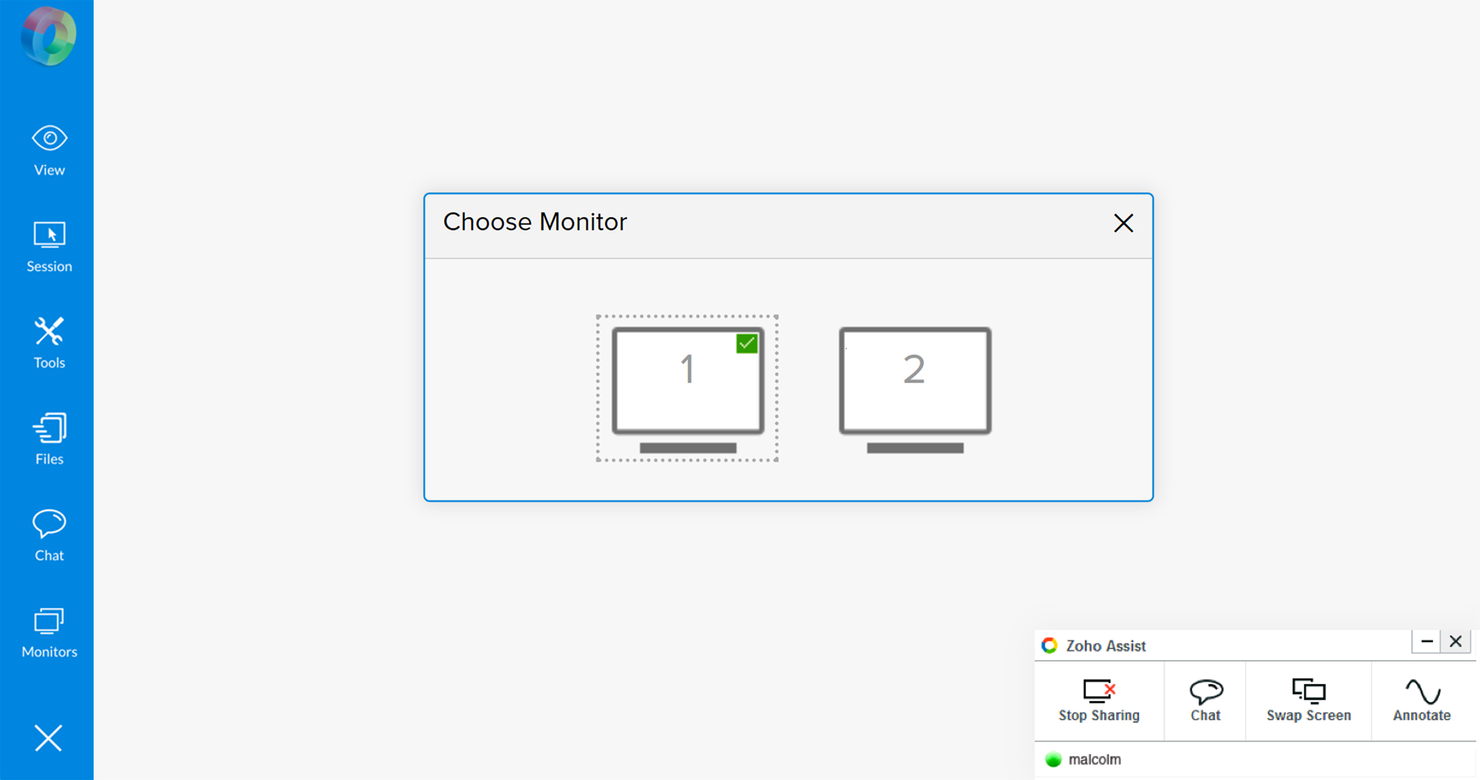
Zoho Assist on etätuki- ja etäkäyttöohjelmisto, joka on suunniteltu auttamaan IT-ammattilaisia ja tukitiimejä tarjoamaan teknistä apua asiakkaille, tilaajille tai jopa työtovereille.
Zoho Assist on erinomainen näytönjakamisohjelmisto useista syistä. Ensinnäkin se tarjoaa saumattomat ja luotettavat näytönjakamisominaisuudet, joiden ansiosta asiakaspalvelutiimit voivat jakaa näyttönsä asiakkaiden kanssa reaaliaikaista yhteistyötä varten. Tämä ominaisuus auttaa tukihenkilöitä havainnollistamaan ratkaisuja, ohjaamaan asiakkaita vianmääritysvaiheiden läpi ja tarjoamaan henkilökohtaista apua. Laadukas näytön jakaminen varmistaa, että asiakkaat näkevät ja ymmärtävät suoritettavat toimenpiteet, mikä parantaa tukikokemusta kokonaisuudessaan.
Lisäksi Zoho Assist tarjoaa edistyneitä ominaisuuksia, jotka parantavat näytönjakamiskokemusta. Tukihenkilöt voivat jakaa näyttönsä lisäksi antaa asiakkaille etähallintaoikeudet, jolloin he voivat ottaa asiakkaan laitteen hallintaansa ja ratkaista ongelmat suoraan. Tämä käytännönläheinen lähestymistapa lyhentää vastausaikoja ja nopeuttaa ongelmien ratkaisemista.
Zoho Assist integroituu Zendesk-, ServiceNow-, Jira-, Spiceworks-, Freshdesk-, Slack-, MS Teams-, Zoho Desk- ja ZohoSalesIQ-palveluihin. Voit myös luoda mukautettuja integraatioita nykyiseen teknologiakokonaisuuteesi Zoho Assist -ohjelmointirajapinnan avulla.

Paras saumaton näytön jakaminen tehokkaita verkkokokouksia ja -esityksiä varten
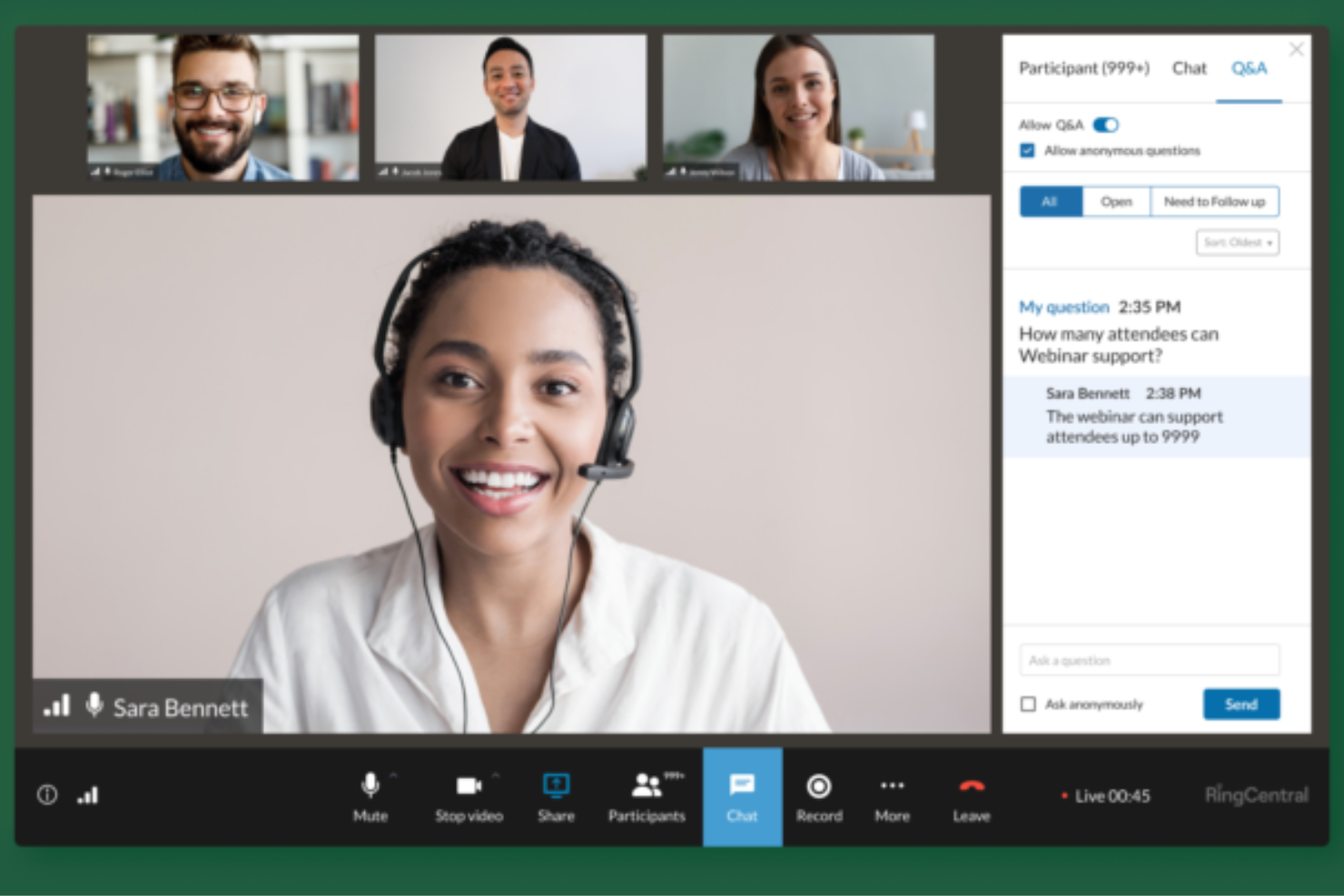
RingCentral Webinar on verkkoseminaarien, verkkokokousten ja esitysten järjestämiseen tarkoitettu alusta. Se on osa RingCentralin viestintätyökalujen kokonaisuutta, johon kuuluvat myös ääni-, video- ja tiimiviestintä. Verkkoseminaarityökalu on suunniteltu kaikenkokoisille yrityksille pienistä startup-yrityksistä suuriin yrityksiin. Se sopii erinomaisesti kaikille, jotka tarvitsevat verkkotapahtumien järjestämiseen tarkoitetun työkalun, olipa kyse sisäisistä tiimikokouksista, asiakaskoulutuksista, tuote-esittelyistä tai suurista verkkoseminaareista.
Valitsin RingCentral Webinarin sen monipuolisten toimintojen ja helppokäyttöisyyden vuoksi. Se on kattava verkkoseminaarialusta, joka sisältää esimerkiksi ilmoittautumisten hallinnan, analytiikan sekä vuorovaikutteisia työkaluja, kuten kyselyitä ja kysymys- ja vastaustoiminnon. Lisäksi se on helppokäyttöinen, joten verkkoseminaarin voi valmistella ja järjestää ilman ongelmia.
RingCentral Webinar erottuu kilpailijoista ennen kaikkea ominaisuuksiensa ansiosta. Se tukee jopa 10 000 osallistujaa ja 500 esiintyjää. Se tarjoaa myös HD-tasoisen videon ja äänen, joten verkkoseminaarisi näyttävät ja kuulostavat hyvältä. Lisäksi siinä on monipuoliset näytön jakamisen ominaisuudet, joiden ansiosta se sopii hyvin vuorovaikutteisiin videoneuvotteluihin.
Se integroituu helposti Marketoon, ja sitä voi mukauttaa API-rajapinnan avulla.
Hinnoittelu alkaa 20 dollarista käyttäjää kohden kuukaudessa, ja palvelusta on saatavilla 30 päivän maksuton kokeilu.

Zoom
Paras yhteistoiminnalliseen näytön jakamiseen
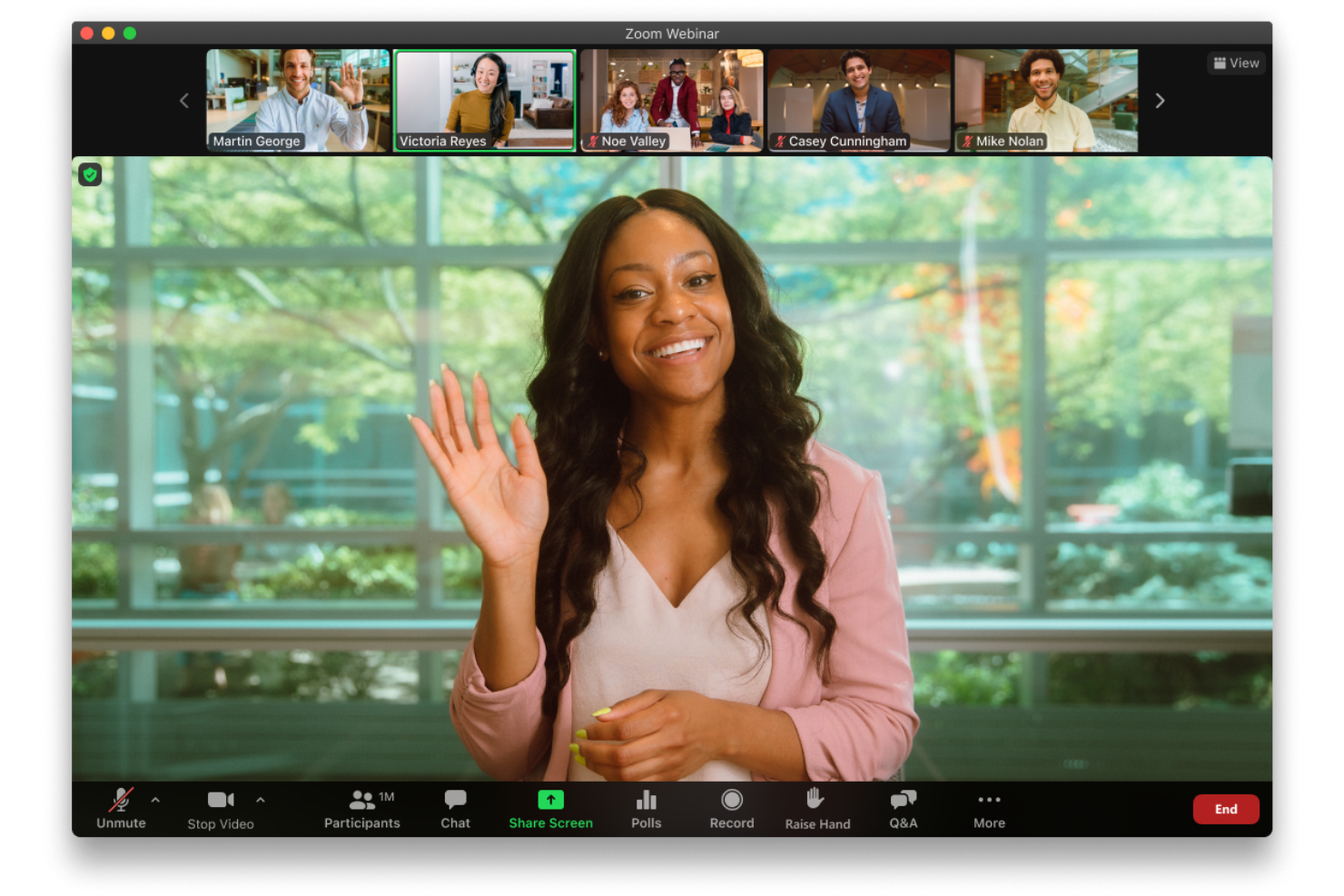
Zoom on viestintäalusta, jonka avulla virtuaalikokousten järjestäminen ja sisällön jakaminen muiden kanssa on helppoa. Voit jakaa koko näyttösi tai vain yksittäisen sovelluksen, mikä auttaa kiinnittämään huomion olennaiseen materiaaliin. Alustaan sisältyy myös äänen ja videon jakamisen kaltaisia ominaisuuksia, jotka tekevät esityksistä kiinnostavampia.
Valitsin Zoomin tälle listalle sen joustavan näytönjakamisen ansiosta. Voit päättää, jaatko kaiken vai vain yhden sovellusikkunan, mikä on hyödyllistä arkaluonteisia tai yksityiskohtaisia tietoja esitettäessä. Pidän myös siitä, että useat osallistujat voivat jakaa näyttönsä samanaikaisesti, mikä helpottaa asiakirjojen vertailua tai yhteistä ideointia reaaliajassa. Merkintätyökalut tuovat yhteistyöhön uuden ulottuvuuden, sillä osallistujat voivat korostaa ja kommentoida sisältöä suoraan jaetulla näytöllä.
Ominaisuuksiin kuuluvat esityksen hallinta sujuvampaa yhteisesittämistä varten, mukautettavat asetukset vain tiettyjen ikkunoiden jakamiseen tai kuvataajuuden rajoittamiseen sekä sisäänrakennetut suojausvaihtoehdot, joilla voi hallita sitä, kuka voi tarkastella jaettua näyttöä.
Integraatioihin kuuluvat Microsoft 365, Figma, Confluence, Notion, Coda, Asana, Microsoft Teams, Google Workspace, Slack, Salesforce Sales Cloud, HubSpot ja Kahoot!.

Paras näytönjakamisohjelmisto kansalaisjärjestöille ja voittoa tavoittelemattomille järjestöille
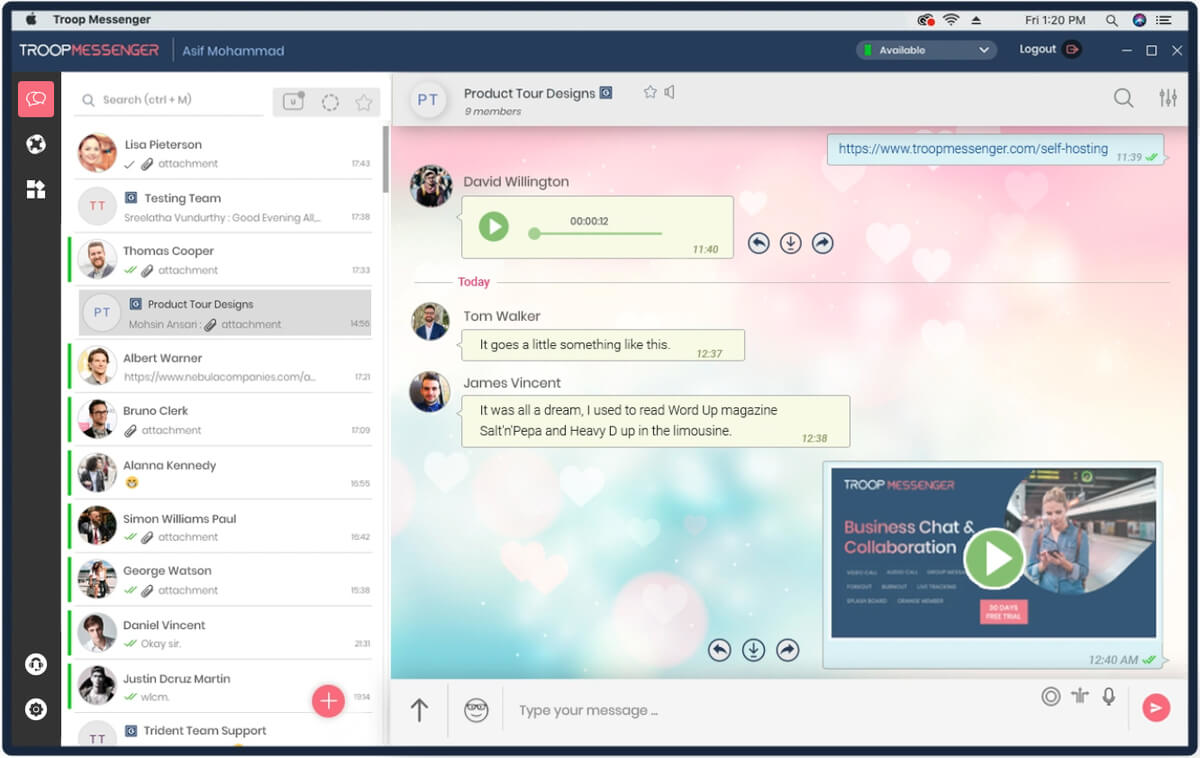
Troop Messenger on pikaviestintätyökalu, joka on suunniteltu yritystiimien viestintä- ja yhteistyötarpeisiin. Näytön jakaminen on olennainen osa työkalua. Suojattuna etäominaisuutena se mahdollistaa tiimin jäsenten näytön jakamisen toimiston työntekijöille tai etätiimeille ilman, että heidän tarvitsee turvautua puheluihin.
Troop Messengerin tiimi tuo seuraavassa versiojulkaisussaan käyttöön näytön hallinnan ja näytölle tehtävät merkinnät tarjotakseen käyttäjille paremman käyttökokemuksen.
Etätiimit voivat käyttää näytön jakamistoimintoa Windowsin, Linuxin ja Macin työpöytäversioissa. Keskeisten yhteistyöominaisuuksien lisäksi Troop Messenger tarjoaa monia työn tuottavuutta edistäviä ominaisuuksia, kuten viestien palautuksen, myöhemmin vastaamisen, lukukuittaukset, tiedostojen esikatselun, kuvien muokkauksen, haarauttamisen, automaattisen poistamisen, taustakuvat ja paljon muuta.
Troop Messenger tukee monia natiiveja ja kolmannen osapuolen integraatioita, kuten Google Drivea, Dropboxia ja LDAP:tä. Se on saatavilla Windowsille, Linuxille, Macille, Androidille ja iOS:lle.
Voit kokeilla työkalua käyttämällä näytön jakamistoimintoa Troop Messengerin Enterprise-paketin 7 päivän maksuttomalla kokeilujaksolla. Sen jälkeen voit vaihtaa heidän Premium-versionsa maksulliseen painokseen hintaan $2.50/käyttäjä/kuukausi tai Enterprise-versioon hintaan $5/käyttäjä/kuukausi ja jatkaa näytön jakamistoiminnon käyttöä Premium-ominaisuuksien lisäksi.

Guidde
Paras tekoälyalusta näytön tallentamiseen perustuvien ohjevideoiden luomiseen
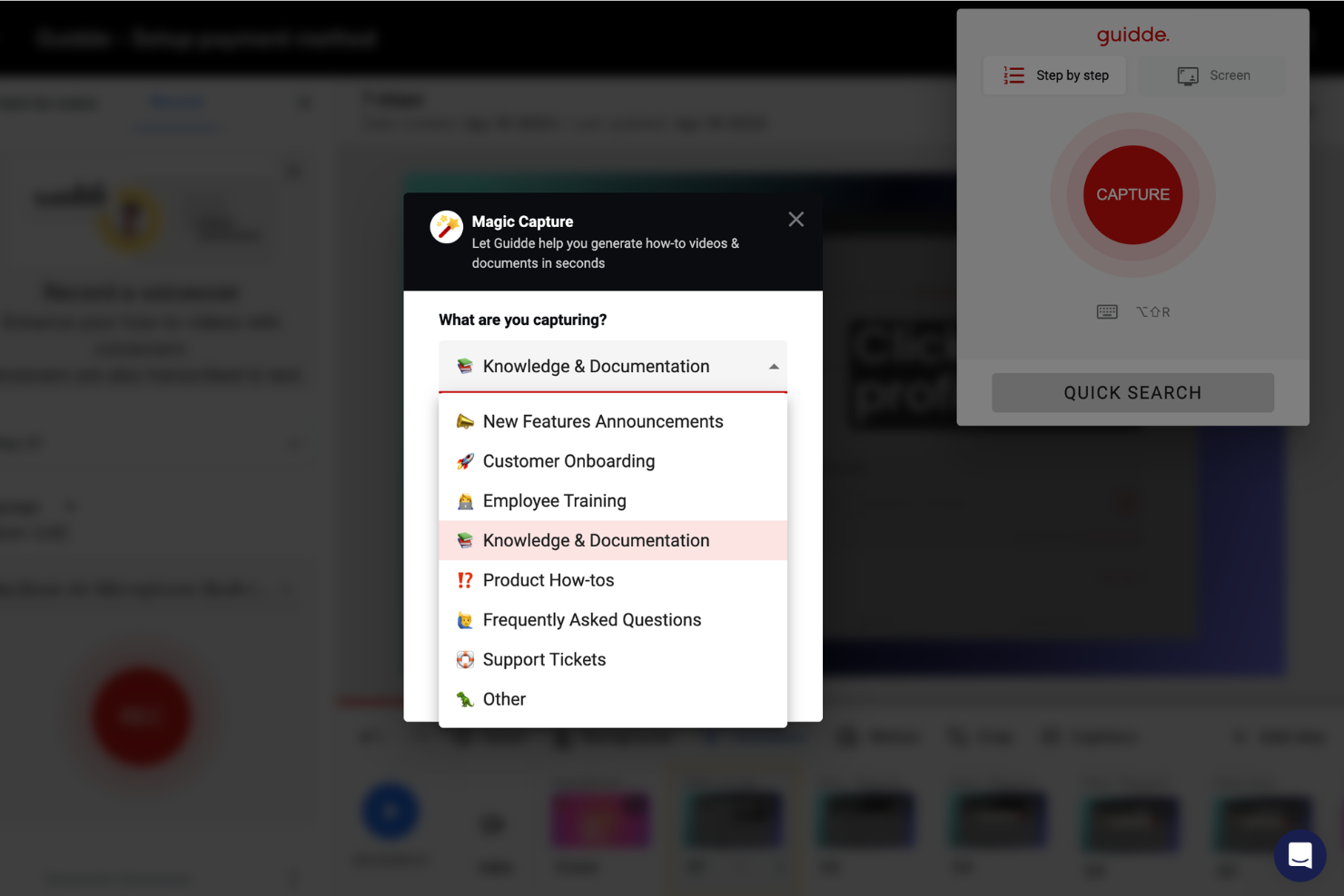
Guidde on generatiivisen tekoälyn alusta ohjevideoiden luomiseen. Se säästää tiimisi aikaa tiedon jakamisessa visuaalisesti ja tarjoaa helpon tavan tallentaa ja jakaa työnkulkuja tai opastavaa sisältöä.
Guidde hyödyntää tekoälyä videonluontiprosessin yksinkertaistamiseen luomalla näytönjakotallenteista automaattisesti vaiheittaiset ohjeet. Tämä vähentää huomattavasti selkeiden ja käytännöllisten oppaiden tuottamiseen tarvittavaa manuaalista työtä. Voit luoda ja muokata videoita nopeasti ilman erityisosaamista, ja lopputuloksena on ammattimaista ja helppokäyttöistä sisältöä. Alusta mahdollistaa myös helpon jakamisen ja yhteistyön useissa eri muodoissa, kuten linkkinä, MP4-tiedostona, PDF-tiedostona ja HTML-muodossa, joten tiimisi voi käyttää näitä videoita reaaliajassa.
Työkalun tekoälypohjaiset ominaisuudet ovat keskeinen osa sen suunnittelua, sillä niiden avulla käyttäjät voivat muuntaa toiminnot välittömästi jaettaviksi video-oppitunneiksi. Tämä tekee siitä erityisen hyödyllisen prosessien tai koulutustilaisuuksien dokumentointiin. Guidde tarjoaa myös erilaisia huomautusvaihtoehtoja, joiden avulla voit korostaa tärkeitä vaiheita tai lisätä asiayhteyttä kuhunkin videoon.
Integraatioihin kuuluvat Zoom, Slack, Notion, GitLab, Google Drive, Confluence ja monet muut sovellukset, mikä helpottaa jakamista suosituissa sovelluksissa.
Parhaiden näytönjakolaitteistojen arvostelut
6. Barco Clickshare – Tämän langattoman esitysjärjestelmän avulla käyttäjät voivat jakaa kannettavalla tietokoneellaan tai mobiililaitteellaan näkyvän sisällön esitysnäytölle.
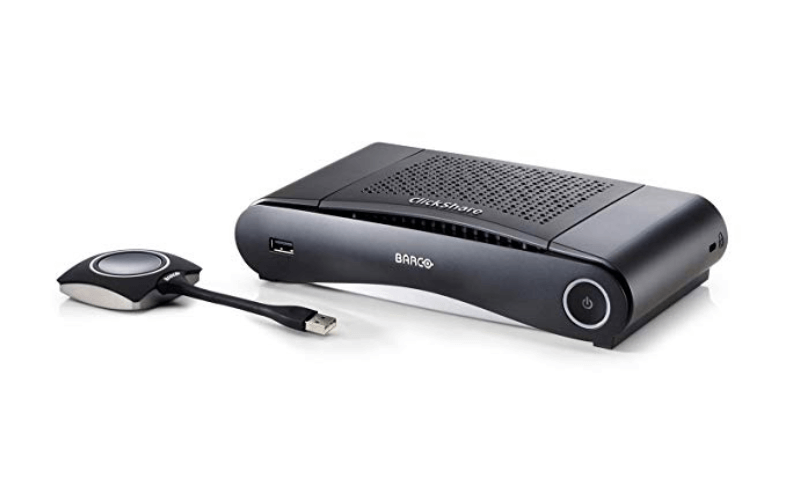
HDMI-lähtö mahdollistaa enintään kahdeksan käyttäjän yhdistämisen, ja yksi käyttäjä voi jakaa sisältöä kerrallaan.
Barco ClickShare -laitteen painikeosa liitetään kannettavaan tietokoneeseen, minkä jälkeen mukaansatempaavan kokouksen voi aloittaa napsautuksella ilman sovelluksen käynnistämistä. Näin saat käyttöösi näytön peilauksen, ja ClickShare toimii saumattomasti AirPlayn, Google Castin ja Miracastin kanssa.
Barco CS -laitteen huomionarvoisiin ominaisuuksiin kuuluvat yhdellä napsautuksella tapahtuva jakaminen kaikille yhteydessä oleville sekä joukko edistyneitä vuorovaikutusominaisuuksia, jotka tehostavat yhteistyötä kokouksissa: kosketuspalautteen tuki, merkinnät, virtuaalinen valkotaulu ja moderointi.
Barco CS sai arviointikriteerien turvallisuusosiossa hyvän arvosanan, sillä se tarjoaa edistyneitä vaihtoehtoja, kuten mahdollisuuden määrittää eri turvallisuuspisteitä useilla ennalta määritetyillä tasoilla. Työkalun API puolestaan pitää verkkoon integroinnin siistinä ja helppona.
Barco ClickSharen hinta alkaa 750 dollarista.
7. Crestron – Mahdollistaa teräväpiirtosisällön langattoman esittämisen kannettavilla tietokoneilla, tableteilla ja älypuhelimilla, ja se on yhteensopiva Windowsin ja Macin kanssa.
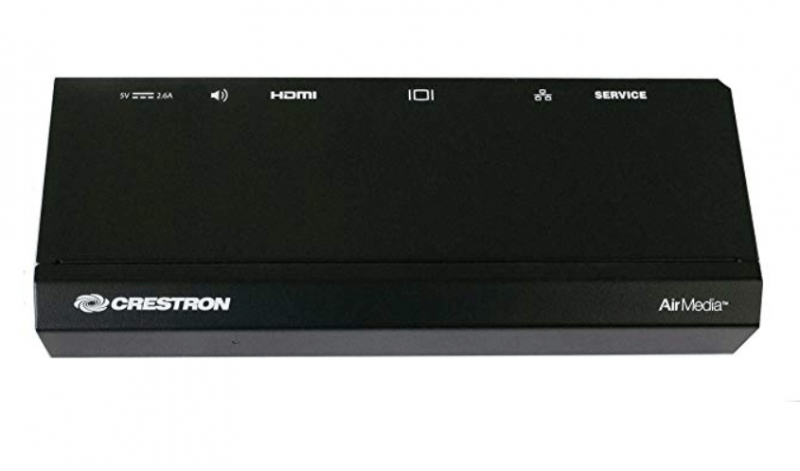
Ota oma laitteesi mukaan kokoukseen tai yhteistyötilaisuuteen ja jaa sisältöäsi langattomasti.
Crestron mahdollistaa käyttäjille langattoman esittämisen kannettavilla tietokoneilla ja mobiililaitteilla sekä teräväpiirtosisällön projisoinnin kannettavilla tietokoneilla, tableteilla ja älypuhelimilla. Työkalu voi näyttää samanaikaisesti jopa neljä esityslähdettä neljän näkymän tilassa, ja se on yhteensopiva Windowsin, OS X:n, Apple iOS:n ja Androidin kanssa.
Ainutlaatuisiin keskeisiin ominaisuuksiin kuuluvat muokattava aloitusnäyttö, jossa on selkeät ohjeet esittäjille, mahdollisuus valita yhteyden muodostustapa (asennettu sovellus, verkkoselain tai USB-muistitikku) sekä helppo käyttöönotto useissa huoneissa samanaikaisesti.
Tämä työkalu sai hyvät pisteet arviointikriteerien Ominaisuudet – Yhteistyö -osiossa, sillä sen avulla jopa 32 käyttäjää voi muodostaa yhteyden samanaikaisesti ja vaihtaa saumattomasti laitteesta toiseen yhteistyötä varten millä tahansa Wi-Fi-yhteensopivalla laitteella.
Crestronin hinta alkaa 1065 dollarista.
8. Kramer – Langaton yhteistyö- ja esitysratkaisu kaikille kannettaville tietokoneille tai mobiililaitteille – jaa tiedostoja, keskustele ja näytä jopa 4 näyttöä.
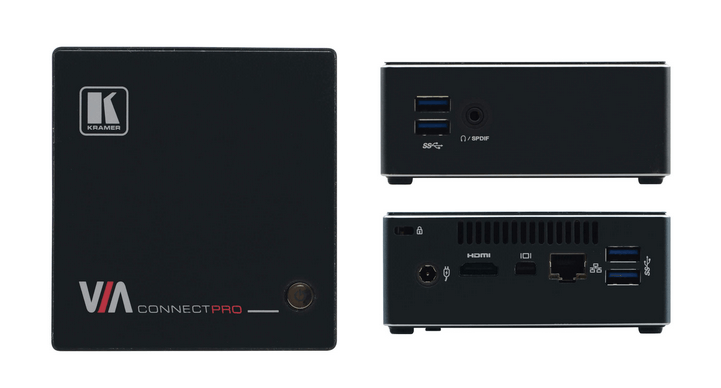
Kramer tarjoaa korkealaatuista videon suoratoistoa ja tukee täyttä HD 1080p/60 -laatua.
Kramer ConnectPro on langaton esitys- ja yhteistyökeskus, joka tarjoaa korkealaatuista videon suoratoistoa ja tukee täyttä HD 1080p/60 -laatua. Tämä näytön jakamiseen tarkoitettu laite tukee Windows-kannettavia ja MAC-laitteita sekä iOS- ja Android-mobiilikäyttöjärjestelmiä.
Huomionarvoisiin ominaisuuksiin kuuluvat laitteen monikielinen tuki, langaton yhteys jopa 254 laitteelle mitä tahansa yhteensopivaa ulkoista langatonta verkkoa käyttäen sekä yhteistyötyökalut, kuten valkotaulu, viesti- ja keskustelutyökalut sekä helppo tiedostojen jakaminen.
Kramer VIA Connect Pro sai hyvät pisteet arviointikriteerien segmentin Ominaisuudet – Tallennus -osiossa, sillä se tarjoaa pääsääntöisesti näytön (video & ääni) sekä mikrofonitulon kautta kokoushuoneen keskusteluja varten tulevan äänen helpon tallennuksen. Tallenteet voidaan tallentaa paikallisesti VIAn kiintolevylle, USB-laitteelle tai siirtää VIA Site Managementiin (VSM).
Kramerin hinta alkaa 995 dollarista.
9. Apple TV – Käytä iPhoneasi tai Siriä kaukosäätimenä valokuvien, esitysten, verkkosivustojen, laitteen näyttöjen ja muun jakamiseen.
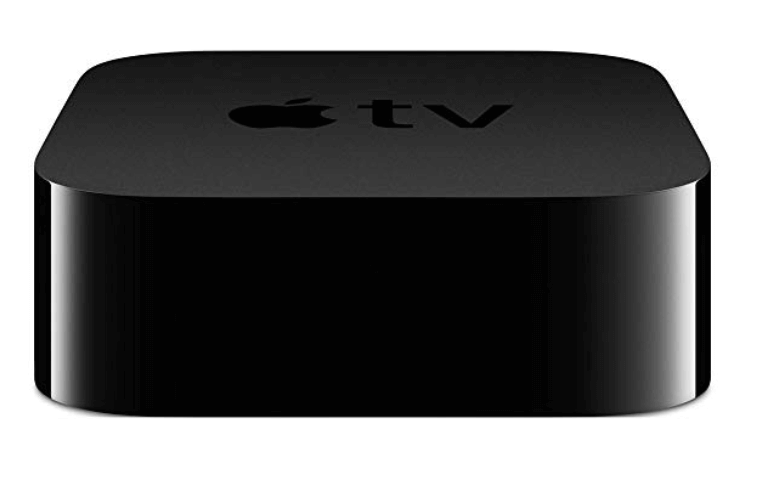
Katsele iPhonella ja iPadilla olevia valokuvia ja videoita helposti televisiosta.
Uusin Apple TV -malli tarjoaa 4K:n suuren dynaamisen alueen ominaisuuden (Dolby Vision ja HDR10) korkealaatuista kuvaa varten sekä 10X Fusion -sirun nopeaa grafiikkaa ja suorituskykyä varten. Käyttäjät voivat käyttää ääniohjausta Siri-järjestelmän kautta ja ladata kaupasta suosittuja sovelluksia, kuten Netflixin.
Yksi tämän työkalun vaikuttavimmista ominaisuuksista on kolmansien osapuolten sovellusten laaja kirjasto, jonka sovelluksia voi etsiä ja yhdistää Apple App Storen kautta. Näiden erilaisten lisäosien avulla voidaan täyttää käytännössä kaikki lisätarpeesi.
Apple TV sai arvioinnissamme hyvät pisteet Käytettävyys-kategoriassa, sillä yritys tunnetaan erinomaisen asiakaspalvelun lisäksi siitä, että verkossa on runsaasti koulutusta ja resursseja apua tai vianmääritystä etsiville.
Apple TV:n hinta alkaa 179 dollarista.
10. Chromecast – Tarjoaa näytön peilausominaisuudet valokuvien, tiedostojen, videoiden, esitysten ja muun sisällön katselemiseen suurelta näytöltä.
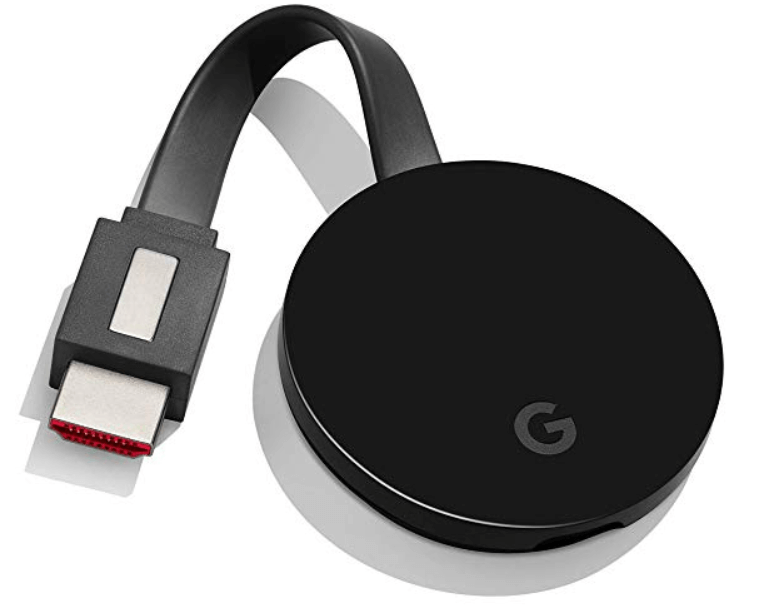
Yhdistä Chromecast Chrome-selaimella Windows-, Mac- tai Chrome OS -laitteessa.
Chromecastin avulla voit jakaa laitteesi näytön sisällön, olipa kyseessä työesitys tai mediasisältöön keskittyvä suoratoistopalvelu, kuten Netflix, YouTube tai Disney+. Yhteensopiva iPhonen, iPadin, Android-puhelinten ja -tablettien, Mac- tai Windows-kannettavien sekä Chromebookien kanssa.
Esimerkillisiin ominaisuuksiin kuuluvat ääniohjattu Google Home handsfree-suoratoiston hallintaan, kattava lisävarustevalikoima (Ethernet-kaapeleista kamera- ja kaiutinliitäntöihin) sekä yli 1000 kolmannen osapuolen sovellusta, joihin voidaan muodostaa yhteys.
Chromecast saa korkeat pisteet arviointikriteerien Hinta-laatusuhde-osiossa, sillä se ei ole ainoastaan kohtuuhintainen, vaan myös erittäin monipuolinen ominaisuuksiltaan ja ihanteellinen sekä ammatilliseen että henkilökohtaiseen käyttöön. ChromeCast Ultran voi ostaa hieman korkeampaan hintaan, jos tarvitset hieman enemmän tehoa.
Chromecastin hinta alkaa 69 dollarista.
11. Airtame – Airtame mahdollistaa näytön jakamisen miltä tahansa laitteelta, ja IT-järjestelmänvalvojat voivat hallita kaikkia näyttöjä haluamillaan käyttöoikeuksilla.
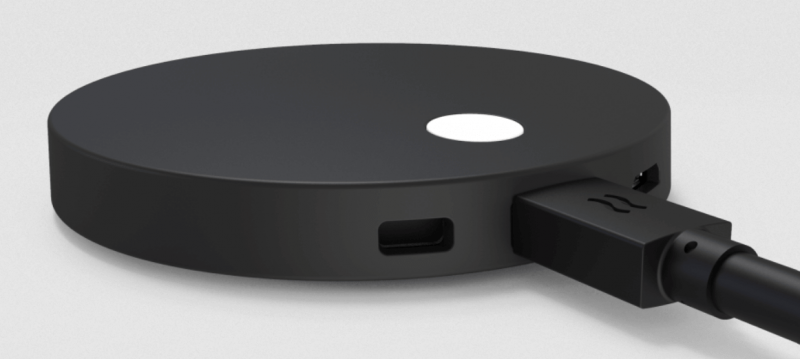
Airtamen avulla voit esittää sisältöä Airtame-sovelluksella, Google Castilla, AirPlaylla tai Miracastilla.
Airtame mahdollistaa langattomat esitykset miltä tahansa laitteelta, digitaalisen opastesisällön kaikille näytöille sekä kaiken kattavan pilvipohjaisen hallinnan. Näytön jakamista ja digitaalista opastesisältöä voi käyttää aikatauluihin, ajankohtaisiin uutisiin ja viestintään kokouksissa tai päivittäisessä opetuksessa ja päivityksissä.
Huomionarvoisiin ominaisuuksiin kuuluvat 4 x 512 Mb:n RAM-muisti (64-bittinen dataväylä), joka nopeuttaa latausaikoja ja mahdollistaa laajemman verkkosisällön tuen, joustava lisävarustevalikoima, joka tarjoaa paremman ulottuvuuden ja yhteyksien määrän, sekä huipputason Wi-Fi-käsittelypiiri.
Kun tutustut Airtamen verkkosivustoon, ymmärrät, miksi se menestyi arviointikriteerien Käytettävyys-osiossa. Sen ekosysteemi sisältää runsaasti hyödyllisiä resursseja ja kaiken tarvitsemasi dokumentaation aina muiden suosittujen työkalujen vertailuista webinaari- ja opastusmateriaaleihin.
Airtamen hinta alkaa 399 dollarista.
Muut näytön jakamisohjelmat
Tässä on vielä muutama vaihtoehto, jotka eivät päässeet parhaiden listalle. Jos tarvitset lisää ehdotuksia parhaista videoneuvottelumahdollisuuksista, tutustu näihin.
- Google Meet
Paras ilmainen näytönjakamisohjelmisto ja helpoimmin opittava näytönjakamisohjelmisto
- Zoho Meeting
Soveltuu parhaiten turvallisiin etäkokouksiin ja webinaareihin
- Livestorm
Paras viestintätyökalu verkkotapahtumien järjestämiseen
- join.me
Paras verkossa toimiva näytön jakamisohjelmisto (latausta ei tarvita)
- Adobe Connect
Paras näytönjakamisohjelmisto kokousten ja webinaarien tallentamiseen
- Mikogo
Paras ilmainen näytönjakamisohjelmisto aloittamiseen
- Skype for Business
Paras näytön jakamiseen tarkoitettu ohjelmisto Windowsille
- uMeeting
Paras interaktiivisten kokousten näytönjakamisohjelmisto (valkotaulut, osoittimet jne.)
- Daily
Paras näytönjakamisen API videopuheluiden lisäämiseen sovelluksiin ja verkkosivustoille
- Screenleap
Paras näytönjakamisohjelmisto, jonka katsojien ei tarvitse ladata
- Ryver
Paras näytönjakamisohjelmisto ääni- ja videopuheluille


Miten arvioin näytönjakosovelluksia
Jaan arviointini kahteen tasoon – perustasoon, jonka minkä tahansa työkalun on täytettävä sprinttikatselmuksen tai asiakkaalle tehtävän läpikäynnin käsittelemiseksi, sekä erottaviin tekijöihin, jotka nostavat tietyt vaihtoehdot esiin.
Ydinominaisuudet (tämän luettelon perusvaatimukset)
Kun valitsen työkaluja luettelooni, pisteytän jokaisen työkalun asteikolla 0 (ei tarjoa toimintoa)–5 (on erinomainen tällä alueella) kunkin alla luetellun ydinominaisuuden osalta. Sen jälkeen lasken työkalun kokonaispistemäärän prosenttiosuutena. Jokaisen työkalun on saavutettava vähintään 65 prosentin kokonaispistemäärä, jotta se voidaan ottaa mukaan.
- Reaaliaikainen näytön jakaminen: Arvioin viivettä, resoluution laatua ja sitä, voiko suorassa sprinttikatselmuksessa jakaa koko työpöydän, yksittäisen sovellusikkunan tai tietyn selaimen välilehden.
- Usean osallistujan käyttöoikeus: Viiden hengen päivittäisen tilannepalaverin tukeminen on yksi asia – tarkistan, miten työkalu käsittelee suuria sidosryhmien katselmuksia eri laitteilla, selaimilla ja käyttöjärjestelmillä.
- Etähallinta ja merkinnät: Etsin työkaluja, joiden avulla tiimikaveri voi ottaa jaetun näytön hallintaansa tai piirtää suoraan sille. Tämä on tärkeää yhteisissä vianmääritysistunnoissa.
- Istunnon tallennus: Asiakkaalle tehtävän läpikäynnin tallentaminen myöhempää itsenäistä tarkastelua varten on yleinen tarve, joten arvioin pilvi- ja paikallisia tallennusvaihtoehtoja sekä vientimuotoja ja jakamisominaisuuksia.
- Integroitu ääni-/videoneuvottelu: Sisäänrakennettu ääni ja video näytön jakamisen rinnalla pitää kokoukset yhdessä paikassa. Tarkistan äänen selkeyden, videon laadun ja osallistujakapasiteetin.
- Tietoturva ja käyttöoikeuksien hallinta: Kun tiekarttoja ja projektisuunnitelmia jaetaan, näytöllä näkyy arkaluonteisia tietoja. Etsin tietojen salausstandardeja, isännän käyttöoikeuksia, odotushuoneita ja järjestelmänvalvojan tason hallintatoimintoja.
Kun minulla on luettelo näitä kriteerejä täyttävistä työkaluista, tarkastelen, mikä erottaa kunkin alustan muista.
Erottavat tekijät (mikä erottaa palveluntarjoajat toisistaan)
Näin vertailen eri palveluntarjoajia:
Erottuvat ominaisuudet
Asynkroninen videoviestintä on minulle yksi tärkeä tekijä. Mahdollisuus tallentaa nopea näytöntallenne-esittely projektitaulusta säästää hajautetuilta tiimeiltä jälleen yhden kokouksen aikatauluttamisen. Etsin myös tekoälyn luomia kokousyhteenvetoja, jotka nostavat toimintakohteet esiin sprinttikatselmuksen jälkeen, jotta mikään ei unohdu. Sisäänrakennetut virtuaaliset taulutyökalut ovat myös tärkeitä – ne muuttavat passiivisen näytön jakamisen aktiiviseksi suunnitteluistunnoksi retrospektiivien tai tiekarttakeskustelujen aikana.
Ominaisuuksia laajemmin
On tärkeää, kuinka hyvin työkalu sopii nykyiseen työkalupinoosi. Tarkistan natiivien integraatioiden saatavuuden Jira-, Asana- ja Slack-kaltaisiin alustoihin, jotta näytön jakamisen voi aloittaa poistumatta työnkulusta. Alustariippumaton käytettävyys on toinen prioriteetti – ulkoisten sidosryhmien ja asiakkaiden pitäisi voida liittyä selaimella ilman minkään asentamista. Myös hinnoittelurakenne vaikuttaa suosituksiini, erityisesti se, maksavatko tallenteiden tallennustila ja litterointi ylimääräistä vai sisältyvätkö ne pakettiin.
Näytön jakamiseen tarkoitetun laitteiston valintakriteerit
Näytön jakamisohjelmistojen luettelon lisäksi olemme sisällyttäneet mukaan myös näytön jakamiseen tarkoitettua laitteistoa. Sen arviointikriteerit ovat hieman erilaiset, joten olen koonnut tähän lyhyen yhteenvedon siitä, mitä etsin:
- Käytettävyys: Onko laitteisto helppo koota, yhdistää ja ottaa käyttöön? Tarjoaako yritys hyvää koulutusta ja asiakaspalvelua?
- Yksityisyyden suoja: Tarjoaako työkalu mahdollisuuden valita, mitä näytöllä esitetään, ja suojata siten henkilökohtaisilla laitteilla olevat mahdollisesti arkaluonteiset tiedot?
- Ominaisuudet ja toiminnallisuus:
- Merkinnät – Voiko työkalulla tehdä esitysnäyttöön merkintöjä tai piirtää siihen jollakin tavalla?
- Yhteistyö – Tarjoaako työkalu mahdollisuuden työskennellä ja tehdä merkintöjä jaetulla näytöllä tai sivulla yhdessä ryhmän kanssa? Onko ideoiden, kysymysten ja kommenttien kirjaaminen ja jakaminen helppoa?
- Chat ja viestintä – Onko esittäjille ja yleisön jäsenille sisäänrakennettuja viestintätoimintoja, jotka helpottavat vuorovaikutusta?
- Tallennustyökalut – Voiko laite tai työkalu tallentaa ääntä ja videota esityksen aikana sekä tallentaa ja jakaa kerätyt tiedot helposti?
- Integraatiot ja lisävarusteet: Toimiiko työkalu kaikkien käyttöjärjestelmien ja laitteiden kanssa, ja onko siihen mahdollista liittää lisävarusteita? Toimiiko se kolmannen osapuolen ohjelmistojen kanssa?
- Vastine rahalle: Kuinka hyvin hinta vastaa ominaisuuksia, käyttömahdollisuuksia ja käyttötarkoitusta?
Näytön jakamisohjelmiston valitseminen
On helppoa juuttua pitkiin ominaisuusluetteloihin ja monimutkaisiin hinnoittelurakenteisiin. Jotta voit keskittyä ainutlaatuiseen ohjelmistonvalintaprosessiisi, tässä on luettelo tekijöistä, jotka kannattaa pitää mielessä:
| Tekijä | Mitä kannattaa ottaa huomioon |
| Skaalautuvuus | Kasvaako ohjelmisto tiimisi mukana? Etsi ratkaisuja, jotka tukevat useita käyttäjiä, mahdollistavat laadukkaan suoratoiston eri laitteilla ja tarjoavat yritystason suunnitelmia, jos tarvitset laajentumismahdollisuuksia. |
| Integraatiot | Toimiiko ohjelmisto nykyisten työkalujesi kanssa? Saumaton integrointi projektinhallintasovelluksiin, CRM-järjestelmiin ja Slackin tai Microsoft Teamsin kaltaisiin viestintäalustoihin voi auttaa sujuvoittamaan työnkulkuja. |
| Mukautettavuus | Voitko mukauttaa ohjelmiston tarpeisiisi? Brändätyt kokoushuoneet, säädettävät käyttöoikeudet ja joustavat näyttöasetukset voivat parantaa tiimisi käyttökokemusta. |
| Helppokäyttöisyys | Onko ohjelmisto helppo ottaa käyttöön ja käyttää? Sekava käyttöliittymä tai monimutkainen käyttöönottoprosessi voi hidastaa käyttöönottoa. Etsi intuitiivisia säätimiä ja mahdollisimman lyhyttä opetteluaikaa. |
| Budjetti | Sopiiko ohjelmisto hintaluokkaasi? Vertaile maksuttomia ja maksullisia suunnitelmia, tarkista piilokulut ja arvioi, vastaavatko ominaisuudet kustannuksia. |
| Turvallisuustoimet | Kuinka hyvin ohjelmisto suojaa tietojasi? Päästä päähän -salaus, roolipohjaiset käyttöoikeudet ja turvallisuusstandardien, kuten SOC 2:n tai GDPR:n, noudattaminen ovat ratkaisevan tärkeitä arkaluonteisten tietojen suojaamisessa. |
| Suorituskyky ja vakaus | Tarjoaako ohjelmisto sujuvan käyttökokemuksen? Viiveet, kaatumiset tai heikko videolaatu voivat häiritä kokouksia. Varmista, että työkalu tukee teräväpiirtosuoratoistoa ja toimii hyvin erilaisissa verkkoyhteyksissä. |
| Yhteistyöominaisuudet | Parantaako ohjelmisto tiimityötä? Etsi merkintätyökaluja, etäohjausvaihtoehtoja ja usean käyttäjän näytön jakamista, jotka lisäävät osallistumista ja tuottavuutta. |
Näytönjakamisohjelmistojen trendit
Tutkimukseni aikana keräsin lukemattomia tuoteuutisia, lehdistötiedotteita ja julkaisutietoja eri näytönjakamisohjelmistojen toimittajilta. Tässä on joitakin nousevia trendejä, joita seuraan:
- Tekoälyavusteiset esitykset: Tekoälyä käytetään nykyään reaaliaikaisten tekstitysten luomiseen, keskeisten kohtien tiivistämiseen ja yleisön osallistamista edistävien kehotteiden ehdottamiseen näytön jakamisen aikana. Tämä auttaa esittäjiä pitämään katsojat mukana ja tekee sisällöstä helpommin saavutettavaa erilaisille yleisöille.
- Tehostetut yksityisyydensuoja-asetukset: Käyttäjät voivat nyt sumentaa arkaluonteisia tietoja, rajoittaa näytön jakamisen tiettyihin sovelluksiin tai määrittää aikarajoitetun käyttöoikeuden. Nämä ominaisuudet vähentävät luottamuksellisten tietojen paljastumisen riskiä kokousten aikana ja parantavat arkaluonteisia tietoja käsittelevien toimialojen turvallisuutta.
- Pienen viiveen suoratoisto: Näytön jakamisesta tulee nopeampaa ja reagoivampaa, mikä vähentää reaaliaikaisen yhteistyön viivettä. Tämä on erityisen hyödyllistä etätiimeille, verkkokoulutukseen ja toimialoille, jotka perustavat nopeat päätökset jaettuihin visuaalisiin materiaaleihin.
- Pysyvät yhteistyötilat: Jotkin ohjelmistot tallentavat nyt jaetun sisällön, jotta tiimit voivat palata aiempiin istuntoihin lataamatta tiedostoja uudelleen tai jakamatta näyttöjä uudestaan. Tämä ominaisuus on hyödyllinen pitkäkestoisissa projekteissa, aivoriihissä ja jatkuvassa yhteistyössä asiakkaiden kanssa.
- 3D- ja AR-näytönjakaminen: Näytön jakaminen laajenee litteitä näyttöjä pidemmälle tukemaan 3D-mallinnusta ja lisättyä todellisuutta. Tämä trendi yleistyy esimerkiksi arkkitehtuurin, tuotesuunnittelun ja koulutuksen aloilla, joissa vuorovaikutteiset visuaaliset materiaalit parantavat viestintää ja ymmärrystä.
Mitä näytönjakamisohjelmisto on?
Näytönjakamisohjelmisto on työkalu, jonka avulla voit näyttää tietokoneesi näytön sisällön muille ihmisille internetin kautta. Tätä ohjelmistoa käytetään yleisesti verkkokokouksissa, webinaareissa ja etävianmääritysistunnoissa, jolloin muut voivat nähdä täsmälleen sen, mitä näet näytölläsi.
Näytönjakamistyökalut sopivat erinomaisesti tiimityöhön, sillä ne helpottavat projektien parissa työskentelyä, kun kaikki voivat nähdä saman asian samanaikaisesti, vaikka he eivät olisi samassa huoneessa. Ne ovat myös erittäin hyödyllisiä esityksissä ja koulutuksissa, joissa voit opastaa ihmisiä prosessin läpi tai näyttää, miten ohjelmistoa käytetään.
Ominaisuudet
Kun valitset näytönjakamisohjelmistoa, kiinnitä huomiota seuraaviin keskeisiin ominaisuuksiin:
- HD-suoratoisto reaaliajassa: Varmistaa sujuvan ja laadukkaan kuvan ilman viivettä, mikä tekee esityksistä ja yhteistyöstä tehokkaampaa.
- Valikoiva näytön jakaminen: Mahdollistaa tiettyjen sovellusten tai ikkunoiden jakamisen koko näytön sijaan ja suojaa yksityisyyttä.
- Etähallinnan käyttöoikeus: Antaa osallistujille mahdollisuuden ottaa esittäjän näytön hallintaansa, mikä voi olla hyödyllistä teknisessä tuessa, koulutuksessa ja yhteistyössä.
- Kommentointityökalut: Tarjoaa piirtämis-, korostus- ja merkintätoimintoja, joiden avulla esityksistä ja keskusteluista tulee vuorovaikutteisempia.
- Usean käyttäjän jakaminen: Mahdollistaa useiden osallistujien näytön jakamisen samanaikaisesti rinnakkaisia vertailuja tai keskusteluja varten.
- Pysyvä kokoussisältö: Tallentaa jaetut näytöt, kommentit tai luonnoslehtiöt, jotta tiimit voivat palata niihin kokouksen jälkeen.
- Pienen kaistanleveyden tila: Optimoi näytön jakamisen hitaita tai epävakaita internetyhteyksiä varten käytettävyyden säilyttämiseksi.
- Äänen integrointi: Synkronoi näytön jakamisen reaaliaikaisen äänen kanssa ja varmistaa, että selitykset ja visuaalinen sisältö pysyvät linjassa.
- Aikataulutus ja käyttöoikeudet: Antaa isännille mahdollisuuden määrittää näytön jakamisen käyttöoikeudet etukäteen ja hallita sitä, kuka voi esittää.
- Päästä päähän -salaus: Suojaa jaetun sisällön luvattomalta käytöltä ja varmistaa yksityisyyden ja turvallisuuden.
Hyödyt
Näytönjakamisohjelmiston käyttöönotto voi tarjota tiimillesi ja yrityksellesi useita hyötyjä. Tässä muutamia etuja, joita voit odottaa:
- Nopeampi päätöksenteko: Antaa tiimien tarkastella tietoja yhdessä reaaliajassa, mikä vähentää sähköpostien edestakaista vaihtoa ja pitkiä hyväksymisprosesseja.
- Tehokkaampi koulutus ja tuki: Antaa kouluttajille ja IT-tiimeille mahdollisuuden opastaa käyttäjiä tehtävissä vaihe vaiheelta, mikä tekee ohjeista selkeämpiä ja tehokkaampia.
- Parempi yhteistyö: Auttaa etä- ja hybridityötiimejä työskentelemään yhdessä jakamalla kuvia, esityksiä ja asiakirjoja välittömästi.
- Vähemmän väärinkäsityksiä: Varmistaa, että kaikki näkevät samat tiedot samaan aikaan, mikä vähentää väärinkäsityksiä ja virheitä.
- Ajan ja kustannusten säästö: Vähentää tarpeettomia kokouksia, matkustamista ja pitkiä selityksiä helpottamalla tietojen nopeaa jakamista.
- Kiinnostavammat esitykset: Pitää yleisön keskittyneenä vuorovaikutteisten työkalujen, kuten kommenttien, reaaliaikaisten esittelyjen ja etähallinnan käyttöoikeuden, avulla.
- Parannettu tietoturva: Tarjoaa rajoitetun käytön, salatun jakamisen ja valikoivan näytön jakamisen kaltaisia hallintakeinoja arkaluonteisten tietojen pitämiseksi yksityisinä.
Kustannukset & hinnoittelu
Näytönjakamisohjelmiston valinta edellyttää saatavilla olevien erilaisten hinnoittelumallien ja suunnitelmien ymmärtämistä. Kustannukset vaihtelevat ominaisuuksien, tiimin koon, lisäosien ja muiden tekijöiden perusteella. Alla oleva taulukko sisältää yhteenvedon yleisistä suunnitelmista, niiden keskimääräisistä hinnoista ja näytönjakamisohjelmistoratkaisuihin tyypillisesti sisältyvistä ominaisuuksista:
Näytönjakamisohjelmistojen suunnitelmien vertailutaulukko
| Suunnitelman tyyppi | Keskimääräinen hinta | Yleiset ominaisuudet |
| Ilmainen suunnitelma | $0 | Perustason näytön jakaminen, rajoitettu kokouksen kesto, yhden käyttäjän käyttöoikeus ja vähäiset tietoturva-asetukset. |
| Henkilökohtainen suunnitelma | $5-$15/käyttäjä/kuukausi | HD-näytön jakaminen, rajoittamaton kokouksen kesto, kommentointityökalut ja keskustelutoiminnon integrointi. |
| Yrityssuunnitelma | $15-$30/käyttäjä/kuukausi | Usean käyttäjän jakaminen, etähallinnan käyttöoikeus, pilvitallennustila ja järjestelmänvalvojan hallintatoiminnot. |
| Yritystason suunnitelma | $30-$50/käyttäjä/kuukausi | Edistynyt tietoturva, mukautettu brändäys, yksityiskohtainen analytiikka ja oma asiakastuki. |
Näytön jakamisen ohjelmistoa koskevat usein kysytyt kysymykset
Jos sinulla on kysymyksiä näytön jakamisen ohjelmistoista, aloita tästä kätevästä UKK-osiosta.
Onko olemassa näytön jakamisen ohjelmistoa, jota ei tarvitse ladata?
Jos etsit näytön jakamisen työkalua, joka ei vaadi latauksia, voit käyttää seuraavia: Join.me, Mikogo ja/tai Google Hangouts.
Mikä näytön jakamisen ohjelmisto toimii iPadilla?
TeamViewer on ilmainen näytön jakamisen ohjelmisto, joka toimii iPadin ja iPhonen Apple iOS -käyttöjärjestelmässä.
Mikä on paras ilmainen näytön jakamisen ohjelmisto?
Voit valita useista ilmaisista näytön jakamisen työkaluista, kuten TeamViewerista, Skypestä, Join.mesta ja Google Hangoutsista.
Etkö etsi näytön jakamisen ohjelmistoa? Tutustu muihin projektinhallintatyökalujen parhaiden vaihtoehtojen luetteloihimme:
- Näytön jakamisen tarve liittyy usein myös etäviestinnän tarpeeseen. Kokeile jotakin näistä 10:tä parasta viestintätyökalua.
- Jos näytön jakaminen ei sovi sinulle, saatat tarvita jonkin muun digitaalisen yhteistyömuodon tiimiesi yhdistämiseen: 35 parasta verkkoyhteistyötyökalua