

10 parasta henkilökohtaisten asiakirjojen hallintaohjelmistoa vuodelle 2026

Henkilökohtaisten asiakirjojen hallintaohjelmistojen vertailu


Henkilökohtainen asiakirjojen hallintajärjestelmä (DMS) auttaa järjestämään, tallentamaan ja hakemaan henkilökohtaisia tiedostoja ja asiakirjoja yhdessä turvallisessa digitaalisessa tallennusratkaisussa. Jos etsit tapaa pitää kirjaa kaikesta sopimuksista ja kuiteista henkilökohtaisiin muistiinpanoihin ja tärkeisiin asiakirjoihin useissa tiedostomuodoissa, tiedät, kuinka nopeasti tiedostot voivat kadota tai joutua epäjärjestykseen – erityisesti silloin, kun käytät useita laitteita tai hallinnoit henkilökohtaisten ja liiketoimintaprosessien yhdistelmiä. Tämä luettelo auttaa sinua vertailemaan vuoden 2026 parhaita paperittoman asiakirjahallinnan työkaluja, jotta löydät työnkulkuusi, turvallisuustarpeisiisi ja yhteistyötyyliisi parhaiten sopivan ratkaisun.
Miksi luottaa ohjelmistosuosituksiimme
Tiimimme on testannut ja arvioinut ohjelmistoja vuodesta 2012 lähtien. Projektipäällikköinä tiedämme itse, kuinka vaikeaa — ja tärkeää — oikean ohjelmiston valitseminen on.
Tätä oppaata varten arvioimme työkaluja käytännön testauksen ja itsenäisen tutkimuksen avulla, pisteyttäen työkalut valintakriteeriemme perusteella. Hyödynnämme myös alan ajatusjohtajien ja käytännön projektipäällikköasiantuntijoiden näkemyksiä.
Arvostelumme perustuvat inhimilliseen toimitukselliseen harkintaamme, eivät myyntipuheeseen.
Asiantuntija-arvioijat:
Henkilökohtaisten asiakirjojen hallintaohjelmistojen vertailutaulukko
Tässä vertailutaulukossa esitellään henkilökohtaisten asiakirjojen hallintaohjelmistojen parhaiden valintojeni hinnoittelutiedot.
| Tool | Best For | Trial Info | Price | ||
|---|---|---|---|---|---|
| 1 | Paras reaaliaikaiseen tiimityöhön | 14 päivän ilmainen kokeilujakso ja ilmainen taso saatavilla | Alkaen $6.30 kuukaudessa (laskutetaan vuosittain) | Website | |
| 2 | Paras tiedostojen versiohistorian seurantaan | Maksuton kokeilujakso + maksuton tilaus saatavilla | Alkaen $9.99/käyttäjä/kuukausi (laskutetaan vuosittain) | Website | |
| 3 | Paras Microsoft 365 -integraatioon | Ilmainen sopimus saatavilla | Alkaen £1.99/käyttäjä/kuukausi | Website | |
| 4 | Paras monikielisten asiakirjojen indeksointiin | Maksuton esittely saatavilla | Hinnoittelu pyydettäessä | Website | |
| 5 | Paras edistyneisiin PDF-muokkaustyökaluihin | 30 päivän ilmainen kokeilujakso | Hinnoittelu pyynnöstä | Website | |
| 6 | Paras suojattuun ulkoiseen tiedostojen jakamiseen | Maksuton paketti + maksuton esittely saatavilla | Alkaen $8/käyttäjä/kuukausi | Website | |
| 7 | Paras työnkulkujen automatisointiominaisuuksiin | 14 päivän ilmainen kokeilu + ilmainen esittely saatavilla | Alkaen $25/käyttäjä/kuukausi | Website | |
| 8 | Paras yksityiskohtaisten käyttöoikeuksien hallintaan | Maksuton tilaus saatavilla | Alkaen $52/kuukausi | Website | |
| 9 | Paras avoimen lähdekoodin mukautusvaihtoehtoja etsiville | Ilmainen esittely + ilmainen palvelupaketti saatavilla | Hinnoittelu pyynnöstä | Website | |
| 10 | Paras valinta vaatimustenmukaisuuden hallinnan tukeen | Ilmainen versio ja ilmainen esittely saatavilla | Hinnoittelu pyynnöstä | Website |
Henkilökohtaisten asiakirjojen hallintaohjelmistojen arvostelut
Alla ovat yksityiskohtaiset yhteenvedot henkilökohtaisten asiakirjojen hallintaohjelmistoista, jotka pääsivät vertailuuni. Arvosteluissani tarkastellaan yksityiskohtaisesti kunkin ohjelmiston ominaisuuksia, parhaita käyttötapauksia ja integraatioita, jotta löydät itsellesi parhaiten sopivan vaihtoehdon.

Paras reaaliaikaiseen tiimityöhön

Kaikille, joiden on tehtävä yhteistyötä asiakirjojen parissa reaaliajassa, Google Drive tarjoaa pilvipohjaisen ratkaisun, joka pitää tiimit yhteydessä ja järjestyksessä. Se on erityisen hyödyllinen hajautetuille tiimeille, freelancereille tai kenelle tahansa, joka tarvitsee mahdollisuuden jakaa, muokata ja kommentoida tiedostoja ilman versioihin liittyvää epäselvyyttä. Google Driven reaaliaikaiset muokkaus- ja jakamisominaisuudet auttavat pitämään projektit etenemässä, vaikka kaikki työskentelisivät eri sijainneissa.
Miksi valitsin Google Driven
Kun kyse on asiakirjojen hallinnasta reaaliaikaisessa tiimityössä, Google Drive erottuu edukseen reaaliaikaisten muokkaus- ja kommentointiominaisuuksiensa ansiosta. Voit työskennellä muiden kanssa saman asiakirjan parissa samanaikaisesti, nähdä muutokset niiden tapahtuessa ja jättää palautetta suoraan tiedostoon. Pidän siitä, että Google Drive tallentaa jokaisen muutoksen automaattisesti, joten sinun ei tarvitse koskaan huolehtia työn edistymisen menettämisestä tai ristiriitaisten versioiden käsittelystä. Kaikille, joiden on pidettävä projektit etenemässä useiden ihmisten antaman palautteen avulla, nämä yhteistyöominaisuudet tekevät Google Drivesta erinomaisen vaihtoehdon.
Google Driven tärkeimmät ominaisuudet
Muita Google Drivesta hyödyllisen henkilökohtaiseen asiakirjahallintaan tekeviä ominaisuuksia ovat:
- Tiedostojen versiohistoria: Voit käyttää ja palauttaa minkä tahansa Driveen tallennetun tiedoston aiempia versioita.
- Kehittyneet hakusuodattimet: Löydät asiakirjat nopeasti tiedostotyypin, omistajan ja avainsanojen avulla.
- Offline-käyttö: Voit tarkastella ja muokata tiedostoja ilman internet-yhteyttä.
- Jaetut asemat: Järjestä tiimien tai projektien tiedostot ja kansiot niille tarkoitetuissa jaetuissa tiloissa.
Google Driven integraatiot
Integraatioita ovat Gmail, Google Docs, Google Sheets, Google Slides, Google Forms, Google Calendar, Google Meet, Google Chat, Google Keep ja AppSheet.
Pros and Cons
Pros:
- Kuvien helppo jakaminen
- Ilmaiset sisäänrakennetut työkalut
- Skannaus puhelinsovelluksella
Cons:
- Epäselvä tiedostojen synkronointi
- Jaetun tallennustilan kiintiö

Dropbox
Paras tiedostojen versiohistorian seurantaan
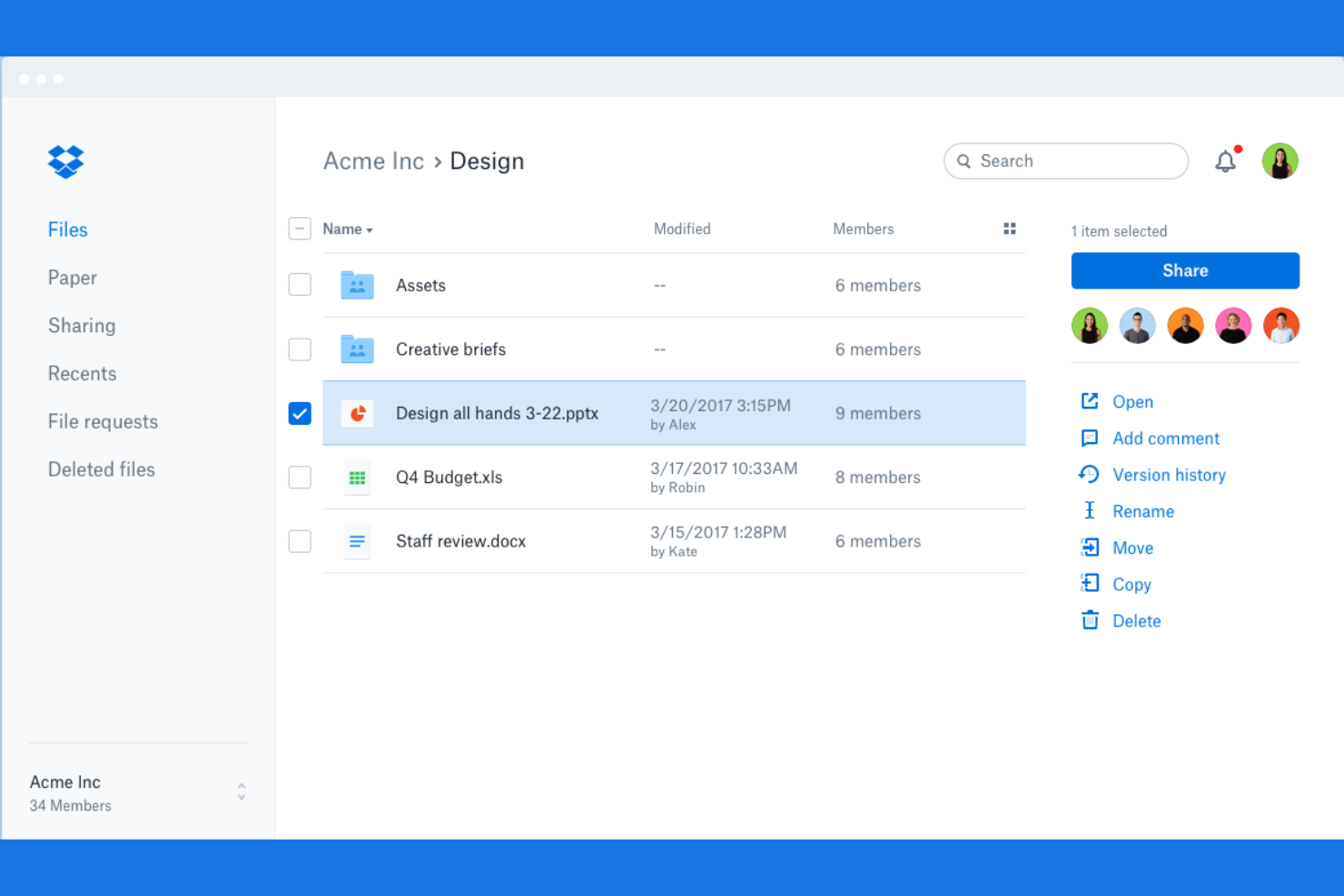
Jos sinun on seurattava jokaista tiedostoihisi tehtyä muutosta, Dropbox on suunniteltu versiohistoria keskiössään. Se sopii erinomaisesti ammattilaisille, jotka hallitsevat muuttuvia asiakirjoja, luovia aineistoja tai yhteistyöprojekteja, joissa aiempiin versioihin palaaminen on olennaista. Dropboxin lähestymistapa tiedostojen palautukseen ja yksityiskohtaiseen muutosten seurantaan auttaa välttämään tahattomat menetykset ja säilyttämään hallinnan asiakirjojesi historiasta.
Miksi valitsin Dropboxin
Kaikille, jotka tarvitsevat luotettavaa tiedostojen versiohistoriaa, Dropbox tarjoaa yksityiskohtaisen seurannan ja palautusvaihtoehdot, jotka erottavat sen muista. Voit tarkastella, palauttaa tai ladata tiedostojen aiempia versioita, mikä on erityisen hyödyllistä, jos hallitset usein muuttuvia asiakirjoja tai sinun on palautettava vahingossa tehtyjä muokkauksia. Arvostan sitä, että Dropbox säilyttää selkeän muutostietueen, jonka avulla asiakirjojen päivitysten tarkastaminen tai aiempiin luonnoksiin palaaminen on helppoa. Tämä keskittyminen versionhallintaan tekee Dropboxista vahvan vaihtoehdon henkilökohtaiseen asiakirjojen hallintaan, jossa tiedostohistorian seuranta on etusijalla.
Dropboxin tärkeimmät ominaisuudet
Muita henkilökohtaista asiakirjojen hallintaa tukevia Dropboxin ominaisuuksia ovat:
- Valikoiva synkronointi: Valitse, mitkä kansiot synkronoidaan laitteellesi paikallisen tallennustilan säästämiseksi.
- Tiedostopyynnöt: Kerää tiedostoja muilta suoraan Dropboxiisi, vaikka heillä ei olisi tiliä.
- Asiakirjojen skannaus: Skannaa fyysisiä asiakirjoja mobiilisovelluksella ja tallenna ne PDF-tiedostoina.
- Jaetut linkit käyttöoikeuksilla: Määritä jaettujen tiedostolinkkien katselu-, muokkaus- tai vanhenemisasetukset.
Dropboxin integraatiot
Integraatioihin kuuluvat Zoom, Slack, Microsoft 365, Trello ja Salesforce.
Pros and Cons
Pros:
- Erinomainen tiedostojen palautus
- Toimii kaikilla laitteilla
- Yksinkertainen aloitusnäkymä
Cons:
- Sekava verkkonäkymä
- Heikko suhtautuminen yksityisyyteen

OneDrive
Paras Microsoft 365 -integraatioon

Jos luotat päivittäisessä työssäsi Microsoft 365 -sovelluksiin, OneDrive tarjoaa tiiviisti integroidun tavan hallita ja käyttää asiakirjojasi. Se on erityisen hyödyllinen ammattilaisille, jotka haluavat pitää tiedostot synkronoituina eri laitteiden välillä ja tehdä yhteistyötä suoraan tutuissa Microsoftin työkaluissa. OneDriven saumaton yhteys Wordiin, Exceliin ja Teamsiin tekee siitä luontevan vaihtoehdon kaikille, jotka ovat jo sitoutuneet Microsoft-ekosysteemiin.
Miksi valitsin OneDriven
OneDrive erottuu edukseen kaikille, jotka työskentelevät paljon Microsoft 365 -ympäristössä ja haluavat asiakirjojen hallinnan tuntuvan näiden työkalujen luonnolliselta jatkeelta. Voit avata, muokata ja käsitellä Word-, Excel- ja PowerPoint-tiedostoja yhteistyössä suoraan OneDrivesta ilman, että asiakirjoja tarvitsee ladata tai ladata uudelleen. Pidän siitä, että tiedostojen jakamista ja käyttöoikeuksia hallitaan samoilla säätimillä kuin muuallakin Microsoft 365:ssä, mikä pitää kaiken yhtenäisenä ja turvallisena. Kaikille, jotka haluavat asiakirjojen hallinnan olevan syvästi yhdistettynä nykyisiin Microsoft-työnkulkuihinsa, OneDrive on looginen valinta.
OneDriven tärkeimmät ominaisuudet
Muita ominaisuuksia, jotka tekevät OneDrivesta hyödyllisen henkilökohtaisten asiakirjojen hallintaan, ovat muun muassa:
- Henkilökohtainen säilö: Säilytä arkaluonteisia tiedostoja suojatulla alueella, jossa on käytössä lisäturvatoimia.
- Valokuvien ja videoiden automaattinen varmuuskopiointi: Varmuuskopioi valokuvat ja videot mobiililaitteestasi suoraan OneDriveen.
- Offline-käyttö: Käytä valittuja tiedostoja ja kansioita myös silloin, kun et ole yhteydessä internetiin.
- Tiedostojen palautus: Palauta koko OneDrive aiempaan ajankohtaan vahingossa tapahtuneen poistamisen tai kiristyshaittaohjelman varalta.
OneDriven integraatiot
Integraatioihin kuuluvat Word, Excel, PowerPoint, Outlook, OneNote, Microsoft Teams, Microsoft Copilot ja Microsoft Forms.
Pros and Cons
Pros:
- Hyvä valokuvien varmuuskopiointi
- Turvallinen henkilökohtainen säilö
- Helppo käyttää offline-tilassa
Cons:
- Aggressiiviset ponnahdusikkunat
- Hitaat lähetysnopeudet

Paras monikielisten asiakirjojen indeksointiin
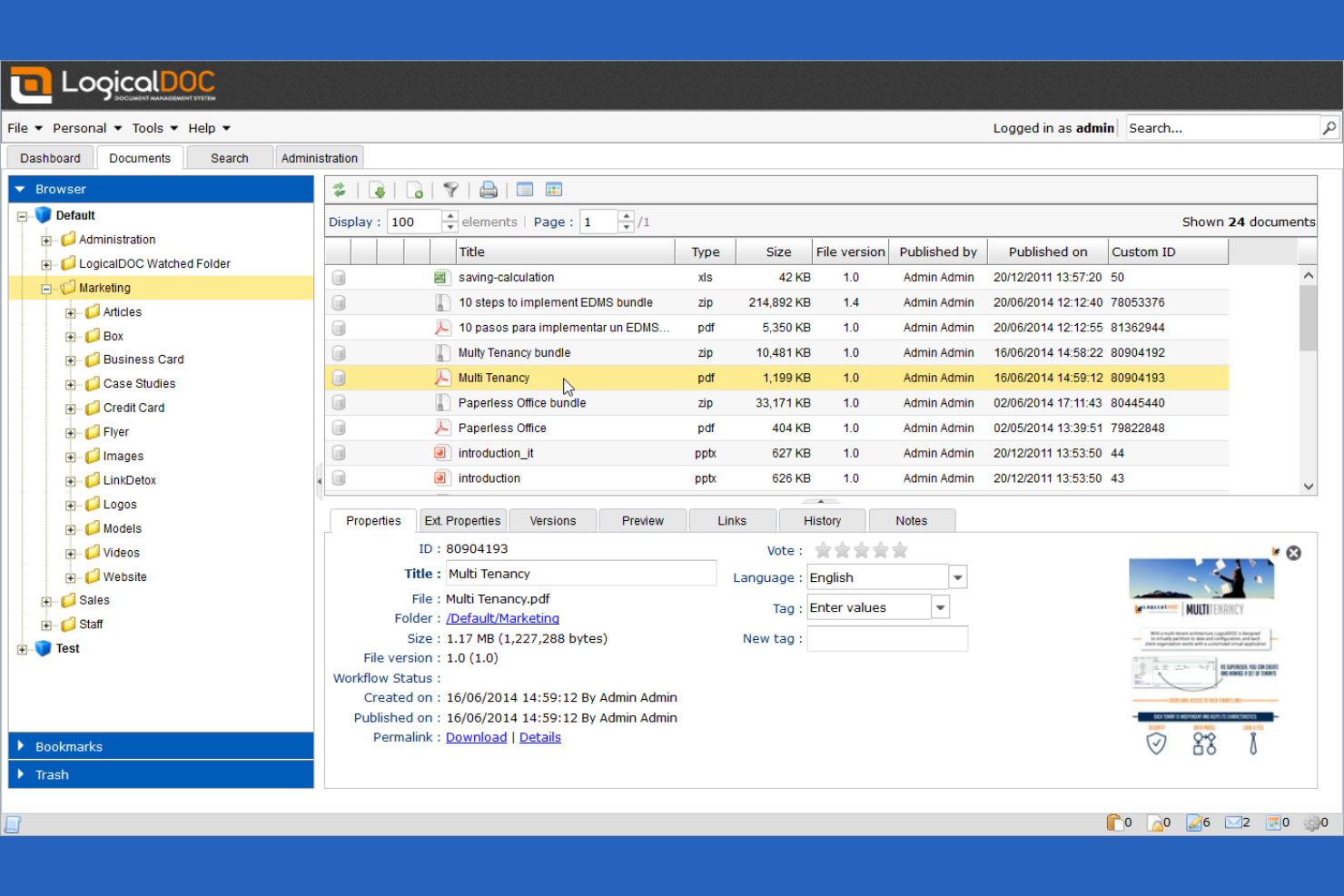
Jos sinun on hallittava asiakirjoja useilla kielillä, LogicalDOC tarjoaa edistyneet monikieliset indeksointi- ja hakuominaisuudet. Tämä työkalu sopii erinomaisesti ammattilaisille tai tiimeille, jotka työskentelevät kansainvälisillä markkinoilla tai käsittelevät asiakirjoja useilla kielillä. LogicalDOC auttaa järjestämään, merkitsemään ja hakemaan tiedostoja kielestä riippumatta, mikä helpottaa maailmanlaajuisen sisällön pitämistä saatavilla ja haettavana.
Miksi valitsin LogicalDOC:n
LogicalDOC:n monikielinen indeksointi on selkeä etu kaikille, joiden on hallittava asiakirjoja useilla kielillä. Valitsin LogicalDOC:n, koska se tunnistaa ja indeksoi automaattisesti asiakirjoja kymmenillä kielillä, joten tiedostoja on helppo hakea ja löytää riippumatta niiden kielestä. Alusta tukee myös monikielisiä metatietoja ja tunnisteita, joten voit järjestää tiedostosi käyttämällä työnkulkuusi sopivia termejä. Jos työskentelet kansainvälisessä ympäristössä tai käsittelet säännöllisesti asiakirjoja useammalla kuin yhdellä kielellä, nämä ominaisuudet tekevät LogicalDOC:sta erinomaisen vaihtoehdon.
LogicalDOC:n tärkeimmät ominaisuudet
Muita LogicalDOC:n henkilökohtaiseen asiakirjahallintaan hyödyllisiä ominaisuuksia ovat:
- Työnkulun automatisointi: Luo mukautettuja työnkulkuja asiakirjojen tarkistus- ja hyväksymisprosessien automatisointiin.
- Asiakirjojen versiointi: Seuraa muutoksia ja ylläpidä asiakirjojen muokkausten täydellistä historiaa.
- Roolipohjainen käyttöoikeuksien hallinta: Määritä käyttöoikeudet käyttäjäroolien perusteella asiakirjojen suojauksen hallitsemiseksi.
- Kokotekstihaku: Hae asiakirjojen koko sisällöstä, ei vain tiedostonimistä tai metatiedoista.
LogicalDOC:n integraatiot
Integraatioihin kuuluvat Microsoft 365, Salesforce, Google Drive, DocuSign ja Acumatica.
Pros and Cons
Pros:
- Seuraa asiakirjojen muokkauksia
- Erittäin mukautettava
- Käyttö eri alustoilla
Cons:
- Edellyttää palvelinlaitteistoa
- Liian monimutkainen kotikäyttöön

Paras edistyneisiin PDF-muokkaustyökaluihin
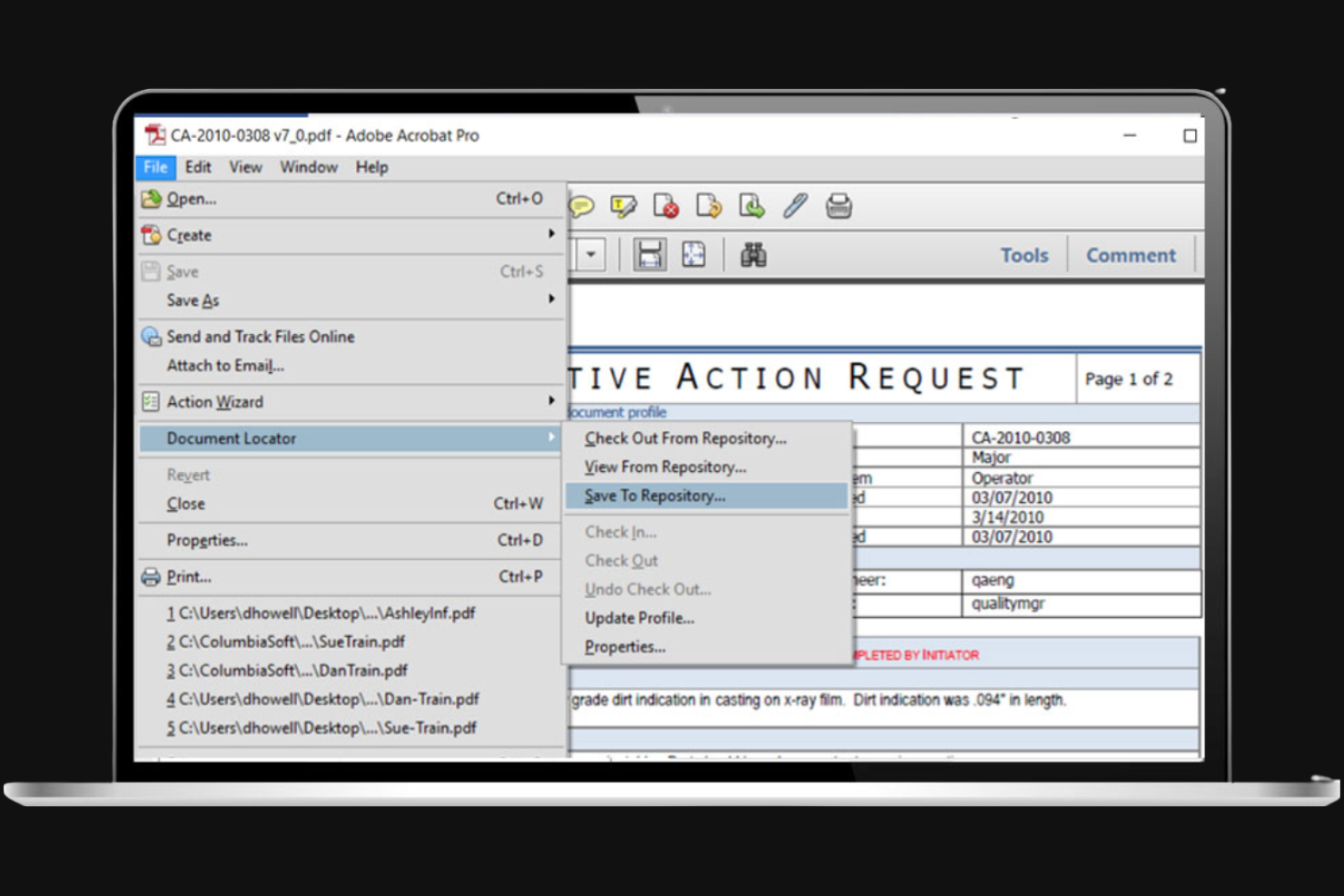
Jos tarvitset edistynyttä hallintaa PDF-tiedostoihin, Adobe Acrobat on erinomainen valinta asiakirjojen muokkaamiseen, järjestämiseen ja suojaamiseen. Se on erityisen hyödyllinen ammattilaisille, jotka työskentelevät säännöllisesti sopimusten, lomakkeiden tai raporttien parissa ja tarvitsevat tarkkaa muotoilua ja merkintöjen tekemistä. Adobe Acrobatin muokkaustyökaluilla voit muokata tekstiä, kuvia ja asetteluja suoraan PDF-tiedostoissa, joten se on paljon enemmän kuin pelkkä katseluohjelma.
Miksi valitsin Adobe Acrobatin
Adobe Acrobat erottuu edukseen henkilökohtaisten asiakirjojen hallinnassa edistyneiden PDF-muokkaustyökalujensa ansiosta. Voit muokata tekstiä ja kuvia suoraan PDF-tiedostossa, mikä on välttämätöntä kaikille, joiden on päivitettävä sopimuksia, lomakkeita tai raportteja ilman tiedostojen jatkuvaa muuntamista edestakaisin. Arvostan myös sitä, että Acrobat tukee sensurointia ja digitaalisia allekirjoituksia, joten se soveltuu hyvin arkaluontoisten tai virallisten asiakirjojen käsittelyyn. Jos tarvitset muutakin kuin PDF-tiedostojen peruskatselua ja haluat täydet muokkausmahdollisuudet, Acrobat on suunniteltu juuri tällaiseen työskentelyyn.
Adobe Acrobatin tärkeimmät ominaisuudet
Muita Adobe Acrobatin henkilökohtaisten asiakirjojen hallintaan hyödyllisiä ominaisuuksia ovat:
- OCR (optinen tekstintunnistus): Muunna skannatut asiakirjat ja kuvat haettaviksi ja muokattaviksi PDF-tiedostoiksi.
- PDF-tiedostojen yhdistäminen ja jakaminen: Yhdistä useita tiedostoja yhdeksi PDF-tiedostoksi tai jaa PDF erillisiksi asiakirjoiksi.
- Pilvitallennustilan integrointi: Käytä ja hallitse PDF-tiedostojasi Adobe Document Cloudissa ja muissa yhdistetyissä tallennuspalveluissa.
- Kommentointi- ja merkintätyökalut: Lisää muistiinpanoja, korostuksia ja merkintöjä suoraan PDF-tiedostoihin.
Adobe Acrobatin integraatiot
Integraatioihin kuuluvat Microsoft 365, Google Drive, Dropbox, Box, OneDrive, SharePoint, Salesforce, Workday, ServiceNow ja Microsoft Teams.
Pros and Cons
Pros:
- Skannaa paperiasiakirjat PDF-tiedostoiksi
- Luotettava offline-käyttö
- Yhdistää perheasiakirjat
Cons:
- Jatkuvat sovelluspäivitykset
- Häiritsevät lisämyyntiä tarjoavat ponnahdusikkunat

Box
Paras suojattuun ulkoiseen tiedostojen jakamiseen

Jos sinun on jaettava arkaluonteisia tiedostoja organisaatiosi ulkopuolelle, Box tarjoaa edistyneet suojausominaisuudet ulkoiseen yhteistyöhön. Se sopii erinomaisesti ammattilaisille ja tiimeille, jotka vaihtavat säännöllisesti luottamuksellisia asiakirjoja asiakkaiden, toimittajien tai kumppaneiden kanssa. Box yhdistää yksityiskohtaiset jakamisoikeudet tarkastuslokeihin, joiden avulla voit hallita ja seurata jokaista lähettämääsi tiedostoa.
Miksi valitsin Boxin
Kun suojattu tiedostojen jakaminen organisaation ulkopuolelle on tärkeintä, Box tarjoaa ominaisuuksia, jotka ylittävät perustason asiakirjojen tallennuksen. Valitsin Boxin, koska sen avulla voit määrittää yksityiskohtaiset jakamisoikeudet ja hallita tarkasti sitä, kuka voi tarkastella, muokata tai ladata kutakin tiedostoa. Alusta tarjoaa myös suojattuja linkkejä, joille voi määrittää vanhenemispäivän ja salasanasuojauksen. Tämä on erityisen hyödyllistä, kun lähetät arkaluonteisia asiakirjoja organisaatiosi ulkopuolelle. Jos sinun on seurattava asiakirjojen käyttöä ja ylläpidettävä vaatimustenmukaisuutta, Boxin tarkastuslokit ja toimintojen seuranta lisäävät varmuutta entisestään.
Boxin tärkeimmät ominaisuudet
Muita ominaisuuksia, jotka tekevät Boxista hyödyllisen henkilökohtaiseen asiakirjahallintaan, ovat:
- Asiakirjojen skannaus: Kaappaa ja lataa fyysiset asiakirjat suoraan mobiililaitteestasi.
- Sähköisen allekirjoituksen integrointi: Allekirjoita asiakirjat sähköisesti poistumatta alustalta.
- Automatisoidut työnkulut: Määritä säännöt asiakirjojen reitityksen ja hyväksyntöjen automatisointiin.
- Tiedostojen versiohistoria: Käytä mitä tahansa Boxiin tallennetun tiedoston aiempaa versiota ja palauta se tarvittaessa.
Box-integraatiot
Integraatioihin kuuluvat Microsoft 365, Google Workspace, Adobe, Salesforce, Slack, Oracle NetSuite, Okta, Broadcom, Splunk ja Palo Alto Networks.
Pros and Cons
Pros:
- Yksinkertainen kansioiden määritys
- Hyvä mobiilikäyttö
- Nopeat hakuajat
Cons:
- Hinnoittelu on erittäin korkea
- Valokuvatyökalut puuttuvat
Revver
Paras työnkulkujen automatisointiominaisuuksiin
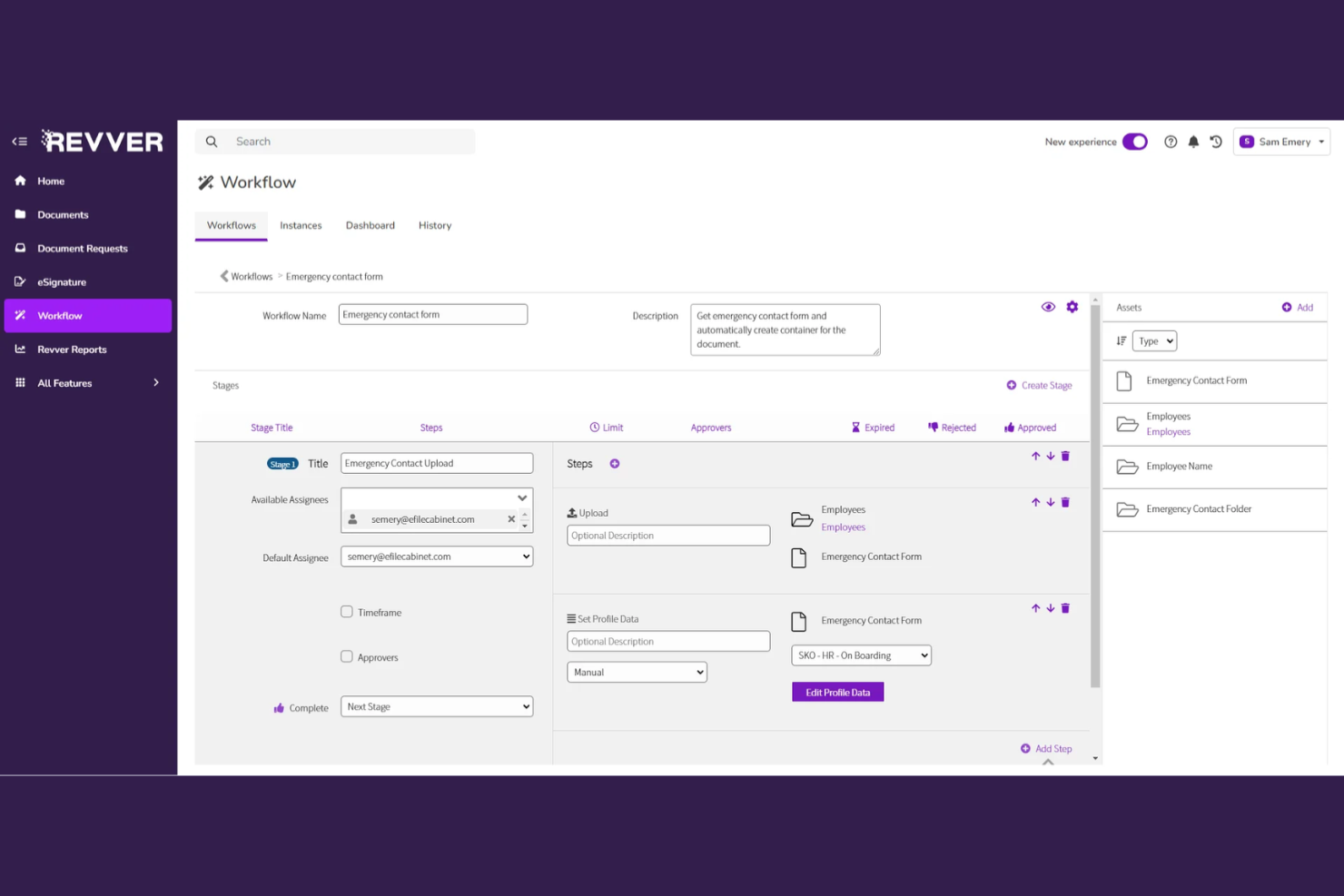
Revver erottuu edukseen kaikille, jotka haluavat automatisoida asiakirjapainotteisia työnkulkuja rakentamatta mukautettuja ratkaisuja alusta alkaen. Tämä alusta sopii erinomaisesti ammattilaisille ja pienille tiimeille, joiden on reititettävä, tarkistettava ja hyväksyttävä asiakirjoja mahdollisimman vähäisellä manuaalisella työllä. Revverin automaatio-ominaisuudet auttavat vähentämään toistuvia tehtäviä ja pitämään asiakirjaprosessit sujuvina.
Miksi valitsin Revverin
Kun etsin työkalua, joka todella asettaa työnkulkujen automatisoinnin etusijalle, Revver kiinnitti heti huomioni. Sen asiakirjojen reititysmoottorin avulla voit määrittää automaattisia hyväksymisketjuja ja ilmoituksia, joten sinun ei tarvitse manuaalisesti jäljittää hyväksyntöjä tai tilapäivityksiä. Voit myös rakentaa mukautettuja työnkulkuja, jotka käynnistävät toimintoja asiakirjan tilan tai metatietojen perusteella. Tämä on erityisen hyödyllistä henkilökohtaisten tai tiimin asiakirjaprosessien hallinnassa. Kaikille, jotka haluavat automatisoida toistuvia asiakirjatehtäviä ja pitää kaiken liikkeessä ilman jatkuvaa valvontaa, Revver tarjoaa kohdennetun valikoiman automaatio-ominaisuuksia.
Revverin keskeiset ominaisuudet
Työnkulkujen automatisointiominaisuuksien lisäksi Revver tarjoaa useita muita mainitsemisen arvoisia ominaisuuksia:
- Asiakirjojen versiohallinta: Seuraa, vertaile ja palauta asiakirjojen aiempia versioita.
- Yksityiskohtaiset käyttöoikeusasetukset: Määritä käyttäjä- ja ryhmäkohtaiset käyttöoikeudet asiakirjojen käyttöä ja toimintoja varten.
- Koko tekstin haku: Hae kaikista asiakirjoista avainsanojen tai ilmausten avulla.
- Tarkastuslokien kirjaus: Seuraa ja tallenna kaikki asiakirjoihin liittyvät tapahtumat vaatimustenmukaisuuden ja läpinäkyvyyden varmistamiseksi.
Revverin integraatiot
Integraatioihin kuuluvat Microsoft 365, Google Drive, Salesforce, NetSuite ja QuickBooks.
Pros and Cons
Pros:
- Nopeat hakutyökalut
- Tiedostohistorian seuranta
- Selkeä käyttöliittymä
Cons:
- Hinnoittelusuunnitelmat piilotettu
- Keskittyy yrityksiin

Folderit
Paras yksityiskohtaisten käyttöoikeuksien hallintaan
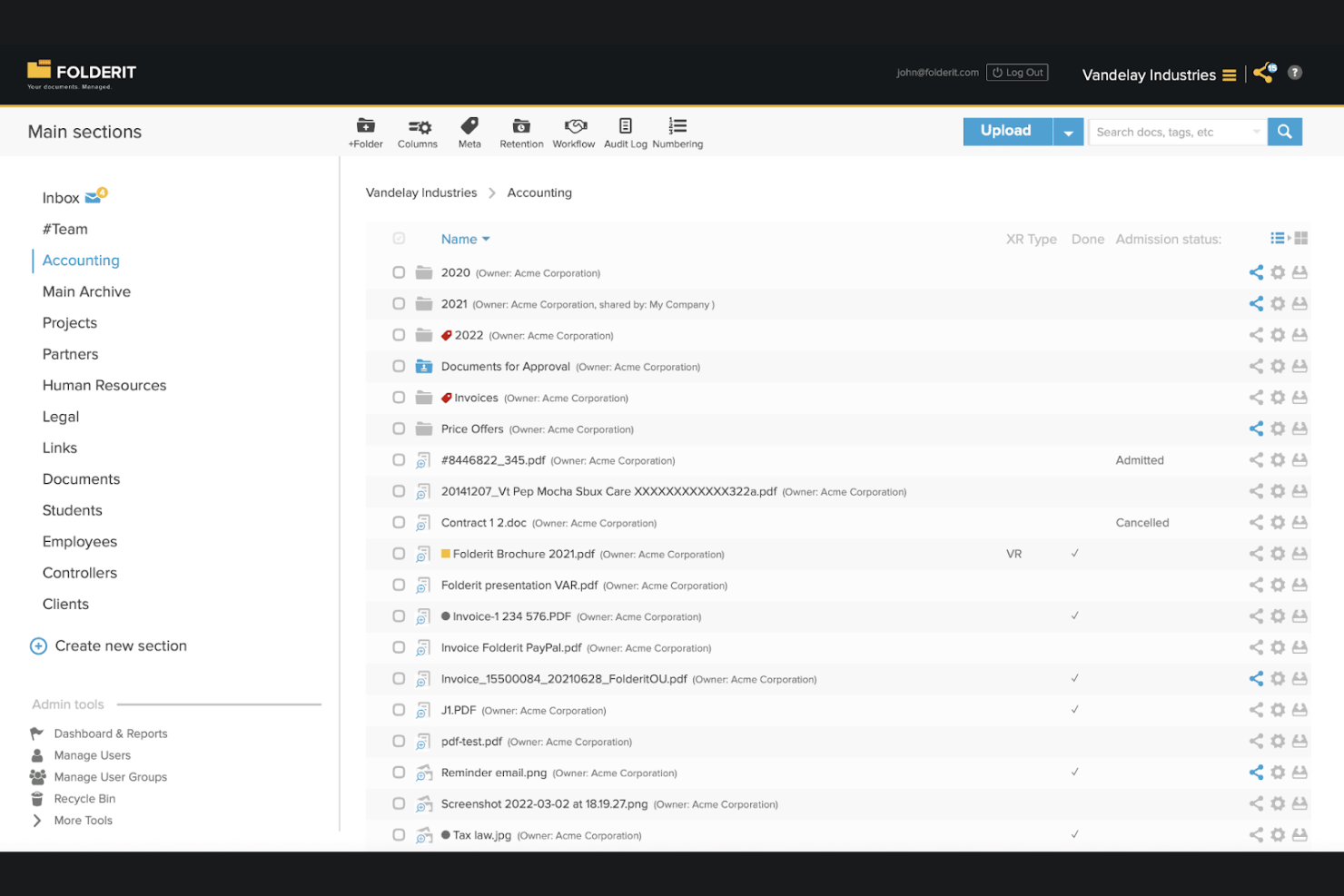
Folderit on suunniteltu yksityishenkilöille ja pienille tiimeille, jotka tarvitsevat tarkkaa hallintaa asiakirjojen käyttöoikeuksiin ja jakamiseen. Jos hallinnoit arkaluonteisia tiedostoja tai teet yhteistyötä useiden sidosryhmien kanssa, Folderitin yksityiskohtaiset käyttöoikeusasetukset antavat sinun päättää tarkasti, kuka voi tarkastella, muokata tai hyväksyä kunkin asiakirjan. Tämä tekee siitä erityisen hyödyllisen konsulteille, lakialan ammattilaisille ja kaikille luottamuksellisia tietoja käsitteleville.
Miksi valitsin Folderitin
Kun sinun on hallittava tarkasti, kuka voi käyttää asiakirjojasi, Folderitin yksityiskohtainen käyttöoikeusjärjestelmä erottuu edukseen. Valitsin Folderitin, koska sen avulla voit määrittää katselu-, muokkaus- ja hyväksymisoikeudet kansio- tai jopa yksittäisen tiedoston tasolla. Voit myös määrittää monitasoisia hyväksyntätyönkulkuja, mikä on hyödyllistä, jos hallinnoit asiakirjoja, jotka edellyttävät eri henkilöiden hyväksyntää. Kaikille, joiden on pidettävä arkaluonteiset tiedostot suojattuina ja samalla tehtävä yhteistyötä, nämä käyttöoikeuksien hallintatoiminnot tekevät Folderitista erinomaisen vaihtoehdon.
Folderitin tärkeimmät ominaisuudet
Yksityiskohtaisten käyttöoikeuksien hallintatoimintojen lisäksi Folderit tarjoaa useita muita ominaisuuksia asiakirjojen hallintaan:
- Asiakirjojen automaattinen säilytys: Määritä säännöt tiedostojen automaattiselle arkistoinnille tai poistamiselle tietyn ajanjakson jälkeen.
- Versiohallinta: Seuraa kaikkia asiakirjaan tehtyjä muutoksia ja palauta tarvittaessa aiempia versioita.
- Metatietojen merkitseminen: Lisää mukautettuja tunnisteita ja metatietokenttiä asiakirjojen tehokkaampaa järjestämistä ja hakemista varten.
- Tarkastusloki: Seuraa kaikkea käyttäjien toimintaa ja asiakirjoihin kohdistuvia toimia yksityiskohtaisen tarkastuslokin avulla.
Folderitin integraatiot
Integraatioihin kuuluvat Microsoft 365, DocuSign, Okta, Microsoft Entra ID (Azure AD) ja Google Workspace.
Pros and Cons
Pros:
- Pilvikäyttö kaikkialta
- Helppo kansiorakenne
- Sopii hyvin kotitalouden asiakirjoille
Cons:
- Suunnattu yrityksille
- Käyttöoikeudet voivat olla tarpeettoman monimutkaiset


Jos haluat hallita täysin dokumentinhallintaratkaisuasi, OpenDocMan on avoimen lähdekoodin alusta, joka on suunniteltu mukautettavaksi. Tämä työkalu sopii erinomaisesti teknisesti taitaville henkilöille tai pienille tiimeille, jotka haluavat räätälöidä työnkulut, käyttöoikeudet ja tallennustilan täsmälleen tarpeidensa mukaan. OpenDocMan auttaa rakentamaan yksilöllisiä vaatimuksiasi vastaavan dokumentinhallintajärjestelmän ilman, että olet sidottu toimittajan rajoituksiin.
Miksi valitsin OpenDocManin
OpenDocManin erottaa muista sen avoimen lähdekoodin perusta, joka antaa sinulle vapauden mukauttaa lähes kaikkia dokumentinhallintajärjestelmäsi osa-alueita. Valitsin OpenDocManin, koska voit muokata lähdekoodia, luoda mukautettuja laajennuksia ja mukauttaa työnkulkuja vastaamaan täsmällisiä tarpeitasi. Alustan avulla voit myös määrittää yksityiskohtaiset käyttöoikeudet ja räätälöidä dokumenttien hyväksymisprosesseja, joten se on erinomainen valinta kaikille, jotka haluavat tarpeidensa mukana kasvavan ja muuttuvan ratkaisun. Jos tekninen käyttöönotto ei tuota sinulle ongelmia, OpenDocMan tarjoaa joustavuutta, jota on vaikea saavuttaa henkilökohtaiseen dokumentinhallintaan tarkoitetuissa ohjelmistoissa.
OpenDocManin tärkeimmät ominaisuudet
Muita OpenDocManin henkilökohtaiseen dokumentinhallintaan hyödyllisiä ominaisuuksia ovat:
- Automaattinen dokumenttien vanhentuminen: Aseta dokumenteille vanhenemispäivät säilytyskäytäntöjen hallintaa varten.
- Tiedostojen kuittaus sisään ja ulos: Lukitse dokumentit muokkauksen ajaksi versioristiriitojen estämiseksi.
- Mukautetut metatietokentät: Lisää ja määritä metatietokenttiä dokumenttien järjestämistä ja hakemista varten.
- Tarkastusloki: Seuraa kaikkia käyttäjien toimia ja dokumenttien muutoksia vastuullisuuden varmistamiseksi.
OpenDocMan-integraatiot
Integraatioihin kuuluvat MySQL, Apache, LDAP, Active Directory ja SMTP.
Pros and Cons
Pros:
- Hyvä tiedostojen vanhentumisen hallinta
- Erittäin mukautettava
- Toimii millä tahansa selaimella
Cons:
- Vanhentunut käyttöliittymä
- Ei virallista tukea


OpenKM on suunniteltu käyttäjille, jotka tarvitsevat tiukkaa vaatimustenmukaisuutta ja tarkastusten hallintaa asiakirjahallinnassaan. Se sopii erinomaisesti säänneltyjen toimialojen ammattilaisille, jotka haluavat seurata asiakirjojen käyttöä, muutoksia ja hyväksyntöjä. Käytäntöjen valvontaan ja yksityiskohtaiseen raportointiin tarkoitettujen ominaisuuksien ansiosta OpenKM auttaa säilyttämään valvonnan ja täyttämään vaatimustenmukaisuusvaatimukset.
Miksi valitsin OpenKM:n
Kun vaatimustenmukaisuuden hallinta on ensisijainen tavoite, OpenKM tarjoaa perusmuotoista asiakirjojen tallennusta laajemmat ominaisuudet. Alusta sisältää tarkastusketjut, jotka kirjaavat jokaisen asiakirjaan kohdistuvan toiminnon, joten näet aina, kuka on käyttänyt tai muokannut tiedostoa. Arvostan sen käytäntöjen hallintatyökaluja, joiden avulla voit valvoa asiakirjojen säilyttämistä ja hyväksyntäprosesseja sääntelystandardien täyttämiseksi. OpenKM on hyvä valinta kaikille, joiden on osoitettava vaatimustenmukaisuus ja säilytettävä tiukka hallinta asiakirjaprosesseissa.
OpenKM:n tärkeimmät ominaisuudet
Muita ominaisuuksia, jotka tekevät OpenKM:stä hyödyllisen henkilökohtaiseen asiakirjahallintaan, ovat:
- Asiakirjojen versiohallinta: Seuraa ja hallitse asiakirjan useita versioita ajan mittaan.
- Optinen tekstintunnistus (OCR): Muunna skannatut asiakirjat ja kuvat haettavaksi tekstiksi.
- Sähköpostin integrointi: Arkistoi ja hallitse sähköposteja suoraan asiakirjahallintajärjestelmässä.
- Mukautetut metatietokentät: Lisää ja järjestä asiakirjoja käyttäjän määrittämien metatietojen avulla, jotta niiden löytäminen on helpompaa.
OpenKM-integraatiot
Integraatioihin kuuluvat Kofax, Abby Flexicapture, Cognitive Forms, Flexibar, Canon IW DS, Active Directory, LDAP, Microsoft Office, SSO ja CAS.
Pros and Cons
Pros:
- Seuraa versiohistoriaa
- Hyvät tiedostojen tunnisteet
- Lukee kuvissa olevaa tekstiä
Cons:
- Käyttöliittymä näyttää hyvin vanhanaikaiselta
- Hankala henkilökohtainen käyttöönotto
Muut henkilökohtaisten asiakirjojen hallintaohjelmistot
Tässä on muita henkilökohtaisten asiakirjojen hallintaohjelmistoja, jotka eivät päässeet vertailuuni mutta joihin kannattaa silti tutustua:
- Mayan EDMS
Paras itse isännöidyn käyttöönoton joustavuuteen
- FileCenter
Sopii parhaiten automatisoituihin asiakirjojen skannaustyönkulkuihin
- Sortifyd
Parhaiten kotitalouden asiakirjojen järjestämiseen


Miten arvioin henkilökohtaisten asiakirjojen hallintaohjelmistoja
Kun arvioin henkilökohtaisten asiakirjojen tallennukseen ja versioiden seurantaan tarkoitettuja työkaluja, jaan arviointini perustason hyväksymiskriteereihin ja erottaviin tekijöihin, jotka erottavat parhaat vaihtoehdot muista.
Tärkeimmät toiminnot (tämän luettelon perusvaatimukset)
Kun valitsen työkaluja luettelooni, arvioin jokaisen työkalun asteikolla 0:sta (ei tarjoa toimintoa) 5:een (on erinomainen tällä osa-alueella) kunkin alla luetellun tärkeimmän toiminnon osalta. Sen jälkeen muunnan työkalun kokonaispistemäärän prosenttiosuudeksi. Työkalun on saavutettava vähintään 65 prosentin kokonaispistemäärä, jotta sitä voidaan harkita mukaan otettavaksi.
- Keskitetty asiakirjojen tallennus: Tarkistan, voiko kaikki yleiset projektitiedostotyypit – PDF-tiedostot, laskentataulukot, esitykset ja kuvat – ladata ja tallentaa yhteen henkilökohtaiseen tietovarastoon.
- Tiedostojen järjestäminen ja tunnisteet: Hyvän työkalun avulla voit luoda kansiohierarkioita ja käyttää mukautettuja tunnisteita, jotta voit lajitella tiedostoja asiakkaan, projektivaiheen tai toimitettavan aineiston tyypin mukaan.
- Laajamittainen tekstihaku ja tiedonhaku: Arvioin, ulottuuko haku tiedostonimiä pidemmälle ja tarkistaako se asiakirjojen sisällön, jotta voit löytää tietyn kohdan 40-sivuisen sopimuksen syövereistä.
- Versiohallinta ja historia: Jokaisen työkalun tulisi seurata asiakirjojen muutoksia aikaleimoineen, jotta aiemman SOW-luonnoksen palauttaminen tai muutosten vertaaminen eri versioiden välillä on helppoa.
- Suojattu käyttö ja käyttöoikeudet: Etsin salausta, kaksivaiheista todentamista ja yksityiskohtaisia jakamisen hallintatoimintoja – erityisesti konsulteille, jotka käsittelevät salassapitosopimuksia tai arkaluonteisia asiakastietoja.
- Laitteiden välinen synkronointi ja käyttö: Riippumatta siitä, tarkasteletko projektin aloitusasiakirjaa kannettavalla tietokoneellasi vai avaatko tekniset tiedot puhelimellasi asiakkaan tiloissa, työkalun tulisi synkronoitua luotettavasti eri laitteiden välillä.
Kun minulla on luettelo kriteerit täyttävistä työkaluista, tarkastelen, mikä erottaa kunkin alustan muista.
Erottavat tekijät (mikä erottaa toimittajat toisistaan)
Näin vertailen eri toimittajia:
Erottuvat ominaisuudet
Optinen tekstintunnistus (OCR) on tärkeä, kun työskentelet skannattujen sopimusten tai valokuvattujen fläppitaulumuistiinpanojen kanssa – etsin työkaluja, jotka muuntavat ne haettavaksi tekstiksi. Merkintä- ja muokkaustyökalut ovat yhtä hyödyllisiä, sillä niiden avulla voit korostaa toimitettavan aineiston tärkeitä osioita tai jättää kommentteja PDF-tiedostoon vaihtamatta sovellusta. Arvioin myös, tarjoaako alusta tekoälypohjaista tiivistämistä, josta on apua, kun sinun on nopeasti poimittava tehtävät pitkästä kokouksen tekstityksestä tai projektikuvauksesta.
Ominaisuuksien lisäksi
Tarkistan, yhdistyykö työkalu suoraan esimerkiksi Jiran, Asanan tai Monday.comin kaltaisiin alustoihin, jotta voit linkittää asiakirjat suoraan tehtäviin. Hinnoittelu on toinen keskeinen tekijä, erityisesti freelancereille ja itsenäisille projektipäälliköille, jotka tarvitsevat henkilökohtaisen tason paketin eivätkä vain yrityksille tarkoitettua lisenssiä. Arvioin myös ulkoisen jakamisen hallintatoimintoja, sillä konsulttien on usein lähetettävä toimitettavaa aineistoa asiakkaille suojattujen linkkien kautta niin, että linkeille voidaan määrittää vanhenemispäivät tai latausrajoitukset.
Henkilökohtaisten asiakirjojen hallintaohjelmiston valitseminen
Laajoihin ominaisuusluetteloihin ja monimutkaisiin hinnoittelurakenteisiin on helppo juuttua. Jotta pysyt keskittyneenä edetessäsi oman ohjelmistonvalintaprosessisi parissa, tässä on luettelo tekijöistä, jotka kannattaa pitää mielessä:
| Tekijä | Huomioitavaa |
|---|---|
| Skaalautuvuus | Käsitteleekö ohjelmisto kasvavan asiakirjamäärän ja käyttäjäkunnan ajan mittaan ilman lisäkustannuksia tai hidastumista? |
| Integraatiot | Yhdistyykö työkalu natiivisti nykyisiin sovelluksiisi, kuten sähköpostiin, pilvitallennustilaan tai sähköisen allekirjoituksen alustoihin? |
| Mukautettavuus | Voitko mukauttaa kansiorakenteita, käyttöoikeuksia ja työnkulkuja vastaamaan henkilökohtaisia tai tiimin mieltymyksiä? |
| Helppokäyttöisyys | Onko käyttöliittymä intuitiivinen kaikille käyttäjille, vai joudutko käyttämään aikaa koulutukseen ja ongelmien ratkaisemiseen? |
| Käyttöönotto ja perehdytys | Kuinka kauan asiakirjojen siirtäminen ja kaikkien saaminen toimintavalmiiksi kestää? Onko tätä varten saatavilla työkaluja tai tukea? |
| Kustannukset | Ovatko hinnoittelutasot selkeitä ja ennakoitavia? Kiinnitä huomiota tallennustilarajoihin, käyttäjämääriin tai edistyneiden ominaisuuksien lisämaksuihin. |
| Turvallisuustoimet | Tarjoaako alusta salauksen, tarkat käyttöoikeudet ja auditointilokit arkaluonteisten tiedostojen suojaamiseksi? |
| Vaatimustenmukaisuusvaatimukset | Auttaako ohjelmisto sinua täyttämään asiakirjoihisi liittyvät oikeudelliset tai toimialakohtaiset standardit, kuten GDPR:n tai HIPAA:n, vaatimukset? |
Henkilökohtaisten asiakirjojen hallintaohjelmistojen ominaisuudet
Kun valitset henkilökohtaisten asiakirjojen hallintaohjelmistoa, kiinnitä huomiota seuraaviin keskeisiin ominaisuuksiin:
- Asiakirjojen tallennus: Tallenna ja järjestä digitaaliset tiedostot turvallisesti keskitettyyn sijaintiin, jolloin asiakirjojen käyttö miltä tahansa laitteelta on helppoa.
- Kansioiden järjestäminen: Luo, nimeä ja järjestä kansioita tai luokkia, jotta asiakirjat pysyvät järjestyksessä ja löytyvät helposti.
- Edistynyt haku: Etsi tiedostoja nopeasti avainsanojen, tiedostotyyppien, päivämäärien tai asiakirjojen sisältöjen avulla.
- Versiohallinta: Seuraa asiakirjoihin ajan mittaan tehtyjä muutoksia, palauta aiempia versioita ja vältä päällekkäisistä tai vanhentuneista tiedostoista aiheutuvaa sekaannusta.
- Tiedostojen jakaminen: Lähetä asiakirjoja muille mukautettavilla käyttöoikeuksilla, kuten katselu- tai muokkausoikeudella.
- Käyttöoikeuksien hallinta: Määritä käyttäjäkohtaiset käyttöoikeudet rajoittaaksesi sitä, kuka voi katsella, muokata tai jakaa tiettyjä tiedostoja tai kansioita.
- Tarkastuslokit: Seuraa asiakirjojen käyttöä, mukaan lukien sitä, kuka on käyttänyt, muokannut tai jakanut tiedostoja, mikä lisää läpinäkyvyyttä ja turvallisuutta.
- Mobiilikäyttö: Hallitse ja tarkastele asiakirjoja älypuhelimilla ja tableteilla käyttämällä erillisiä mobiilisovelluksia tai responsiivisia verkkokäyttöliittymiä.
- Asiakirjojen skannaus: Muunna paperiasiakirjat digitaalisiksi suoraan järjestelmään mobiililaitteen tai skannerin avulla, jolloin niitä on helppo hakea ja tallentaa.
Henkilökohtaisten asiakirjahallintaohjelmistojen kustannukset ja hinnoittelu
Henkilökohtaisen asiakirjahallintaohjelmiston valinta edellyttää tutustumista saatavilla oleviin erilaisiin hinnoittelumalleihin ja suunnitelmiin. Kustannukset vaihtelevat ominaisuuksien, tiimin koon, lisäosien ja muiden tekijöiden perusteella. Alla olevassa taulukossa esitetään yleiset suunnitelmat, niiden keskimääräiset hinnat ja henkilökohtaisiin asiakirjahallintaratkaisuihin tyypillisesti sisältyvät ominaisuudet:
Henkilökohtaisten asiakirjahallintaohjelmistojen suunnitelmien vertailutaulukko
| Suunnitelman tyyppi | Keskimääräinen hinta | Yleiset ominaisuudet |
|---|---|---|
| Ilmainen suunnitelma | $0 | Perustason asiakirjojen tallennus, rajoitettu jakaminen, yksinkertainen kansioiden järjestäminen ja perustason haku. |
| Henkilökohtainen suunnitelma | $7-$20/käyttäjä/kuukausi | Suurempi tallennustila, edistynyt haku, mobiilikäyttö, versiohallinta ja perustason tuki. |
| Yrityssuunnitelma | $18-$35/käyttäjä/kuukausi | Tiimityöskentely, tehostettu turvallisuus, tarkastuslokit, integraatiovaihtoehdot ja ensisijainen tuki. |
| Yritystason suunnitelma | $45-$95/käyttäjä/kuukausi | Edistynyt vaatimustenmukaisuus, mukautetut työnkulut, yksityiskohtaiset käyttöoikeudet, erillinen käyttöönotto ja järjestelmänvalvojan hallintatoiminnot. |
Henkilökohtaisten asiakirjahallintaohjelmistojen usein kysytyt kysymykset
Tässä on vastauksia yleisiin henkilökohtaisia asiakirjahallintaohjelmistoja koskeviin kysymyksiin:
Voinko käyttää henkilökohtaista asiakirjahallintaohjelmistoa sekä työ- että henkilökohtaisten tiedostojen hallintaan?
Kyllä, useimpien henkilökohtaisten asiakirjahallintaohjelmistojen avulla voit järjestää, erotella ja suojata sekä työ- että henkilökohtaiset tiedostot. Etsi työkaluja, jotka tukevat useita kansioita, käyttäjäprofiileja tai tunnisteita, jotta asiakirjasi pysyvät järjestyksessä ja helposti saatavilla.
Kuinka turvallinen henkilökohtainen asiakirjahallintaohjelmisto on?
Turvallisuus vaihtelee palveluntarjoajan mukaan, mutta useimmat ratkaisut tarjoavat salauksen, käyttöoikeuksien hallinnan ja tarkastuslokit. Tarkista aina alustan turvallisuussertifioinnit ja asetukset varmistaaksesi, että arkaluonteiset asiakirjasi suojataan tarpeidesi mukaisesti.
Mitä tapahtuu, jos ylitän tallennustilarajani?
Jos ylität tallennustilarajasi, et ehkä voi ladata uusia tiedostoja ennen kuin poistat olemassa olevia tiedostoja tai päivität suunnitelmasi. Jotkin alustat tarjoavat ilmoituksia tai tilapäisiä lisäaikoja, mutta käytön seuraaminen on tärkeää häiriöiden välttämiseksi.
Voinko käyttää asiakirjojani offline-tilassa?
Jotkin henkilökohtaiset asiakirjahallintaohjelmistot mahdollistavat offline-käytön synkronoimalla valitut tiedostot laitteellesi. Tarkista, tukeeko alusta offline-tilaa ja miten se otetaan käyttöön, erityisesti jos sinun on työskenneltävä ilman jatkuvaa internetyhteyttä.
Onko olemassa olevien asiakirjojen siirtäminen uuteen järjestelmään helppoa?
Useimmat alustat tarjoavat tuontityökaluja, vedä ja pudota -latauksia tai siirtotukea tiedostojen siirtämisen helpottamiseksi. Ennen vaihtamista tutustu saatavilla oleviin siirtovaihtoehtoihin ja harkitse yhteydenottoa tukeen, jos asiakirjakirjastosi on suuri tai monimutkainen.