

10 parasta digitaalisen työpaikan ohjelmistoa vuodelle 2026

Parhaiden digitaalisen työympäristön ohjelmistojen lista


Digitaalisen työympäristön ohjelmisto kokoaa viestinnän, yhteistyön ja työnkulkujen hallinnan työkalut yhteen digitaaliseen ympäristöön. Jos etsit parasta digitaalisen työympäristön ohjelmistoa, tavoitteenasi on todennäköisesti pitää tiimisi yhteydessä, järjestäytyneenä ja tuottavana riippumatta siitä, missä he työskentelevät. Kun niin monet alustat lupaavat ratkaista etätyön haasteet, voi olla vaikea tietää, mitkä niistä todella tarjoavat ominaisuuksia, kuten asiakirjojen jakamisen, reaaliaikaisen viestinnän ja projektien seurannan. Tämä luettelo auttaa vertailemaan nopeasti parhaita vaihtoehtoja, ymmärtämään niiden väliset erot ja löytämään tiimisi yksilöllisiin tarpeisiin sopivan vaihtoehdon vuonna 2026.
Miksi luottaa ohjelmistosuosituksiimme
Tiimimme on testannut ja arvioinut ohjelmistoja vuodesta 2012 lähtien. Projektipäällikköinä tiedämme itse, kuinka vaikeaa — ja tärkeää — oikean ohjelmiston valitseminen on.
Tätä oppaata varten arvioimme työkaluja käytännön testauksen ja itsenäisen tutkimuksen avulla, pisteyttäen työkalut valintakriteeriemme perusteella. Hyödynnämme myös alan ajatusjohtajien ja käytännön projektipäällikköasiantuntijoiden näkemyksiä.
Arvostelumme perustuvat inhimilliseen toimitukselliseen harkintaamme, eivät myyntipuheeseen.
Asiantuntija-arvioijat:
Digitaalisen työympäristön ohjelmistojen vertailutaulukko
Tässä vertailutaulukossa tiivistetään parhaiden digitaalisen työympäristön ohjelmistovalintojeni hinnoittelutiedot:
| Tool | Best For | Trial Info | Price | ||
|---|---|---|---|---|---|
| 1 | Paras etälaitteiden käyttöön ja tukeen | 30 päivän ilmainen kokeilu | Alkaen $24.9/kuukausi (laskutetaan vuosittain) | Website | |
| 2 | Paras tietokantapohjaiseen projektien seurantaan | Ilmainen sopimus + ilmainen esittely saatavilla | Alkaen $20/käyttäjä/kuukausi (laskutetaan vuosittain) | Website | |
| 3 | Sopii parhaiten reaaliaikaiseen asiakirjayhteistyöhön | 14 päivän maksuton kokeilu saatavilla | Alkaen $7/user/month (vuosittain laskutettuna) | Website | |
| 4 | Paras tehtävien automaatio-ominaisuuksiin | Ilmainen palvelupaketti saatavilla | Alkaen $10.99/käyttäjä/kuukausi (laskutetaan vuosittain) | Website | |
| 5 | Paras yritystason suojaushallintatoimintoihin | 1 kuukauden ilmainen kokeilujakso | Alkaen 30 $/käyttäjä/kuukausi (laskutetaan vuosittain) | Website | |
| 6 | Parhaat itse ylläpidettävät käyttöönottovaihtoehdot | Maksuton paketti + 30 päivän maksuton kokeilujakso saatavilla | Alkaen $20/ylläpitäjä/kuukausi | Website | |
| 7 | Parhaiten mukautettavien työnkulkujen hallintaan | Maksuton palvelupaketti saatavilla | Alkaen $7/käyttäjä/kuukausi (laskutetaan vuosittain) | Website | |
| 8 | Paras yhtenäiseen tietämyksenhallintaan | Maksuton paketti + maksuton esittely saatavilla | Alkaen $10/jäsen/kuukausi (laskutetaan vuosittain) | Website | |
| 9 | Paras monikieliseen tiimiviestintään | Ilmainen palvelupaketti saatavilla | Hinta pyydettäessä | Website | |
| 10 | Sopii parhaiten visuaalisiin ideointisessioihin | Ilmainen paketti saatavilla | Alkaen $8/jäsen/kuukausi (laskutetaan vuosittain) | Website |

Digitaalisen työympäristön ohjelmistoarvostelut
Alla ovat yksityiskohtaiset yhteenvedot digitaalisen työympäristön ohjelmistoista, jotka pääsivät listalleni. Arvosteluissani tarkastellaan yksityiskohtaisesti kunkin alustan ominaisuuksia, parhaita käyttötapauksia ja integraatioita, jotta löydät tiimillesi parhaan vaihtoehdon.

Paras etälaitteiden käyttöön ja tukeen
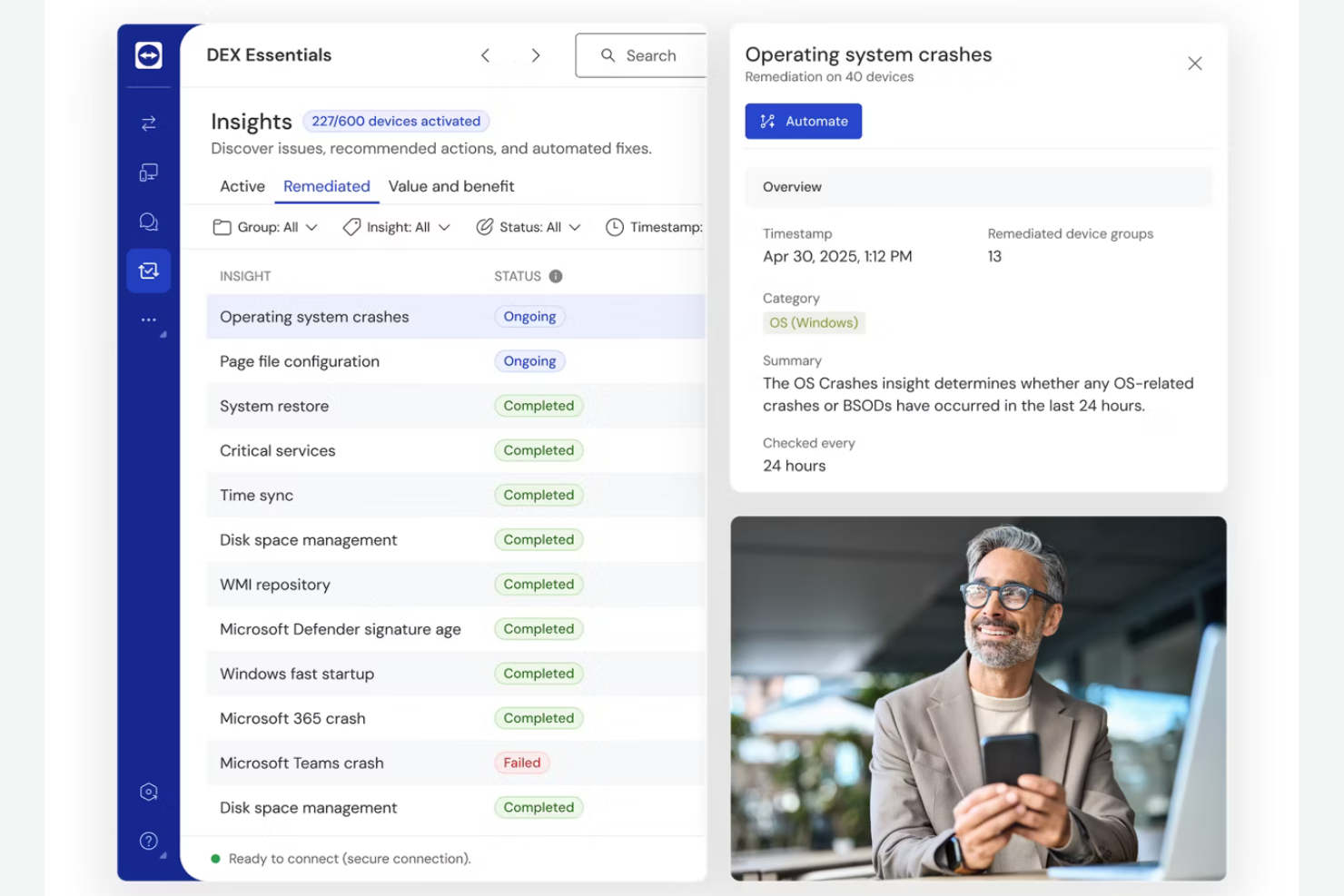
Jos tiimisi tarvitsee käyttää laitteita ja tarjota niille tukea etänä, TeamViewer tarjoaa IT-ammattilaisille ja tukitiimeille suojatun, alustojen välisen yhteyden. Se on erityisen hyödyllinen organisaatioille, jotka hallinnoivat hajautettuja päätelaitteita, etätyöntekijöitä tai toimiston verkkoympäristön ulkopuolella olevia asiakaslaitteita. TeamViewer auttaa ratkaisemaan tekniset ongelmat nopeasti ja ylläpitämään liiketoiminnan jatkuvuutta ilman, että käyttäjien tarvitsee olla paikan päällä.
Miksi valitsin TeamViewerin
Etälaitteiden käyttö ja tuki ovat olennaisia hajautetuille tiimeille, minkä vuoksi valitsin TeamViewerin tähän luetteloon. Alustan avulla IT-henkilöstö voi muodostaa yhteyden eri käyttöjärjestelmiä käyttäviin laitteisiin ja hallita niitä, vaikka laitteet olisivat yrityksen verkon ulkopuolella. Arvostan sitä, että TeamViewer sisältää valvomattoman käytön ja suojatun istuntojen tallennuksen, jotka auttavat tiimejä vianmäärityksessä häiritsemättä loppukäyttäjiä. Etätyöntekijöitä tai asiakkaita tukeville organisaatioille nämä ominaisuudet tekevät TeamViewerista käytännöllisen vaihtoehdon digitaalisen työympäristön tarpeisiin.
TeamViewerin tärkeimmät ominaisuudet
Muita ominaisuuksia, jotka tekevät TeamViewerista hyödyllisen digitaalisen työympäristön tiimeille, ovat:
- Tiedostonsiirto: Siirrä tiedostoja suojatusti yhdistettyjen laitteiden välillä etäistunnon aikana.
- Usean käyttäjän tukisessiot: Salli useiden tukiteknikoiden liittyä samaan istuntoon ja tehdä siinä yhteistyötä.
- Etätulostus: Tulosta asiakirjoja etälaitteelta paikallisella tulostimella ilman lisämäärityksiä.
- Mobiililaitteiden käyttö: Muodosta yhteys iOS- tai Android-käyttöjärjestelmää käyttäviin älypuhelimiin ja tabletteihin ja hallitse niitä.
TeamViewer-integraatiot
Integraatioita ovat Microsoft Intune, ServiceNow, Freshworks, Jira, Salesforce, Zendesk, Slack, Microsoft Teams, Zoho ja monet muut.
Pros and Cons
Pros:
- Tukee tarkastus- ja vaatimustenmukaisuustarpeita tallenteiden avulla
- Etätulostus toimii useimpien paikallisten tulostimien kanssa
- Wake-on-LAN mahdollistaa laitteiden käynnistämisen etänä
Cons:
- Tiedostonsiirron nopeus vaihtelee verkko-olosuhteiden mukaan
- Sisäänrakennettua tiketti- tai tapaustenhallintaa ei ole

Airtable
Paras tietokantapohjaiseen projektien seurantaan
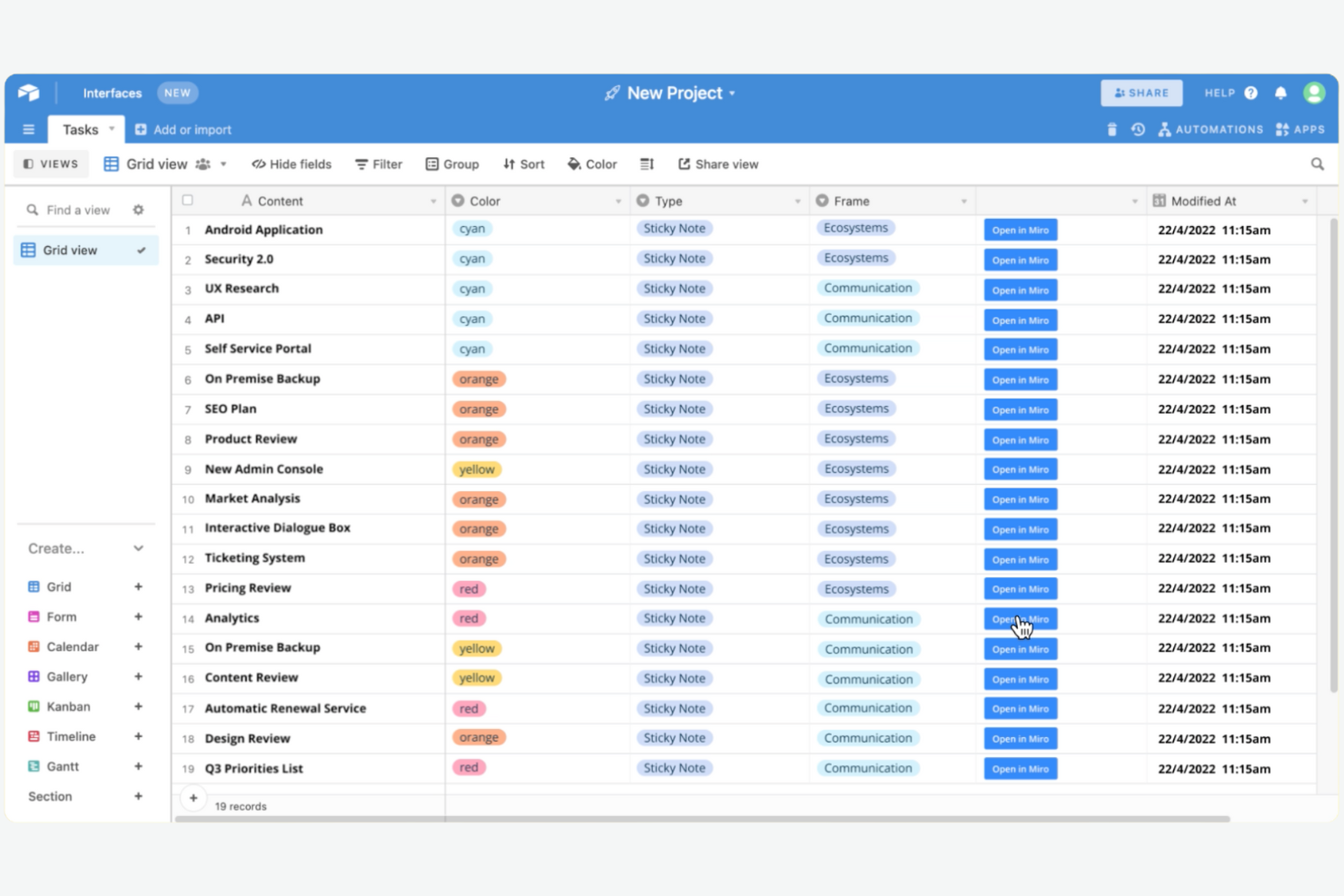
Airtable yhdistää laskentataulukon joustavuuden tietokannan rakenteeseen, joten se sopii erinomaisesti tiimeille, joiden on seurattava monimutkaisia projekteja tai hallittava suuria tietomääriä. Se on erityisen hyödyllinen tuote-, markkinointi- ja operatiivisille tiimeille, jotka haluavat rakentaa mukautettuja työnkulkuja ilman koodin kirjoittamista. Airtablen avulla voit järjestää, linkittää ja visualisoida projektitietoja tavoilla, joihin perinteiset tehtävien seurantasovellukset eivät pysty.
Miksi valitsin Airtablen
Airtablen erottaa digitaalityöpaikan ohjelmistoissa sen tietokantapohjainen lähestymistapa projektien seurantaan. Valitsin Airtablen, koska sen avulla tiimit voivat suunnitella mukautettuja taulukoita, linkittää tietueita projektien välillä ja luoda relaatiotietokantoja ilman teknistä osaamista. Alustan joustavat näkymät – kuten Kanban, kalenteri ja galleria – auttavat visualisoimaan ja hallitsemaan projektitietoja työnkulkuusi parhaiten sopivalla tavalla. Tämä rakenne on arvokas tiimeille, jotka haluavat purkaa tietosiiloja käsitellessään moniulotteisia projekteja.
Airtablen keskeiset ominaisuudet
Muita ominaisuuksia, jotka tekevät Airtablesta hyödyllisen digitaalityöpaikan tiimeille, ovat:
- Automatisoinnit: Määritä käynnistimet ja toiminnot toistuvien tehtävien automatisoimiseksi tukikohdissasi.
- Lomakkeiden rakennustyökalu: Kerää jäsenneltyä tietoa tiimikavereilta tai ulkoisilta sidosryhmiltä suoraan taulukoihisi.
- Käyttöoikeuksien hallinta: Määritä yhteistyökumppaneille yksityiskohtaiset käyttöoikeustasot tietoturvan parantamiseksi.
- Synkronointi ulkoisten lähteiden kanssa: Yhdistä ja synkronoi tietoja muista alustoista, kuten Google Calendarista tai Salesforcesta.
Airtablen integraatiot
Integraatioihin kuuluvat Slack, Google Drive, Salesforce, Jira, Zendesk, Box, Dropbox, GitHub ja monet muut.
Pros and Cons
Pros:
- Useita näkymävaihtoehtoja tietojen visualisointiin
- Lomakkeiden rakennustyökalulla kerätään jäsenneltyä tietoa helposti
- Käyttöoikeuksien hallinta säätelee yhteistyökumppaneiden pääsyä
Cons:
- Versiohistoria on rajoitettu alemman tason sopimuksissa
- Ei sisäänrakennettua keskustelu- tai viestitoimintoa

Sopii parhaiten reaaliaikaiseen asiakirjayhteistyöhön
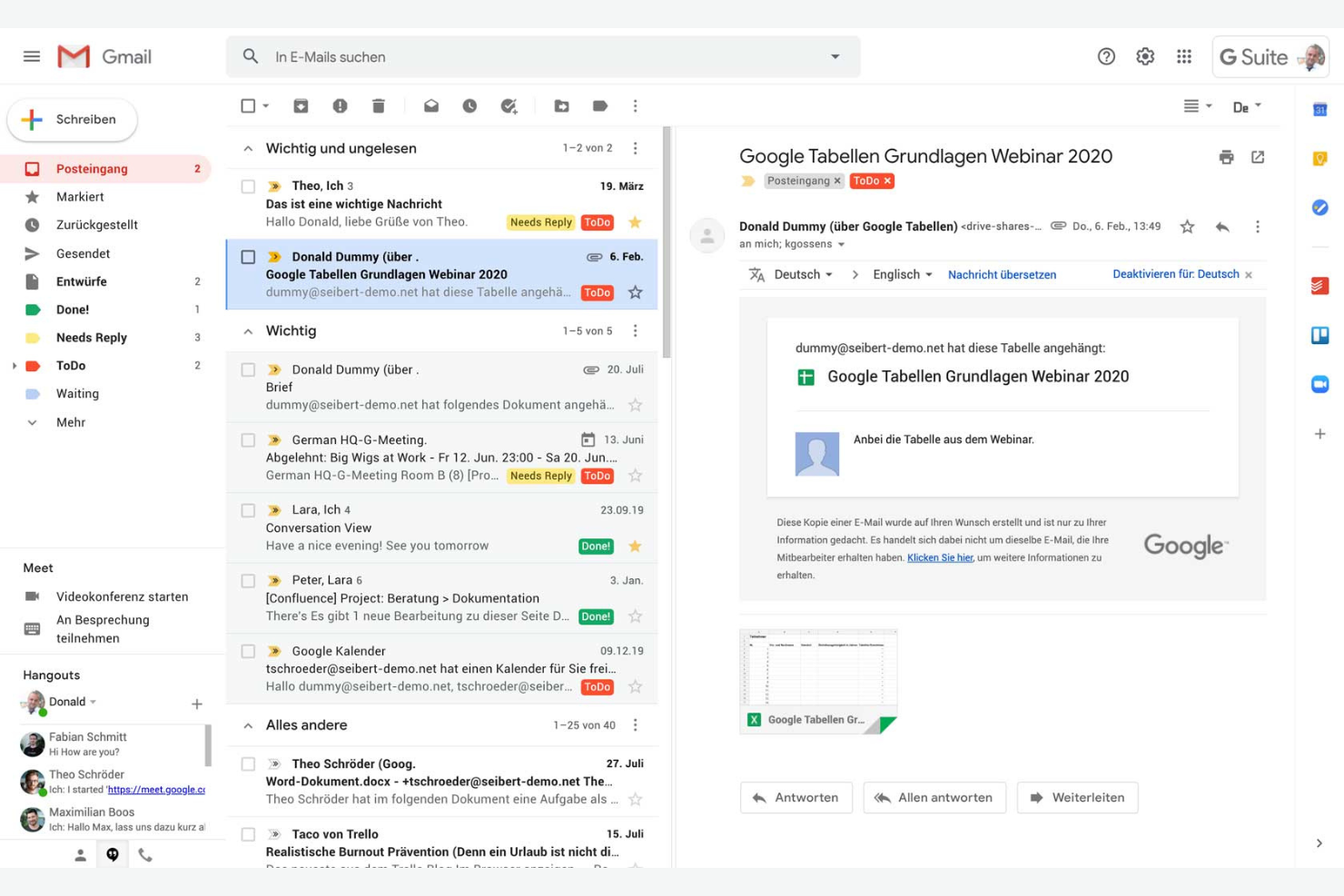
Jos tiimisi tarvitsee tehdä yhteistyötä asiakirjojen parissa reaaliajassa, Google Workspace on vahva vaihtoehto. Se on suunniteltu organisaatioille, jotka asettavat etusijalle hajautettujen tiimien välisen muokkaamisen, jakamisen ja viestinnän. Alusta erottuu integroidulla tuottavuustyökalujen kokonaisuudellaan, joka tehostaa jokaisen työntekijän tuottavuutta riippumatta siitä, työskentelevätkö he toimistolla vai etänä.
Miksi valitsin Google Workspacen
Valitsin Google Workspacen, koska sen reaaliaikaiset asiakirjayhteistyötyökalut erottavat sen digitaalisen työympäristön ohjelmistojen joukosta. Tiimit voivat muokata Docs-, Sheets- ja Slides-tiedostoja samanaikaisesti, ja muutokset näkyvät välittömästi kaikille osapuolille. Sisäänrakennettujen kommentointi- ja ehdotusominaisuuksien ansiosta palautteen kerääminen ja keskustelujen pitäminen suoraan työhön liittyvinä on helppoa. Organisaatioille, joiden on pidettävä projektit liikkeessä ilman versioihin liittyvää epäselvyyttä tai sähköpostiviestien edestakaista vaihtoa, näitä ominaisuuksia on vaikea päihittää.
Google Workspacen keskeiset ominaisuudet
Muita digitaalisen työympäristön tarpeita tukevia Google Workspacen ominaisuuksia ovat:
- Jaetut asemat: Luo tiimikohtaisia asemia, joissa tiedostot ovat yhteisesti omistettuja ja pysyvät käytettävissä, vaikka tiimin jäsenet vaihtuisivat.
- Google Meet -integraatio: Aloita videokokoukset suoraan kalenteritapahtumista tai keskusteluketjuista nopeaa kasvokkaista yhteistyötä varten.
- Hallintakonsoli: Hallitse käyttäjien käyttöoikeuksia, suojausasetuksia ja laitekäytäntöjä keskitetystä hallintapaneelista.
- AppSheet-automaatio: Luo mukautettuja työnkulkuautomaatioita ja sovelluksia ilman koodausta käyttämällä Google Sheetsin ja muiden Workspace-työkalujen tietoja.
Google Workspacen integraatiot
Integraatioihin kuuluvat Gmail, Google Drive, Google Meet, Google Chat, Google Calendar, Google Docs, Google Sheets ja paljon muuta.
Pros and Cons
Pros:
- Reaaliaikainen yhteismuokkaus kaikissa asiakirjatyypeissä
- Integroituu Googlen tuottavuussovelluksiin
- Luotettava pilvitallennus jakamisen hallintatoiminnoilla
Cons:
- Käyttö ilman verkkoyhteyttä voi olla epäjohdonmukaista
- Edistyneitä projektinhallintaominaisuuksia on rajallisesti

Asana
Paras tehtävien automaatio-ominaisuuksiin
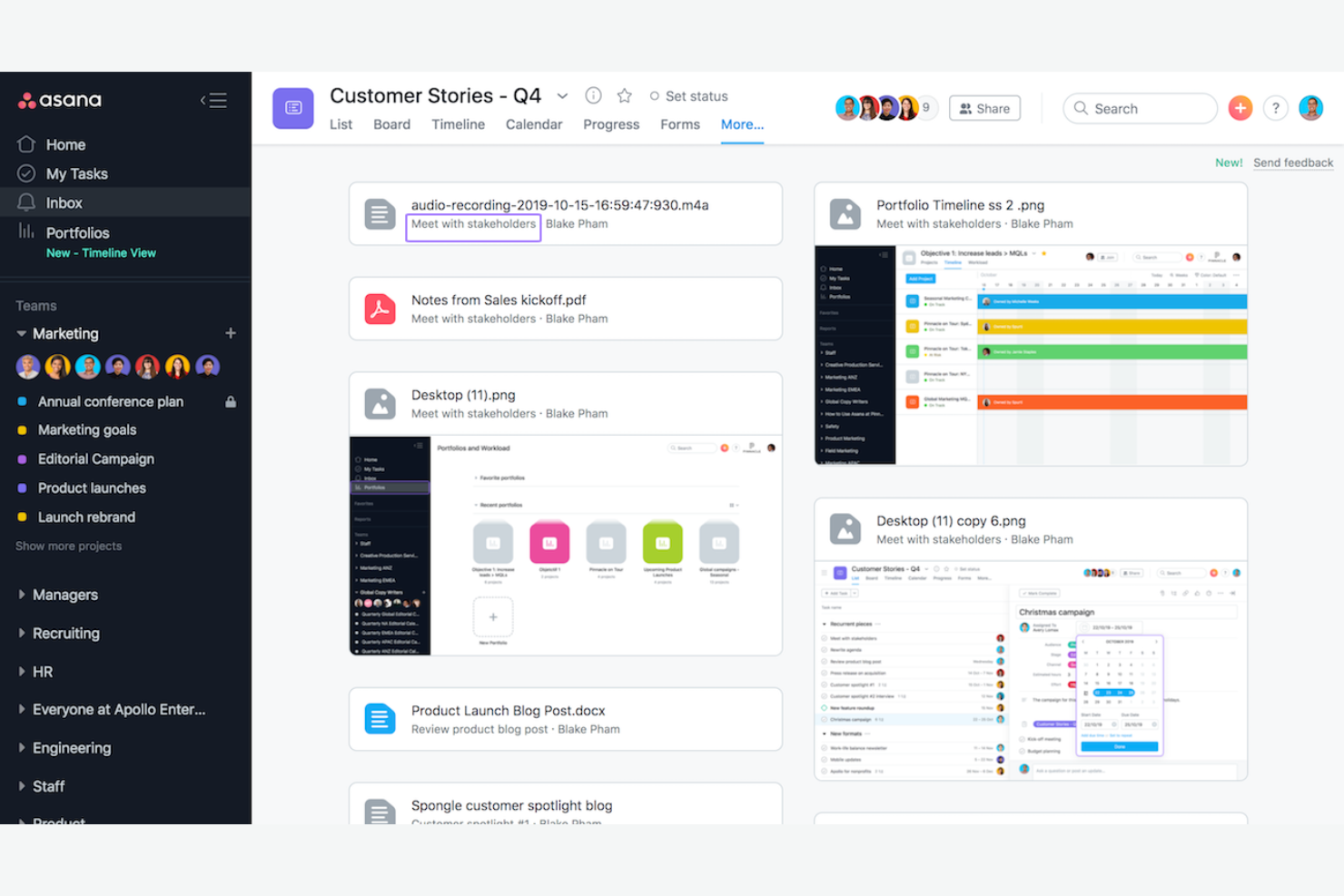
Jos tiimisi tarvitsee automatisoida toistuvaa työtä ja pitää projektit etenemässä, Asana tarjoaa joustavan alustan tehtävien hallintaan suuressa mittakaavassa. Se sopii erinomaisesti teknologia-, markkinointi- ja operatiivisten toimintojen monialaisille tiimeille, jotka haluavat koordinoida tehtäviä, määräaikoja ja riippuvuuksia mahdollisimman vähäisellä manuaalisella työllä. Asana erottuu automaatio-ominaisuuksillaan, jotka auttavat vähentämään rutiinityötä ja pitämään kaikki ajan tasalla.
Miksi valitsin Asanan
Tiimeille, jotka haluavat automatisoida rutiininomaisia projektitehtäviä, Asanan tehtävien automaatio-ominaisuudet tekevät siitä erinomaisen valinnan digitaalisen työpaikan ohjelmistoksi. Valitsin Asanan, koska sen sääntömoottorin avulla voit määrittää mukautettuja käynnistimiä ja toimintoja tehtävien määrittämisen, tilapäivitysten ja ilmoitusten automatisoimiseksi. Alusta tukee myös työnkulkumalleja, jotka auttavat yhdenmukaistamaan prosesseja tiimien välillä. Nämä automaatiotyökalut parantavat käyttökokemusta vähentämällä tiimin tarvitsemaa manuaalista koordinointia.
Asanan tärkeimmät ominaisuudet
Muita ominaisuuksia, jotka tekevät Asanasta hyödyllisen digitaalisen työpaikan tiimeille, ovat:
- Aikajananäkymä: Havainnollista projektien aikatauluja ja riippuvuuksia vedä ja pudota -toiminnolla käytettävän Gantt-kaaviokäyttöliittymän avulla.
- Työkuorman hallinta: Seuraa tiimin kapasiteettia ja tasapainota tehtävien jakautumista projektien välillä.
- Tavoitteiden seuranta: Aseta, seuraa ja yhdistä tiimin tai yrityksen tavoitteet suoraan projektityöhön.
- Mukautetut kentät: Lisää tehtäviin tiettyjä tietopisteitä seurantaa ja raportointia varten.
Asanan integraatiot
Integraatioihin kuuluvat Slack, Google Drive, Microsoft Teams, Salesforce, Jira, Zoom, Dropbox, GitHub, Outlook ja monet muut.
Pros and Cons
Pros:
- Tavoiteominaisuus yhdistää työn tavoitteisiin
- Sisäänrakennettu työkuorman hallinta
- Kehittyneet hakusuodattimet
Cons:
- Alitehtävistä puuttuu projektin täydellinen näkyvyys
- Ei sisäänrakennettuja asiakirjojen muokkaustyökaluja

Paras yritystason suojaushallintatoimintoihin
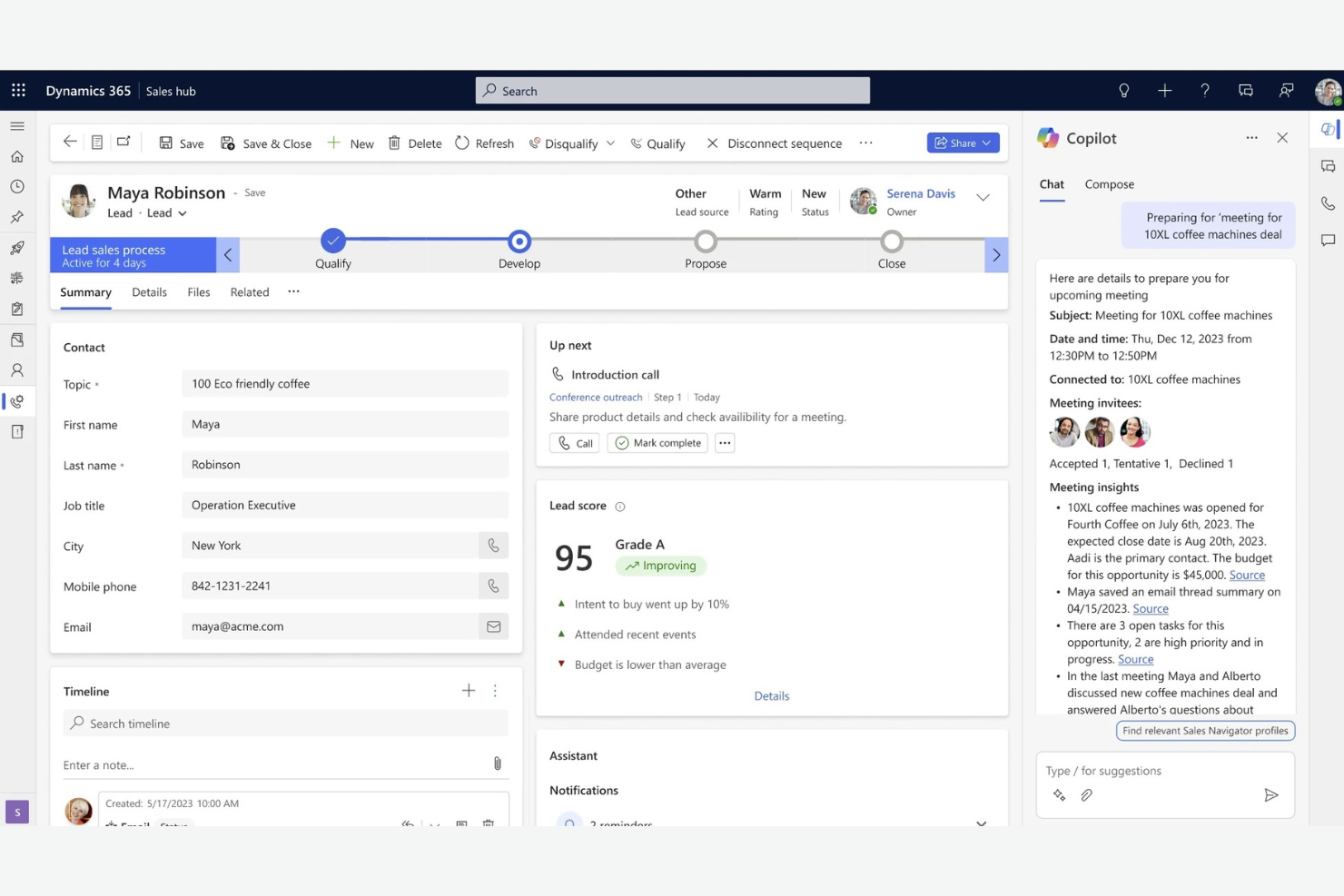
Microsoft 365 Copilot kokoaa yhteen tuottavuussovellukset, pilvitallennustilan ja kehittyneet suojausominaisuudet organisaatioille, joiden on suojattava arkaluonteisia tietoja. Se soveltuu erityisen hyvin yrityksille ja säännellyille toimialoille, joilla vaatimustenmukaisuus, identiteetinhallinta ja uhkien torjunta ovat ensisijaisia tavoitteita. Yhteistyöhön tarkoitetuilla yhtenäisillä työkaluilla ja tarkasti määritettävillä järjestelmänvalvojan hallintatoiminnoilla Microsoft 365 Copilot auttaa IT-tiimejä hallitsemaan riskejä ja tukee samalla etä- ja hybridityötä.
Miksi valitsin Microsoft 365 Copilotin
Suojaus ja vaatimustenmukaisuus ovat Microsoft 365 Copilotin ytimessä, minkä vuoksi valitsin sen tiimeille, jotka tarvitsevat yritystason hallintatoimintoja digitaalisen työympäristön ohjelmistoonsa. Alusta tarjoaa kehittyneen uhkien torjunnan, tietojen menetyksen eston ja salauksen kaikissa sovelluksissaan, mikä auttaa organisaatioita suojaamaan arkaluonteisia tietoja. Arvostan sitä, että Microsoft 365 sisältää tarkasti määritettävät käyttöoikeuksien hallintatoiminnot ja tarkastuslokit, joiden avulla IT-tiimit voivat hallita käyttöoikeuksia ja seurata toimintaa laajassa mittakaavassa. Säännellyillä toimialoilla toimiville tai luottamuksellisia tietoja käsitteleville yrityksille nämä ominaisuudet tekevät Microsoft 365 Copilotista vahvan vaihtoehdon.
Microsoft 365 Copilotin tärkeimmät ominaisuudet
Muita digitaalisten työympäristöjen tiimeille hyödyllisiä Microsoft 365 Copilotin ominaisuuksia ovat:
- Yhteiskirjoittaminen Office-sovelluksissa: Useat käyttäjät voivat muokata Word-, Excel- ja PowerPoint-tiedostoja samanaikaisesti reaaliajassa.
- Microsoft Teams -integraatio: Keskustelut, videokokoukset ja tiedostojen jakaminen on koottu yhteen työtilaan.
- SharePoint Online: Luo sisäisiä sivustoja ja hallitse asiakirjakirjastoja tiimityötä varten.
- Planner ja To Do: Järjestä tehtäviä, määritä vastuita ja seuraa edistymistä eri projekteissa.
Microsoft 365 Copilot -integraatiot
Integraatioihin kuuluvat Dynamics 365, Salesforce, Adobe Sign, Docusign, Trello, Zoom, ServiceNow, Dropbox, Box ja paljon muuta.
Pros and Cons
Pros:
- Täyttää tiukat yritystason vaatimustenmukaisuusvaatimukset
- Integroitu Teams-keskusteluihin ja -kokouksiin
- Sisäänrakennettu sähköpostin salaus arkaluonteisille tiedoille
Cons:
- Järjestelmänvalvojan portaalissa navigointi voi olla sekavaa
- Monimutkainen lisenssirakenne

Parhaat itse ylläpidettävät käyttöönottovaihtoehdot
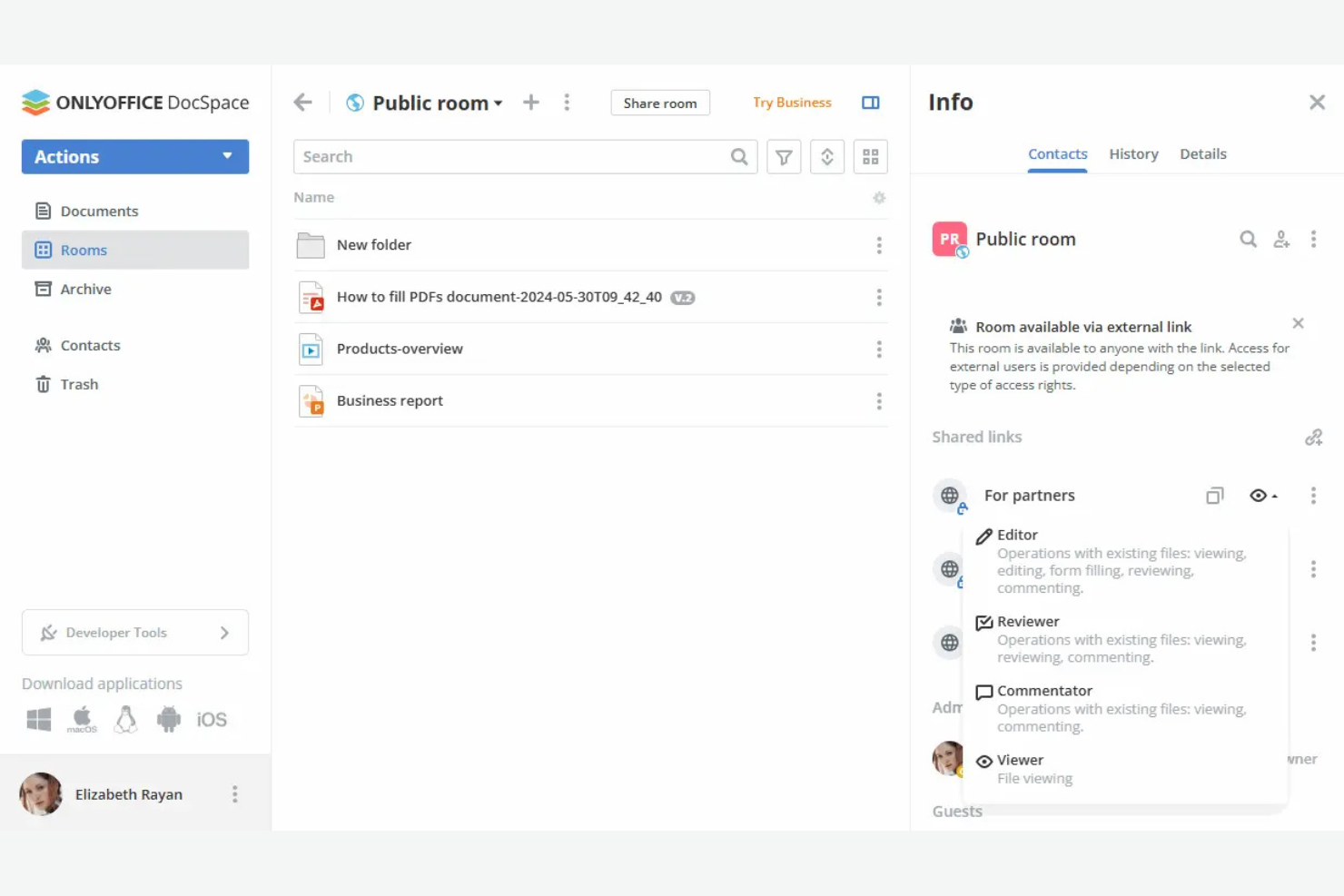
ONLYOFFICE antaa organisaatioille täyden hallinnan digitaaliseen työympäristöön joustavilla itse ylläpidettävillä käyttöönottovaihtoehdoilla. Se on erinomainen valinta IT-tiimeille, yksityisyyttä painottaville yrityksille tai säännellyille toimialoille, joiden on säilytettävä tiedot omassa infrastruktuurissaan. ONLYOFFICE yhdistää asiakirjojen muokkauksen, projektinhallinnan ja yhteistyötyökalut yhdeksi alustaksi, jota voit ylläpitää omassa infrastruktuurissasi.
Miksi valitsin ONLYOFFICEn
Tiimeille, jotka tarvitsevat täyden hallinnan tietoihinsa ja infrastruktuuriinsa, ONLYOFFICE erottuu edukseen itse ylläpidettävillä käyttöönottovaihtoehdoillaan. Valitsin ONLYOFFICEn, koska sen avulla organisaatiot voivat asentaa koko alustan omille palvelimilleen, mikä on erityisen tärkeää yrityksille, joilla on tiukat vaatimukset vaatimustenmukaisuuden tai yksityisyyden suhteen. Alusta tukee yksityisiä pilviympäristöjä ja paikallisia käyttöönottoja, joten IT-tiimit voivat mukauttaa suojaus- ja käyttöoikeusasetukset tarpeidensa mukaan. Tällainen käyttöönottovaihtoehtojen joustavuus on digitaalisten työympäristötyökalujen joukossa harvinaista, ja se tekee ONLYOFFICEsta erinomaisen vaihtoehdon säännellyille toimialoille tai mille tahansa yritykselle, joka pitää tietojen hallintaa omissa käsissään ensisijaisena.
ONLYOFFICEn tärkeimmät ominaisuudet
Muita ominaisuuksia, jotka tekevät ONLYOFFICEsta hyödyllisen digitaalisten työympäristöjen tiimeille, ovat:
- Yhteistoiminnallinen asiakirjojen muokkaus: Useat käyttäjät voivat työskennellä asiakirjojen, laskentataulukoiden ja esitysten parissa samanaikaisesti.
- Projektinhallintamoduuli: Seuraa tehtäviä, aseta määräaikoja ja hallitse projektin virstanpylväitä alustalla.
- CRM-integraatio: Hallitse yhteystietoja, myyntiä ja asiakasvuorovaikutusta suoraan työtilasta.
- Kalenterin ja sähköpostin koonti: Kokoa aikataulut ja sähköpostiviestintä yhteen paikkaan tiimien paremman koordinoinnin varmistamiseksi.
ONLYOFFICEn integraatiot
Integraatioihin kuuluvat Nextcloud, Moodle, WordPress, Confluence, Jira, Redmine, Box, Dropbox ja monet muut.
Pros and Cons
Pros:
- Tukee itse ylläpidettävää käyttöönottoa
- Sisäänrakennetut projektinhallinta- ja CRM-moduulit
- Natiivi integraatio Nextcloudin ja ownCloudin kanssa
Cons:
- Edistynyt käyttöönotto edellyttää IT-hallintataitoja
- Rajoitetusti kolmansien osapuolten integraatioita


ClickUp tarjoaa tiimeille yhden alustan työnkulkujen suunnitteluun, automatisointiin ja hallintaan niiden täsmällisten tarpeiden mukaan. Se on erinomainen valinta projektipäälliköille, operatiivisille johtajille ja monialaisille tiimeille, jotka haluavat mukauttaa tehtävien hallinnan, raportoinnin ja yhteistyön omiin prosesseihinsa. Joustavan rakenteensa ja monipuolisten mukautusmahdollisuuksiensa ansiosta ClickUp auttaa tiimejä hallitsemaan kaikkea ketteristä sprinteistä monimutkaisiin useiden osastojen projekteihin.
Miksi valitsin ClickUpin
Mukautettava työnkulkujen hallinta on alue, jolla ClickUp todella loistaa digitaalisen työympäristön ohjelmistona. Alustan avulla voit luoda mukautettuja tehtävien tiloja, kenttiä ja näkymiä, jotta tiimisi voi jäljitellä täsmällisiä prosessejaan riippumatta siitä, toteutatko ketteriä sprinttejä vai hallinnoitko asiakastoimituksia. Pidän siitä, että ClickUpin automaation rakennustyökalulla voi automatisoida toistuvia vaiheita, mikä auttaa tiimejä vähentämään manuaalista työtä ja toimimaan johdonmukaisesti. Tiimeille, joiden on mukautettava työtilaansa projektien edetessä, ClickUpin joustavuus tekee siitä erinomaisen vaihtoehdon.
ClickUpin tärkeimmät ominaisuudet
Muita ominaisuuksia, jotka erottavat ClickUpin edukseen digitaalisen työympäristön tiimeille, ovat muun muassa:
- Dokumentit ja tietopankit: Luo, muokkaa ja jaa sisäistä dokumentaatiota suoraan työtilassasi.
- Ajanseuranta: Kirjaa tehtäviin käytetty aika sisäänrakennetuilla ajastimilla ja manuaalisilla syöttövaihtoehdoilla.
- Tavoitteiden seuranta: Aseta tavoitteita, seuraa niitä ja visualisoi tiimin tai projektin tavoitteiden saavuttamista.
- Valkotaulut: Tee visuaalista yhteistyötä digitaalisten valkotaulujen avulla aivoriihi- ja suunnittelutilaisuuksissa.
ClickUp-integraatiot
Integraatioihin kuuluvat Slack, GitHub, GitLab, HubSpot, Everhour, Toggl, Google Drive, Outlook, Figma ja monet muut.
Pros and Cons
Pros:
- Mukautetut kentät tukevat tehtävien yksityiskohtaista seurantaa
- Järjestää projektit ja tiimit hierarkkiseen rakenteeseen
- Toistuvia tehtäviä varten on automaation rakennustyökalu
Cons:
- Ilmoitusasetukset voivat tuntua ylivoimaisilta
- Mobiilisovelluksesta puuttuu joitakin työpöytäversion ominaisuuksia


Jos tiimisi tarvitsee yhden paikan asiakirjojen, projektien ja tietämyksen järjestämiseen, Notion kokoaa kaiken yhteen joustavaan työtilaan. Se on erityisen hyödyllinen tuote- ja toimistotiimeille sekä startup-yrityksille, jotka haluavat keskittää wikit, muistiinpanot ja projektisuunnitelmat ilman useiden sovellusten välillä vaihtelua. Notionin mukautettavat sivut ja tietokannat auttavat tiimejä rakentamaan yhtenäisen totuuden lähteen, joka mukautuu tarpeiden kehittyessä.
Miksi valitsin Notionin
Notion erottuu digitaalisen työpaikan ohjelmistona kyvyllään yhdistää tietämys, dokumentaatio ja projektitiedot yhteen paikkaan. Valitsin Notionin, koska sen joustava sivurakenne antaa tiimeille mahdollisuuden luoda wikejä, vakiotoimintaohjeita ja tietämyskantoja, joita on helppo järjestää ja päivittää muutosten mukaan. Tietokantaominaisuuden avulla muistiinpanot, tehtävät ja resurssit voidaan linkittää toisiinsa, joten tiedot pysyvät yhteydessä ja haettavina koko työtilassa. Tiimeille, jotka haluavat yhden totuuden lähteen ilman vaihtamista useiden työkalujen välillä, Notionin yhtenäinen lähestymistapa sopii erinomaisesti.
Notionin tärkeimmät ominaisuudet
Yhtenäisen tietämyksenhallinnan työtilan lisäksi Notion tarjoaa useita muita digitaalisten tiimien toimintaa tukevia ominaisuuksia:
- Reaaliaikainen yhteistyö: Useat käyttäjät voivat muokata sivuja ja tietokantoja samanaikaisesti.
- Mukautetut mallit: Luo ja käytä uudelleen malleja kokousmuistiinpanoille, projektiseurannalle ja muuhun.
- Käyttöoikeudet ja jakaminen: Määritä tarkat käyttöoikeudet sivuille, tietokannoille ja työtiloille.
- Upotettava media: Lisää kuvia, videoita, koodinpätkiä ja tiedostoja suoraan mille tahansa sivulle.
Notion-integraatiot
Integraatioihin kuuluvat Slack, Jira, GitHub, Asana, Google Drive, Figma, Trello, GitLab, Typeform ja muut.
Pros and Cons
Pros:
- Sivujen versiohistoria seuraa kaikkia sisältömuutoksia
- Tekoälyavustaja luo yhteenvetoja ja toimintakohteita
- Sisäkkäiset sivut mahdollistavat syvät dokumentointihierarkiat
Cons:
- Offline-käyttö on rajallista ja epäluotettavaa
- Projektien aikajanoille ei ole sisäänrakennettua Gantt-kaaviota


MelpApp on suunniteltu tiimeille, joiden on viestittävä kielimuurien yli reaaliajassa. Se sopii erinomaisesti kansainvälisille organisaatioille, hajautetuille tiimeille tai mille tahansa työpaikalle, jossa monikielinen yhteistyö on osa päivittäistä toimintaa. MelpApp auttaa vähentämään väärinymmärryksiä tarjoamalla välittömän käännöksen ja kielituen tiimikeskusteluissa ja kokouksissa.
Miksi valitsin MelpAppin
Monikielinen tiimiviestintä on haaste monille digitaalisille työpaikoille, minkä vuoksi valitsin MelpAppin tälle listalle. Alusta tarjoaa reaaliaikaisen käännöksen ryhmäkeskusteluissa ja kokouksissa, joten tiimin jäsenet voivat viestiä haluamallaan kielellä menettämättä tärkeitä yksityiskohtia. Arvostan sitä, että MelpApp tukee myös puheen ja tekstin kääntämistä, mikä helpottaa tiimien yhteistyötä eri alueiden ja aikavyöhykkeiden välillä. Organisaatioille, joissa työskentelee kansainvälistä tai monikielistä henkilöstöä, nämä ominaisuudet auttavat varmistamaan, että kaikki pysyvät yhteydessä ja ajan tasalla.
MelpAppin tärkeimmät ominaisuudet
Muita ominaisuuksia, jotka tekevät MelpAppista hyödyllisen digitaalisille työpaikkatiimeille, ovat:
- Viestien ajastus: Ajasta viestit lähetettäviksi tiettynä aikana, jotta koordinointi eri aikavyöhykkeillä olisi sujuvampaa.
- Lukukuittaukset: Näe, milloin tiimin jäsenet ovat lukeneet viestisi, jotta viestinnän seuranta olisi helpompaa.
- Roolipohjaiset käyttöoikeudet: Määritä käyttöoikeudet ja hallitse pääsyä organisaatiosi käyttäjäroolien perusteella.
- Tiedostojen jakaminen: Jaa asiakirjoja, kuvia ja muita tiedostoja suoraan keskusteluissa nopeaa yhteistyötä varten.
MelpApp-integraatiot
Natiivisia integraatioita ei ole tällä hetkellä lueteltu.
Pros and Cons
Pros:
- Tarjoaa reaaliaikaisen käännöksen
- Tukee lukukuittauksia
- Ilmainen palvelupaketti saatavilla pienille tiimeille
Cons:
- Natiivisia integraatioita ei ole lueteltu
- Ei sisäänrakennettua videoneuvotteluominaisuutta

Miro
Sopii parhaiten visuaalisiin ideointisessioihin

Tiimeille, jotka luottavat visuaaliseen ajatteluun ja luovaan yhteistyöhön, Miro tarjoaa joustavan verkkovalkotaulualustan. Se on erityisen hyödyllinen tuotejohtajille, suunnittelijoille ja hajautetuille tiimeille, joiden on suunniteltava yhdessä ideoita, työnkulkuja tai käyttäjäpolkuja. Miro erottuu työntekijäkokemusalustana, joka muuttaa ideointisessiot toimiviksi suunnitelmiksi interaktiivisten taulujen avulla.
Miksi valitsin Miron
Visuaalisissa ideointisessioissa Miro tarjoaa digitaalisten työpaikkaohjelmistojen joukossa vaikeasti päihitettävän joustavuuden ja vuorovaikutteisuuden tason. Rajaton kanvaasi antaa tiimeille mahdollisuuden tallentaa, järjestää ja yhdistää ideoita ilman tila- tai rakennerajoituksia. Arvostan sitä, miten muistilappujen, piirtotyökalujen ja äänestämisen kaltaiset ominaisuudet helpottavat kaikkien osallistumista ja ideoiden priorisointia reaaliajassa. Tiimeille, joiden on muutettava luovat sessiot toimiviksi tuloksiksi, Miron visuaalinen lähestymistapa pitää yhteistyön sekä mukaansatempaavana että tuottavana.
Miron tärkeimmät ominaisuudet
Visuaalisten ideointityökalujensa lisäksi Miro tarjoaa useita muita digitaalista yhteistyötä tukevia ominaisuuksia:
- Valmiit mallipohjat: Valitse työnkulkujen, miellekarttojen, retrospektiivien ja muiden käyttötarkoitusten mallipohjien kirjastosta päästäksesi sessioissa nopeasti alkuun.
- Esitystila: Muuta mikä tahansa taulu ohjatuksi esitykseksi, jossa on vaiheittainen navigointi ideoiden jakamiseen sidosryhmien kanssa.
- Kommentointi ja tunnisteet: Lisää kommentteja ja tunnisteita suoraan taulun elementteihin, jotta palautteen järjestäminen ja seuranta on helppoa.
- Integraatiomarkkinapaikka: Yhdistä Miro esimerkiksi Jiran, Slackin ja Asanan kanssa, jotta taulut pysyvät synkronoituina tiimisi työnkulkujen kanssa.
Miron integraatiot
Integraatioihin kuuluvat Google Workspace, Jira, Confluence, Slack, Asana, GitHub, Azure DevOps ja monet muut.
Pros and Cons
Pros:
- Tukee monimutkaisten projektien kartoittamista
- Reaaliaikainen yhteistyö visuaalisen palautteen työkaluilla
- Taulujen jakamiseen tarkoitettu esitystila
Cons:
- Suuret taulut voivat hidastaa selainta
- Vientivaihtoehdot ovat rajoitettuja alemmilla tasoilla
New Product Updates from Miro
Miro Adds Japan Data Residency for Enterprise Customers
Miro has introduced Japan data residency for enterprise customers, offering in-region storage for production data, backups, and metadata, plus in-region compute infrastructure. For more information, visit Miro's official site.
Muita digitaalisen työympäristön ohjelmistoja
Tässä on joitakin muita digitaalisen työympäristön ohjelmistovaihtoehtoja, jotka eivät päässeet listalleni mutta joihin kannattaa silti tutustua:


Kuinka arvioin digitaalisen työympäristön ohjelmistoja
Jaan arviointini kahteen tasoon: perustasoon, jonka työkalun on täytettävä – yhtenäiset työtilat, tehtävien seuranta ja dokumentit – sekä erottaviin tekijöihin, jotka erottavat vahvat vaihtoehdot muista.
Ydintoiminnot (tämän luettelon perusedellytykset)
Kun valitsen työkaluja luettelooni, arvioin jokaisen alla luetellun ydintoiminnon asteikolla 0 (toimintoa ei ole) – 5 (työkalu on tällä osa-alueella erinomainen). Sen jälkeen muunnan työkalun kokonaispisteet prosenttiosuudeksi. Työkalun on saavutettava vähintään 75 prosentin kokonaispistemäärä, jotta se voidaan ottaa mukaan.
- Yhtenäinen yhteistyökeskus: Tarkistan, sijaitsevatko keskustelut, tiimitilat ja ketjutetut keskustelut samassa ympäristössä, jossa projektit toteutetaan, sen sijaan että tiimit joutuisivat siirtymään jatkuvasti erillisten sovellusten välillä.
- Tehtävien ja projektien hallinta: Jokaisen työkalun pitäisi tarjota useita näkymiä, kuten Kanban-tauluja, Gantt-kaavioita tai aikajanoja, jotta tiimit voivat seurata tehtäviä, riippuvuuksia ja virstanpylväitä omaan työnkulkuunsa sopivassa muodossa.
- Dokumenttien ja tiedon hallinta: Etsin natiivisti mukana olevia dokumentteja, wikejä tai tietämyskantoja, jotka pitävät projektin aineistot haettavina ja samassa paikassa – eivät vain perusliitetiedostoja, jotka on lisätty keskustelutyökaluun.
- Integraatiot ja yhteentoimivuus: Alustan pitäisi yhdistyä työkaluihin, joihin tiimit jo luottavat, kuten Jira, Google Workspace tai Microsoft 365, natiivien integraatioiden, avoimien rajapintojen tai iPaaS-liittimien kautta.
- Työnkulkujen automatisointi: Arvioin, mahdollistaako työkalu toistuvien toimien, kuten tilapäivitysten, hyväksyntöjen reitityksen tai tehtävien määritysten, automatisoinnin ehtologiikkaa käyttävällä koodittomalla työkalulla.
- Käyttöoikeuksien hallinta ja käyttöoikeudet: Roolipohjaiset käyttöoikeudet, ulkoisten sidosryhmien vieraskäyttö ja kertakirjautumisen tuki vaikuttavat arvioon – erityisesti tiimeillä, jotka hallitsevat arkaluonteisia projektitietoja eri osastojen välillä.
Kun minulla on luettelo kriteerit täyttävistä työkaluista, tarkastelen, mikä erottaa kunkin alustan muista.
Erottavat tekijät (mikä erottaa toimittajat toisistaan)
Näin vertailen eri toimittajia keskenään:
Erityisen huomionarvoiset ominaisuudet
Tekoälypohjaiset avustajat ovat merkittävä erottava tekijä – Notion AI:n ja Microsoft Copilotin kaltaiset työkalut voivat tehdä yhteenvedon pitkistä keskusteluketjuista tai laatia projektipäivityksiä, mikä säästää todella aikaa tilanneraportoinnissa. Arvioin myös resurssi- ja kapasiteettisuunnittelun ominaisuuksia, sillä samanaikaisissa projekteissa ylikuormittuneiden henkilöiden tunnistaminen on tärkeämpää kuin pelkkä tehtäväluettelo. Koodittomat sovellusten rakennustyökalut täydentävät kokonaisuutta antamalla tiimeille mahdollisuuden luoda työnkulkuihinsa mukautettuja näkymiä tai tietojen syöttölomakkeita ilman kehittäjän odottamista.
Ominaisuuksia laajempi kokonaisuus
Yritystason tietoturva ja vaatimustenmukaisuus ovat tärkeitä, kun työtilassa säilytetään arkaluonteisia projektitietoja. Tarkistan SOC 2 Type II -sertifioinnin, SSO/SAML-tuen ja tietojen sijaintivaihtoehdot – erityisesti eri alueilla toimivien tiimien osalta. Hinnoittelun läpinäkyvyys on toinen tekijä, jota painotan voimakkaasti. Vieraskäyttäjien, tallennustilan ylitysten tai tekoälyn lisäominaisuuksien piilokustannukset voivat kasvattaa kokonaiskustannuksia nopeasti. Tarkastelen myös käyttöönoton tukea, sillä digitaalisen työympäristön käyttöönotto eri osastoilla edellyttää laadukkaita perehdytysresursseja, siirtotyökaluja sekä aktiivista yhteisöä tai kumppaniverkostoa.
Näin valitset digitaalisen työympäristön ohjelmiston
Työntekijäkokemusta parannettaessa on helppo takertua pitkiin ominaisuusluetteloihin ja monimutkaisiin hinnoittelurakenteisiin. Jotta pysyt keskittyneenä käydessäsi läpi yksilöllistä ohjelmistonvalintaprosessiasi, tässä on muistilista huomioon otettavista tekijöistä:
| Tekijä | Huomioitavaa |
|---|---|
| Skaalautuvuus | Tukeeko ohjelmisto tiimiäsi sen kasvaessa? Tarkista käyttäjärajat, tallennuskiintiöt ja tulevia tarpeita varten tarjolla olevat suunnitelmapäivitykset. |
| Integraatiot | Muodostaako se natiivin yhteyden olemassa oleviin työkaluihisi (esim. Slack, Google Workspace, Jira)? Puutteet voivat aiheuttaa manuaalisia kiertotapoja. |
| Mukautettavuus | Voitko mukauttaa työnkulkuja, käyttöoikeuksia ja asetteluja vastaamaan prosessejasi? Jäykät työkalut saattavat pakottaa muuttamaan tiimisi työskentelytapoja. |
| Helppokäyttöisyys | Omaksuuko tiimisi ohjelmiston nopeasti? Etsi selkeää navigointia, vähäistä koulutustarvetta ja myönteistä palautetta samankaltaisilta organisaatioilta. |
| Käyttöönotto ja perehdytys | Kuinka kauan käyttöönottoon ja toiminnan aloittamiseen kuluu? Huomioi siirtymisen tuki, tietojen tuontivaihtoehdot ja perehdytysresurssien saatavuus. |
| Kustannukset | Ovatko hinnoittelutasot läpinäkyviä ja ennakoitavia? Ota huomioon kaikki käyttäjät, tallennustila ja mahdolliset lisäosat välttääksesi budjettiyllätykset. |
| Suojaustoimet | Tarjoaako alusta SSO:n, salauksen ja standardien, kuten SOC 2:n tai GDPR:n, mukaisuuden? Arvioi riski tietojesi arkaluonteisuuden perusteella. |
| Tuen saatavuus | Mitä tukikanavia tarjotaan ja mihin kellonaikoihin? Jos tiimisi työskentelee maailmanlaajuisesti, ympärivuorokautinen tuki voi olla välttämätöntä. |
Mikä on digitaalisen työympäristön ohjelmisto?
Digitaalisen työympäristön ohjelmisto on työkalukokonaisuus, joka keskittää hajautettujen tiimien viestinnän, yhteistyön, asiakirjojen hallinnan ja projektien seurannan. Nämä alustat auttavat organisaatioita järjestämään tietoa, koordinoimaan työtä ja jakamaan resursseja yhdessä verkkopohjaisessa työympäristössä. Yhdistämällä viestit, tiedostojen jakamisen ja työnkulkujen hallinnan digitaalisen työympäristön ohjelmisto tukee tuottavuutta ja yhdenmukaista toimintaa eri osastojen, sijaintien ja aikavyöhykkeiden välillä.
Ominaisuudet
Tässä ovat keskeiset ominaisuudet, jotka kaikilla hyvillä digitaalisen työympäristön ohjelmistoilla tulisi olla:
- Asiakirjojen hallinta: Tallenna, järjestä ja jaa tiedostoja keskitetysti, jotta tiimit voivat käyttää uusimpia versioita ja tehdä yhteistyötä asiakirjojen parissa reaaliajassa.
- Tehtävien ja projektien seuranta: Määritä tehtäviä, aseta määräaikoja ja seuraa projektien edistymistä, jotta kaikki pysyvät ajan tasalla ja vastuussa tehtävistään.
- Tiimiviestintä: Hyödynnä sisäistä keskustelua, keskusteluketjuja tai viestintätyökaluja nopeiden kysymysten, päivitysten ja jatkuvan vuoropuhelun mahdollistamiseksi.
- Tietopohjan luominen: Rakenna ja ylläpidä haettavia wikejä tai resurssikirjastoja organisaation tiedon ja vakiotoimintamenettelyjen tallentamiseksi.
- Kalenteri-integraatio: Synkronoi tiimikalenterit kokousten aikatauluttamista, virstanpylväiden seurantaa ja määräaikojen koordinointia varten suoraan alustalla.
- Käyttöoikeudet ja pääsynhallinta: Määritä tarkasti käyttäjäroolit ja käyttöoikeudet varmistaaksesi, että arkaluonteiset tiedot ovat vain oikeiden henkilöiden saatavilla.
- Työnkulkujen automatisointi: Automatisoi toistuvia prosesseja, kuten hyväksyntöjä tai ilmoituksia, vähentääksesi manuaalista työtä ja nopeuttaaksesi rutiinitehtäviä.
- Kolmansien osapuolten integraatiot: Yhdistä ekosysteemisi muut keskeiset työkalut, kuten sähköposti, pilvitallennus tai projektinhallinta-alustat, keskittääksesi työn eri järjestelmien välillä.
Yleiset tekoälyominaisuudet
Edellä lueteltujen digitaalisen työympäristön ohjelmistojen vakio-ominaisuuksien lisäksi monet alustat hyödyntävät tekoälyä työntekijöiden sitoutumisen edistämiseen esimerkiksi seuraavilla ominaisuuksilla:
- Automaattiset kokousyhteenvedot: Tekoäly kuuntelee kokoustallenteita tai lukee litterointeja ja tuottaa tiiviitä yhteenvetoja, toimintakohteita ja keskeisiä päätöksiä helppoa tarkistamista ja seurantaa varten.
- Älykkäät sisältöehdotukset: Tekoäly analysoi digitaalisen työtilasi toimintaa ja suosittelee asiaankuuluvia asiakirjoja, malleja tai resursseja nykyisen projektisi tai keskustelusi kontekstin perusteella.
- Älykäs haku: Tekoälypohjainen haku ymmärtää luonnollisen kielen kyselyitä ja tuo esiin olennaisimmat tiedostot, viestit tai tietopohjan artikkelit, vaikka hakusanat eivät täsmäisi tarkasti.
- Tehtävien priorisointi: Tekoäly tarkastelee määräaikoja, riippuvuuksia ja työkuormaa ehdottaakseen, mitkä tehtävät tulisi käsitellä ensin, mikä auttaa tiimejä keskittymään vaikuttavaan työhön.
- Automaattinen työnkulkujen reititys: Tekoäly tunnistaa pyyntöjen tai hyväksyntöjen malleja ja ohjaa tehtävät oikealle henkilölle tai tiimille, mikä vähentää pullonkauloja ja manuaalisia siirtoja.
Hyödyt
Digitaalisen työympäristön ohjelmiston käyttöönotto tarjoaa useita hyötyjä tiimillesi ja yrityksellesi. Tässä on muutamia etuja, joita voit odottaa:
- Keskitetty tiedon jakaminen: Tiimit voivat tallentaa, järjestää ja käyttää asiakirjoja ja resursseja yhdessä paikassa, mikä vähentää tiedon etsimiseen kuluvaa aikaa.
- Tiimien välisen yhteistyön parantuminen: Sisäiset viestintätyökalut ja jaetut työtilat auttavat tiimejä koordinoimaan projekteja ja jakamaan päivityksiä reaaliajassa.
- Parempi näkyvyys työn etenemiseen: Tehtävien seuranta ja projektien koontinäytöt antavat esihenkilöille ja tiimin jäsenille selkeän kuvan edistymisestä, määräajoista ja vastuista.
- Nopeampi perehdytys ja tiedonsiirto: Uudet työntekijät voivat käyttää koulutusmateriaaleja, malleja ja yrityksen tietopohjia päästäkseen nopeasti mukaan työhön.
- Parannettu tietoturva: Käyttöoikeudet ja pääsynhallinta varmistavat, että arkaluonteiset tiedot ovat vain valtuutettujen käyttäjien saatavilla.
- Manuaalisen työn väheneminen: Työnkulkujen automatisointi ja tekoälypohjaiset ominaisuudet hoitavat toistuvia tehtäviä ja vapauttavat aikaa enemmän lisäarvoa tuottavaan toimintaan.
- Skaalautuvuus kasvaville tiimeille: Joustava käyttäjien hallinta ja integraatiovaihtoehdot mahdollistavat alustan kasvamisen organisaatiosi tarpeiden mukana.
Kustannukset ja hinnoittelu
Digitaalisen työympäristön ratkaisujen valinta edellyttää saatavilla olevien hinnoittelumallien ja suunnitelmien ymmärtämistä. Kustannukset vaihtelevat ominaisuuksien, tiimin koon, lisäosien ja muiden tekijöiden perusteella. Alla oleva taulukko sisältää yhteenvedon yleisistä suunnitelmista, niiden keskimääräisistä hinnoista ja digitaalisen työympäristön ohjelmistoratkaisuihin tyypillisesti sisältyvistä ominaisuuksista:
Suunnitelmien vertailutaulukko
| Pakettityyppi | Keskimääräinen hinta | Yleiset ominaisuudet |
|---|---|---|
| Ilmaispaketti | $0 | Perustason asiakirjojen tallennus, rajoitettu tehtävien hallinta, yksinkertaiset viestintätyökalut ja perustason integraatiot. |
| Henkilökohtainen paketti | $5–$15/user/month | Henkilökohtaiset työtilat, laajennettu tiedostojen tallennus, kalenterin synkronointi ja perustason käyttöoikeuksien hallinta. |
| Yrityspaketti | $15–$30/user/month | Tiimityökalut, edistynyt projektien seuranta, työnkulkujen automatisointi, laajennetut integraatiot ja ylläpitäjän hallintatoiminnot. |
| Yritystason paketti | $30–$60/user/month | Muokattavat suojausasetukset, edistynyt analytiikka, ensisijainen tuki, vaatimustenmukaisuusominaisuudet ja henkilökohtainen käyttöönotto. |
Usein kysytyt kysymykset
Tässä on vastauksia yleisiin digitaalisen työympäristön ohjelmistoja koskeviin kysymyksiin:
Miten digitaalisen työympäristön ohjelmisto tukee etä- ja hybridityöskentelyä tekeviä tiimejä?
Digitaalisen työympäristön ohjelmisto tarjoaa etä- ja hybridityöskentelyä tekeville tiimeille keskitetyn paikan viestintään, asiakirjojen jakamiseen ja projektien seurantaan. Tämä auttaa kaikkia pysymään ajan tasalla, käyttämään resursseja ja tekemään yhteistyötä reaaliajassa sijainnista tai aikavyöhykkeestä riippumatta.
Tiimeille, jotka jakavat työaikansa etä- ja toimistotyön välillä, jaetun työpisteen varausohjelmisto voi myös auttaa koordinoimaan, missä työntekijät työskentelevät tullessaan toimistolle.
Voiko digitaalisen työympäristön ohjelmisto korvata sähköpostin sisäisessä viestinnässä?
Kyllä. Monet tiimit käyttävät digitaalisen työympäristön ohjelmistoa vähentääkseen sisäistä sähköpostia siirtämällä keskustelut chatiin, keskusteluketjuihin tai projektikommentteihin. Näin viestintä pysyy järjestyksessä ja asiaankuuluvat tiedot on helpompi löytää myöhemmin.
Mitä minun pitäisi ottaa huomioon siirtyessäni uuteen digitaalisen työympäristön alustaan?
Suunnittele tietojen siirto, käyttäjien koulutus ja nykyisten työkalujesi integrointi. Etsi alustoja, jotka tarjoavat tuontityökaluja, käyttöönottoresursseja ja tukea tiimisi sujuvan siirtymän varmistamiseksi sekä häiriöiden minimoimiseksi.
Kuinka turvallinen digitaalisen työympäristön ohjelmisto on arkaluonteisille yritystiedoille?
Useimmat digitaalisen työympäristön ohjelmistot sisältävät salauksen, käyttöoikeuksien hallinnan ja SOC 2:n tai GDPR:n kaltaisten standardien mukaisuuden. Tarkista aina palveluntarjoajan tietoturvadokumentaatio ja kysy organisaatiosi vaatimuksia vastaavista sertifioinneista.
Mistä tiedän, että digitaalisen työympäristön työkalu skaalautuu organisaationi mukana?
Tarkista käyttäjärajat, tallennuskiintiöt ja saatavilla olevat pakettipäivitykset. Kysy suorituskyvystä suurten tiimien yhteydessä ja tutustu kooltaan organisaatiotasi vastaavien asiakkaiden kokemuksiin varmistaaksesi, että alusta pystyy kasvamaan tarpeidesi mukana.