

10 Box-vaihtoehtoa yritysten tiedostojen jakamiseen vuonna 2026

Box-vaihtoehtojen lyhyt lista
- 5. OneDrive


Hyvä Box-vaihtoehto tarjoaa tiimillesi turvallisen tiedostojen jakamisen, joustavan tiimityön ja luotettavan sisällönhallinnan ilman, että sitoudut Boxin ekosysteemiin. Jos et enää halua käyttää Boxia, punnitset todennäköisesti tietoturvaan, integraatioihin ja työnkulkuihin liittyviä tarpeita kustannuksia, helppokäyttöisyyttä tai vaatimustenmukaisuutta koskevia vaatimuksia vastaan.
Oikean ratkaisun pitäisi sopia organisaatiosi rakenteeseen, tukea käyttämiäsi työkaluja ja mukautua tarpeidesi muuttuessa. Tästä Capterran parhaiden käyttäjäarvostelujen tukemasta luettelosta löydät useita Box-vaihtoehtoja vuodelle 2026. Niillä kaikilla on omat erityisominaisuutensa, joiden avulla voit hallita asiakirjoja, valvoa käyttöoikeuksia ja pitää projektisi etenemässä.
Mikä Box on?
Box on pilvipohjainen sisällönhallinta-alusta ja digitaalisten sisältöjen hallintaratkaisu, jonka avulla tiimit voivat tallentaa, jakaa ja käsitellä tiedostoja turvallisesti mistä tahansa. Se tarjoaa keskitetyn asiakirjahallinnan, tarkasti määritettävät käyttöoikeudet ja integraatiot suosittuihin tuottavuustyökaluihin.
Organisaatiot käyttävät Boxia työnkulkujen hallintaan, vaatimustenmukaisuuden ylläpitämiseen ja hajautettujen tiimien tukemiseen. Sen ominaisuudet on suunniteltu suurille yrityksille ja organisaatioille, jotka tarvitsevat turvallista tiedostojen tallennusta, versiohallintaa sekä yhteistyötä osastojen tai ulkoisten kumppaneiden välillä.
Yhteenveto parhaista Box-vaihtoehdoista
Tässä vertailutaulukossa esitetään yhteenveto parhaiden Box-vaihtoehtojeni hinnoittelutiedoista:
| Tool | Best For | Trial Info | Price | ||
|---|---|---|---|---|---|
| 1 | Sopii parhaiten asiakirjojen reaaliaikaiseen yhteismuokkaukseen | Maksuton paketti + 14 päivän maksuton kokeilujakso saatavilla | Alkaen CAD $9.20/käyttäjä/kuukausi (laskutetaan vuosittain) | Website | |
| 2 | Sopii parhaiten nollatietoperiaatteella salattuun tiedostojen jakamiseen | 14 päivän ilmainen kokeilujakso | Alkaen $19/käyttäjä/kuukausi (laskutetaan vuosittain) | Website | |
| 3 | Paras asiakirjahallintaan perustuvaan työnkulkujen automatisointiin | Maksuton esittely saatavilla | Alkaen $73/käyttäjä/kuukausi (laskutetaan vuosittain) | Website | |
| 4 | Paras vaihtoehto eri laitteiden väliseen synkronointiin ja linkkien jakamiseen | Ilmainen kokeilujakso + ilmainen paketti saatavilla | Alkaen $9.99/käyttäjä/kuukausi (laskutetaan vuosittain) | Website | |
| 5 | 30 päivän maksuton kokeilu | Alkaen $7/user/month (laskutetaan vuosittain) | Website | ||
| 6 | Paras avoimen lähdekoodin tiedostojen jakamisen hallintaan | 1 tunnin ilmainen kokeilu | Alkaen 71.29€/käyttäjä/vuosi (laskutetaan vuosittain) | Website | |
| 7 | Paras metatietoihin perustuvaan asiakirjahallintaan | Ilmainen esittely saatavilla | Alkaen 65 $/käyttäjä/kuukausi | Website | |
| 8 | Sopii parhaiten Microsoft 365 -intranetiin ja sisältökeskuksiin | Ilmainen kokeiluversio saatavilla | Alkaen 7 $/käyttäjä/kuukausi (laskutetaan vuosittain) | Website | |
| 9 | Sopii parhaiten pienyritysten tiimien organisointiin | Maksuton esittely + 15 päivän maksuton kokeilujakso saatavilla | Alkaen CAD $3/käyttäjä/kuukausi (laskutetaan vuosittain) | Website | |
| 10 | Parhaiten AEC- ja biotieteiden hallintaan | Ilmainen esittely + 15 päivän ilmainen kokeilu saatavilla | Alkaen $22/käyttäjä/kuukausi (laskutetaan vuosittain) | Website |
Miksi luottaa ohjelmistosuosituksiimme
Tiimimme on testannut ja arvioinut ohjelmistoja vuodesta 2012 lähtien. Projektipäällikköinä tiedämme itse, kuinka vaikeaa — ja tärkeää — oikean ohjelmiston valitseminen on.
Tätä oppaata varten arvioimme työkaluja käytännön testauksen ja itsenäisen tutkimuksen avulla, pisteyttäen työkalut valintakriteeriemme perusteella. Hyödynnämme myös alan ajatusjohtajien ja käytännön projektipäällikköasiantuntijoiden näkemyksiä.
Arvostelumme perustuvat inhimilliseen toimitukselliseen harkintaamme, eivät myyntipuheeseen.
Asiantuntija-arvioijat:
Box-vaihtoehtojen arvostelut
Alla ovat yksityiskohtaiset yhteenvedot Box-vaihtoehdoista, jotka pääsivät lyhyelle listalleni. Arvosteluissani tarkastellaan yksityiskohtaisesti kunkin alustan ominaisuuksia, parhaita käyttötapauksia ja integraatioita, jotta löydät itsellesi parhaan vaihtoehdon.

Sopii parhaiten asiakirjojen reaaliaikaiseen yhteismuokkaukseen
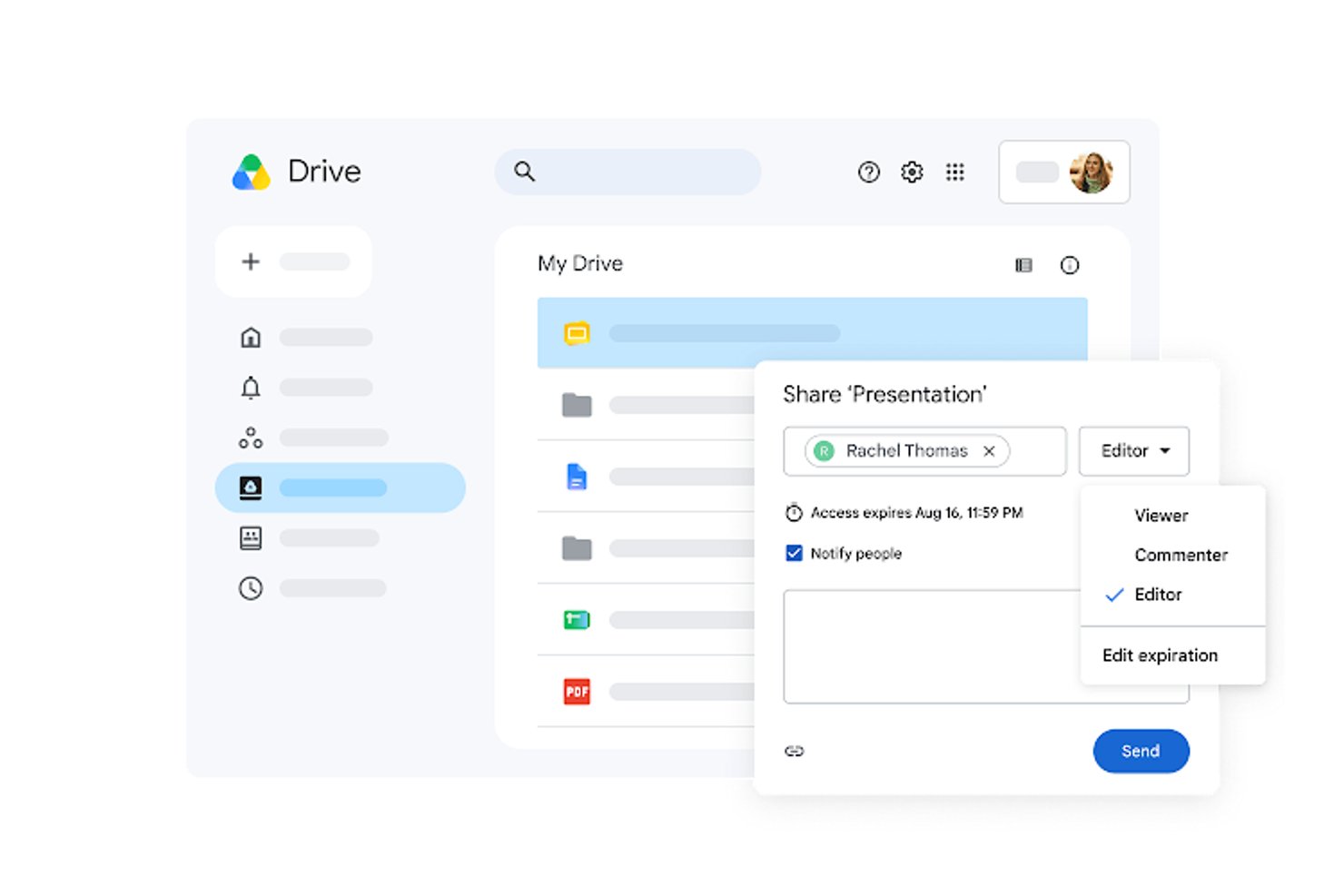
Google Drive tarjoaa tiimeille Box-pilvitallennustilan korvaavan ratkaisun Google Workspace -työkalujen rinnalle ja auttaa tuote- ja suunnitteluryhmiä pitämään projektiasiakirjat ja jaetut aineistot järjestyksessä yhdessä helposti käytettävässä paikassa.
Kenelle Google Drive sopii parhaiten?
Google Drive sopii projektipäälliköille ja eri toimintojen välisille tiimeille, joiden on voitava muokata projektisuunnitelmia, määrittelyjä ja kokousmuistiinpanoja yhdessä Google Docsissa.
Miksi valitsin Google Driven
Valitsin Google Driven Boxin vaihtoehdoksi, koska se sopii parhaiten Google Docs -asiakirjojen yhteismuokkaukseen. Hyödynnän Docsin samanaikaista muokkausta ja kommentteja projektimäärittelyihin liittyvän palautteen käsittelyyn yhdessä tiedostossa, ja versiohistoria auttaa tiimiäni tarkastelemaan aiempia luonnoksia. Drive pitää projektin muut aineistot näiden työasiakirjojen yhteydessä.
Google Driven tärkeimmät ominaisuudet
- Jaetut asemat: Tallenna tiimitiedostot organisaation omistamiin tiloihin yksittäisten tilien sijaan.
- Käyttöoikeuksien hallinta: Määritä tiedostoille ja kansioille katselu-, kommentointi- tai muokkausoikeudet.
- Offline-käyttö: Merkitse tuetut tiedostot käytettäviksi silloin, kun internet-yhteyttä ei ole.
- Drive työpöydälle: Synkronoi Drive-tiedostot tietokoneesi kanssa ja käytä niitä sen tiedostojärjestelmän kautta.
Google Driven integraatiot
Google Drive toimii suoraan Google Docsin, Sheetsin ja Slidesin kanssa tiedostojen luomista ja tallentamista varten; kolmannen osapuolen sovelluksia on saatavilla Google Workspace -markkinapaikasta, ja Drive API tukee mukautettuja integraatioita.
Pros and Cons
Pros:
- Muokkaa Docs-määrittelyjä yhdessä reaaliaikaisten kommenttien avulla
- Jaetut asemat pitävät tiedostot tiimin omistuksessa
- Versiohistoria auttaa tarkastelemaan aiempia luonnoksia
Cons:
- Jaetut kansiot muuttuvat suurissa ympäristöissä epäjärjestelmällisiksi
- Käyttöoikeuksien hallinta muuttuu sekavaksi monissa kansioissa

Tresorit
Sopii parhaiten nollatietoperiaatteella salattuun tiedostojen jakamiseen
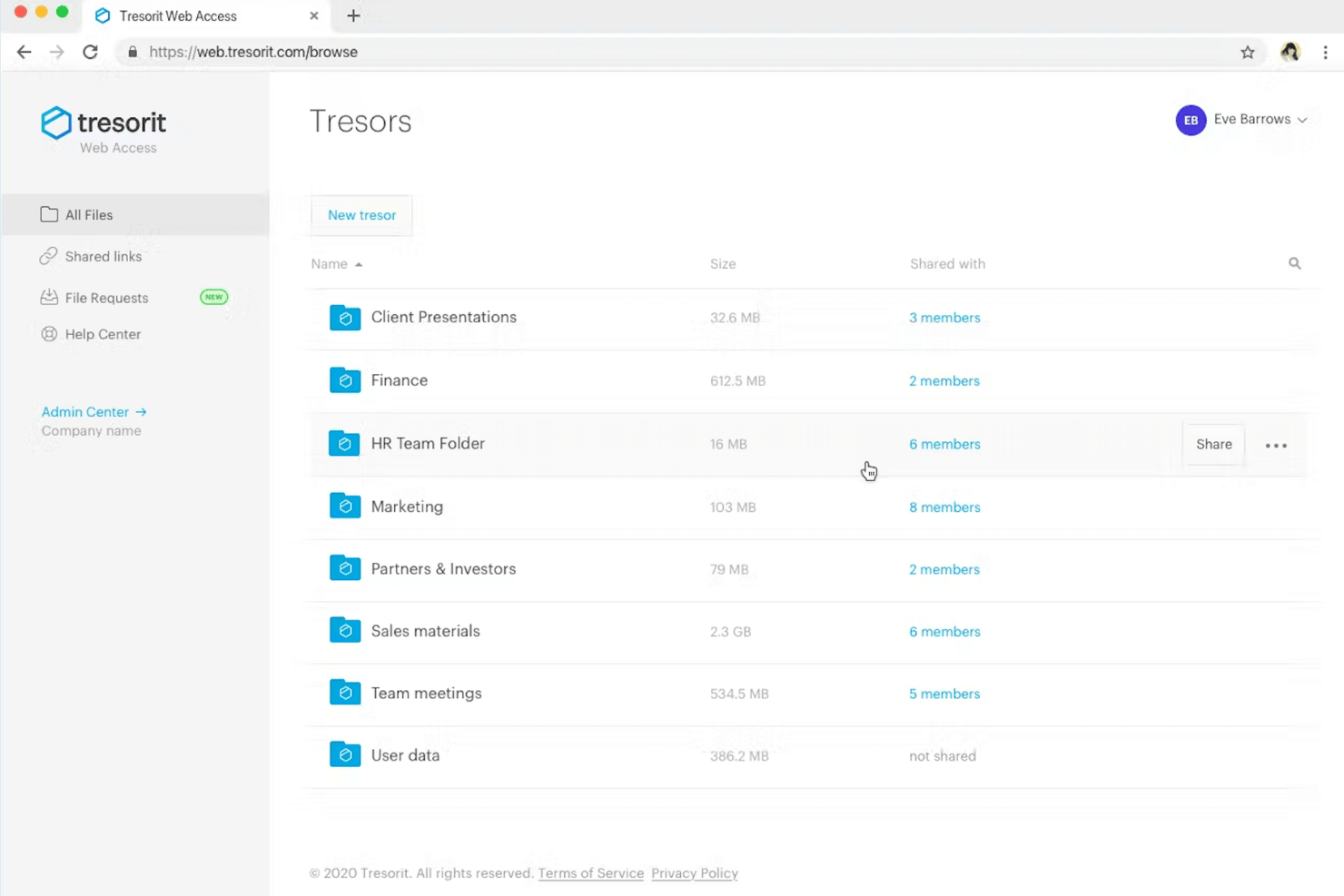
Tresorit on tiedostojen jakamiseen ja yhteistyöhön tarkoitettu alusta yrityksille, joiden on vaihdettava arkaluonteisia asiakirjoja, hallittava tiimien ja ulkoisten kumppaneiden käyttöoikeuksia sekä pidettävä hajautettu työ järjestyksessä.
Kenelle Tresorit sopii parhaiten?
Tresorit sopii tietosuojasta huolehtiville tiimeille, joiden on jaettava luottamuksellisia tiedostoja turvallisesti kollegoiden ja ulkoisten kumppaneiden kanssa.
Miksi valitsin Tresoritin
Valitsin Tresoritin Boxin vaihtoehdoksi, koska se tarjoaa nollatietoperiaatteella salatun tiedostojen jakamisen. Päästä päähän -salaus tarkoittaa, ettei Tresorit voi lukea tiedostoja, joita tiimisi tallentaa tai jakaa. Pidän siitä, että tiedostoja voi jakaa suojattujen linkkien kautta, käyttöoikeuksia voi määrittää ja käyttöoikeuden voi peruuttaa, kun kumppanin työ on valmis.
Tresoritin tärkeimmät ominaisuudet
- Tiedostopyynnöt: Kerää tiedostoja ulkoisilta yhteistyökumppaneilta latauspyyntöjen avulla.
- Tiedostojen synkronointi: Synkronoi tiedostoja laitteiden ja jaettujen kansioiden välillä.
- Versiohistoria: Palauta tiedostojen aiemmat versiot muutosten jälkeen.
- Toimintalokit: Tarkastele tiedostotapahtumia ja vie toimintaraportteja.
Tresoritin integraatiot
Tresorit dokumentoi integraatiot Microsoft Outlookin, Teamsin, Entra ID:n, Sentinelin, Gmailin, Oktan, Google Workspacen ja Active Directoryn kanssa. Se tarjoaa myös API:n ja S3-yhteensopivan API:n mukautettuja yhteyksiä varten sekä Zapier-tuen.
Pros and Cons
Pros:
- Nollatietoperiaatteella toteutettu salaus suojaa arkaluonteisia tiedostoja
- Jakolinkit tukevat salasanoja ja vanhenemisaikoja
- Eri alustojen välinen synkronointi tukee hajautettuja tiimejä
Cons:
- Asiakirjojen reaaliaikaista yhteismuokkausta ei ole
- Suurten tiedostojen synkronointi voi olla hidasta

Paras asiakirjahallintaan perustuvaan työnkulkujen automatisointiin
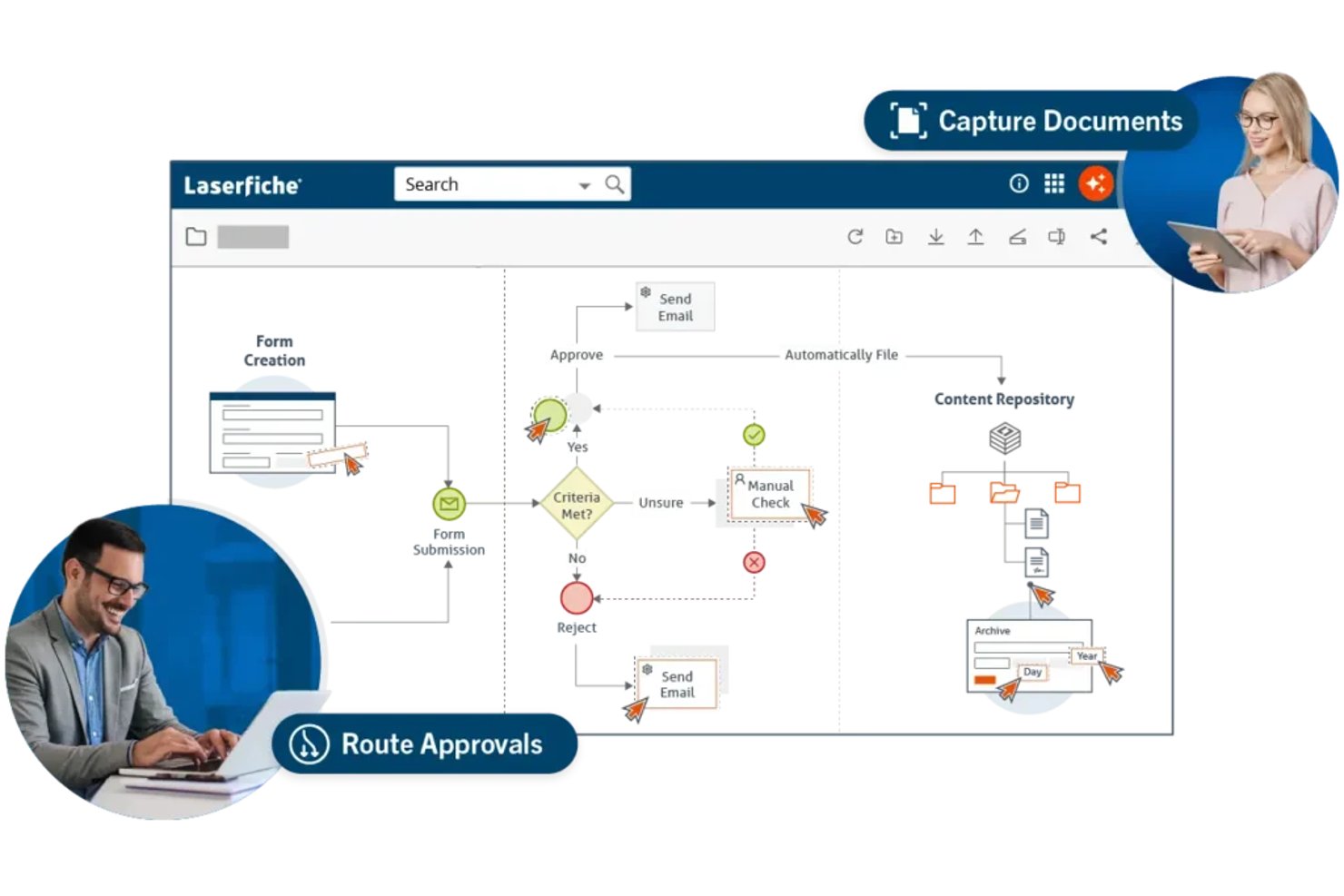
Laserfiche on pilvipohjainen sisällönhallinta-alusta paljon asiakirjoja käsitteleville organisaatioille, jotka tarvitsevat tiedostojen järjestämistä, käyttöoikeuksien hallintaa ja luotettavien tietojen löytämistä eri osastojen välillä.
Kenelle Laserfiche sopii parhaiten?
Laserfiche sopii säännellyille tai paljon asiakirjoja käsitteleville organisaatioille, joiden IT- ja operatiiviset tiimit tarvitsevat asiakirjahallintaa ja automatisoituja hyväksyntätyönkulkuja.
Miksi valitsin Laserfichen
Valitsin Laserfichen Box-vaihtoehdoksi sen asiakirjahallintaan perustuvan työnkulkujen automatisoinnin vuoksi. Säilytysaikataulut voivat ilmoittaa henkilöstölle, milloin asiakirjat on arkistoitava tai hävitettävä, kun taas työnkulut ohjaavat digitaaliset lomakkeet hyväksyttäväksi ja seuraavat hyväksyntöjä. Pidän siitä, miten nämä ominaisuudet yhdistävät asiakirjojen käsittelyn asiakirjahallintoon.
Laserfichen tärkeimmät ominaisuudet
- Asiakirjavarasto: Tallenna ja järjestä tiedostot keskitettyyn digitaaliseen asiakirjavarastoon.
- Metatietokentät: Lisää asiakirjoihin kuvailevia tietoja niiden järjestämistä ja hakemista varten.
- Kokotekstihaku: Hae asiakirjojen sisällöstä ja metatiedoista tiedostojen löytämiseksi.
- Yksityiskohtaiset käyttöoikeudet: Määritä käyttäjien käyttöoikeudet asiakirjavaraston sisältöön.
Laserfichen integraatiot
Laserfichessa on sisäänrakennetut integraatiot Microsoft 365:n palveluihin, kuten Teamsiin, Outlookiin ja Office-sovelluksiin, sekä valmiit liittimet DocuSignille, SAP:lle, Esri ArcGISille, Salesforcelle, Ellucianille, Adobe Signille ja OneSpanille. Se tukee myös mukautettuja integraatioita REST API:n kautta ja tarjoaa Boomi-liittimen.
Pros and Cons
Pros:
- Säilytysaikataulut tukevat asiakirjojen elinkaaren hallintaa
- Hyväksyntätyönkulut seuraavat lomakkeiden hyväksyntöjä
- Metatiedot ja kokotekstihaku helpottavat tietojen löytämistä
Cons:
- Alkuasetukset voivat vaatia erityisosaamista
- Jotkut käyttäjät ilmoittavat suorituskyvyn olevan hidasta

Dropbox
Paras vaihtoehto eri laitteiden väliseen synkronointiin ja linkkien jakamiseen
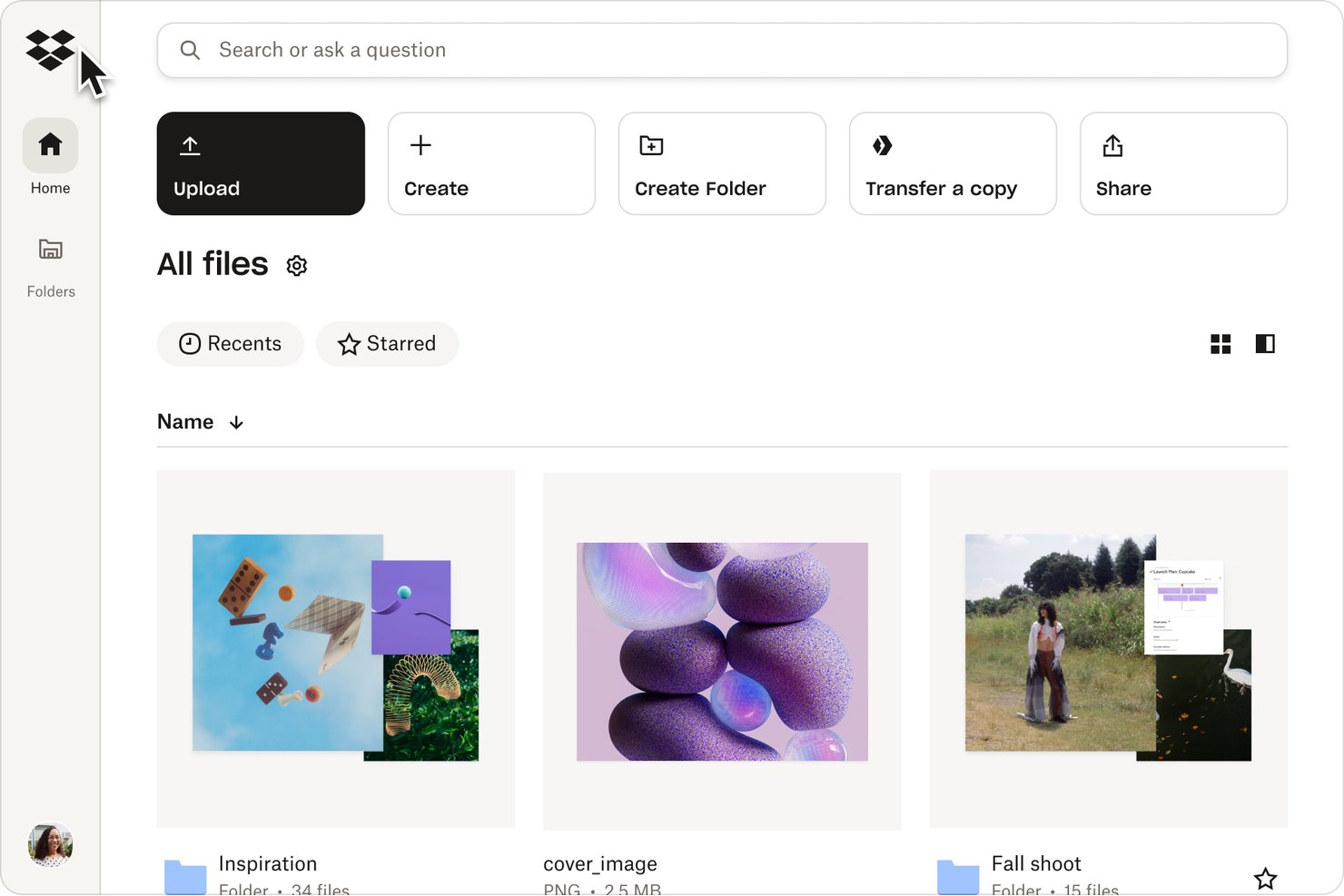
Dropbox on pilvitallennus- ja tiedostonjakamisalusta tuote-, suunnittelu- ja ohjelmistokehitystiimeille, jotka tarvitsevat projektitiedostojen järjestämistä, yhteistyötä asiakirjojen parissa sekä toimitettavien materiaalien jakamista sisäisten ja ulkoisten kumppaneiden kanssa.
Kenelle Dropbox sopii parhaiten?
Dropbox sopii hajautetuille tiimeille, jotka tarvitsevat projektitiedostot saataville eri laitteilla sekä helposti jaettavia linkkejä yhteistyökumppaneille.
Miksi valitsin Dropboxin
Valitsin Dropboxin, koska ”Paras vaihtoehto eri laitteiden väliseen synkronointiin ja linkkien jakamiseen” vastaa tapaani käsitellä projektitiedostoja. Sen työpöytäsynkronointi pitää ajantasaiset kansiot saatavilla eri laitteilla, ja jaettujen linkkien avulla voin lähettää suunnittelutiedostoja tai julkaisuasiakirjoja ulkoisille tarkastajille ilman sähköpostiliitteitä. Voin määrittää linkin käyttöoikeudet niille henkilöille, joiden tarvitsee tarkastella niitä.
Dropboxin tärkeimmät ominaisuudet
- Versiohistoria: Palauta aiemmat tiedostoversiot tai palauta poistetut tiedostot tilauksesi säilytysajan puitteissa.
- Dropbox Transfer: Pakkaa ja lähetä suuria tiedostoja erillään jaetuista kansioistasi.
- Tiedostopyynnöt: Kerää tiedostoja henkilöiltä, jotka voivat ladata niitä pyyntölinkin kautta.
- Dropbox Paper: Luo ja muokkaa yhteistyöasiakirjoja, joissa on kommentteja ja tehtävien määrityksiä.
Dropbox-integraatiot
Dropboxin virallisiin integraatioihin kuuluvat Google Workspace, Microsoft 365, Slack, Zoom, Jira, Asana, Trello, Adobe, Canva, HubSpot ja Zapier. Dropbox API tukee mukautettuja integraatioita tiedostojen, jakamisen, haun ja muiden ominaisuuksien kanssa.
Pros and Cons
Pros:
- Luotettava synkronointi eri laitteiden välillä pitää kansiot ajan tasalla
- Jaa suuret toimitettavat materiaalit käyttöoikeuksiltaan hallituilla linkeillä
- Lohkotason päivitykset vähentävät toistuvien latausten vaatimaa aikaa
Cons:
- Suurten tiedostojen synkronointi voi hidastella
- Järjestelmänvalvojan hallintatoiminnot jäävät Boxin yritystason ominaisuuksista jälkeen

OneDrive

Projektitiimeille OneDrive tarjoaa pilvitallennustilaa ja tiedostojen jakamisen työasiakirjojen järjestämiseen, tiedostojen jakamiseen ja yhteistyön koordinointiin Microsoft 365:ssä, joten se sopii parhaiten olemassa oleviin Microsoft 365 -tiedostotyönkulkuihin.
Kenelle OneDrive sopii parhaiten?
OneDrive sopii organisaatioille, jotka käyttävät vakiintuneesti Microsoft 365:tä ja tarvitsevat projektitiedostojen sopivan nykyiseen tuottavuusympäristöönsä.
Miksi valitsin OneDriven
Valitsin OneDriven Boxin vaihtoehdoksi, koska se sopii parhaiten olemassa oleviin Microsoft 365 -tiedostotyönkulkuihin. Teamsissa jaetut projektitiedostot sijaitsevat SharePointissa, kun taas henkilökohtaiset työtiedostot synkronoituvat OneDriven kautta. Pidän siitä, että tiimin jäsenet voivat muokata Office-asiakirjoja yhdessä ja palauttaa aiempia versioita versiohistorian avulla.
OneDriven tärkeimmät ominaisuudet
- Tiedostot tarvittaessa: Selaa pilvitiedostoja Resurssienhallinnassa tai Finderissa tallentamatta jokaista tiedostoa paikallisesti.
- Tiedostojen synkronointi: Synkronoi valitut tiedostot ja kansiot OneDriven ja tietokoneesi välillä.
- Jakamisoikeudet: Valitse, voivatko jaettujen tiedostojen vastaanottajat tarkastella vai muokata tiedostoja.
- Roskakori: Palauta poistetut tiedostot OneDriven roskakorista.
OneDrive-integraatiot
OneDrivessa on natiiviliitännät kaikkialla Microsoft 365:ssä, mukaan lukien Microsoft Teams, SharePoint sekä Word, Excel ja PowerPoint tiedostojen käyttöä ja yhteistyötä varten. Microsoft Graph tarjoaa ohjelmointirajapinnan mukautettuja integraatioita varten.
Pros and Cons
Pros:
- Office-asiakirjojen yhteismuokkaus vähentää versioihin liittyvää epäselvyyttä
- Tiedostot tarvittaessa säästää paikallista tallennustilaa
- Versiohistoria palauttaa tiedostojen aiemmat muokkaukset
Cons:
- Suuret jaetut kirjastot voivat aiheuttaa synkronointiristiriitoja
- OneDriven ja SharePointin käyttöoikeudet aiheuttavat tiimeille epäselvyyttä

Paras avoimen lähdekoodin tiedostojen jakamisen hallintaan
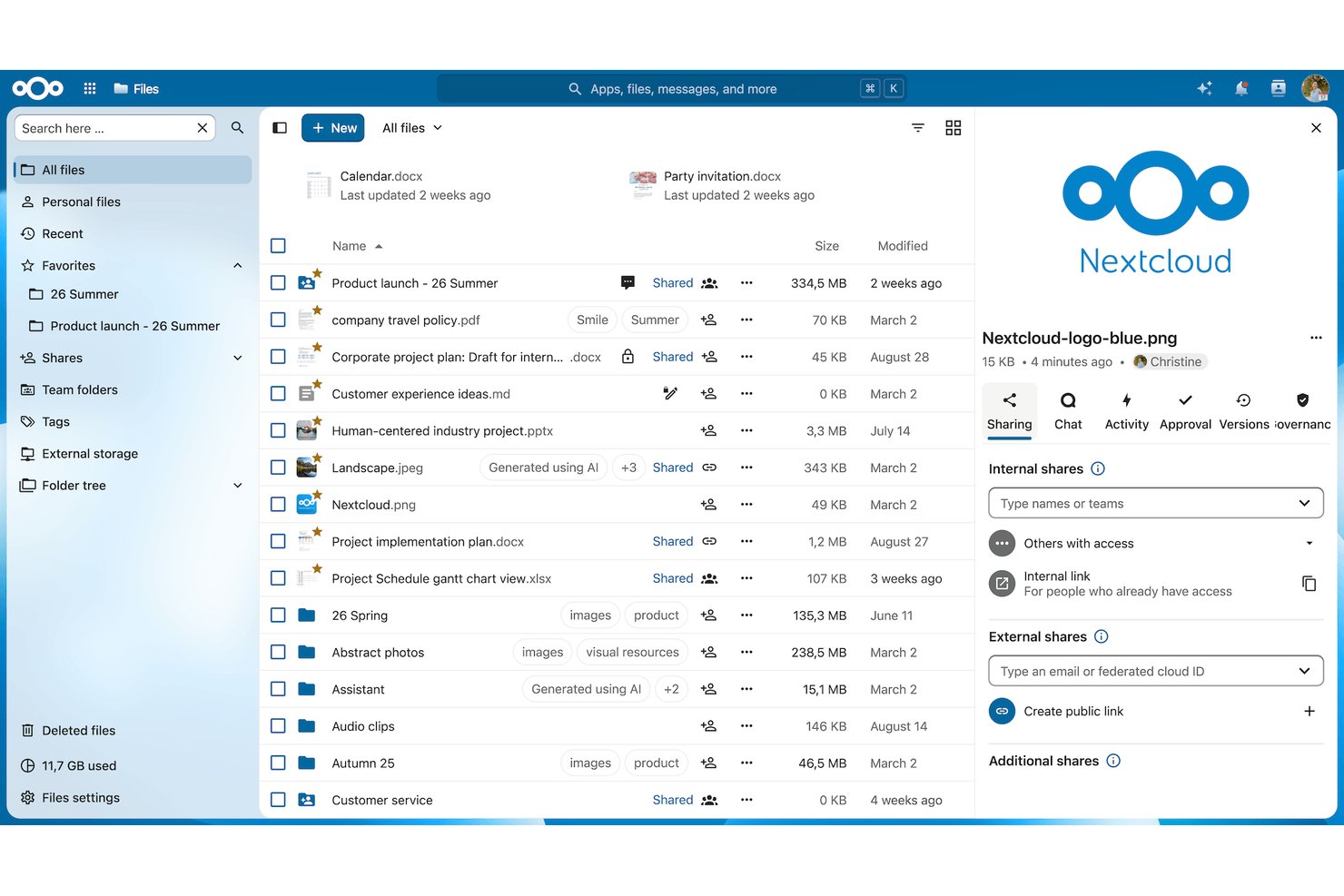
Boxia korvaaville tiimeille Nextcloud tarjoaa tiedostojen jakamiseen ja yhteistyöhön tarkoitettuja työkaluja, joiden avulla organisaatiot voivat synkronoida asiakirjoja, koordinoida työtä ja hallita tietojensa säilytyspaikkaa.
Kenelle Nextcloud sopii parhaiten?
Nextcloud sopii IT-tiimeille, jotka haluavat hallita tiedostojen jakamista omassa infrastruktuurissaan avoimen lähdekoodin ohjelmistolla.
Miksi valitsin Nextcloudin
Valitsin Nextcloudin avoimen lähdekoodin tiedostojen jakamisen hallintaan, kun organisaatio tarvitsee asiakirjoja hallinnoimassaan infrastruktuurissa. Itse ylläpidetty käyttöönotto pitää tallennustilan tiimin hallinnassa, ja tiedostojen jakamisen käyttöoikeudet sekä salasanalla suojatut linkit auttavat hallitsemaan projektitiedostojen käyttöoikeuksia. Tämä on hyödyllistä, kun toimituksia on jaettava ulkoisille kumppaneille ilman, että heille annetaan rajoittamaton pääsy.
Nextcloudin tärkeimmät ominaisuudet
- Tiedostojen versiointi: Vertaile tiedostoversioita ja palauta aiempi kopio.
- Tiedostojen lukitseminen: Lukitse tiedostoja ristiriitaisten muokkausten estämiseksi.
- Toimisto-ohjelmistointegraatio: Muokkaa asiakirjoja yhdessä yhdistettyjen toimisto-ohjelmistopakettien kautta.
- Synkronointiohjelmat: Synkronoi tiedostoja työpöytä- ja mobiilisovellusten välillä.
Nextcloud-integraatiot
Nextcloud dokumentoi Outlook- ja Microsoft Teams -integraatiot Sendentin kautta sekä Microsoft Exchangen tai Microsoft 365:n kalenteri- ja yhteystietojen synkronoinnin, SharePointin ja Active Directoryn; sen sovelluskaupassa on myös sovelluksia Dropboxille, OneDrivelle, Slackille, Jiralle ja GitHubille. Nextcloud tarjoaa OCS- ja WebDAV-ohjelmointirajapinnat mukautettuja integraatioita varten.
Pros and Cons
Pros:
- Säilytä tiedostot tiimisi hallinnoimassa infrastruktuurissa
- Palauta aiemmat versiot virheellisten muokkausten jälkeen
- Jaa tiedostoja tarkasti määritettävillä käyttöoikeuksilla
Cons:
- Palvelimen käyttöönotto edellyttää aktiivista teknistä hallintaa
- Suurten tiedostojen siirrot voivat hidastua vaatimattomilla palvelimilla

M-Files
Paras metatietoihin perustuvaan asiakirjahallintaan
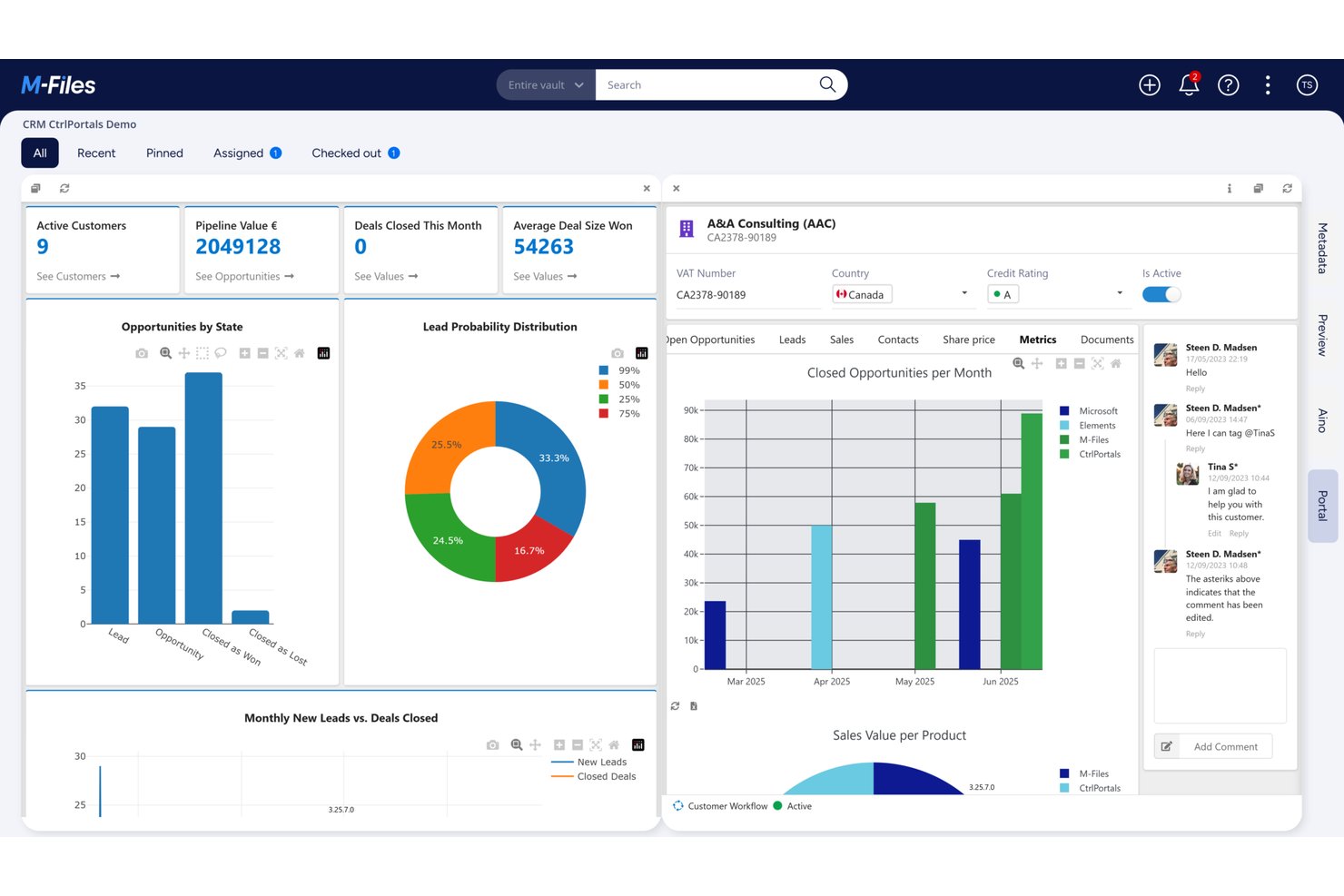
M-Files on asiakirjahallinta-alusta projekti-, operaatio- ja vaatimustenmukaisuustiimeille, jotka tarvitsevat tietueiden hallintaa, hyväksyntöjen käsittelyä ja versioihin liittyvän epäselvyyden vähentämistä liiketoiminnan työnkuluissa.
Kenelle M-Files sopii parhaiten?
M-Files sopii IT- ja tiedonhallintatiimeille, jotka tarvitsevat asiakirjojen luokittelua ja hallintaa monimutkaisissa työnkuluissa.
Miksi valitsin M-Filesin
Valitsin M-Filesin Box-vaihtoehdoksi sen “Parhaiten metatietoihin perustuvaan asiakirjahallintaan” -painotuksen vuoksi. Pidän siitä, miten tiimit voivat löytää asiakirjoja metatietoihin perustuvien näkymien avulla kansiopolkuihin tukeutumisen sijaan. Hyväksyntätyönkulut voivat ohjata projektimääritykset tai vaatimustenmukaisuustietueet tarkistettaviksi samalla, kun versiot ja tila pysyvät näkyvissä.
M-Filesin keskeiset ominaisuudet
- Mobiili- ja offline-käyttö : Avaa asiakirjoja ja käsittele tietoja mobiililaitteilla myös offline-tilassa.
- Kolmannen osapuolen integraatiot : Yhdistä asiakirjatyönkulut työkaluihin, kuten Microsoft 365:een, Salesforceen ja SAP:iin.
- Roolipohjaiset käyttöoikeudet : Määritä asiakirjojen käyttöoikeudet käyttäjien roolien perusteella.
- Sähköiset allekirjoitukset : Pyydä asiakirjoihin allekirjoituksia Adobe Acrobat Sign -integraation kautta.
M-Filesin integraatiot
M-Files tarjoaa integraatioita Microsoft 365:n kanssa, mukaan lukien Teams, Outlook ja Office-sovellukset, sekä Salesforcen, SAP:n, Google Workspacen, Adobe Acrobat Signin ja DocuSignin kanssa. Se tarjoaa myös ohjelmointirajapintoja ja verkkopalveluita mukautettuja integraatioita varten.
Pros and Cons
Pros:
- Metatietohaku toimii kansiopolkujen ulkopuolella
- Versiohistoria tukee auditointivalmiita tietueita
- Hyväksyntätyönkulut pitävät asiakirjojen tilan näkyvissä
Cons:
- Metatiedot ja käyttöoikeudet vaativat huolellista määritystä
- Suuret säilöt voivat hidastua

Sopii parhaiten Microsoft 365 -intranetiin ja sisältökeskuksiin
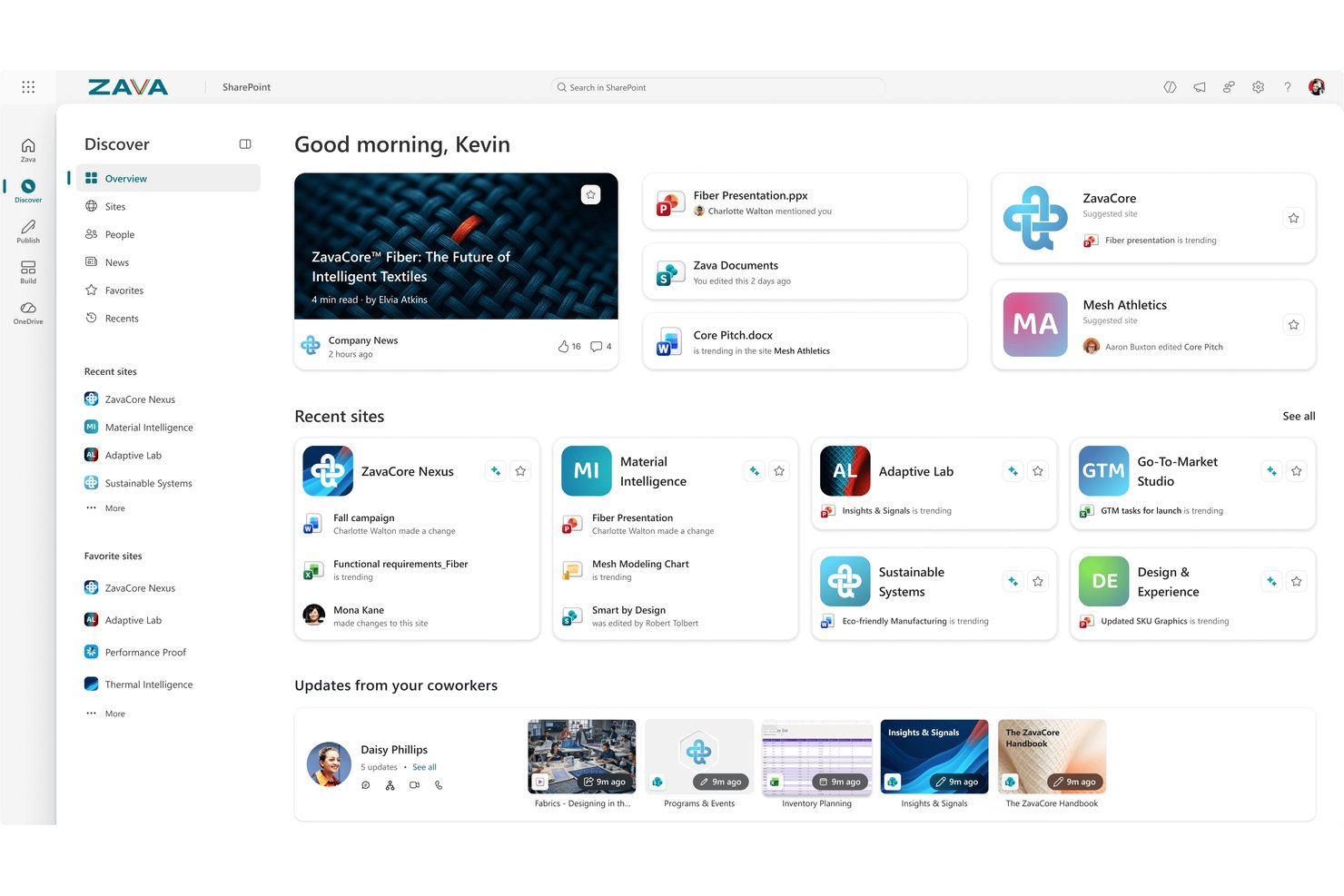
Microsoft SharePoint on pilvipohjainen sisällönhallinta-alusta tiimeille, joiden on järjestettävä tiedostoja, jaettava projektitietoja ja pidettävä sisäiset resurssit helposti saatavilla Microsoft 365:ssä.
Kenelle Microsoft SharePoint sopii parhaiten?
Microsoft SharePoint sopii IT-, viestintä- ja operatiivisille tiimeille, jotka tarvitsevat työntekijöiden intranetin ja järjestettyjä sisältökeskuksia Microsoft 365:n sisällä.
Miksi valitsin Microsoft SharePointin
Valitsin Microsoft SharePointin Boxin vaihtoehdoksi, koska se sopii parhaiten Microsoft 365 -intranetiin ja sisältökeskuksiin. Käytän viestintäsivustoja projektipäivitysten julkaisemiseen sekä ryhmäsivustoja ja tiedostokirjastoja suunnitelmien ja hyväksyttyjen tiedostojen järjestämiseen. Versiohistoria auttaa seuraamaan muutoksia vaatimusten muuttuessa.
Microsoft SharePointin tärkeimmät ominaisuudet
- Metatietosarakkeet: Lisää kenttiä sisällön luokitteluun ja suodattamiseen projektin, omistajan tai tilan perusteella.
- SharePoint-luettelot: Seuraa jäsenneltyjä tietoja, kuten ongelmia, päätöksiä tai projektipyyntöjä.
- Sivumallit: Luo yhdenmukaisia sivuja toistuville projekti- tai osastopäivityksille.
- Käyttöoikeusasetukset: Määritä käyttöoikeudet henkilöille tai ryhmille sivuston, kansion tai kohteen tasolla.
Microsoft SharePoint -integraatiot
SharePointilla on natiivi-integraatiot koko Microsoft-ekosysteemissä, mukaan lukien Microsoft 365, Microsoft Teams, OneDrive, Power Automate ja Power Apps. Microsoft Graph tarjoaa ohjelmointirajapinnat mukautettuja integraatioita varten.
Pros and Cons
Pros:
- Keskittää projektitiedostot versiohistorian avulla
- Julkaisee projektipäivityksiä mukautettavien sivujen kautta
- Metatietosarakkeet luokittelevat tiedostoja kansiohierarkioiden lisäksi
Cons:
- Sivuston käyttöoikeuksien ylläpito vaatii suunnittelua
- Haku ja synkronointi hidastuvat suurissa kirjastoissa

Sopii parhaiten pienyritysten tiimien organisointiin
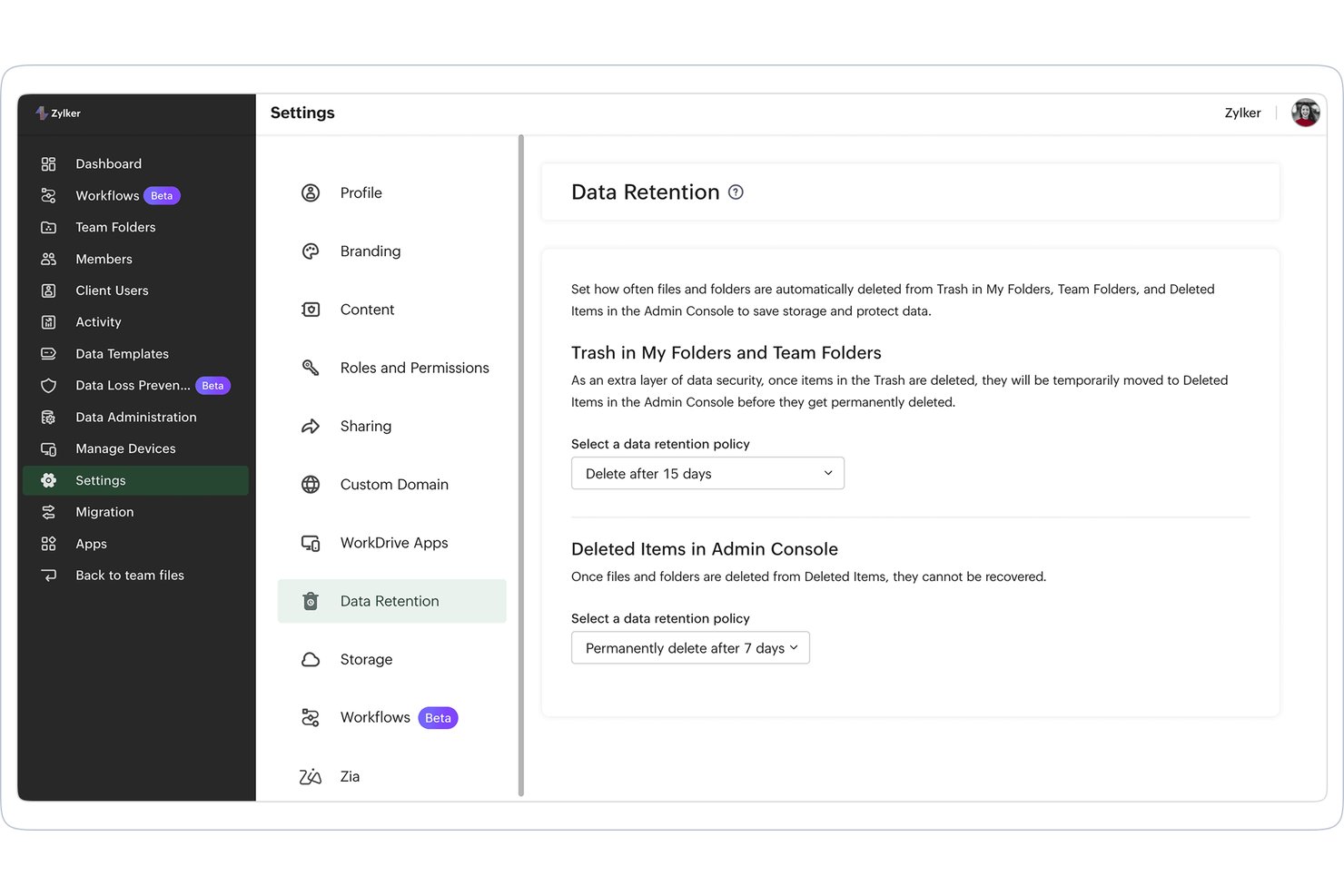
Zoho WorkDrive tarjoaa pienyritysten tiimeille jaetun pilvityötilan tiedostojen tallentamiseen, jakamiseen ja yhteiskäyttöön, mikä vähentää hajallaan olevia asiakirjoja ja käyttöoikeuksiin liittyvää epäselvyyttä eri projekteissa.
Kenelle Zoho WorkDrive sopii parhaiten?
Zoho WorkDrive sopii pienyrityksille, jotka tarvitsevat jaetun ja järjestelmällisen tavan hallita tiimien tiedostoja eri osastojen välillä.
Miksi valitsin Zoho WorkDriven
Valitsin Zoho WorkDriven Boxin vaihtoehdoksi, koska se on suunniteltu pienyritysten tiimien tiedostojen järjestämiseen. Tiimikansiot tarjoavat osastoille ja projekteille jaetut tiedostotilat, ja kansioiden käyttöoikeuksilla voit hallita, kuka voi tarkastella tai muokata niitä. Pidän myös siitä, että versiohistoria auttaa tiimiäni palauttamaan aiempia luonnoksia, kun jaettuja asiakirjoja muokataan.
Zoho WorkDriven tärkeimmät ominaisuudet
- Työpöytäsynkronointi: WorkDrive Sync varmuuskopioi ja synkronoi tiedostot työpöytäkäyttöä varten.
- Salasanasuojatut jakolinkit: Voit lisätä ulkoisiin linkkeihin salasanan ja vanhenemispäivän.
- OTP-todennus: Voit vaatia kertakäyttöisen salasanan ulkoisesti jaettujen linkkien käyttämiseen.
- Zoho Office Suite: Luo ja muokkaa asiakirjoja, laskentataulukoita ja esityksiä Writerilla, Sheetillä ja Show'lla.
Zoho WorkDriven integraatiot
Zoho WorkDrive integroituu Zoho CRM:n ja Zoho Mailin kanssa, ja siihen on saatavilla lisäosat Microsoft Officelle, Outlookille ja Gmailille. Se tukee myös Zapieria ja tarjoaa rajapintoja mukautettuja integraatioita varten.
Pros and Cons
Pros:
- Tiimikansiot pitävät asiakkaiden tiedostot erillään
- Versiohistoria tukee luonnosten palauttamista
- Sisäänrakennetut toimistotyökalut tukevat asiakirjojen yhteiskäyttöä
Cons:
- Työpöytäsynkronointi voi toimia hitaasti
- Ulkoiset linkit voivat hämmentää vastaanottajia

Egnyte
Parhaiten AEC- ja biotieteiden hallintaan
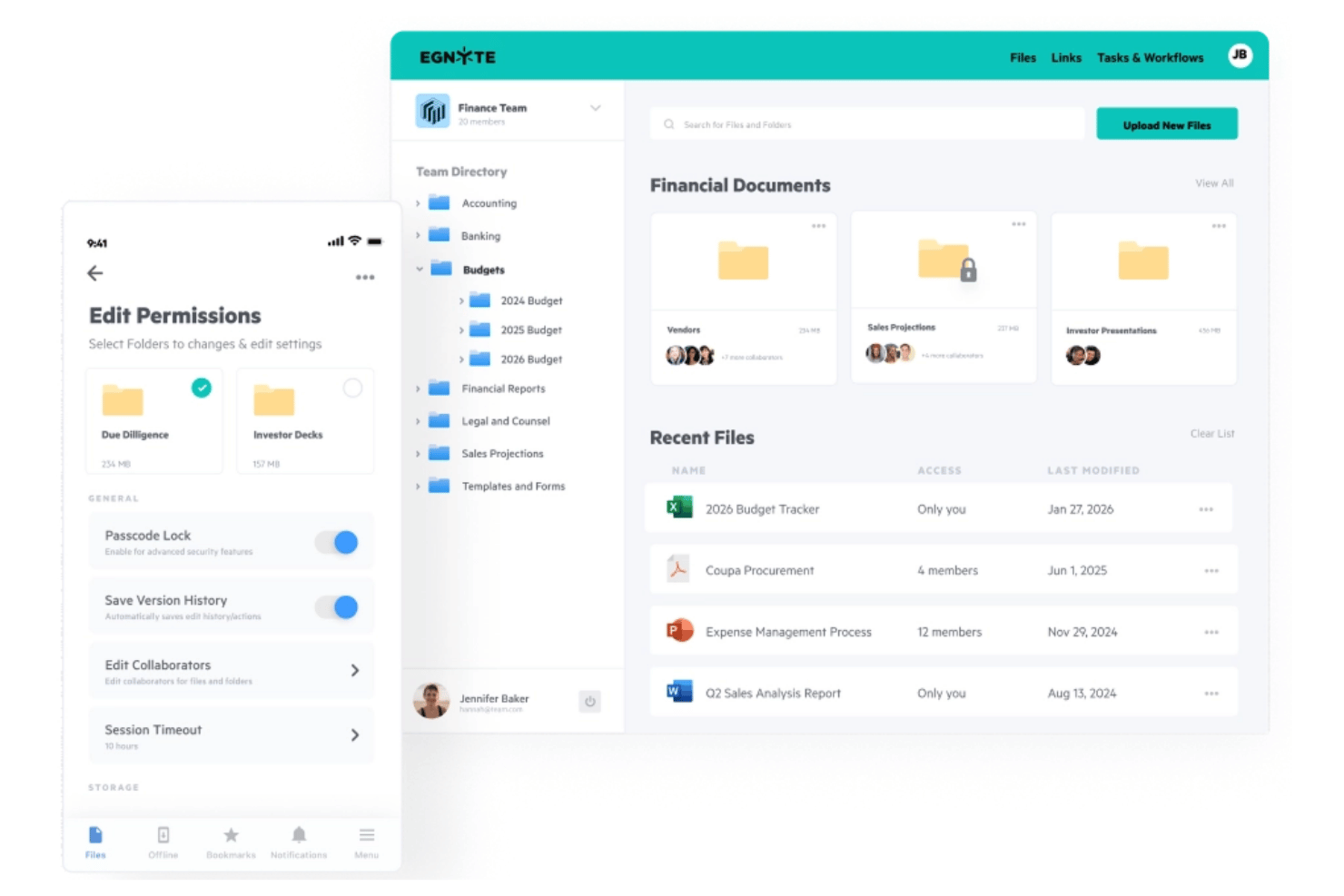
Egnyte on pilvipohjainen sisällönhallinta-alusta, joka auttaa hajautettuja tiimejä järjestämään projektitiedostoja, hallitsemaan käyttöoikeuksia ja hallinnoimaan dokumentaatiota monimutkaisissa työnkuluissa.
Kenelle Egnyte sopii parhaiten?
Egnyte sopii AEC- ja biotieteiden tiimeille, jotka tarvitsevat hallittua pääsyä projektitiedostoihin ja tekniseen dokumentaatioon.
Miksi valitsin Egnyten
Valitsin Egnyten, koska se sopii hyvin USP:hen eli AEC- ja biotieteiden hallintaan. AEC-tiimit voivat hallita suuria BIM- ja CAD-tiedostoja roolipohjaisilla käyttöoikeuksilla, kun taas biotieteiden tiimit voivat seurata valvottujen dokumenttien tarkistuksia, hyväksyntöjä ja auditointijälkiä. Tämä auttaa rajaamaan konsulttien käyttöoikeudet ja pitämään säädellyt tietueet jäljitettävinä.
Egnyten tärkeimmät ominaisuudet
- Työpöytäsovellus: Selaa Egnyte-tiedostoja Windowsin Resurssienhallinnan tai Macin Finderin kautta.
- Microsoft 365 -yhteismuokkaus: Muokkaa Office-dokumentteja yhteistyökumppaneiden kanssa ja tallenna muutokset Egnyteen.
- Tiedostojen versiohistoria: Tarkastele tiedostojen aiempia versioita ja palauta jokin niistä nykyiseksi versioksi.
- Mobiilisovellukset: Käytä ja hallitse Egnyte-tiedostoja iOS- ja Android-laitteilla.
Egnyten integraatiot
Egnyte tarjoaa integraatiot Autodesk Formaan, Procoreen, Bluebeamiin, Benchlingiin, ChemAxoniin, TetraScienceen ja Science Exchangeen sekä Microsoft 365:een ja Google Workspaceen. Se tarjoaa myös rajapinnan mukautettuja integraatioita varten.
Pros and Cons
Pros:
- Yksityiskohtaiset kansiokohtaiset käyttöoikeudet sopivat säänneltyihin projektitiedostoihin
- Versiohistorialla voi palauttaa poistetut projektitiedot
- Kenttäkäyttö mahdollistaa suojatun tiedostojen jakamisen ulkopuolisille
Cons:
- Suurten tiedostomäärien latautuminen voi synkronoitua hitaasti
- Käyttöoikeuksien muuttaminen joukkoina on vaikeaa
Muita Box-vaihtoehtoja
Tässä on joitakin muita Box-vaihtoehtoja, jotka eivät päässeet lyhyelle listalleni mutta joihin kannattaa silti tutustua:
- Microsoft OneDrive
Paras Microsoft 365 -integraatio
- Progress ShareFile
Paras vaatimustenmukaiseen asiakastiedostojen vaihtoon
- monday AI Workspace
Paras tekoälypohjaiseen projektitiedostojen järjestämiseen
- Clinked
Paras valkoetiketillä varustettuun asiakasportaaliin tiedostojen jakamiseen
- FileCloud
Paras itse ylläpidettävään käyttöönottoon
- LucidLink
Paras suurten tiedostojen suoratoistoon etätiimeissä


Miten arvioin Boxin vaihtoehtoja
Jaan arviointini kolmeen osaan. Ensinnäkin tarkastelen ydintoimintoja – työkalujen on tallennettava tiedostot turvallisesti ja hallittava jakamisoikeuksia, sillä nämä vaikuttavat arviointiin eniten. Sen jälkeen etsin erottuvia ominaisuuksia, kuten työnkulkujen automaation rakentajia tai brändättyjä asiakasportaaleja. Lopuksi tarkastelen siirtotukea ja hinnoittelun läpinäkyvyyttä.
Ydintoiminnot (tämän luettelon perusvaatimukset)
Kun valitsen työkaluja luettelooni, annan kullekin työkalulle arvosanan asteikolla 0:sta (ei tarjoa toimintoa) 5:een (erinomainen tällä osa-alueella) jokaisesta alla luetellusta ydintoiminnosta. Muunnan kokonaispistemäärän sitten prosenttiosuudeksi, jotta voin arvioida kunkin työkalun sopivuutta kokonaisuutena, ja annan lisäpainoa kaikille toiminnoille, jotka olen määritellyt olennaisiksi.
- Turvallinen pilvitallennus (olennainen): Arvioin, voivatko tiimit tallentaa projektitiedostoja turvallisesti ja käyttää niitä eri laitteilla salauksen ja luotettavan saatavuuden avulla.
- Tiedostojen jakaminen ja käyttöoikeudet (olennainen): Etsin sisäisen ja ulkoisen jakamisen hallintatoimintoja, joiden avulla asiakkaille, kumppaneille ja projektitiimeille voidaan määrittää käyttöoikeustasot.
- Versiohallinta: Tarkistan, voivatko tiimit tarkastella tiedostohistoriaa ja palauttaa aiemman version projektidokumentin muuttumisen jälkeen.
- Kolmannen osapuolen integraatiot: Arvioin, miten hyvin alusta yhdistää dokumenttien työnkulut tuottavuus-, viestintä- ja projektityökaluihin, joita tiimisi jo käyttää.
- Yhteismuokkaus: Arvioin, voivatko työtoverit muokata, merkitä tai kommentoida tiedostoja yhdessä tarkastelujen ja luovutusten aikana.
- Järjestelmänvalvojan ja vaatimustenmukaisuuden hallintatoiminnot: Etsin käyttäjien hallintaa, tarkastuslokeja ja hallinta-asetuksia, joiden avulla järjestelmänvalvojat voivat valvoa jaetun sisällön käyttöoikeuksia.
Kun minulla on luettelo kriteerit täyttävistä työkaluista, tarkastelen, mikä erottaa kunkin alustan muista.
Erottavat tekijät (mikä erottaa toimittajat toisistaan)
Näin vertailen eri toimittajia:
Erottuvat ominaisuudet
Etsin työnkulkujen automaation rakentajia, joiden avulla tiimit voivat ohjata tiedostot hyväksyttäväksi, kun projekti saavuttaa tietyn virstanpylvään – manuaalista seurantaa ei tarvita. Myös brändätyillä asiakasportaaleilla on merkitystä; tarkistan, voivatko ulkoiset sidosryhmät ladata ja hyväksyä toimitettavat aineistot turvallisessa, toimittajan brändäyksestä vapaassa työtilassa sen sijaan, että liitetiedostoja vaihdettaisiin sähköpostitse. Tiimeille, joissa on kenttätyöntekijöitä tai työmaakoordinaattoreita, arvioin offline-synkronointia ja mobiilimuokkausta, jotta työ ei pysähdy työmaakäyntien välillä.
Ominaisuuksia laajempi tarkastelu
Tarkistan, veloittavatko toimittajat ulkoisten yhteistyökumppanien käyttäjätileistä lisämaksua, sillä projektitiimit ottavat säännöllisesti mukaan asiakkaita ja urakoitsijoita, jotka tarvitsevat rajoitetut käyttöoikeudet. Hinnoittelu, joka rankaisee vieraskäyttäjistä, muodostuu nopeasti kalliiksi useissa toimeksiannoissa. Arvioin myös ekosysteemilukkiutumista – jotkin alustat sitovat tallennuksen, muokkauksen ja integraatiot tiiviisti yhden toimittajan ohjelmistopakettiin, mikä rajoittaa joustavuuttasi, jos PM- tai viestintäpinosi muuttuu. Tietojen siirrettävyys ja avoimen API-rajapinnan käyttöoikeus ovat tärkeitä, kun toimittajan vaihtaminen voi tulla tulevaisuudessa ajankohtaiseksi.
Miksi etsiä Box-vaihtoehtoa?
Vaikka Box on hyvä valinta sisällönhallinta-alustaksi, jotkut käyttäjät etsivät vaihtoehtoisia ratkaisuja monista eri syistä. Saatat etsiä Box-vaihtoehtoa, koska…
- Tarvitset kehittyneempiä asiakasportaalin ominaisuuksia
- Toimialasi edellyttää tiukempaa vaatimustenmukaisuuden valvontaa
- Haluat päästä päähän ulottuvan salauksen kaikille tiedostoille
- Tarvitset paremman integraation toimialakohtaisiin työkaluihin
- Tiimisi pitää Boxin käyttöoikeusasetuksia liian monimutkaisina
- Edellytät tietojen säilyttämistä tietyssä maassa
Jos jokin näistä kuulostaa tutulta, olet tullut oikeaan paikkaan. Luettelossani on useita sisällönhallinta-alustavaihtoehtoja, jotka sopivat paremmin tiimeille, jotka kohtaavat näitä Boxiin liittyviä haasteita ja etsivät vaihtoehtoisia ratkaisuja.
Boxin tärkeimmät ominaisuudet
Tässä on joitakin Boxin tärkeimmistä ominaisuuksista, joiden avulla voit verrata vaihtoehtoisten ratkaisujen tarjontaa:
- Rakeiset käyttäjä- ja ryhmäoikeuksien hallintatoiminnot
- Reaaliaikainen asiakirjayhteistyö Box Notesin avulla
- Automaattinen työnkulkujen luominen Box Relaylla
- Natiiviset sähköisen allekirjoituksen ominaisuudet, Box Sign saatavana lisäosana
- Integraatio Microsoft 365:n ja Google Workspacen kanssa
- Yksityiskohtainen tiedostoversiohistoria ja toiminnan seuranta
- Kehittyneet sisällön suojaus-, salasanasuojaus- ja vesileimatyökalut
- Keskitetty hallintakonsoli käyttäjien hallintaan
- Mobiilisovellukset iOS:lle ja Androidille
- Laaja ohjelmointirajapinta mukautettuja integraatioita varten