

Kuinka käyttää monday.comia projektinhallintaan vuonna 2026


Viikonloppu on tullut ja mennyt. Nukuit pitkään, vietit aikaa ystäviesi kanssa ja ehkä jopa nautit hieman liikaa (ei kovin hyväksi sinulle) ruoasta ja juomasta. Nämä ovat vain muutamia viikonloppuna tapahtuvia käyttäytymisen muutoksia, jotka ovat tieteellisesti todistettuja syitä sille, miksi maanantai on viikon vähiten pidetty päivä.
Vietettyäni suuren osan urastani bränditoimistossa olen aina utelias siitä, miksi yritykset valitsevat juuri kyseiset nimensä.
Niinpä huomaan pohtivani: ”miksi monday.comin johtajat eivät nimenneet sitä viikon miellyttävämpien päivien mukaan?”

Vuonna 2017 yritys uudisti brändinsä. Kuten eräs monday.comin johtoryhmän jäsen totesi, uudelleennimeäminen heijastaa heidän visiotaan ratkaista kaikkien yrityksen ryhmien ongelmat – olipa kyseessä kolmen henkilön startup-yritys, pienyritys tai keskisuuri yritys.
Koska asiantuntemukseni perustuu ensisijaisesti projektinhallintaan, keskityn siihen, miten monday.comia käytetään projektinhallintaan.
Tuhannen näkymän työkalu: näin käytät niitä
Projektipäälliköt pystyvät yleensä ottamaan minkä tahansa työkalun käyttöön, sovittamaan sen prosesseihimme ja päivittäisiin tehtäviimme sekä varmistamaan, että se edistää projektin kokonaisonnistumista.
Joskus teemme tämän jopa liian pitkälle – jatkamme projektiemme toteuttamista ja tiimiemme hallintaa tietyllä työkalulla, vaikka se ei olisi paras saatavilla oleva ratkaisu. Ehkä se oli vain yrityksemme meille tarjoama työkalu.
Yritykset ottavat monday.com-ohjelmiston käyttöön CRM-ohjelmistona, markkinoinnissa, operatiivisissa toiminnoissa ja kehityksessä. Siksi on järkevää hyödyntää myös projektinhallintaohjelmiston ominaisuuksia.
Työkalu ja sen sisäänrakennetut ominaisuudet ovat helppoja ottaa käyttöön, joten tekniikkaa tuntemattomatkin henkilöt voidaan perehdyttää helposti ja nopeasti omaksua tehtävienhallinnan työnkulut.
Projektipäälliköt haluavat nähdä projektinsa eri tavoilla ja päivittää projektitietoja vaivattomasti. monday.com tarjoaa PM:lle, uskallanko sanoa, liikaa näkymiä tätä varten.
Jotkin niistä voivat olla hyödyllisiä asiakkaille tai johdolle laadittavissa erilaisissa raporteissa, ja jotkin helpottavat tiimin jäsenten tehtävienhallintaa.
monday.comissa käytettävissä olevat näkymät riippuvat siitä, onko sinulla yksilö-, standardi-, pro- vai yrityspaketti, mutta työkalu näyttää silti kaikki käytettävissä olevat näkymät. Voit aina lisätä tarvitsemasi näkymän milloin tahansa lisämaksusta.
Tässä on muutamia vinkkejä ja niksejä monday.comin eri näkymien käyttöön.
Taulukkonäkymä
Alla näet yksinkertaisen projektisivun taulukkonäkymässä. Tämä näkymä on todennäköisesti yksi muiden kuin projektipäälliköiden tiimin jäsenten eniten käyttämistä näkymistä.
Se on yksinkertainen näkymä, joka näyttää tehtävien edistymisen sekä vaiheiden ja tehtävien erittelyn. Tiimin jäsenet näkevät nopeasti, mistä tehtävistä he vastaavat ja missä ajassa ne on suoritettava.
Näkymä sopii myös parhaiten tarkasteltavaksi monday.comin mobiilisovelluksessa.
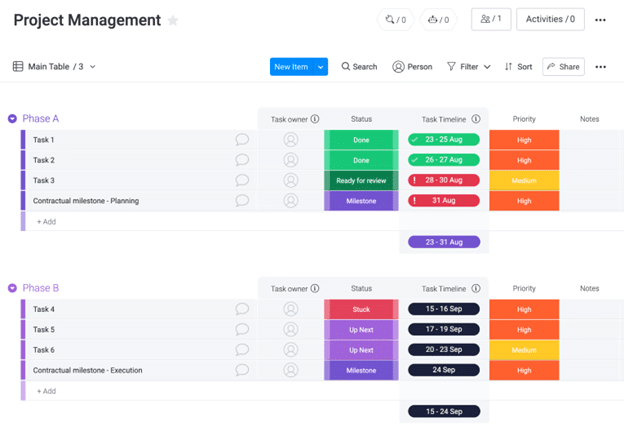
Taulukon yläpuolella olevien suodatusvaihtoehtojen avulla tiimin jäsen voi suodattaa nopeasti nimensä ja nähdä vain ne tehtävät, joista hän vastaa. Hän voi myös lajitella tehtävät nopeasti prioriteetin mukaan varmistaakseen, että aloittaa oikeasta tehtävästä.
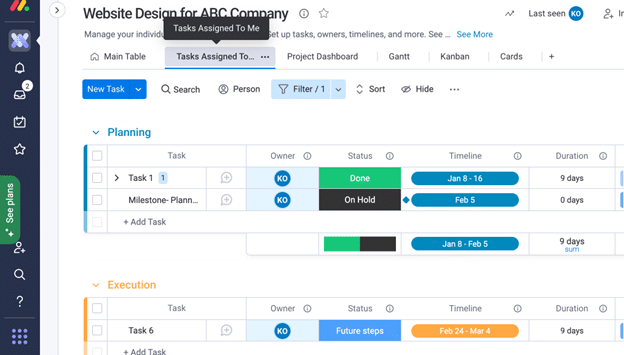
PM voi viedä tämän näkymän tiiminsä osalta vielä askeleen pidemmälle. Luo ”Minulle määritetyt tehtävät” -näkymä, joka suodattaa käyttäjän tehtävät automaattisesti napsauttamalla välilehteä, mikä tarjoaa käyttäjille parhaan mahdollisen tehtävienhallintakokemuksen.
Vaiheet:
- Luo uusi taulukkonäkymä napsauttamalla näkymäpalkin plusmerkkiä
- Nimeä välilehti uudelleen: ”Minulle määritetyt tehtävät”
- Kun olet uudessa taulukkonäkymässä, napsauta suodatuspalkin Henkilö-vaihtoehtoa ja valitse avatarisi.
- Napsauta sitten saman ponnahdusikkunan ”Tallenna tähän näkymään” -painiketta.
- Nyt tämä näkymä on tallennettu ja valmis käytettäväksi
Voit myös määrittää tämän näkymän tiimille. Voit tehdä näin esimerkiksi silloin, jos haluat nähdä, mitä suunnittelijat työstävät. Voit määrittää niin monta tällaista näkymää kuin tarvitset hallitaksesi tehtäviäsi tehokkaammin.
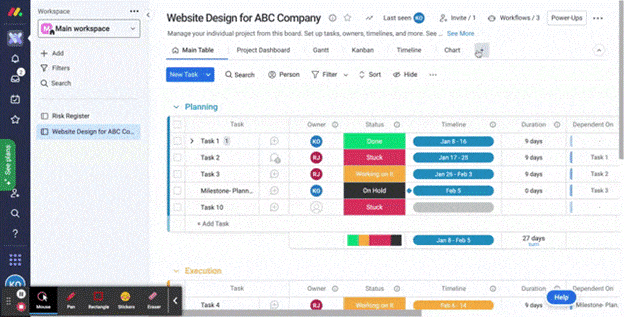
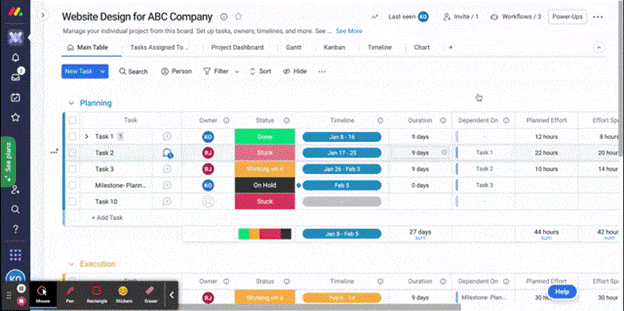
Voit mukauttaa kunkin projektisivun sarakkeet projektisi tai projektipäällikön tarpeiden mukaan käyttämällä vedä ja pudota -toimintoa sarakkeen siirtämiseen haluamaasi kohtaan.
Alla näet erilaisia vaihtoehtoja, joita voit määrittää projektitauluillesi, jos kyseessä on monimutkaisempi projekti, joka vaatii enemmän sarakkeita. Voit jopa yhdistää kaksi toimintoa kahteen sarakkeeseen edistyneempänä ominaisuutena, josta voi olla hyötyä tehtävienhallinnassasi.

Gantt-kaavionäkymä
Kaikille projektipäälliköillemme, jotka pitävät edelleen hyvästä Gantt-kaavionäkymästä, monday.com ei mielestäni ole yhtä kömpelö kuin monien muiden projektinhallintatyökalujen Gantt-kaavionäkymät.
Voit helposti lyhentää tai pidentää aikajanoja sekä luoda ja poistaa riippuvuuksia napsauttamalla aikajanapalkkia, jonka kautta pääset käsiksi kaikkiin tietoihin ja voit päivittää ne kerralla.

Kanban-taulunäkymä
Näkymistä puhuttaessa käytettävissä on myös tyypillinen Kanban-taulunäkymä. monday.com sisältää sisäänrakennetun toiminnon Kanban-näkymässä näytettävien korttitietojen mukauttamiseen. Alla näet oikean tarkistuslistatoiminnon, jolla hallitaan korteissa näkyviä tietoja.
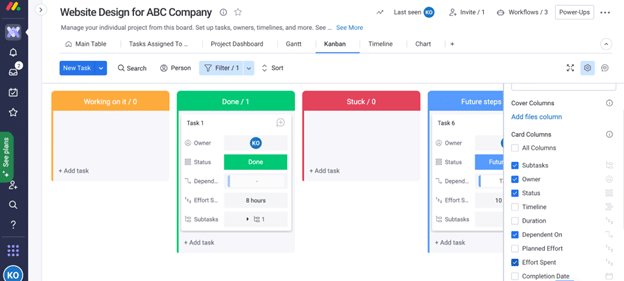
Voit myös helposti jakaa näkymät samasta avautuvasta ikkunasta jaetun näkymän toiminnolla. Alla olevassa näkymässä sekä Kanban- että Gantt-näkymä ovat näkyvissä, jos haluat siirtyä vaivattomasti näkymästä toiseen.
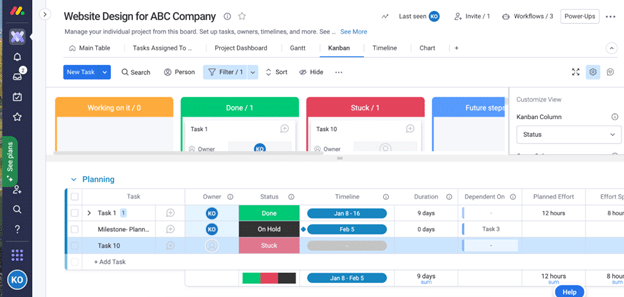
Lue lisää Kanbanin käyttämisestä projektinhallinnassa täältä.
Aikajananäkymä
Jos todella haluat nähdä, missä ja milloin kukin tiimin jäsen käyttää aikaansa ja mihin, monday.comissa on myös aikajananäkymä. Tiedän, se vaikuttaa siltä, että kyseessä olisi vain Gantt-kaavio, eikö niin? Väärin.
Se on kätevä näkymä, koska se esitetään Gantt-muodossa, mutta siinä resurssit jaetaan osiin ja keskitytään tehtäviin ja työmäärään tietyn ajanjakson aikana.

Koontinäyttönäkymä
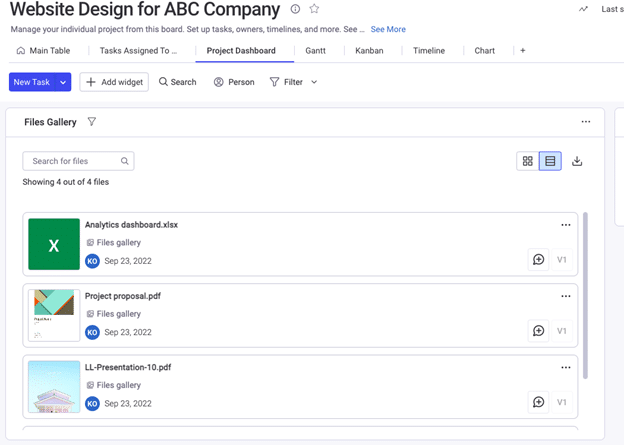
Viimeinen korostamani näkymä on koontinäyttönäkymä. Pidän tästä näkymästä nopeissa kokouksissa toimiston johtajien kanssa, kun he osallistuvat aktiivisesti tiettyyn projektiin tai asiakkuuteen.
Voin joko ottaa siitä kuvakaappauksen tai napsauttaa jakamispainiketta ja jakaa sen suoraan heidän kanssaan. Voin lisätä asiaankuuluvan kaavion tai kaavioita esittääkseni raportointini heille, ja se päivittyy automaattisesti, kun päivitän projektini kohteita.
Vinkki: Lisään mielelläni tiedostovimpaimen, jotta jos esihenkilöni haluaa käyttää mitä tahansa työn tulosta, hän voi löytää sen helposti hakutoiminnolla suoraan koontinäytön tiedostovimpaimesta.
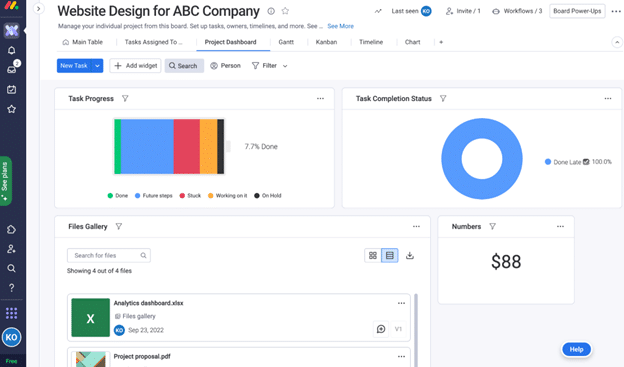
Viimeinen näkymä ei oikeastaan ole erillinen näkymä, vaan pienoisohjelma, jonka voit lisätä mihin tahansa hallintapaneeliisi. Lisää resurssienhallinnan pienoisohjelma, niin näet nopeasti jokaisen tiimin jäsenen työkuorman ja voit määrittää, ovatko he käytettävissä ottamaan tehtäviä hoitaakseen aiemmin tietyn projektin aikana.
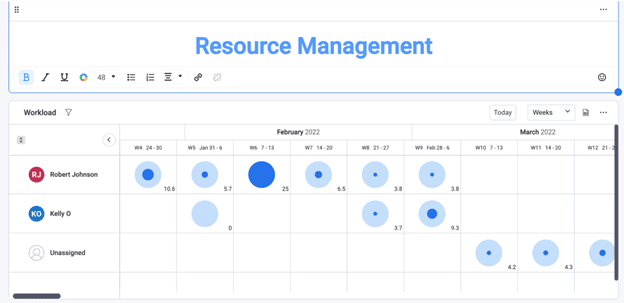
Hallintapaneelin hieno puoli on se, että voit määrittää sen myös yrityksen yhteiseksi näkymäksi projekteihin, projektien tiloihin, tehtävien edistymiseen ja resurssien saatavuuteen yhdellä silmäyksellä. Voit jopa luoda useita yrityksen hallintapaneeleita liiketoiminnan eri osa-alueille, jos myös muut osastosi käyttävät sitä.
Siitä on hyötyä, kun haluat nähdä, miten myyntiputki etenee, sekä projektiesi työkuorman ja edistymisen. Näin varmistat, että kun myyntitiimi saa kaupan päätökseen, tiedossa on jo, milloin projektin on suunnilleen mahdollista alkaa.
Vinkki: Useita projekteja hallinnoivana projektipäällikkönä voit myös luoda oman henkilökohtaisen hallintapaneelisi, jossa näkyvät vain omat projektisi, jotta saat nopeasti yleiskuvan kaikista projekteistasi. Käytä sitä työkaluna joka aamu nähdäksesi, miten projektisi etenevät ja mistä sinun kannattaa aloittaa päiväsi.
Automaatio parhaimmillaan: työnkulkujesi tehostaminen
Yksi tärkeimmistä syistä, joiden vuoksi pidän monday.comin käyttämisestä projektinhallintaan, on automaation helppous. Teknisesti kyse on työkalun ”ohjelmoinnista” vastaamaan liiketoimintasi tarpeita.
Aion olla tässä todellinen kanadalainen ja pyytää kaikilta kehittäjiltä anteeksi sitä, että kutsun tätä automaation määrittämistä ohjelmoinniksi. monday.com kuvailee sitä koodittomaksi automaatioksi.
Voisi siis sanoa, että monday poistaa ohjelmoinnin ohjelmoinnista. Niin, en minäkään ole täysin varma tuosta väitteestä, mutta olen varma siitä, että automaation määrittämisen helppous monday.comissa tekee kaikkien maanantaista paremman – myös kehittäjien ;)
monday.com sisältää niin monia koodittomia automaatiokomentoja, että voit tehdä projektisi työnkuluista tehokkaampia ja vähentää manuaalista työtä. Voit sisällyttää työnkulkujen automaation projektitauluihisi muutamalla eri tavalla.
Luo mukautettu työnkulku
Työnkulun luomiseen on useita sisäänrakennettujen komentojen tasoja.

Sinun tarvitsee vain täyttää vaaditut kentät ja rakentaa komento haluamallasi tavalla. Alla näet erilaisia komentorivejä, joita voit lisätä. Voit myös lähettää tehtävien vastuuhenkilöille ilmoitussähköposteja mukautetulla viestillä.

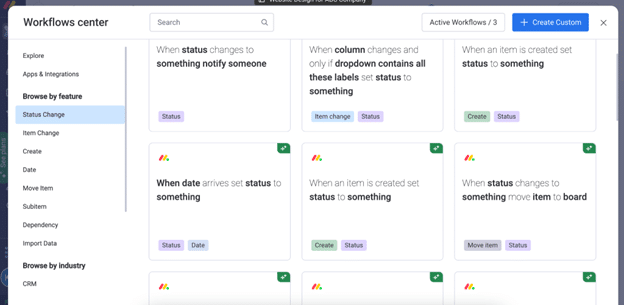
Voit myös valita useista monday.comiin sisäänrakennetuista komentomalleista. Työnkulkukeskuksen vasemmanpuoleisessa valikossa voit suodattaa haluamasi komentotyypin mukaan. Napsauta sitten tarpeisiisi parhaiten sopivaa komentoa.
Integraatiotyönkulut
Toinen tapa rakentaa työnkulkuja on integroida yrityksessäsi jo käyttämäsi työkalut työnkulkuihisi.
Käytätkö Slackia? Lisää ilmoituksia projektin Slack-kanavalle, kun tehtävään lisätään päivitys.
Käytätkö Jiraa tai Gitlabia? Kun projektiisi luodaan ongelma tai siihen tehdään päivitys, luo nimike ja synkronoi tulevat muutokset Jiraan.
Käytätkö Togglia? Kun ajanseurannan istunto lopetetaan, luo uusi aikamerkintä työtilan projektiin
Nämä ovat vain muutamia niistä integraatioista, joita voit sisällyttää työnkulkuihisi, jotta yrityksesi prosessit olisivat vähemmän manuaalisia. Voit avata monday.comiin valmiiksi rakennettujen integraatioiden luettelon samasta työnkulkujen työtilasta, jossa rakennat mukautettuja työnkulkuja.
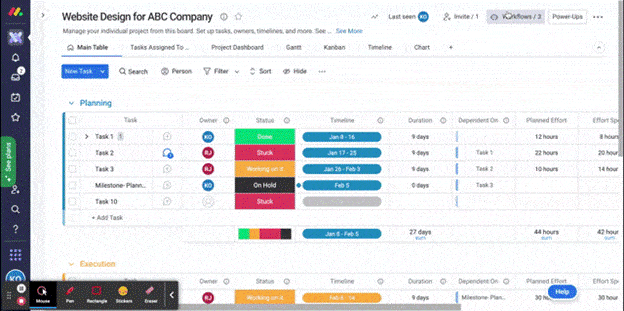
Napsauta projektinäytön oikeassa yläkulmassa olevaa “työnkulut”-painiketta. Siitä näet myös, kuinka monta työnkulkua olet määrittänyt kyseiselle taululle.
Vinkki: Automatisoidut työnkulut on määritettävä jokaiselle taululle, mikä voi joskus olla hankalaa. Jos projektinhallinnan automaatiotarpeesi ovat melko vakiomuotoisia, voit luoda mallin olemassa olevasta projektitaulusta ja monistaa sen aina uuden projektin yhteydessä.
Näin kaikki automaatio-ominaisuudet on jo määritetty, ja voit vain säätää tai lisätä niitä, joita kyseinen projekti tarvitsee.
monday.com tekee maanantaista paremman
monday.comista on tullut yksi parhaista projektinhallintaohjelmistovaihtoehdoista (löydät täältä lisää hyviä projektinhallintatyökaluja), joita olen suositellut ja ottanut käyttöön monille asiakkailleni.

\u003cstrong\u003emonday.com\u003c/strong\u003e on monipuolinen työn käyttöjärjestelmä, joka on suunniteltu projektinhallintaan ja tiimityöskentelyyn. Se tarjoaa visuaalisen ja intuitiivisen käyttöliittymän, jossa tiimit voivat suunnitella, toteuttaa ja \u003ca href=\u0022https://thedigitalprojectmanager.com/projects/managing-costs/project-tracking/\u0022\u003eseurata projekteja\u003c/a\u003e. Käyttäjät voivat luoda mukautettuja työnkulkuja, järjestää tehtäviä, asettaa määräaikoja, jakaa vastuita ja seurata edistymistä reaaliajassa. Aikajanat, Gantt-kaaviot, Kanban-taulut ja automaatio auttavat tehostamaan prosesseja ja parantamaan tuottavuutta.\r\n\r\nProjektinhallintaa varten \u003cstrong\u003emonday.com\u003c/strong\u003e tarjoaa läpinäkyvän ja yhteistyöhön perustuvan ympäristön. Projektipäälliköt voivat jakaa projektit osiin, asettaa prioriteetteja ja kohdentaa resursseja tehokkaasti. Tiimin jäsenet voivat viestiä saumattomasti alustalla, jakaa tiedostoja ja antaa päivityksiä, mikä vähentää sähköpostien määrää. Integraatiot kolmansien osapuolten sovelluksiin, kuten Slackiin ja Google Driveen, mahdollistavat yhtenäisen työnkulun, ja raportointityökalut tarjoavat tietoa projektien suorituskyvystä.
From $9/seat/month (billed annually)
14-day free trial
Jos napsautat ohjelmistossa välilehteä, palkkia, kuvaketta tai sanaa, näkyviin tulee todennäköisesti ikkuna, joten sinun ei tarvitse jatkaa etsimistä löytääksesi näkymää tai kenttää, jota haluat päivittää.
Kaikissa näkymissä tietojen etsimiseen tai päivittämiseen käytettävä sijainti on yhdenmukainen. Kun opit käyttämään yhtä näkymää, osaat käyttää niitä kaikkia!
Koontinäyttö poistaa Excel-viennit päivästäsi ja päivittää tietosi reaaliajassa, joten et enää käytä perjantai-iltapäiväsi viimeisiä tunteja projektin tilanneraportin laatimiseen ja lähettämiseen esihenkilöllesi.
Kaikkien automaatiovaihtoehtojen ansiosta koko tiimi kiittää sinua varmasti siitä, että poistat päiviin kuuluvat päällekkäiset ja toistuvat tehtävät.
Mitä seuraavaksi?
Kuten näet, monday.com kattaa projektinhallintaohjelmiston perusteet—ja paljon muutakin.
Tilaa The Digital Project Managerin uutiskirje, niin saat lisää tietoa siitä, miten saat kaiken irti suosikkiprojektinhallintatyökaluistasi.



