

De 10 bedste programmer til sammenligning af dokumenter anmeldt i 2026

Oversigt over den bedste software til dokumentsammenligning


Software til dokumentsammenligning er den nemmeste måde at holde styr på ændringer i kontrakter, forslag eller tekniske dokumenter, opretholde nøjagtighed og ensartethed på tværs af filer, reducere risikoen for fejl og mindske den tid, der bruges på manuelt at gennemgå redigeringer.
Jeg har testet og gennemgået flere værktøjer for at give et klart og objektivt indblik i de bedste tilgængelige løsninger, så du kan vælge den rigtige til dine projekter og dit team. Med udgangspunkt i min erfaring som projektleder med denne type værktøj gennemgår jeg de vigtigste funktioner og fordele ved hvert værktøj.
Why Trust Our Software Recommendations
Our team has been testing and reviewing software since 2012. As project managers ourselves, we know how difficult—and important—it is to choose the right software.
For this guide, we evaluated tools using hands-on testing and independent research, scoring tools using our selection criteria. We also draw on insights from industry thought leaders and practicing project management experts.
Our reviews reflect our human editorial judgment, not a sales pitch.
Expert reviewers:
Sammenligningstabel for software til dokumentsammenligning
Denne sammenligningstabel opsummerer prisoplysninger for mine bedste valg af software til dokumentsammenligning:
| Tool | Best For | Trial Info | Price | ||
|---|---|---|---|---|---|
| 1 | Bedst til kreative teams | 30-dages gratis prøveperiode + gratis plan + gratis demo tilgængelig | Fra $199/måned | Website | |
| 2 | Bedst til AI-drevne dokumentindsigter | 7 dages gratis prøveperiode | Fra $19.99/bruger/måned (faktureres årligt) | Website | |
| 3 | Bedst til sammenligning af PDF-dokumenter | Gratis prøveperiode tilgængelig | Fra $7/måned (faktureres årligt) | Website | |
| 4 | Bedst til sammenligning af kodefiler | 30 dages gratis prøveperiode | Fra $7.50/user/month (faktureres årligt) | Website | |
| 5 | Bedst til integration med projektstyring | Gratis prøveperiode tilgængelig | Fra $7 pr. bruger pr. måned (faktureret årligt) | Website | |
| 6 | Bedst til nøjagtighed ved sammenligning af Word-dokumenter | Gratis demo tilgængelig | Priser oplyses efter anmodning | Website | |
| 7 | Bedst til brug på tværs af platforme | Gratis prøveperiode tilgængelig | Fra $35/bruger (engangsgebyr) | Website | |
| 8 | Bedst til kontraktstyring | Gratis demo tilgængelig | Priser oplyses på forespørgsel | Website | |
| 9 | Bedst til juridiske fagfolk | 30 dages gratis prøveperiode | Fra $129/måned (engangsgebyr), derefter $29 (faktureres årligt) | Website | |
| 10 | Bedst til hurtig behandlingPriser oplyses efter anmodning | Gratis prøveversion tilgængelig | Priser oplyses efter anmodning | Website |
Anmeldelse af den bedste software til dokumentsammenligning
Her er mine detaljerede opsummeringer af den bedste software til dokumentsammenligning. Jeg gennemgår de vigtigste funktioner, fordele og ulemper, integrationer og ideelle anvendelsesområder for hvert værktøj.

Bedst til kreative teams

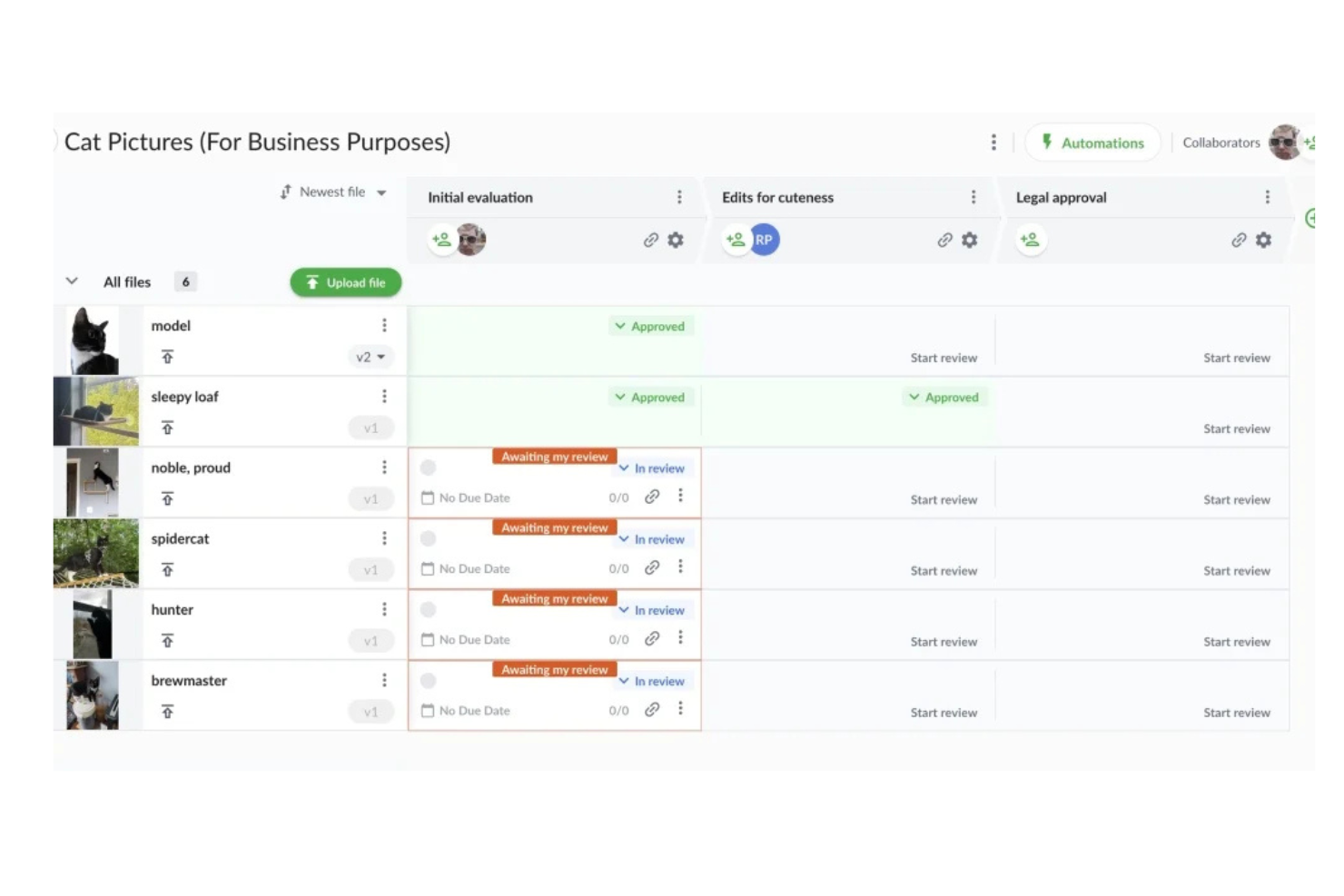
Filestage får en plads på denne liste på grund af, hvor specifik deres gennemgangs- og godkendelsesproces er for kreative teams, der arbejder med dokumenter, billeder og videoer. Når flere interessenter giver feedback på visuelt materiale, gør deres versionssammenligning side om side, kommentarfunktion og sporede ændringer godkendelser ligetil.
Det, jeg godt kan lide, er, at du kan se, hvem der foreslog hvad, i den rette sammenhæng med visuelle elementer og markeringer, hvilket sparer en masse tid, når kreative projekter skal færdiggøres.
Det bedste ved Filestage
- Kreative teams, der håndterer gennemgange af marketingmateriale, video, design eller dokumenter
- bureauer, der håndterer godkendelsesprocesser for visuelle aktiver med flere interessenter
Det mindre gode ved Filestage
- Teams, der primært sammenligner tekstbaserede juridiske eller tekniske dokumenter
- Organisationer, der har brug for detaljerede, automatiserede værktøjer til dokumentsammenlægning eller sammenligning af forskelle
Det, der adskiller Filestage
Filestage er udviklet til at holde visuel feedback og dokumentgennemgange strukturerede og enkle, så de ikke bliver spredt på tværs af e-mail eller chat. I modsætning til Google Workspace eller Slack går Filestage ud fra, at du har brug for ét sted til at markere videoer, billeder og dokumenter sammen med kolleger og kunder. I praksis fungerer dette godt, når du håndterer kreative leverancer og har brug for alles feedback samlet ét tydeligt sted, hvor den kan spores.
Afvejninger ved Filestage
Filestage optimerer til centraliseret, visuel gennemgang, men giver afkald på avanceret dokumentsammenligning. Hvis du har brug for detaljeret tekstsammenligning eller sammenlægning, kommer platformen til kort.
Pros and Cons
Pros:
- Nem annotering af designfiler
- Understøtter versionsstyring
- Tidsstemplede videokommentarer
Cons:
- Kræver internet for fuld funktionalitet
- Den indledende opsætning kan være kompleks

Bedst til AI-drevne dokumentindsigter
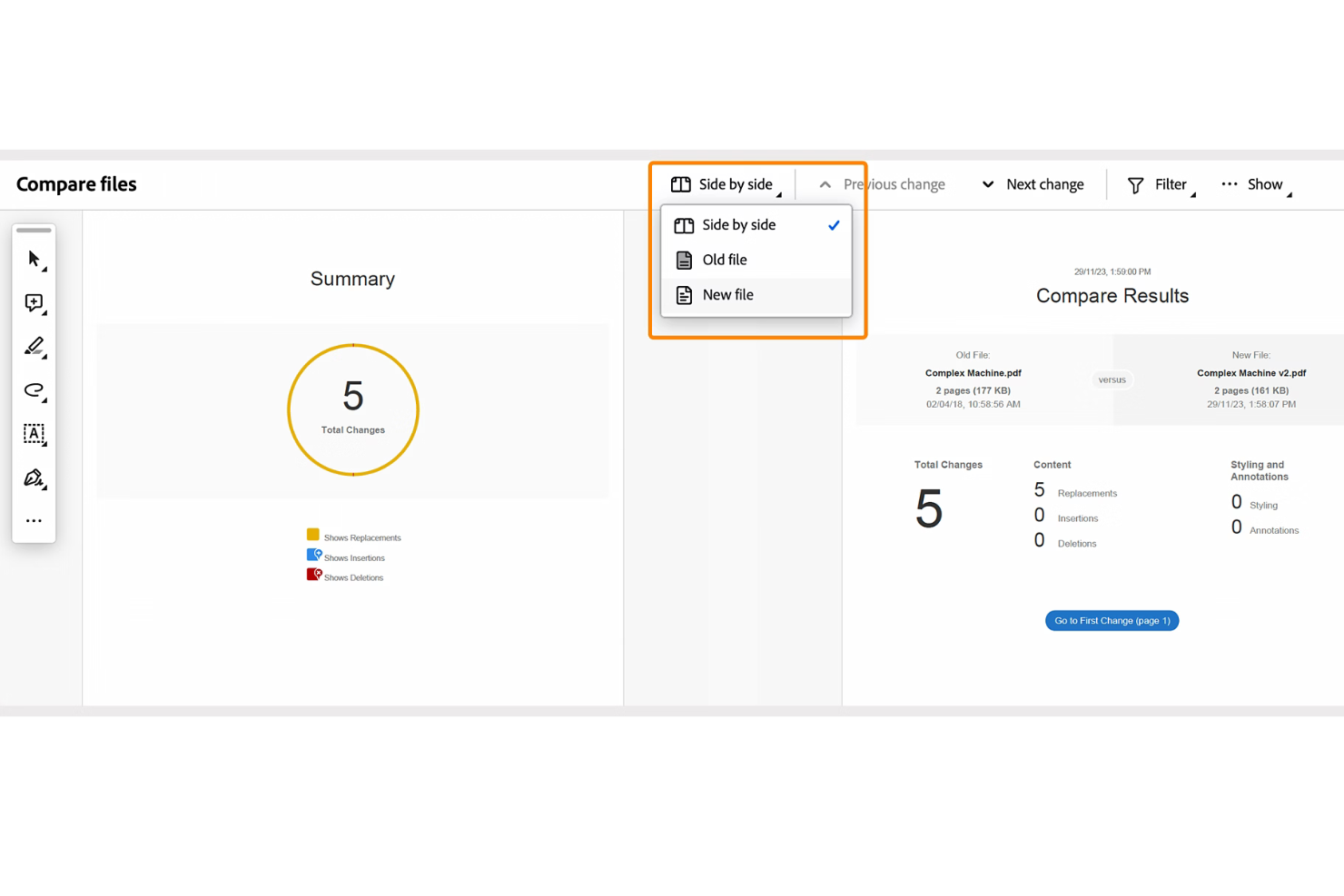
Adobe Acrobat skiller sig ud for mig på grund af sit AI-værktøj, Acrobat AI Assistant, som analyserer, opsummerer og fremhæver indsigter direkte i dine PDF-filer. Jeg ser juridiske teams, økonomiteams og kontraktteams stole på de præcise visualiseringer af sammenligninger, når nøjagtighed virkelig er vigtig. Det, jeg især sætter pris på, er, at du kan stille spørgsmål på tværs af hele dokumenter og få svar med det samme – ikke kun se ændringsmarkeringer eller ændringer.
Adobe Acrobats bedste anvendelse
- Juridiske teams, kontraktteams og økonomiteams, der verificerer ændringer i dokumenter
- Organisationer, der har brug for AI-drevne indsigter og sammenligninger
Adobe Acrobat er ikke ideel til
- Teams, der leder efter lette og hurtige værktøjer, der kun fokuserer på sammenligning
- Grupper, der ikke har brug for avanceret dokumentanalyse eller AI
Hvad adskiller Adobe Acrobat
Adobe Acrobat skiller sig ud, fordi det kombinerer dokumentsammenligning med AI-drevet analyse, så du kan hente indsigter direkte fra de filer, du arbejder med. I modsætning til lette sammenligningsværktøjer eller Google Docs antager Acrobat, at du har brug for mere end blot ændringsmarkeringer – det forventer, at du vil stille spørgsmål til, opsummere og interagere med dine dokumenter. I praksis bruger du Acrobat, når nøjagtighed og en dybere gennemgang af indholdet er vigtigere end hastighed.
Afvejninger ved Adobe Acrobat
Acrobat er udviklet til dokumentindsigt og nøjagtighed, så du får flere trin og større ressourcekrav sammenlignet med værktøjer, der kun fokuserer på sammenligning side om side.
Pros and Cons
Pros:
- Integreres med Microsoft 365 og Google Workspace
- Tilbyder batchsammenligning af flere filer
- Omfatter avancerede værktøjer til redigering og sikkerhed
Cons:
- AI-drevne indsigter kræver et virksomhedsabonnement
- Kan være ressourcekrævende på ældre enheder

Soda PDF
Bedst til sammenligning af PDF-dokumenter
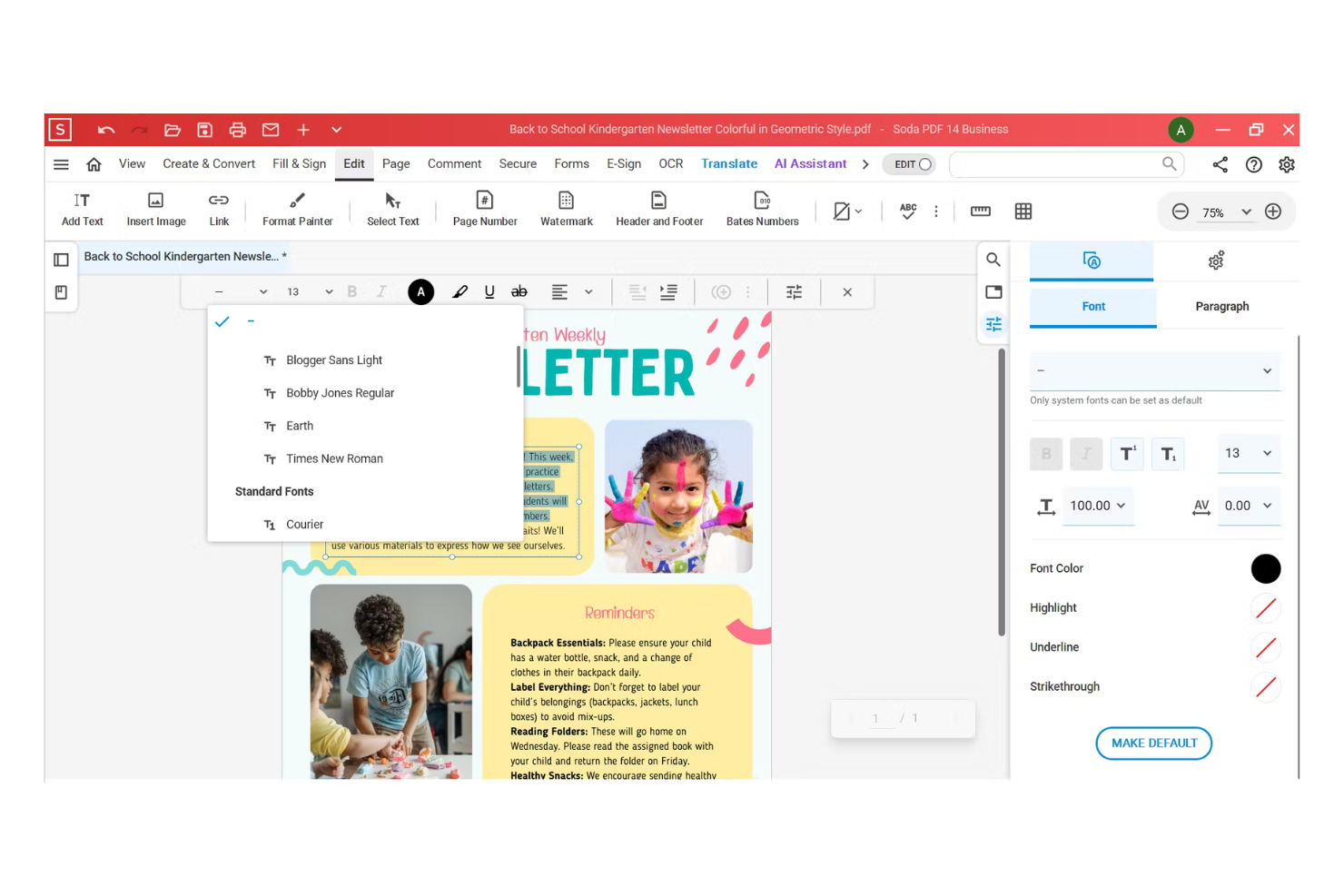
Soda PDF kommer med på min shortlist, fordi værktøjet til sammenligning af dokumenter er usædvanligt præcist til håndtering af komplekse PDF-revisioner. Jeg griber til Soda PDF, når jeg arbejder med kontrakter, juridiske dokumenter eller tekniske specifikationer, hvor det kan have betydning at overse selv en lille ændring. Det, der især skiller sig ud for mig, er, hvordan værktøjet fremhæver indsættelser, sletninger og tekstændringer side om side i en visuel rapport. Jeg kan godt lide, hvor hurtigt man kan gennemgå forskellene, hvilket reducerer en masse frem og tilbage for teams, der arbejder med mange dokumenter.
Soda PDFs bedste anvendelse
- Juridiske teams, der sammenligner kontrakter eller regulatoriske PDF-filer
- Teams, der gennemgår tekniske dokumenter med kompleks formatering
Soda PDF er mindre velegnet til
- Sammenligning af andre filtyper end PDF-filer
- Samarbejdsarbejdsgange med flere dokumentredaktører
Det, der adskiller Soda PDF
Soda PDF er udviklet, så du kan gennemgå, markere og sammenligne færdige, formaterede dokumenter – især når præcision er vigtig. I modsætning til Google Docs, som fungerer bedst til teksttunge udkast og samarbejde undervejs, fokuserer Soda PDF på udgivne PDF-filer, hvor layout og grafiske elementer kan ændre sig. Jeg synes, det fungerer godt, når dokumentets endelige form er lige så vigtig som ordene i det.
Ulemper ved Soda PDF
Ved at optimere til nøjagtighed og præsentation i PDF-filer begrænser Soda PDF funktionerne til samarbejde og redigering, så du får brug for et andet system til udarbejdelse af udkast eller teambaserede ændringer af dokumenter.
Pros and Cons
Pros:
- Fungerer offline og online
- Indeholder AI-værktøjer til oversættelse
- Understøtter massekonverteringer
Cons:
- Begrænsede avancerede redigeringsværktøjer
- Kan have en indlæringskurve for nye brugere

Bedst til sammenligning af kodefiler
UltraEdit fortjener sin plads, fordi programmet sammenligner filer på et niveau, som få redigeringsprogrammer kan matche. Når jeg har brug for at gennemgå forskelle i omfattende kodebaser, sparer programmets side-om-side-visning med syntaksgenkendelse mig timevis, når jeg skal forstå ændringerne. Jeg kan især godt lide, hvor hurtigt jeg kan gennemgå forskelle i massive filer uden problemer med ydeevnen. Du får mest ud af det, når projektets kildefiler ændres hurtigt, og sammenlægningskonflikter er en reel bekymring.
Det er UltraEdit bedst til
- Udviklere, der sammenligner store eller komplekse kodefiler
- Teams, der har brug for hurtig filsammenligning med syntaksgenkendelse
Det er UltraEdit ikke velegnet til
- Ikke-tekniske brugere, der gennemgår almindelige dokumentrevisioner
- Sammenligning af formaterede dokumenter som Word- eller PDF-filer
Det, der adskiller UltraEdit
UltraEdit går til sammenligning af kode med en tilgang fra en erfaren tekstredigeringsløsning i stedet for som et dedikeret sammenligningsværktøj som Beyond Compare eller Meld. Du arbejder direkte i dine filer med syntaksfremhævning, der gør det lettere at få øje på ændringer i rigtig kode og ikke kun i dokumenttekst. Det fungerer godt, når du håndterer store kodebaser og hurtigt har brug for at finde justeringer, indsættelser eller sletninger i store kildefiler.
Ulemper ved UltraEdit
UltraEdit er optimeret til tekniske brugere, der arbejder med rå tekst, så gennemgang af PDF-filer eller formaterede tekstformater er besværlig. Ved side-om-side-gennemgang af dokumenter i andet end kode eller almindelig tekst mister du nøjagtighed og konteksten fra formateringen.
Pros and Cons
Pros:
- Understøtter mange programmeringssprog
- Håndterer store filer effektivt
- Tilbyder redigering i kolonnetilstand
Cons:
- Kan virke overvældende for nye brugere
- Begrænsede funktioner til samarbejde

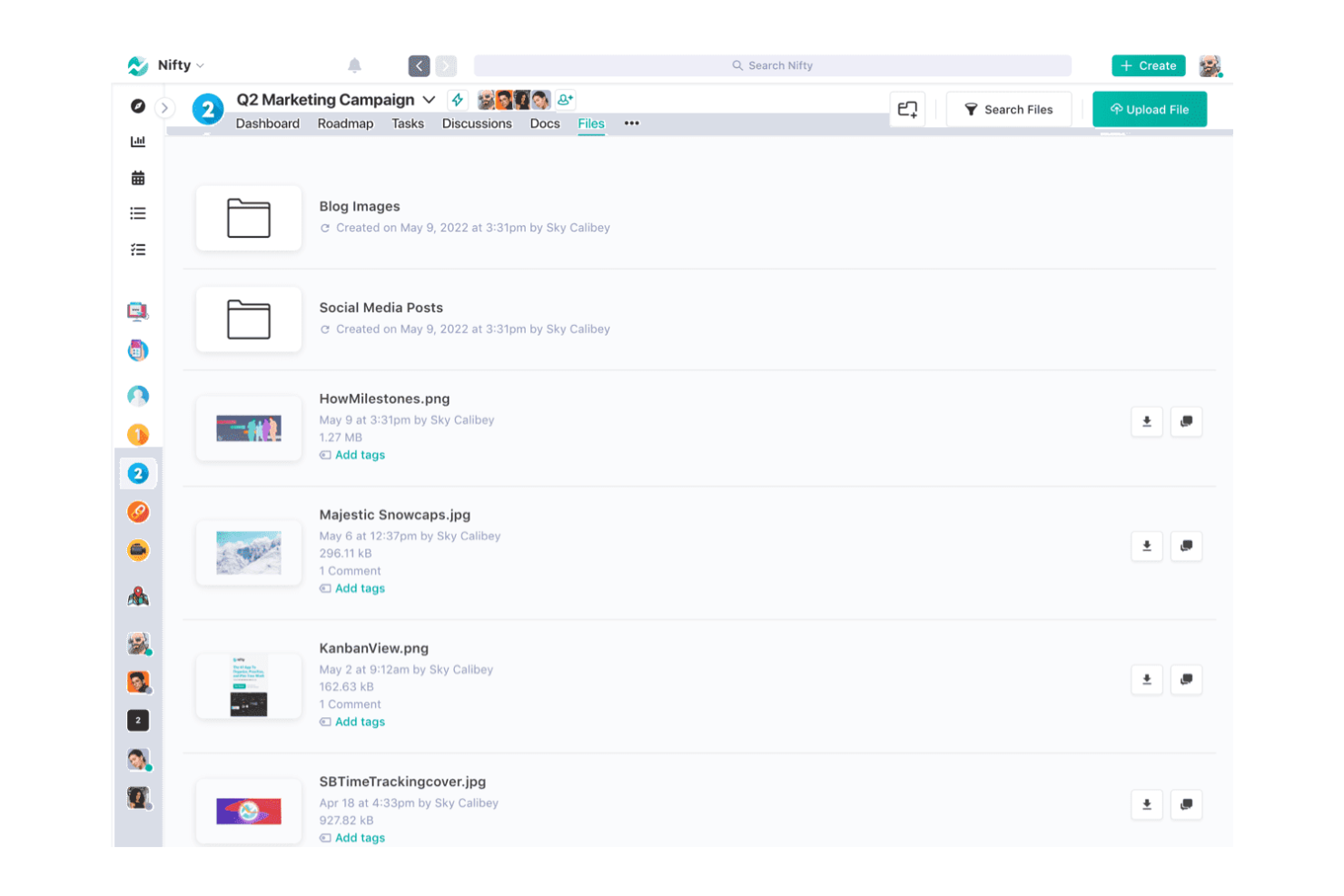
Nifty PM får en plads her, fordi det samler projektstyring og dokumentarbejdsgange på en måde, som jeg ikke ser hos de fleste konkurrenter. Når jeg arbejder med teams, der tilbringer det meste af tiden i deres projektdashboards, gør indbygget dokumentversionsstyring og samarbejde i realtid det nemt at sammenligne filer, følge opdateringer og holde alt klar til revision.
Jeg kan godt lide, at man ikke behøver forlade Nifty for at se ændringer i dokumenter eller administrere gennemgange, hvilket virkelig hjælper, når man jonglerer med projekter i højt tempo eller tværfunktionelle gennemgange.
Det bedste ved Nifty PM er
- Projektteams, der ønsker dokumenter og opgaver samlet i ét center
- Organisationer, der har brug for dokumentsammenligning direkte i projektstyringen
Nifty PM er ikke så velegnet til
- Juridiske afdelinger eller compliance-teams, der har brug for detaljeret redigering med markeringer
- Teams, der ønsker branchespecifikke funktioner til dokumentsammenligning
Det, der adskiller Nifty PM
Nifty PM placerer dokumentsamarbejde lige ved siden af dine projekter, opgaver og tidslinjer. I modsætning til Google Workspace, hvor filer og projektarbejde ofte befinder sig forskellige steder, tager Nifty udgangspunkt i, at du ønsker alt samlet. I praksis fungerer dette godt for teams, der allerede håndterer store mængder projektrelaterede dokumenter og ønsker at se filændringer i sammenhæng med projektaktiviteten.
Kompromiser ved Nifty PM
Nifty PM optimerer til at samle projekter og dokumenter, men du må undvære avancerede sammenligningsværktøjer – såsom detaljeret versionssammenligning eller compliance-fokuseret markering – som specialiseret software tilbyder.
Pros and Cons
Pros:
- Indbygget chat til teamkommunikation
- Nem dokumentsamarbejde
- Integreres med forskellige projektværktøjer
Cons:
- Begrænset funktionalitet offline
- Læringskurve for nye brugere

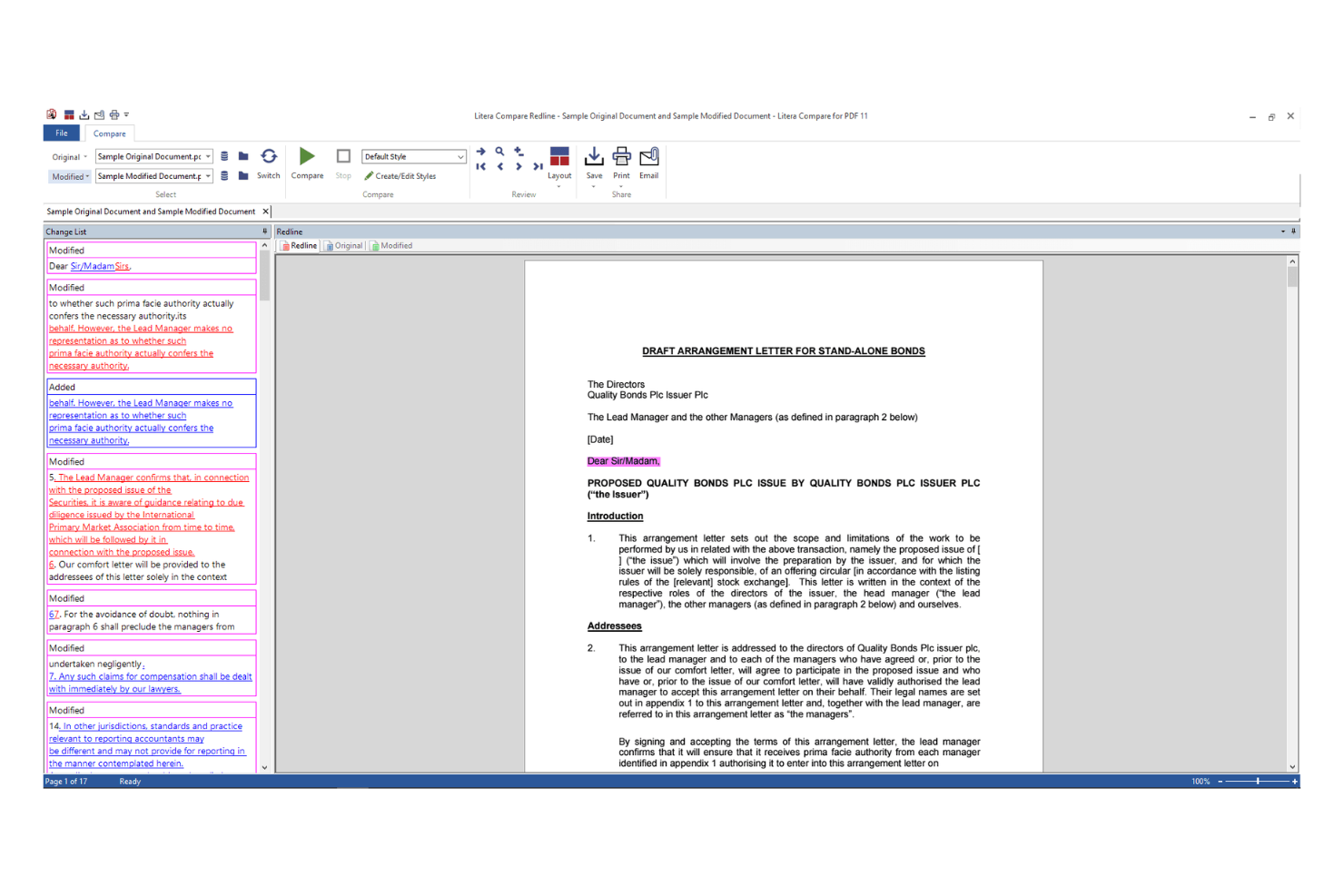
Litera Compare er med på min liste over værktøjer til dokumentsammenligning på grund af den uovertrufne nøjagtighed ved sporing af ændringer i Word-dokumenter. Når jeg ser juridiske teams eller firmaer håndtere aftaler med store konsekvenser, er Litera Compare det værktøj, jeg stoler på til at opdage selv de mindste redigeringer og ændringsmarkeringer. Det, jeg bedst kan lide, er, hvordan det fremhæver indsættelser, sletninger og formateringsforskelle uden at skabe rod. Det er et fast værktøj, når præcision i dokumenter ikke er til forhandling.
Det bedste ved Litera Compare
- Juridiske teams, der har brug for præcis sammenligning af Word-dokumenter
- Fagfolk, der gennemgår kontrakter eller lovgivningsmæssige aftaler
Det mindre gode ved Litera Compare
- Brugere, der sammenligner andre formater end Word eller PDF-filer
- Teams, der søger enkel eller uformel sporing af ændringer i dokumenter
Det, der adskiller Litera Compare
Litera Compare er udviklet til alle, der har brug for præcis og detaljeret sporing af ændringer i Microsoft Word-dokumenter. I praksis fokuserer det på klarhed og grundighed og fremhæver selv de mindste formaterings- eller tekstændringer. I modsætning til Adobe Acrobat eller Google Docs forventer dette værktøj, at du arbejder direkte med .docx-formatet og betragter sammenligning som et gennemgangstrin, ikke som en del af en samarbejdsbaseret redigeringsproces.
Afvejninger ved Litera Compare
Litera Compare er optimeret til dybdegående gennemgang af Word-filer, men du mister fleksibilitet med andre filformater, så teams, der er afhængige af redigering i flere formater eller i realtid, vil opleve det som begrænsende.
Pros and Cons
Pros:
- Nøjagtig sammenligning af komplekse tabeller
- Tilbyder visninger af ændringsmarkeringer og sporing af ændringer
- Understøtter batchsammenligning
Cons:
- Prisoplysningerne er ikke gennemsigtige
- Begrænsede muligheder for tilpasning

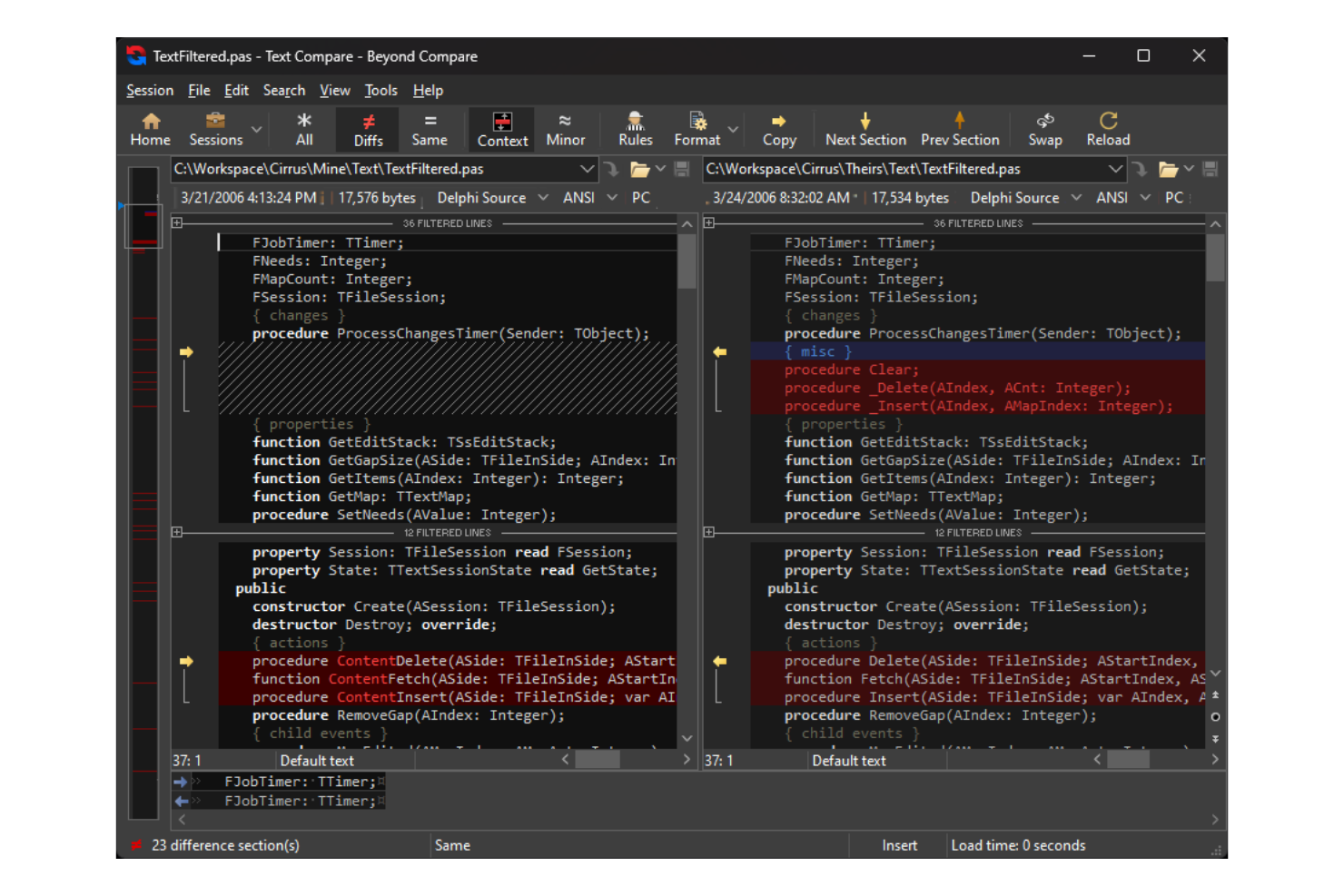
Beyond Compare er værd at fremhæve for teams, der har brug for at sammenligne filer og mapper på tværs af forskellige operativsystemer. Jeg valgte det, fordi du får det samme funktionssæt og den samme grænseflade, uanset om du bruger Windows, macOS eller Linux, og det er sjældent at finde værktøjer til dokumentsammenligning med den grad af ensartethed på tværs af platforme.
Jeg sætter virkelig pris på den robuste side-om-side-tekstsammenligning, og på hvor godt det lader dig flette ændringer linje for linje, især når du samarbejder på tværs af teams, der bruger forskellige miljøer.
Bedst til Beyond Compare
- Teams, der arbejder på tværs af Windows, macOS og Linux
- Udviklere eller redaktører, der sammenligner og fletter tekstfiler
Ikke ideelt til Beyond Compare
- Ikke-tekniske brugere, der har brug for guidet sammenligning, som kun fokuserer på dokumenter
- Personer, der har brug for avancerede funktioner til sammenligning af juridiske dokumenter eller PDF-filer
Det, der adskiller Beyond Compare
Beyond Compare skiller sig ud ved at gøre sammenligningsarbejde naturligt på Windows, macOS og Linux, hvor hvert miljø behandles som en førsteklasses platform. I modsætning til tekstfokuserede værktøjer som WinMerge forventer det, at du bruger side-om-side-sammenligninger ikke kun til kode, men også til hele mapper og endda billeder eller datafiler. Det fungerer godt, når dit team bruger en blanding af operativsystemer, og du ønsker én arbejdsgang til at flette og synkronisere filer.
Ulemper ved Beyond Compare
Fordi det er optimeret til sammenligning på tværs af flere formater og platforme, mister du specialiserede funktioner til gennemgang af PDF-filer eller juridiske dokumenter, som du ville finde i dokumentcentrerede løsninger.
Pros and Cons
Pros:
- Tilbyder sessionsstyring
- Indbygget FTP-understøttelse
- Intuitivt side-om-side-layout
Cons:
- Kan være ressourcekrævende
- Mangler understøttelse af mobilapps

Conga står på min liste over kontraktstyring, fordi det håndterer versionsstyring af dokumenter, markering af ændringer og automatisk sporing af klausuler i én arbejdsgang. Jeg kan godt lide, hvordan man kan sammenligne komplekse juridiske dokumenter side om side, spore hver eneste ændring og generere revisionsklare rapporter. Teams, der håndterer store mængder kontrakter, drager fordel af de detaljerede sammenligningsværktøjer, især når overholdelse af regler er afgørende.
Conga er bedst egnet til
- Juridiske afdelinger og indkøbsteams, der håndterer store mængder kontrakter
- Organisationer, der har brug for detaljerede revisionsspor for ændringer i dokumenter
Conga er ikke velegnet til
- Teams, der har brug for enkle sammenligninger af korte dokumenter
- Små virksomheder med minimal kontraktkompleksitet
Hvad adskiller Conga
Conga er udviklet til at håndtere store mængder komplekse og følsomme kontrakter. I modsætning til grundlæggende sammenligningsværktøjer i Google Workspace eller Word forventer løsningen, at du holder nøje styr på hver version, godkendelse og redigering. Jeg oplever, at fokus er på at opfylde strenge krav til revision og overholdelse af regler. Det fungerer godt for juridiske afdelinger eller indkøbsteams, der har brug for at spore ansvar og status på ét sted.
Afvejninger ved Conga
Conga optimerer til kontrol og ansvarlighed, men indlæringskurven og den administrative opsætning bliver en byrde, hvis dine gennemgangsbehov er enkle.
Pros and Cons
Pros:
- Automatiserer kontraktarbejdsgange
- Giver sporing af ændringer i realtid
- Tilbyder detaljerede revisionsspor
Cons:
- Kræver oplæring af nye brugere
- Kan kræve teknisk support til integration

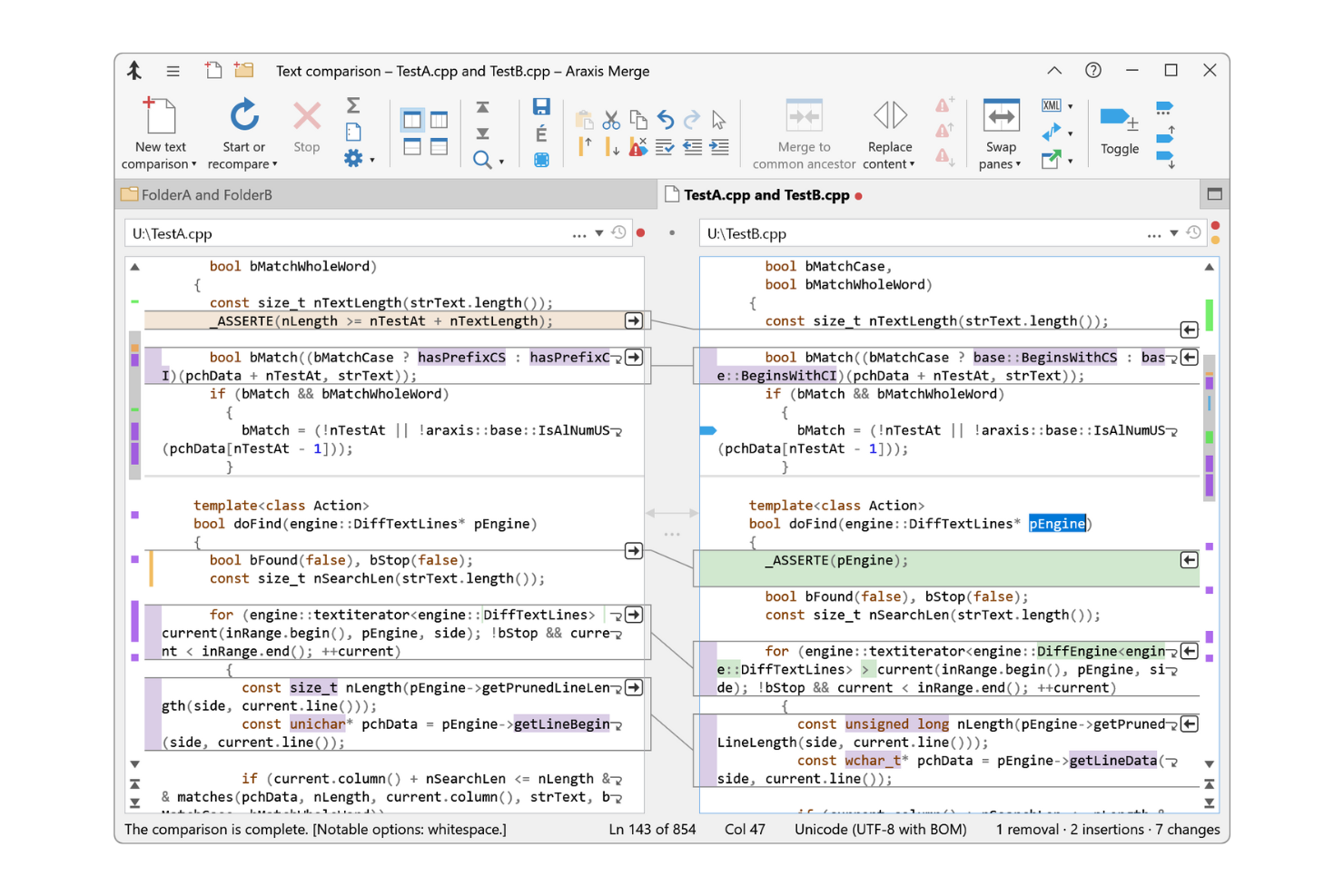
Araxis Merge skiller sig ud for juridiske fagfolk, fordi det håndterer sammenligninger af tekst- og binære filer i et visuelt format side om side. Jeg kan godt lide, at revisionsspor og detaljerede ændringsrapporter understøtter gennemgangsprocesser og dokumentationskrav. Det, der placerer det øverst på min liste, er, hvor nemt du kan sammenligne kontrakter eller oplysningsdokumenter og eksportere et rent, annoteret resultat til overensstemmelses- eller forhandlingsgennemgang.
Araxis Merge er bedst til
- Juridiske fagfolk, der sammenligner kontrakter eller lovgivningsmæssige dokumenter
- Alle, der har brug for detaljeret sammenligning af filer side om side og rapportering
Araxis Merge er ikke så velegnet til
- Team, der ønsker samarbejde i realtid for flere brugere
- Lejlighedsvise brugere, der har brug for grundlæggende kontrol af forskelle mellem dokumenter
Det, der adskiller Araxis Merge
Araxis Merge er udviklet til situationer, hvor præcision og revisionssporbarhed er vigtigere end samarbejde eller hastighed. I modsætning til sammenligningsfunktionerne i Google Docs eller Microsoft Word fokuserer Merge på at vise selv de mindste forskelle og giver dig en detaljeret visning side om side. Jeg plejer at anbefale det, når overensstemmelse, juridisk gennemgang eller lovgivningsmæssige indberetninger kræver detaljeret dokumentation af ændringer. Det fungerer bedst, når du har en formel gennemgangsproces, og indsatsen er stor.
Afvejninger ved Araxis Merge
Merge optimerer til nøjagtig og detaljeret sammenligning, men du må undvære kollaborativ redigering og kommentarer i realtid. Hvis teams arbejder sammen på udkast eller har brug for øjeblikkelige input, kan denne tilgang gøre processen langsommere.
Pros and Cons
Pros:
- Understøtter trevejs sammenligning af filer
- Tilbyder farvekodet fremhævning af forskelle
- Muliggør automatisering via kommandolinjen
Cons:
- Kan kræve teknisk viden at bruge
- Grænsefladen kan virke forældet


PDF Guru skiller sig ud for mig med sin hastighed, især når der håndteres sammenligninger af store dokumentmængder eller store dokumenter. Jeg kan godt lide, hvordan værktøjet kan behandle filer næsten øjeblikkeligt, selv når der er vanskelige forskelle i formatering eller layout. For teams, der arbejder under stramme deadlines eller har brug for hurtige resultater, er dette det værktøj, jeg vælger, når anden software får en til at vente eller løber tør for tid.
Bedst til
- Sammenligning af store dokumentmængder eller batchdokumenter med hurtig behandlingstid
- Juridiske teams eller udgivere, der arbejder under meget stramme deadlines
Ikke ideelt til
- Brugere, der har brug for detaljerede funktioner til visualisering af ændringer
- Teams, der ønsker integrationer med dokumenthåndteringsplatforme
Det, der adskiller PDF Guru
PDF Guru er udviklet til personer, der har brug for at få dokumentsammenligninger gennemført hurtigt, selv når de håndterer dusinvis eller hundredvis af filer ad gangen. I modsætning til eksempelvis ABBYY FineReader handler det mindre om at gå i dybden med værktøjer til anmærkninger eller markeringer og mere om at få hurtige resultater ved gennemgang af store mængder dokumenter. I praksis er dette en stor fordel, når du har en deadline og blot har brug for hurtigt at identificere forskellene.
Ulemper ved PDF Guru
PDF Guru optimerer behandlingshastigheden, men du må give afkald på en dybdegående visualisering af forskelle. Du får ikke detaljerede sammenligningsrapporter som dem, specialiserede gennemgangsplatforme tilbyder.
Pros and Cons
Pros:
- Hurtig behandling og konvertering
- Omfattende funktioner til forskellige PDF-behov
- Nem at bruge med en enkel grænseflade
Cons:
- Ingen specifikke avancerede værktøjer til professionelle
- Mangler offlinefunktioner
Anden software til dokumentsammenligning
Her er nogle yderligere muligheder for software til dokumentsammenligning, som ikke kom med på min oversigt, men som er værd at undersøge, hvis du ikke fandt det, du ledte efter ovenfor:
- Draftable
Bedst til sammenligning side om side
- Verify
Bedst til overholdelse af regulatoriske krav
- Document360
Bedst til dokumentation i udvikling
- MediaValet
Bedst til korrekturgennemgang af digitale aktiver
- altaFlow
Bedst til datadrevet dokumentnøjagtighed


Sådan evaluerer jeg software til dokumentsammenligning
Når en PM afstemmer ændringer i omfang eller reviderer kontrakter med ændringsmarkeringer, opdeler jeg min evaluering i grundlæggende krav, som alle værktøjer skal opfylde, og særkende, der adskiller de bedste muligheder.
Grundlæggende funktionalitet (minimumskrav for denne liste)
Når jeg udvælger værktøjer til min liste, bedømmer jeg hvert af dem på en skala fra 0 (tilbyder ikke funktionaliteten) til 5 (udmærker sig på dette område) for hver af de grundlæggende funktioner, der er angivet nedenfor. Derefter omregner jeg værktøjets samlede score til en procentdel. Hvert værktøj skal opnå en samlet minimumsscore på 65 % for at komme i betragtning til listen.
- Sideordnet dokumentsammenligning: Jeg undersøger, om to dokumentversioner kan vises parallelt med synkroniseret rulning, hvilket er vigtigt, når man gennemgår en revideret arbejdsbeskrivelse i forhold til originalen.
- Registrering og fremhævning af ændringer: Alle værktøjer, jeg evaluerer, bør automatisk fremhæve tilføjelser, sletninger og redigeringer med tydelige visuelle markeringer, så PM'er hurtigt kan opdage ændringer i omfanget.
- Understøttelse af flere filformater: Jeg ser efter understøttelse af Word, PDF, Excel og PowerPoint som minimum, eftersom projektdokumentation sjældent findes i ét enkelt format.
- Eksport af ændringsmarkeringer og opmærkninger: Muligheden for at generere og dele en rapport med ændringsmarkeringer er afgørende – især når kontraktændringer sendes videre til juridisk afdeling, indkøb eller eksterne leverandører til godkendelse.
- Versionshistorik og revisionsspor: Jeg evaluerer, om værktøjet logger tidligere sammenligninger med tidsstempler og oplysninger om brugeren, hvilket er nyttigt under retrospektiver eller overholdelseskontroller.
- Samarbejde og deling: Det er vigtigt at kunne dele sammenligningsresultater med interessenter, der skal bidrage, så jeg ser efter kommentartråde, rollebaseret adgang og links til deling af gennemgange.
Når jeg har en liste over værktøjer, der opfylder disse kriterier, undersøger jeg, hvad der adskiller de enkelte platforme.
Særkende (hvad adskiller leverandørerne)
Sådan sammenligner jeg forskellige leverandører og skelner mellem dem:
Fremtrædende funktioner
AI-drevet opsummering er en væsentlig forskel. Værktøjer, der markerer væsentlige ændringer i omfanget eller redigeringer med høj risiko, sparer PM'er for manuelt at skulle læse alle ændringsmarkeringer. Jeg evaluerer også OCR-funktioner, eftersom teams ofte arbejder med scannede tegninger eller underskrevne PDF'er, der skal sammenlignes med digitale originaler. Batchsammenligning er vigtig, når man samtidig gennemgår flere leverandørforslag i forhold til en hovedudgave af en RFP. Indbygget synkronisering med cloudlagerplatforme som SharePoint eller Google Drive fjerner hele det manuelle uploadtrin.
Mere end funktioner
Integration med din eksisterende projektstyringsløsning har høj prioritet. Et værktøj, der kan forbindes med Jira, Smartsheet eller Microsoft 365, indgår i de faktiske arbejdsgange i stedet for at skabe endnu en isoleret løsning. Sikkerhed vejer også tungt – jeg undersøger SOC 2 og krypteringsstandarder, især når teams sammenligner følsomme kontrakter eller leverandøraftaler. Fleksible implementeringsmuligheder er også vigtige; nogle PMO'er i virksomheder kræver lokal hosting, mens distribuerede teams drager fordel af cloudbaseret adgang.
Sådan vælger du software til dokumentsammenligning
Det er nemt at fare vild i lange funktionslister og komplekse prisstrukturer. For at hjælpe dig med at holde fokus, mens du arbejder dig gennem din unikke proces for valg af software, får du her en tjekliste over faktorer, du bør have i tankerne:
| Faktor | Hvad du bør overveje |
|---|---|
| Skalerbarhed | Sørg for, at softwaren kan vokse sammen med dit team og håndtere flere dokumenter og brugere, i takt med at din virksomhed vokser, uden at det går ud over ydeevnen. |
| Integrationer | Se efter kompatibilitet med værktøjer, som dit team allerede bruger, f.eks. projektstyringssystemer eller skylagringsløsninger, for at strømline din arbejdsgang |
| Tilpasningsmuligheder | Kontrollér, om værktøjet giver dig mulighed for at tilpasse indstillinger og funktioner, så de passer til dit teams specifikke behov. |
| Brugervenlighed | Vælg et værktøj med en intuitiv brugerflade, der kræver minimal oplæring, så dit team kan begynde at bruge det effektivt med det samme. |
| Budget | Overvej de samlede omkostninger, herunder eventuelle skjulte gebyrer. Se efter fleksible prisplaner, der passer til dine økonomiske begrænsninger |
| Sikkerhedsforanstaltninger | Kontrollér, at softwaren har stærke sikkerhedsforanstaltninger, f.eks. kryptering og overholdelse af regler om databeskyttelse, for at beskytte følsomme oplysninger. |
| Supporttjenester | Vurder tilgængeligheden og kvaliteten af kundesupport, herunder livechat, e-mail- og telefonsupport, så du er sikker på at få hjælp, når du har brug for det. |
| Ydeevne | Vurder, hvor hurtigt softwaren behandler sammenligninger og håndterer store filer, da langsom ydeevne kan hæmme produktiviteten. |
Hvad er software til dokumentsammenligning?
Dokumentsammenligningssoftware er et værktøj, der identificerer forskelle mellem versioner af et dokument og fremhæver ændringer for at gøre redigering og gennemgang nemmere. Disse værktøjer bruges ofte af juridiske fagfolk, redaktører og projektledere, som har brug for at opretholde dokumenters nøjagtighed og ensartethed.
Funktioner som AI-drevet analyse, skybaseret samarbejde og visuelle sammenligningsværktøjer hjælper dig med at opdage subtile ændringer, understøtte teamsamarbejde og opretholde nøjagtigheden. Disse værktøjer sparer tid og reducerer fejl ved at give et klart overblik over ændringer i dokumenter.
Funktioner i dokumentsammenligningssoftware
Når du vælger dokumentsammenligningssoftware, bør du holde øje med følgende vigtige funktioner:
- Sammenligningstilstand: Giver dig mulighed for at se to versioner af et dokument side om side, så det bliver nemmere at identificere forskelle.
- Versionsstyring: Giver mulighed for at administrere og spore ændringer på tværs af flere dokumentversioner for at undgå forvirring.
- Integrationsmuligheder: Understøtter integration med anden software og andre værktøjer for at strømline arbejdsgange og forbedre produktiviteten.
- Fremhæv forskelle: Fremhæver automatisk ændringer mellem dokumenter for at spare tid og reducere manuelt arbejde.
- Samarbejdsværktøjer: Giver flere brugere mulighed for at arbejde på og gennemgå dokumenter samtidigt for at fremme teamsamarbejdet.
- Sikkerhedsfunktioner: Beskytter følsomme oplysninger gennem kryptering og adgangskontrolmekanismer.
- Tilpasningsmuligheder: Giver fleksibilitet til at justere indstillinger efter specifikke behov for at forbedre brugeroplevelsen.
- Brugervenlig grænseflade: Tilbyder en intuitiv og let navigerbar grænseflade, der reducerer indlæringskurven for nye brugere.
- Dokumenthåndtering: Indeholder funktioner til effektiv organisering, lagring og hentning af dokumenter samt værktøjer til synkronisering af filer.
- Rapportering og analyse: Giver indsigt i ændringer i dokumenter og brugen af dem gennem detaljerede rapporter og analyser.
Fordele ved dokumentsammenligningssoftware
Implementering af dokumentsammenligningssoftware giver flere fordele for dit team og din virksomhed. Her er nogle af dem, du kan se frem til:
- Øget nøjagtighed: AI-drevet analyse lader dig registrere selv de mindste ændringer og reducerer risikoen for fejl.
- Forbedret samarbejde: Skybaserede funktioner giver teammedlemmer mulighed for at arbejde sammen om dokumenter i realtid for at forbedre samarbejde og produktivitet.
- Tidsbesparelser: Automatiseret rapportering og avancerede søgeværktøjer hjælper dig med hurtigt at identificere og håndtere ændringer i dokumenter, så du sparer værdifuld tid.
- Overholdelse af lovgivning: Funktioner til sporing af overholdelse hjælper med at sikre, at dokumenter opfylder branchestandarder, og minimerer risikoen for juridiske problemer.
- Forbedret dokumenthåndtering: Sporing af versionshistorik fører en detaljeret oversigt over ændringer og gør det nemmere at administrere og gennemgå dokumentrevisioner.
- Visuel klarhed: Visuelle sammenligningsværktøjer hjælper dig med at sikre, at billeder og grafik i dokumenter er korrekte, hvilket er afgørende for kreative brancher.
Omkostninger og priser på dokumentsammenligningssoftware
Valg af dokumentsammenligningssoftware kræver en forståelse af de forskellige prismodeller og abonnementer, der er tilgængelige. Omkostningerne varierer afhængigt af funktioner, teamstørrelse, tilføjelser og meget mere. Tabellen nedenfor opsummerer almindelige abonnementer, deres gennemsnitlige priser og typiske funktioner, der er inkluderet i løsninger til dokumentsammenligningssoftware:
| Abonnementstype | Gennemsnitlig pris | Almindelige funktioner |
|---|---|---|
| Gratis abonnement | $0 | Grundlæggende tekstsammenligning, begrænsede filformater og manuelle opdateringer |
| Personligt abonnement | $5 - $25/bruger/ måned | Tekst- og billedsammenligning, grundlæggende rapportering og begrænset lagerplads i skyen |
| Virksomhedsabonnement | $30 - $75/bruger/måned | Avancerede sammenligningsværktøjer, samarbejdsfunktioner og opdateringer i realtid |
| Virksomhedsabonnement til store organisationer | $80 - $150/bruger/måned | Tilpasselige skabeloner, sporing af overholdelse, dedikeret support og avancerede sikkerhedsfunktioner |
Ofte stillede spørgsmål om software til dokumentsammenligning
Her er nogle svar på almindelige spørgsmål om software til dokumentsammenligning:
Hvad er den hurtigste måde at sammenligne to dokumenter for at finde forskelle?
Hvis du hurtigt vil sammenligne to dokumenter, skal du bruge et værktøj til dokumentsammenligning, som giver dig mulighed for at uploade begge filer og analysere dem side om side. Denne metode fremhæver forskellene, så du nemt kan se ændringer. Mange værktøjer tilbyder analyse i realtid, så du kan se resultaterne næsten med det samme.
Hvad er formålet med at sammenligne dokumentfunktioner?
Ved at sammenligne dokumentfunktioner kan du identificere ændringer, der er foretaget mellem forskellige versioner, så du kan bevare ensartethed og nøjagtighed. Dette er afgørende, hvis du har brug for at spore redigeringer, som juridiske teams og redaktører gør. Ved at sammenligne dokumenter kan du opdage ændringer i formatering og grammatik.
Findes der software til at sammenligne to dokumenter?
Ja, der findes flere softwaremuligheder til sammenligning af to dokumenter. Disse værktøjer kan fremhæve ændringer i tekst, billeder og formatering. De er designet til at gøre det enkelt at identificere forskelle og spare dig tid og besvær ved manuelle sammenligninger.
Hvordan vælger jeg den rigtige software til dokumentsammenligning?
Vælg software til dokumentsammenligning ud fra dine specifikke behov, såsom de dokumenttyper du arbejder med, og det detaljeringsniveau du har brug for. Overvej faktorer som brugervenlighed, integrationsmuligheder og supporttjenester. Test nogle få muligheder for at finde den, der passer bedst.
Kan software til dokumentsammenligning håndtere billeder og diagrammer?
Ja, mange værktøjer til dokumentsammenligning kan håndtere billeder og diagrammer. De fremhæver ændringer ikke kun i teksten, men også i visuelle elementer. Denne funktion er især nyttig for teams, der arbejder med komplekse dokumenter, som indeholder grafiske data.