

De 10 bedste softwareløsninger til dokumentautomatisering anmeldt i 2026

Bedste software til dokumentautomatisering – kort liste


At lede et projekt betyder, at du skal holde styr på utallige dokumenter, og du er sikkert træt af at håndtere gentagne opgaver og manuel dataindtastning. Det er her, software til dokumentautomatisering kommer ind i billedet.
Efter min erfaring sparer disse værktøjer dig tid, reducerer fejl og hjælper dit team med at fokusere på det, der virkelig betyder noget. Jeg har testet og anmeldt forskellige softwaremuligheder for at finde de bedste til dig.
I denne artikel deler jeg mine uvildige anmeldelser af de bedste løsninger til dokumentautomatisering. Du får indblik i deres styrker, svagheder og i, hvad der gør hver enkelt løsning unik.
Why Trust Our Software Recommendations
Our team has been testing and reviewing software since 2012. As project managers ourselves, we know how difficult—and important—it is to choose the right software.
For this guide, we evaluated tools using hands-on testing and independent research, scoring tools using our selection criteria. We also draw on insights from industry thought leaders and practicing project management experts.
Our reviews reflect our human editorial judgment, not a sales pitch.
Expert reviewers:
Sammenligningstabel over software til dokumentautomatisering
Denne sammenligningstabel opsummerer prisoplysningerne for mine bedste udvalg inden for software til dokumentautomatisering:
| Tool | Best For | Trial Info | Price | ||
|---|---|---|---|---|---|
| 1 | Bedst til dokumentautomatisering fra ende til anden | Gratis demo tilgængelig | Fra $399/måned (faktureres årligt) | Website | |
| 2 | Bedst til ikke-komplekse arbejdsgange | 14 dages gratis prøveperiode + gratis demo tilgængelig | Pris oplyses på forespørgsel | Website | |
| 3 | Bedst til flersprogede dokumentarbejdsgange | Gratis demo tilgængelig | Priser oplyses efter forespørgsel | Website | |
| 4 | Bedst til OCR-funktioner | Gratis prøveperiode tilgængelig + gratis demo | Priser oplyses efter forespørgsel | Website | |
| 5 | Bedst til appintegrationer | 14 dages gratis prøveperiode og gratis abonnement tilgængeligt | Fra $19.99/måned (faktureret årligt) | Website | |
| 6 | Bedst til automatisering i små virksomheder | 14 dages gratis prøveperiode + gratis demo tilgængelig | Fra $11/bruger/måned (faktureres årligt) | Website | |
| 7 | Bedst med AI-drevne dokumentindsigter | 7 dages gratis prøveperiode | Fra $19.99/bruger/måned (faktureres årligt) | Website | |
| 8 | Bedst til administration af overholdelse af regler | Gratis demonstration tilgængelig | Fra $65/bruger/måned | Website | |
| 9 | Bedst til virksomhedsdokumenthåndtering | Gratis demo tilgængelig | Fra $50/bruger/måned | Website | |
| 10 | Bedst til fakturabehandling | 14 dages gratis prøveperiode + gratis demo tilgængelig | Fra $18,000/år | Website |


Anmeldelser af den bedste software til dokumentautomatisering
Nedenfor finder du mine detaljerede opsummeringer af mine valg af den bedste software til dokumentautomatisering. Mine anmeldelser giver et detaljeret indblik i de vigtigste funktioner, fordele & ulemper, integrationer og ideelle anvendelsesområder for hvert værktøj, så du kan finde det bedste til dig.
altaFlow
Bedst til dokumentautomatisering fra ende til anden
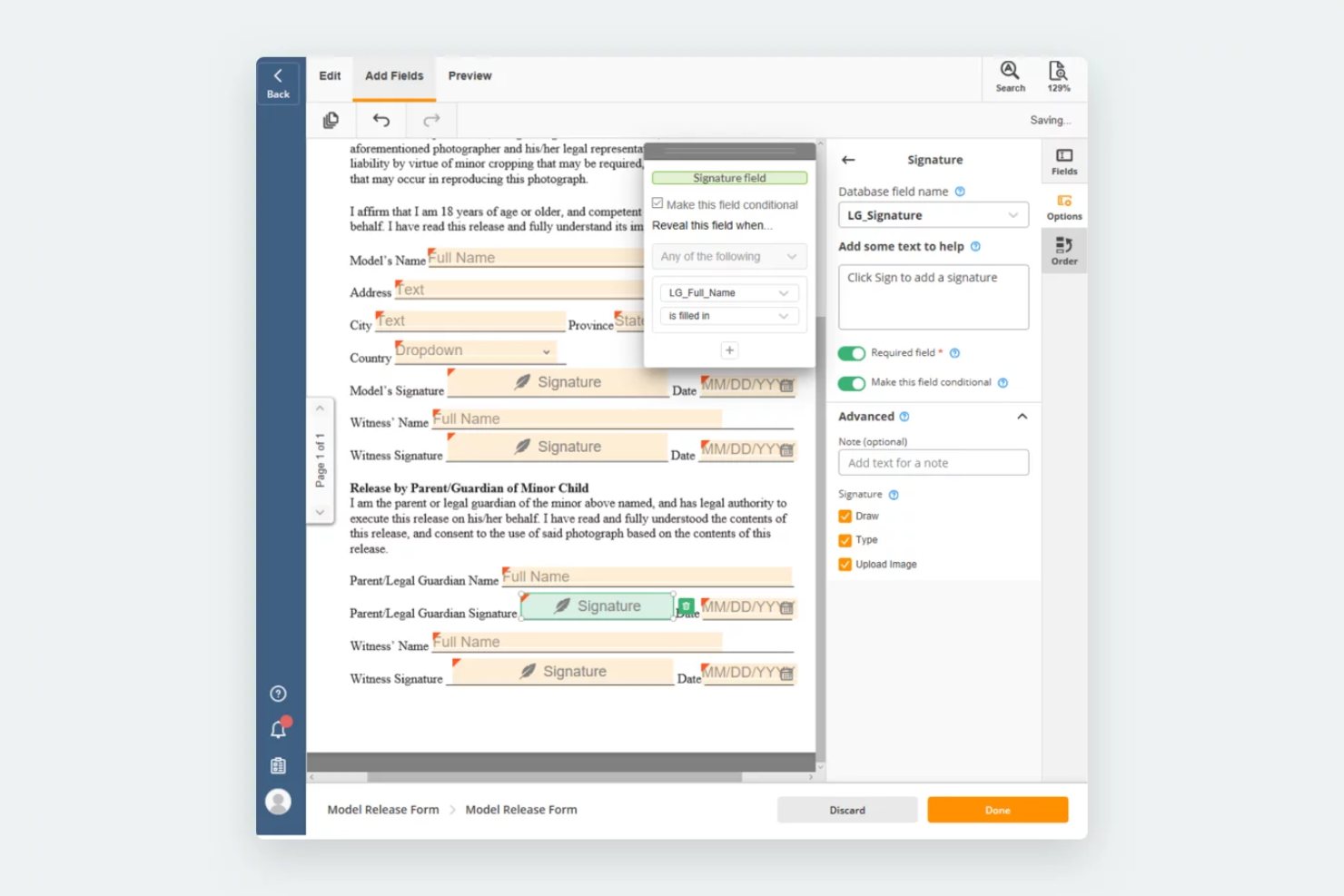
altaFlow kommer på min korte liste på grund af den ægte automatisering fra ende til anden af dokumentarbejdsgange. Når jeg ser teams, der har brug for at designe, videresende, e-signere og gemme dokumenter i ét enkelt system, håndterer denne platform alle faser uden ekstra værktøjer. Jeg kan godt lide, at man kan opbygge avancerede arbejdsgange ved hjælp af træk-og-slip-bots, så man kan automatisere godkendelser, dataindsamling og meddelelser på en måde, som de fleste platforme slet ikke kan matche.
Det, der adskiller altaFlow, er, hvordan platformen kombinerer dokumentoprettelse, arbejdsgangslogik og integration med e-signatur – alt sammen indbygget i ét miljø. Det fungerer især godt for organisationer, der håndterer store mængder gentagelige dokumentprocesser, f.eks. onboarding af medarbejdere eller godkendelse af kundekontrakter.
altaFlows bedste anvendelser
- Organisationer, der automatiserer dokumentarbejdsgange fra ende til anden
- Teams, der har brug for integreret e-signering, godkendelser og dataindsamling
altaFlow er ikke velegnet til
- Enkel dokumentgenerering uden automatisering af arbejdsgange
- Brugere, der har brug for avancerede analyse- eller rapporteringsfunktioner
Det, der adskiller altaFlow
altaFlow griber dokumentautomatisering anderledes an end løsninger som Google Workspace eller DocuSign. Platformen er udviklet til teams, der vil automatisere hele processen, fra generering til godkendelser og underskrifter, uden at skulle jonglere med flere værktøjer. I praksis designer man arbejdsgange visuelt og orkestrerer hver fase, hvilket gør løsningen velegnet, når man har brug for at standardisere og flytte store mængder dokumenter.
Afvejninger ved altaFlow
altaFlow er optimeret til detaljeret procesautomatisering, men opsætningen tager tid og kræver indledende planlægning. Derfor er hurtige dokumentredigeringer eller ad hoc-ændringer langsommere og mindre praktiske end i grundlæggende redigeringsværktøjer.
Pros and Cons
Pros:
- Stærke værktøjer til dokumentgenerering og administration af kontraktlivscyklusser
- Integreres med populære CRM-systemer og virksomhedsapps
- Kodefri brugerflade understøtter tilpassede arbejdsgange
Cons:
- Den indledende opsætning kan føles kompleks
- Begrænset tilpasning sammenlignet med platforme i virksomhedsklassen

Bedst til ikke-komplekse arbejdsgange
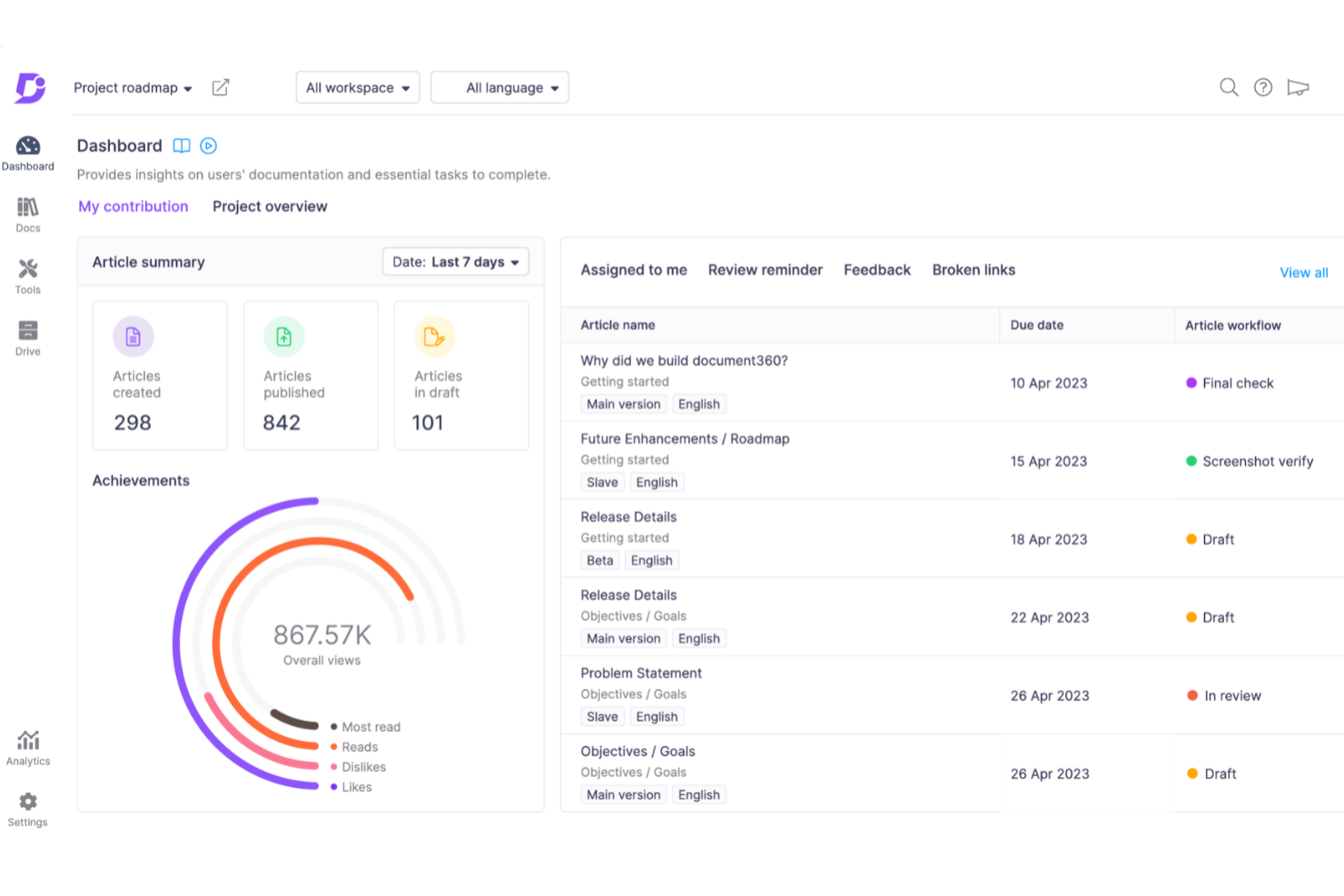
Document360 er et af mine bedste valg til teams, der arbejder med enkel dokumentautomatisering. Når jeg ser teams, der har brug for at oprette eller opdatere vidensbaser, standardarbejdsprocedurer eller ofte stillede spørgsmål uden komplicerede forgrenede arbejdsgange, er dette det værktøj, jeg anbefaler.
Det, jeg sætter mest pris på, er, hvor hurtigt man kan udgive struktureret dokumentation med kategoristyring og versionssporing, alt sammen uden det sædvanlige procesoverhead.
Bedst til Document360
- Opbygning af ikke-tekniske vidensbaser eller ofte stillede spørgsmål
- Teams med klare, lineære dokumentationsbehov
Ikke velegnet til Document360
- Automatisering af komplekse dokumentarbejdsgange i flere trin
- Organisationer, der har brug for avanceret tilpasning af arbejdsgange
Det, der adskiller Document360
Document360 er bygget op omkring en enkel dokumentationsmodel, hvor udgivelse og vedligeholdelse af referencemateriale er centralt. I modsætning til store platforme som Confluence, der forventer mange integrationer og lag, sigter Document360 mod hurtig opsætning og tydelig navigation. Jeg oplever, at dette passer til teams, der foretrækker brugsklare vidensbaser eller biblioteker med standardarbejdsprocedurer frem for samarbejdsbaserede dokumentationsprojekter.
Afvejninger ved Document360
Ved at holde tingene enkle begrænser Document360 dine muligheder for at designe eller automatisere komplekse dokumentarbejdsgange. Hvis du ønsker forgrenede godkendelser eller dynamisk oprettelse af dokumenter, har du brug for en mere specialiseret platform.
Pros and Cons
Pros:
- Smarte funktioner til filhåndtering
- Tilbyder effektiv rapportering og analyse
- Leverer robust versionsstyring med revisionsspor
Cons:
- Kan være dyrt for teams med et begrænset budget
- De fleste integrationer er kun tilgængelige i planer på højere niveau
New Product Updates from Document360

Document360 Adds Drive and Eddy AI Workflow Updates
Document360 adds Drive file renaming, Eddy AI email ticket notifications, and Drive image support in AI Capture. These updates simplify file management, support escalation, and visual content editing. For more information, visit Document360’s official site.
 .
.
Doxis
Bedst til flersprogede dokumentarbejdsgange
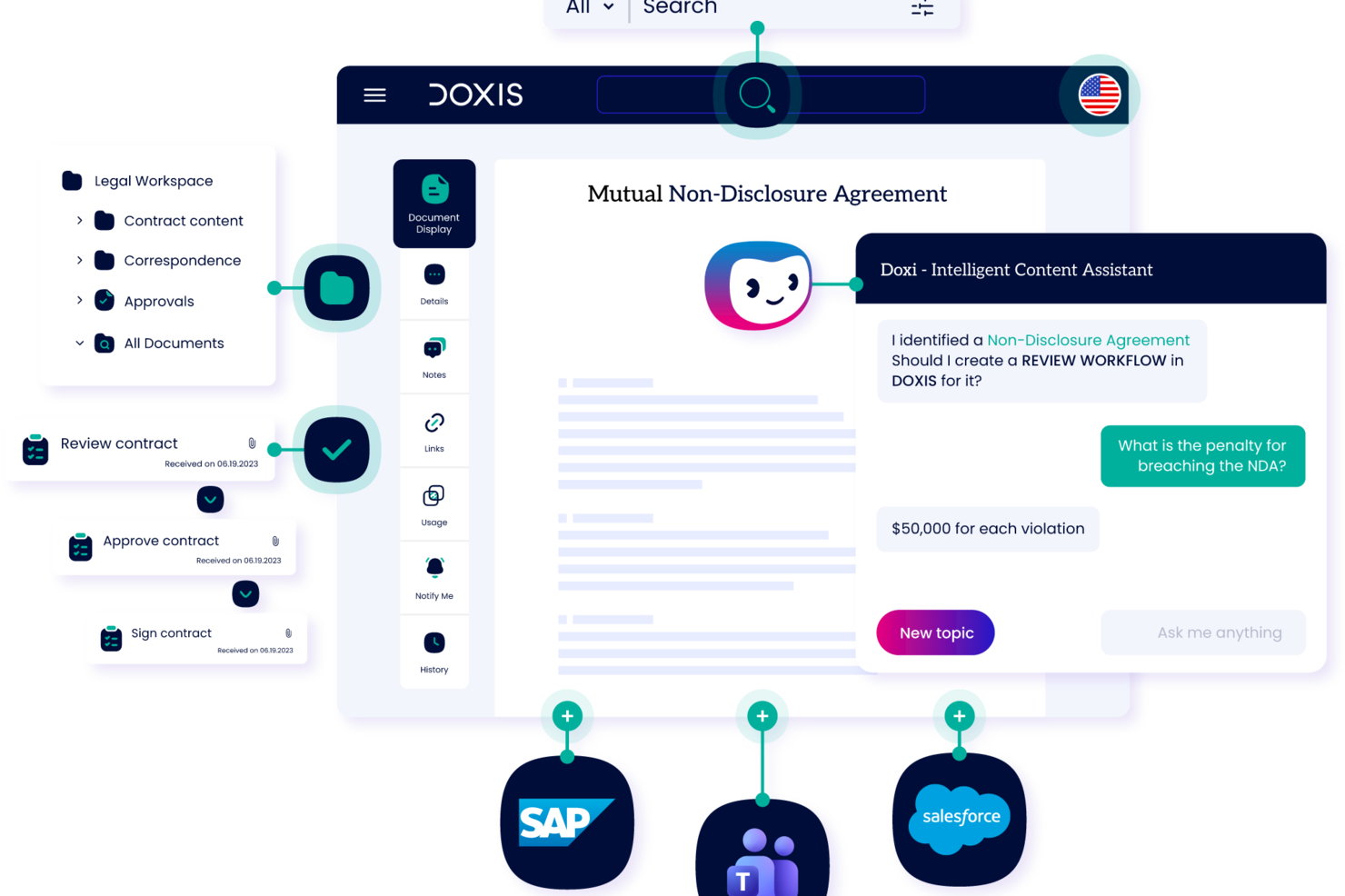
Doxis er en virksomhedsplatform til automatisering af dokumenter, der bruger AI til datafangst, klassificering, videresendelse af arbejdsgange og revisionssikker arkivering på tværs af SAP, Microsoft 365 og andre forbundne forretningssystemer.
Hvem er Doxis bedst egnet til?
Doxis er velegnet til virksomhedsteams inden for brancher som finans, produktion og den offentlige sektor, der har brug for at automatisere dokumenttunge processer i stor skala.
Hvorfor valgte jeg Doxis?
Jeg valgte Doxis som en af de bedste løsninger til flersprogede dokumentarbejdsgange på grund af den måde, platformen håndterer grænseoverskridende samarbejde på. Med Doxis iRoom kan du invitere eksterne brugere og arbejde på tværs af teams på 13 sprog, hvilket er vigtigt, når du koordinerer dokumentprocesser på tværs af regionale kontorer eller internationale leverandører. Derudover bruger Doxis AI.dp behandling af naturligt sprog til at udtrække og klassificere dokumentdata på tværs af sprog, så dine automatiserede arbejdsgange ikke bryder sammen, når indhold ankommer på forskellige sprog.
Doxis' vigtigste funktioner
- Doxis Business Studio: En appbygger uden kode til konfiguration af dokumentarbejdsgange, frigivelsesprocesser og automatiseringsregler uden hjælp fra udviklere.
- Automatiseret fakturabehandling: Registrerer, udtrækker og videresender indgående fakturaer gennem en konfigurerbar fra-indkøb-til-betaling-arbejdsgang med eskalering af godkendelser.
- Revisionssikker arkivering: Gemmer dokumenter med automatiserede opbevaringspolitikker og manipulationssikre logfiler for at opfylde compliancekrav.
- Virksomhedssøgning: Giver brugerne mulighed for at finde oplysninger på tværs af dokumentindhold, metadata og forbundne systemer fra én enkelt søgegrænseflade.
Doxis' integrationer
Doxis tilbyder certificerede, indbyggede integrationer med SAP, Salesforce og Microsoft-økosystemet, herunder Microsoft 365, SharePoint, Outlook og Teams. Det integreres også med ServiceNow og Workday. En REST API understøtter tilpassede integrationer sammen med tilføjelsesprogrammer til Microsoft Office og Doxis SmartBridge-forbindelsen til SAP og Salesforce. Understøttelse af Zapier er ikke tydeligt dokumenteret.
Pros and Cons
Pros:
- Håndterer hele dokumentets livscyklus på én enkelt platform
- Imødekommer de unikke automatiseringsbehov i forskellige afdelinger
- AI-udtræk anvender specialtrænede maskinlæringsmodeller
Cons:
- Komplekse tilpasninger kræver ofte koordinering med supporten
- Visse funktioner mangler stadig på trods af de indledende løfter fra salgsafdelingen

TrailHQ
Bedst til OCR-funktioner
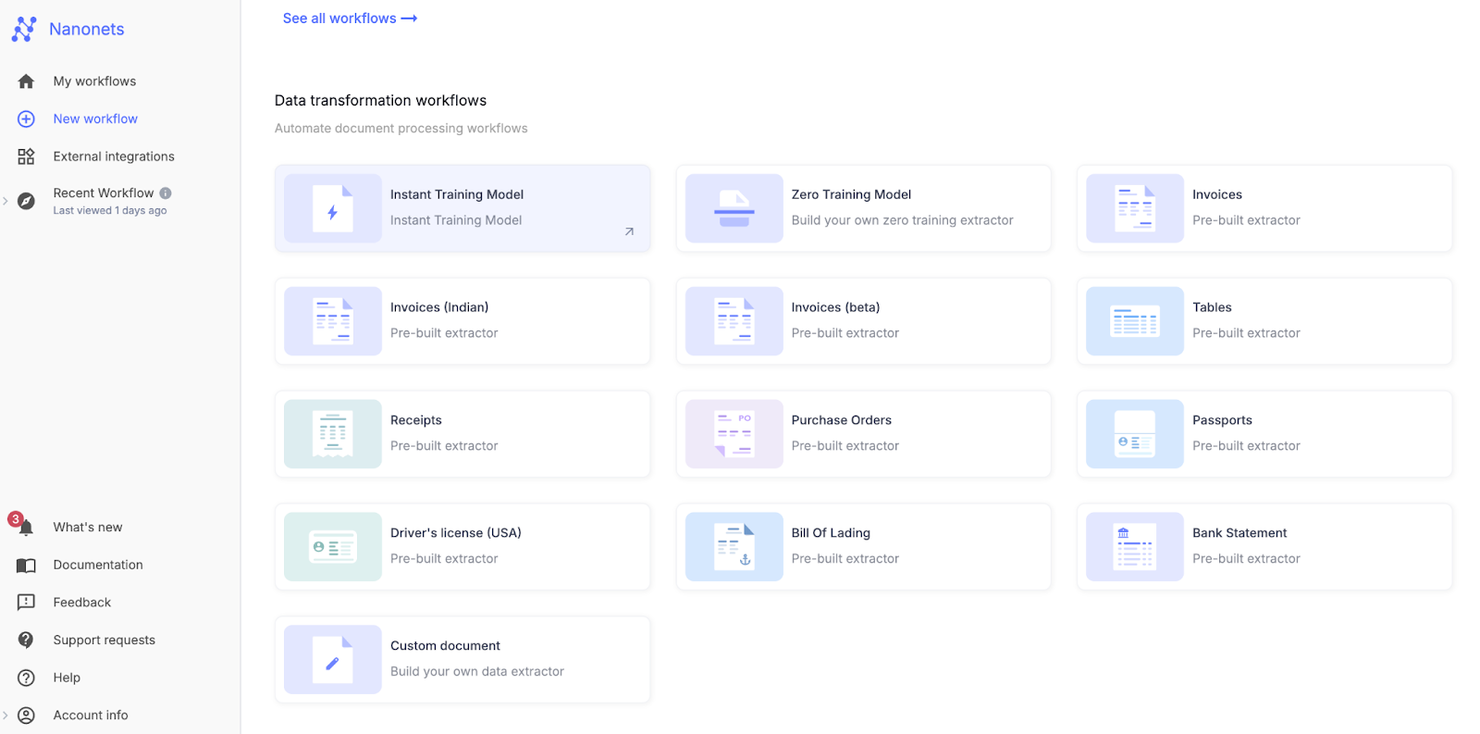
Nanonets fungerer særligt godt for organisationer, der har brug for pålidelig OCR og dataudtræk fra scannede dokumenter, fakturaer eller formularer. Da jeg testede deres OCR-modelbygger og så, hvor hurtigt den tilpasser sig nye dokumentlayout, indså jeg, hvor meget tid den sparer teams med varieret papirarbejde. Jeg sætter pris på, at man kan tilpasse udtrækslogikken og automatisere komplekse dokumentarbejdsgange uden omfattende forudgående formatering.
Nanonets’ bedste til
- Teams, der behandler store mængder scannede fakturaer eller formularer
- Organisationer, der har brug for tilpassede arbejdsgange til OCR-dataudtræk
Nanonets’ ikke velegnet til
- Virksomheder, der primært arbejder med digitalt oprettede dokumenter
- Teams, der har brug for avancerede funktioner til dokumentredigering eller samarbejde
Hvad adskiller Nanonets
Nanonets er bygget op omkring træning af tilpassede OCR-modeller, så du kan automatisere dokumentbehandling, selv når formaterne varierer. I modsætning til eksempelvis ABBYY FlexiCapture, som forudsætter foruddefinerede skabeloner, forventer Nanonets, at du lærer modellen, hvad den skal lede efter, når der dukker nye dokumenttyper op. I praksis oplever jeg, at dette fungerer godt for virksomheder, der håndterer meget papirarbejde, som ændrer sig over tid, især når standardværktøjer til OCR begynder at give problemer.
Afvejninger ved Nanonets
Nanonets er optimeret til at håndtere mange skiftende dokumenttyper, men du mister indbyggede værktøjer til dokumentsamarbejde og redigering, så teams, der fokuserer på løbende markeringer eller annoteringer, har brug for en anden løsning.
Pros and Cons
Pros:
- Platform uden kode
- Effektiv kundesupport
- Høj nøjagtighed
Cons:
- Indlæringskurve for nye brugere
- Begrænsede muligheder for tilpasning

Zapier
Bedst til appintegrationer
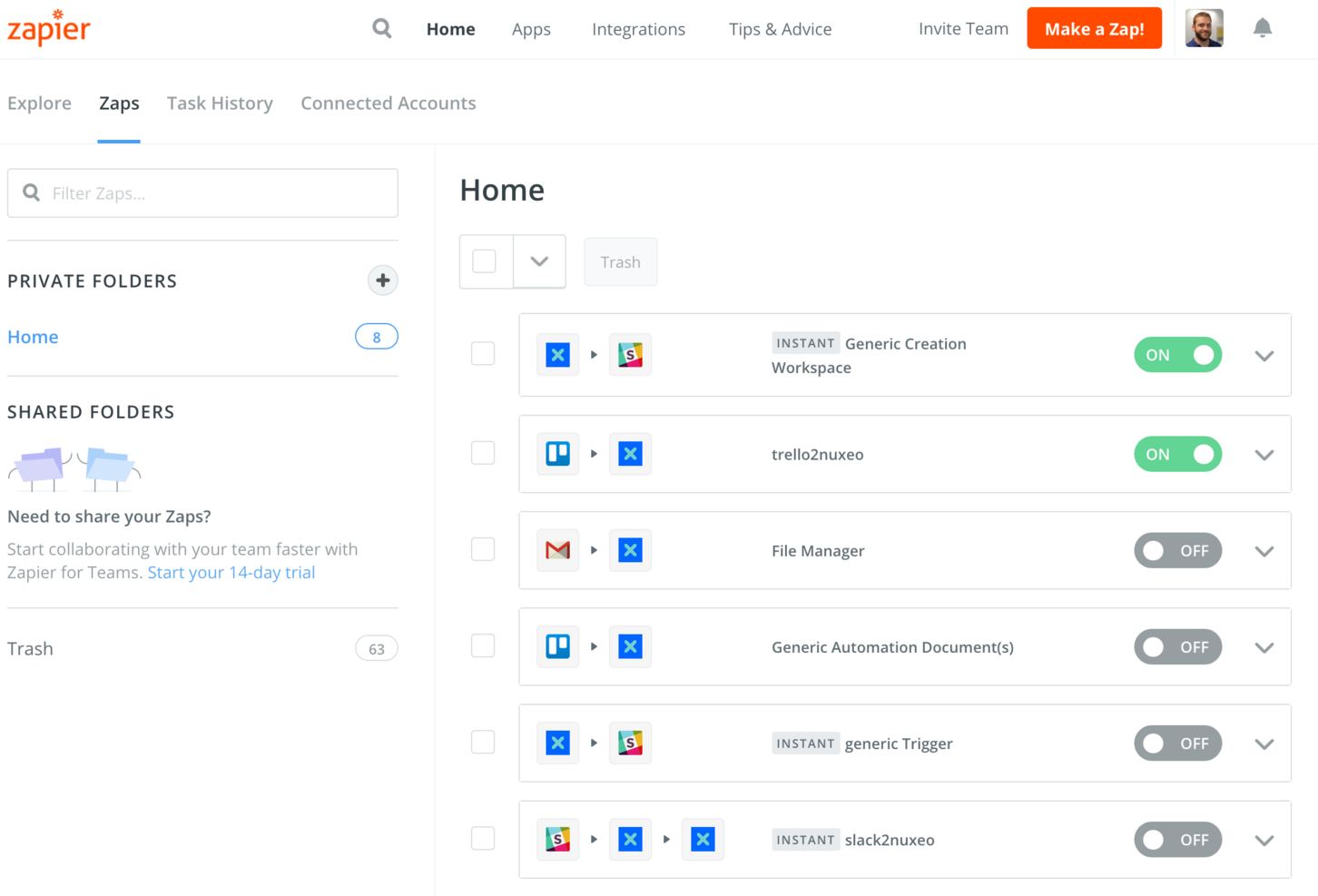
Zapier er velegnet til dokumentautomatisering, fordi det forbinder hundredvis af platforme, hvor dokumenter opbevares, udløses og genereres. Når jeg har brug for at flytte data mellem cloudbaserede dokumentredigeringsprogrammer, e-signaturer eller lagringssystemer, sparer Zapiers arbejdsgange (”Zaps”) masser af tid.
Det, jeg godt kan lide, er, hvordan man kan automatisere ting som PDF-generering fra formularudfyldelser eller sende underskrevne kontrakt-PDF'er fra godkendelsesværktøjer direkte til teamdrev uden manuelle trin. Det fungerer bedst, når man har spredte værktøjer og har brug for, at dokumenter flyder mellem dem uden afbrydelser.
Zapier er bedst til
- Automatisering af dokumentflows mellem flere adskilte cloudplatforme
- Teams, der har brug for automatisering uden kode af dokumentudløsere på tværs af værktøjer
Zapier er ikke velegnet til
- Kompleks dokumentsammensætning med omfattende skabelonlogik
- Virksomheder, der har brug for tæt integreret dokumentredigering eller godkendelsesarbejdsgange i appen
Det, der adskiller Zapier
Zapier har en anden tilgang end suiter som Google Workspace ved at fokusere på at forbinde mange specialiserede værktøjer i stedet for at holde alt arbejde i ét økosystem. Du opbygger arbejdsgange, der automatisk sender dokumenter, data eller filer mellem apps i stedet for at håndtere hvert trin manuelt. Det fungerer godt for teams, der gentagne gange støder på begrænsninger i indbyggede integrationer, eller som har brug for, at dokumenter automatisk flyttes på tværs af siloer.
Ulemper ved Zapier
Zapier er optimeret til automatisering på tværs af mange værktøjer, men det betyder, at du giver afkald på de tætte kontroller og den dybe tilpasning, som findes i specialbyggede dokumenthåndteringssystemer. Hvis du har brug for detaljeret redigering eller godkendelsestrin i selve flowet, føles det ofte som en løsning, der er sat sammen af forskellige dele.
Pros and Cons
Pros:
- Forbinder en lang række apps
- Reducerer manuel dataindtastning
- Nem at konfigurere
Cons:
- Kræver løbende administration
- Begrænset funktionalitet uden et betalt abonnement
Cflow
Bedst til automatisering i små virksomheder
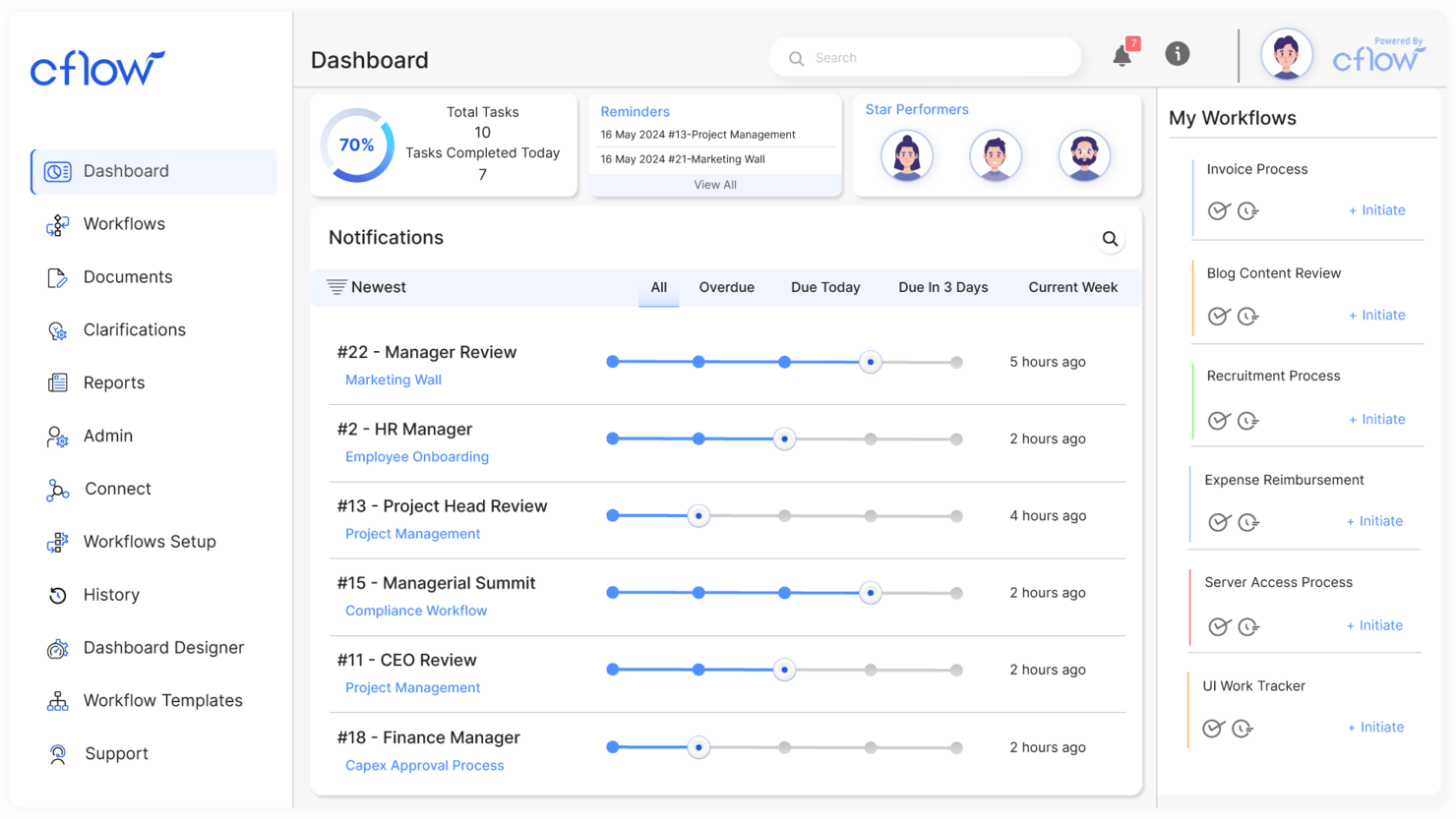
Cflow gør sig fortjent til en plads, fordi det er udviklet til små virksomheder, der har brug for at erstatte manuelle dokumentprocesser med automatiserede arbejdsgange. Når jeg ser teams kæmpe med papirbaserede godkendelsesprocesser og spredte dokumenter, er det ofte her, jeg henviser dem.
Det, jeg sætter pris på, er, at man kan opsætte betinget routing, dokumentskabeloner og digitale signaturer uden hjælp fra IT. Det håndterer dokumenttunge opgaver som onboarding og indkøbsanmodninger med et enkelt, visuelt design af arbejdsgange.
Bedst til med Cflow
- Små virksomheder, der automatiserer dokumentgodkendelser og routing
- Teams, der har brug for kodefri design af arbejdsgange for dokumenter
Ikke velegnet til med Cflow
- Virksomheder med meget komplekse, brugerdefinerede dokumentintegrationer
- Organisationer, der har brug for avanceret analyse eller overholdelsessporing
Det, der adskiller Cflow
Cflow bygger sin automatisering af arbejdsgange op omkring trinvise dokumentprocesser med udgangspunkt i, at du vil kortlægge og automatisere hver godkendelse eller overdragelse visuelt. Jeg ser små virksomheder få værdi her, fordi det giver dem et skabelonbaseret design i stedet for den tomme lærredstilgang, man finder i værktøjer som Google Workspace eller monday.com. Cflow forventer, at du definerer, hvem der håndterer hvert dokument, og hvornår det sker, hvilket gør ansvarsfordelingen meget tydelig.
Afvejninger ved Cflow
Cflow optimerer til enkelhed og nem automatisering, men det begrænser, hvor meget du kan tilpasse kompleks logik eller dataintegrationer. Til avanceret rapportering eller meget specifikke krav til overholdelse kan det komme til kort.
Pros and Cons
Pros:
- Velegnet til små teams
- Brugervenlig grænseflade
- Hurtig opsætningsproces
Cons:
- Begrænsede avancerede funktioner
- Ikke ideel til store virksomheder

Bedst med AI-drevne dokumentindsigter
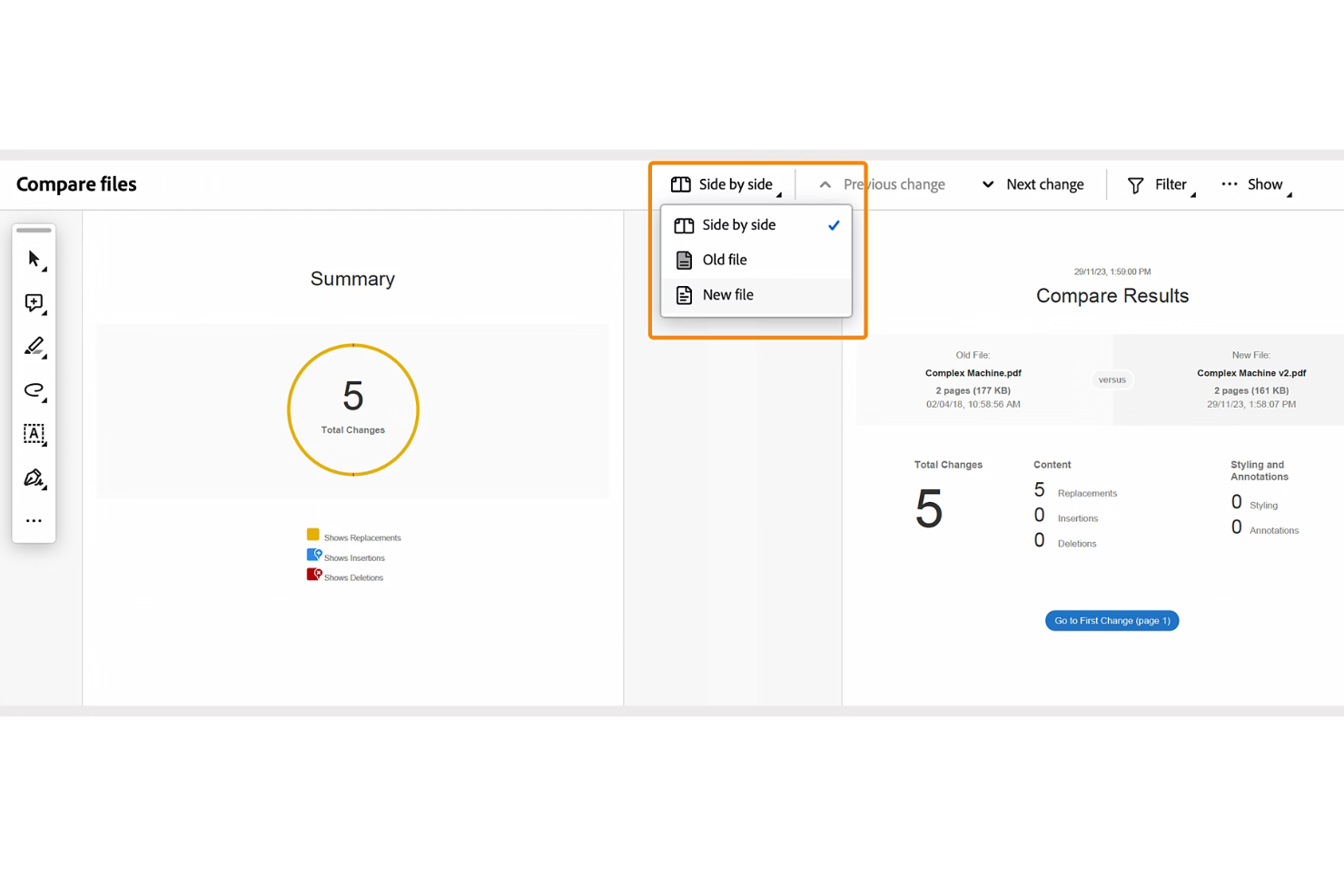
Adobe Acrobat er med, fordi det bringer AI-drevne dokumentindsigter til dokumentautomatisering i stor skala. Jeg ser teams bruge det til hurtigt at udtrække nøgledata, opsummere lange kontrakter og organisere komplekse PDF-biblioteker ved hjælp af AI. Jeg kan godt lide, hvordan den indbyggede Liquid Mode og generative opsummeringer gør håndteringen af store mængder eller juridisk komplekse dokumenter langt mindre besværlig.
Det, der skiller sig ud, er, hvordan Acrobat lader dig automatisere klassificering, redigering af følsomme oplysninger og søgning på tværs af enorme arkiver—særligt når overholdelse af regler er vigtig.
Adobe Acrobats bedste anvendelse
- Juridiske teams samt compliance- og finansafdelinger, der har brug for AI-drevne dokumentindsigter
- Organisationer, der automatiserer PDF-behandling, opsummering eller redigering af følsomme oplysninger i stor skala
Adobe Acrobat er ikke velegnet til
- Teams, der har brug for værktøjer til kontraktgenerering eller arbejdsgange med elektroniske signaturer
- Små grupper, der kun håndterer grundlæggende eller lejlighedsvise PDF-redigeringer
Det, der adskiller Adobe Acrobat
Acrobat griber dokumentautomatisering an gennem præcis kontrol over PDF-filer og dybdegående AI-drevne indsigter i stedet for bredt omfattende arbejdsgangsautomatisering som DocuSign eller monday.com. Jeg ser teams vælge Acrobat, når de har brug for at organisere, klassificere og manipulere store mængder dokumenter, især i forbindelse med compliance eller revisioner.
Fokus er her på at udtrække betydning og struktur fra komplekse PDF-filer, ikke på bredere projektforløb.
Afvejninger ved Adobe Acrobat
Acrobat optimerer til dokumentintelligens og kontrol over PDF-filer, men kommer til kort, hvis du vil automatisere komplette kontraktlivscyklusser eller integrere med omfattende arbejdsgange for elektroniske signaturer. Du ender med at lægge et ekstra værktøj oveni, hvis din proces afhænger af indbygget dokumentoprettelse eller samarbejde.
Pros and Cons
Pros:
- Håndterer flersproget OCR og tekstudtræk
- Muliggør sikre digitale signaturer og sporing
- Tilbyder detaljerede tilladelseskontroller for dokumenter
Cons:
- Samarbejdsværktøjerne mangler redigering i realtid
- API-adgang er begrænset til virksomhedsabonnementer

M-Files
Bedst til administration af overholdelse af regler
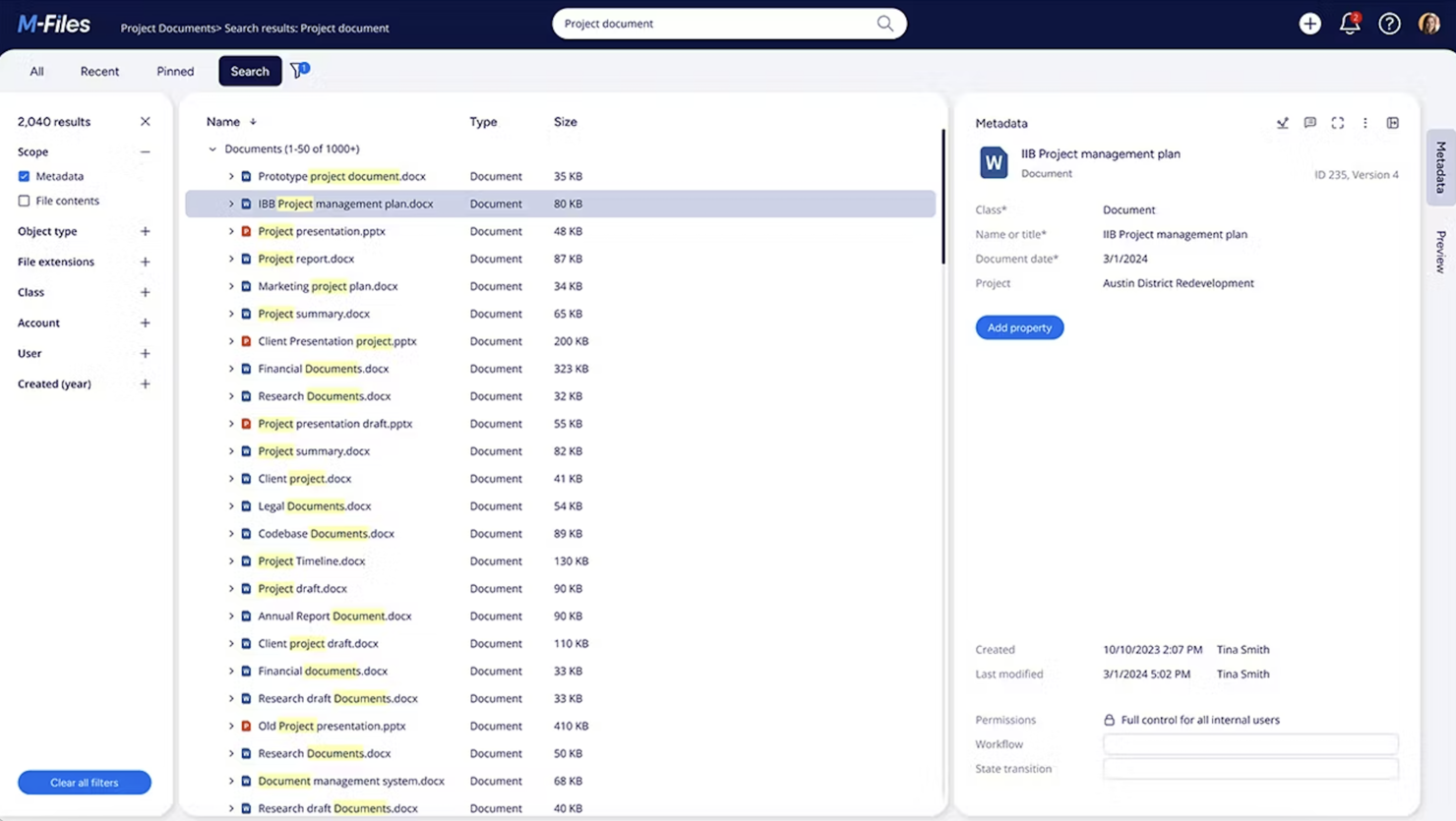
M-Files fortjener en plads på min liste på grund af, hvor tæt overholdelse af regler er integreret med dokumentautomatisering. Jeg har set organisationer bruge den metadata-drevne struktur til at håndhæve dokumentstyring i højrisikobrancher som finans og medicinalindustrien. Det, jeg især værdsætter, er den måde, M-Files lader dig opbygge automatiserede arbejdsgange, der knytter arkivstyring, revisionsspor og versionsstyring direkte til kravene om overholdelse af regler – uden behov for omveje eller ekstra løsninger.
M-Files er bedst til
- Organisationer med strenge lovgivningsmæssige krav og revisionskrav
- Teams, der automatiserer dokumentarbejdsgange drevet af krav om overholdelse af regler
M-Files er ikke ideel til
- Små teams med enkle behov for dokumenthåndtering
- Teams, der ønsker omfattende funktioner til dokumentsamarbejde
Det, der adskiller M-Files
M-Files håndterer dokumentautomatisering ved at betragte hver fil som et administreret objekt med metadata og ikke blot som et filnavn og en mappeplacering. I modsætning til Google Drive, der er afhængig af filstier og åben deling, forventer M-Files, at du klassificerer dokumenter efter type, status og krav til overholdelse af regler. I praksis ser jeg ofte regulerede brancher bruge M-Files til at sikre, at hvert dokument følger en fast proces, og at adgangen er stramt kontrolleret.
Ulemper ved M-Files
M-Files optimerer til stram kontrol, så fleksibiliteten omkring ad hoc-deling og fælles redigering er begrænset. Hvis din arbejdsgang er afhængig af hurtig, uformel deling eller samtidige redigeringer, vil du sandsynligvis opleve udfordringer.
Pros and Cons
Pros:
- Metadata-drevet organisering
- Automatiserede dokumentarbejdsgange
- Giver detaljerede revisionsspor
Cons:
- Kræver oplæring af nye brugere
- Kan kræve regelmæssige opdateringer

Square 9
Bedst til virksomhedsdokumenthåndtering
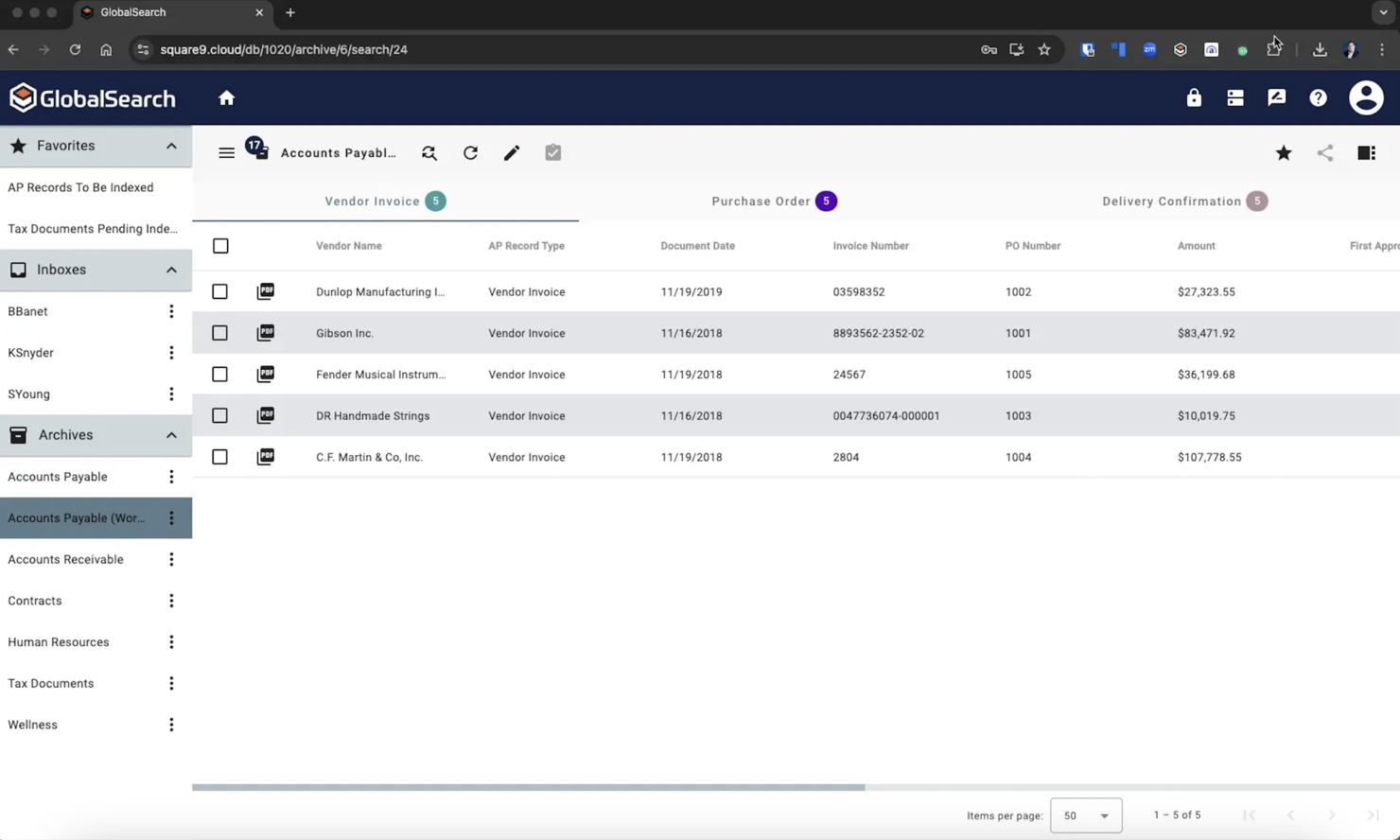
Square 9 fortjener sin plads som mit foretrukne værktøj til virksomhedsdokumenthåndtering, når hold har brug for meget konfigurerbare funktioner til automatisering og regeloverholdelse. Jeg er konsekvent imponeret over arbejdsgangsdesigneren, som lader dig opbygge flertrinsudrulning, godkendelser og dokumentoprettelse, der er tilpasset interne regler eller revisioner.
Det, jeg sætter mest pris på, er, hvor godt Square 9 håndterer datafangst og indeksering i stor skala, hvilket er afgørende for organisationer, der håndterer komplekse arkiver og har strenge politikker for dokumentopbevaring.
Det bedste ved Square 9
- Virksomheder med komplekse dokumentarbejdsgange i flere trin
- Organisationer med strenge krav om regeloverholdelse eller revision
Det mindre gode ved Square 9
- Små virksomheder, der har brug for grundlæggende dokumentautomatisering
- Hold, der leder efter enkle skabeloner, der fungerer direkte fra start
Hvad adskiller Square 9 fra andre
Square 9 baserer sit design på konfigurerbare arbejdsgange og regelstyret automatisering, i højere grad end dokumentredigeringsværktøjer som Google Workspace. I praksis forventer løsningen, at du kortlægger detaljerede udrulnings- og godkendelsestrin, før du automatiserer. Det fungerer typisk bedst for organisationer, hvor streng versionskontrol og revisionsspor ikke er til forhandling.
I modsætning til enklere cloudbaserede værktøjer er det udviklet til at kunne skaleres og give kontrol over dokumenters livscyklus på tværs af afdelinger og lokationer.
Kompromiser ved Square 9
Square 9 er optimeret til tilpasset automatisering og regeloverholdelse, men denne kompleksitet kan gøre hold langsommere, hvis de blot ønsker at automatisere grundlæggende dokumenter. Du bytter hurtig opsætning for dyb konfiguration og en stringent proces.
Pros and Cons
Pros:
- Sikker dokumentlagring
- Egnet til store organisationer
- Automatiserer komplekse arbejdsgange
Cons:
- Kan kræve regelmæssige opdateringer
- Begrænsede muligheder for tilpasning

Rossum
Bedst til fakturabehandling
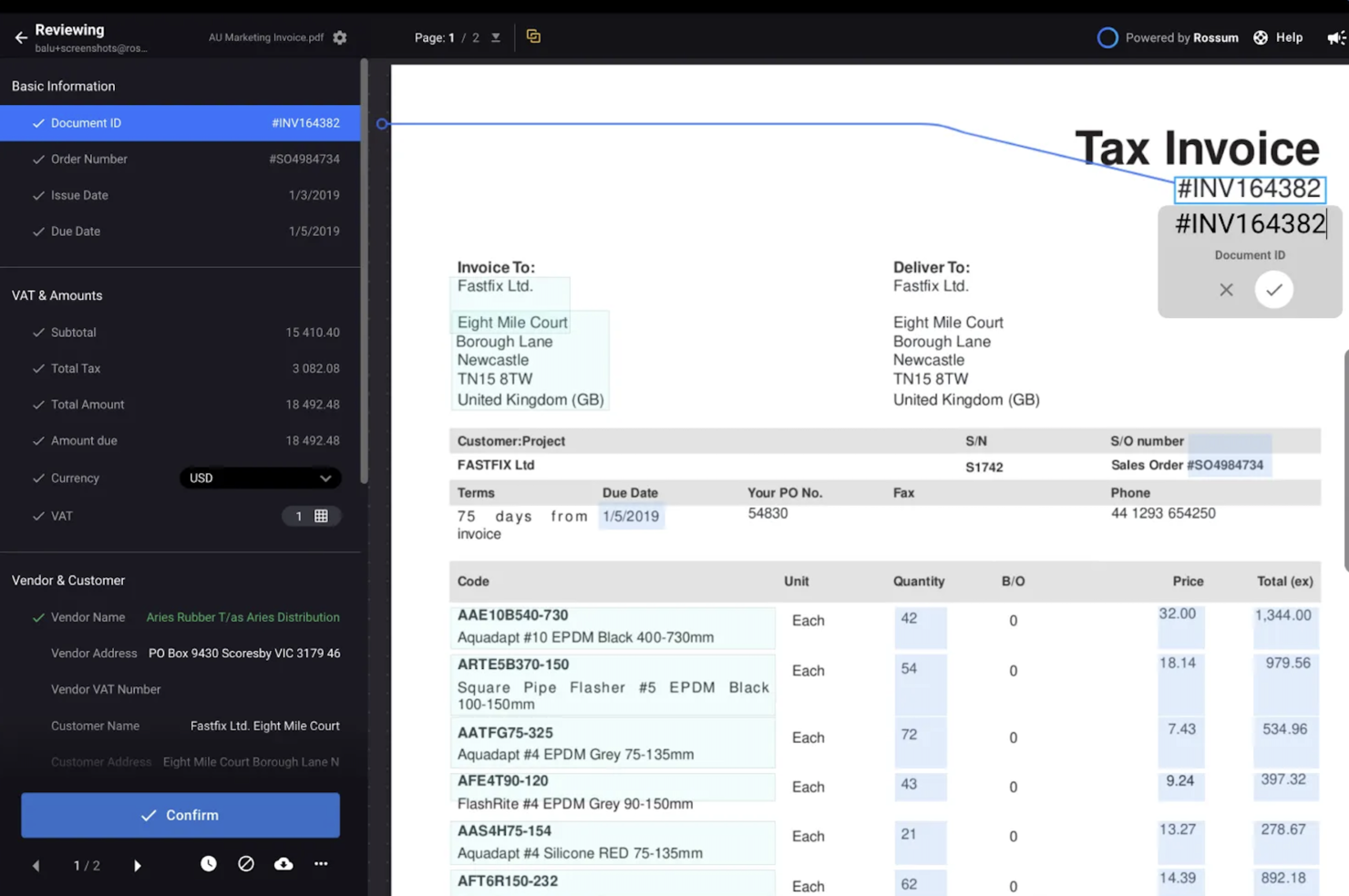
Rossum kommer på min liste, fordi det automatiserer fakturabehandling uden lange skabelonopsætninger eller opbygning af regler. Jeg anbefaler det, når teams bruger for meget tid på at rette udtræksfejl eller korrigere komplekse dokumentlayouts. Det, jeg godt kan lide her, er den AI-drevne dataregistrering, som bliver ved med at lære af dine rettelser, samt godkendelsesarbejdsgange, som du kan tilpasse til din gennemgangsproces.
Rossum er bedst til
- Virksomheder, der behandler store mængder komplekse fakturaer
- Teams, der ønsker AI-drevet registrering og gennemgang af dokumentdata
Rossum er ikke ideelt til
- Organisationer, der har brug for fuld styring af dokumenters livscyklus
- Teams med højt specialiserede dokumentbehov uden for økonomiområdet
Hvad adskiller Rossum fra andre
Rossum baserer dokumentautomatisering på AI, der lærer af dine rettelser, så du bruger mindre tid på at administrere faste skabeloner og regler. I modsætning til dokumenthåndteringssystemer som M-Files eller endda noget som DocuWare antager det, at din primære udfordring er forskelligartede dokumentlayouts, der ændrer sig hurtigt, især for fakturaer. Det fungerer typisk bedst, når du vil automatisere registrering og gennemgang af data fra uforudsigelige dokumentformater.
Afvejninger ved Rossum
Rossum er optimeret til dataregistreringsopgaver med store mængder, hvilket betyder, at du giver afkald på en bredere styring af dokumenters livscyklus. Du får brug for en anden platform, hvis du lægger vægt på arkivering, opbevaring eller avancerede søgefunktioner.
Pros and Cons
Pros:
- Håndterer store fakturamængder
- Understøttelse af dokumenter i flere formater
- Reducerer manuel dataindtastning
Cons:
- Kan kræve oplæring til komplekse opgaver
- Højere omkostninger for små virksomheder
Anden software til dokumentautomatisering
Her er nogle yderligere muligheder inden for software til dokumentautomatisering, som ikke kom med på min korte liste, men som stadig er værd at undersøge:
- Formstack
Bedst til formulargenerering
- Mitratech Hotdocs
Bedst til at reducere fejl i dokumenter
- PandaDoc
Bedst til salgsteams
- Inkit
Bedst til automatisering af print og post
- Docupilot
Bedst til skabelonbaserede dokumenter
- DocuPipe
Bedst til AI-drevet standardisering af dokumenter
- Doxis AI.dp.
Bedst til håndtering af forskellige dokumenttyper
- HotDocs
Bedst til oprettelse af juridiske dokumenter
- Trupeer
Bedst til dokumentation baseret på skærmoptagelser


Sådan evaluerer jeg software til dokumentautomatisering
Jeg opdeler min evaluering i grundlæggende kriterier—såsom skabelonlogik, datasammenføring og godkendelsesarbejdsgange—samt særskilte egenskaber, der adskiller de bedste værktøjer fra resten.
Grundlæggende funktionalitet (uundværlig for denne liste)
Når jeg udvælger værktøjer til min liste, vurderer jeg hvert enkelt på en skala fra 0 (tilbyder ikke funktionaliteten) til 5 (udmærker sig på dette område) for hver af de grundlæggende funktioner, der er angivet nedenfor. Derefter omregner jeg værktøjets samlede score til en procentdel. Hvert værktøj skal opnå en samlet minimumsscore på 65 % for at komme i betragtning til optagelse.
- Skabelonbibliotek og -bygger: Jeg ser efter platforme, hvor man kan oprette, organisere og genbruge skabeloner med dynamiske flettefelter—f.eks. en SOW-skabelon, der automatisk udfylder kundenavn, leverancer og tidsplaner.
- Betinget logik og regler: De bedste værktøjer lader dig opsætte hvis/så-regler, så én enkelt skabelon kan tilpasses hvert scenarie, f.eks. ved at inkludere forskellige betalingsbetingelser baseret på projekttype.
- Dataintegration og sammenføring: Jeg vurderer, hvor godt hvert værktøj henter aktuelle data fra projektstyringsplatforme, CRM-systemer eller regneark for at udfylde dokumenter uden manuel kopiering og indsættelse mellem systemer.
- Automatisering af arbejdsgange og godkendelser: Flertrinsdirigering er vigtig her—jeg undersøger, om du kan opsætte sekventielle eller parallelle godkendelser, f.eks. at en projektleder gennemgår dokumentet, før en kunde godkender det.
- Elektronisk underskrift og levering: Uanset om det sker indbygget eller gennem integrationer med værktøjer som DocuSign eller Adobe Sign, ser jeg efter indsamling af underskrifter, tildeling af underskriverroller og leveringssporing i én samlet arbejdsgang.
- Dokumentoutput og formatstyring: Eksporterede dokumenter skal se professionelle og ensartede ud. Jeg vurderer formatmuligheder (PDF, DOCX), brandingstyring og versionssporing på tværs af revisioner.
Når jeg har en liste over værktøjer, der opfylder disse kriterier, ser jeg på, hvad der adskiller hver platform fra de andre.
Særskilte egenskaber (hvad der adskiller leverandørerne)
Sådan sammenligner jeg forskellige leverandører:
Fremtrædende funktioner
AI-assisteret udarbejdelse er en vigtig differentieringsfaktor—værktøjer, der genererer et første udkast til en SOW eller opsummerer en ændringsordre ud fra projektnoter, sparer virkelig tid i perioder med høj leveringsbelastning. Jeg vurderer også samarbejdsbaseret ændringsmarkering, eftersom projektteams ofte forhandler om omfang eller vilkår med kunder direkte i et dokument. Analyser fuldender min sammenligning: Instrumentbrætter, der sporer flaskehalse i godkendelser og dokumenters gennemløbstider, hjælper PMO'er med at identificere procesmangler, før de forsinker en milepæl.
Mere end funktioner
Integrationsdybde er vigtig her—jeg undersøger, om et værktøj har indbyggede forbindelser til projektstyringsplatforme som Jira, Asana eller Smartsheet, ikke kun til CRM-systemer. Sikkerhed er en anden vigtig vurderingsfaktor, især for teams, der håndterer kundekontrakter; jeg ser efter SOC 2-overensstemmelse, rollebaserede adgangskontroller og understøttelse af SSO. Implementeringsindsatsen spiller også en rolle. En PMO, der udruller dokumentautomatisering på tværs af flere teams, har brug for guidet introduktion og hjælp til migrering af skabeloner, ikke kun en vidensbase.
Sådan vælger du software til dokumentautomatisering
Det er let at fortabe sig i lange funktionslister og komplekse prisstrukturer. For at hjælpe dig med at holde fokus, mens du gennemgår din unikke proces for valg af software, får du her en tjekliste over faktorer, du bør have i tankerne:
| Faktor | Hvad skal du overveje? |
|---|---|
| Skalerbarhed | Sørg for, at softwaren kan vokse sammen med din virksomhed. Kontrollér, om den kan håndtere større dokumentmængder og flere brugere uden at gå på kompromis med ydeevnen. |
| Integrationer | Se efter værktøjer, der kan forbindes med dine eksisterende systemer som CRM, ERP eller cloudlagerløsninger. Det effektiviserer arbejdsgangene og reducerer manuel dataindtastning for dit team. |
| Tilpasningsmuligheder | Vælg software, der giver dig mulighed for at tilpasse skabeloner og arbejdsgange, så de passer til dine specifikke forretningsbehov. Denne fleksibilitet kan spare tid og forbedre effektiviteten. |
| Brugervenlighed | Vælg intuitive brugerflader, der kræver minimal oplæring. Sørg for, at teammedlemmer hurtigt kan vænne sig til systemet for at reducere nedetid og maksimere produktiviteten. |
| Budget | Vurder de samlede omkostninger, herunder abonnementsgebyrer, opsætningsomkostninger og eventuelle tilføjelser. Sørg for, at løsningen passer inden for dine økonomiske rammer og samtidig opfylder dine behov. |
| Sikkerhedsforanstaltninger | Prioritér software, der tilbyder robuste sikkerhedsfunktioner. Se efter datakryptering, adgangskontroller og overholdelse af standarder som GDPR for at beskytte dine følsomme oplysninger. |
| Support | Overvej niveauet af den tilgængelige kundesupport. Undersøg, om der tilbydes hjælp døgnet rundt, undervisningsmaterialer og et supportteam, der reagerer hurtigt, så dit team kan få succes. |
Tendenser inden for software til dokumentautomatisering
I min research indsamlede jeg utallige produktopdateringer, pressemeddelelser og versionslogge fra forskellige leverandører af software til dokumentautomatisering. Her er nogle af de nye tendenser, jeg holder øje med:
- AI-drevne indsigter: Leverandører tilbyder AI-funktioner, der kan analysere dokumentdata og give handlingsrettede indsigter. Det hjælper dig med at identificere mønstre og optimere processer. Nogle værktøjer tilbyder også prædiktiv analyse til at forudsige tendenser og forbedre beslutningstagningen.
- Blockchain-integration: Værktøjer bruger blockchain-teknologi til at forbedre dokumentsikkerhed og ægthed. Denne tendens er især relevant for brancher som finans og jura, hvor dokumentintegritet er afgørende.
- Stemmegenkendelse: Stemmeaktiveret dokumenthåndtering vinder frem. Denne funktion giver dig mulighed for at administrere og hente dokumenter håndfrit, hvilket forbedrer tilgængeligheden og effektiviteten, især i travle arbejdsmiljøer.
- Samarbejde: Flere værktøjer tilbyder redigering og samarbejde om dokumenter i realtid. Denne tendens understøtter fjernarbejde ved at give dit team mulighed for at arbejde sammen uanset placering.
- Miljøvenlige funktioner: Der er et stigende fokus på at reducere papirforbruget. Leverandører introducerer funktioner, der fremmer digitale underskrifter og elektronisk dokumentation, hvilket er en fordel, hvis din virksomhed ønsker at reducere sin miljøpåvirkning.
Hvad er software til dokumentautomatisering?
Software til dokumentautomatisering er i modsætning til software til dokumentgenerering et værktøj, der effektiviserer hele processen med at oprette, administrere og behandle dokumenter ved hjælp af foruddefinerede regler og arbejdsgange. Disse værktøjer bruges ofte af fagfolk inden for jura, finans og erhvervsliv til at spare tid og reducere fejl.
Funktioner som AI-drevne indsigter, samarbejde i realtid og miljøvenlige muligheder bidrager til effektivitet, samarbejde og bæredygtighed. Samlet set skaber disse værktøjer betydelig værdi ved at forbedre produktiviteten og bevare nøjagtigheden i dokumenthåndteringen.
Funktioner i software til dokumentautomatisering
Når du vælger software til dokumentautomatisering, bør du holde øje med følgende vigtige funktioner:
- AI-drevne indsigter: Denne funktion analyserer dokumentdata for at give handlingsrettede indsigter og hjælpe dig med at optimere processer og træffe informerede beslutninger.
- Samarbejde: Giver flere brugere mulighed for at redigere og samarbejde om dokumenter samtidigt for at forbedre teamwork og produktivitet.
- Automatiserede arbejdsgange: Effektiviserer dokumentbehandlingen ved at automatisere gentagne opgaver og reducere manuel indgriben og fejl.
- Tilpasningsskabeloner: Giver mulighed for at tilpasse dokumentskabeloner til specifikke forretningsbehov, hvilket sparer tid og sikrer ensartethed.
- Metadata-baseret organisering: Organiserer dokumenter baseret på metadata, hvilket betyder hurtigere og mere præcis hentning.
- Revisionsspor: Sporer dokumenthistorikken for at opretholde ansvarlighed og overholdelse af regler, hvilket er afgørende for regulerede brancher.
- Sikkerhedsforanstaltninger: Tilbyder funktioner som datakryptering og adgangskontrol for at beskytte følsomme oplysninger og sikre overholdelse af standarder som GDPR.
Fordele ved software til dokumentautomatisering
Implementering af software til dokumentautomatisering giver flere fordele for dit team og din virksomhed. Her er nogle af dem, du kan se frem til:
- Øget effektivitet: Automatisering af dokumentarbejdsgange reducerer manuelle opgaver, hvilket sparer tid og giver dit team mulighed for at fokusere på vigtigere arbejde.
- Forbedret nøjagtighed: Funktioner som AI-drevne indsigter og automatiseret dataudtræk minimerer fejl og sikrer, at dine dokumenter er nøjagtige og pålidelige.
- Bedre samarbejde: Samarbejdsværktøjer i realtid giver dit team mulighed for at arbejde effektivt sammen, uanset hvor de befinder sig.
- Omkostningsbesparelser: Reduktion af papirforbrug og manuelt arbejde mindsker udgifterne, så din drift bliver mere omkostningseffektiv.
- Stærkere sikkerhed: Med funktioner som blockchain og sikkerhedsforanstaltninger er dine dokumenter beskyttet mod uautoriseret adgang og databrud.
- Miljøpåvirkning: Miljøvenlige muligheder fremmer digitale processer, så du kan reducere dit CO2-aftryk og støtte bæredygtighedsmål.
- Bedre overholdelse af regler: Revisionsspor og metadata-baseret organisering hjælper med at sikre overholdelse af brancheregler og standarder samt reducere juridiske risici.
Omkostninger og priser på software til dokumentautomatisering
Valg af software til dokumentautomatisering kræver en forståelse af de forskellige prismodeller og tilgængelige abonnementer. Omkostningerne varierer afhængigt af funktioner, teamstørrelse, tilføjelser og meget mere. Tabellen nedenfor opsummerer almindelige abonnementer, deres gennemsnitspriser og typiske funktioner, der er inkluderet i løsninger til dokumentautomatisering:
Sammenligningstabel over planer for software til dokumentautomatisering
| Plantype | Gennemsnitspris | Almindelige funktioner |
|---|---|---|
| Gratis plan | $0 | Grundlæggende dokumentoprettelse, begrænset lagerplads og support fra fællesskabet |
| Personlig plan | $5-$25/bruger/måned | Dokumentskabeloner, grundlæggende integrationer og e-mailsupport |
| Virksomhedsplan | $30-$60/bruger/måned | Avancerede arbejdsgange, bedre sikkerhedsfunktioner og prioriteret support |
| Virksomhedsplan | $70-$120/bruger/måned | Tilpasningsmuligheder, dedikeret kontoadministration og omfattende værktøjer til overholdelse af regler |
Ofte stillede spørgsmål om software til dokumentautomatisering
Her er nogle svar på almindelige spørgsmål om software til dokumentautomatisering:
Hvordan automatiserer jeg dokumentationsprocesser?
Automatisering af dokumentationsprocessen involverer flere trin. Start med at forbedre dokumentkvaliteten ved hjælp af forbehandlingsteknikker som støjreduktion. Brug klassificering til at adskille sider og identificere indhold. Brug værktøjer til dataudtræk for at indsamle data præcist, og valider derefter dataene ved hjælp af regler og kunstig intelligens for at sikre, at de er korrekte.
Hvilke data bruges i dokumentautomatisering?
Dokumentautomatisering henter data fra forskellige kilder og indsætter dem i dokumentskabeloner. Disse skabeloner kan indeholde tekst, tabeller, grafer og billeder. De anvendte data afhænger af dokumentets formål og de oplysninger, der kræves for at færdiggøre det.
Hvad laver en specialist i dokumentautomatisering?
En specialist i dokumentautomatisering implementerer og administrerer værktøjer til procesautomatisering. De designer, planlægger og implementerer disse værktøjer, sørger for oplæring og håndterer vedligeholdelse og opgraderinger. Deres rolle sikrer, at dokumentprocesserne er effektive og opfylder organisationens behov.
Hvordan kan dokumentautomatisering forbedre overholdelsen af regler?
Dokumentautomatisering forbedrer overholdelsen af regler ved at sikre, at dine dokumenter opfylder lovgivningsmæssige standarder. Automatiserede arbejdsgange reducerer menneskelige fejl, og revisionsspor giver en historik over ændringer i dokumenter. Det hjælper dit team med at bevare ansvarligheden og overholde juridiske krav.
Hvordan påvirker dokumentautomatisering produktiviteten?
Dokumentautomatisering øger produktiviteten ved at reducere manuelle opgaver og fejl. Det giver dit team mulighed for at fokusere på aktiviteter med større værdi og bruge tid og ressourcer mere effektivt. Automatiserede arbejdsgange fremskynder også dokumentbehandling og godkendelser.
Hvilke brancher har størst gavn af dokumentautomatisering?
Brancher som finans, jura og sundhedsvæsen har stor gavn af dokumentautomatisering. Disse sektorer håndterer store mængder dokumenter og kræver høj nøjagtighed samt overholdelse af regler. Automatisering hjælper med at håndtere disse krav effektivt og sikkert.