

10 bedste alternativer til Google Meet til videoopkald i 2026

Bedste alternativer til Google Meet på kortlisten


Et stærkt alternativ til Google Meet giver dig pålidelige videoopkald, nem deltagelse for alle, smarte opkaldsfunktioner og problemfrit teamsamarbejde. Hvis du søger efter alternativer til Google Meet, leder du sandsynligvis efter software, der gør videomøder nemmere, integreres med de værktøjer, du allerede bruger, eller kan håndtere større grupper. I denne guide finder du førende videokonferenceløsninger, der skiller sig ud med specialiserede funktioner, unikke måder at deltage på og muligheder for bedre at matche den måde, dit team faktisk arbejder på. Brug denne liste til at sammenligne dine muligheder og finde det rette valg til dit næste opkald, din næste undervisning eller dit næste virtuelle arrangement.
Hvad er Google Meet?
Google Meet er en cloudbaseret videokonferenceplatform fra Google, som gør det muligt for teams at afholde, deltage i og planlægge sikre onlinemøder. Den understøtter video, lyd, chat og skærmdeling i realtid fra enhver enhed. Brugere kan samarbejde virtuelt, komme i kontakt med eksterne deltagere og integrere møder med Google Workspace-værktøjer som Kalender og Gmail. Google Meet passer til organisationer, der har brug for en enkel og pålidelig løsning til virtuelle møder, jobsamtaler, webinarer og daglige statusmøder.
Sammenligningstabel over alternativer til Google Meet
Denne sammenligningstabel opsummerer prisoplysninger for mine bedste alternativer til Google Meet:
| Tool | Best For | Trial Info | Price | ||
|---|---|---|---|---|---|
| 1 | Bedst til øjeblikkelig deltagelse uden download | Gratis abonnement tilgængeligt | Fra $10.99/vært/måned | Website | |
| 2 | Bedst til automatiserede arbejdsgange for events | Gratis prøveperiode + gratis demo tilgængelig | Fra $3/deltager | Website | |
| 3 | Bedst til indbygget AI-transskription | 14 dages gratis prøveperiode + gratis demo tilgængelig | Priser oplyses efter anmodning | Website | |
| 4 | Bedst til interaktive webinarer | Gratis prøveperiode + gratis demo tilgængelig | Fra $37/måned (faktureres årligt) | Website | |
| 5 | Bedst til tilpasselige møderum | Gratis demo tilgængelig | Fra $190/vært (faktureres årligt) | Website | |
| 6 | Bedst til samlet kommunikationspakke | 14 dages gratis prøveperiode | Fra £18/bruger/måned | Website | |
| 7 | Bedst til tilpasning af åben kildekode | Gratis for altid | Gratis for altid | Website | |
| 8 | Bedst til internationale opkaldsfunktioner | Not available | Gratis | Website | |
| 9 | Bedst til videokonferencerum i 4K | Not available | Website | ||
| 10 | Bedst til interoperabilitet med ældre systemer | Not available | Website |
Hvorfor du kan stole på vores softwareanbefalinger
Vores team har testet og anmeldt software siden 2012. Vi er selv projektledere, så vi ved, hvor svært og hvor vigtigt det er at vælge den rigtige software.
Til denne guide har vi vurderet værktøjerne gennem praktisk afprøvning og uafhængig research og givet dem point ud fra vores udvælgelseskriterier. Vi trækker også på indsigt fra førende eksperter i branchen og erfarne projektledere.
Vores anmeldelser bygger på vores egen redaktionelle vurdering. De er ikke et salgsargument.
Ekspertanmeldere:
Anmeldelser af de bedste alternativer til Google Meet
Nedenfor finder du mine detaljerede opsummeringer af de bedste alternativer til Google Meet, som kom med på min kortliste. Mine anmeldelser giver et detaljeret indblik i funktionerne, de bedste anvendelsesområder og integrationerne for hver videokonferenceplatform, så du kan finde den bedste løsning til dig.

Whereby
Bedst til øjeblikkelig deltagelse uden download

Whereby er en browserbaseret videomødeplatform, der lader dit team være vært for og deltage i opkald uden installationer eller login. Jeg mener, at små virksomheder, konsulenter eller kundevendte fagfolk, som har brug for hurtige videomøder uden besvær, vil finde den attraktiv.
Hvem er Whereby bedst til?
Små teams og uafhængige konsulenter, der har brug for hurtige videomøder uden besvær med eksterne kunder.
Hvorfor Whereby er et godt alternativ til Google Meet
Jeg valgte Whereby, fordi gæster kan deltage i et møde ved at klikke på et link – ingen konto, ingen app og ingen opsætning er nødvendig. Det gør det virkelig nyttigt, når du er vært for eksterne kunder eller kontrahenter, som ikke kommer til at installere noget bare for et hurtigt opkald. Jeg kan også godt lide, at hver vært får en permanent, brugerdefineret rum-URL, så dit mødelink aldrig ændrer sig, og du ikke behøver at generere et nyt hver gang. Til tilbagevendende kundemøder eller åbne træffetider fjerner den form for kontinuitet en lille, men reel kilde til besvær.
Vigtige funktioner i Whereby
- Virtuel tavle: Samarbejd visuelt under opkald ved hjælp af en indbygget tavle uden at skifte til et eksternt værktøj.
- Fildeling: Del filer direkte i et møderum uden at være afhængig af en separat beskedtråd.
- Chat i mødet: Send tekstbeskeder til deltagere under et liveopkald uden at afbryde taleren.
- Mødetransskriptioner: Generer skriftlige transskriptioner af dine opkald, så du kan finde tilbage til vigtige punkter bagefter.
Whereby-integrationer
Whereby tilbyder indbyggede integrationer med Involve Interpreter, Salesforce Quick Call, Cronofy og Assuric. Der findes en REST API til brugerdefinerede integrationer.
Pros and Cons
Pros:
- Gæster behøver ingen konto for at deltage
- Browserbaserede møder kræver ingen downloads
- Faste møderumlinks til tilbagevendende brug
Cons:
- Gratisabonnementet er begrænset til fire deltagere
- Avancerede moderationsværktøjer er begrænsede

Bedst til automatiserede arbejdsgange for events

Livestorm er en browserbaseret platform, der er udviklet til teams, som ønsker at automatisere deres arbejdsgange for afholdelse af events. Virksomheder, der afholder produktdemonstrationer, webinarer eller introduktionssessioner for medarbejdere, benytter ofte Livestorm til at effektivisere planlægning, engagement og analyse på ét sted.
Hvem er Livestorm bedst egnet til?
Eventmarketing- og HR-teams i virksomheder i vækst, som har brug for at automatisere tilbagevendende webinarer eller liveundervisning.
Hvorfor Livestorm er et godt alternativ til Google Meet
Jeg valgte Livestorm, fordi værktøjerne til automatisering af events rækker langt ud over det, Google Meet tilbyder. Jeg kan opsætte komplette workflows for events på forhånd – registreringsmails, påmindelser og opfølgningssekvenser – uden at skulle røre noget på selve dagen. Jeg kan også godt lide funktionen til video efter behov, som gør det muligt for mit team at omdanne live-sessioner til optagelser, som nye registrerede kan se på egen hånd når som helst. For teams, der afholder tilbagevendende events som produktdemonstrationer eller onboarding-webinarer, fjerner denne form for automatisering meget af den manuelle koordinering, som Google Meet overlader til dig.
Vigtige funktioner i Livestorm
- Liveundertekster: Transskriberer automatisk talt indhold i realtid under sessioner.
- Genanvendelse af AI-indhold: Udtrækker indhold fra eventtransskriptioner for at generere materialer til flere kanaler.
- Tilpasset rumdesign: Giv hvert eventrum et personligt præg med et logo, baggrundsbilleder og tilpassede farver.
- Registrering til flere sessioner: Lad deltagere registrere sig én gang for at deltage i flere sessioner af det samme event.
Integrationer med Livestorm
Livestorm tilbyder indbyggede integrationer med Google Analytics, HubSpot, Salesforce, Slack, Intercom, Microsoft Dynamics og Google Kalender. Det kan forbindes med Zapier og har en API til brugerdefinerede integrationer.
Pros and Cons
Pros:
- Automatiseret planlægning af tilbagevendende webinarer og møder
- Tilpassede workflows for eventregistrering og e-mails
- Afspilning af events efter behov for registrerede deltagere
Cons:
- Begrænset funktionalitet til grupperum
- Lejlighedsvise problemer med synkronisering af video og lyd

Dialpad
Bedst til indbygget AI-transskription

Dialpad er en samlet kommunikationsplatform designet til virksomheder, der har brug for problemfri video, tale og beskeder samlet ét sted. Den skiller sig ud for teams, der ønsker AI-drevne værktøjer til at forenkle møder og styrke samarbejdet.
Hvem er Dialpad bedst til?
Salgs- og supportteams i små og mellemstore virksomheder, der ønsker videomøder, opkald og beskeder med automatisk transskription af opkald.
Hvorfor Dialpad er et godt alternativ til Google Meet
Jeg valgte Dialpad, fordi den indbyggede AI-transskription kører i realtid under opkald og møder, så mit team ikke behøver at tilføje et tredjepartsværktøj til transskription. Jeg kan især godt lide de AI-genererede handlingspunkter, som automatisk fremhæver de næste skridt fra samtalen, uden at nogen behøver at tage noter manuelt. Dialpad laver også resuméer efter møder, som mit team kan bruge eller dele umiddelbart efter et opkald. For salgs- eller supportteams, der registrerer dusinvis af opkald om ugen, er den form for indbyggede dokumentation svær at genskabe med Google Meet alene.
Dialpads vigtigste funktioner
- Videomøder: Afhold HD-videosamtaler med skærmdeling direkte på platformen.
- Indbygget telefonsystem: Foretag og modtag opkald via et cloudbaseret virksomhedsnummer.
- Teamchat: Send direkte beskeder, og opret gruppekanaler sammen med dine møder.
- Analyseoversigt: Følg opkalds- og mødeaktiviteten på tværs af dit team med brugsrapportering.
Dialpad-integrationer
Dialpad tilbyder indbyggede integrationer med Google Workspace, Microsoft 365, Salesforce, Slack, HubSpot, Zendesk, ServiceNow, Okta og flere. Zapier og et API er også tilgængelige til brugerdefinerede integrationer.
Pros and Cons
Pros:
- AI-genererede mødeudskrifter i realtid
- Integreret platform til tale, video og beskeder
- Automatiske handlingspunkter efter opkald
Cons:
- Lejlighedsvis manglende nøjagtighed i transskriptionen
- Avancerede AI-funktioner kræver betalingsabonnementer

Bedst til interaktive webinarer
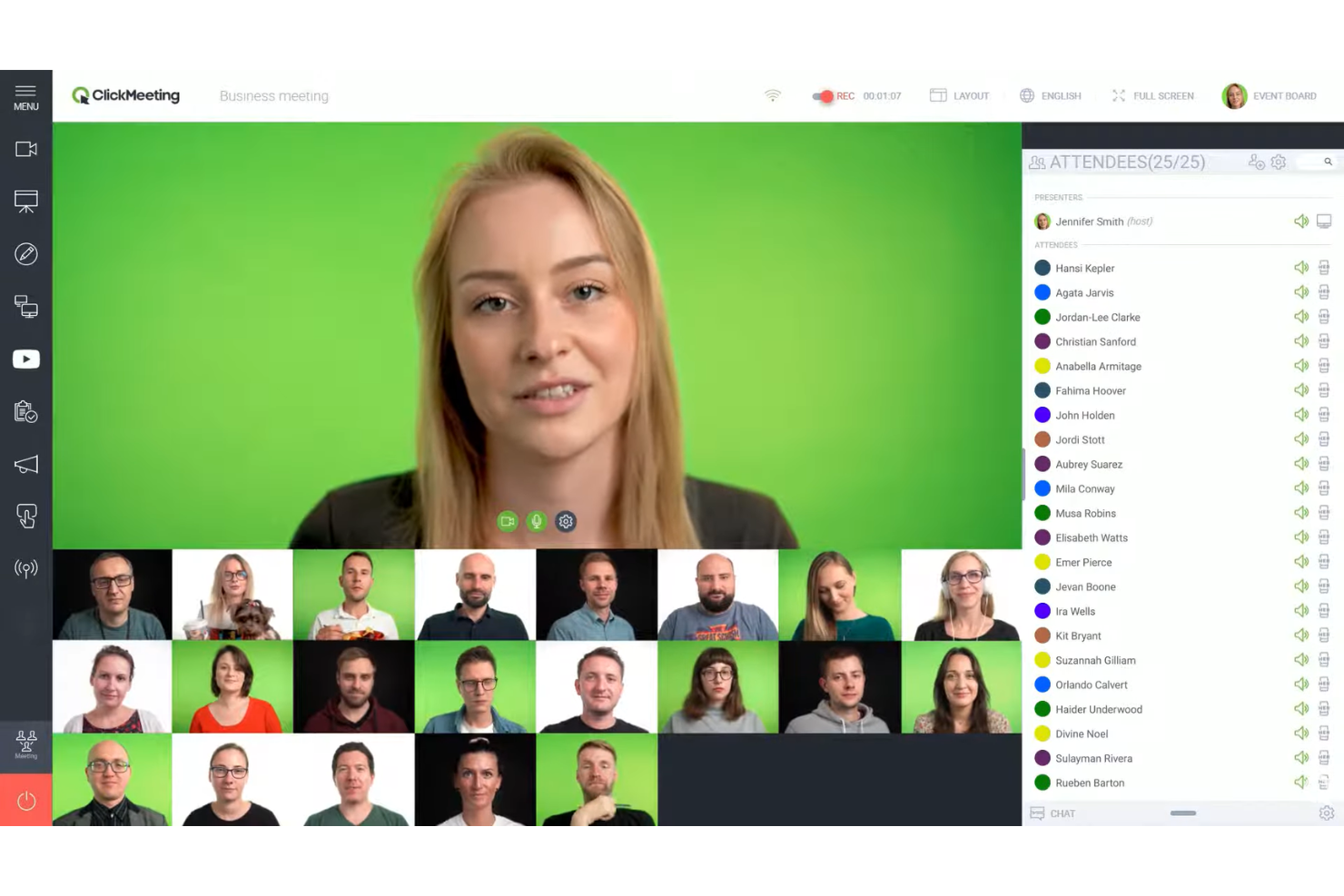
ClickMeeting giver organisationer, der ønsker at engagere store målgrupper online, adgang til live-webinarfunktioner. Det appellerer til teams, der har brug for værktøjer til afstemninger, Q&A-sessioner og interaktive præsentationer under virtuelle begivenheder.
Hvem er ClickMeeting bedst egnet til?
Markedsførings- og uddannelsesteams, der ofte afholder interaktive webinarer eller store onlineundervisningssessioner.
Hvorfor ClickMeeting er et godt alternativ til Google Meet
Jeg valgte ClickMeeting, fordi det er udviklet specifikt til webinarer på en måde, som Google Meet ganske enkelt ikke er. Funktioner som liveafstemninger, modereret Q&A og handlingsknapper under en præsentation giver mit team effektive værktøjer til at øge målgruppens deltagelse. Jeg sætter også pris på muligheden for automatiserede webinarer, som lader os planlægge og afholde forudindspillede sessioner, som om de var live. For teams, der regelmæssigt afholder strukturerede onlinebegivenheder med store målgrupper, håndterer ClickMeeting dette format langt bedre end et generelt mødeværktøj.
Vigtige funktioner i ClickMeeting
- Uddannelsestilstand: Begræns deltagernes handlinger under en session for at holde fokus på præsentationsværten.
- Streaming til flere platforme: Send live-sessioner samtidigt på tværs af sociale medieplatforme.
- Venterum med dagsorden: Vis begivenhedsoplysninger og brandidentitet til deltagerne, før en session begynder.
- Begivenhedsstatistik: Gennemgå data om deltagelse efter begivenheden, engagementsmålinger og logfiler over deltagernes aktivitet.
ClickMeeting-integrationer
ClickMeeting tilbyder indbyggede integrationer med Stripe, PayPal, Keap, Pipedrive, Moodle, GetResponse, HubSpot, Slack, Dropbox og meget mere. Det kan også forbindes med Zapier, og der findes en API til brugerdefinerede integrationer.
Pros and Cons
Pros:
- Brugerdefinerede tilmeldingsformularer til deltagere er tilgængelige
- Analyser af deltagernes engagement under begivenheder
Cons:
- Automatiserede webinarer til tilbagevendende præsentationer
- Begrænsninger på lagerplads til mødeoptagelser
- Færre muligheder for grupperum end konkurrenterne

Bedst til tilpasselige møderum
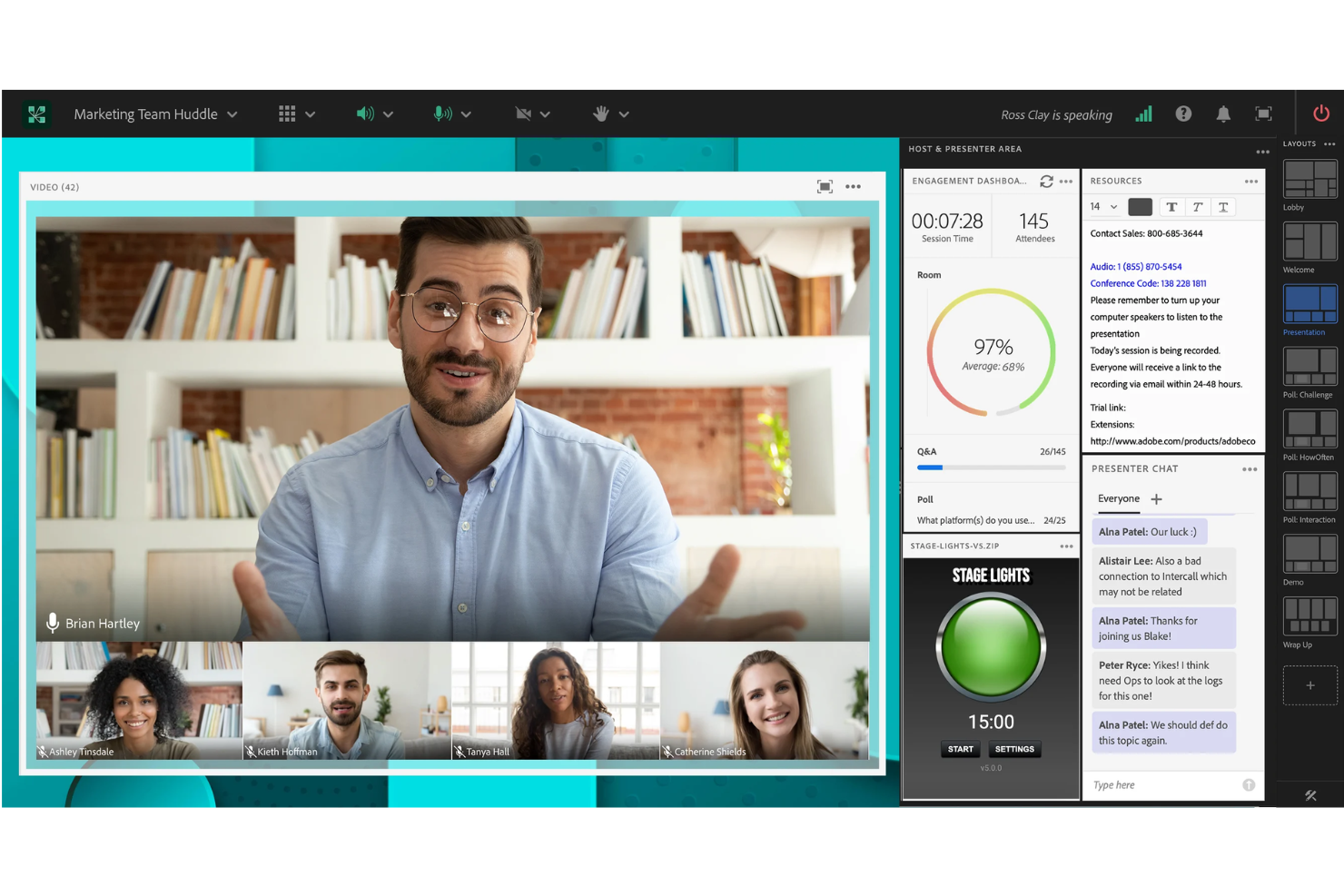
Adobe Connect er en videokonferenceplatform, der er udviklet til organisationer, som har brug for omfattende virtuelle samarbejds- og træningsmiljøer. Den egner sig godt til teams, der ønsker fleksible mødelayouts og permanente møderum, som rækker ud over typiske webkonferencer.
Hvem er Adobe Connect bedst egnet til?
Trænere og undervisere, der har brug for virtuelt tilpassede undervisningslokaler eller tilbagevendende onlinerum til workshops.
Hvorfor Adobe Connect er et godt alternativ til Google Meet
Jeg valgte Adobe Connect, fordi de tilpasselige møderum – kaldet 'moduler' – giver dig mulighed for at arrangere og gemme layouts til specifikke formål som træningssessioner, workshops eller tilbagevendende daglige statusmøder. Jeg kan godt lide, at disse rumlayouts bevares mellem sessionerne, så mit team ikke behøver at konfigurere noget igen, hver gang vi mødes. Tavlen, fildelings- og afstemningsmodulerne kan alle placeres og ændres i størrelse, så de passer til det præcise forløb for et møde. For teams, der gentagne gange afholder strukturerede sessioner, er denne form for genanvendeligt rumsdesign noget, Google Meet ganske enkelt ikke tilbyder.
Vigtige funktioner i Adobe Connect
- Grupperum: Opdel deltagere i mindre grupper under en session til fokuserede diskussioner eller aktiviteter.
- Virtuelt backstageområde: Værter og oplægsholdere kan kommunikere privat, uden at deltagerne kan se eller høre dem.
- Engagementsdashboard: Følg deltagernes engagementsniveauer i realtid under live-sessioner.
- Optagelse og afspilning: Optag hele sessioner, og del dem som afspilninger efter behov, når mødet er slut.
Integrationer med Adobe Connect
Adobe Connect tilbyder indbyggede integrationer med Salesforce, Microsoft Outlook og Adobe Learning Manager. Der findes en API til tilpassede integrationer.
Pros and Cons
Pros:
- Permanente møderum til tilbagevendende sessioner
- Modulære moduler til interaktive sessionselementer
- Dashboard til deltagernes engagement under livebegivenheder
Cons:
- Mobiloplevelsen er mindre pålidelig end desktopoplevelsen
- Stejl indlæringskurve for nye værter

Bedst til samlet kommunikationspakke
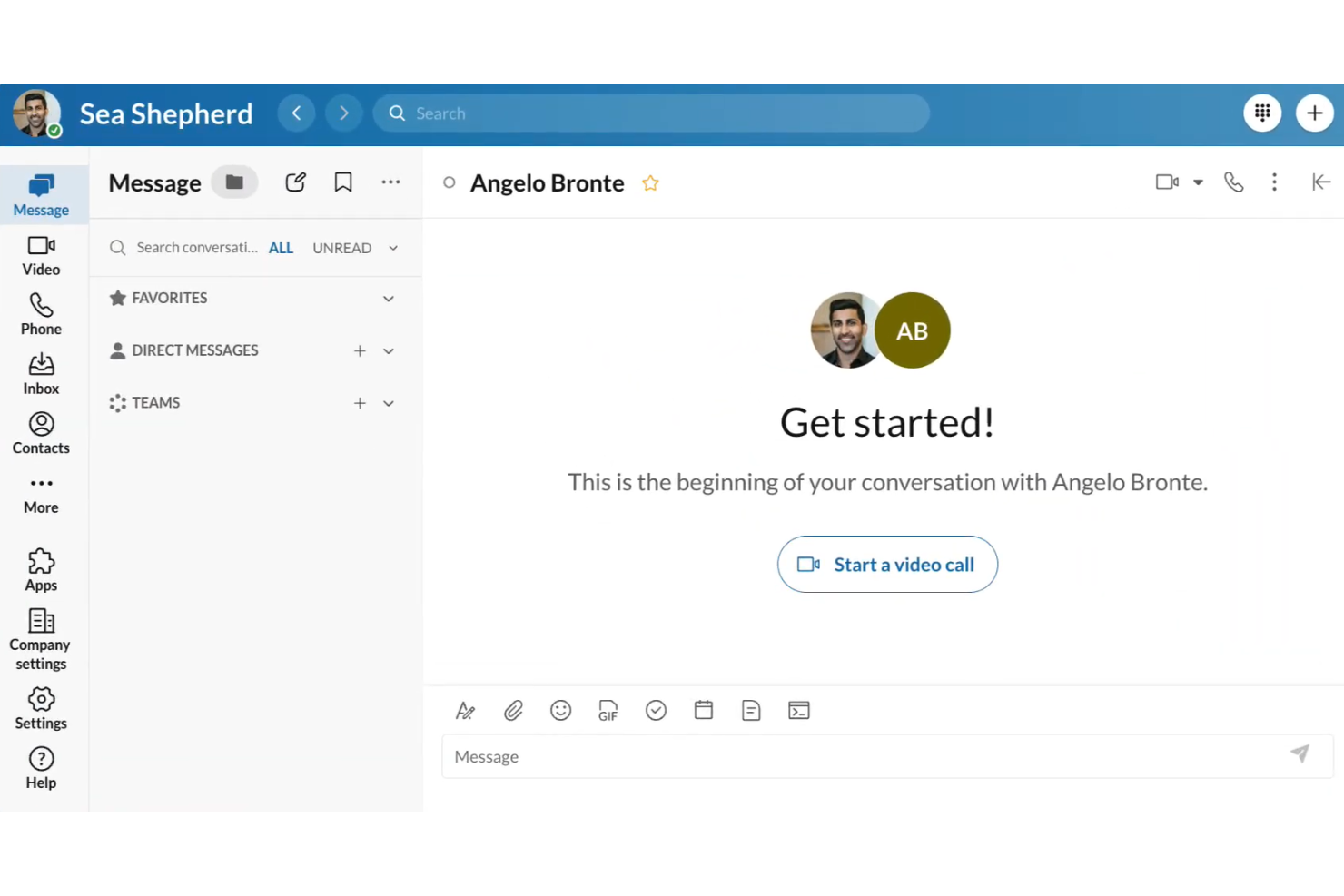
RingCentral tilbyder en samlet kommunikationsplatform, der samler videomøder, beskeder og telefoni i én app. Jeg mener, at IT-ledere og distribuerede teams, der ønsker at administrere alle opkald og al kommunikation fra ét centralt sted, vil se fordelene.
Hvem er RingCentral bedst til?
Store organisationer og IT-afdelinger, der har brug for en samlet løsning til telefoni, videomøder og virksomhedsbeskeder på tværs af globale teams.
Hvorfor RingCentral er et godt alternativ til Google Meet
Jeg valgte RingCentral, fordi det er en af de få platforme, der rent faktisk kombinerer videomøder, teambeskeder og et cloudbaseret telefonsystem under ét tag. Når mit team har brug for at konvertere en chat til et videoopkald eller et videoopkald til en telefonkonference, kan vi gøre det uden at skifte app. Jeg kan også godt lide RingCentrals funktioner til opkaldshåndtering – f.eks. automatisk omstilling og opkaldsdirigering – som rækker langt ud over, hvad et almindeligt videokonferenceværktøj tilbyder. For organisationer, der håndterer både intern kommunikation og eksterne kundeopkald, er den dybde svær at matche.
RingCentrals vigtigste funktioner
- Optagelse af videomøder: Optag og gem videoopkald direkte på platformen, så de kan gennemgås senere.
- Grupperum: Opdel deltagere i mindre grupper under et møde for at fokusere på bestemte diskussioner.
- Digital tavle: Samarbejd visuelt under opkald ved hjælp af en digital tavle i mødet.
- Mødeanalyser: Se data om deltagelse, engagement og brug på tværs af dit teams videomøder.
RingCentral-integrationer
RingCentral tilbyder over 500 forudbyggede integrationer, herunder Google Workspace, Microsoft Teams, Salesforce, Jira og Google Sheets. Der findes en API til brugerdefinerede integrationer.
Pros and Cons
Pros:
- Skift øjeblikkeligt mellem video, beskeder og telefoni
- Understøtter store møder med video i høj kvalitet
- Avancerede funktioner til opkaldshåndtering inkluderet
Cons:
- Mødeoptagelser har begrænset cloudlager
- Lejlighedsvise synkroniseringsproblemer på tværs af enheder
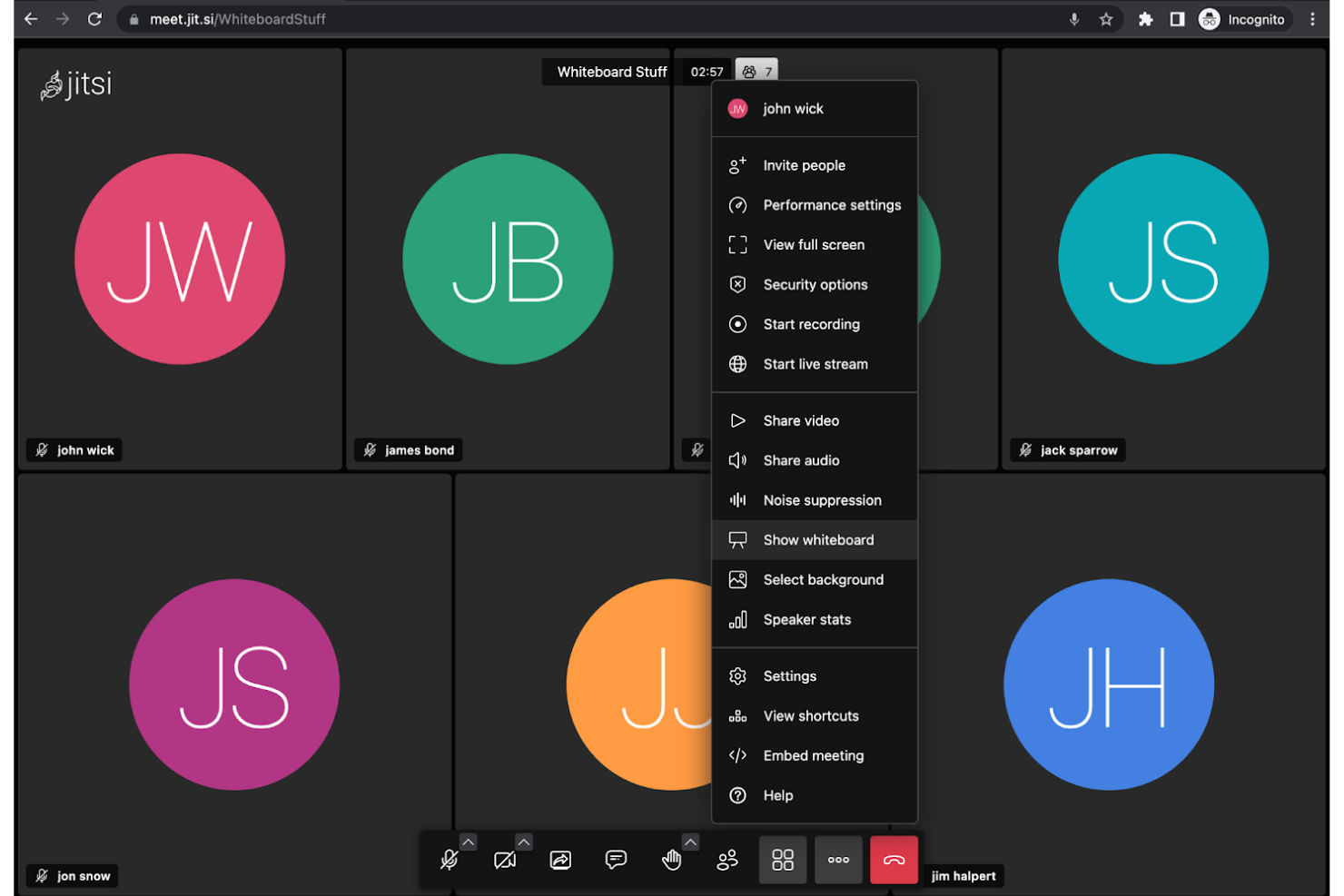
Jitsi Meet er en videomødeløsning med åben kildekode, der er udviklet til udviklere, it-teams eller privatlivsfokuserede organisationer, som ønsker fuld kontrol over deres videokonferenceplatform. Du kan implementere den på dine egne servere, tilpasse funktionerne og imødekomme strenge sikkerheds- eller compliancekrav.
Hvem er Jitsi Meet bedst til?
It-teams og udviklere, der har brug for fuld kontrol over privatliv, implementering og funktionstilpasning inden for videokonferencer.
Hvorfor Jitsi Meet er et godt alternativ til Google Meet
Jeg valgte Jitsi Meet, fordi det giver ingeniør- og it-teams mulighed for selv at drive deres videoinfrastruktur, hvilket ikke er noget, de fleste Meet-alternativer tilbyder. Du kan forgrene kodebasen, ændre brugerfladen og fjerne eller tilføje funktioner, så de passer til dit specifikke miljø. Jeg har set teams bruge dette til at integrere videoopkald direkte i interne værktøjer eller klientvendte produkter uden at være afhængige af en tredjepartsleverandørs tilgængelighed eller prisændringer. For organisationer med strenge krav til datahjemsted er muligheden for at køre alt på egne servere en reel fordel.
Vigtige funktioner i Jitsi Meet
- Møder uden konto: Start eller deltag i et opkald uden at oprette en konto eller logge ind.
- Ende-til-ende-kryptering: Aktivér krypterede opkald for at holde mødeindhold privat.
- Direktestrømning: Udsend møder direkte til YouTube Live fra platformen.
- Grupperum: Opdel deltagere i mindre grupper under en live-mødesession.
Integrationer i Jitsi Meet
Integrationer er ikke offentligt angivet.
Pros and Cons
Pros:
- Fuldstændig åben og selvhostbar løsning
- Ubegrænset mødevarighed uden begrænsninger
- Kræver ikke en Google-konto eller login
Cons:
- Mangler indbygget skylager
- Lyd- og videokvaliteten kan variere afhængigt af serveren
Skype
Bedst til internationale opkaldsfunktioner


Lifesize
Bedst til videokonferencerum i 4K
Pexip
Bedst til interoperabilitet med ældre systemer
Andre alternativer til Google Meet
Her er nogle yderligere alternativer til Google Meet, som ikke kom med på min kortliste, men som stadig er værd at undersøge:
- Nextiva
Bedst til at kombinere opkald og møder
- Amazon Chime
Bedst til integration med AWS-økosystemet
- Discord
Bedst til vedvarende emnebaserede talerum


Hvordan jeg evaluerer gratis storyboardsoftware
Først definerer jeg hvad der tæller som gratis. For storyboardsoftware betyder det et gratis abonnement uden tidsbegrænsning eller en gratis prøveperiode på mindst 14 dage med adgang til oprettelse af paneler, eksport og deling. Derefter opdeler jeg evalueringen i to lag: grundlæggende kernefunktionalitet og de differentierende faktorer, der betyder mest for produktteams, som kortlægger brugerrejser eller præsenterer funktioner for interessenter.
Grundlæggende funktionalitet (minimumskrav for denne liste)
Ud over mine krav til gratis tilbud bruger jeg også et pointsystem til at udvælge værktøjer til min liste. Sådan fungerer det:
Jeg vurderer hvert værktøj på en skala fra 0 (tilbyder ikke funktionaliteten) til 5 (udmærker sig på dette område) for hver af de grundlæggende funktioner, der er angivet nedenfor. Derefter omregner jeg værktøjets samlede score til en procentdel. Hvert værktøj skal opnå en samlet minimumsscore på 65 % for at komme i betragtning.
- Oprettelse af storyboardpaneler: Jeg ser efter sekvenser med flere paneler, hvor du kan opbygge, omarrangere og duplikere paneler for at kortlægge en brugerrejse eller onboardingproces trin for trin.
- Bibliotek med forudbyggede elementer: Et solidt udvalg af figurer, baggrunde, ikoner og former er vigtigt her. Produktchefer tegner sjældent fra bunden, så jeg undersøger variationen og relevansen.
- Træk-og-slip-editor: Jeg vurderer, hvor nemt du kan placere og arrangere elementer på lærredet. Værktøjer som Canva og Storyboard That håndterer dette forskelligt, så jeg sammenligner, hvor let det er at sammensætte indholdet.
- Understøttelse af tekst og annoteringer: Billedtekster, dialog og noter bringer storyboardpaneler til live. Jeg ser efter muligheden for at annotere scener med brugerhandlinger eller produktkontekst direkte på hvert panel.
- Eksport- og delingsmuligheder: Jeg undersøger, om du kan eksportere som PDF eller PNG og dele via et link. For produktteams, der præsenterer et funktionskoncept, er det afgørende hurtigt at få et storyboard i hænderne på en interessent.
- Samarbejdsfunktioner: Det er adgang for flere brugere og kommentering, jeg evaluerer her. Når en produktejer og en designer skal videreudvikle sprintfortællinger sammen, er feedback i realtid vigtig.
Når jeg har en liste over værktøjer, der opfylder kriterierne, undersøger jeg, hvad der adskiller hver platform fra de andre.
Differentierende faktorer (det, der adskiller leverandørerne)
Sådan sammenligner jeg forskellige leverandører:
Særligt fremtrædende funktioner
Jeg ser efter skabeloner til brugerrejser, der giver produktteams et forspring, når de skal kortlægge onboardingprocesser eller stier til opdagelse af funktioner. Præsentationstilstand er en anden differentierende faktor – at klikke gennem panelerne som i et diasshow under en sprintgennemgang sparer tid sammenlignet med at eksportere og skifte mellem værktøjer. Versionshistorik er også vigtig, når man videreudvikler et storyboard gennem flere feedbackrunder, så jeg undersøger, om gratisniveauet sporer revisioner.
Ud over funktioner
Begrænsningerne i gratisplaner afgør, hvor nyttigt et værktøj faktisk er i hverdagen. Jeg undersøger, hvor mange storyboards og samarbejdspartnere hver plan tillader, da et produktteam, der arbejder med flere opdagelsesspor, hurtigt kan ramme grænserne. Integrationer med værktøjer som Jira, Confluence eller Figma vejer også tungt – muligheden for at linke et storyboard til en opgave eller en designfil holder produktarbejdsgangene sammen. Adgang på tværs af platforme fuldender billedet. Browserbaserede værktøjer vinder typisk her, fordi de fjerner besværet med opsætning for distribuerede teams.
Hvorfor lede efter et alternativ til Google Meet?
Selvom Google Meet er et godt valg af videokonferencesoftware, er der flere grunde til, at nogle brugere søger efter alternative løsninger. Du leder måske efter et alternativ til Google Meet, fordi…
- Du har brug for indbyggede værktøjer til webinarer eller automatisering af arrangementer
- Du ønsker avancerede funktioner til deltagerengagement som afstemninger og spørgsmål og svar
- Du har brug for stærkere adgangskontroller eller moderering af møder
- Din organisation har brug for brugerdefineret branding til møder
- Du oplever problemer med videokvaliteten eller stabiliteten
- Du arbejder med deltagere, der har problemer med at få adgang til Google-konti
Hvis noget af dette lyder bekendt, er du kommet til det rette sted. Min liste indeholder flere muligheder for videokonferencesoftware, der er bedre egnet til teams, som står over for disse udfordringer med Google Meet og leder efter alternative løsninger.
Vigtige funktioner i Google Meet
Her er nogle af de vigtigste funktioner i Google Meet, så du kan sammenligne, hvad alternative løsninger tilbyder:
- Videomøder: Afhold sikre videomøder for op til 500 deltagere med højopløselig lyd og video ved hjælp af enhver enhed med en webbrowser eller mobilapp.
- Skærmdeling: Præsenter hele din skærm, en bestemt fane eller et programvindue for andre deltagere til samarbejdsdiskussioner og gennemgange.
- Liveundertekster: Brug indbygget tale-til-tekst til at vise undertekster i realtid under møder, hvilket forbedrer tilgængeligheden for alle deltagere.
- Optagelse af møder: Optag møder direkte på Google Drev, så det er nemt at dele eller gennemgå diskussioner senere.
- Integration med Google Workspace: Planlæg og deltag i møder direkte fra Google Kalender eller Gmail med automatiske links og påmindelser.
- Støjreduktion: Reducerer automatisk baggrundsstøj for at forbedre lydens klarhed, selv i travle omgivelser.
- Værtskontroller: Administrer deltagertilladelser, slå deltagere fra eller fjern dem, og lås møder for øget sikkerhed.
- Grupperum: Opdel deltagere i separate sessioner til gruppearbejde og diskussioner, og saml derefter alle i hovedmødet igen.
- Chat under mødet: Kommuniker via et tekstchatpanel for at dele links, spørgsmål eller noter uden at afbryde samtalen.
- Adgang via telefon: Tilbyd muligheder for at deltage via telefon, så deltagerne kan deltage i møder selv uden internetforbindelse.