

2026 İçin En İyi 5 Ekran Paylaşımı Yazılımı ve Donanımı

En İyi Ekran Paylaşımı Araçları Listesi


Proje yönetiminde net iletişim çok önemlidir ve en iyi ekran paylaşımı yazılımları iş birliği yapmayı, fikirleri sunmayı ve sorunları gerçek zamanlı olarak çözmeyi kolaylaştırır. İster uzaktan bir toplantı yönetiyor ister bir müşteriye proje hakkında bilgi veriyor olun, sizi zor durumda bırakmadan çalışan bir araca ihtiyacınız vardır.
Piyasada sayısız seçenek bulunduğundan, ekibiniz için doğru seçeneği bulmak zaman alıcı bir zorluk olabilir. Burada, karar vermenize yardımcı olmak için en iyi ekran paylaşımı araçlarını test edip inceledim.
Bu liste, kullanımı kolay, güvenilir ve farklı ekip ihtiyaçlarına uygun seçenekleri kapsar. Böylece iş akışınız için en uygun olanı seçebilmeniz amacıyla her aracın özelliklerinin kısa bir özetini göreceksiniz.
Why Trust Our Software Recommendations
Our team has been testing and reviewing software since 2012. As project managers ourselves, we know how difficult—and important—it is to choose the right software.
For this guide, we evaluated tools using hands-on testing and independent research, scoring tools using our selection criteria. We also draw on insights from industry thought leaders and practicing project management experts.
Our reviews reflect our human editorial judgment, not a sales pitch.
Expert reviewers:
Ekran Paylaşımı Yazılımı & Donanımı Karşılaştırma Tablosu
Aşağıdaki tablo, en iyi ekran paylaşımı yazılımı ve donanımı seçimlerimin fiyatlandırma ayrıntılarını karşılaştırır.
| Tool | Best For | Trial Info | Price | ||
|---|---|---|---|---|---|
| 1 | Best screen sharing software for remote support | 15-day free trial + free demo available | From $10/technician/month (billed annually) | Website | |
| 2 | Best seamless screen sharing for effective online presentations and meetings | Free plan available | Pricing upon request | Website | |
| 3 | Best screen sharing app for integrations with other remote collaboration tools | Free plan available | From $7.25/user/month (billed annually) | Website | |
| 4 | Best for collaborative screen sharing | Free plan available | From $13.33/user/month (billed annually) | Website | |
| 5 | Best screen sharing software for NGOs and nonprofits | 30-day free trial + free demo available | From $2.50/user/month | Website |
En İyi Ekran Paylaşımı Araçları İncelemeleri
İşte bu listede yer alan ekran paylaşımı uygulamalarının ve donanımlarının her birinin kısa bir açıklaması.

Best screen sharing software for remote support

Zoho Assist is a remote support and remote access software that's designed to help IT professionals and support teams provide technical assistance to customers, clients, or even colleagues.
Zoho Assist excels as a screen-sharing software for several reasons. Firstly, it offers seamless and reliable screen-sharing capabilities, allowing customer service teams to share their screen with customers for real-time collaboration. This feature helps agents to visually demonstrate solutions, guide customers through troubleshooting steps, and provide personalized assistance. The high-quality screen sharing ensures that customers can see and understand the actions being performed, improving the overall support experience.
Additionally, Zoho Assist offers advanced features that enhance the screen-sharing experience. Agents can not only share their screens but also provide remote control access to customers, enabling them to take control of the customer's device and resolve issues directly. This hands-on approach reduces response times and facilitates quicker issue resolution.
Zoho Assist integrates with Zendesk, ServiceNow, Jira, Spiceworks, Freshdesk, Slack, MS Teams, Zoho Desk, and ZohoSalesIQ. You can also build custom integrations with your current tech stack using the Zoho Assist API.
Best seamless screen sharing for effective online presentations and meetings

RingCentral Webinar is a platform for hosting webinars, online meetings, and presentations. It's a part of RingCentral's suite of communication tools, which also includes voice, video, and team messaging. The webinar tool is designed for businesses of all sizes, from small startups to large enterprises. It's a great fit for anyone who needs to host online events, whether it's for internal team meetings, customer training, product demos, or large-scale webinars.
I picked RingCentral Webinar because of its robust functionality and ease of use. It's a comprehensive webinar platform that includes features like registration management, analytics, and interactive tools like polls and Q&A. Plus, it's user friendly, allowing you to set up and run a webinar without any hiccups.
What really makes RingCentral Webinar stand out from the crowd are its features. It supports up to 10,000 attendees and 500 presenters. It also offers HD video and audio, so your webinars will look and sound good. And it has robust screen sharing features that make it a good choice for interactive video conferencing.
It integrates easily with Marketo and can be customized using their API.
Pricing starts at $20/user/month and they offer a 30-day free trial.

Slack
Best screen sharing app for integrations with other remote collaboration tools

Slack is a calling and messaging service that also allows for screen sharing during meetings. With the Slack screen sharing option, users can present their screen through a Slack Call, draw on their screen to make notes, and even allow audience members to add to the drawings.
Slack scores well in the Integrations section of the evaluation criteria, as the software, plays very well with others. They have an easy plugin and connection options and are fully transparent about the range of tools that can be used with Slack.
The Slack notification system can be a bit mucky, with certain notifications “off” by default, or different notifications sending depending on the platform (mobile versus PC), or notifications not pinging when they should.
Integrations include Bonusly, Google Calendar, Workstreams, Jira Cloud, Parabol, Disco, Outlook, Gmail, OneDrive, Google Drive, Dropbox, Fuse, Workday, Geekbox, RingCentral, BlueJeans, Microsoft Teams, Ovvy, FieldSpark, Todo, OKRobot, NerdyData, Toast, Grow, Icebreakers, Jira Integrations+, Qualtrics, Trello, Zendesk, and many more. They also offer even more connection options through Zapier.
Slack starts at $8.75/user/month and offers a freemium version of the software as a free trial.

Zoom
Best for collaborative screen sharing

Zoom is a communication platform that makes it easy to host virtual meetings and share content with others. You can share your entire screen or just a single application, which helps keep attention on the material that matters. The platform also includes features like audio and video sharing to make presentations more engaging.
I picked Zoom for this list because of its flexibility in screen sharing. You can decide whether to share everything or just one app window, which is helpful when presenting sensitive or detailed information. I also like that multiple participants can share their screens at once, making it easier to compare documents or brainstorm together in real time. The annotation tools add another layer of collaboration, since participants can highlight or comment directly on the shared content.
Features include slide control for smoother co-presenting, customizable settings for sharing only specific windows or limiting frame rates, and built-in security options to manage who can view your shared screen.
Integrations include Microsoft 365, Figma, Confluence, Notion, Coda, Asana, Microsoft Teams, Google Workspace, Slack, Salesforce Sales Cloud, HubSpot, and Kahoot!.
Best screen sharing software for NGOs and nonprofits

Troop Messenger is an instant messaging tool that has been designed for the communication and collaboration needs of business teams. Screen sharing is an integral part of the tool. Being a secured remote feature, it allows team members to initiate screen sharing with the office team members or with remote teams without having to rely on calling.
Troop Messenger’s team is coming up with the enhancements of Screen Controlling and Screen Annotations in their next version release to provide a great experience to the user.
Remote teams can access the screen share feature from desktop versions of Windows, Linux, and Mac. Besides the core collaboration features, the Troop Messenger is a hub for many work productive features such as Recall, Respond Later, Read Receipts, File preview, Image editing, Fork out, Burnout, Wallpapers and more.
Troop Messenger supports many native and third-party integrations including Google Drive, Dropbox, and LDAP. It's available on Windows, Linux, Mac, Android, and iOS.
To try out the tool, you can use the screen share feature with Troop Messenger’s 7-day free trial of the Enterprise plan. Later, you can switch to the paid edition of their Premium version for $2.50/user/month, or the Enterprise version at $5/user/month to continue using the Screen Share feature in addition to the Premium features.
En İyi Ekran Paylaşımı Donanımı İncelemeleri
6. Barco Clickshare – Bu kablosuz sunum sistemiyle kullanıcılar dizüstü bilgisayarlarında veya mobil cihazlarında bulunanları sunum ekranına aktarabilir.
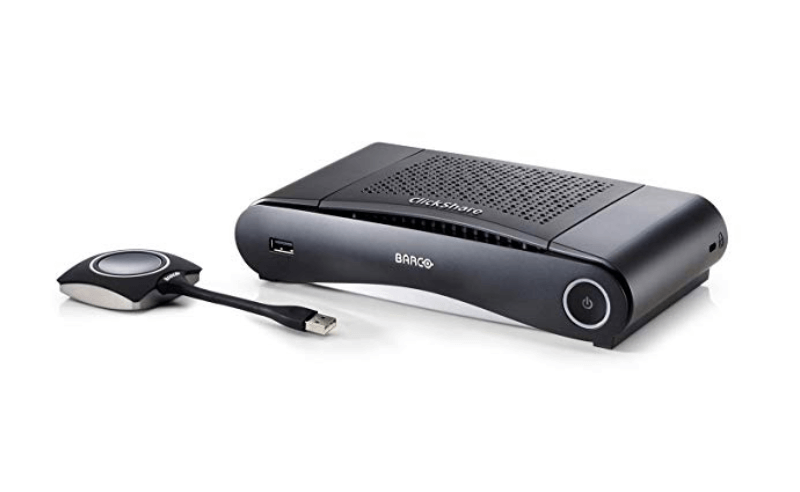
Aynı anda bir kullanıcının paylaşım yapmasına olanak tanırken en fazla 8 kullanıcının bağlanabilmesini sağlayan HDMI çıkışına sahiptir.
Barco ClickShare, düğme bileşenini dizüstü bilgisayarınıza bağlayıp bir uygulama başlatmanıza gerek kalmadan tıklayarak etkileyici toplantınızı başlatmanızı sağlar. Bu sayede ekran yansıtma özelliğine erişebilirsiniz; ClickShare, AirPlay, Google Cast ve Miracast ile kusursuz şekilde çalışır.
Barco CS cihazının dikkat çeken özellikleri arasında bağlı olan herkes için tek tıklamayla paylaşımın yanı sıra toplantı iş birliğinizi güçlendiren bir dizi gelişmiş etkileşim özelliği bulunur: geri dokunma desteği, açıklama ekleme, beyaz tahta ve moderasyon.
Barco CS, farklı güvenlik noktalarını önceden belirlenmiş birden fazla düzeyde oluşturabilme gibi gelişmiş seçenekler sunduğu için değerlendirme ölçütlerinin Güvenlik bölümünde olumlu bir puan aldı; ayrıca aracın API'si ağa entegrasyonu temiz ve kolay hale getiriyor.
Barco ClickShare fiyatları $750'dan başlar.
7. Crestron – Dizüstü bilgisayarları, tabletleri ve akıllı telefonları kullanarak HD içeriğin kablosuz olarak sunulmasını sağlar ve Windows ile Mac uyumludur.
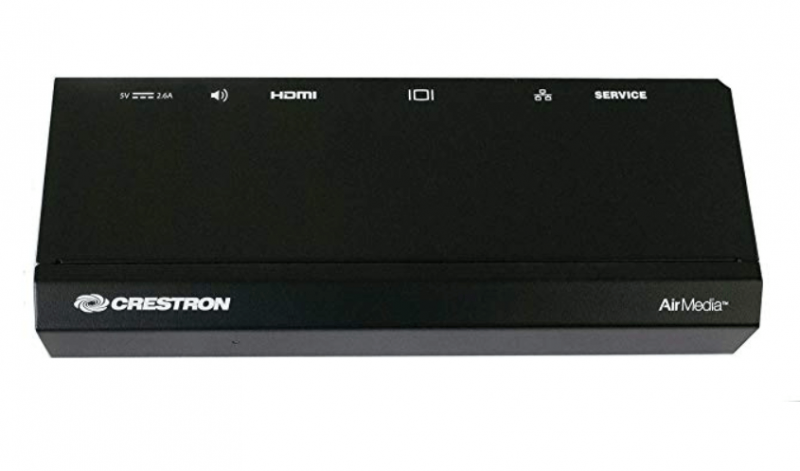
Toplantıya veya iş birliği oturumuna kendi cihazınızı getirin ve içeriğinizi kablosuz olarak paylaşın.
Crestron, kullanıcıların dizüstü bilgisayarlar ve mobil cihazlar kullanarak kablosuz sunum yapmasına, dizüstü bilgisayarlar, tabletler ve akıllı telefonlarla HD içerik yansıtmasına olanak tanır. Araç, Dörtlü Görünüm'de aynı anda en fazla dört sunum kaynağını görüntüleyebilir ve Windows, OS X, Apple iOS ve Android ile uyumludur.
Benzersiz temel özellikleri arasında sunucular için açık talimatlar içeren özelleştirilebilir bir karşılama ekranı, bağlantı yöntemleri seçeneği (yüklenmiş uygulama, web tarayıcısı, USB flash bellek) ve aynı anda birçok odaya kolayca dağıtılabilmesi bulunur.
Bu araç, değerlendirme kriterlerinin Özellikler – İş Birliği bölümünde iyi puan aldı; çünkü aynı anda 32 kullanıcının bağlanmasına ve Wi-Fi özellikli herhangi bir cihazla kesintisiz iş birliği için bir cihazdan diğerine geçiş yapılmasına olanak tanır.
Crestron başlangıç fiyatı $1065'tir.
8. Kramer – Herhangi bir dizüstü bilgisayar veya mobil cihaz için kablosuz iş birliği ve sunum çözümü – dosya paylaşın, sohbet edin ve en fazla 4 ekran görüntüleyin.
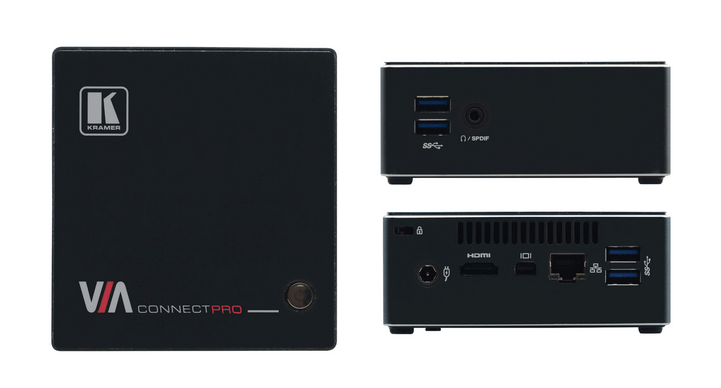
Kramer, yüksek kaliteli video akışı sunar ve tam HD 1080p/60'ı destekler.
Kramer ConnectPro, tam HD 1080p/60'ı destekleyen yüksek kaliteli video akışına sahip kablosuz bir sunum ve iş birliği merkezidir. Bu ekran paylaşım donanımı, Windows dizüstü bilgisayarları ve MAC'in yanı sıra iOS ve Android mobil işletim sistemlerini de destekler.
Dikkat çeken özellikleri arasında cihaz için çok dilli destek, uyumlu herhangi bir harici kablosuz ağ kullanılarak en fazla 254 cihaz için kablosuz bağlantı ve beyaz tahta, mesajlaşma/sohbet araçları ve kolay dosya paylaşımı gibi iş birliği araçları bulunur.
Kramer VIA Connect Pro, değerlendirme kriterleri bölümünün Özellikler – Kayıt bölümünde iyi puan aldı; çünkü ana ekranın (video & ses) yanı sıra toplantı odasındaki konuşmalar için mikrofon girişinden gelen sesin de kolayca kaydedilmesini sağlar. Kayıtlar yerel olarak VIA'nın sabit diskine kaydedilebilir, bir USB cihazına aktarılabilir veya VIA Site Management'a (VSM) gönderilebilir.
Kramer başlangıç fiyatı $995'tir.
9. Apple TV – Fotoğrafları, sunumları, web sitelerini, cihaz ekranlarını ve daha fazlasını paylaşmak için iPhone'unuzu veya Siri'yi uzaktan kumanda olarak kullanın.
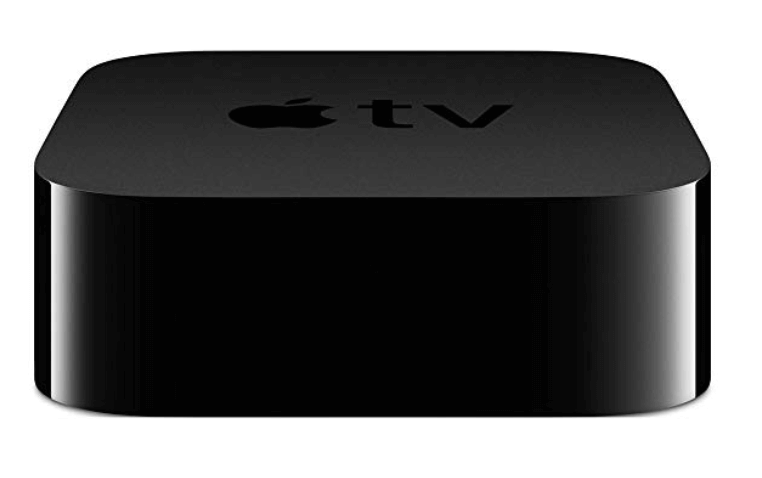
iPhone ve iPad'inizdeki fotoğraf ve videoları bağlı bir televizyonda kolayca görüntüleyin.
En yeni Apple TV modeli, yüksek görüntü kalitesi için 4K Yüksek Dinamik Aralık (Dolby Vision ve HDR10) ve hızlı grafikler ile performans için 10X Fusion çipi sunar. Kullanıcılar Siri sistemi üzerinden sesli kontrollere erişebilir ve mağazadan Netflix gibi popüler uygulamaları indirebilir.
Bu aracın en güçlü özelliklerinden biri, Apple App Store üzerinden bulunabilen ve bağlanılabilen kapsamlı üçüncü taraf uygulama kütüphanesidir. İhtiyaç duyabileceğiniz neredeyse her türlü ek gereksinim, bu çeşitli eklentilerle karşılanabilir.
Apple TV, Kullanılabilirlik değerlendirme kategorimizde iyi puan aldı; çünkü şirket yalnızca mükemmel müşteri hizmetleriyle tanınmakla kalmaz, aynı zamanda yardım veya sorun giderme arıyorsanız çevrimiçi olarak çok sayıda eğitim ve kaynak da sunar.
Apple TV başlangıç fiyatı $179'dır.
10. Chromecast – Fotoğrafları, dosyaları, videoları, sunumları ve daha fazlasını büyük ekranda görüntülemek için ekran yansıtma özelliği sunar.
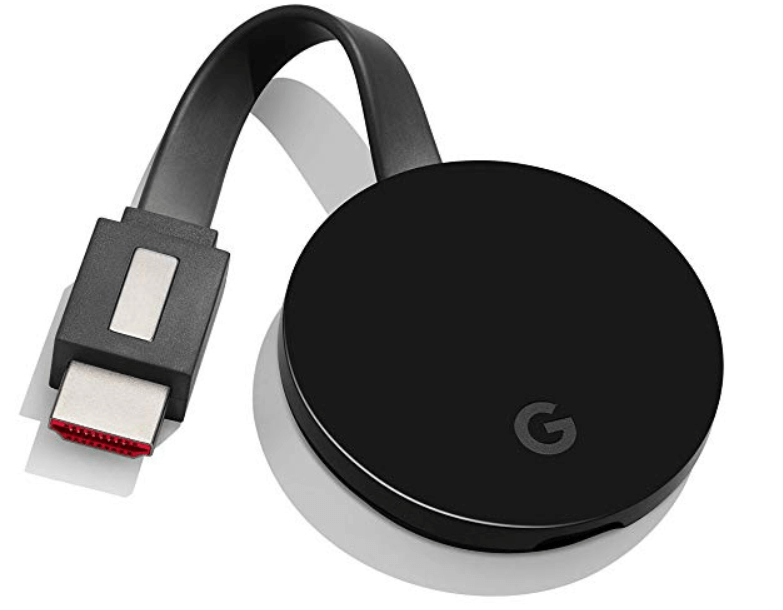
Windows, Mac veya Chrome OS için Chrome tarayıcısını kullanarak Chromecast'e bağlanın.
Chromecast, ister iş sunumu ister Netflix, YouTube veya Disney+ gibi medya odaklı bir yayın hizmeti olsun, cihazınızda bulunanları paylaşmanızı sağlar. iPhone, iPad, Android telefonlar veya tabletler, Mac ya da Windows dizüstü bilgisayarlar ve Chromebook'larla uyumludur.
Örnek niteliğindeki bazı özellikleri arasında eller serbest yayın kontrolü sağlayan sesle etkinleştirilen Google Home, kapsamlı bir aksesuar seçenekleri listesi (ethernet kablolarından kamera ve hoparlör eklentilerine kadar) ve bağlanılabilecek 1000'den fazla üçüncü taraf uygulama bulunur.
Chromecast, değerlendirme kriterlerinin Maliyete Göre Değer bölümünde yüksek puan alır; çünkü yalnızca makul fiyatlı olmakla kalmaz, aynı zamanda özellik açısından son derece zengindir ve hem profesyonel hem de kişisel kullanım için idealdir. Biraz daha fazla güç ihtiyacınız varsa ChromeCast Ultra'yı biraz daha yüksek bir fiyata satın alabilirsiniz.
Chromecast'in başlangıç fiyatı 69 dolardır.
11. Airtame – Airtame, herhangi bir cihazdan ekran paylaşımına olanak tanır ve BT yöneticilerinin her ekranı tercih edilen erişim düzeyiyle yönetmesini sağlar.
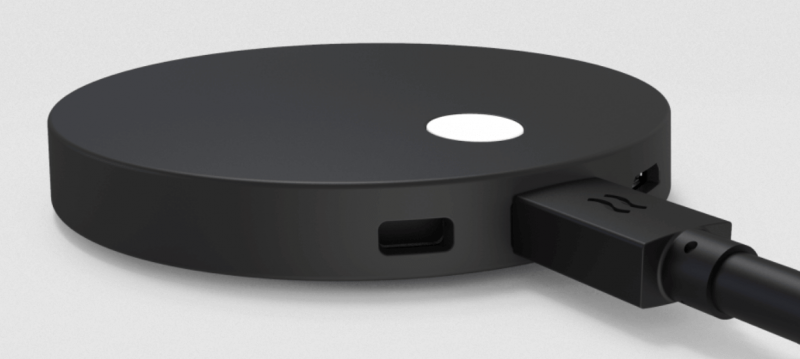
Airtame, Airtame uygulamasını, Google Cast'i, AirPlay'i veya Miracast'ı kullanarak sunum yapmanıza olanak tanır.
Airtame, herhangi bir cihazdan kablosuz sunum yapılmasını, tüm ekranlar için dijital tabela kullanımını ve hepsi bir arada bulut yönetimini mümkün kılar. Toplantılar veya günlük eğitim ve güncellemeler için ekran paylaşımına ve programlar, güncel haberler ve mesajlaşma özelliklerine sahip dijital tabelaya erişin.
Dikkate değer özelliklerden bazıları; daha hızlı yükleme süreleri ve web içeriği için daha geniş destek sağlayan 4 x 512 Mb RAM (64 bit Veri Yolu), erişim ve bağlantı avantajları sunan esnek bir aksesuar stoğu ve son teknoloji ürünü bir Wi-Fi işlem çipidir.
Airtame'in web sitesine göz atarsanız, değerlendirme kriterlerindeki Kullanılabilirlik bölümünde neden başarılı olduklarını görebilirsiniz. Diğer popüler araçlarla karşılaştırmalardan web semineri/eğitim içeriklerine kadar ihtiyaç duyabileceğiniz tüm belgeleri içeren, kaynak açısından zengin bir ekosistem sunarlar.
Airtame'in başlangıç fiyatı 399 dolardır.
Diğer Ekran Paylaşımı Programları
İşte en iyi listeye giremeyen birkaç seçenek daha. En iyi video konferans fırsatları için ek önerilere ihtiyacınız varsa bunlara göz atın.
- Guidde
AI platform for screen recording how-to videos
- Google Meet
Free screen sharing software and easiest screen sharing software to learn to use
- Zoho Meeting
For secure remote meetings and webinars
- Livestorm
Communication tool for hosting online events
- join.me
Online screen sharing software (no download required)
- Adobe Connect
Screen sharing software for recording meetings and webinars
- Mikogo
Free screen sharing software to get started
- Skype for Business
Screen sharing software for Windows
- uMeeting
Screen sharing software for interactive meetings (whiteboards, pointers, etc)
- Daily
Screen sharing API to add video calls to apps and websites
- Screenleap
Screen sharing software with no download required for viewers


How I Evaluate Screen Sharing Software
I split my evaluation into two layers—the baseline any tool must clear to handle a sprint review or client walkthrough, and the differentiators that set certain options apart.
Core Functionality (Table Stakes For This List)
When I'm selecting tools for my list, I rank each one on a scale from 0 (does not offer the functionality) to 5 (excels in this area) for each core functionality listed below. Then, I calculate the tool's total score into a percentage. Each tool needs to achieve a minimum total score of 65% to be considered for inclusion.
- Real-Time Screen Sharing: I evaluate latency, resolution quality, and whether you can share a full desktop, a single app window, or a specific browser tab during a live sprint review.
- Multi-Participant Access: Supporting a five-person standup is one thing—I check whether the tool handles large stakeholder reviews across different devices, browsers, and operating systems.
- Remote Control & Annotation: I look for tools that let a teammate take control of a shared screen or draw directly on it, which matters during collaborative troubleshooting sessions.
- Session Recording: Recording a client walkthrough for async review is a common need, so I evaluate cloud and local recording options along with export formats and sharing capabilities.
- Integrated Audio/Video Conferencing: Built-in voice and video alongside screen sharing keeps meetings in one place. I check audio clarity, video quality, and participant capacity.
- Security & Access Controls: Sharing roadmaps and project plans means sensitive data is on screen. I look for encryption standards, host permissions, waiting rooms, and admin-level controls.
Once I have a list of tools that meet this criteria, I consider what sets each platform apart.
Differentiating Factors (What Sets Vendors Apart)
Here's how I compare and contrast different vendors:
Standout Features
Async video messaging is a big one for me. Being able to record a quick screen capture walkthrough of a project board saves distributed teams from scheduling yet another meeting. I also look for AI-generated meeting summaries that pull out action items after a sprint review, so nothing gets lost. Built-in whiteboard tools matter too—they turn a passive screen share into an active planning session during retros or roadmap discussions.
Beyond Features
How well a tool fits into your existing stack matters. I check for native integrations with platforms like Jira, Asana, and Slack so you can launch a screen share without leaving your workflow. Cross-platform accessibility is another priority—external stakeholders and clients should be able to join from a browser without installing anything. Pricing structure also shapes my recommendations, especially whether storage for recordings and transcription costs extra or comes bundled in.
Ekran Paylaşımı Donanımı Seçim Kriterleri
Ekran paylaşımı yazılımı listemize ek olarak ekran paylaşımı donanımlarına da yer verdik. Bunun değerlendirme kriterleri biraz farklıdır; bu nedenle burada nelere baktığımı kısaca açıklamak istiyorum:
- Kullanılabilirlik: Donanımın kurulumu, bağlantısı ve kullanımı kolay mı? Şirket iyi bir eğitim ve müşteri hizmetleri desteği sunuyor mu?
- Gizlilik Güvencesi: Araç, ekranda neyin sunulacağını seçme olanağı sunarak kişisel cihazlardaki potansiyel olarak hassas bilgileri koruyor mu?
- Özellikler ve İşlevsellik:
- Açıklama ekleme – Araç, sunum yapan kişilerin sunum ekranını bir şekilde işaretlemesine veya üzerine çizim yapmasına olanak tanıyor mu?
- İş birliği – Araç, bir grubun paylaşılan ekran veya sayfa üzerinde çalışmasına ya da açıklama eklemesine olanak tanıyor mu? Fikirleri, soruları ve yorumları almak ve paylaşmak kolay mı?
- Sohbet/İletişim – Sunum yapan kişilerin ve izleyicilerin daha iyi etkileşim kurabilmesi için yerleşik mesajlaşma/iletişim işlevleri var mı?
- Kayıt Araçları – Cihazın/aracın sunum sırasında ses ve video kaydetmesini, toplanan verileri kolayca saklamasını ve paylaşmasını sağlayan bir yöntem var mı?
- Entegrasyonlar ve Aksesuarlar: Araç tüm işletim sistemleri ve tüm cihazlarla çalışıyor, ayrıca ek aksesuarlar için kapasite sunuyor mu? Üçüncü taraf yazılımlarla çalışıyor mu?
- Fiyatına Göre Değer: Fiyat, özellikler, yetenekler ve kullanım alanı açısından ne kadar uygun?
Ekran Paylaşımı Yazılımı Nasıl Seçilir?
Uzun özellik listeleri ve karmaşık fiyatlandırma yapılarına kendinizi kaptırmanız kolaydır. Benzersiz yazılım seçimi süreciniz üzerinde çalışırken odaklanmanızı korumanıza yardımcı olmak için göz önünde bulundurmanız gereken faktörlerin bir kontrol listesi aşağıda yer alıyor:
| Faktör | Dikkat Edilmesi Gerekenler |
| Ölçeklenebilirlik | Yazılım ekibinizle birlikte büyüyecek mi? Birden fazla kullanıcıyı destekleyen, cihazlar arasında yüksek kaliteli akış sağlayan ve genişlemeniz gerektiğinde kurumsal düzeyde planlar sunan çözümleri arayın. |
| Entegrasyonlar | Yazılım mevcut araçlarınızla çalışıyor mu? Proje yönetimi uygulamaları, CRM'ler ve Slack veya Microsoft Teams gibi iletişim platformlarıyla sorunsuz entegrasyon, iş akışlarını kolaylaştırmaya yardımcı olabilir. |
| Özelleştirilebilirlik | Yazılımı ihtiyaçlarınıza göre uyarlayabilir misiniz? Markalı toplantı odaları, ayarlanabilir izinler ve esnek görüntüleme seçenekleri gibi özellikler ekibinizin deneyimini iyileştirebilir. |
| Kullanım Kolaylığı | Yazılımın kurulumu ve kullanımı kolay mı? Karmaşık bir arayüz veya zorlu bir başlangıç süreci, benimsenmeyi yavaşlatabilir. Sezgisel kontroller ve kısa öğrenme süreleri arayın. |
| Bütçe | Yazılım fiyat aralığınıza uyuyor mu? Ücretsiz ve ücretli planları karşılaştırın, gizli ücretleri kontrol edin ve özelliklerin maliyeti karşılayıp karşılamadığını değerlendirin. |
| Güvenlik Önlemleri | Yazılım verilerinizi ne kadar iyi koruyor? Uçtan uca şifreleme, role dayalı erişim kontrolleri ve SOC 2 veya GDPR gibi güvenlik standartlarına uyumluluk, hassas bilgilerin korunması açısından kritik öneme sahiptir. |
| Performans ve Kararlılık | Yazılım sorunsuz bir deneyim sunuyor mu? Gecikmeler, çökmeler veya düşük video kalitesi toplantıları sekteye uğratabilir. Aracın yüksek çözünürlüklü akışı desteklediğinden ve farklı ağ koşullarında iyi performans gösterdiğinden emin olun. |
| İş Birliği Özellikleri | Yazılım ekip çalışmasını geliştiriyor mu? Etkileşimi ve üretkenliği artırmak için açıklama araçları, uzaktan kontrol seçenekleri ve birden fazla kullanıcının ekran paylaşımı özelliklerini arayın. |
Ekran Paylaşımı Yazılımındaki Trendler
Araştırmam sırasında farklı ekran paylaşımı yazılımı sağlayıcılarının sayısız ürün güncellemesini, basın bültenini ve sürüm kaydını inceledim. Takip ettiğim yükselen trendlerden bazıları şunlar:
- Yapay Zekâ Destekli Sunumlar: Yapay zekâ artık ekran paylaşımı sırasında gerçek zamanlı altyazılar oluşturmak, önemli noktaları özetlemek ve izleyici etkileşimi için öneriler sunmak amacıyla kullanılıyor. Bu, sunum yapanların izleyicilerin ilgisini korumasına yardımcı olurken içeriği farklı kitleler için daha erişilebilir hâle getiriyor.
- Gelişmiş Gizlilik Kontrolleri: Kullanıcılar artık hassas bilgileri bulanıklaştırabilir, ekran paylaşımını belirli uygulamalarla sınırlayabilir veya süre sınırı olan erişim ayarlayabilir. Bu özellikler, toplantılar sırasında gizli verilerin açığa çıkma riskini azaltır ve hassas bilgileri işleyen sektörlerde güvenliği artırır.
- Düşük Gecikmeli Akış: Ekran paylaşımı daha hızlı ve duyarlı hâle geliyor; bu da gerçek zamanlı iş birliğinde gecikmeleri azaltıyor. Bu özellik özellikle uzaktan çalışan ekipler, çevrim içi eğitimler ve paylaşılan görsellere dayanarak hızlı karar almayı gerektiren sektörler için yararlıdır.
- Sürekli İş Birliği Alanları: Bazı yazılımlar artık paylaşılan içerikleri kaydederek ekiplerin dosyaları yeniden yüklemeden veya ekranları tekrar paylaşmadan önceki oturumlara dönmesine olanak tanıyor. Bu özellik uzun vadeli projeler, beyin fırtınası oturumları ve devam eden müşteri iş birlikleri için kullanışlıdır.
- 3B ve AR Ekran Paylaşımı: Ekran paylaşımı, düz ekranların ötesine geçerek 3B modellemeyi ve artırılmış gerçekliği destekleyecek şekilde genişliyor. Bu trend; etkileşimli görsellerin iletişimi ve anlayışı geliştirdiği mimarlık, ürün tasarımı ve eğitim gibi alanlarda ilgi görüyor.
Ekran Paylaşımı Yazılımı Nedir?
Ekran paylaşımı yazılımı, bilgisayar ekranınızdaki içeriği internet üzerinden başkalarına göstermenizi sağlayan bir araçtır. Bu yazılım genellikle çevrim içi toplantılarda, web seminerlerinde veya uzaktan sorun giderme oturumlarında kullanılır ve başkalarının ekranınızda gördüklerinizi tam olarak görmesine olanak tanır.
Ekran paylaşımı araçları ekip çalışması için harikadır; herkes aynı şeyi aynı anda görebildiği için, aynı odada olmasalar bile projeler üzerinde iş birliği yapmayı kolaylaştırır. Bu araçlar, insanlara bir süreci adım adım anlatabileceğiniz veya bir yazılımı nasıl kullanacaklarını gösterebileceğiniz sunumlar ya da eğitimler için de gerçekten çok faydalıdır.
Özellikler
Ekran paylaşımı yazılımı seçerken aşağıdaki temel özelliklere dikkat edin:
- Gerçek zamanlı HD akışı: Gecikme olmadan akıcı, yüksek kaliteli görüntüler sunarak sunumları ve iş birliklerini daha etkili hâle getirir.
- Seçmeli ekran paylaşımı: Kullanıcıların tüm ekranları yerine belirli uygulamaları veya pencereleri paylaşmasına olanak tanıyarak gizliliği korur.
- Uzaktan kontrol erişimi: Katılımcıların sunum yapan kişinin ekranının kontrolünü ele almasına olanak tanır; bu özellik teknik destek, eğitim ve iş birliği için yararlı olabilir.
- Açıklama araçları: Sunumları ve tartışmaları daha etkileşimli hâle getirmek için çizim, vurgulama ve işaretleme seçenekleri sunar.
- Çok kullanıcılı paylaşım: Yan yana karşılaştırmalar veya tartışmalar için birden fazla katılımcının ekranlarını aynı anda paylaşmasını sağlar.
- Kalıcı toplantı içeriği: Paylaşılan ekranları, açıklamaları veya beyaz tahtaları kaydederek ekiplerin toplantıdan sonra bunları yeniden incelemesine olanak tanır.
- Düşük bant genişliği modu: Kullanılabilirliği korumak için ekran paylaşımını yavaş veya dengesiz internet bağlantılarına göre optimize eder.
- Ses entegrasyonu: Ekran paylaşımını canlı sesle senkronize ederek açıklamaların ve görsellerin uyumlu kalmasını sağlar.
- Zamanlama ve izinler: Toplantı sahiplerinin ekran paylaşımı izinlerini önceden belirlemesine ve kimin sunum yapabileceğini kontrol etmesine olanak tanır.
- Uçtan uca şifreleme: Paylaşılan içeriği yetkisiz erişime karşı koruyarak gizlilik ve güvenlik sağlar.
Faydalar
Ekran paylaşımı yazılımını uygulamak ekibiniz ve işletmeniz için çeşitli faydalar sağlayabilir. Yararlanmayı bekleyebileceğiniz birkaç fayda şunlardır:
- Daha hızlı karar alma: Ekiplerin bilgileri gerçek zamanlı olarak birlikte incelemesini sağlayarak e-postalar arasındaki gidip gelmeleri ve uzun onay süreçlerini azaltır.
- Geliştirilmiş eğitim ve destek: Eğitmenlerin ve BT ekiplerinin kullanıcılara görevleri adım adım göstermesine olanak tanıyarak talimatları daha anlaşılır ve etkili hâle getirir.
- Daha iyi iş birliği: Görselleri, sunumları ve belgeleri anında paylaşarak uzaktan ve hibrit ekiplerin birlikte çalışmasına yardımcı olur.
- Azalan iletişim hataları: Herkesin aynı bilgileri aynı anda görmesini sağlayarak yanlış anlamaları ve hataları azaltır.
- Zaman ve maliyet tasarrufu: Bilgileri hızlı bir şekilde paylaşmayı kolaylaştırarak gereksiz toplantıları, seyahatleri ve uzun açıklamaları azaltır.
- Daha ilgi çekici sunumlar: Açıklamalar, canlı demolar ve uzaktan kontrol erişimi gibi etkileşimli araçlarla izleyicilerin odağını korur.
- Geliştirilmiş güvenlik: Hassas bilgileri gizli tutmak için kısıtlı erişim, şifreli paylaşım ve seçmeli ekran paylaşımı gibi kontroller sunar.
Maliyetler ve Fiyatlandırma
Ekran paylaşımı yazılımı seçerken mevcut çeşitli fiyatlandırma modellerini ve planları anlamak gerekir. Maliyetler özelliklere, ekip büyüklüğüne, eklentilere ve diğer unsurlara göre değişir. Aşağıdaki tabloda yaygın planlar, bunların ortalama fiyatları ve ekran paylaşımı yazılımı çözümlerinde bulunan tipik özellikler özetlenmektedir:
Ekran Paylaşımı Yazılımı için Plan Karşılaştırma Tablosu
| Plan Türü | Ortalama Fiyat | Yaygın Özellikler |
| Ücretsiz Plan | $0 | Temel ekran paylaşımı, sınırlı toplantı süresi, tek kullanıcı erişimi ve minimum güvenlik seçenekleri. |
| Kişisel Plan | $5-$15/kullanıcı/ay | HD ekran paylaşımı, sınırsız toplantı süresi, açıklama araçları ve sohbet entegrasyonu. |
| İşletme Planı | $15-$30/kullanıcı/ay | Çok kullanıcılı paylaşım, uzaktan kontrol erişimi, bulut depolama ve yönetici kontrolleri. |
| Kurumsal Plan | $30-$50/kullanıcı/ay | Gelişmiş güvenlik, özel markalama, ayrıntılı analizler ve özel müşteri desteği. |
Ekran Paylaşımı Yazılımı Hakkında Sıkça Sorulan Sorular
Ekran paylaşımı yazılımı hakkında sorularınız varsa bu kullanışlı SSS bölümüyle başlayın.
İndirmeniz gerekmeyen bir ekran paylaşımı yazılımı var mı?
Herhangi bir indirme gerektirmeyen bir ekran paylaşımı aracı arıyorsanız Join.me, Mikogo ve/veya Google Hangouts’u kullanabilirsiniz.
Hangi ekran paylaşımı yazılımı iPad ile çalışır?
TeamViewer, iPad ve iPhone’da Apple iOS ile çalışan ücretsiz bir ekran paylaşımı yazılımıdır.
En iyi ücretsiz ekran paylaşımı yazılımı hangisidir?
TeamViewer, Skype, Join.me ve Google Hangouts dahil olmak üzere seçebileceğiniz birçok ücretsiz ekran paylaşımı aracı vardır.
\u003cp id=”criteria-screen-sharing-software”\u003eEkran paylaşımı yazılımı aramıyor musunuz? En iyi proje yönetimi araçları listelerimize göz atın:\u003c/p\u003e
\u003col\u003e
\u003cli\u003eEkran paylaşımı ihtiyacı, uzaktan iletişim ihtiyacıyla iyi örtüşür. Bu \u003ca href=”https://thedigitalprojectmanager.com/tools/best-communication-tools/”\u003eEn İyi 10 İletişim Aracı\u003c/a\u003e aracından birini deneyin.\u003c/li\u003e
\u003cli\u003eEkran paylaşımı size uygun değilse ekiplerinizi birbirine bağlamak için başka bir dijital iş birliği biçimine ihtiyacınız olabilir: \u003ca href=”https://thedigitalprojectmanager.com/tools/best-collaboration-tools/”\u003eEn İyi 35 Çevrimiçi İş Birliği Aracı\u003c/a\u003e\u003c/li\u003e
\u003c/ol\u003e