

10 bästa LibreOffice-alternativen att överväga 2026

Alternativ till LibreOffice – kortlista


Ett bra alternativ till LibreOffice erbjuder tillförlitlig dokumentredigering, kompatibilitet med vanliga filformat och flexibla samarbetsalternativ – utan att låsa dig till en enda leverantör. Om du letar efter bra alternativ till LibreOffice överväger du sannolikt värden som öppen källkod, integritet och behovet av funktioner som passar ditt teams arbetsflöde. Med så många kontorspaket att välja mellan är det svårt att veta vilka som erbjuder de redigeringsverktyg, integrationer och distributionsmodeller som du faktiskt behöver. Den här listan hjälper dig att snabbt jämföra de bästa alternativen till LibreOffice för 2026, så att du kan hitta rätt lösning för dina projekt och din organisation.
Vad är LibreOffice?
LibreOffice är en kostnadsfri kontorssvit med öppen källkod som innehåller verktyg för ordbehandling, kalkylblad, presentationer och mycket mer – och används ofta i stället för Microsoft Word, Excel och PowerPoint. Programmet stöder ett stort antal filformat, inklusive MS Office-dokument, vilket gör det till ett populärt val för privatpersoner och organisationer som vill vara oberoende av leverantörer. LibreOffice underhålls av The Document Foundation och finns för Windows, macOS och Linux. Det erbjuder regelbundna uppdateringar och en stark utvecklingsmodell som drivs av communityn.
Jämförelsetabell över alternativ till LibreOffice
Den här jämförelsetabellen sammanfattar prisuppgifterna för mina främsta alternativ till LibreOffice:
| Tool | Best For | Trial Info | Price | ||
|---|---|---|---|---|---|
| 1 | Bäst med ett välbekant gränssnitt för nya användare | Gratisabonnemang tillgängligt | Från $2.49/användare/månad (faktureras årsvis) | Website | |
| 2 | Bäst för avancerade verktyg för dokumentsamarbete | Gratisplan + 30 dagars kostnadsfri provperiod tillgänglig | Från $20/admin/månad | Website | |
| 3 | Bäst för team som behöver dokumentredigering offline | Gratisabonnemang tillgängligt | Gratis och öppen källkod | Website | |
| 4 | Bäst för redigering i realtid av flera användare | 14 dagars kostnadsfri provperiod tillgänglig | Från $7/användare/månad | Website | |
| 5 | Bäst för integration med företagsplattformar | Gratis demo tillgänglig | Pris på begäran | Website | |
| 6 | Bäst för integritetsfokuserad delning av dokument | Gratis abonnemang + gratis demo tillgänglig | Från €5/månad | Website | |
| 7 | Bäst för egenhostad filhantering | Gratis demonstration på 1 timme tillgänglig | Från €68.94/användare/år (faktureras årsvis) | Website | |
| 8 | Bäst för inbyggd automatisering av arbetsflöden | Gratisabonnemang tillgängligt | Från $3/användare/månad (faktureras årsvis) | Website | |
| 9 | Bäst för dokumentåtkomst på flera enheter | Gratisplan + gratis demo + 30 dagars gratis provperiod tillgänglig | Från $900/år | Website | |
| 10 | Bäst för mobilvänlig dokumentredigering | Gratisabonnemang tillgängligt | Pris på begäran | Website |
Varför du kan lita på våra programvarurekommendationer
Vårt team har testat och recenserat programvara sedan 2012. Som projektledare själva vet vi hur
svårt — och viktigt — det är att välja rätt programvara.
För den här guiden utvärderade vi verktyg genom praktisk testning och oberoende research, och betygsatte verktygen enligt våra urvalskriterier. Vi drar även nytta av insikter från branschens tankeledare och praktiserande projektledningsexperter.
Våra recensioner speglar vårt mänskliga redaktionella omdöme, inte ett säljbudskap.
Expertgranskare:
Recensioner av alternativ till LibreOffice
Nedan hittar du mina detaljerade sammanfattningar av de alternativ till LibreOffice som kom med på min kortlista. I mina recensioner får du en detaljerad genomgång av funktionerna, de bästa användningsområdena och integrationerna för varje kontorssvit, så att du kan hitta den bästa lösningen för dig.

Bäst med ett välbekant gränssnitt för nya användare
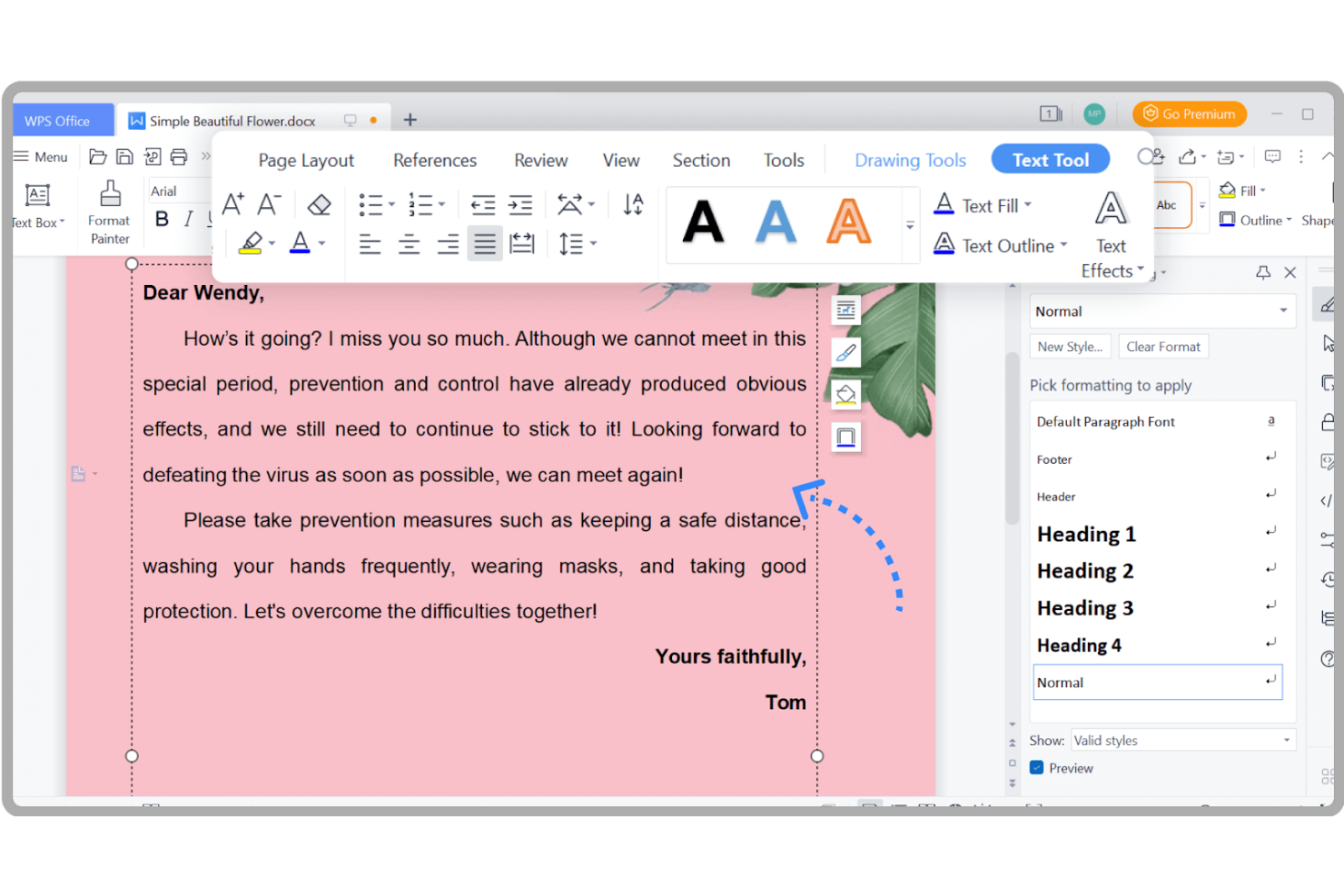
WPS Office utmärker sig för användare som vill ha en kontorssvit som känns omedelbart välbekant. Gränssnittet liknar Microsoft Office nära, vilket gör det till ett utmärkt alternativ för team eller yrkesverksamma som går från proprietära sviter men söker ett mer flexibelt och öppenkällkodsorienterat alternativ. Om du behöver en lösning som minimerar behovet av omskolning och möjliggör ett smidigt byte från vanliga verktyg är WPS Office utformat med den upplevelsen i åtanke.
Varför WPS Office är ett bra alternativ till LibreOffice
Om du letar efter en kontorssvit som känns omedelbart bekant är WPS Office ett bra val. Jag valde det eftersom gränssnittet nära överensstämmer med Microsoft Office, vilket hjälper nya användare att snabbt komma igång utan en brant inlärningskurva. WPS Office har också stöd för välbekanta menyfliksområden och flikbaserad dokumentredigering, vilket gör det enkelt för team att gå över från proprietära sviter. För alla som prioriterar ett smidigt byte med minimala störningar skiljer dessa funktioner WPS Office från LibreOffice.
Viktiga funktioner i WPS Office
Några andra funktioner som gör WPS Office attraktivt är:
- Molnlagring av dokument: Spara och få åtkomst till dokument direkt från WPS Cloud på olika enheter.
- Verktyg för PDF-konvertering: Konvertera dokument till och från PDF-format i programsviten.
- Inbyggt mallbibliotek: Välj bland ett stort antal mallar för dokument, kalkylblad och presentationer.
- Stöd för flera plattformar: Använd WPS Office på Windows, macOS, Linux, Android och iOS.
Integrationer i WPS Office
Integrationerna omfattar WPS Cloud och Google Drive.
Pros and Cons
Pros:
- Utmärkta PDF-konverteringar
- Lättinstallerat
- Utmärkta mobilappar
Cons:
- Oro kring datasekretess
- Betalda premiumfunktioner

Bäst för avancerade verktyg för dokumentsamarbete
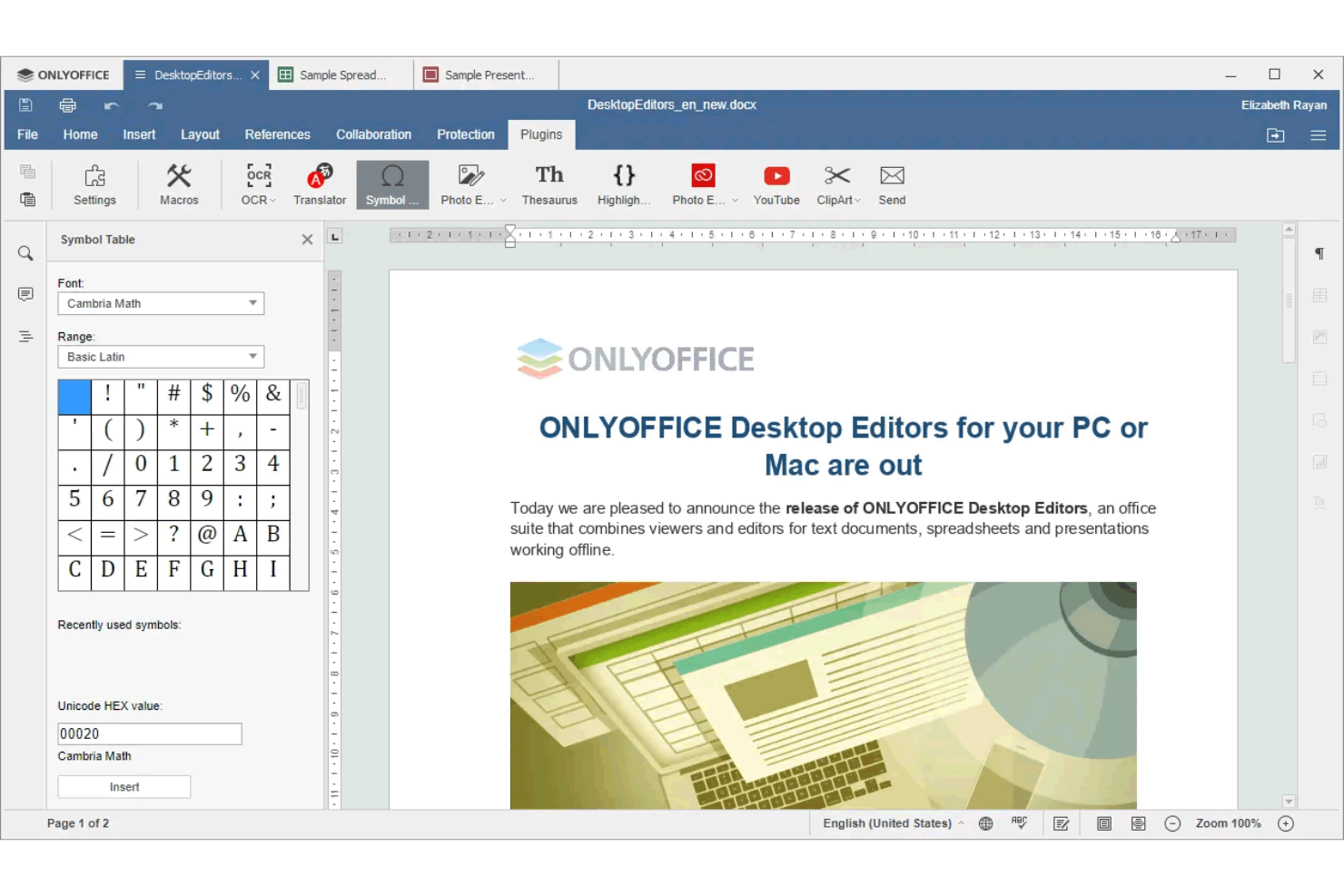
Team som söker avancerade funktioner för dokumentsamarbete kan vilja utforska ONLYOFFICE. Denna svit med öppen källkod är utformad för organisationer som behöver samredigering i realtid, versionshantering och detaljerade delningsbehörigheter. Den är särskilt användbar för distribuerade team som behöver smidigt samarbete kring dokument, kalkylblad och presentationer.
Varför ONLYOFFICE är ett bra alternativ till LibreOffice
Till skillnad från många kontorssviter med öppen källkod är ONLYOFFICE byggt med avancerat dokumentsamarbete som kärna. Jag valde det eftersom det erbjuder samredigering i realtid, detaljerad versionshistorik och anpassningsbara delningsbehörigheter som hjälper team att arbeta tillsammans med samma filer utan förvirring. Sviten har även stöd för chatt och kommentarer i dokument, vilket gör det enklare att diskutera ändringar direkt i arbetsflödet. Dessa funktioner gör ONLYOFFICE till ett starkt val för team som prioriterar gemensam redigering framför traditionellt dokumentarbete offline.
Viktiga funktioner i ONLYOFFICE
Några andra funktioner gör ONLYOFFICE till ett flexibelt val för olika organisationer:
- Insticksprogram för dokumentredigeraren: Utöka redigeringsmöjligheterna med insticksprogram för översättning, synonymordbok och mycket mer.
- E-postmodul: Hantera företagens e-postkonton direkt i sviten.
- CRM-modul: Håll koll på kontakter, affärer och uppgifter med inbyggda verktyg för hantering av kundrelationer.
- Kalenderintegration: Schemalägg möten och hantera händelser med ett delat kalendersystem.
ONLYOFFICE-integrationer
Integrationer omfattar Nextcloud, ownCloud, Moodle, WordPress, Confluence, Jira, Box, Dropbox, Odoo och Trello.
Pros and Cons
Pros:
- Rent och modernt gränssnitt
- Flikbaserad dokumentvisning
- Alternativ för egen drift
Cons:
- Saknar databasmodul
- Färre ritverktyg
Bäst för team som behöver dokumentredigering offline
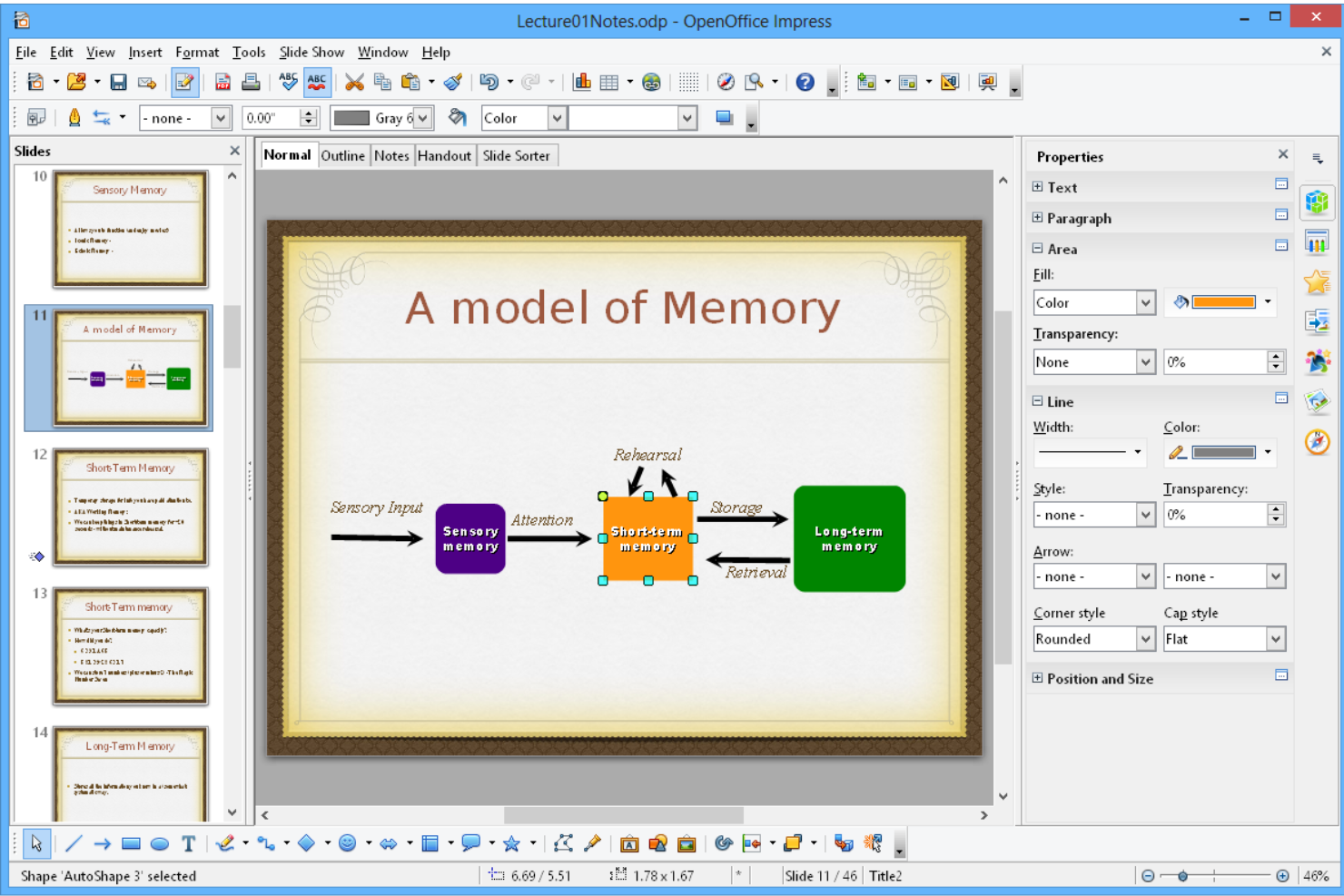
Om ert team behöver en tillförlitlig kontorssvit för dokumentredigering offline är Apache OpenOffice värd att överväga. Denna plattform med öppen källkod tilltalar organisationer som prioriterar lokal filkontroll och kompatibilitet med ett brett utbud av dokumentformat. Det är ett starkt val för företag som vill ha ett enkelt, leverantörsoberoende alternativ till LibreOffice.
Varför Apache OpenOffice är ett bra alternativ till LibreOffice
För team som behöver tillförlitlig dokumentredigering offline utmärker sig Apache OpenOffice som ett praktiskt val. Jag valde det eftersom det erbjuder en komplett uppsättning kontorsverktyg – inklusive Writer, Calc och Impress – som fungerar helt utan internetanslutning. Det starka stödet för äldre filformat gör det enkelt att öppna och redigera äldre dokument. Möjligheten att spara filer lokalt ger teamen större kontroll över sina data jämfört med molnbaserade lösningar.
Viktiga funktioner i Apache OpenOffice
Några andra funktioner gör Apache OpenOffice till ett flexibelt alternativ för olika team:
- Tilläggshanterare: Lägg till ny funktionalitet eller anpassa sviten med ett brett utbud av nedladdningsbara tillägg.
- Ritverktyg: Skapa diagram, flödesscheman och enkel grafik direkt i sviten.
- Databasmodulen Base: Skapa och hantera databaser med inbyggda verktyg för formulär, frågor och rapporter.
- PDF-export: Exportera dokument, kalkylblad och presentationer direkt till PDF-format utan extra programvara.
Integrationer med Apache OpenOffice
Integrationer omfattar MySQL, PostgreSQL, Microsoft SharePoint, Alfresco och MediaWiki.
Pros and Cons
Pros:
- Fungerar helt offline
- Låga systemkrav
- Välbekant kärnkodbas
Cons:
- Bristande kompatibilitet med DOCX-filer
- Mindre utvecklarbas

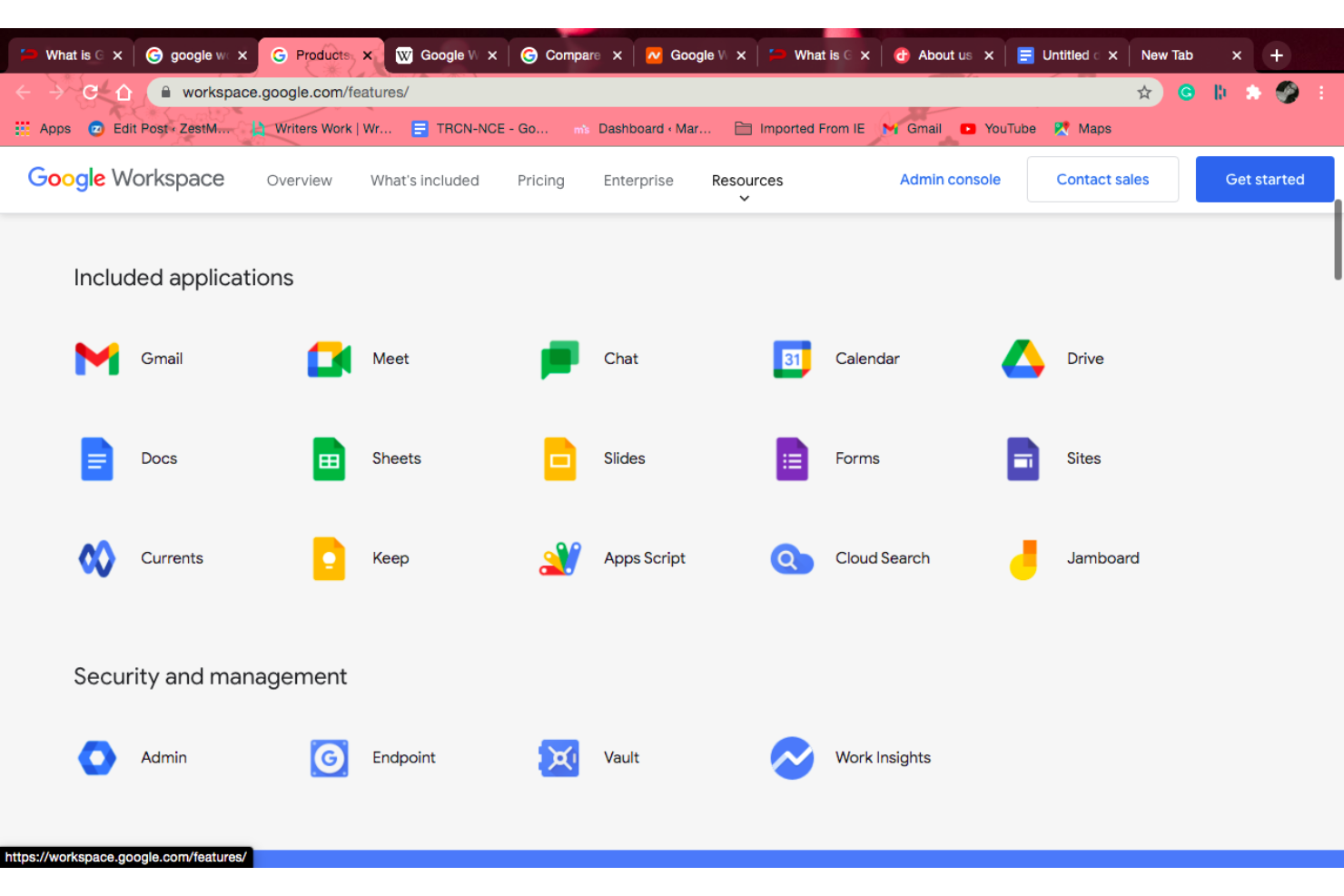
Om ditt team behöver samarbete i realtid kring dokument är Google Workspace värt att titta närmare på. Det är särskilt användbart för distribuerade team och organisationer som prioriterar direktredigering, omedelbar återkoppling och molnbaserad åtkomst på olika enheter. Till skillnad från de flesta kontorssviter med öppen källkod gör Google Workspace det möjligt för flera användare att arbeta tillsammans i samma fil samtidigt, med ändringar som visas direkt.
Varför Google Workspace är ett bra alternativ till LibreOffice
För team som behöver samarbeta i realtid erbjuder Google Workspace en nivå av redigering för flera användare som kontorssviter med öppen källkod som LibreOffice inte kan mäta sig med. Jag valde det eftersom du kan se ändringar från kollegor medan de görs, lämna kommentarer och tagga teammedlemmar direkt i Docs, Sheets och Slides. Plattformen spårar också ändringar automatiskt, så att alla håller sig uppdaterade utan versionsförvirring. Detta gör Google Workspace till ett starkt val för grupper som förlitar sig på snabbt och interaktivt dokumentsamarbete.
Viktiga funktioner i Google Workspace
Några andra funktioner som utmärker sig för team är:
- Integrerad Gmail och Kalender: Hantera e-post och schemalägg möten direkt i samma plattform.
- Google Formulär: Skapa enkäter och samla in strukturerade svar med inbyggd analys.
- Molnlagring med Google Drive: Lagra, organisera och dela filer säkert i molnet.
- Administratörskonsol: Hantera användaråtkomst, säkerhetsinställningar och enheter från en centraliserad instrumentpanel.
Integrationer i Google Workspace
Integrationer omfattar Gmail, Google Drive, Google Meet, Google Kalender, Google Chat, Google Docs, Google Sheets, Google Slides, Google Formulär och Google Keep.
Pros and Cons
Pros:
- Tillgängligt överallt
- Ingen lokal installation krävs
- Sparar automatiskt
Cons:
- Svårt att hantera komplexa dokument
- Ingen inbyggd datorapp

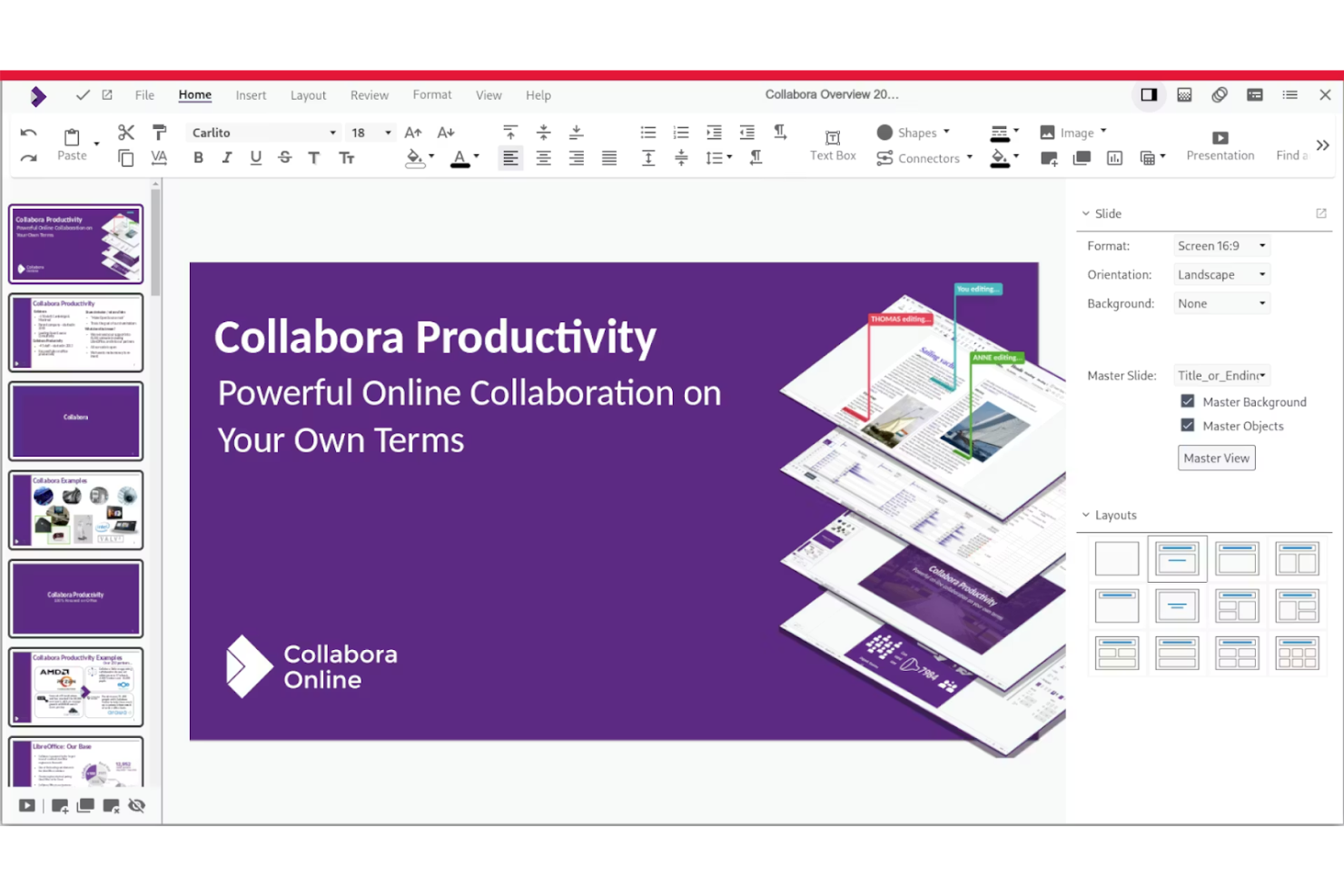
Collabora Online är utformat för organisationer som behöver en kontorssvit med öppen källkod som är tätt integrerad med deras befintliga företagsplattformar. Det passar bra för IT-team och företag som vill bädda in dokumentredigering och samarbete direkt i sina egna system eller molnmiljöer. Collabora Online utmärker sig genom sin kompatibilitet med lösningar för företagsinnehållshantering och fildelning, vilket gör det enklare att hålla arbetsflöden enhetliga och säkra.
Varför Collabora Online är ett bra alternativ till LibreOffice
Det som skiljer Collabora Online från mängden är dess starka fokus på integration med företagsplattformar. Jag valde det eftersom det gör det möjligt för företag att bädda in dokumentredigering och samarbete direkt i sina egna system för innehållshantering och molnlagringslösningar. Collabora Online stöder samtidig redigering i realtid och versionshantering i dessa miljöer, så att team kan arbeta tillsammans utan att lämna sina föredragna plattformar. Det gör det till ett starkt val för organisationer som behöver kontorsverktyg med öppen källkod som sömlöst passar in i komplexa, befintliga arbetsflöden.
Viktiga funktioner i Collabora Online
Några andra funktioner gör Collabora Online till ett flexibelt val för olika affärsbehov:
- Stöd för mobil redigering: Redigera dokument, kalkylblad och presentationer från mobila enheter med ett responsivt gränssnitt.
- Avancerad dokumentformatering: Få tillgång till ett brett utbud av formateringsverktyg för komplexa dokument och layouter.
- Verktyg för kommentarer och anteckningar: Lägg till kommentarer och anteckningar direkt i dokument för återkoppling från teamet.
- Stöd för Microsoft Office-filformat: Öppna, redigera och spara filer i formaten DOCX, XLSX och PPTX utan konvertering.
Integrationer med Collabora Online
Integrationerna omfattar Nextcloud, ownCloud, Alfresco, Drupal, Mattermost, Nuxeo, WordPress, OpenText, Univention och Strato.
Pros and Cons
Pros:
- Utmärkt synkronisering med Nextcloud
- Stark datasekretess
- Skalning anpassad för företag
Cons:
- Användargränssnittet känns något klumpigt
- Betalda supportnivåer
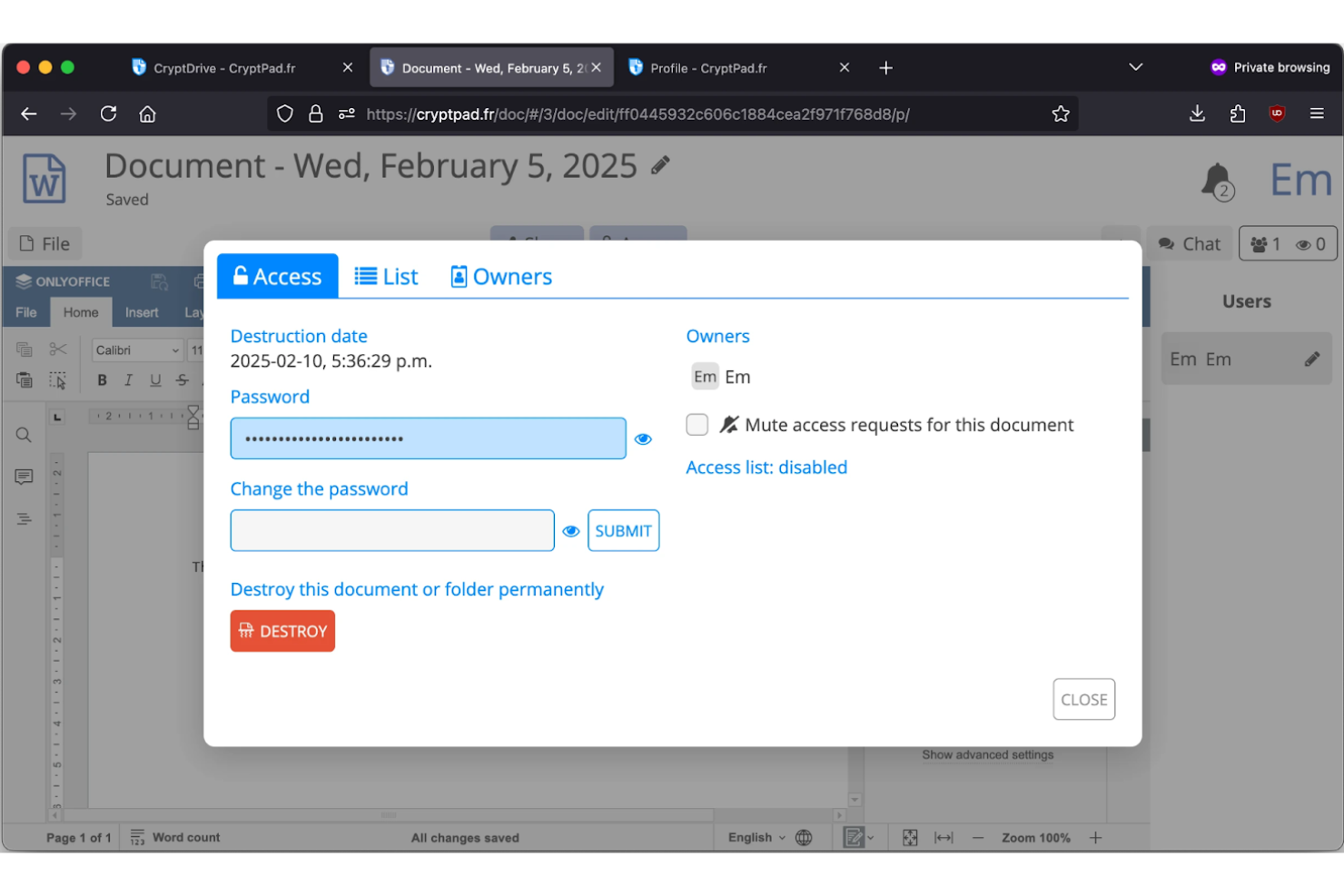
Om integritet är din främsta prioritet erbjuder Cryptpad ett unikt sätt att samarbeta kring dokument. Denna svit med öppen källkod använder totalsträckskryptering för varje fil, vilket gör den väl lämpad för organisationer som hanterar känslig information eller arbetar i reglerade branscher. Den är särskilt användbar för team som behöver säker och anonym delning av dokument utan att behöva avstå från funktioner för redigering i realtid.
Varför Cryptpad är ett bra alternativ till LibreOffice
För team som värdesätter integritet högre än allt annat utmärker sig Cryptpad som ett starkt alternativ till LibreOffice. Jag valde det eftersom det erbjuder totalsträckskryptering för alla dokument, kalkylblad och presentationer som du skapar eller delar. Cryptpad möjliggör också anonymt samarbete, så användarna behöver inte lämna personuppgifter för att samarbeta i realtid. Dessa integritetsfokuserade funktioner gör det till ett utmärkt val för organisationer som inte kan kompromissa med datasäkerheten.
Cryptpads viktigaste funktioner
Några andra funktioner gör Cryptpad till ett flexibelt alternativ för olika integritetsbehov:
- Kanban-tavlor: Organisera uppgifter och projekt visuellt med inbyggda kanban-tavlor.
- Redigerare för formaterad text: Skapa och formatera dokument med en gemensam redigerare för formaterad text.
- Omröstningar och formulär: Skapa och dela säkra omröstningar och formulär för teamets synpunkter eller återkoppling.
- Whiteboardverktyg: Samarbeta visuellt med en gemensam digital whiteboard för skisser och diagram.
Cryptpad-integrationer
Integrationer omfattar Nextcloud, Matrix, Moodle, GitHub och GitLab.
Pros and Cons
Pros:
- Inget konto krävs
- Samarbete i realtid
- Kodbas med öppen källkod
Cons:
- Lagringsbegränsningar i gratisversionen
- Grundläggande formateringsverktyg

Om din organisation behöver full kontroll över både dokument och filhantering erbjuder Nextcloud Office redigering och samarbete med öppen källkod direkt i din egen Nextcloud-miljö. Den här lösningen är särskilt användbar för IT-team och integritetsfokuserade företag som vill behålla känsliga data på sin egen infrastruktur. Nextcloud Office utmärker sig genom sin nära integration med fildelning, användarbehörigheter och arbetsflödesautomatisering inom den bredare Nextcloud-plattformen.
Varför Nextcloud Office är ett bra alternativ till LibreOffice
Nextcloud Office är ett bra val om du vill hantera både dina dokument och din fillagring på dina egna servrar. Jag valde det eftersom det låter dig behålla alla filer, all redigeringsaktivitet och användardata under din direkta kontroll, vilket är avgörande för integritetsfokuserade organisationer. Plattformen stöder kollaborativ redigering, detaljerade filbehörigheter och arbetsflödesautomatisering i en enhetlig, egenhostad miljö. Det gör plattformen till ett praktiskt alternativ till LibreOffice för team som behöver kontorsverktyg med öppen källkod och nära koppling till sina egna filhanteringssystem.
Viktiga funktioner i Nextcloud Office
Utöver den starka egenhostade filhanteringen tyckte jag även att följande funktioner var värda att nämna:
- Dokumentversionshantering: Spåra och återställ tidigare versioner av dokument direkt på plattformen.
- Integrerad chatt och videosamtal: Kommunicera med samarbetspartner med hjälp av inbyggda verktyg för chatt och videokonferenser.
- Mallhantering: Skapa och hantera återanvändbara dokumentmallar för konsekvent formatering.
- PDF-annotering: Markera och kommentera PDF-filer utan att lämna Nextcloud-miljön.
Integrationer i Nextcloud Office
Integrationerna omfattar Collabora Online, ONLYOFFICE, Microsoft Teams, Outlook och Matrix.
Pros and Cons
Pros:
- Starka integritetskontroller
- LibreOffice som bakgrundssystem
- Utmärkt fildelning för team
Cons:
- Svårt för ensam användare
- Kräver omfattande IT-administration
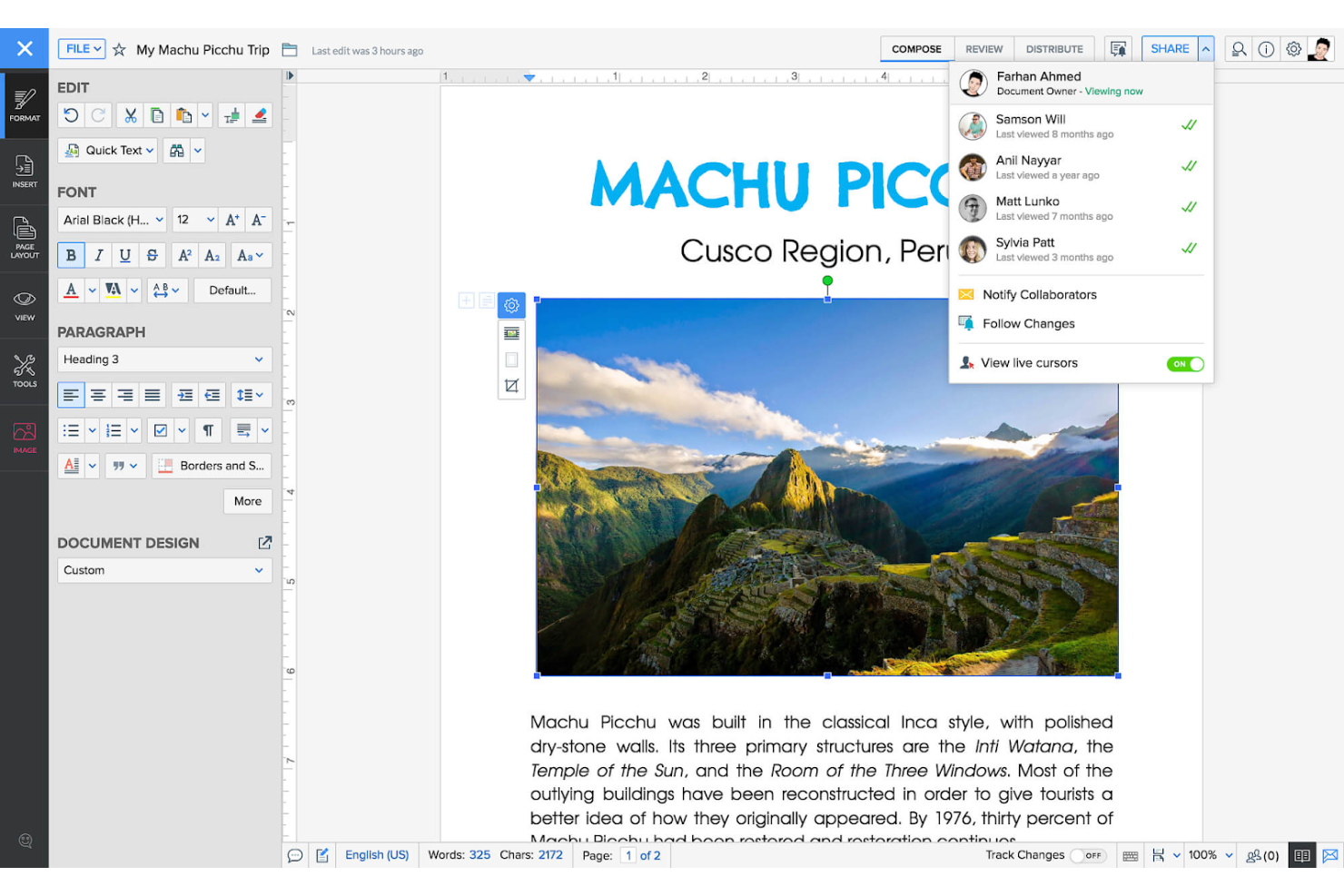
Team som letar efter ett kontorspaket med inbyggda automatiseringsverktyg kan vilja överväga Zoho Office. Den här plattformen är särskilt användbar för företag som vill koppla dokument, kalkylblad och presentationer direkt till automatiserade arbetsflöden utan att förlita sig på verktyg från tredje part. Zoho Office skiljer sig från andra alternativ med öppen källkod genom att erbjuda inbyggd automatisering av arbetsflöden och integrering i hela sin uppsättning produktivitetsappar.
Varför Zoho Office är ett bra alternativ till LibreOffice
Till skillnad från många kontorspaket med öppen källkod sätter Zoho Office automatisering av arbetsflöden i centrum för sin plattform. Jag valde det eftersom du kan automatisera dokumentgodkännanden, aviseringar och datainsamling direkt i dina kontorsappar, utan att behöva extra insticksprogram eller kodning. Paketet innehåller inbyggda verktyg för att skapa anpassade arbetsflöden som kopplar samman Zoho Writer, Sheet och Show, vilket gör det enkelt att effektivisera repetitiva uppgifter. Detta tillvägagångssätt gör Zoho Office till ett starkt alternativ för team som vill ha produktivitetsverktyg och automatisering i ett och samma paket.
Viktiga funktioner i Zoho Office
Några andra funktioner som fångade min uppmärksamhet är:
- Redigering tillsammans i realtid: Flera användare kan redigera dokument, kalkylblad och presentationer samtidigt.
- Dokumentsammanfogning: Kombinera data från kalkylblad eller formulär till personanpassade dokument automatiskt.
- Versionshistorik: Få åtkomst till och återställ tidigare versioner av filer med detaljerad ändringsspårning.
- Redigering offline: Arbeta med dokument utan internetanslutning och synkronisera ändringar senare.
Integrationer i Zoho Office
Integrationer omfattar Zoho CRM, Zoho WorkDrive, Zoho Mail, Zoho Connect, Zoho Cliq, Zoho Meeting, Zoho Projects, Zoho People, Zoho Sign och Zoho Forms.
Pros and Cons
Pros:
- Inbyggd smart assistent
- Utmärkta mobilappar
- Smidig delning i team
Cons:
- Bristande stöd för komplex formatering
- Avancerade verktyg kräver betalning


Om du behöver arbeta med dokument på flera enheter utan krångel är ThinkFree utformat för dig. Det är en molnbaserad kontorssvit som passar yrkesverksamma och team som växlar mellan stationära datorer, bärbara datorer, surfplattor och smarttelefoner. Till skillnad från de flesta kontorssviter med öppen källkod låter ThinkFree dig börja på ett dokument på en enhet och fortsätta precis där du slutade på en annan, samtidigt som dina filer alltid är tillgängliga online.
Varför ThinkFree är ett bra alternativ till LibreOffice
Till skillnad från många kontorssviter med öppen källkod är ThinkFree utvecklat för användare som behöver komma åt och redigera dokument smidigt på olika enheter. Jag valde det eftersom du kan börja med ett projekt på din stationära dator och fortsätta arbeta på telefonen eller surfplattan utan att förlora formatering eller framsteg. Plattformen synkroniserar automatiskt dina filer till molnet, så att den senaste versionen alltid är tillgänglig var du än loggar in. Det gör ThinkFree till ett starkt alternativ för alla som värdesätter flexibilitet och mobilitet i sina dokumentarbetsflöden.
Viktiga funktioner i ThinkFree
Några andra funktioner som gör ThinkFree tilltalande är:
- Verktyg för dokumentkonvertering: Konvertera filer mellan Microsoft Office-format och PDF-filer direkt i plattformen.
- Samarbetsbehörigheter: Ange behörighet att visa, kommentera eller redigera delade dokument.
- Mallbibliotek: Få tillgång till ett urval av färdiga mallar för dokument, kalkylblad och presentationer.
- Webbläsarbaserad redigering: Redigera filer direkt i webbläsaren utan att behöva installera ytterligare programvara.
ThinkFree-integrationer
Integrationer omfattar AWS, Nextcloud, ownCloud, Alfresco och Microsoft SharePoint.
Pros and Cons
Pros:
- Bra webbaserad redigering
- Lättviktsapp för mobiler
- Rent användargränssnitt
Cons:
- Svagt tilläggsbibliotek
- Färre avancerade funktioner

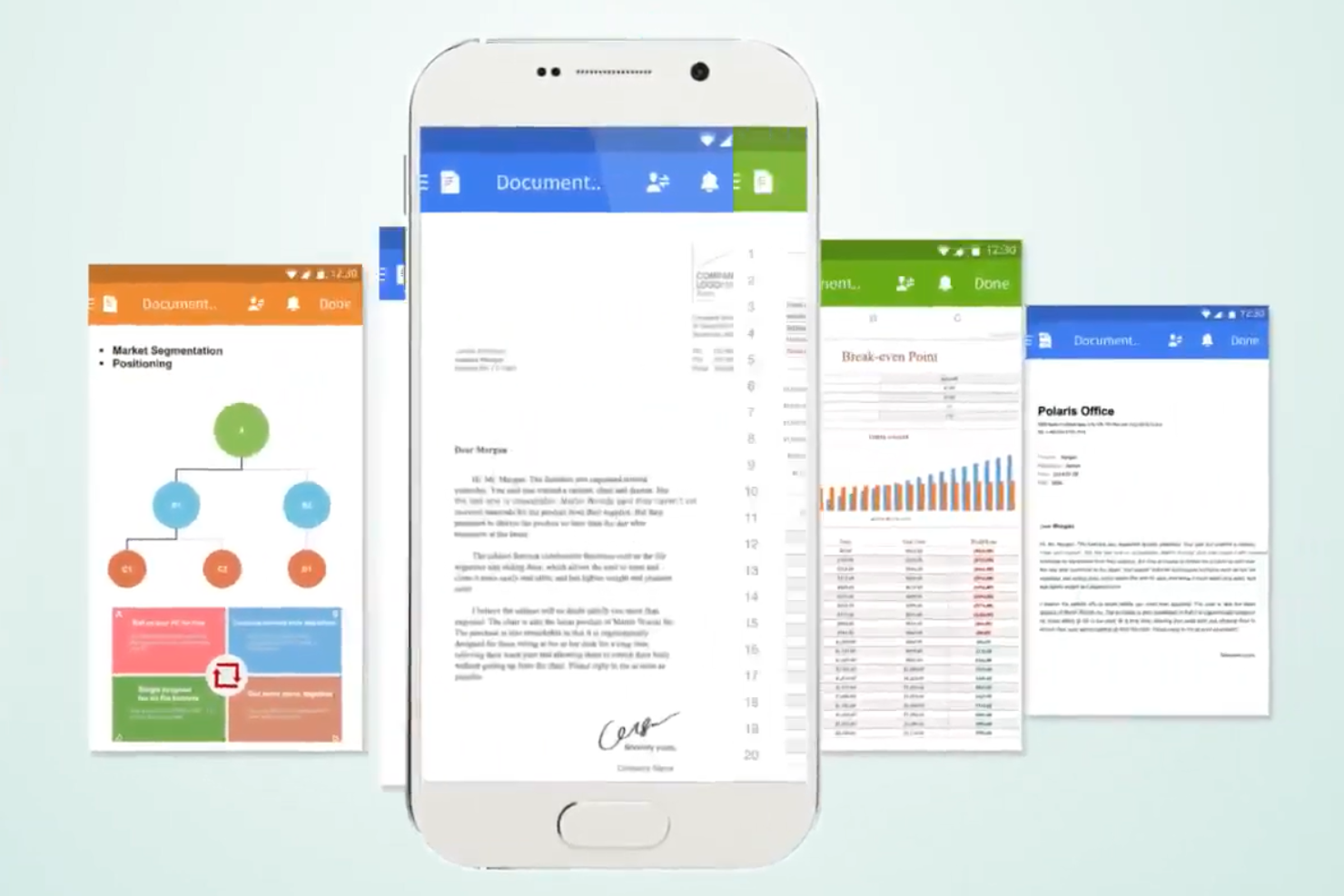
Om du letar efter ett kontorspaket som fungerar särskilt bra på smartphones och surfplattor är Polaris Office Web värt att överväga. Det är utformat för yrkesverksamma och team som behöver skapa, redigera och dela dokument på språng, utan att behöva kompromissa med formatering eller användarvänlighet. Till skillnad från de flesta kontorspaket med öppen källkod erbjuder Polaris Office Web ett mobilanpassat gränssnitt som gör dokumentredigering och samarbete smidigt på mindre skärmar.
Varför Polaris Office Web är ett bra alternativ till LibreOffice
För alla som behöver redigera dokument på en telefon eller surfplatta utmärker sig Polaris Office Web som ett starkt alternativ till LibreOffice. Jag valde det eftersom det mobilvänliga gränssnittet är särskilt utformat för pekskärmar, vilket gör det enkelt att formatera text, infoga bilder och hantera kalkylblad från vilken enhet som helst. Plattformen har även stöd för samarbete i realtid, så att du kan arbeta med kollegor i dokument även när du inte är vid skrivbordet. Dessa funktioner gör Polaris Office Web till ett praktiskt val för team och yrkesverksamma som prioriterar mobil produktivitet.
Viktiga funktioner i Polaris Office Web
Några andra funktioner som gör Polaris Office Web attraktivt är:
- Integration med molnlagring: Anslut till och spara dokument direkt i Google Drive, Dropbox och OneDrive.
- Verktyg för PDF-redigering: Öppna, kommentera och konvertera PDF-filer i plattformen.
- Dokumentkryptering: Skydda känsliga filer med lösenordsbaserad kryptering.
- Mallgalleri: Välj bland en mängd fördesignade mallar för dokument, kalkylblad och presentationer.
Integrationer i Polaris Office Web
Integrationerna omfattar Google Drive, Dropbox, OneDrive och Polaris Drive.
Pros and Cons
Pros:
- Utmärkta verktyg för PDF-redigering
- Litet lagringsutrymme
- Välbekant menyfliksdesign
Cons:
- Oro kring integritetspolicyn
- Svagare skrivbordsversion
Andra alternativ till LibreOffice
Här är några ytterligare alternativ till LibreOffice som inte kom med på min kortlista, men som ändå är värda att undersöka:
- Calligra Suite
Bäst för visuell projektplanering
- Truly Office
Bäst för dokumentversionshantering
- SoftMaker FreeOffice
Bäst för kompatibilitet med äldre filformat


Så utvärderar jag alternativ till LibreOffice
Jag delar upp min utvärdering i två lager: den grundnivå som alla verktyg måste klara – som att redigera en DOCX-budget eller samskriva en projektbeskrivning – och de särskiljande faktorer som skiljer bra verktyg från fantastiska.
Kärnfunktionalitet (minimikrav för den här listan)
När jag väljer verktyg till min lista rangordnar jag varje verktyg på en skala från 0 (erbjuder inte funktionen) till 5 (utmärkt inom området) för varje kärnfunktion som anges nedan. Därefter omvandlar jag verktygets totalpoäng till en procentandel. Varje verktyg måste uppnå en totalpoäng på minst 65 % för att komma i fråga.
- Dokumentskapande paket: Jag letar efter en komplett uppsättning kontorsappar – dokument, kalkylblad och presentationer – så att du kan skapa en projektbeskrivning och en budgetpresentation på samma plats.
- Kompatibilitet med filformat: Att öppna en intressents DOCX- eller PPTX-fil och förlora all formatering motverkar syftet, så jag utvärderar hur väl varje verktyg hanterar import och export.
- Samarbete i realtid: Jag kontrollerar om flera teammedlemmar kan redigera ett riskregister eller en statusrapport samtidigt, med kommentarer, versionshistorik och närvaroindikatorer.
- Molnåtkomst och åtkomst från flera plattformar: Projektledare arbetar ständigt på olika enheter, så varje verktyg bör erbjuda åtkomst via webbläsare, dator och mobil med tillförlitlig synkronisering mellan dem.
- Kalkylbladskraft för projekt: Pivottabeller, villkorsstyrd formatering och formeldjup är viktiga här – jag utvärderar om kalkylbladsappen kan hantera en resursöversikt eller en budgetmodell med flera faser.
- Integrationer och delningskontroller: Jag tittar på inbyggda kopplingar till verktyg som Jira, Slack och SharePoint samt detaljerade behörigheter som låter dig dela en leverans med en kund utan att exponera interna anteckningar.
När jag har en lista över verktyg som uppfyller dessa kriterier tittar jag på vad som skiljer varje plattform från de andra.
Särskiljande faktorer (det som skiljer leverantörerna åt)
Så här jämför jag olika leverantörer:
Utmärkande funktioner
AI-stöd för skrivande är en viktig särskiljande faktor – jag utvärderar om ett verktyg kan sammanfatta mötesanteckningar eller skapa ett utkast till en projektöversikt utan att du behöver lämna redigeraren. Inbyggda projektmallar är också viktiga. Ett färdigt Gantt-schema eller en RAID-logg sparar timmar av förberedelser vid projektstarten. Jag tittar även på stöd för automatisering och makron för återkommande uppgifter, som att skapa veckovisa statusrapporter från aktuella kalkylbladsdata, vilket minskar mycket manuellt arbete för PMO-chefer som hanterar flera arbetsströmmar.
Mer än funktioner
Licensierings- och prisstrukturen har stor betydelse när du utrustar en hel PMO. Jag utvärderar om en leverantör erbjuder en meningsfull kostnadsfri nivå eller skalar överkomligt när teamet växer. Migreringsstöd är en annan viktig faktor – att byta från LibreOffice mitt i ett projekt innebär att mallar, makron och formatering måste klara flytten intakta. Jag kontrollerar också flexibiliteten vid driftsättning, eftersom vissa organisationer kräver lokal drift eller regional datalagring för att uppfylla interna IT-policyer, särskilt team som hanterar känsliga projektdata.
Varför leta efter ett alternativ till LibreOffice?
Även om LibreOffice är ett bra val för en kontorssvit med öppen källkod finns det flera anledningar till att vissa användare söker alternativa lösningar. Du kanske letar efter ett alternativ till LibreOffice eftersom…
- Du behöver dokumentsamarbete i realtid
- Du vill ha ett modernare eller mer välbekant gränssnitt
- Du behöver bättre kompatibilitet med Microsoft Office-filer
- Du behöver inbyggd molnlagring och synkronisering
- Du vill ha mer avancerade verktyg för PDF-redigering
- Du behöver bättre stöd för mobilappar eller webbappar
Om något av detta stämmer in på dig har du kommit rätt. Min lista innehåller flera alternativ till kontorssviter med öppen källkod som passar bättre för team som står inför dessa utmaningar med LibreOffice och letar efter alternativa lösningar.
Viktiga funktioner i LibreOffice
Här är några av de viktigaste funktionerna i LibreOffice, så att du kan jämföra vad alternativa lösningar erbjuder:
- Fullständigt ordbehandlingsprogram (Writer)
- Avancerad kalkylbladsredigerare (Calc)
- Presentationsprogram med stöd för multimedia (Impress)
- Verktyg för vektorgrafik och diagram (Draw)
- Databashanteringssystem (Base)
- Formelredigerare för vetenskapliga och matematiska ekvationer (Math)
- Omfattande stöd för Microsoft Office-filformat
- Anpassningsbart bibliotek med tillägg och mallar
- Offlineåtkomst från skrivbordet för alla moduler
- Licensiering med öppen källkod och aktivt stöd från communityn