

19 bästa kostnadsfria programmen för versionskontroll av dokument 2026

Bästa kostnadsfria programvara för versionshantering av dokument


Med kostnadsfri programvara för versionshantering av dokument kan du spåra, hantera och organisera ändringar i dina dokument utan att betala för en licens eller prenumeration. Om du letar efter sätt att hålla versionshistoriken tydlig, samarbeta kring filer och förhindra kostsamma överskrivningar – utan att överskrida din budget – är det viktigt att veta vilka verktyg som erbjuder en verkligt kostnadsfri plan eller provperiod.
I den här guiden får du ta del av min bedömning av framstående alternativ, så att du kan jämföra funktioner, utvärdera vad som fungerar för ditt team och välja en lösning som faktiskt passar ditt dagliga arbetsflöde.
Varför du kan lita på våra programvarurekommendationer
Vårt team har testat och recenserat programvara sedan 2012. Som projektledare själva vet vi hur
svårt — och viktigt — det är att välja rätt programvara.
För den här guiden utvärderade vi verktyg genom praktisk testning och oberoende research, och betygsatte verktygen enligt våra urvalskriterier. Vi drar även nytta av insikter från branschens tankeledare och praktiserande projektledningsexperter.
Våra recensioner speglar vårt mänskliga redaktionella omdöme, inte ett säljbudskap.
Expertgranskare:
Jämförelsetabell för kostnadsfri programvara för versionshantering av dokument
Den här jämförelsetabellen visar prisuppgifter för mina främsta urval av kostnadsfri programvara för versionshantering av dokument.
| Tool | Best For | Trial Info | Price | ||
|---|---|---|---|---|---|
| 1 | Bäst för redigering av dokument i realtid | Gratisabonnemang + provperiod tillgängligt | Från $7/användare/månad (faktureras årsvis) | Website | |
| 2 | Bäst för inbyggda verktyg för gemensam dokumentredigering | Kostnadsfritt abonnemang tillgängligt | Prisuppgift på begäran | Website | |
| 3 | Bäst för att spåra PDF-versioner | Kostnadsfri plan finns | Från $14.99/månad (faktureras årsvis) | Website | |
| 4 | Bäst för integration med uppgiftshantering | Kostnadsfritt abonnemang + kostnadsfri provperiod tillgänglig | Från $69/organisation/månad | Website | |
| 5 | Bäst för ett välbekant redigeringsgränssnitt | Gratisplan tillgänglig | Från $99.99/år | Website | |
| 6 | Bäst för skalbara distributioner med öppen källkod | Gratis att använda | Gratis att använda | Website | |
| 7 | Bäst för API-driven dokumentautomatisering | Gratisplan + kostnadsfri demo tillgänglig | Från $1250/månad | Website | |
| 8 | Bäst för detaljerad åtkomstkontroll av dokument | Kostnadsfri plan + kostnadsfri demo tillgänglig | Från $8/användare/månad | Website | |
| 9 | Bäst för att kombinera dokument med team-wikis | Gratisabonnemang tillgängligt | Från $10/användare/månad (faktureras årsvis) | Website | |
| 10 | Bäst för att hantera flera dokumentversioner | Not available | Website |
Recensioner av kostnadsfri programvara för versionshantering av dokument
Nedan finns mina detaljerade sammanfattningar av den kostnadsfria programvara för versionshantering av dokument som kom med på min lista. Mina recensioner ger en detaljerad inblick i funktionerna, de bästa användningsområdena och integrationerna för varje plattform, så att du kan hitta den bästa för dig.

Bäst för redigering av dokument i realtid
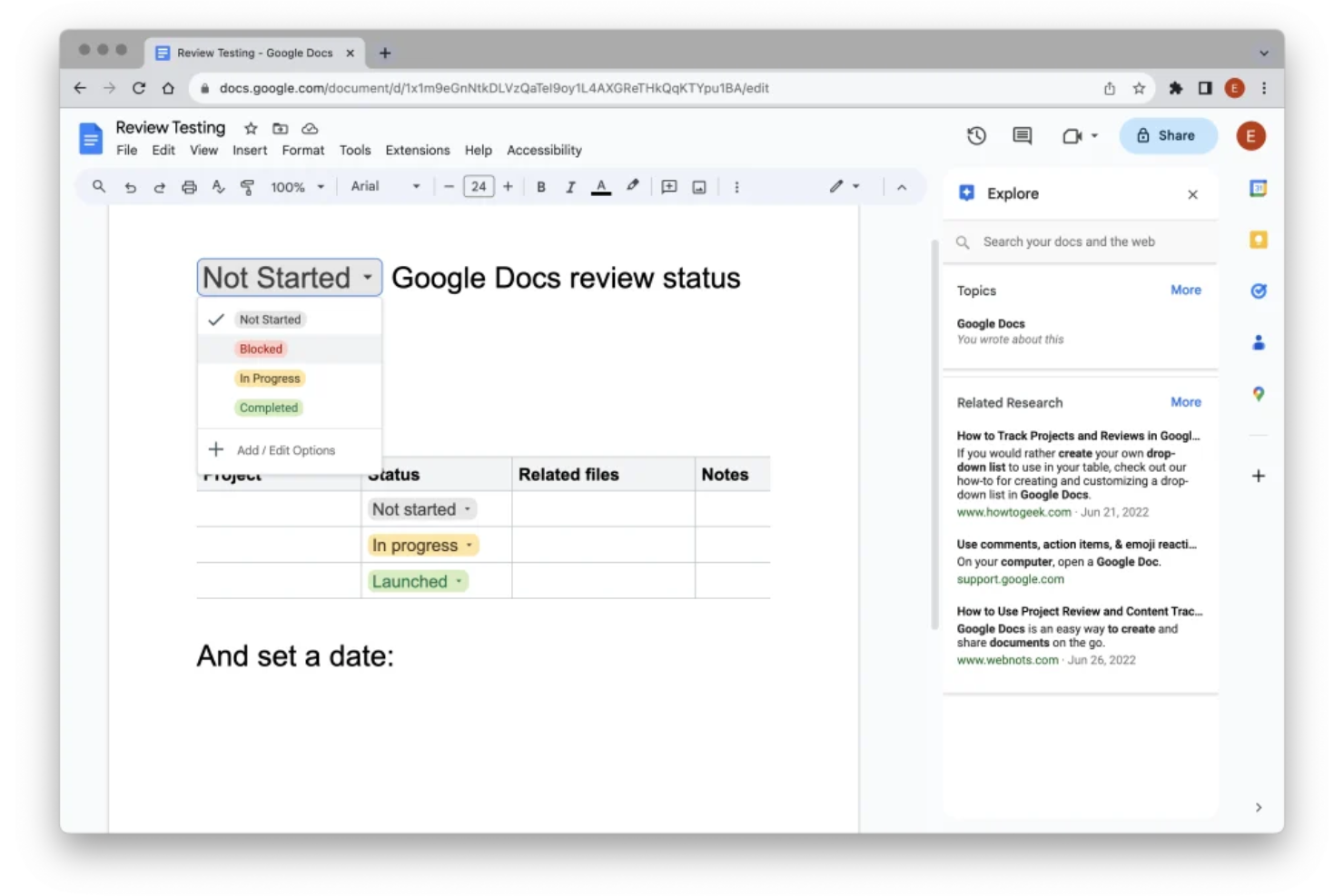
Google Docs är en molnbaserad plattform för dokumentredigering och samarbete som gör det möjligt för individer och team att skapa, dela, kommentera och hantera dokumentversioner i realtid.
Vem passar Google Docs bäst för?
Google Docs passar bra för distribuerade team och småföretag som behöver samarbeta kring dokument online, var de än befinner sig.
Varför jag valde Google Docs
Jag valde Google Docs som ett av de bästa alternativen eftersom jag förlitar mig på redigering i realtid och samarbete för flera användare, där alla kan bidra och kommentera samtidigt. Versionshistoriken gör det enkelt för mitt team att följa ändringar och återställa tidigare arbete.
Viktiga funktioner i Google Docs
- Offline-redigering: Arbeta med dokument utan internetanslutning och synkronisera ändringarna senare.
- Kommentarstrådar: Lägg till, lös och följ konversationer som är kopplade till specifik text i dokumentet.
- Kontroller för åtkomstbehörigheter: Begränsa vem som kan visa, redigera eller kommentera varje fil.
- Alternativ för filexport: Ladda ner dokument som PDF, Word eller andra format för att dela dem utanför Google Docs.
Integrationer med Google Docs
Google Docs erbjuder inbyggda integrationer med Google Drive, Google Sheets, Google Slides, Google Forms och Gmail, och kan ansluta till appar från tredje part via Google Workspace Marketplace. Det finns även ett API för anpassade integrationer.
Vad är gratis?
Google Docs erbjuder ett kostnadsfritt abonnemang utan tidsbegränsning för alla som har ett Google-konto. Vissa avancerade funktioner, som att delta i ett Meet-samtal direkt från Docs, kräver ett betalt Google Workspace-abonnemang.
Pros and Cons
Pros:
- Samarbete i realtid för obegränsat antal användare
- Automatisk versionshistorik och ändringsspårning
- Molnbaserat med enkel åtkomst från alla enheter
Cons:
- Formateringsproblem vid import från Word
- Begränsad funktionalitet för offline-redigering

Bäst för inbyggda verktyg för gemensam dokumentredigering
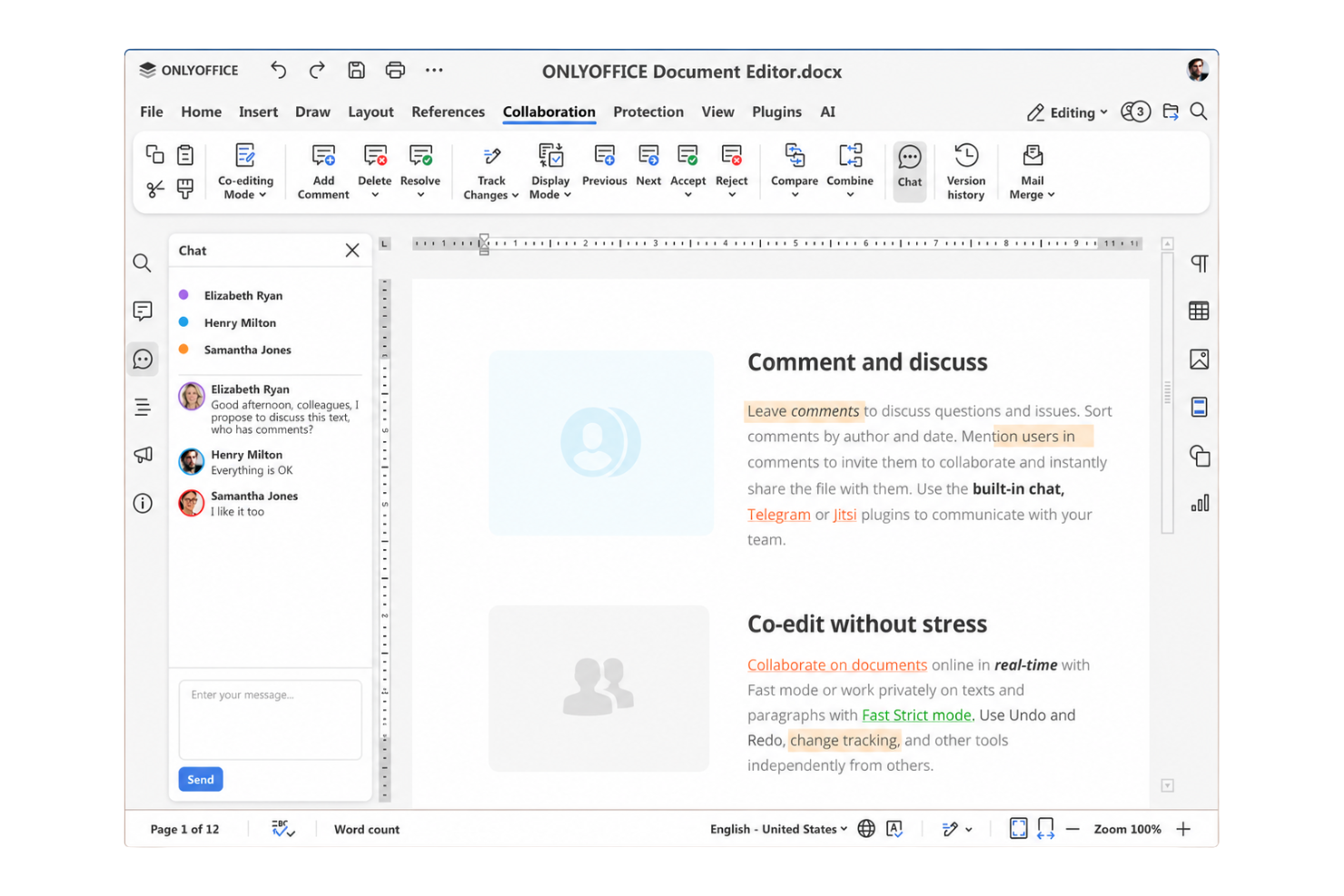
ONLYOFFICE Docs är en programvara för dokumenthantering och en redigeringsplattform som ger team integrerade verktyg för ordbehandling, kalkylblad och presentationer, samt avancerade behörighetskontroller och funktioner för redigering i realtid vid samarbete kring dokument med flera användare.
Vem passar ONLYOFFICE Docs bäst för?
ONLYOFFICE Docs är ett bra val för distribuerade team och organisationer som behöver gemensam redigering och dokumentkontroll mellan kontor eller i distansmiljöer.
Varför jag valde ONLYOFFICE Docs
Jag valde ONLYOFFICE Docs eftersom mitt team kan redigera dokument tillsammans i realtid med både snabba och strikta lägen för samtidig redigering, spåra dokumentens versionshistorik och ange anpassade delningsbehörigheter i samma arbetsyta. De inbyggda redigeringsverktygen känns bättre än de flesta alternativen.
Viktiga funktioner i ONLYOFFICE Docs
- Innehållskontroll: Förhindrar kopiering, utskrift eller skärmdumpning av innehåll i känsliga dokument.
- Stöd för flera format: Redigerar och hanterar DOCX, XLSX, PPTX och andra filtyper.
- Dokumentjämförelse: Markerar och visar skillnader mellan filversioner.
- Integration med lagringsplattformar: Ansluter till Google Drive, Dropbox, Nextcloud och andra plattformar.
ONLYOFFICE Docs-integrationer
ONLYOFFICE Docs erbjuder inbyggda integrationer med Nextcloud, ownCloud, Seafile, Alfresco, Confluence, SharePoint, Moodle, Redmine och Jira. Ett API är tillgängligt för anpassade integrationer.
Vad är gratis?
ONLYOFFICE Docs erbjuder en kostnadsfri skrivbordsversion för Windows, Linux och macOS, samt en kostnadsfri community-serverversion för egen drift. Kostnadsfria abonnemang kan ha vissa begränsningar jämfört med företagsversionerna.
Pros and Cons
Pros:
- Verktyg för gemensam dokumentredigering i realtid
- Omfattande versionshistorik och behörighetskontroller
- Stöd för dokument i flera format
Cons:
- Gränssnittet kan upplevas som föråldrat av vissa användare
- Serverkonfiguration kräver teknisk kunskap

Bäst för att spåra PDF-versioner
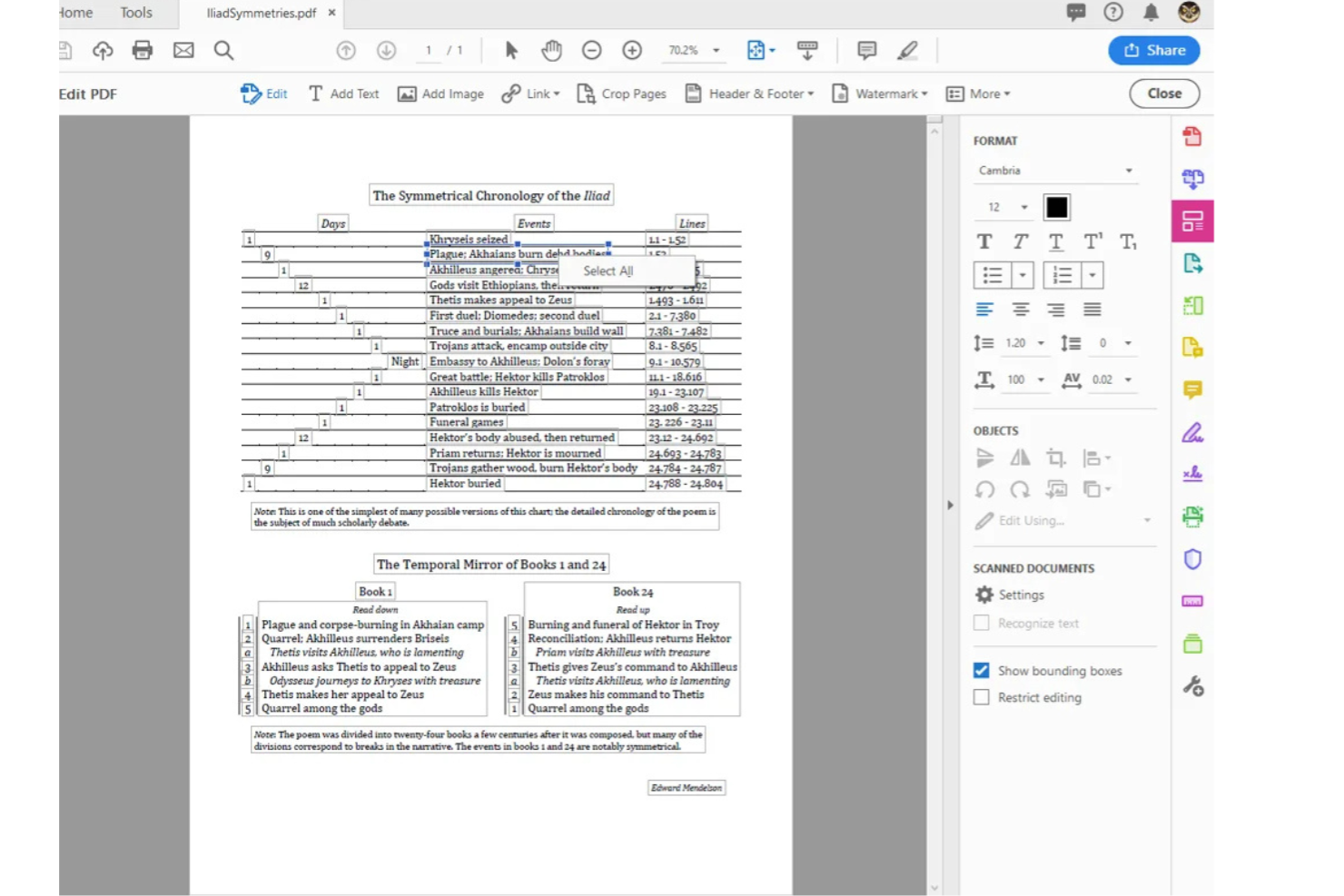
Adobe Acrobat är en dokumenthanteringslösning för att skapa, redigera och organisera PDF-filer, med inbyggda verktyg för filjämförelse, kommentarer och arbetsflödeshantering anpassade för team som hanterar versionskontroll baserad på PDF-filer.
Vem passar Adobe Acrobat bäst för?
Adobe Acrobat är ett bra val för juridik-, ekonomi- och efterlevnadsteam som hanterar flera versioner av känsliga PDF-dokument.
Varför jag valde Adobe Acrobat
Jag valde Adobe Acrobat som ett av de bästa alternativen eftersom jag förlitar mig på den detaljerade spårningen av PDF-versioner och granskningsspåren. Jag tycker om att använda verktyget för att jämföra filer och snabbt upptäcka varje ändring mellan dokumentversioner. Funktionerna för kommentarer och gemensam granskning hjälper mitt team att hålla sig samordnat.
Viktiga funktioner i Adobe Acrobat
- Arbetsflöden för e-signaturer: Samla in signaturer och godkännanden direkt i PDF-dokument.
- Lösenordsskydd: Begränsa åtkomsten till PDF-filer med säkerhetsinställningar för lösenord.
- Verktyg för maskning: Ta permanent bort känslig information från filer innan de delas.
- Masskonvertering av filer: Konvertera flera format till PDF i ett enda arbetsflöde.
Integrationer med Adobe Acrobat
Adobe Acrobat erbjuder inbyggda integrationer med Microsoft 365, Google Drive, Box och Dropbox, vilket gör det möjligt för användare att arbeta med filer som lagras på dessa plattformar. Ett API finns tillgängligt för anpassade integrationer.
Vad är gratis?
Adobes kostnadsfria nivå kallas Adobe Acrobat Reader (tillgänglig på datorer och mobila enheter) och kompletteras av Acrobat Web (som nås via en webbläsare). Den kostnadsfria nivån gör det möjligt att visa, kommentera, fylla i och signera PDF-filer samt ger 2 GB molnlagring. Avancerade funktioner som att redigera text, sammanfoga filer och konvertera format kräver en betald Acrobat-prenumeration.
Pros and Cons
Pros:
- Upptäcker varje ändring mellan PDF-versioner
- Stöd för kommentarer och anteckningar i flera lager
- Avancerad maskning för konfidentiella dokument
Cons:
- Spårar endast versionshistorik för PDF-filer
- Begränsade samarbetsalternativ

Bitrix24
Bäst för integration med uppgiftshantering

Bitrix24 är en plattform för projekthantering med funktioner för lagring, redigering och delning av dokument samt automatisk versionskontroll för team som behöver kostnadsfri dokumenthantering tillsammans med samarbets- och arbetsflödesverktyg.
För vem passar Bitrix24 bäst?
Bitrix24 är ett bra val för små och medelstora team som behöver integrerad dokumenthantering med projekt- och uppgiftshantering i en och samma arbetsyta.
Varför jag valde Bitrix24
Jag valde Bitrix24 eftersom versionskontrollen för dokument är nära kopplad till uppföljningen av uppgifter, vilket gör att mitt team kan länka filer till specifika uppgifter och övervaka uppdateringar i sitt sammanhang. Jag uppskattar också den inbyggda ändringshistoriken och funktionerna för gemensam redigering.
Bitrix24 – viktiga funktioner
- Dokumentlåsning: Förhindrar att flera användare redigerar ett dokument samtidigt.
- Åtkomstbehörigheter: Gör det möjligt att tilldela detaljerade läs- eller redigeringsbehörigheter för dokument.
- Granskningsspår: Registrerar en detaljerad aktivitetslogg för varje dokument.
- Integration med molnlagring: Kopplar dokument till Google Drive, Dropbox och OneDrive.
Bitrix24-integrationer
Bitrix24 erbjuder inbyggda integrationer med Google Drive, Dropbox, Microsoft 365, OneDrive, Mailchimp, Xero och Facebook samt ett API för anpassade integrationer.
Vad är gratis?
Bitrix24 erbjuder ett kostnadsfritt abonnemang för obegränsat antal användare, utan tidsbegränsning. Det kostnadsfria abonnemanget omfattar grundläggande dokumenthantering, uppgiftshantering och samarbetsverktyg, men har begränsningar för lagring och avancerade funktioner.
Pros and Cons
Pros:
- Stöd för flera teamsamarbetspartner
- Dokumentredigering är integrerad med uppgifter
- Detaljerade åtkomstbehörigheter för dokumentmappar
Cons:
- Strikt lagringsgräns på fem gigabyte
- Uppladdning av stora filer kan vara långsam

Microsoft Word är en plattform för att skapa och redigera dokument som ger team inbyggd versionshistorik, samarbete i realtid, kommentering och enkel åtkomst till filer på olika enheter med Microsoft 365 eller gratisversionen online.
Vem passar Microsoft Word bäst för?
Microsoft Word passar bra för individer och team inom alla branscher som behöver ett välkänt verktyg för dokumentredigering och versionshantering.
Varför jag valde Microsoft Word
Jag valde Microsoft Word som ett av de bästa alternativen eftersom det välbekanta redigeringsgränssnittet hjälper mitt team att samarbeta effektivt kring dokument som alla redan känner till. Jag förlitar mig på redigering tillsammans i realtid, spårade ändringar och den omfattande versionshistoriken för dokumenthantering.
Viktiga funktioner i Microsoft Word
- Mallgalleri: Välj bland ett stort antal färdiga mallar för företag, utbildning eller rapporter.
- Lösenordsskydd: Skydda filer med kryptering på dokumentnivå och åtkomstkontroller.
- Kommentarer och anteckningar: Lämna trådad feedback eller anteckningar direkt i dokument.
- Autosparande med OneDrive: Filer sparas automatiskt när de lagras i OneDrive, vilket minskar risken för dataförlust.
Integrationer med Microsoft Word
Microsoft Word har inbyggda integrationer i hela Microsofts ekosystem, inklusive Microsoft 365 och Azure. Ett API är tillgängligt för anpassade integrationer.
Vad är gratis?
Microsoft Word erbjuder en gratis onlineversion med grundläggande redigeringsfunktioner och samarbete i realtid för användare med ett Microsoft-konto. Avancerade funktioner och offlineåtkomst kräver en betald Microsoft 365-prenumeration.
Pros and Cons
Pros:
- Redigering av dokument tillsammans i realtid för team
- Pålitlig versionshistorik med enkel återställning
- Erbjuder ett omfattande urval av mallar
Cons:
- Begränsade alternativ för godkännandearbetsflöden
- Samarbete kräver ett Microsoft-konto


Hyland Alfresco är en plattform för företagsinnehållshantering som erbjuder versionskontroll av dokument, automatisering av arbetsflöden, samarbetsfunktioner och omfattande stöd för storskaliga distributioner med öppen källkod.
Vem passar Hyland Alfrescos Community-utgåva bäst för?
Hyland Alfresco är ett bra val för IT-team på stora företag och myndigheter som behöver dokumenthantering med öppen källkod och komplexa arbetsflöden.
Varför jag valde Hyland Alfrescos Community-utgåva
Jag valde Hyland Alfresco som ett av de bästa alternativen eftersom jag kan distribuera det i stor skala med hjälp av komponenter med öppen källkod och automatisera komplexa affärsprocesser. Jag använder dess detaljerade inställningar för versionskontroll och arbetsflödesverktyg för att hantera företagsdokument på ett säkert sätt i stora team.
Viktiga funktioner i Hyland Alfrescos Community-utgåva
- Innehållsdatabas: Lagra, organisera och hämta dokument i ett centralt system.
- Metadatahantering: Märk dokument med anpassade metadata för enkel sökning.
- Förhandsvisning av dokument: Visa dokument i webbläsaren utan att ladda ner filer.
- Behörighetskontroller: Definiera åtkomstnivåer efter användare, grupp eller roll.
Integrationer med Hyland Alfrescos Community-utgåva
Hyland Alfresco erbjuder ett API för anpassade integrationer.
Vad är gratis?
Hyland Alfresco erbjuder en kostnadsfri Community-utgåva med öppen källkod, med grundläggande dokumenthantering, automatisering av arbetsflöden och öppna API:er för självhostad distribution. Klustring med hög tillgänglighet, kommersiellt databastöd, officiella tekniska korrigeringar och dedikerad företagssupport kräver en betald företagslicens.
Pros and Cons
Pros:
- Alternativ för distribution med öppen källkod i företag
- Stöd för anpassade metadata och smarta mappar
- Skalbar arkitektur för miljöer med stora volymer
Cons:
- Konfigurationen kräver betydande teknisk expertis
- Community-supporten är mindre snabb än de betalda abonnemangen


FormKiQ är en API-baserad plattform för versionshantering av dokument som låter dig automatisera filers livscykelhantering, integrera lagring med anpassade arbetsflöden och styra dokument programmatiskt med hjälp av molnbaserad infrastruktur.
Vem passar FormKiQ bäst för?
FormKiQ passar utvecklare och tekniska team i medelstora till stora organisationer som behöver detaljerad programmatisk kontroll över dokumentlagring och automatisering av arbetsflöden.
Varför jag valde FormKiQ
Jag valde FormKiQ som en av de bästa lösningarna eftersom jag kan använda dess API-drivna dokumentautomatisering för att bygga anpassade innehållsarbetsflöden, automatisera lagringspolicyer och hantera metadatamärkning direkt genom min organisations infrastruktur.
Viktiga funktioner i FormKiQ
- Versionshanteringsmotor: Spårar dokumentändringar och upprätthåller historiska versioner för varje fil.
- Åtkomstkontroller för dokument: Låter dig ange behörigheter på användar- och gruppnivå för dokument.
- Stöd för webhooks: Skickar realtidsaviseringar om dokumenthändelser via webhook.
- Granskningsloggning: Registrerar alla åtgärder som utförs på dokument för efterlevnad och granskning.
FormKiQ-integrationer
FormKiQ erbjuder ett API för anpassade integrationer och stöder driftsättning på AWS-tjänster, men inbyggda integrationer med specifika tredjepartsappar är inte tydligt dokumenterade.
Vad är gratis?
FormKiQ erbjuder en Community Edition med öppen källkod som är gratis att använda. Den här versionen innehåller grundläggande funktioner för dokumenthantering, men inte avancerade moduler eller support.
Pros and Cons
Pros:
- Helt API-driven dokumenthantering
- Molnbaserad driftsättning stöder AWS-ekosystemet
- Detaljerad åtkomst- och versionskontroll
Cons:
- Kräver teknisk expertis för implementering
- Begränsat användargränssnitt för icke-utvecklare

Box
Bäst för detaljerad åtkomstkontroll av dokument

Notion
Bäst för att kombinera dokument med team-wikis

Bäst för att hantera flera dokumentversioner
Annan kostnadsfri programvara för versionshantering av dokument
Här är några ytterligare kostnadsfria alternativ för versionshantering av dokument som inte kom med på min lista men som ändå är värda att undersöka:
- Git
Bäst för distribuerad filversionsspårning
- Collabora Online
Bäst för lokalt installerad redigering
- Mayan EDMS
Bäst för egenhostad dokumentarkivering
- Paperless-ngx
Bäst för automatiserad dokumentimport och taggning


Så utvärderar jag kostnadsfri programvara för versionskontroll av dokument
Först definierar jag vad som räknas som kostnadsfritt. För programvara för versionskontroll av dokument – där projektledare följer specifikationsrevisioner under projekt som pågår i flera månader – innebär det en kostnadsfri plan för alltid, inte en provperiod. Därefter utvärderar jag två nivåer: kärnfunktionerna som ett verktyg måste ha för att komma med på listan och de särskiljande faktorer som skiljer leverantörerna åt.
Kärnfunktioner (grundkrav för denna lista)
Utöver mina krav på kostnadsfria erbjudanden använder jag också ett poängsystem för att välja ut verktyg till min lista. Så här fungerar det:
Jag poängsätter varje verktyg på en skala från 0 (erbjuder inte funktionen) till 5 (utmärker sig inom området) för varje kärnfunktion som anges nedan. Därefter omvandlar jag verktygets totalpoäng till en procentsats. Varje verktyg måste uppnå en totalpoäng på minst 65 % för att övervägas för inkludering.
- Spårning av versionshistorik: Jag kontrollerar om verktyget automatiskt loggar varje sparad revision med författarnamn och tidsstämplar, så att en projektkoordinator exakt kan se vem som redigerade ett avtalsutkast och när.
- Versionsåterställning och återgång: Med en bra återgång kan du återställa ett policydokument till förra tisdagens version utan att förlora dagens utkast – jag letar efter återställning med ett klick som bevarar det aktuella tillståndet som en ny post.
- Ändringsjämförelse (diffvy): Jag utvärderar hur tydligt verktyget markerar vad som ändrats mellan två versioner, särskilt för texttunga filer som SOW-dokument eller efterlevnadspolicyer, där en enda borttagen klausul kan förändra riskbilden.
- Tillgänglighet för kostnadsfri nivå: Den kostnadsfria planen måste faktiskt innehålla versionskontrollfunktioner för ett användbart antal samarbetspartner och dokument – jag bortser från modeller som enbart erbjuder provperioder och kontrollerar vad som verkligen är tillgängligt utan kostnad.
- Åtkomstkontroller och behörigheter: Jag letar efter rollbaserade inställningar som gör det möjligt för en driftchef att ge externa granskare skrivskyddad åtkomst, samtidigt som redigeringsbehörigheter begränsas till interna teammedlemmar på dokument- eller mappnivå.
- In-/utcheckning eller redigeringslås: När flera personer arbetar med samma leverans förstör motstridiga sparningar arbetet. Jag utvärderar om verktyget erbjuder fillåsning, formella arbetsflöden för utcheckning eller samförfattande i realtid med konfliktlösning.
- Revisionsspår och aktivitetslogg: Efterlevnadsansvariga behöver veta vem som visade, laddade ner eller återställde en fil. Jag letar efter sökbara aktivitetsloggar som går längre än grundläggande redigeringsspårning och täcker hela spannet av dokumentinteraktioner.
- Filstöd för flera format: De flesta team arbetar inte med en enda filtyp, så jag kontrollerar om versionskontrollen gäller för Word-dokument, kalkylblad, PDF-filer och Google Workspace-filer, snarare än bara för inbyggda format.
När jag har en lista över verktyg som uppfyller dessa kriterier tittar jag på vad som särskiljer varje plattform.
Särskiljande faktorer (det som skiljer leverantörerna åt)
Så här jämför jag olika leverantörer:
Utmärkande funktioner
Godkännandearbetsflöden är mycket viktiga när teamet behöver ett formellt godkännande innan ett dokument går från utkast till slutversion – tänk efterlevnadspolicyer eller kundinriktade förslag. Jag letar också efter automatisk versionsnumrering, där verktyget tilldelar etiketter som v1.0 eller v2.1 baserat på godkännandesteg, i stället för att tvinga någon att byta namn på filer manuellt. Samredigering i realtid är ytterligare en särskiljande faktor som jag utvärderar, eftersom det gör det möjligt för distribuerade team att samarbeta utan att behöva vänta på fillås.
Mer än funktioner
Begränsningarna i kostnadsfria planer förtjänar noggrann uppmärksamhet – jag kontrollerar hur många användare och hur mycket lagringsutrymme den kostnadsfria nivån faktiskt stöder, eftersom en gräns på fem personer inte fungerar om projektteamet har tolv medarbetare som granskar leveranser. Även integrationsstödet är viktigt. Jag utvärderar om verktyget ansluter till projektledningsplattformar som Jira eller Asana och till filekosystem som Google Workspace eller Microsoft 365, eftersom versionskontroll som ligger utanför det dagliga arbetsflödet riskerar att ignoreras. Slutligen tar jag hänsyn till uppgraderingsvägen och säkerställer att team kan skala upp till betalplaner utan att förlora versionshistorik eller behöva migrera filer.
Så väljer du kostnadsfri programvara för versionshantering av dokument
Det är lätt att fastna i långa funktionslistor och komplexa prisstrukturer. För att hjälpa dig att behålla fokus när du går igenom din unika process för programvaruval kommer här en checklista över faktorer att tänka på:
| Faktor | Vad du bör tänka på |
|---|---|
| Skalbarhet | Kan lösningen hantera en ökning av antalet användare eller lagrade dokument när ditt team eller din organisation växer? Ta hänsyn till kända begränsningar för användare, lagring eller dokumenttyper. |
| Integrationer | Fungerar programvaran med ditt teams viktigaste verktyg (e-post, produktivitetssviter, arbetsflödesappar)? Var uppmärksam på begränsade anslutningsalternativ eller extra konfigurationssteg. |
| Anpassningsbarhet | Kan du anpassa arbetsflöden, behörigheter och dokumenttyper efter din process? Vissa kostnadsfria lösningar begränsar användarnas tillgång till anpassningsfunktioner. |
| Användarvänlighet | Är gränssnittet tydligt och intuitivt för alla teammedlemmar? Testa att ladda upp, versionshantera och återställa dokument för att upptäcka onödig komplexitet. |
| Implementering och introduktion | Hur snabbt kan ditt team komma igång? Leta efter alternativ för import och export, introduktionsguider och stöd för datamigrering av äldre dokument. |
| Kostnad | Finns det dolda kostnader för uppgraderingar eller lagring längre fram? Ta reda på vilka lagrings- eller användarbegränsningar som kan kräva framtida köp. |
| Säkerhetsåtgärder | Vilka åtgärder finns för åtkomstkontroll, kryptering eller granskningsloggar? Bedöm om säkerhetsfunktionerna motsvarar ditt teams behov av dataskydd. |
| Tillgång till support | Vilka hjälpkanaler finns om du kör fast – forum, chatt eller e-post? Kostnadsfria verktyg kan ha långsammare eller communitybaserad support i stället för särskilda supportavdelningar. |
Vad är kostnadsfri programvara för versionshantering av dokument?
Kostnadsfri programvara för versionshantering av dokument är ett verktyg som låter dig lagra, spåra och hantera olika versioner av dina digitala dokument utan att betala prenumerationsavgifter.
Dessa plattformar hjälper individer och team att organisera, komma åt och återställa dokumentversioner, samtidigt som de styr vem som kan visa eller ändra filer. Detta tillvägagångssätt förhindrar dataförlust och förbättrar samarbetet.
Funktioner
Vi går igenom de funktioner som vanligtvis finns i programvara för versionshantering av dokument och vilka som vanligtvis ingår i kostnadsfria respektive betalda abonnemang.
Funktioner i programvara för versionshantering av dokument som vanligtvis är kostnadsfria
- Versionshistorik: Erbjuder ett arkiv med tidigare filversioner så att användare snabbt kan följa ändringar och hämta tidigare utkast.
- In- och utcheckning: Gör det möjligt för användare att låsa dokument för redigering så att ingen annan skriver över ändringar innan uppdaterade filer checkas in igen.
- Användarbehörigheter: Ger grundläggande åtkomstkontroller så att du kan begränsa vem som får visa eller ändra vissa dokument i ditt filsystem.
- Filsökning: Tillhandahåller ett enkelt sökfält för att hitta dokument efter namn, metadata eller uppladdningsuppgifter i systemet.
- Förhandsgranskning av dokument: Gör det möjligt för användare att visa filtyper som stöds direkt i plattformen utan att behöva ladda ner dem separat.
- Grundläggande granskningslogg: Spårar enkla åtgärder som uppladdningar, nedladdningar eller redigeringar och skapar en synlig dokumentation för tillsyn av dokument.
- Mapporganisering: Gör det möjligt att skapa kataloger eller kapslade mappar för att hålla filer ordentligt kategoriserade för team eller personligt bruk.
Funktioner i programvara för versionshantering av dokument som vanligtvis är betalda
- Arbetsflödesautomatisering: Möjliggör automatiserad dokumentdirigering, godkännandekedjor och aviseringar för att förenkla återkommande gransknings- eller publiceringsprocesser.
- Avancerade säkerhetskontroller: Lägger till detaljerade behörighetsuppsättningar, innehållskryptering, multifaktorautentisering och striktare åtkomstkontroller för känsligt innehåll.
- Integration av elektroniska signaturer: Stöder insamling av elektroniska signaturer i plattformen för avtal eller godkännanden som kräver juridisk verifiering.
- Fulltextsökning och OCR-sökning: Gör det möjligt för användare att söka i skannade PDF-filer eller bildfiler tack vare optisk teckenigenkänning och sökindexering.
- Policyer för lagring av dokument: Automatiserar fastställandet av regler för dokumentlivscykelhantering, till exempel automatisk arkivering, radering eller juridiska bevarandekrav.
- Anpassad metadatamärkning: Gör det möjligt för användare att lägga till anpassade taggar eller attribut för avancerad kategorisering, sortering och rapportering av lagrat innehåll.
- Åtkomst via mobilapp: Tillhandahåller särskilda mobilapplikationer för att hantera, dela och följa dokumentändringar när du är på språng.
- API och avancerade integrationer: Möjliggör anslutning till andra företagssystem, inklusive CRM, ERP eller arbetsflödesverktyg, för enklare datadelning.
- Uppgraderingar för stora filer eller lagring: Erbjuder utökad lagringskapacitet och stöd för större filer utöver begränsningarna i kostnadsfria abonnemang.
- Prioriterad eller dedikerad support: Inkluderar snabbare hjälp, särskilda kundansvariga eller utbildning för betalande kunder som behöver avancerad hjälp.
Fördelar
Att införa kostnadsfri programvara för versionshantering av dokument ger flera fördelar för ditt team och ditt företag. Här är några av de fördelar du kan se fram emot:
- Minskad risk för dataförlust: När tidigare versioner lagras och granskningsloggar bevaras kan oavsiktliga raderingar eller redigeringar alltid återställas.
- Förbättrat samarbete: Flera personer kan arbeta med dokument med trygghet, eftersom de vet att deras ändringar spåras och kan återställas.
- Kostnadsbesparingar: Kostnadsfria abonnemang gör det möjligt för team att hantera dokumentkontroll utan att betala licens- eller abonnemangsavgifter.
- Bättre insyn i processer: Åtkomstkontroller, versionshantering och granskningsspår gör det enklare att följa vem som gjorde vad och upprätthålla ansvarsskyldighet.
- Snabbare dokumentåtkomst: Sökverktyg, mappar och metadata hjälper användare att snabbt hitta rätt dokument eller version.
- Enklare introduktion: De flesta kostnadsfria lösningar erbjuder snabb installation, intuitiva arbetsflöden samt support via användargrupper eller dokumentation för nya användare.
- Skalbart för växande team: Många kostnadsfria verktyg stöder obegränsat antal användare eller dokument, så att du kan utöka användningen när dina behov förändras.
Kostnader och priser
Jag inser att du kom till den här artikeln för att hitta de bästa kostnadsfria alternativen för programvara för versionshantering av dokument. Eftersom kostnadsfria abonnemang bara erbjuder begränsade funktioner är det dock stor chans att du behöver uppgradera ditt abonnemang i framtiden.
Tabellen nedan sammanfattar vanliga abonnemang, deras genomsnittliga priser och typiska funktioner som ingår i programvara för versionshantering av dokument:
Jämförelsetabell för abonnemang för programvara för versionshantering av dokument
| Abonnemangstyp | Genomsnittligt pris | Vanliga funktioner |
|---|---|---|
| Gratisabonnemang | $0 | Grundläggande versionsspårning, användarbehörigheter, sökning, förhandsgranskning av dokument, mapporganisering och begränsat lagringsutrymme. |
| Personligt abonnemang | $5–$10/användare/månad | Större lagringsutrymme, dokumentdelning, åtkomst till mobilapp, förbättrad sökning och prioriterad e-postsupport. |
| Företagsabonnemang | $15–$25/användare/månad | Automatisering av arbetsflöden, avancerade säkerhetskontroller, samarbetsverktyg, granskningsloggar och integrationsalternativ. |
| Företagsabonnemang | $30–$50/användare/månad | Anpassade metadata, SSO, API-åtkomst, verktyg för regelefterlevnad, obegränsat lagringsutrymme och dedikerad kundsupport. |
Vanliga frågor om kostnadsfri programvara för versionshantering av dokument
Här är några svar på vanliga frågor om kostnadsfri programvara för versionshantering av dokument:
Vad är skillnaden mellan kostnadsfri och betald programvara för versionshantering av dokument?
Kostnadsfria versioner innehåller vanligtvis det viktigaste, till exempel versionsspårning och grundläggande behörigheter, men begränsar ofta lagringsutrymme, integrationer och funktioner för automatisering. Betalda abonnemang erbjuder utökad säkerhet, fler integrationer, automatisering, supportalternativ och lagringsutrymme för större eller växande team för att möta ökande affärsbehov.
Kan man använda kostnadsfri programvara för versionshantering av dokument för känsliga eller konfidentiella dokument?
Ja, men du bör noggrant kontrollera säkerhetsskydd, åtkomstkontroller och funktioner för regelefterlevnad innan du lagrar känslig information. De flesta kostnadsfria DMS (dokumenthanteringssystem) begränsar avancerade säkerhetsfunktioner och godkännandeprocesser och kanske inte uppfyller strikta regulatoriska krav.
Hur migrerar man dokument till ett kostnadsfritt versionshanteringssystem?
Vanligtvis laddar du upp filer manuellt eller använder inbyggda importverktyg om sådana finns. Vissa plattformar låter dig importera mappar, källkod eller dokument i stora mängder för att dela filer, men avancerad migrerings- eller integrationshjälp kräver ofta ett betalt abonnemang.
Är kostnadsfria system för versionshantering av dokument lämpliga för stora team?
Kostnadsfria verktyg kan fungera för stora team om plattformen tillåter obegränsat antal användare och dokument. Begränsningar av avancerade behörighetskontroller och samarbetsfunktioner kan dock bli ett problem när team växer.
Vad händer om man når lagringsgränsen för ett kostnadsfritt abonnemang?
De flesta program begränsar ytterligare uppladdningar, uppmanar dig att uppgradera eller blockerar tillfälligt vissa funktioner. Du kan behöva arkivera eller ta bort filer, eller köpa mer lagringsutrymme, för att fortsätta spåra nya dokument.