

10 bästa kostnadsfria programvarorna för kunskapsbaser 2026

Urval av bästa kostnadsfria programvaran för kunskapsbaser


Gratis programvara för kunskapsbaser ger ditt team en plattform för att lagra, organisera och dela svar – utan att behöva betala i förväg. Om du letar efter den bästa kostnadsfria planen eller en kostnadsfri provperiod vill du förmodligen öka teamets produktivitet, minska upprepade frågor eller effektivisera introduktionsprocessen.
Den här guiden granskar och jämför de bästa kostnadsfria alternativen för projektledare som behöver gedigna dokumentationsverktyg som passar verkliga projektarbetsflöden. Här är vad du behöver veta för att välja rätt alternativ.
Varför du kan lita på våra programvarurekommendationer
Vårt team har testat och recenserat programvara sedan 2012. Som projektledare själva vet vi hur
svårt — och viktigt — det är att välja rätt programvara.
För den här guiden utvärderade vi verktyg genom praktisk testning och oberoende research, och betygsatte verktygen enligt våra urvalskriterier. Vi drar även nytta av insikter från branschens tankeledare och praktiserande projektledningsexperter.
Våra recensioner speglar vårt mänskliga redaktionella omdöme, inte ett säljbudskap.
Expertgranskare:
Sammanfattning av den bästa kostnadsfria programvaran för kunskapsbaser
Den här jämförelsetabellen sammanfattar prisuppgifterna för mina främsta val av kostnadsfri programvara för kunskapsbaser, så att du kan hitta det bästa alternativet för din budget och dina affärsbehov.
| Tool | Best For | Trial Info | Price | ||
|---|---|---|---|---|---|
| 1 | Bäst för visuell länkning av sidor inom teamutrymmen | Kostnadsfritt abonnemang tillgängligt | Från $6/användare/månad (faktureras årsvis) | Website | |
| 2 | Bäst för snabb introduktion | Kostnadsfritt abonnemang tillgängligt | Från $10/användare/månad (faktureras årsvis) | Website | |
| 3 | Bäst för intern utbildning och manualer | Kostnadsfri plan tillgänglig | Från $1/användare/månad | Website | |
| 4 | Bäst för att samla projektdokumentation på en central plats | Gratisplan + kostnadsfri provperiod tillgänglig | Från $69/organisation/månad | Website | |
| 5 | Bäst för avancerade behörigheter i wikis som driftas på egna servrar | Gratis att använda | Gratis att använda | Website | |
| 6 | Bäst för versionshantering | 14 dagars kostnadsfri provperiod + kostnadsfritt abonnemang tillgängligt | Från $65/webbplats/månad + $12/användare/månad (faktureras årsvis) | Website | |
| 7 | Bäst för obegränsat nästlade dokument | Kostnadsfri plan + 30 dagars kostnadsfri provperiod tillgänglig | Från $10/månad | Website | |
| 8 | Bäst för enkel navigering med bokliknande struktur | Gratis att använda | Gratis att använda | Website | |
| 9 | Bäst för stöd för lagring från tredje part | Gratis att använda | Gratis att använda | Website | |
| 10 | Bäst för att länka dokument direkt till projektuppgifter | Kostnadsfri plan tillgänglig | Från $7/användare/månad (faktureras årsvis) | Website |

Recensioner av kostnadsfri programvara för kunskapsbaser
Nedan finns mina detaljerade sammanfattningar av den kostnadsfria programvara för kunskapsbaser som kom med på mitt urval. Mina recensioner ger en detaljerad överblick över funktionerna, de bästa användningsområdena och integrationerna för varje plattform, så att du kan hitta det bästa alternativet för dig.

Nuclino
Bäst för visuell länkning av sidor inom teamutrymmen
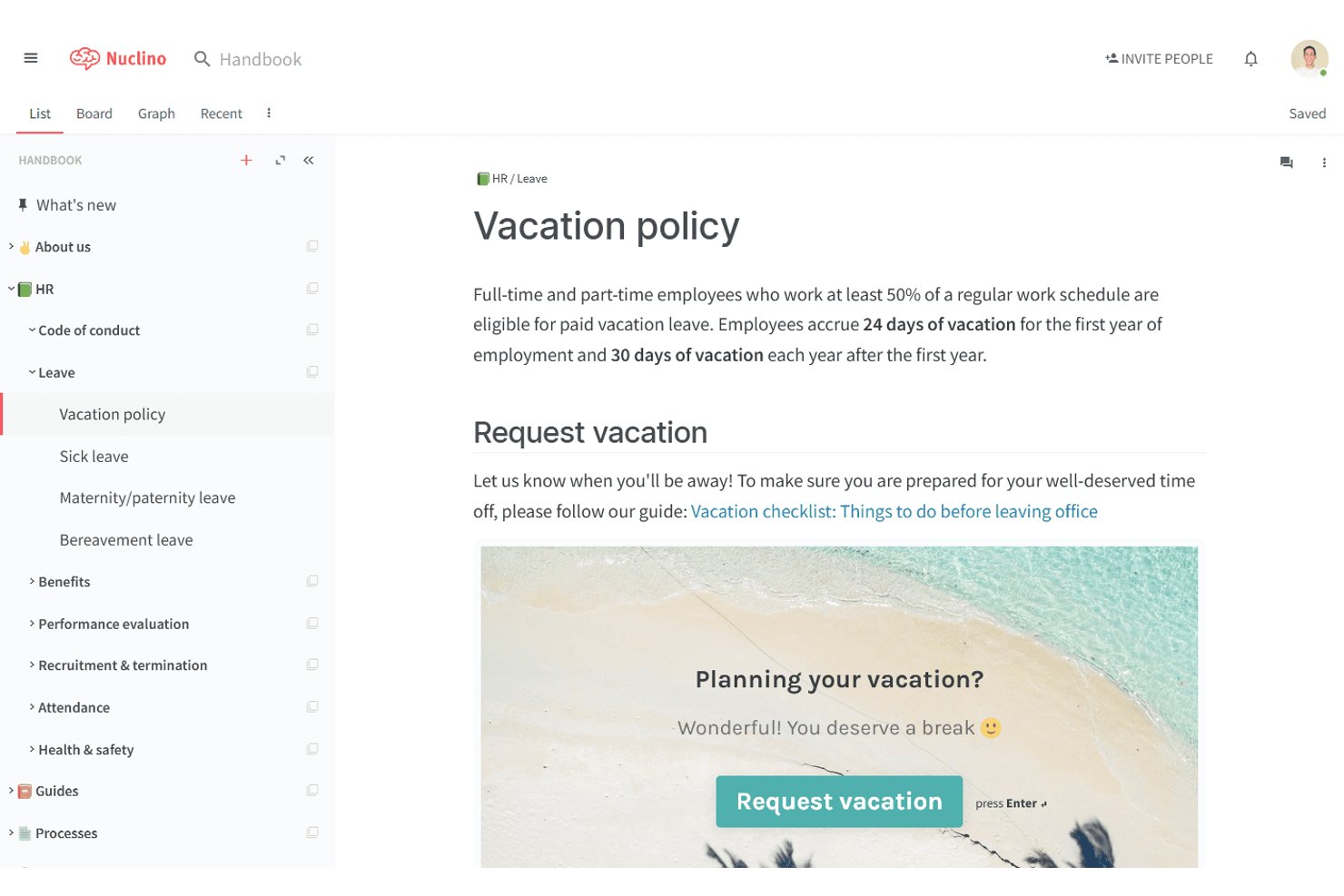
Nuclino är en wiki- och kunskapsbasplattform där team skapar, organiserar och länkar dokument över kapslade arbetsytor med hjälp av list-, tavle-, tabell- och grafvyer.
Vem passar Nuclino bäst för?
Nuclino passar naturligt för små team och nystartade företag som behöver en lättviktig kunskapsbas som är enkel att komma igång med, utan den komplexitet som följer med avancerade wiki-verktyg för företag.
Varför jag valde Nuclino
Jag har tagit med Nuclino bland mina främsta val tack vare dess grafvy, som återger hela din kunskapsbas som en interaktiv visuell karta över länkade sidor. När jag länkar ett dokument till ett annat i Nuclino visas relationen som en nodanslutning i grafen, vilket gör det enkelt att se hur projektens SOP:er, mötesanteckningar och introduktionsguider hänger ihop. Jag gillar också att du kan växla mellan graf-, list-, tavle- och tabellvyer för samma innehåll utan att behöva strukturera om något.
Viktiga funktioner i Nuclino
- Samarbetsredigering i realtid: Flera teammedlemmar kan redigera dokument samtidigt och se ändringar direkt.
- Flera innehållsvyer: Växla mellan list-, tavle-, tabell- och grafvyer för att organisera och visualisera kunskap.
- Markdown och snedstreckskommandon: Formatera innehåll snabbt med Markdown-syntax eller använd snedstreckskommandon för att infoga element.
- Stöd för inbäddning från tredjepartstjänster: Lägg till innehåll från verktyg som Figma, Lucidchart, Google Drive och Miro direkt på kunskapssidor.
Nuclino-integrationer
Nuclino erbjuder inbyggda integrationer med Slack, Microsoft Teams, Figma, Lucidchart, Miro, Google Drive, Dropbox, YouTube, Airtable och GitHub Gist. Ett API finns tillgängligt för anpassade integrationer.
Vad är gratis?
Nuclinos kostnadsfria abonnemang är gratis för alltid och stöder ett obegränsat antal användare, men begränsar dig till totalt 50 objekt (dokument), högst 3 arbetsytor och 2 GB delad lagring. Det är en betydande begränsning för växande team, eftersom alla dokument i alla arbetsytor räknas mot gränsen på 50 objekt.
Pros and Cons
Pros:
- Grafvyn visar sidornas anslutningar visuellt
- Redigering i realtid för alla abonnemangsnivåer
- Ren skrivredigerare utan störande element
Cons:
- Det kostnadsfria abonnemanget begränsar det totala innehållet till 50 objekt
- Ingen versionshistorik i det kostnadsfria abonnemanget

Notion
Bäst för snabb introduktion
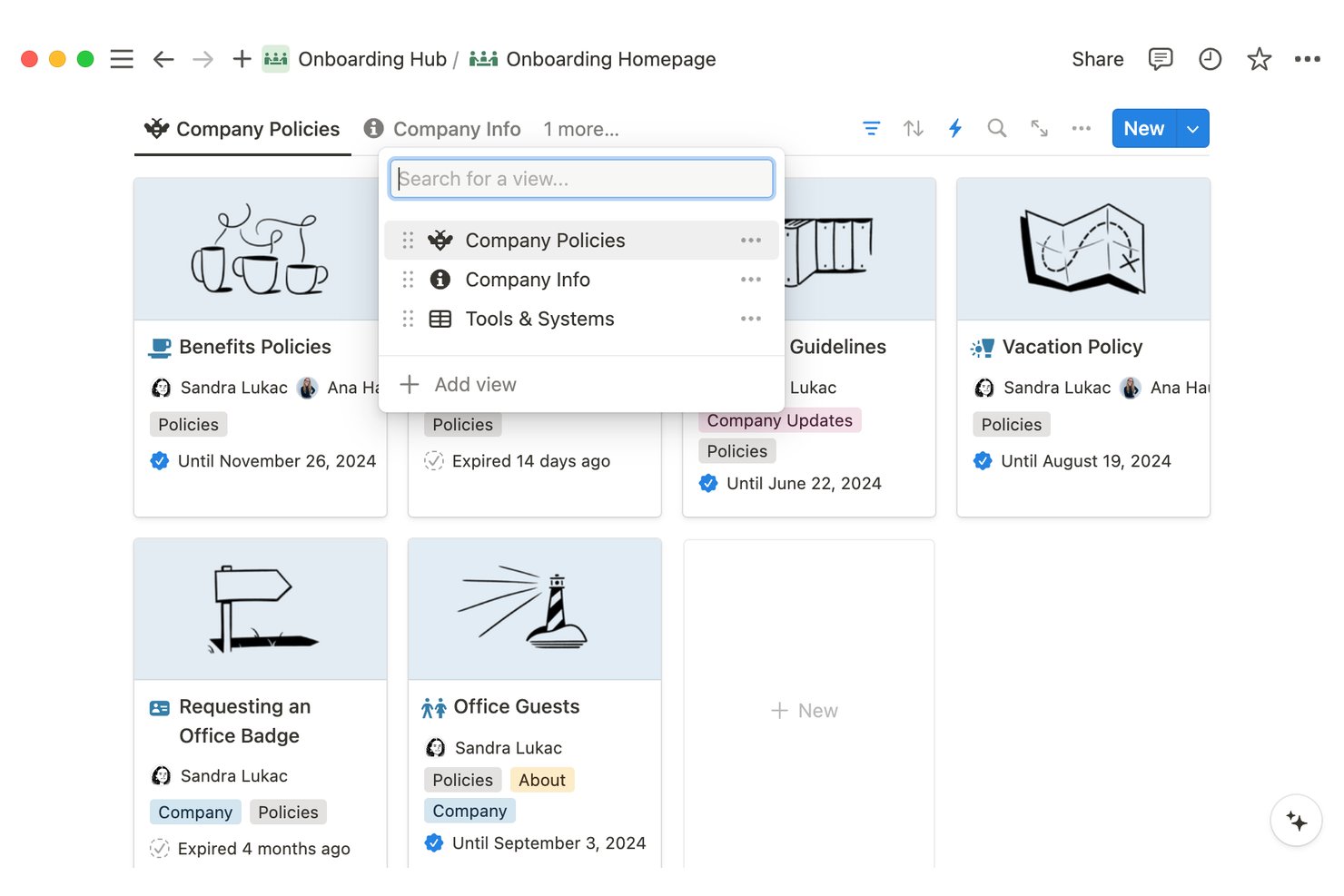
Notion är en blockbaserad arbetsyta där team bygger intern kunskap, dokumentation och kunskapsbaser med hjälp av kapslade sidor, databaser och inbäddade multimediafiler – allt i en enda, enhetlig miljö.
Vilka passar Notion bäst för?
Notion passar bra för nystartade och växande team som behöver en flexibel, centraliserad kunskapsbas utan att binda sig till ett specialiserat verktyg.
Varför jag valde Notion
Notion finns med på min kortlista eftersom introduktionsmallarna verkligen är redo att användas redan första dagen. Jag har byggt introduktionshubbar för medarbetare med hjälp av Notions kapslade sidor och synkroniserade block, där en ändring på en policysida automatiskt uppdateras överallt där den refereras. Funktionen med verifieringsmärken är en annan sak jag förlitar mig på, eftersom nya teammedlemmar direkt kan se vilka sidor som har bekräftats vara aktuella i stället för att behöva gissa.
Viktiga funktioner i Notion
- Blockbaserad redigerare: Skapa sidor med dra-och-släpp-block för text, databaser, kod, bilder och mycket mer.
- Obegränsad kapsling av sidor: Organisera dokumentation med kapslade sidor på flera nivåer, vilket möjliggör logisk gruppering och djupa hierarkier.
- Fulltextsökning och AI-sökning: Hitta valfri sida eller databaspost direkt med robust sökning, avancerade filter och AI-assistans.
- Rollbaserade behörigheter: Tilldela detaljerade behörigheter för visning, redigering eller kommentarer på sid-, databas- eller arbetsytenivå.
Integrationer med Notion
Notion erbjuder inbyggda integrationer med Slack, GitHub, Jira, Figma, Google Drive och Zoom. Ett API finns tillgängligt för anpassade integrationer.
Vad är gratis?
Notions kostnadsfria abonnemang är gratis för alltid, men passar bäst för individuell användning. Med ett kostnadsfritt abonnemang för flera medlemmar är samarbetsblock begränsade, filuppladdningar begränsade till 5 MB per fil och sidhistoriken begränsad till 7 dagar.
Pros and Cons
Pros:
- Mallar påskyndar konfigurationen av wikin direkt
- Obegränsat antal sidor i det kostnadsfria abonnemanget
- Synkroniserade block håller upprepat innehåll uppdaterat
Cons:
- 7 dagars sidhistorik i det kostnadsfria abonnemanget
- Sökningen blir långsammare i stora arbetsytor

Bäst för intern utbildning och manualer
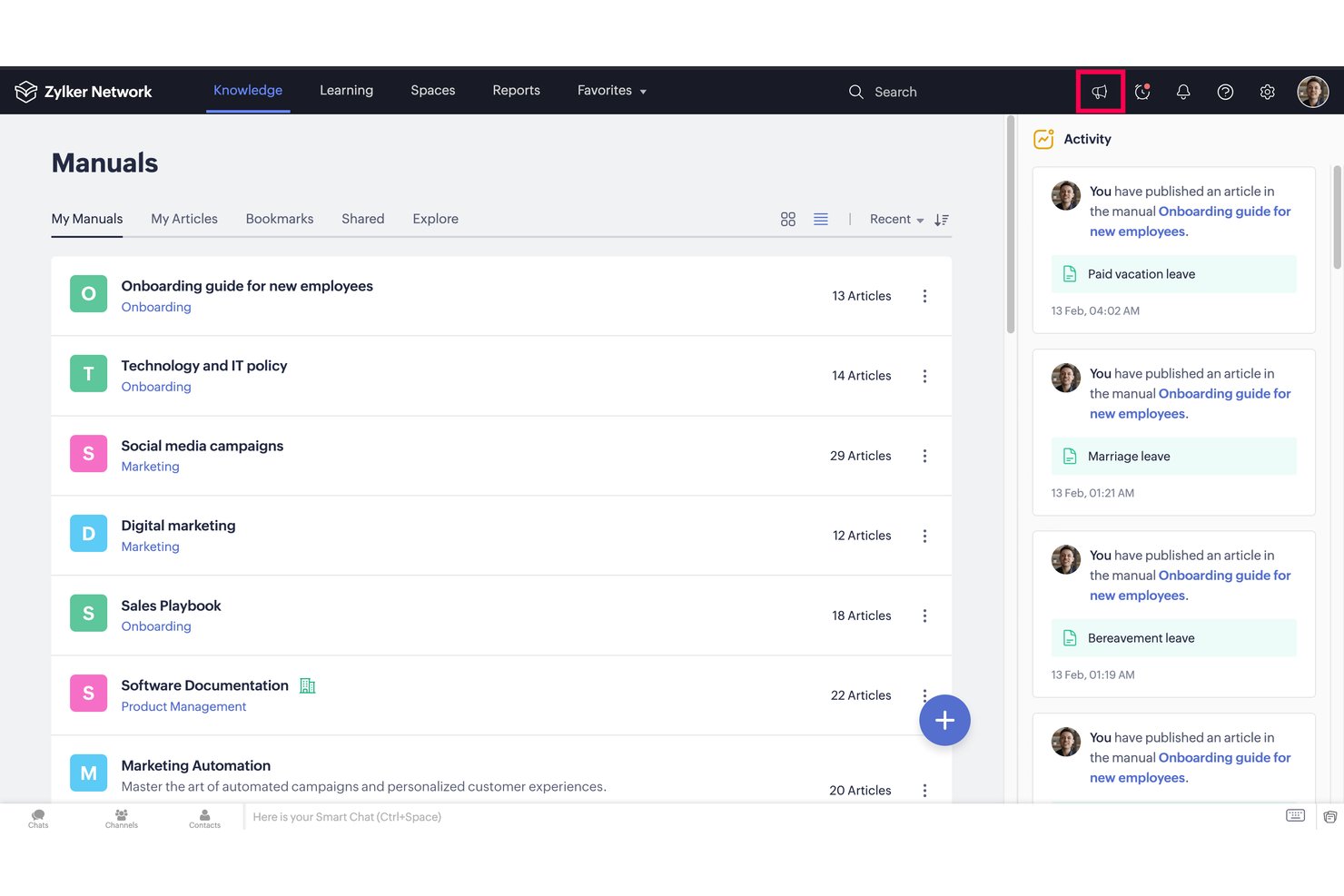
Zoho Learn är ett verktyg för kunskapshantering och en LMS-plattform som kombinerar en strukturerad artikel- och manualbyggare med kursproduktion, quizbaserade bedömningar och inlärningsvägar i ett enda verktyg.
Vem passar Zoho Learn bäst för?
Det passar bra för småföretag och team som redan ingår i Zoho-ekosystemet och behöver hantera intern dokumentation och personalutbildning på en och samma plats.
Varför jag valde Zoho Learn
Jag valde Zoho Learn som ett av de bästa alternativen eftersom det är det enda kostnadsfria kunskapsbasverktyget som kombinerar strukturerade manualer med ett inbyggt LMS och en bedömningsmotor. Jag använder hierarkin Utrymmen → Manualer → Artiklar för att organisera standardrutiner efter team, och när en process behöver mer djup kan jag omvandla den till en betygsatt kurs med quiz och godkänt resultat. Funktionen för obligatorisk läsning gör det möjligt för mig att verifiera att teammedlemmarna faktiskt har gått igenom ett dokument, vilket de flesta rena kunskapsbasverktyg helt enkelt inte erbjuder.
Viktiga funktioner i Zoho Learn
- Organisation med utrymmen och manualer: Strukturera kunskap med hjälp av kapslade utrymmen och manualer för att separera innehåll efter team, avdelning eller ämne.
- Rollbaserad åtkomstkontroll: Tilldela användarroller och ange behörigheter på utrymmes- eller manualnivå för att styra vem som kan visa, redigera eller bidra.
- Universell kraftfull sökning: Hitta snabbt artiklar, dokument och kurser i alla utrymmen från ett enda sökfält.
- Inbäddning av filer och medier: Bädda in bilder, videor, dokument, flödesscheman och kodblock direkt i kunskapsartiklar.
Integrationer med Zoho Learn
Zoho Learn erbjuder inbyggda integrationer inom Zoho-ekosystemet, bland annat Zoho People, Zoho Desk och Zoho CRM. Ett API finns tillgängligt för anpassade integrationer.
Vad är kostnadsfritt?
Zoho Learns kostnadsfria plan är gratis för alltid och stöder upp till 5 användare med 3 utrymmen, 5 manualer, 5 kurser, 2 inlärningsvägar och 1 GB totalt lagringsutrymme. Det är en användbar begränsning för mycket små team, men växande team kommer snabbt att nå gränserna för användare och innehåll.
Pros and Cons
Pros:
- Kombinerar kunskapsbas och kursproduktion
- Obligatorisk läsning verifierar att teamet har gått igenom artiklar
- Quiz- och bedömningsverktyg är inbyggda från början
Cons:
- Innehållsbegränsningarna i gratisnivån känns ganska restriktiva
- Ingen realtidsredigering av artiklar i samarbete

Bitrix24
Bäst för att samla projektdokumentation på en central plats
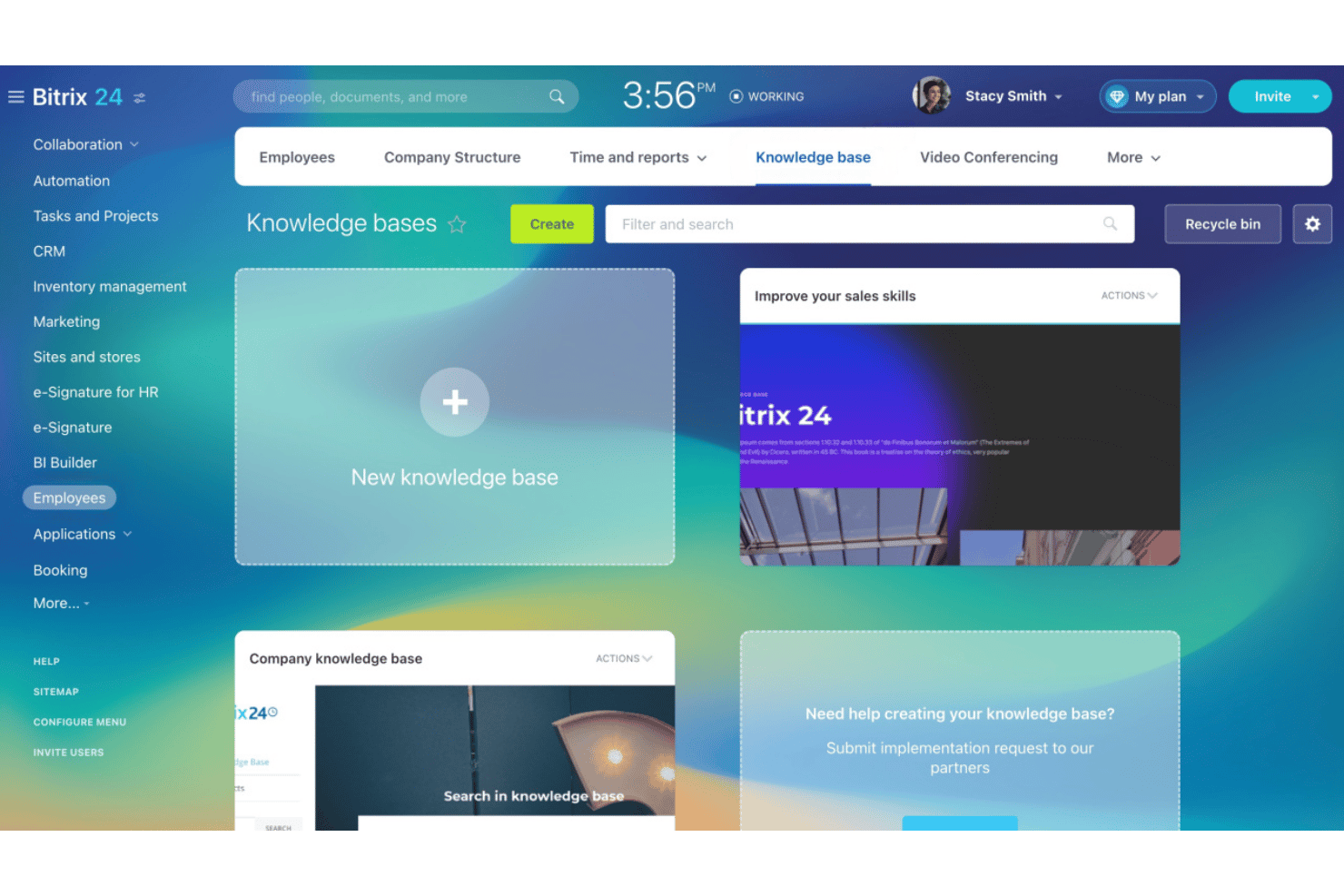
Bitrix24 är en allt-i-ett-arbetsplattform med en inbyggd kunskapsbasmodul för att skapa, organisera och dela intern dokumentation tillsammans med CRM-, uppgiftshanterings- och teamkommunikationsverktyg.
Vem passar Bitrix24 bäst för?
Bitrix24 passar bra för medelstora team som vill hantera projektdokumentation, uppföljning av uppgifter och kommunikation på en och samma plattform i stället för med separata verktyg.
Varför jag valde Bitrix24
Jag valde Bitrix24 som ett av de bästa alternativen eftersom jag uppskattar hur det låter mitt team skapa separata kunskapsbaser för varje projektarbetsgrupp, så att dokumentationen hålls exakt där den hör hemma. I praktiken innebär det att en sprintretrospektiv eller teknisk specifikation finns i samma arbetsyta som uppgifterna den hör ihop med. CoPilot hjälper mig också att skapa utkast och sammanfatta sidor direkt i redigeraren, vilket gör att dokumentationen inte hamnar efter under projekt med högt tempo.
Viktiga funktioner i Bitrix24
- Versionshistorik och återställning: Spåra ändringar på varje sida och återställ tidigare versioner vid behov.
- Rollbaserade behörigheter: Ange detaljerade åtkomstkontroller för visning, redigering och hantering av dokumentation.
- Fulltextsökning: Hitta snabbt artiklar och filer i kunskapsbasen med ett enhetligt sökfält.
- Inbäddning av multimedia: Infoga bilder, dokument och länkar direkt på kunskapssidor för mer innehållsrik dokumentation.
Bitrix24-integreringar
Bitrix24 erbjuder inbyggda integreringar med Google Drive, Dropbox, OneDrive, Microsoft Office 365 och Microsoft Teams. Ett API finns tillgängligt för anpassade integreringar.
Vad är gratis?
Bitrix24 erbjuder en kostnadsfri plan utan tidsbegränsning som stöder upp till två användare med 5 GB lagringsutrymme. Den omfattar åtkomst till kunskapsbasen, uppgifter och teamchatt, även om funktioner som telefoni och appar från marknadsplatsen är reserverade för betalplaner.
Pros and Cons
Pros:
- Separata kunskapsbaser per projektarbetsgrupp
- AI-CoPilot skapar utkast till och sammanfattar sidor
- Uppgifter och dokument finns på samma plats
Cons:
- Gratisplanen är begränsad till två användare
- Gränssnittet känns rörigt på grund av funktioner som inte rör kunskapsbasen

XWiki
Bäst för avancerade behörigheter i wikis som driftas på egna servrar
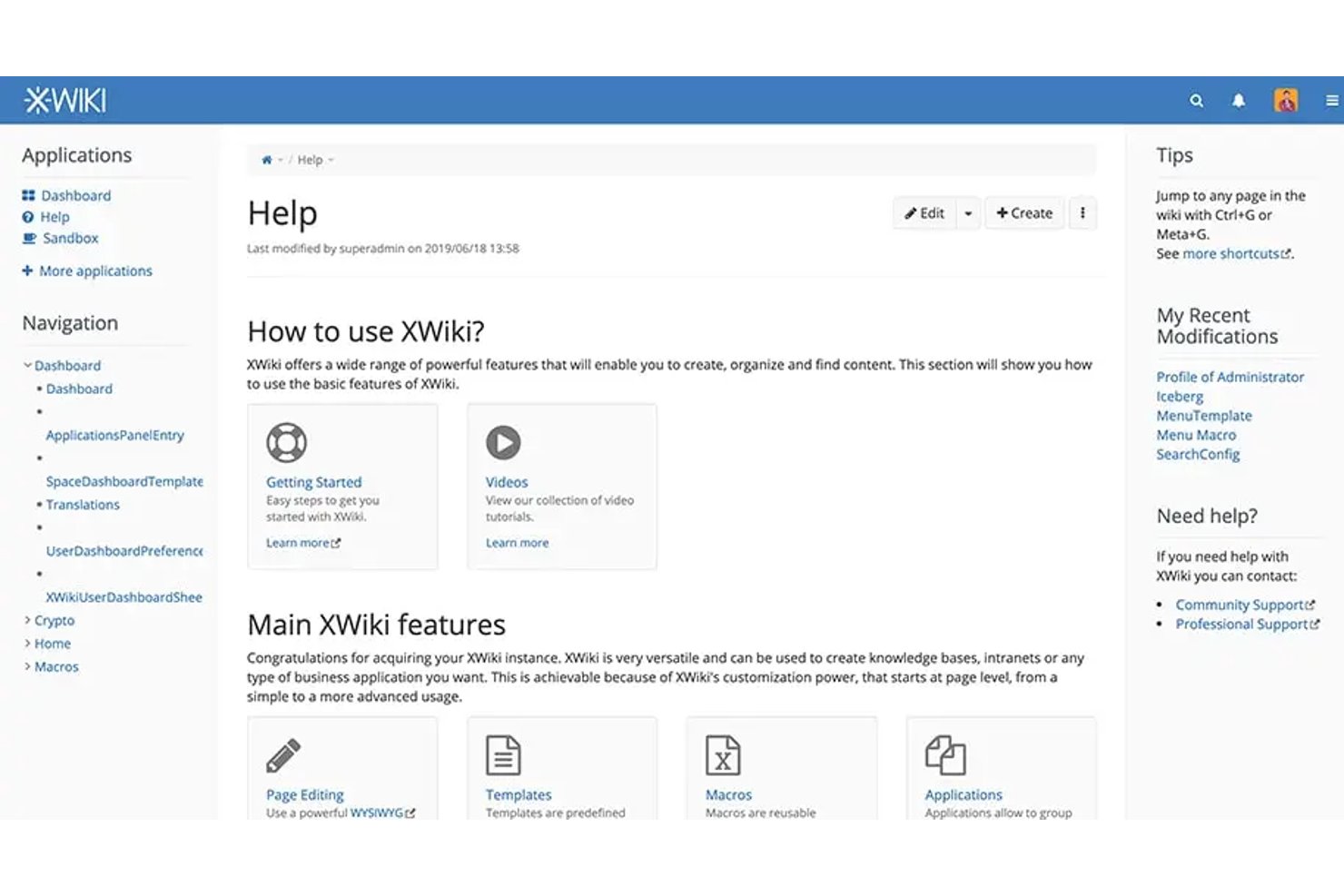
XWiki är en wikiplattform med öppen källkod som kan driftas på egna servrar och kombinerar strukturerad sidframställning, hierarkisk organisering, fulltextsökning och detaljerade åtkomstbehörigheter för hantering av teamets kunskap.
Vem passar XWiki bäst för?
XWiki passar bra för tekniska team och IT-ledda organisationer som behöver full kontroll över infrastrukturen för sin kunskapsbas genom egen drift.
Varför jag valde XWiki
XWiki finns med på min kortlista eftersom dess behörighetssystem går djupare än nästan alla andra kostnadsfria verktyg för kunskapsbaser som jag har använt. Jag kan ställa in åtkomstkontroller på sid-, utrymmes- och gruppnivå, vilket innebär att jag kan begränsa åtkomsten till känsliga retrospektiv eller efteranalyser samtidigt som den allmänna dokumentationen hålls öppen. Det ansluter också direkt till LDAP och Active Directory, så behörigheterna hålls synkroniserade med din befintliga katalog utan manuellt underhåll.
Viktiga funktioner i XWiki
- Strukturerade innehållsmallar: Skapa och tillämpa anpassningsbara mallar för enhetlig dokumentation i olika projekt eller utrymmen.
- Fulltextsökning och facetterad sökning: Hitta artiklar, bilagor och information med avancerad sökning med hjälp av filter och facetter.
- Versionshantering och återställning: Spåra varje ändring av sidor och återställ tidigare versioner vid behov med hjälp av detaljerad historik.
- Integrerad marknadsplats för tillägg: Bläddra bland och installera över 900 tillägg för att lägga till nya makron, applikationer och integrationer.
XWiki-integreringar
XWiki erbjuder en marknadsplats med insticksprogram och integreringar med Jira, Google Analytics, OnlyOffice och över 900 ytterligare tillägg. Ett API finns tillgängligt för anpassade integreringar.
Vad är gratis?
XWiki-utgåvan med öppen källkod är gratis för alltid och kan driftas på egna servrar utan begränsningar av antalet användare. Du ansvarar själv för din serverinfrastruktur, men det finns inga begränsningar för hur många användare, sidor eller utrymmen du kan skapa.
Pros and Cons
Pros:
- Behörigheter på sidnivå som överträffar de flesta kostnadsfria verktyg
- Obegränsat antal användare och sidor i gratisnivån
- Marknadsplatsen för tillägg utökar funktionaliteten utan kod
Cons:
- Egen drift kräver konfigurering och underhåll av servrar
- Redigeraren känns föråldrad jämfört med moderna alternativ

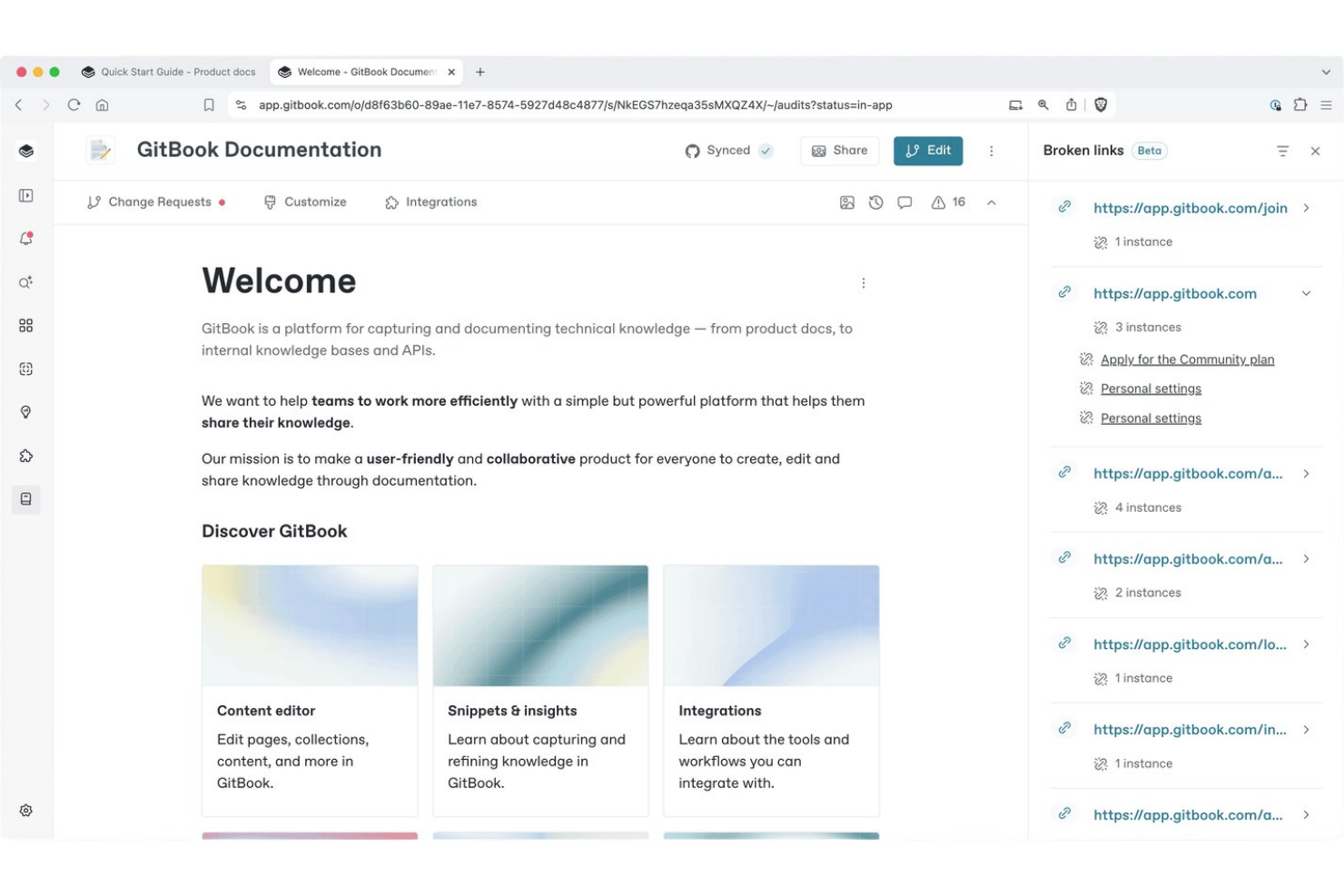
GitBook är en dokumentationsplattform byggd för tekniska team, som kombinerar en blockbaserad redigerare, Git-synkronisering med GitHub och GitLab, AI-driven sökning samt ett arbetsflöde för granskning och sammanslagning av grenar för hantering av kunskapsbaser.
Vem passar GitBook bäst för?
GitBook passar bra för tekniska projektkoordinatorer och utvecklingsteam som behöver hantera versionshanterad dokumentation parallellt med sina kodarbetsflöden.
Varför jag valde GitBook
Jag har tagit med GitBook bland mina toppval eftersom funktionen för Git-synkronisering verkligen är unik inom området för kunskapsbaser. Den fungerar i båda riktningarna: ändringar som görs i GitBooks redigerare synkroniseras till GitHub som Markdown-commiteringar, och kod som skickas till kodarkivet visas automatiskt i GitBook. Dessutom bygger GitBooks arbetsflöde för ändringsförfrågningar på en modell med granskning och sammanslagning, så att mitt team kan utarbeta, granska och slå samman dokumentationsuppdateringar på samma sätt som vi hanterar kodändringar.
Viktiga funktioner i GitBook
- Visuell blockbaserad redigerare: Redigera dokumentation med dra-och-släpp-block för bilder, kod, tabeller och inbäddat innehåll.
- Utrymmen för innehållsorganisation: Gruppera relaterade sidor i flexibla arbetsytor som kallas utrymmen för en logisk strukturering av kunskapsbasen.
- Fulltextsökning: Hitta information snabbt med inbyggd sökning i hela artiklar.
- Kommentering och ändringsförfrågningar: Samla in feedback och hantera föreslagna redigeringar med trådade kommentarer och arbetsflöden för godkännande.
GitBook-integrationer
GitBook erbjuder inbyggda integrationer med GitHub, GitLab, Figma och Loom. Ett API finns tillgängligt för anpassade integrationer.
Vad är gratis?
GitBooks kostnadsfria abonnemang är en permanent, kostnadsfri nivå för individuella användare (begränsad till 1 användare). Det inkluderar den blockbaserade redigeraren, Git-synkronisering med GitHub och GitLab, ändringsförfrågningar, versionshistorik, fulltextsökning och analys av sidvisningar, men funktioner för teamsamarbete som samtidig redigering i realtid, arbetsflöden för granskning och godkännande samt anpassade domäner kräver en betald uppgradering.
Pros and Cons
Pros:
- Git-synkronisering speglar arbetsflöden för kodarkiv direkt
- Arbetsflödet för ändringsförfrågningar styr bidrag till dokumentationen
- Kostnadsfri nivå inkluderar fullständig åtkomst till versionshistoriken
Cons:
- Det kostnadsfria abonnemanget är begränsat till endast en användare
- AI-sökning är begränsad till betalda abonnemang

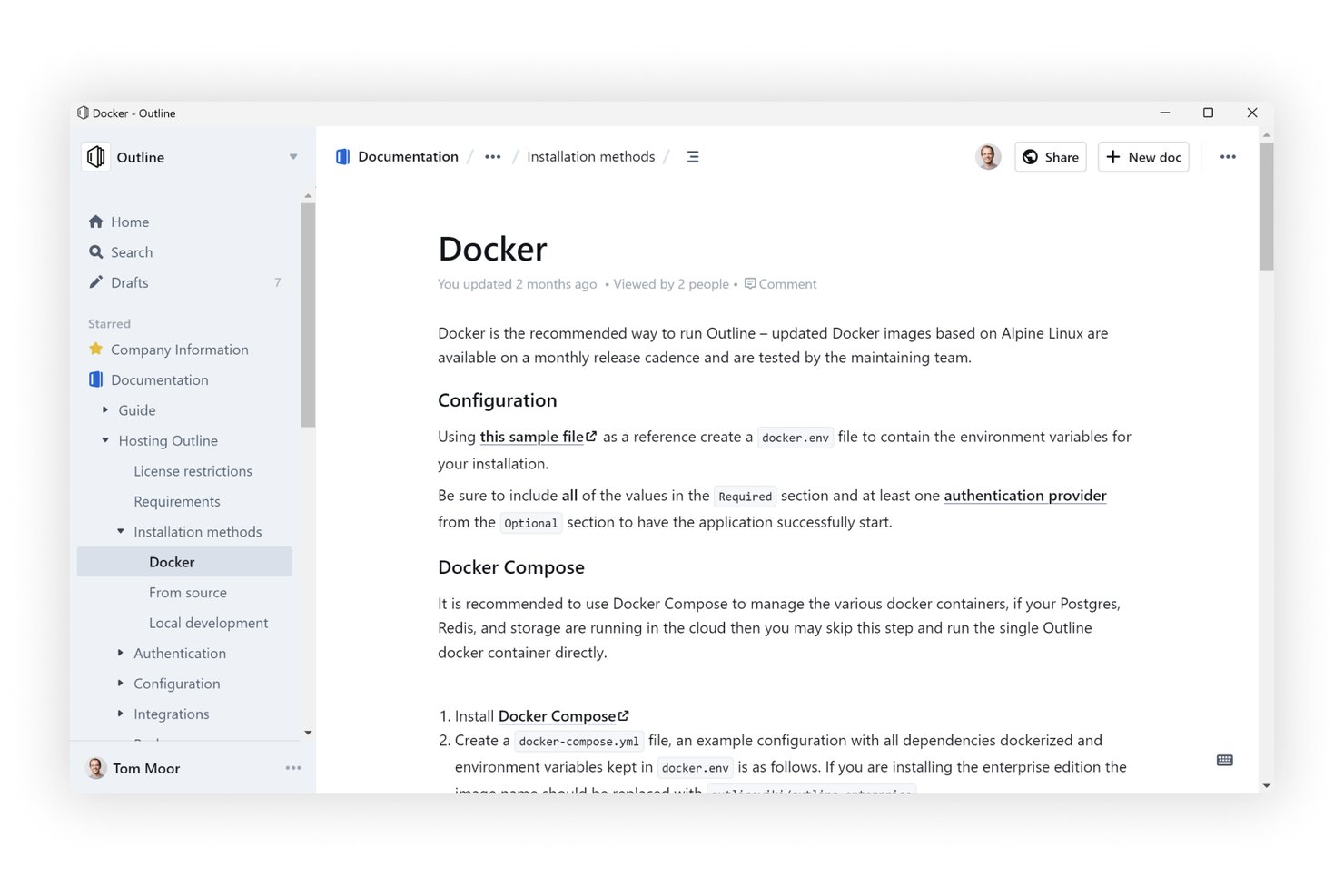
Outline är en kunskapsbas med öppen källkod som stöder samarbetsredigering i realtid, obegränsat nästlade dokument, AI-driven sökning och integrationer med verktyg som Slack, GitHub och Figma.
Vem passar Outline bäst för?
Outline passar bra för tekniska team och projektledare nära ingenjörsverksamhet som vill ha en wiki med öppen källkod som kan driftas på egen hand och som erbjuder utvecklarvänliga verktyg.
Varför jag valde Outline
Outline finns med på min kortlista eftersom strukturen med obegränsat nästlade dokument är den mest flexibla jag har arbetat med. Jag kan bygga djupa samlingshierarkier där en enda projektarbetsyta innehåller undersidor för sammanfattningar, mötesanteckningar, retrospektiv och beslut, allt prydligt staplat utan att stöta på några begränsningar för nästlingsdjupet. Den AI-drivna sökningen genomsöker hela strukturen direkt, så inget hamnar i skymundan oavsett hur djupt nästlingen går.
Viktiga funktioner i Outline
- Samarbetsredigerare i realtid: Flera användare kan redigera sidor samtidigt med uppdateringar i realtid och kommentarstrådar.
- AI-driven sökning i arbetsytan: Hitta omedelbart valfritt dokument eller få svar på frågor med hjälp av sökfrågor på naturligt språk.
- Offentlig delning och gäståtkomst: Publicera innehåll från kunskapsbasen på webben eller dela det säkert med externa samarbetspartner, till exempel genom att dela ett kundinriktat dokument.
- 20+ integrationer för inbäddning: Bädda in innehåll från Figma, Loom, GitHub och andra verktyg direkt i dokument.
Integrationer med Outline
Outline erbjuder inbyggda integrationer med Slack, GitHub, GitLab, Figma, Loom och Miro. Ett API finns tillgängligt för anpassade integrationer.
Vad är gratis?
Outline erbjuder en kostnadsfri provperiod på 30 dagar för sina molnbaserade abonnemang. Därefter blir din kunskapsbas skrivskyddad tills du lägger till en betalningsmetod. Det finns ingen molnplan som är kostnadsfri för alltid, men Outline har öppen källkod och kan driftas kostnadsfritt på din egen infrastruktur om ditt team har den tekniska kapacitet som krävs för att hantera den.
Pros and Cons
Pros:
- Obegränsad nästling av dokument utan begränsningar av djupet
- Kodbasen med öppen källkod möjliggör fullständig egen drift
- AI-sökningen omfattar hela arbetsytan
Cons:
- Ingen molnplan som är kostnadsfri för alltid finns tillgänglig
- Egen drift kräver betydande teknisk administration

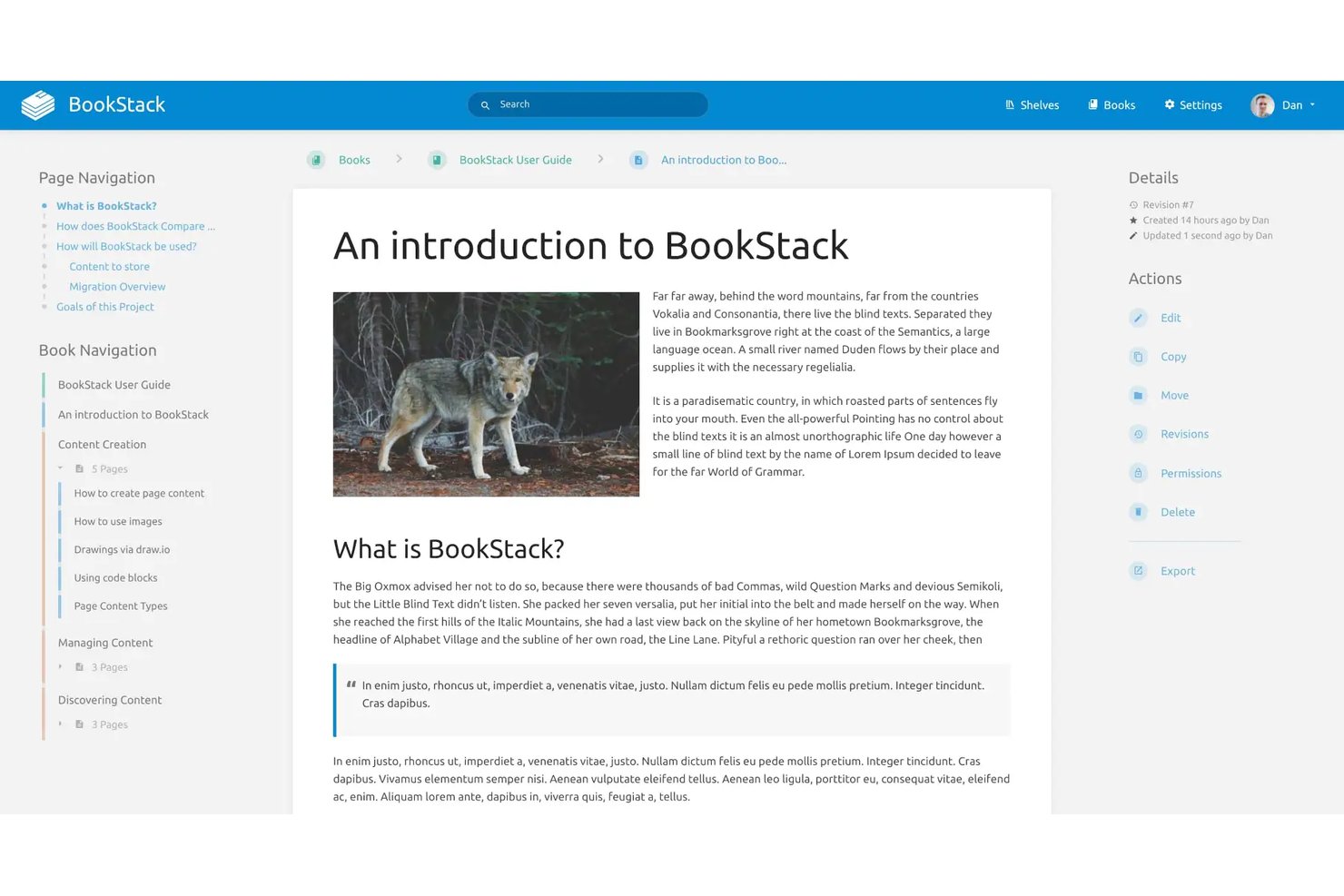
BookStack är en kostnadsfri, öppen källkod-baserad, egenhostad kunskapsbasplattform som strukturerar innehåll i hyllor, böcker, kapitel och sidor, med en WYSIWYG-redigerare, fulltextsökning, rollbaserade behörigheter samt stöd för företagsautentisering via SAML2 och LDAP.
Vem passar BookStack bäst för?
BookStack passar utmärkt för tekniska team och organisationer som kan hantera sin egen serverinfrastruktur och vill ha full kontroll över sin dokumentationsmiljö.
Varför jag valde BookStack
BookStack tar plats på min kortlista eftersom hierarkin Hyllor > Böcker > Kapitel > Sidor verkligen skiljer sig från allt annat inom kostnadsfria kunskapsbaser. Jag gillar att en och samma bok kan ligga på flera hyllor, så att en driftmanual kan visas både på hyllan 'DevOps' och hyllan 'Introduktion' utan att innehållet behöver dupliceras. Den inbyggda funktionen för direktlänkning till stycken gör det också möjligt att hänvisa kollegor till ett exakt avsnitt på en sida, inte bara till själva sidan.
Viktiga funktioner i BookStack
- WYSIWYG- och Markdown-redigerare: Välj mellan en visuell redigerare för formaterad text eller rå Markdown när du skapar innehåll.
- Fullständigt RBAC-behörighetssystem: Tilldela anpassade roller och ange detaljerade redigerings- och visningsbehörigheter för användare och grupper.
- Versionshistorik för sidor: Ändringar spåras automatiskt och du kan visa eller återställa tidigare versioner av sidor.
- Integration med Diagrams.net: Lägg till och redigera diagram direkt på kunskapsbasens sidor för mer innehållsrik dokumentation.
Integrationer med BookStack
BookStack erbjuder inbyggda integrationer med diagrams.net för att skapa och redigera diagram på sidor samt ett API för anpassade integrationer. Integreringar för autentisering med SAML2, LDAP och OpenID Connect stöds också.
Vad ingår gratis?
BookStack är helt kostnadsfritt och har öppen källkod, utan begränsningar av antalet användare, lagringsgränser eller funktionsbegränsningar. Det enda kravet är att du installerar det på din egen server, vilket innebär att du ansvarar för installation, underhåll och infrastrukturkostnader.
Pros and Cons
Pros:
- Den bokliknande hierarkin gör det intuitivt att navigera i innehållet
- Inga begränsningar för användare, sidor eller lagring
- Fullständig versionshistorik med återställning på sidnivå
Cons:
- Kräver egen hosting på din egen server
- Inga verktyg för samarbete i realtid

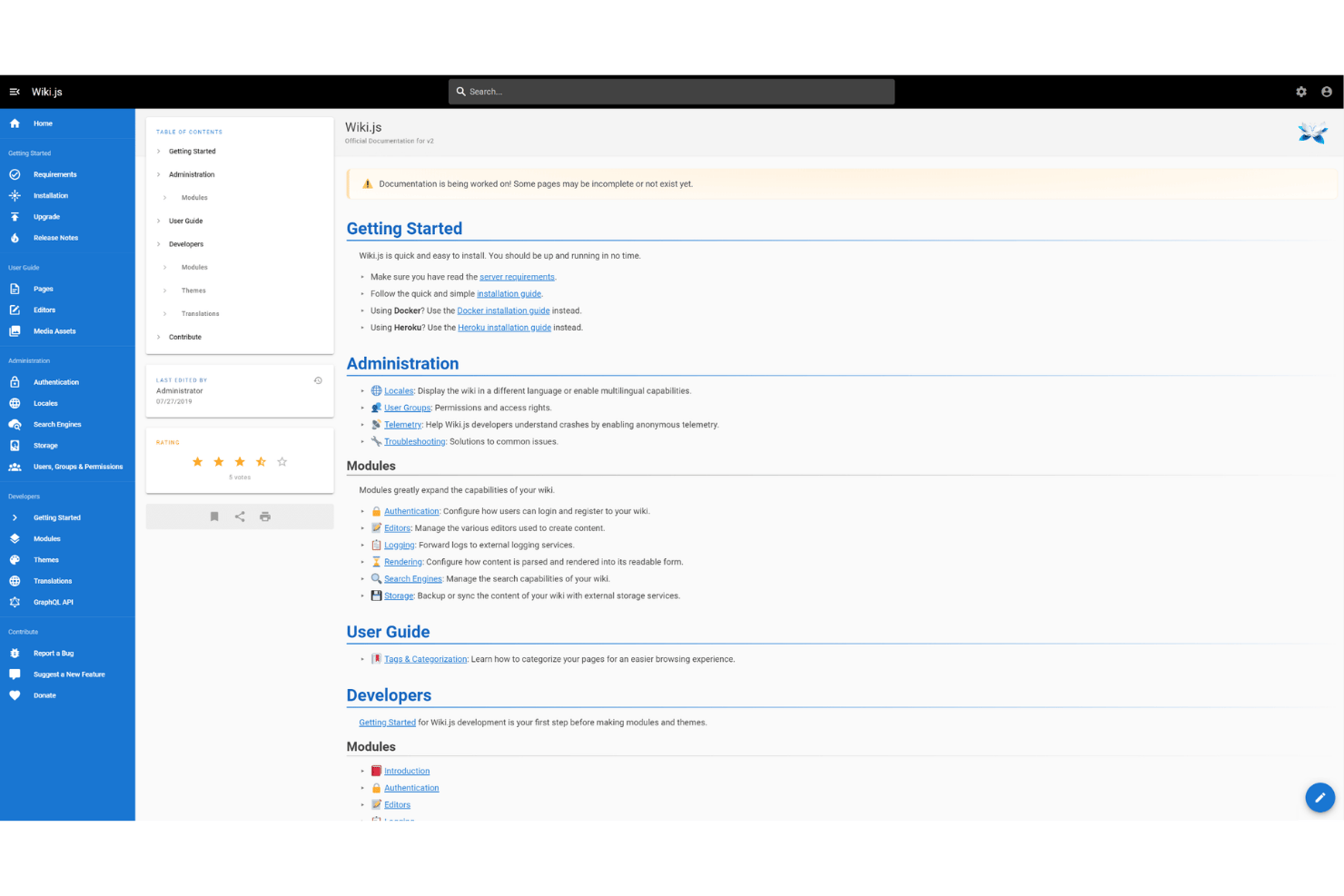
Wiki.js är en självvärd plattform med öppen källkod för kunskapsbaser, byggd på Node.js, som stöder flera redigeringstyper, modulära autentiseringsleverantörer och integrationer med externa lagringssystem och sökmotorer.
Vem passar Wiki.js bäst för?
Wiki.js passar särskilt bra för tekniska team och projektkoordinatorer som har den infrastrukturkunskap som krävs för att själva vara värdar och vill ha full kontroll över sin dokumentationsmiljö.
Varför jag valde Wiki.js
Wiki.js hamnar på min kortlista tack vare hur plattformen hanterar extern lagring. Jag kan synkronisera hela min wiki med ett GitHub-arkiv, så att varje sidändring blir en Git-incheckning och dokumentationen lagras utanför plattformen med en fullständig granskningshistorik. Utöver Git kan Wiki.js även ansluta till AWS S3, Azure Blob och Google Cloud Storage, vilket innebär att team som redan använder molninfrastruktur kan dirigera sin dokumentation till befintliga lagringsbehållare.
Viktiga funktioner i Wiki.js
- Detaljerade åtkomstbehörigheter: Tilldela användar- och grupprättigheter med kontroller på sidnivå för visning och redigering av innehåll.
- Flerspråkigt stöd: Skapa och tillhandahåll dokumentation på över 40 språk med inbyggt stöd för höger-till-vänster-språk.
- Modulär autentisering: Integrera med lokala identitetsleverantörer samt leverantörer för sociala nätverk och företag, inklusive SAML, LDAP och OAuth2.
- Inbyggd versionshistorik: Spåra ändringar i artiklar och jämför dokumentversioner över tid för bättre granskningsmöjligheter.
Integrationer med Wiki.js
Wiki.js erbjuder inbyggda integrationer med GitHub, GitLab, Google Cloud Storage, AWS S3, Azure Blob Storage och Dropbox för synkronisering och lagring av dokumentation. Ett API finns tillgängligt för anpassade integrationer.
Vad är gratis?
Wiki.js har helt öppen källkod och är gratis att köra på egen server, utan användarbegränsningar, artikelbegränsningar eller funktionsbegränsningar i den självvärdade versionen. De enda kostnaderna du kan stöta på är utgifter för din egen server eller infrastruktur.
Pros and Cons
Pros:
- Helt självvärdad utan användarbegränsningar
- Flera redigeringstyper, inklusive Markdown och WYSIWYG
- Git-baserad versionshantering för alla sidor
Cons:
- Kräver serverkonfiguration och löpande tekniskt underhåll
- Ingen inbyggd redigering i realtid för samarbete

ClickUp
Bäst för att länka dokument direkt till projektuppgifter
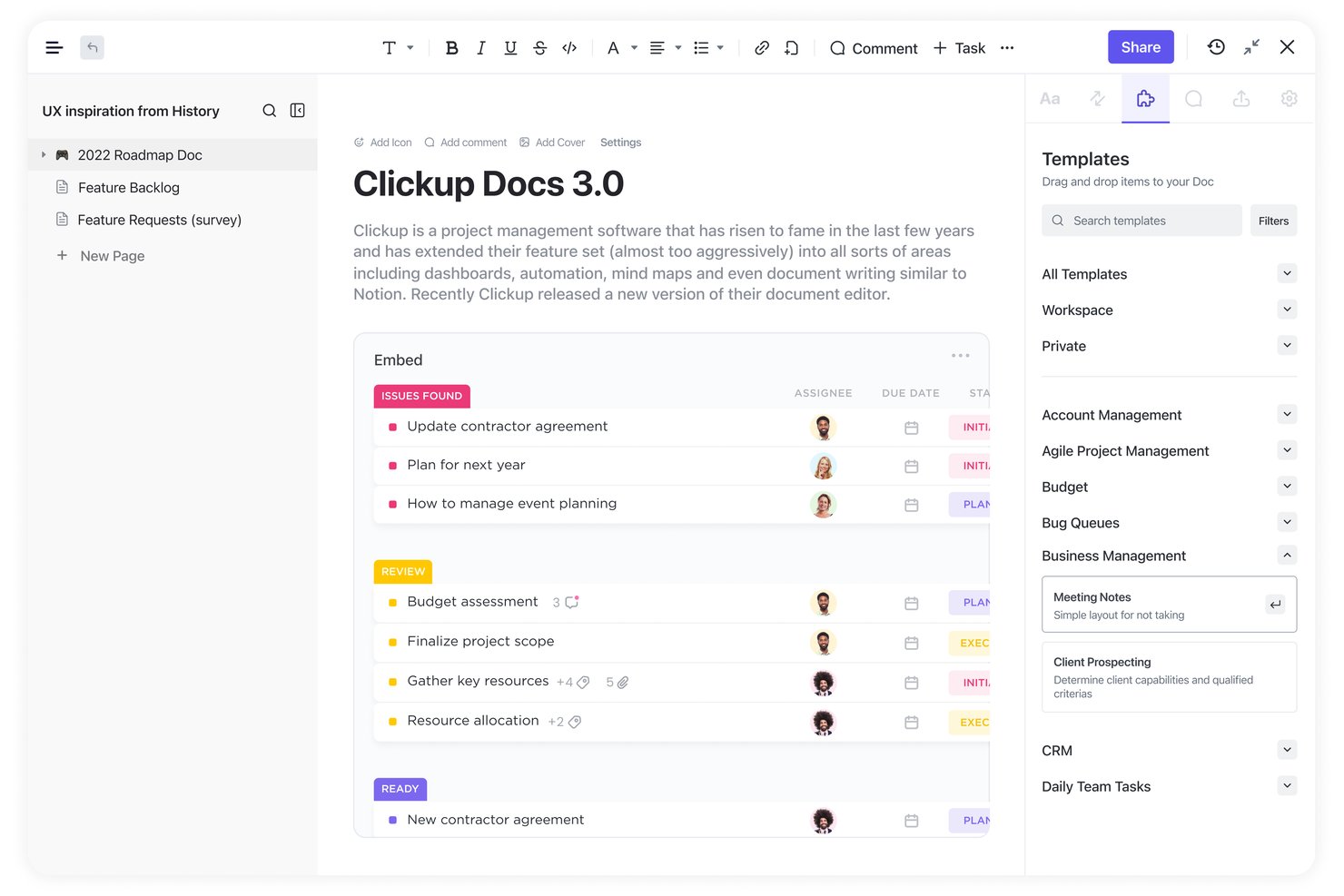
ClickUp Docs är ett samarbetsverktyg för dokumentation som är inbyggt i ClickUps plattform för projekthantering och erbjuder skapande av sidor, kapslade wikis, redigering i realtid tillsammans med andra samt AI-driven sökning i hela arbetsytan.
Vem passar ClickUp bäst för?
ClickUp Docs passar bra för projektledare och tvärfunktionella team som vill ha dokumentation och uppgiftsutförande på samma plats.
Varför jag valde ClickUp
Jag har tagit med ClickUp bland mina främsta val eftersom kopplingen mellan Docs och uppgifter verkligen är väl integrerad. När jag skriver en sprintbeskrivning eller en beslutslogg i ett dokument kan jag länka det direkt till den relevanta uppgiften eller det relevanta projektet, så att sammanhanget finns där arbetet utförs. Att omvandla en infogad kommentar till en spårad uppgift är en annan funktion som jag använder regelbundet. Det gör dokumentationsgranskningen till ett handlingsinriktat arbetsflöde utan att jag behöver byta verktyg.
Viktiga funktioner i ClickUp
- AI-driven sökning: Hitta relevant information i dokument och uppgifter med AI-drivna sökningar på naturligt språk.
- Versionshistorik: Spåra ändringar i varje dokument och återställ tidigare versioner när som helst.
- Kapslade sidor: Organisera dokumentation hierarkiskt med obegränsat antal kapslade undersidor i varje dokument.
- Inbäddning av olika medietyper: Lägg till bilder, videor, kodblock och filer direkt i dokumentationen.
ClickUp-integreringar
ClickUp erbjuder inbyggda integreringar med Google Drive, Slack, GitHub, GitLab, Bitbucket, Figma, OneDrive, Zoom, Dropbox och Salesforce. Det kan även anslutas till Zapier och tillhandahåller ett API för anpassade integreringar.
Vad ingår gratis?
ClickUp erbjuder en kostnadsfri plan som gäller för alltid och som inkluderar obegränsat antal medlemmar och obegränsat antal uppgifter samt 100MB lagringsutrymme. Viktiga begränsningar är bland annat begränsat antal instrumentpanelwidgetar och ingen åtkomst till vissa vyer, som tidslinjevyn eller arbetsbelastningsvyn, vilka är reserverade för betalplaner.
Pros and Cons
Pros:
- Dokument länkas direkt till uppgifter och projekt
- Redigering tillsammans med andra i realtid med infogade kommentarer
- Obegränsat antal medlemmar i kostnadsplanen
Cons:
- Gränssnittets komplexitet kan överväldiga nya medarbetare
- AI-skrivhjälp är inte tillgänglig i kostnadsplanen
New Product Updates from ClickUp
ClickUp Adds Meetings Hub, Super Agent Templates, and ZoomInfo Integration
ClickUp adds a searchable Meetings Hub, new ways to clone and template Super Agents, and a ZoomInfo integration through the App Center. These updates improve meeting retrieval, agent reuse, and access to sales intelligence. For more information, visit ClickUp’s official site.
Annan kostnadsfri programvara för kunskapsbaser
Här är några ytterligare kostnadsfria alternativ för programvara för kunskapsbaser som inte kom med på mitt urval, men som ändå är värda att undersöka:


Så utvärderar jag kostnadsfri programvara för kunskapsbaser
Först definierar jag vad som räknas som kostnadsfritt. För programvara för kunskapsbaser innebär det en permanent kostnadsfri plan – inte en provperiod – eftersom team behöver dessa som dokumentationshubbar som alltid är tillgängliga. Därefter utvärderar jag varje verktyg i två lager: kärnfunktioner som krävs för att kvalificera sig och de särskiljande faktorer som skiljer de bästa alternativen åt.
Kärnfunktioner (grundkrav för den här listan)
Utöver mina krav på kostnadsfria erbjudanden använder jag också ett poängsystem för att välja ut verktyg till min lista. Så här fungerar det:
När jag väljer verktyg till min lista rankar jag varje verktyg på en skala från 0 (erbjuder inte funktionen) till 5 (utmärkt inom området) för var och en av kärnfunktionerna nedan. Sedan omvandlar jag verktygets totalpoäng till en procentsats och använder 75 % som riktmärke för att bedöma hur väl det totalt sett passar för listan.
- Skapande av artiklar och sidor: Jag letar efter en redigerare med formaterad text eller block som låter team skapa utkast till standardrutiner, mötesanteckningar och projektutvärderingar utan att behöva kämpa med formateringen.
- Hierarkisk organisering: Strukturerad gruppering genom utrymmen, mappar eller kapslade sidor är viktig. Jag utvärderar om du kan återspegla en verklig projekthierarki – till exempel genom att skilja introduktionsdokument från retrospektiv för sprintar.
- Sökfunktion: Jag kontrollerar om det finns fulltextsökning i alla artiklar, så att teammedlemmar kan hitta en specifik beslutslogg eller processdokumentation utan att behöva bläddra igenom dussintals sidor.
- Åtkomstbehörigheter: Rollbaserade kontroller bör låta dig begränsa känslig projektdokumentation samtidigt som allmänna resurser hålls öppna för det bredare teamet.
- Samarbetsredigering: Jag undersöker om flera medarbetare kan uppdatera samma sida, med versionshistorik som visar vem som ändrade vad – användbart när flera personer underhåller en gemensam handbok.
- Inbäddning av medier och filer: Team behöver kunna lägga in skärmbilder, diagram och bifogade filer direkt i artiklar. Jag kontrollerar att redigeraren hanterar infogade bilder och länkar utan omvägar.
När jag har en lista över verktyg som uppfyller kriterierna tittar jag på vad som skiljer varje plattform från de andra.
Särskiljande faktorer (det som skiljer leverantörerna åt)
Så här jämför jag olika leverantörer:
Utmärkande funktioner
Versionshistorik och återställning är mycket viktigt – jag letar efter verktyg som låter dig jämföra versioner sida vid sida och återställa tidigare innehåll när någon råkar skriva över en processbeskrivning. Offentliga och privata utrymmen är också viktiga, särskilt när teamet behöver intern projektdokumentation vid sidan av resurser för kunder utan att underhålla två separata plattformar. Jag utvärderar även inbäddning i flera format, eftersom team ofta behöver bädda in kodsnuttar, videogenomgångar eller diagram direkt i sina artiklar.
Bortom funktionerna
Begränsningarna i kostnadsfria planer förtjänar stor uppmärksamhet – jag kontrollerar hur många användare, sidor och hur mycket lagring en plan inkluderar, eftersom en kunskapsbas som teamet växer ur på en månad inte är användbar. Hur enkelt innehåll kan migreras påverkar också min utvärdering. Om du flyttar från Google Dokument eller Confluence sparar importverktyg veckor av manuellt kopierande och inklistring. Jag tar också hänsyn till hur väl varje plattform ansluter till verktyg som Slack eller Microsoft Teams, eftersom det ofta går snabbare att visa rätt artikel i en chatttråd än att be någon söka efter den.
Så väljer du kostnadsfri programvara för kunskapsbaser
Det är lätt att fastna i långa funktionslistor och komplexa prisstrukturer. För att hjälpa dig att hålla fokus när du går igenom din unika process för programvaruval följer här en checklista över faktorer att tänka på:
| Skalbarhet | Att tänka på |
|---|---|
| Skalbarhet | Kan gratisplanen hantera det förväntade antalet användare, mängden artiklar och lagringsutrymmet när teamet växer? |
| Integrationer | Kan den integreras med de projektlednings-, chatt- eller helpdeskverktyg som teamet redan använder? |
| Anpassningsbarhet | Kan du anpassa kategorier, mallar eller arbetsflödesorganisation så att de passar dina processer? |
| Användarvänlighet | Hur snabbt kan teammedlemmar och icke-tekniska användare börja skapa och hitta dokumentation? |
| Implementering och introduktion | Vad krävs för att lansera lösningen – kan du importera innehåll, eller kommer migrering och utbildning att fördröja införandet? |
| Kostnad | Är begränsningarna i betalplanerna tydliga? Kommer uppgraderingar snart att behövas om du når en användningsgräns? |
| Säkerhetsåtgärder | Erbjuder plattformen behörigheter, kryptering och säkerhetskopieringsalternativ för att skydda känsliga data? |
| Supportens tillgänglighet | Vilka supportkanaler finns i gratisplanen om teamet kör fast eller behöver vägledning? |
Vad är kostnadsfri programvara för kunskapsbaser?
Kostnadsfri programvara för kunskapsbaser är plattformar som låter teamet skapa, organisera och dela dokumentation utan en betald prenumeration. Dessa verktyg erbjuder viktiga funktioner som sidredigering, sökning och åtkomstkontroller utan kostnad. Projektledare använder dem för att samla standardiserade arbetsrutiner, mötesanteckningar och annat viktigt projektinnehåll på ett ställe, så att informationen blir tillgänglig för distribuerade team.
Funktioner
Vi går igenom de funktioner som vanligtvis finns i programvara för kunskapsbaser och vilka som vanligtvis ingår i gratis- respektive betalplaner.
Vanliga funktioner i kostnadsfri kunskapsbasprogramvara
- Textredigerare med omfattande formateringsmöjligheter: Låter dig skapa och formatera artiklar med rubriker, listor, länkar och andra grundläggande layoutverktyg.
- Grundläggande sökning: Erbjuder sökning med nyckelord så att användare snabbt kan hitta relevanta artiklar, policyer eller projektdokumentation.
- Hierarkiska sidor: Stöder organisering av innehåll i kategorier, mappar eller kapslade sidor så att team kan återspegla projektstrukturer.
- Användarroller: Tillhandahåller grundläggande behörighetsnivåer för att styra vem som kan visa, redigera eller skapa innehåll i kunskapsbasen.
- Bilagor: Gör det möjligt att länka till eller ladda upp bilder, PDF-filer eller andra filer direkt till artiklar för ytterligare sammanhang.
- Aktivitetshistorik: Sparar en enkel ändringslogg så att du kan se när en sida redigerades och av vem.
- Offentlig eller intern åtkomst: Gör det möjligt att begränsa dokumentation till teamet eller dela den offentligt.
Vanliga funktioner i betald kunskapsbasprogramvara
- AI-driven sökning: Använder bearbetning av naturligt språk för att föreslå artiklar och ge omedelbara, relevanta resultat för komplexa sökfrågor.
- Avancerad analys: Ger insikter om artikelanvändning, söktrender, innehållsluckor och användarengagemang för att vägleda förbättringar.
- Detaljerade behörigheter: Gör det möjligt att finjustera åtkomsten på sid-, mapp- eller gruppnivå, inklusive anpassade roller.
- Versionshantering av innehåll: Stöder avancerad versionshistorik med jämförelser sida vid sida och återställning till tidigare versioner.
- Inbäddning i flera format: Låter användare lägga till videor, kodavsnitt, tabeller och interaktiva element i artiklar.
- Varumärkesanpassade domäner: Gör det möjligt att använda anpassade domäner och visuell varumärkesprofilering för kunskapsbasens portal.
- Integrationer med andra verktyg: Erbjuder automatiserade anslutningar till plattformar som Slack, supportsystem och SSO-leverantörer för effektivare arbetsflöden.
- Segmentering av offentligt och privat innehåll: Anger vilket innehåll som visas för olika målgrupper utan att dokumentationen behöver dupliceras.
- Automatiserings- och arbetsflödesverktyg: Inkluderar utlösare, godkännandeflöden och schemalagd publicering för hantering av innehållets livscykel.
- Premiumsupport: Tillhandahåller dedikerad hjälp via e-post, chatt eller introduktion, ofta med snabbare svarstider.
Fördelar
Att implementera kostnadsfri kunskapsbasprogramvara ger flera fördelar för ditt team och din verksamhet. Här är några som du kan se fram emot:
- Snabbare introduktion: Nya teammedlemmar kan snabbt använda självbetjäning för att hitta viktig information och komma igång genom att få tillgång till organiserade standardrutiner och projektdokument.
- Färre återkommande frågor: Vanliga processer och policyer dokumenteras, så kollegorna lägger mindre tid på att besvara samma frågor om och om igen.
- Bättre överblick över projekt: Alla intressenter får konsekvent tillgång till beslut, mötesanteckningar och återblickar på en centraliserad och sökbar plats.
- Kostnadsbesparingar: Team kan dela och underhålla viktig dokumentation utan att behöva oroa sig för återkommande programvarukostnader eller att provperioder löper ut.
- Bättre samarbete: Flera användare kan bidra med uppdateringar med versionshistorik, så att projektdokumentationen förblir aktuell och korrekt.
- Förenklad kunskapsdelning: Hierarkisk organisering och filbilagor i artiklar gör det enkelt att sprida viktig information mellan platser och avdelningar.
- Kontrollerad åtkomst: Användarroller och grundläggande behörigheter låter dig välja vem som kan visa eller uppdatera känslig eller viktig dokumentation.
Kostnader och priser
Jag förstår att du kom till den här artikeln för att hitta de bästa alternativen för kunskapsbasprogramvara som är tillgängliga utan kostnad. Eftersom kostnadsfria abonnemang endast erbjuder begränsade funktioner är det dock stor chans att du behöver uppgradera ditt abonnemang i framtiden.
Tabellen nedan sammanfattar vanliga abonnemang, deras genomsnittliga priser och typiska funktioner som ingår i kunskapsbasprogramvara:
Jämförelsetabell för abonnemang
| Plantyp | Genomsnittligt pris | Vanliga funktioner |
|---|---|---|
| Gratisplan | $0 | Grundläggande artikelskapande, grundläggande sökning, begränsat antal användare, enkla behörigheter och vanliga filbilagor. |
| Personlig plan | $5–$10/användare/månad | Alla kostnadsfria funktioner, anpassad varumärkesprofilering, mer lagringsutrymme, prioriterad kundsupport och grundläggande analys. |
| Företagsplan | $15–$25/användare/månad | Avancerade behörigheter, integrationer, versionshantering av innehåll, analysinstrumentpaneler och inbäddning i flera format. |
| Företagsplan för stora organisationer | $30–$60/användare/månad | SSO, granskningsloggar, dedikerad support, avancerad säkerhet, anpassade domäner och verktyg för regelefterlevnad. |
Vanliga frågor om kostnadsfria kunskapsbasverktyg
Här är några svar på vanliga frågor om kostnadsfria kunskapsbasverktyg:
Kan jag migrera befintlig dokumentation till kostnadsfri programvara för kunskapshantering?
Ja, de flesta kunskapsbaslösningar låter dig importera dokument från verktyg som Google Docs eller Markdown-filer. Vissa erbjuder även verktyg för massimport eller integrationer för att flytta innehåll från andra system, så att ditt team kan hålla befintlig dokumentation organiserad utan att börja om från början.
Finns det begränsningar för användare eller lagringsutrymme i kostnadsfria kunskapsbasverktyg?
Ja, de flesta kostnadsfria planer begränsar antalet användare, lagringsutrymmet eller antalet artiklar du kan lägga till. Team bör kontrollera dessa begränsningar i förväg för att undvika avbrott eller oväntade begränsningar när kunskapsbasen växer.
Hur säker är information som lagras i kostnadsfria kunskapsbasverktyg?
Kostnadsfria planer innehåller vanligtvis standardkryptering och grundläggande behörighetsinställningar, men avancerade funktioner som granskningsloggar och verktyg för regelefterlevnad är ofta låsta till betalnivåer. Läs alltid igenom en plattforms integritetspolicy och åtkomstkontroller innan du lagrar känsliga uppgifter.
Har kostnadsfria kunskapsbasverktyg stöd för integrationer med andra appar?
Många erbjuder grundläggande integrationer med chatt- och projekthanteringsappar, men arbetsflödesautomatisering och avancerade integrationer är vanligtvis endast tillgängliga i betalplaner. Kontrollera kompatibiliteten med din befintliga teknikstack innan du bestämmer dig.
Är support tillgänglig för användare av kostnadsfria kunskapsbasverktyg?
Support för kostnadsfria användare är ofta begränsad till hjälpcenter, communityforum eller e-post. Chatt i realtid och avancerad introduktion är vanligtvis reserverade för betalande kunder, så ta hänsyn till ditt teams supportbehov under utvärderingen.