

10 alternativ till Google Kalender för 2026

Kortlista över alternativ till Google Kalender


Ett starkt alternativ till Google Kalender erbjuder tillförlitlig schemaläggning, enkel delning och integrationer som passar teamets arbetsflöde – utan att låsa in dig i Googles ekosystem. Om du letar efter alternativ till Google Kalender har du sannolikt problem med integritet, begränsade anpassningsmöjligheter eller behovet av att samordna arbetet mellan olika plattformar. Den här listan hjälper dig att jämföra de bästa alternativen för 2026, så att du kan hitta ett kalenderverktyg som motsvarar dina schemaläggningsbehov, stödjer teamets sätt att samarbeta och låter dig behålla dina data där du vill ha dem.
Vad är Google Kalender?
Google Kalender är ett molnbaserat schemaläggningsverktyg som låter användare skapa, hantera och dela händelser och påminnelser mellan olika enheter. Det stöder samarbete i realtid, integreras med andra Google Workspace-appar och erbjuder funktioner som återkommande händelser, färgkodade kalendrar och automatiska aviseringar. Team och privatpersoner använder Google Kalender för att organisera möten, hålla koll på deadlines och samordna scheman, vilket gör tjänsten till ett centralt nav för tidshantering i både privata och professionella sammanhang.
Sammanfattning av alternativ till Google Kalender
Den här jämförelsetabellen sammanfattar prisuppgifterna för mina främsta val av alternativ till Google Kalender och hjälper dig att hitta det bästa alternativet för din budget och verksamhet.
| Tool | Best For | Trial Info | Price | ||
|---|---|---|---|---|---|
| 1 | Bäst för bokning av kundtider | 7 dagars gratis provperiod | Från $20/månad | Website | |
| 2 | Bäst för samordning av teamevenemang | Gratisabonnemang tillgängligt | Pris på begäran | Website | |
| 3 | Bäst för enkel mötesbokning | Gratisabonnemang tillgängligt | Från $6.99/användare/månad (faktureras årsvis) | Website | |
| 4 | Bäst för att kombinera anteckningar och schemaläggning | Gratis abonnemang tillgängligt | Från $10/användare/månad | Website | |
| 5 | Bäst för synkronisering mellan Apple-enheter | Gratisabonnemang tillgängligt | Prisuppgift på begäran | Website | |
| 6 | Bäst för att skapa händelser med naturligt språk | Gratisabonnemang tillgängligt | Från $4.75/användare/månad (faktureras årsvis) | Website | |
| 7 | Bäst för integritetsfokuserad schemaläggning | Gratisabonnemang finns | Från $3.99/månad (debiteras årsvis) | Website | |
| 8 | Bäst för att hantera flera kalendrar i en vy | Gratis provperiod tillgänglig | Från $15/månad (faktureras årligen) | Website | |
| 9 | Bäst för integration med Microsoft 365-appar | 30 dagars kostnadsfri provperiod | Från $9.99/månad | Website | |
| 10 | Bäst med anpassning med öppen källkod | Gratisabonnemang tillgängligt | Priser på begäran | Website |



Why You Can Trust Us
We’ve been testing and reviewing project management software since 2012. As project managers ourselves, we know how critical and difficult it is to make the right decision when selecting software.
We invest in deep research to help our audience make better software purchasing decisions. We’ve tested more than 2,000 tools for different project management use cases and written over 1,000 comprehensive software reviews. Learn how we stay transparent & our software review methodology.
Recensioner av alternativ till Google Kalender
Nedan hittar du mina detaljerade sammanfattningar av de bästa alternativen till Google Kalender som kom med på min kortlista. I mina recensioner får du en detaljerad inblick i funktionerna, integrationerna och de bästa användningsområdena för varje verktyg, så att du kan hitta det bästa alternativet för dig.

Bäst för bokning av kundtider
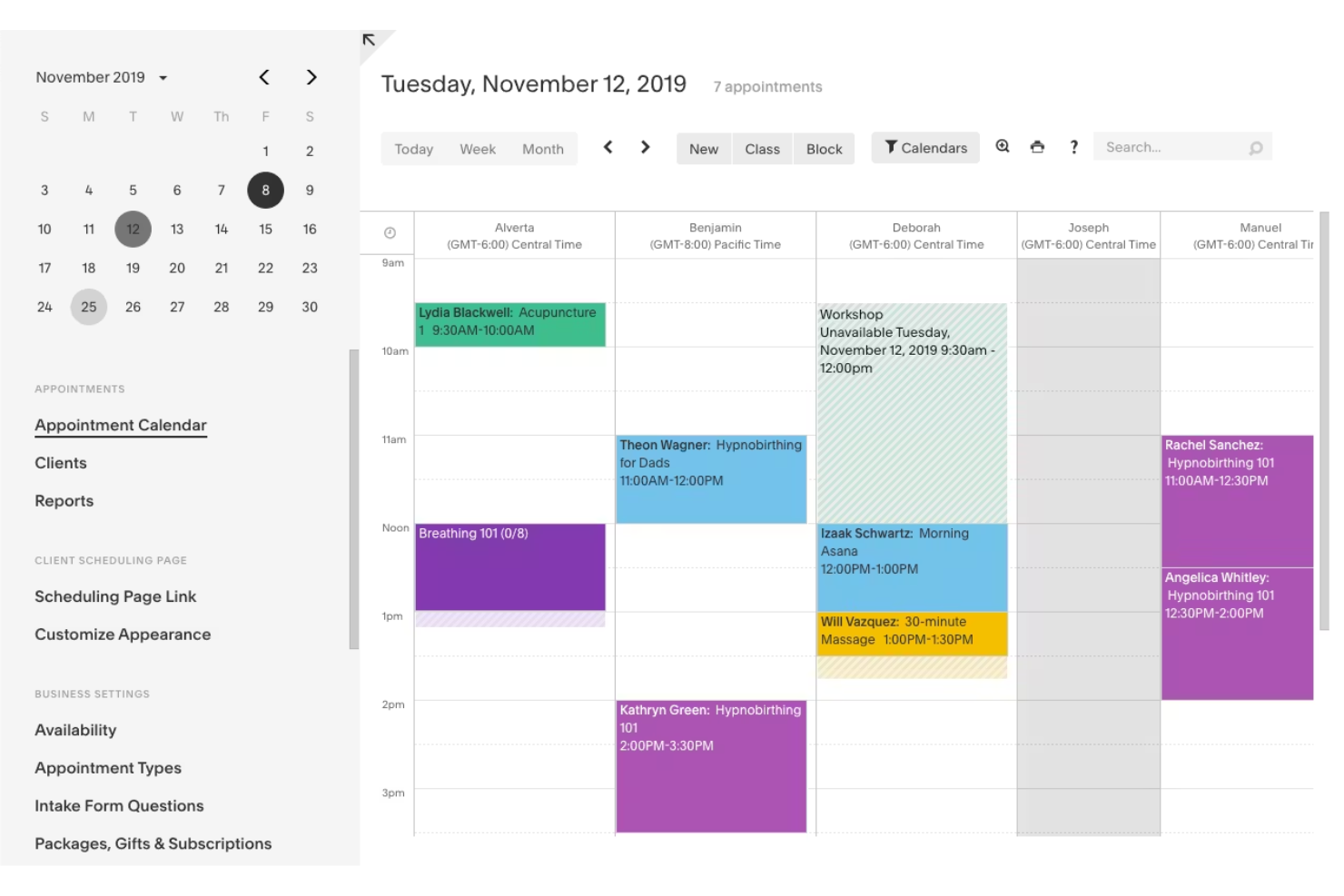
Acuity Scheduling är utformat för företag och yrkesverksamma som behöver hantera kundbokningar och tidsbokningar online. Till skillnad från Google Kalender låter det kunder själva boka om, ändra och betala för tider via en varumärkesanpassad bokningssida. Det gör tjänsten särskilt lämplig för tjänsteleverantörer som vill automatisera schemaläggningen och minska kommunikationen fram och tillbaka.
Varför Acuity Scheduling är ett bra alternativ till Google Kalender
För den som behöver en kalender som hanterar kundbokningar erbjuder Acuity Scheduling funktioner som Google Kalender saknar. Jag valde Acuity eftersom tjänsten ger dina kunder en varumärkesanpassad bokningssida där de själva kan boka, ändra eller avboka tider utan din medverkan. Du kan också konfigurera automatiska påminnelser och ta emot betalningar direkt via plattformen. Det gör Acuity Scheduling särskilt användbart för tjänstebaserade företag som vill automatisera hanteringen av tidsbokningar och minska den manuella samordningen.
Viktiga funktioner i Acuity Scheduling
Några andra funktioner som gör Acuity Scheduling attraktivt för företag som arbetar med tidsbokningar är:
- Anpassade informationsformulär: Samla in kunduppgifter och önskemål innan bokningar bekräftas.
- Kalendersynkronisering: Synkroniserar med kalendrar i Google Kalender, iCloud, Outlook och Office 365 för att förhindra dubbelbokningar.
- Schemaläggning av gruppklasser: Låter dig konfigurera och hantera gruppsessioner eller klasser vid sidan av individuella bokningar.
- Anpassningsbar tillgänglighet: Ange specifika tider, blockerade datum och tidsbokningstyper för bättre kontroll över ditt schema.
Integrationer med Acuity Scheduling
Integrationer omfattar Squarespace, Zoom, Google Meet, GoToMeeting, Mailchimp, QuickBooks, Stripe, Square, PayPal och FreshBooks.
Pros and Cons
Pros:
- Tar emot kundbetalningar
- Automatisk konvertering av tidszoner
- Djup Squarespace-integration
Cons:
- Komplex inledande konfigurationsfas
- Överdimensionerat för ensamföretagare

Bäst för samordning av teamevenemang
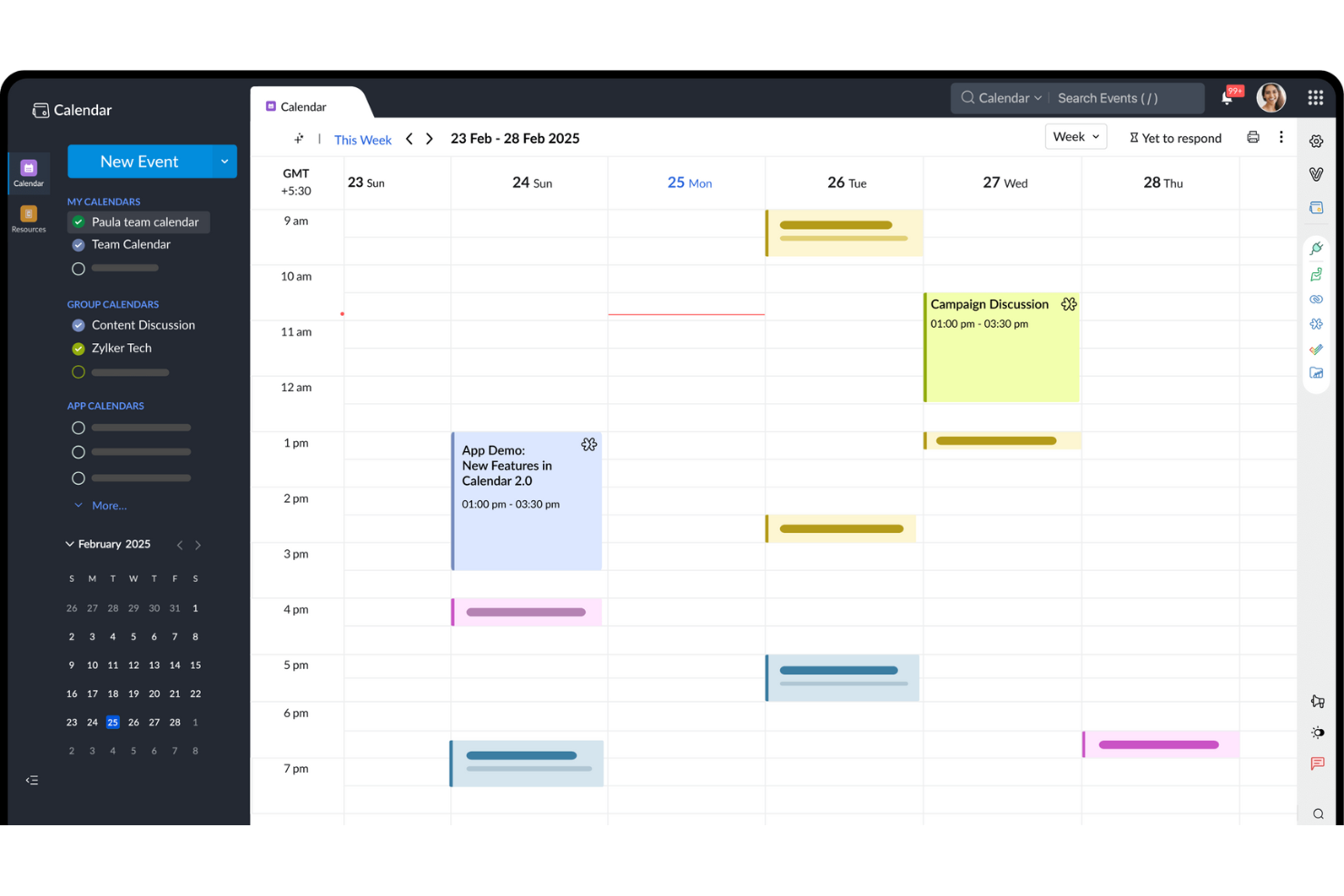
Team som söker en kalender byggd kring gruppschemaläggning och samordning kan vilja överväga Zoho Calendar. Den är utformad för organisationer som behöver delade kalendrar, resursbokning och evenemangshantering mellan avdelningar eller distribuerade team. Till skillnad från Google Calendar erbjuder Zoho Calendar detaljerade delningskontroller och integreras tätt med andra Zoho-appar för enhetliga teamarbetsflöden.
Varför Zoho Calendar är ett bra alternativ till Google Calendar
När ditt team behöver avancerad samordning av evenemang erbjuder Zoho Calendar funktioner som går längre än grundläggande schemaläggning. Jag valde Zoho Calendar eftersom tjänsten låter dig skapa gruppkalendrar, hantera delade resurser som mötesrum och ange anpassade behörigheter för olika teammedlemmar. Plattformen stöder även evenemangsinbjudningar och uppföljning av OSA-svar, vilket gör det enklare att organisera möten mellan avdelningar. Om din prioritet är att hantera teamevenemang och resurser på ett och samma ställe är Zoho Calendar ett starkt alternativ till Google Calendar.
Viktiga funktioner i Zoho Calendar
Utöver sina styrkor inom samordning av teamevenemang innehåller Zoho Calendar flera andra användbara funktioner:
- Flera kalendervyer: Växla mellan vyer för dag, vecka, månad och agenda för att se ditt schema i olika format.
- Publicering av offentliga kalendrar: Dela kalendrar offentligt med en länk eller bädda in dem på webbplatser.
- E-postpåminnelser: Ställ in automatiska e-postaviseringar för kommande evenemang och möten.
- Kalenderprenumeration: Prenumerera på externa kalendrar med iCal eller CalDAV för att se alla evenemang på ett och samma ställe.
Zoho Calendar-integreringar
Integreringar omfattar Zoho Mail, Zoho Meeting, Zoho CRM, Zoho Bookings, Zoho Connect, Zoho Cliq, Microsoft Teams, Google Calendar, Webex och Outlook.
Pros and Cons
Pros:
- Enkel inbäddning på webbplatser
- Mycket prisvärda abonnemang
- Anpassade färgetiketter för evenemang
Cons:
- Mobilappen är ganska klumpig
- Dålig fristående användarupplevelse

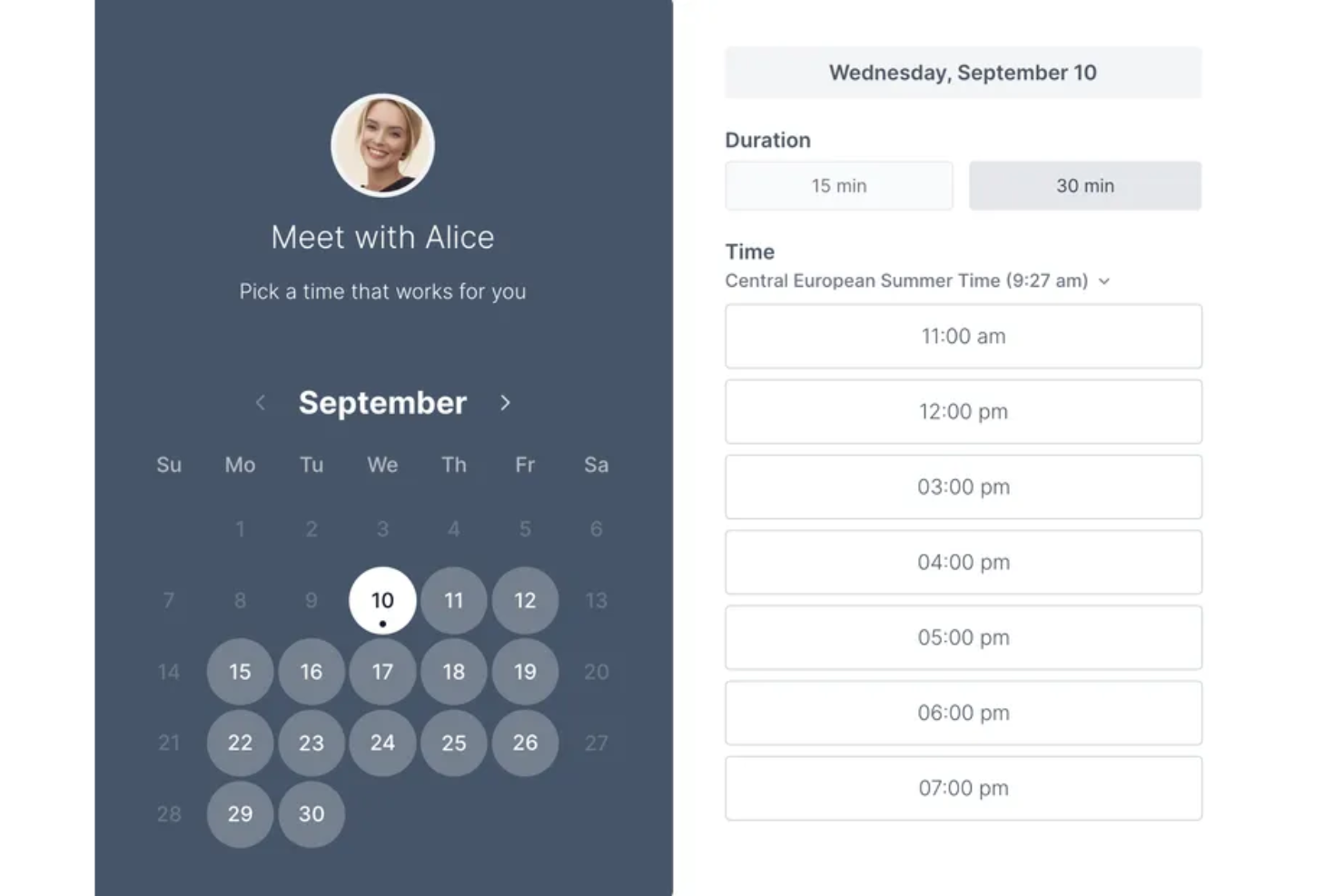
Om du letar efter ett enkelt sätt att schemalägga möten är Koalendar utformat för enkelhet och snabbhet. Det passar bra för lärare, frilansare och små team som vill slippa komplexiteten hos traditionella kalenderverktyg. Koalendar skiljer sig från Google Calendar genom att erbjuda en ren bokningssida och omedelbara möteslänkar utan extra konfiguration eller rörighet.
Varför Koalendar är ett bra alternativ till Google Calendar
Till skillnad från mer komplexa schemaläggningsverktyg fokuserar Koalendar på att göra mötesbokning så enkel som möjligt. Jag valde Koalendar eftersom tjänsten låter dig skapa en delbar bokningssida på några sekunder, så att vem som helst kan boka tid med dig utan mejl fram och tillbaka. Verktyget skapar automatiskt möteslänkar och synkroniseras med dina befintliga kalendrar för att förhindra dubbelbokningar. För alla som vill ha ett smidigt sätt att hantera möten erbjuder Koalendar ett strömlinjeformat alternativ till Google Calendar.
Viktiga funktioner i Koalendar
Några andra funktioner som gör Koalendar attraktivt för enkel schemaläggning är:
- Anslutning till flera kalendrar: Anslut flera Google-konton för att hantera tillgänglighet i olika kalendrar.
- Anpassningsbara bokningsformulär: Lägg till egna frågor för att samla in information från inbjudna före möten.
- Automatisk identifiering av tidszon: Identifierar och visar bokningstider i varje inbjuden persons lokala tidszon.
- Bufferttider mellan möten: Ställ in automatiska buffertar för att förhindra bokningar direkt efter varandra.
Koalendar-integreringar
Integreringar omfattar Google Calendar, Outlook Calendar, iCloud Calendar, Google Meet, Microsoft Teams, Zoom, Stripe, Gmail, Google Drive och WordPress.
Pros and Cons
Pros:
- Mycket generöst gratisabonnemang
- Direkt synkronisering med Google Meet
- Rena publika sidor
Cons:
- Begränsade möjligheter till grundläggande anpassning
- Mindre utbud av integreringar

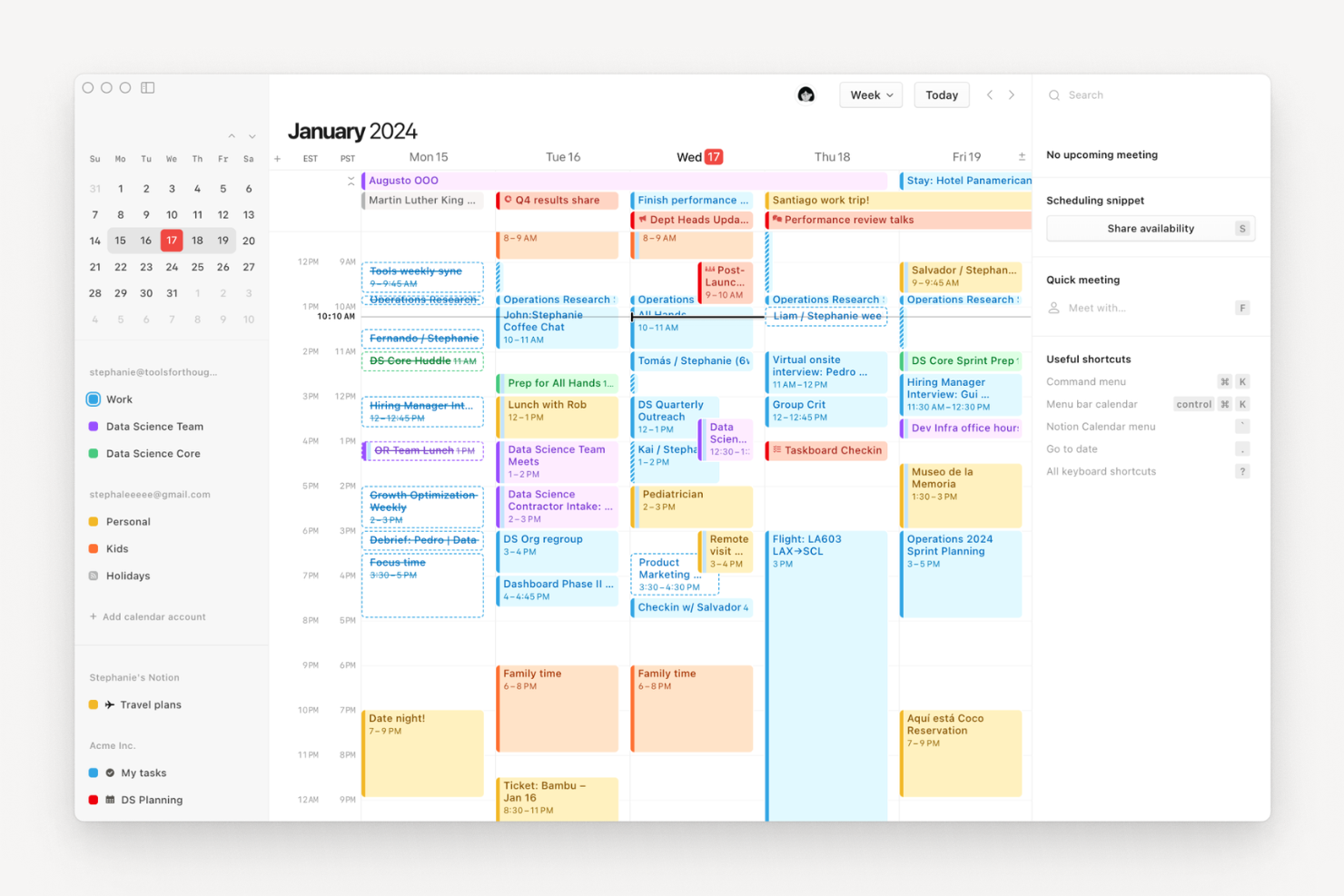
Notion Calendar samlar dina anteckningar, dokument och schemaläggning i en enhetlig arbetsyta. Den är utformad för team och yrkesverksamma som vill koppla mötesdetaljer, projektplaner och dokument direkt till sina kalenderhändelser. Till skillnad från Google Calendar låter Notion Calendar dig länka till och visa Notion-sidor bredvid ditt schema, vilket gör det enklare att hantera sammanhang och innehåll tillsammans.
Varför Notion Calendar är ett bra alternativ till Google Calendar
Om du vill ha en kalender som samlar dina anteckningar och din schemaläggning är Notion Calendar värd att överväga. Jag valde Notion Calendar eftersom den låter dig bifoga Notion-sidor, dokument och databaser direkt till dina händelser, så att allt mötessammanhang och alla projektdetaljer förblir sammankopplade. Du kan visa och redigera länkade anteckningar direkt från kalendern, vilket är något Google Calendar inte erbjuder. Det gör Notion Calendar särskilt användbar för team som behöver hantera både scheman och tillhörande information på samma plats.
Viktiga funktioner i Notion Calendar
Några andra funktioner som gör Notion Calendar utmärkande för team och yrkesverksamma är:
- Flera kalendervyer: Växla mellan dagliga, veckovisa och månatliga layouter för att se ditt schema ur olika perspektiv.
- Färgkodade händelser: Tilldela händelser färger för snabb visuell organisering och filtrering.
- Synkronisering med Google Calendar: Anslut din Google Calendar för att visa och hantera händelser från båda plattformarna på samma plats.
- Stöd för tidszoner: Schemalägg och visa händelser i olika tidszoner med automatiska justeringar.
Integrationer med Notion Calendar
Integrationerna omfattar Notion, Google Calendar, Google Meet, Zoom och Arc.
Pros and Cons
Pros:
- Snabba kortkommandon
- Enkla verktyg för tidszonsberäkningar
- Gratis med ett Notion-konto
Cons:
- Saknar en fristående uppgiftsapp
- Svårt att arbeta offline
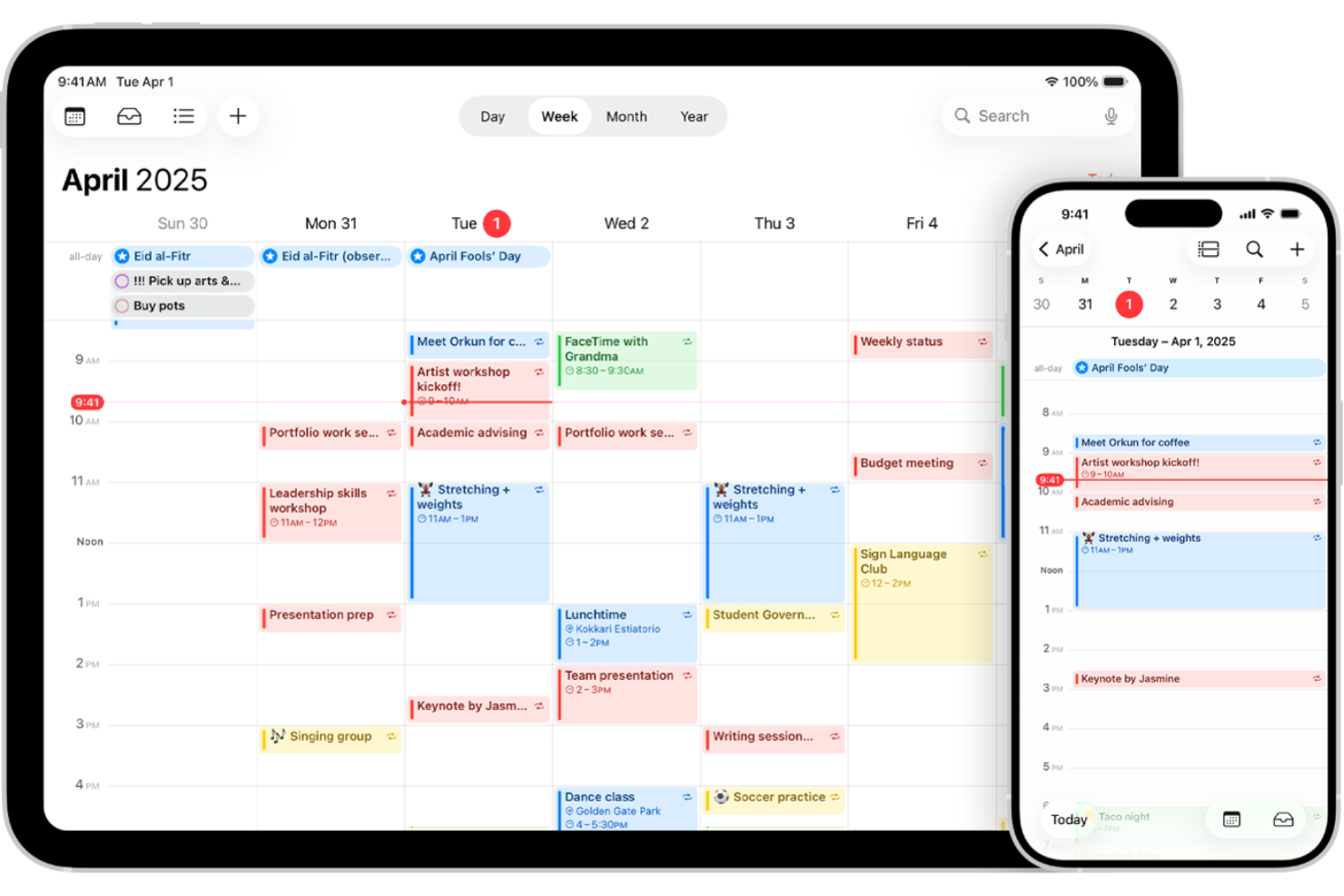
Om ditt team använder Apple-enheter erbjuder Apple Kalender en kalenderlösning som synkroniseras omedelbart mellan iPhone, iPad, Mac och Apple Watch. Det är ett bra alternativ för yrkesverksamma och företag som vill ha inbyggd integrering med Apples ekosystem och sekretesskontroller. Till skillnad från Google Kalender låter Apple Kalender dig hantera händelser, aviseringar och delade kalendrar utan att lämna Apples miljö.
Varför Apple Kalender är ett bra alternativ till Google Kalender
För alla som är djupt förankrade i Apples ekosystem utmärker sig Apple Kalender genom sin omedelbara synkronisering mellan alla Apple-enheter. Jag valde Apple Kalender eftersom du kan skapa, redigera och visa händelser på din iPhone, iPad, Mac eller Apple Watch, och ändringarna visas överallt i realtid. Kalendern har också stöd för delade kalendrar och händelseaviseringar som fungerar inbyggt med Apples appar och widgetar. Om du vill ha en kalender som känns helt integrerad med dina Apple-enheter är detta ett starkt alternativ till Google Kalender.
Apple Kalenders viktigaste funktioner
Några andra funktioner i Apple Kalender gör att den utmärker sig som ett alternativ till Google Kalender:
- Skapa händelser med naturligt språk: Lägg till händelser genom att skriva fraser som ”Lunch med Sam klockan 13 i morgon.”
- Stöd för flera kalendrar: Skapa och hantera separata kalendrar för arbete, privatliv eller delade projekt.
- Platsbaserade aviseringar: Ställ in påminnelser som utlöses när du anländer till eller lämnar en viss plats.
- Integrering med Siri: Använd röstkommandon för att schemalägga eller kontrollera händelser direkt från valfri Apple-enhet.
Integreringar för Apple Kalender
Integreringar omfattar iCloud, Microsoft Exchange, Google Kalender, Yahoo och CalDAV-servrar.
Pros and Cons
Pros:
- Ren och minimalistisk design
- Snabb röstskapning med Siri
- Mycket låg batteriförbrukning
Cons:
- Webbgränssnittet är enkelt
- Saknar funktioner för bokningslänkar

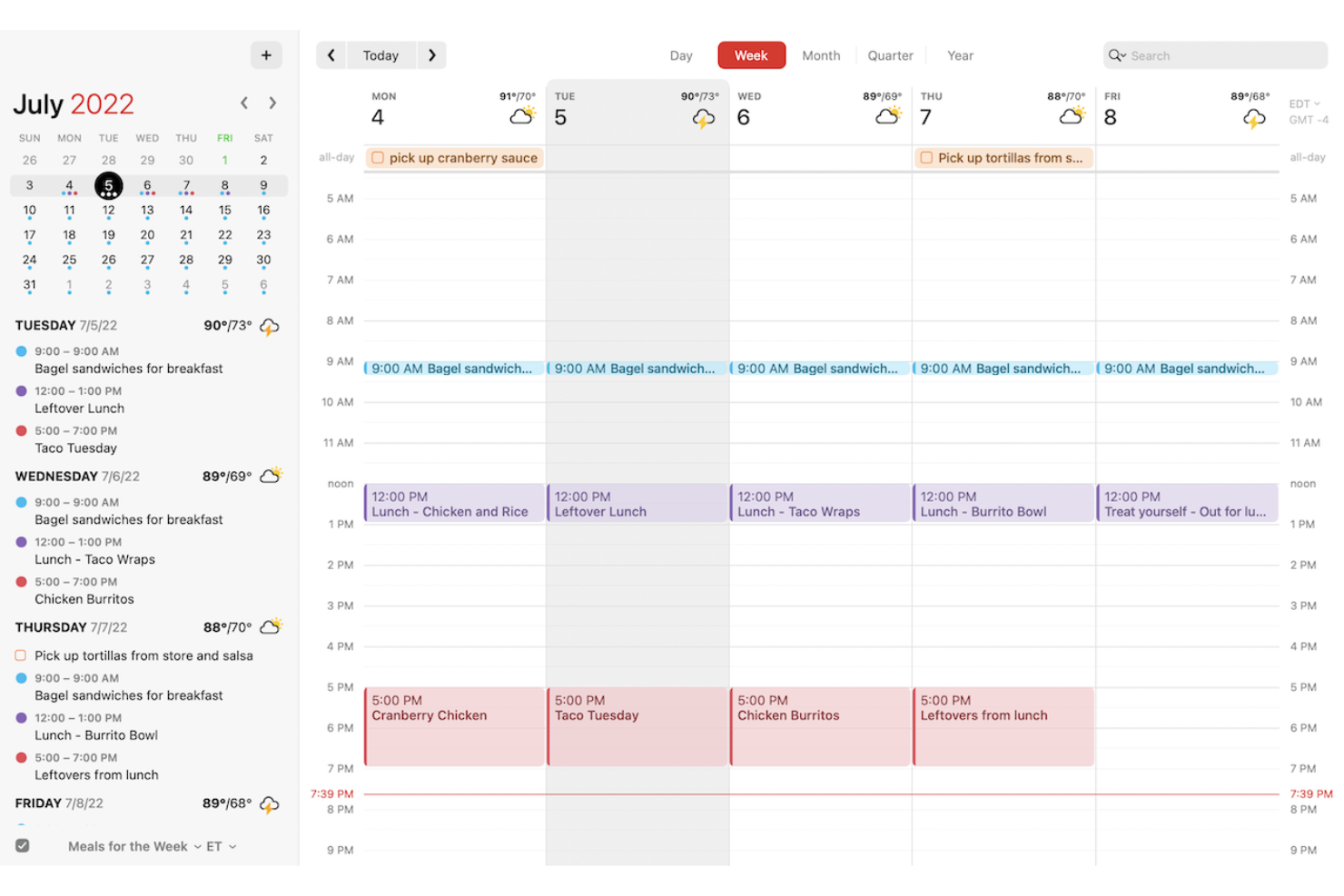
Om du vill ha en kalender som omedelbart omvandlar vardagligt språk till händelser är Fantastical värd att ta en titt på. Den är utvecklad för yrkesverksamma och team som behöver snabb och flexibel schemaläggning på Apple-enheter utan besväret med manuell inmatning. Fantastical skiljer sig från Google Kalender genom sin inmatning med naturligt språk, avancerade mötesförslag och välutformade gränssnitt anpassat för användare av macOS och iOS.
Varför Fantastical är ett bra alternativ till Google Kalender
Till skillnad från de flesta kalenderappar låter Fantastical dig skapa händelser genom att bara skriva eller tala naturligt, vilket sparar mycket tid för yrkesverksamma med fullspäckade scheman. Jag valde Fantastical eftersom dess behandling av naturligt språk omvandlar fraser som “Lunch med Sam imorgon klockan 13” till fullständigt detaljerade kalenderhändelser. Appen har också stöd för snabba schemaläggningsåtgärder, till exempel att dra och släppa händelser eller föreslå mötestider direkt i kalendern. Om du vill ha en kalender som snabbar upp skapandet av händelser och minskar den manuella inmatningen är Fantastical ett starkt alternativ till Google Kalender.
Viktiga funktioner i Fantastical
Andra funktioner som gör Fantastical attraktivt för team och yrkesverksamma är bland annat:
- Kalenderuppsättningar: Gruppera flera kalendrar och växla mellan dem med ett klick.
- Väderprognoser: Visa integrerade väderuppdateringar direkt i kalendern.
- Identifiering av konferenssamtal: Identifierar och lägger automatiskt till anslutningslänkar för Zoom, Microsoft Teams och Google Meet.
- Stöd för tidszoner: Schemalägg händelser i olika tidszoner med automatiska justeringar.
Fantasticals integrationer
Integrationerna omfattar Google Kalender, iCloud, Microsoft 365, Exchange, Todoist, Zoom, Microsoft Teams, Webex, GoToMeeting och Cardhop.
Pros and Cons
Pros:
- Utmärkt synkronisering av väderwidgeten
- Snabbt flöde för att skapa händelser
- Djup synkronisering med Apples ekosystem
Cons:
- Ingen inbyggd Windows-version
- Kan tömma batteriet snabbt


Om integritet är din främsta prioritet när du hanterar ditt schema är Proton Calendar utformat med end-to-end-kryptering som grund. Det här verktyget passar bra för yrkesverksamma, organisationer och alla som hanterar känslig information och vill ha mer kontroll över sina data än vad Google Calendar erbjuder. Proton Calendar utmärker sig genom att hålla dina händelser, inbjudningar och personliga uppgifter privata – även från själva tjänsteleverantören.
Varför Proton Calendar är ett bra alternativ till Google Calendar
För alla som behöver integritet framför allt annat erbjuder Proton Calendar en skyddsnivå som Google Calendar inte kan matcha. Jag valde Proton Calendar eftersom tjänsten använder end-to-end-kryptering för alla händelsedetaljer, så att bara du och de du bjuder in kan se ditt schema. Verktyget håller också metadata för dina händelser och aviseringar privata, vilket är särskilt viktigt för användare som hanterar konfidentiell eller känslig information. Proton Calendars engagemang för integritet gör tjänsten till ett utmärkt val för alla som vill hålla sina schemadata säkra och utom räckhåll för tredje part.
Viktiga funktioner i Proton Calendar
Några andra funktioner i Proton Calendar gör tjänsten till ett praktiskt val för integritetsmedvetna användare som letar efter alternativ till Google Calendar:
- Stöd för flera kalendrar: Skapa och hantera flera separata kalendrar inom ett konto för olika projekt eller delar av ditt liv.
- Färgkodning av händelser: Tilldela färger till händelser och kalendrar för att organisera ditt schema visuellt.
- Åtkomst på flera plattformar: Använd Proton Calendar på webben, iOS och Android för att hantera schemat på valfri enhet.
- Integrering med Proton-ekosystemet: Anslut smidigt till Proton Mail och Proton Drive för en enhetlig, integritetsfokuserad produktivitetslösning.
Integreringar med Proton Calendar
Integreringar omfattar Proton Mail, Proton Drive, Proton Pass, Proton VPN, Proton Authenticator, Proton Meet, Proton Docs och Proton Sheets.
Pros and Cons
Pros:
- Schweiziska integritetslagar gäller
- Blockerar skräppostinbjudningar till händelser
- Kodbas med öppen källkod
Cons:
- Funktionsuppsättningen är mycket grundläggande
- Saknar djupa integreringar


Om du jonglerar med flera arbets- och privatkalendrar erbjuder Morgen en samlad vy som håller allt organiserat på ett och samma ställe. Det här verktyget passar bra för yrkesverksamma och team som behöver samordna olika konton och plattformar utan att missa något. Morgen utmärker sig genom att låta dig hantera, schemalägga och prioritera händelser från Google, Microsoft, Apple och fler – allt i en enda instrumentpanel.
Varför Morgen är ett bra alternativ till Google Calendar
Morgen utmärker sig genom sin förmåga att samla flera kalendrar i en enda, enhetlig vy. Jag valde det som ett alternativ till Google Calendar eftersom det låter dig ansluta och hantera kalendrar från Google, Microsoft, Apple och andra leverantörer utan att växla mellan appar. Med Morgens instrumentpanel är det enkelt att se alla dina åtaganden på en gång och undvika dubbelbokningar. De inbyggda bokningslänkarna låter också andra boka tid med dig i alla dina anslutna kalendrar, vilket är något Google Calendar inte erbjuder direkt.
Viktiga funktioner i Morgen
Några andra funktioner i Morgen gör det till ett flexibelt alternativ för team och individer som söker något utöver Google Calendar:
- Tidsblockering: Blockera fokuserade arbetspass direkt i kalendern för att skydda din tid från möten och avbrott.
- Uppgiftshantering: Lägg till uppgifter bredvid dina händelser och hantera din att-göra-lista i samma gränssnitt.
- Stöd för flera plattformar: Använd Morgen på Windows, macOS, Linux, iOS och Android så att du kan komma åt ditt schema från vilken enhet som helst.
- Anpassade aviseringar: Ställ in personliga påminnelser för händelser och uppgifter så att du har koll på dina åtaganden.
Integrationer i Morgen
Integrationerna omfattar Google Calendar, Outlook Calendar, iCloud, Fastmail, Notion, Obsidian, Linear, Todoist, ClickUp och Zoom.
Pros and Cons
Pros:
- Utmärkt integrerad uppgiftslista
- Snabb skapning av bokningslänkar
- Fungerar bra på flera plattformar
Cons:
- Grundläggande upplevelse i mobilappen
- Saknar avancerad AI-baserad schemaläggning


För team som redan använder Microsoft 365-appar erbjuder Microsoft Outlook en kalenderlösning som passar direkt in i era befintliga arbetsflöden. Det är ett bra val för företag och yrkesverksamma som behöver djup integration mellan e-post, kalender och produktivitetsverktyg. Outlook skiljer sig från Google Kalender genom att låta dig hantera möten, uppgifter och filer på en enda, enhetlig plattform.
Varför Microsoft Outlook är ett bra alternativ till Google Kalender
När ditt team förlitar sig på Microsoft 365-appar utmärker sig Outlooks kalender genom sin sömlösa integration i hela sviten. Jag valde Outlook eftersom du kan schemalägga möten, dela kalendrar och hantera inbjudningar direkt tillsammans med din e-post, dina dokument och dina Teams-chattar. Kalendern länkas till Microsoft To Do och OneNote, så att du kan omvandla händelser till konkreta uppgifter eller mötesanteckningar utan att byta plattform. För den som vill att kalendern ska fungera hand i hand med produktivitetsverktygen erbjuder Outlook en anslutningsnivå som Google Kalender inte kan matcha.
Viktiga funktioner i Microsoft Outlook
Några andra funktioner i Microsoft Outlook gör det till ett mångsidigt alternativ för kalenderhantering:
- Färgkodade kalenderkategorier: Tilldela färger till olika kalendrar eller händelsetyper för snabb visuell organisering.
- Publicering av delade kalendrar: Publicera kalendrar på webben eller dela dem med kollegor för smidigt samarbete.
- Automatisk justering av tidszon: Schemalägg och visa händelser i flera tidszoner utan manuell omvandling.
- Inbyggd RSVP-spårning: Följ deltagarnas svar direkt i mötesinbjudningarna.
Microsoft Outlook-integreringar
Integreringar inkluderar Microsoft Teams, OneDrive, SharePoint, Microsoft To Do, OneNote, Dynamics 365, Power Automate, Yammer, Skype for Business och Excel.
Pros and Cons
Pros:
- Perfekt Teams-integration
- Robust e-post och kalender
- Hanterar mycket stora användarvolymer
Cons:
- Mac-versionen kan vara buggig
- Överdimensionerat för enkla behov


Thunderbird Calendar utmärker sig för alla som vill ha full kontroll över sin planeringsupplevelse genom anpassning med öppen källkod. Det här verktyget passar tekniskt kunniga yrkespersoner, småföretag och organisationer som behöver anpassa kalenderfunktioner eller arbetsflöden utöver vad Google Calendar tillåter. Med Thunderbird Calendar kan du ändra, utöka och integrera din kalender så att den passar unika krav utan leverantörsbindning.
Varför Thunderbird Calendar är ett bra alternativ till Google Calendar
Om du vill ha en kalender som du verkligen kan göra till din egen ger Thunderbird Calendar dig den flexibiliteten genom anpassning med öppen källkod. Jag valde Thunderbird Calendar eftersom du kan ändra dess kod, installera tillägg som utvecklats av communityn och till och med skapa egna tillägg som passar ditt arbetsflöde. Verktyget stöder avancerad skriptning och automatisering, vilket gör att du kan anpassa schemaläggning, aviseringar och händelsehantering på sätt som slutna plattformar som Google Calendar inte kan matcha. För alla som värdesätter anpassningsförmåga och kontroll erbjuder Thunderbird Calendar en unik grad av frihet.
Viktiga funktioner i Thunderbird Calendar
Några andra funktioner i Thunderbird Calendar gör det till ett flexibelt val för team och individer som letar efter alternativ till Google Calendar:
- Hantering av flera kalendrar: Organisera och visa flera kalendrar sida vid sida i samma gränssnitt.
- Koppling mellan uppgifter och händelser: Koppla uppgifter direkt till kalenderhändelser för bättre samordning av arbetsflödet.
- Offlineåtkomst: Visa och redigera kalendern även när du inte är ansluten till internet.
- Stöd för ICS och CalDAV: Importera, exportera och synkronisera kalendrar med hjälp av väl etablerade öppna standarder.
Integrationer med Thunderbird Calendar
Integrationer omfattar Google Calendar, Microsoft Exchange, Nextcloud, ownCloud, Kolab, Apple iCloud, Yahoo Mail, Fastmail, Zoho Mail och Mailfence.
Pros and Cons
Pros:
- Mycket anpassningsbart användargränssnitt
- Djupgående inbyggd e-postsynkronisering
- Ingen insamling av data
Cons:
- Trög synkronisering mellan enheter
- Komplex första installation
Andra alternativ till Google Kalender
Här är några ytterligare alternativ till Google Kalender som inte kom med på min kortlista, men som ändå är värda att kolla in:


Så utvärderar jag alternativ till Google Kalender
Jag delar upp min utvärdering i två nivåer: grundkraven som ett verktyg måste uppfylla för att kunna ersätta Google Kalender vid schemaläggning för team, samt funktionerna som skiljer de bästa alternativen från mängden.
Kärnfunktioner (grundkrav för den här listan)
När jag väljer verktyg till min lista betygsätter jag varje verktyg på en skala från 0 (erbjuder inte funktionen) till 5 (är utmärkt inom området) för varje kärnfunktion som listas nedan. Därefter räknar jag om verktygets totalpoäng till en procentsats. Varje verktyg måste uppnå en totalpoäng på minst 65 % för att kunna tas med.
- Hantering av kalenderhändelser: Jag kontrollerar om varje verktyg hanterar grunderna väl – återkommande händelser, påminnelser, inbjudningar till deltagare och svar på inbjudningar – eftersom dessa är grunden för den dagliga schemaläggningen.
- Synkronisering av flera kalendrar: De flesta projektledare hanterar privata kalendrar och arbetskalendrar i Google, Outlook och iCal, så jag utvärderar hur tillförlitligt varje verktyg synkroniserar mellan olika leverantörer.
- Schemaläggning och delning för team: Delade kalendrar och vyer över tillgänglighet är viktiga när man samordnar sprintgranskningar eller dagliga avstämningar mellan produkt-, teknik- och designteam.
- Integration med uppgifter och projekt: Jag letar efter en tydlig koppling mellan kalenderhändelser och uppgifter eller deadlines, oavsett om den är inbyggd eller sker via integrationer med verktyg som Jira eller Asana.
- Stöd för tidszoner: För distribuerade team som genomför dagliga avstämningar mellan kontinenter utvärderar jag om verktyget automatiskt identifierar tidszoner och visar deltagarnas tider korrekt.
- Tillgänglighet på flera plattformar: En kalender som bara fungerar på datorer blir snabbt otillräcklig, så jag kontrollerar om det finns inbyggda mobilappar, synkronisering i realtid och enhetlig funktionalitet på olika enheter.
När jag har en lista över verktyg som uppfyller dessa kriterier tittar jag på vad som skiljer varje plattform från de andra.
Särskiljande faktorer (vad som skiljer leverantörerna åt)
Så här jämför jag olika leverantörer:
Utmärkande funktioner
Jag letar efter AI-funktioner för schemaläggning som automatiskt kan hitta lediga tider för ett team – användbart när man samordnar ett sprintplaneringsmöte med åtta personer från tre grupper. Tidsblockering är en annan särskiljande funktion som jag värdesätter, särskilt i verktyg som låter chefer skydda fokustid i teamets kalendrar. Vyer över resurser och arbetsbelastning är också viktiga; att se vem som har för mycket inbokat tillsammans med personens kalender ger projektledare den kontext som behövs för att omfördela arbete innan deadlines överskrids.
Mer än funktioner
Hur väl en kalender ansluter till den befintliga projektledningsmiljön spelar stor roll. Jag kontrollerar om verktyg erbjuder inbyggda integrationer med plattformar som Jira, Asana eller ClickUp – så att deadlines och sprinthändelser faktiskt förs över till kalendern utan manuell registrering. Prisstrukturen är en annan faktor jag väger in, särskilt om gratisnivåerna är tillräckligt funktionella för att en enskild projektledare ska kunna utvärdera dem innan ett helt team ansluts. Jag tar också hänsyn till hur enkelt det är att migrera delade kalendrar och introducera distribuerade team med SSO och administratörskontroller.
Varför leta efter ett alternativ till Google Kalender?
Även om Google Kalender är ett bra val av kalenderprogram finns det flera anledningar till att vissa användare söker alternativa lösningar. Du kanske letar efter ett alternativ till Google Kalender eftersom …
- Du behöver uppdateringar i realtid för delade kalendrar
- Du vill ha mer avancerad behörighetskontroll
- Du behöver integrationer med branschspecifika verktyg
- Du behöver åtkomst offline eller en datorapp
- Du vill bädda in kalendrar på din webbplats
- Du behöver bättre stöd för komplexa återkommande händelser
Om något av detta stämmer in på dig har du kommit rätt. Min lista innehåller flera alternativ till Google Kalender som passar bättre för team som står inför dessa utmaningar med Google Kalender och letar efter alternativa lösningar.
Google Kalender – viktiga funktioner
Här är några av de viktigaste funktionerna i Google Kalender, så att du kan jämföra vad de alternativa lösningarna erbjuder:
- Skapa händelser med anpassningsbara påminnelser
- Delade kalendrar för team eller grupper
- Integration med Gmail och Google Meet
- Flera kalendervyer (dag, vecka, månad, agenda)
- Färgkodning för olika kalendrar och händelser
- Mobilappar för iOS och Android
- Automatisk justering av tidszon
- Dela offentliga kalendrar via unika länkar
- Alternativ för schemaläggning av återkommande händelser
- Integration med uppgifter och möten