

Wykres Gantta w Jira: jak go utworzyć + najlepsze wtyczki


Jira nie zawiera domyślnie prawdziwego wykresu Gantta. Oferuje natomiast dwa wbudowane widoki planowania: Jira Timeline (bezpłatny) oraz Jira Plans (tylko w planie Premium, wcześniej Advanced Roadmaps), ale żaden z nich nie obsługuje kamieni milowych, ścieżki krytycznej ani linii bazowych. Dla większości kierowników projektów oznacza to konieczność użycia wtyczki z Marketplace.
Dowiedz się dokładnie, co Jira może (a czego nie może) zrobić natywnie, która wtyczka będzie odpowiednia dla Twojego zespołu i jak ją skonfigurować.
Czym jest wykres Gantta?
Wykres Gantta to wizualna reprezentacja osi czasu projektu, pokazująca zakres każdego działania, a także czas jego rozpoczęcia i zakończenia.

Ten rodzaj wykresu pozwala zobaczyć, jak należy połączyć różne działania, aby osiągnąć pożądany rezultat — niezależnie od tego, czy chodzi o ukończenie budowy nowego szpitala, czy wdrożenie nowego oprogramowania. Jeśli używasz tylko jednego narzędzia do zarządzania projektami, niech będzie nim wykres Gantta.
Czy Jira ma wykres Gantta? Oś czasu a plany i prawdziwy wykres Gantta
Jira ma dwa wbudowane widoki planowania przypominające wykres Gantta, ale żaden z nich nie jest prawdziwym wykresem Gantta. Oto, co faktycznie oferuje każdy z nich. Atlassian dwukrotnie zmienił nazwy tych narzędzi. „Basic Roadmaps” to obecnie Jira Timeline. „Advanced Roadmaps” to obecnie Jira Plans. Te same narzędzia, nowe nazwy.
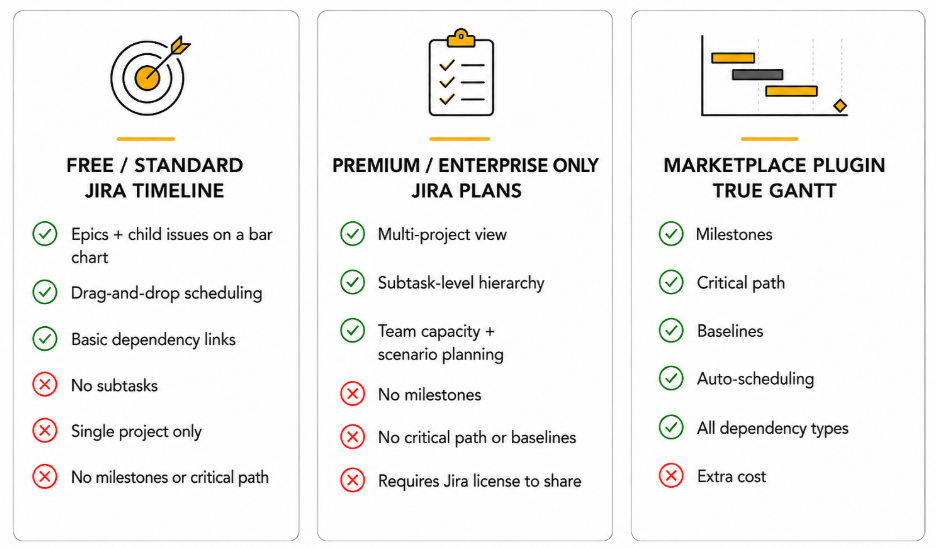
Najważniejsze braki obu natywnych opcji: ani Jira Timeline, ani Jira Plans nie obsługuje kamieni milowych, ścieżki krytycznej ani linii bazowych — trzech elementów, które większość kierowników projektów uznaje za niezbędne do rzeczywistego zarządzania harmonogramem. Żadne z tych narzędzi nie pozwala też udostępnić widoku interesariuszom, którzy nie mają licencji Jira.
Jeśli potrzebujesz którejkolwiek z tych funkcji, jedynym rozwiązaniem jest użycie wtyczki z Marketplace.
Dlaczego warto używać wykresu Gantta w Jira?
W szczególności wykres Gantta w Jira pozwala:
- Zobaczyć pełną oś czasu: funkcje, daty rozpoczęcia i zakończenia oraz zależności — wszystko w jednym widoku
- Zarządzać oczekiwaniami interesariuszy: pokazywać postępy bez angażowania innych osób w Jira
- Wcześnie wykrywać ryzyko związane z harmonogramem: łańcuchy zależności uwidaczniają wąskie gardła, zanim zaczną powodować problemy
- Planować zasoby: używany jako wykres obciążenia zasobów, pokazuje, kto jest przypisany do danego zadania i kiedy zaczyna brakować dostępnych mocy przerobowych
Choć wykresy Gantta kojarzą się z metodyką kaskadową, są równie przydatne dla zespołów zwinnych, szczególnie podczas komunikowania harmonogramów sprintów nietechnicznym interesariuszom, którzy na co dzień nie korzystają z Twojej mapy drogowej projektu. Większość narzędzi do zarządzania projektami obsługuje widok wykresu Gantta właśnie z tego powodu.
Jak utworzyć wykres Gantta w Jira?
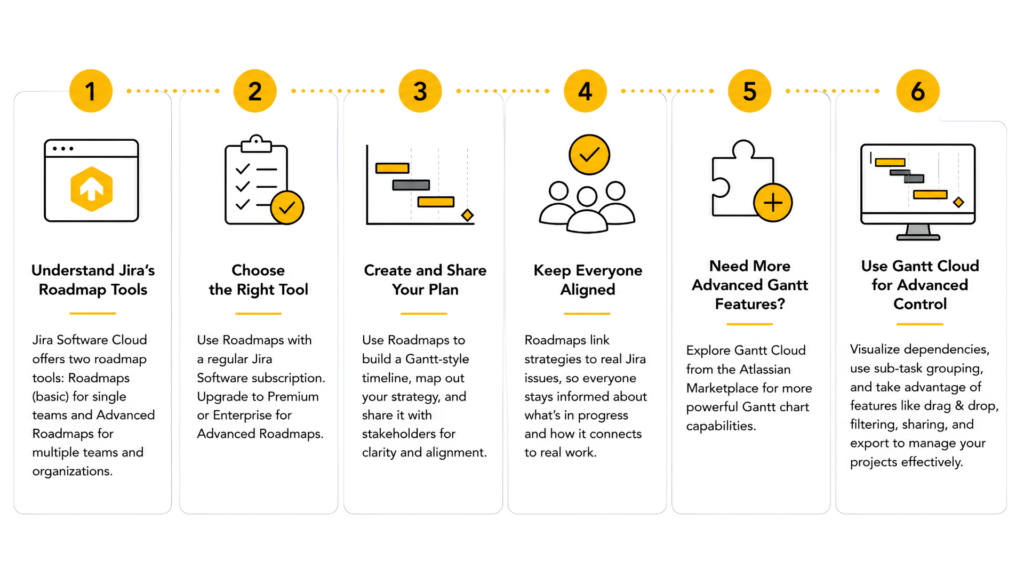
Sposób postępowania zależy od tego, czy korzystasz z Jira Cloud, czy z Jira Server/Data Center, a także od poziomu posiadanej subskrypcji.
Jira Server/Data Center
Krok 1: Sprawdź, co już masz
Jira Server i Data Center nie zawierają domyślnie widoku osi czasu. Aby uzyskać funkcje wykresu Gantta, musisz zainstalować wtyczkę z Atlassian Marketplace. Natywne widoki planowania, takie jak Jira Timeline i Jira Plans, są dostępne tylko w Jira Cloud.
Krok 2: Zainstaluj wtyczkę wykresu Gantta
Przejdź do Administracja → Zarządzaj aplikacjami → Znajdź nowe aplikacje i wyszukaj „wykres Gantta”. Trzy najczęściej używane opcje dla Server/Data Center to BigGantt, Gantt-Chart for Jira oraz WBS Gantt-Chart for Jira — wszystkie zostały szczegółowo omówione w poniższej sekcji dotyczącej wtyczek.
Krok 3: Skonfiguruj pierwszy wykres
Po zainstalowaniu otwórz swój projekt i poszukaj opcji Gantt na lewym pasku bocznym (dokładne położenie zależy od wtyczki). Stamtąd możesz przypisać istniejące zgłoszenia Jira do osi czasu, ustawić zależności oraz bezpośrednio w widoku wykresu dostosować daty rozpoczęcia i zakończenia.
Jira Cloud
Krok 1: Sprawdź, co już masz
Otwórz dowolny projekt i kliknij Oś czasu na lewym pasku bocznym. Jeśli korzystasz z planu Bezpłatnego lub Standard, jest to wbudowana opcja, odpowiednia do planowania na poziomie epików w ramach jednego projektu.
Jeśli korzystasz z planu Premium lub Enterprise, masz również dostęp do Jira Plans (wcześniej Advanced Roadmaps) w menu Plany na górnym pasku nawigacyjnym. Ta opcja dodaje widoki obejmujące wiele projektów, hierarchię podzadań oraz planowanie wydajności zespołu.
Krok 2: Zdecyduj, czy wbudowane narzędzia są wystarczające
Jeśli potrzebujesz kamieni milowych, ścieżki krytycznej, linii bazowych lub możliwości udostępniania informacji osobom spoza Jira, wbudowane narzędzia nie będą wystarczające. W takim przypadku przejdź do poniższej sekcji dotyczącej wtyczek, aby znaleźć odpowiednią opcję z Marketplace dla swojego zespołu.
Najlepsze wtyczki z wykresami Gantta dla Jira
Niezależnie od tego, czy korzystasz z Jira Cloud, Server czy Data Center, poniższe wtyczki dodają pełną funkcjonalność wykresów Gantta, której nie zapewniają natywne narzędzia Jira. Wszystkie trzy są dostępne na różnych platformach i bezpłatne dla maksymalnie 10 użytkowników. Zainstaluj je z Atlassian Marketplace, wybierając Aplikacje → Poznaj więcej aplikacji.
| Wtyczka | Najlepsza do | Najważniejsze funkcje | Bezpłatny plan |
| BigGantt | Złożone planowanie + zwinne mapy drogowe | Ścieżka krytyczna, linie bazowe, kamienie milowe, wszystkie 4 typy zależności, automatyczne planowanie | Do 10 użytkowników |
| Gantt-Chart for Jira | Zespoły zwinne z dużą liczbą zgłoszeń | Wizualizacja sprintów/epików/relacji, WBS, szybkie ładowanie przy ponad 20 000 zgłoszeń | Do 10 użytkowników |
| WBS Gantt-Chart for Jira | Osoby migrujące z MS Project + tradycyjni kierownicy projektów | Ścieżka krytyczna, linie bazowe, kamienie milowe, import z MS Project, eksport do Excela | Do 10 użytkowników |
BigGantt
Najlepsza do: Złożonego planowania, zarządzania zależnościami i zwinnych map drogowych
BigGantt to najczęściej instalowana wtyczka z wykresami Gantta w Atlassian Marketplace (ponad 7000 instalacji). Dodaje pełną funkcjonalność wykresów Gantta bezpośrednio w Jira: kamienie milowe, ścieżkę krytyczną, WBS, wszystkie cztery typy zależności oraz planowanie scenariuszy „co, jeśli” — bez opuszczania narzędzia, którego zespół już używa.
Najważniejsze funkcje:
- Edycja bezpośrednio w widoku, planowanie metodą przeciągania i upuszczania oraz automatyczne planowanie
- Widoki obejmujące wiele projektów z WBS i grupowaniem wielopoziomowym
- Monitorowanie zasobów i wysokopoziomowe zwinne mapy drogowe
- Zarządzanie przepływem pracy w epikach, relacjach i podzadaniach
Uważaj: Jedna recenzja wskazywała na 2–3-sekundowe opóźnienie przy każdej zmianie, niezależnie od parametrów serwera. Łączenie zgłoszeń ma również nieintuicyjną cechę — zmiana zgłoszenia nadrzędnego może nieoczekiwanie przeciągnąć za sobą jego element podrzędny. Warto przetestować wtyczkę na własnych danych przed podjęciem decyzji.
Bezpłatna dla maksymalnie 10 użytkowników · Cloud, Data Center, Server
Gantt-Chart for Jira
Najlepsza dla: Zespołów zwinnych i właścicieli produktów zarządzających dużą liczbą zgłoszeń w wielu projektach
Gantt-Chart for Jira została stworzona specjalnie z myślą o zwinnym przepływie pracy. Wyświetla wykresy bezpośrednio z tablic zwinnych, pokazując sprinty, epiki, relacje i powiązane zadania w jednym widoku osi czasu. To jedna z lepszych opcji dla zespołów zajmujących się zarządzaniem projektami w przedsiębiorstwie i pracujących z dużą liczbą zgłoszeń.
Najważniejsze funkcje:
- Wizualizacja sprintów, epików i relacji pobieranych z tablic zwinnych
- Organizacja struktury podziału pracy w wielu projektach
- Indywidualna konfiguracja kolumn na potrzeby niestandardowych widoków
- Szybkie ładowanie nawet przy ponad 20 000 zgłoszeń — to istotny wyróżnik w przypadku dużych zespołów
Uważaj: Mniej zaawansowanych funkcji planowania niż w BigGantt lub WBS Gantt-Chart — jeśli priorytetem są ścieżka krytyczna lub linie bazowe, poszukaj innego rozwiązania.
Bezpłatnie do 10 użytkowników · Chmura, Centrum danych, Serwer
Wykres Gantta WBS dla Jira
Wykres Gantta WBS dla Jira
Najlepsze dla: Tradycyjnych kierowników projektów migrujących z Microsoft Project lub zespołów potrzebujących najbardziej opłacalnej, w pełni funkcjonalnej wtyczki Gantta
Wykres Gantta WBS dla Jira to rozwiązanie najbardziej zbliżone do Microsoft Project dostępne w Jira. Obejmuje cały cykl planowania harmonogramu, od planowania po realizację, oferując zaawansowane funkcje, których brakuje natywnym narzędziom Jira, przy najniższym koszcie na użytkownika spośród wszystkich głównych wtyczek (~$0.59/użytkownik/miesiąc przy dużej skali).
Kluczowe funkcje:
- Widok ścieżki krytycznej, kamienie milowe i śledzenie planu bazowego
- Wszystkie cztery typy zależności dla złożonych struktur projektów
- Import z MS Project + eksport do Excela jednym kliknięciem (więcej informacji o tworzeniu wykresów Gantta w Excelu)
- Automatyczne obliczanie procentu ukończenia projektu
- Alerty o opóźnionych zadaniach umożliwiające wczesne wykrywanie opóźnień w harmonogramie
- Wbudowane zarządzanie zasobami w Jira
- Obsługa wielu języków: angielski, francuski, niemiecki, japoński, koreański
Uwaga: Użytkownicy konsekwentnie wskazują na powolne wdrażanie funkcji i cykle utrzymania; jeśli potrzebujesz szybko rozwijanego narzędzia, BigGantt lub ProScheduler rozwijają się szybciej.
Bezpłatnie do 10 użytkowników · Chmura, Centrum danych, Serwer
Alternatywy dla wykresów Gantta w Jira
Jeśli Jira nie jest odpowiednim rozwiązaniem lub chcesz korzystać z funkcji Gantta bez dodatkowego obciążenia związanego z wtyczką, te narzędzia oferują natywne widoki Gantta od razu po instalacji. Zobacz nasze pełne zestawienie najlepszych kreatorów wykresów Gantta, aby uzyskać dokładniejsze porównanie, lub przejrzyj najlepsze opcje oprogramowania do wykresów Gantta według zastosowania.
Clicks on the links below may earn a commission, which supports our independent testing and review of software and services. Learn more about how we stay transparent.


Niezależnie od wybranej drogi, wykres Gantta zapewnia przejrzystość przepływu pracy, której same tablice Jira nie mogą zapewnić. Aby dowiedzieć się więcej o maksymalnym wykorzystaniu Jira, zobacz nasze wskazówki i triki dotyczące Jira.

