

10 najlepszych programów do zarządzania dokumentami dla małych firm w 2026 roku

10 Lista najlepszych programów do zarządzania dokumentami dla małych firm


Oprogramowanie do zarządzania dokumentami dla małych firm pomaga zespołom organizować, przechowywać i uzyskiwać dostęp do ważnych plików w jednym miejscu — eliminując chaos związany z rozproszonymi folderami, niezliczonymi załącznikami wiadomości e-mail i niespójnym wersjonowaniem. Dzięki odpowiedniemu narzędziu możesz usprawnić przepływy pracy, zachować zgodność z przepisami i zaoszczędzić czas poświęcany na wyszukiwanie potrzebnych dokumentów.
Przetestowałem i zrecenzowałem różne narzędzia do zarządzania dokumentami z myślą o małych zespołach, koncentrując się na przystępnej cenie, łatwości obsługi oraz najważniejszych funkcjach, takich jak uprawnienia, dostęp w chmurze i możliwość wyszukiwania. Niezależnie od tego, czy dopiero zaczynasz działalność, czy szybko się rozwijasz, ta lista pomoże Ci znaleźć rozwiązanie dopasowane do Twojego budżetu i potrzeb.
Why Trust Our Software Recommendations
Our team has been testing and reviewing software since 2012. As project managers ourselves, we know how difficult—and important—it is to choose the right software.
For this guide, we evaluated tools using hands-on testing and independent research, scoring tools using our selection criteria. We also draw on insights from industry thought leaders and practicing project management experts.
Our reviews reflect our human editorial judgment, not a sales pitch.
Expert reviewers:
Porównanie programów do zarządzania dokumentami dla małych firm
Poniższa tabela przedstawia porównanie szczegółów cenowych wybranych przeze mnie najlepszych programów do zarządzania dokumentami dla małych firm.
| Tool | Best For | Trial Info | Price | ||
|---|---|---|---|---|---|
| 1 | Najlepsze rozwiązanie do łatwej współpracy | 14-dniowy bezpłatny okres próbny i bezpłatny plan | Od $6.30/mies. (rozliczane rocznie) | Website | |
| 2 | Najlepszy wybór pod kątem elastyczności otwartego oprogramowania | Dostępna bezpłatna wersja demonstracyjna | Cena na zapytanie | Website | |
| 3 | Najlepsze rozwiązanie do obiegów dokumentów | Dostępna bezpłatna prezentacja | Ceny na zapytanie | Website | |
| 4 | Najlepszy do zapewniania bezpieczeństwa na poziomie korporacyjnym | Dostępny plan bezpłatny | Od $8/użytkownika/miesiąc | Website | |
| 5 | Najlepsze rozwiązanie do zarządzania metadanymi | Dostępna bezpłatna prezentacja | Od $65/użytkownika/miesiąc | Website | |
| 6 | Najlepszy do współpracy zespołowej | 15-dniowy bezpłatny okres próbny | Od $2.50/user/month (rozliczane rocznie) | Website | |
| 7 | Najlepszy dla małych zespołów | Dostępny bezpłatny plan | Od $52/miesiąc | Website | |
| 8 | Najlepsze rozwiązanie do automatyzacji dokumentów | Dostępny plan bezpłatny + dostępny 14-dniowy bezpłatny okres próbny | Od $19/użytkownika/miesiąc (rozliczenie roczne) | Website | |
| 9 | Najlepszy do prostego udostępniania | Dostępny darmowy plan | Od $9.99/osobę/miesiąc (rozliczane rocznie) | Website | |
| 10 | Najlepszy do integracji z pakietem biurowym | Dostępny bezpłatny plan | Od $1.99/miesiąc | Website |
Recenzje najlepszych programów do zarządzania dokumentami dla małych firm
\u003cspan style=\u0022font-weight: 400\u0022\u003ePoniżej znajdują się moje szczegółowe podsumowania najlepszych programów do zarządzania dokumentami dla małych firm, które znalazły się na mojej liście. W recenzjach szczegółowo omawiam najważniejsze funkcje, zalety i wady, integracje oraz idealne zastosowania każdego narzędzia, aby pomóc Ci znaleźć najlepsze rozwiązanie.\u003c/span\u003e

Najlepsze rozwiązanie do łatwej współpracy
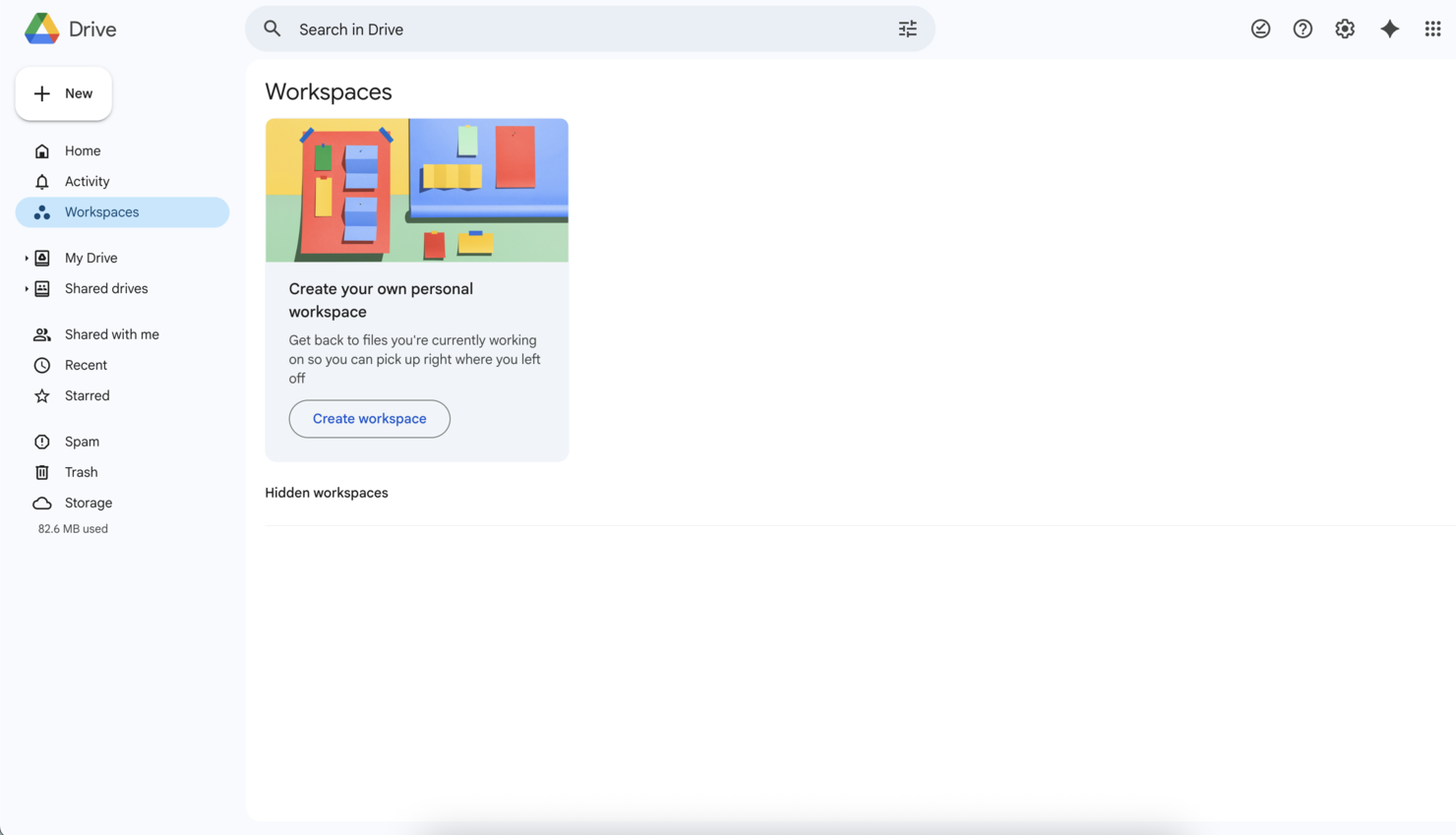
Google Drive zasługuje na swoje miejsce, ponieważ zespoły zwykle muszą wspólnie udostępniać i edytować dokumenty bez opóźnień. Kiedy pracuję z małymi firmami, łatwe zarządzanie uprawnieniami i możliwość komentowania w czasie rzeczywistym robią ogromną różnicę. Podoba mi się, że możesz rozpocząć tworzenie dokumentu podczas spotkania, od razu zaangażować inne osoby i natychmiast otrzymywać opinie — wszystko w przeglądarce.
Jeśli chcesz, aby pliki, arkusze kalkulacyjne i prezentacje były uporządkowane i dostępne dla wszystkich, to właśnie od tego miejsca zacząłbym.
Najlepsze zastosowanie Google Drive
- Małe zespoły potrzebujące szybkiego, opartego na chmurze udostępniania plików
- Firmy skupione na wspólnej edycji i przekazywaniu opinii
Google Drive nie sprawdzi się najlepiej w przypadku
- Organizacji potrzebujących rygorystycznych zasad przechowywania dokumentów
- Firm działających w branżach o ściśle regulowanych wymaganiach dotyczących zgodności
Co wyróżnia Google Drive
Google Drive koncentruje się na umożliwieniu szybkiego rozpoczęcia pracy i natychmiastowego zaangażowania innych osób. W przeciwieństwie do Dropboxa, który stawia na przechowywanie dokumentów i tworzenie kopii zapasowych, Google Drive zakłada tworzenie, edytowanie i przeglądanie treści we wspólnej przestrzeni, z komentarzami na żywo i łatwymi do udostępniania linkami do plików. W praktyce najlepiej sprawdza się to w grupach, którym bardziej zależy na szybkości i współpracy niż na hierarchii lub ścisłej kontroli plików.
Kompromisy związane z Google Drive
Google Drive optymalizuje szybki dostęp i wspólną edycję, ale oznacza to rezygnację z zaawansowanych mechanizmów kontroli dokumentów, więc praca może stać się chaotyczna, jeśli potrzebujesz rygorystycznego nadzoru.
Pros and Cons
Pros:
- Łatwa współpraca w czasie rzeczywistym
- Bezproblemowa integracja z aplikacjami Google
- Konfigurowalne uprawnienia dostępu
- Możliwości wyszukiwania oparte na AI
- Narzędzia do dodawania adnotacji do plików PDF
Cons:
- Ograniczone opcje przechowywania
- Sporadyczne problemy z synchronizacją
- Wymaga połączenia z internetem
- Ograniczone możliwości pracy offline
- Brak funkcji zarządzania zadaniami

Najlepszy wybór pod kątem elastyczności otwartego oprogramowania
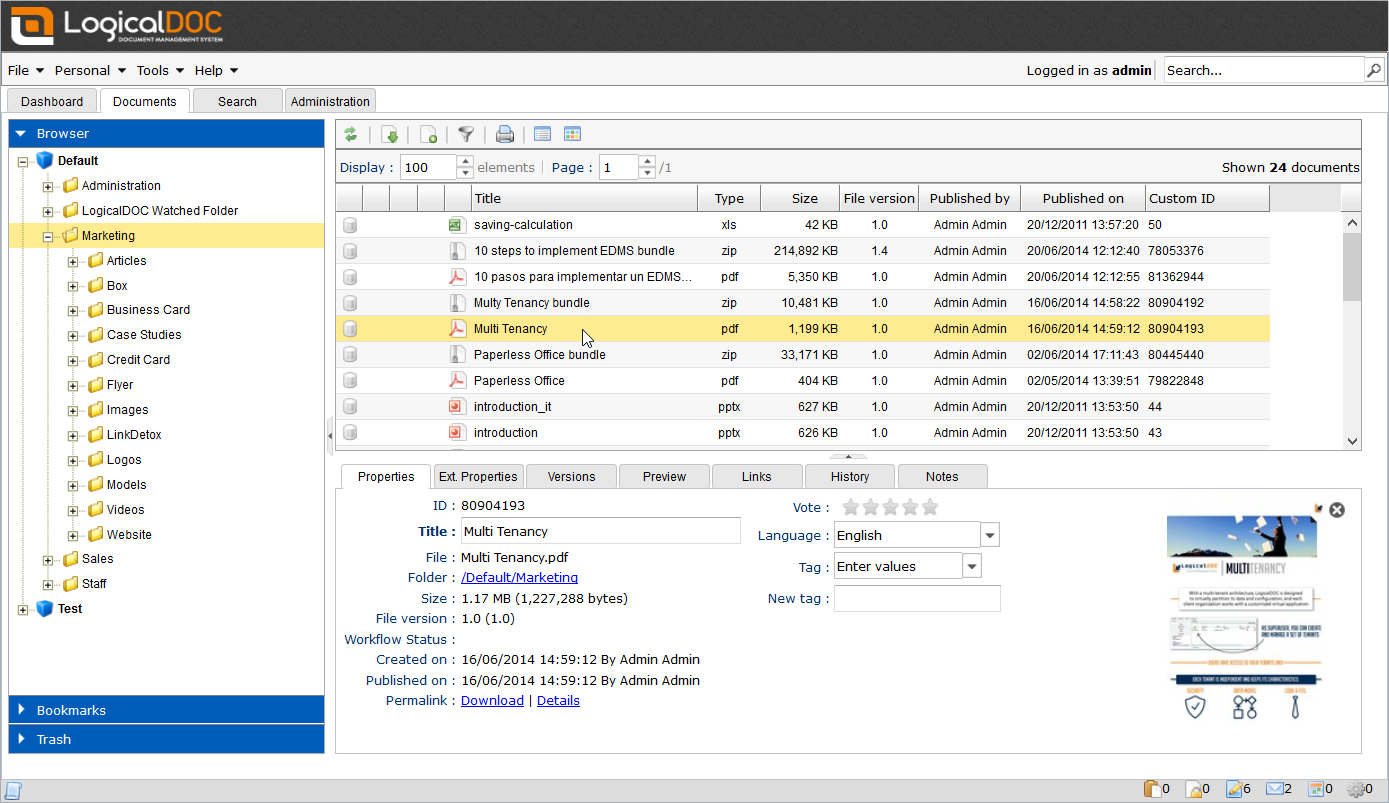
LogicalDOC trafia na moją krótką listę, ponieważ zapewnia rzeczywistą elastyczność otwartego oprogramowania w zakresie zarządzania dokumentami. Polecam go, gdy potrzebujesz szczegółowej kontroli nad wdrożeniem lub dostosowywaniem, zwłaszcza jeśli Twój zespół ma konkretne potrzeby związane z automatyzacją przepływów pracy lub hostingiem lokalnym.
Podoba mi się, że LogicalDOC obsługuje niestandardowe skrypty do automatyzacji i szczegółowe uprawnienia, czego nie oferuje większość platform DMS dla małych firm.
Najlepsze zastosowania LogicalDOC
- Administratorzy IT lub zespoły techniczne potrzebujące dostosowywania otwartego oprogramowania
- Organizacje o konkretnych wymaganiach dotyczących przepływów pracy lub integracji
LogicalDOC nie sprawdzi się dobrze w przypadku
- Użytkowników nietechnicznych szukających prostych narzędzi gotowych do użycia
- Zespołów potrzebujących dopracowanych aplikacji mobilnych lub częstych aktualizacji interfejsu
Co wyróżnia LogicalDOC
LogicalDOC został stworzony z myślą o otwartym dostępie i modułowości, co czyni go dobrym wyborem, gdy chcesz samodzielnie zarządzać wdrożeniem i dostosowywać konfiguracje. W przeciwieństwie do Google Workspace lub Dropbox został zaprojektowany z myślą o kontroli na poziomie systemu plików i procesów. W praktyce sprawdza się najlepiej, gdy priorytetem jest dostosowywanie lub zgodność z przepisami, a także gdy dysponujesz zasobami do bieżącego zarządzania systemem.
Kompromisy związane z LogicalDOC
LogicalDOC stawia na elastyczność i kontrolę, ale często oznacza to dłuższy czas konfiguracji i większe obciążenie związane z utrzymaniem systemu dla wewnętrznego zespołu IT.
Pros and Cons
Pros:
- Duże możliwości dostosowywania
- Elastyczność otwartego oprogramowania
- Zaawansowane opcje wyszukiwania
- Zautomatyzowane przepływy pracy
- Funkcje kontroli wersji
Cons:
- Wymaga wiedzy technicznej
- Złożona konfiguracja początkowa
- Ograniczone wsparcie dla użytkowników
- Stroma krzywa uczenia się
- Wysokie wymagania dotyczące zasobów

DocuWare
Najlepsze rozwiązanie do obiegów dokumentów
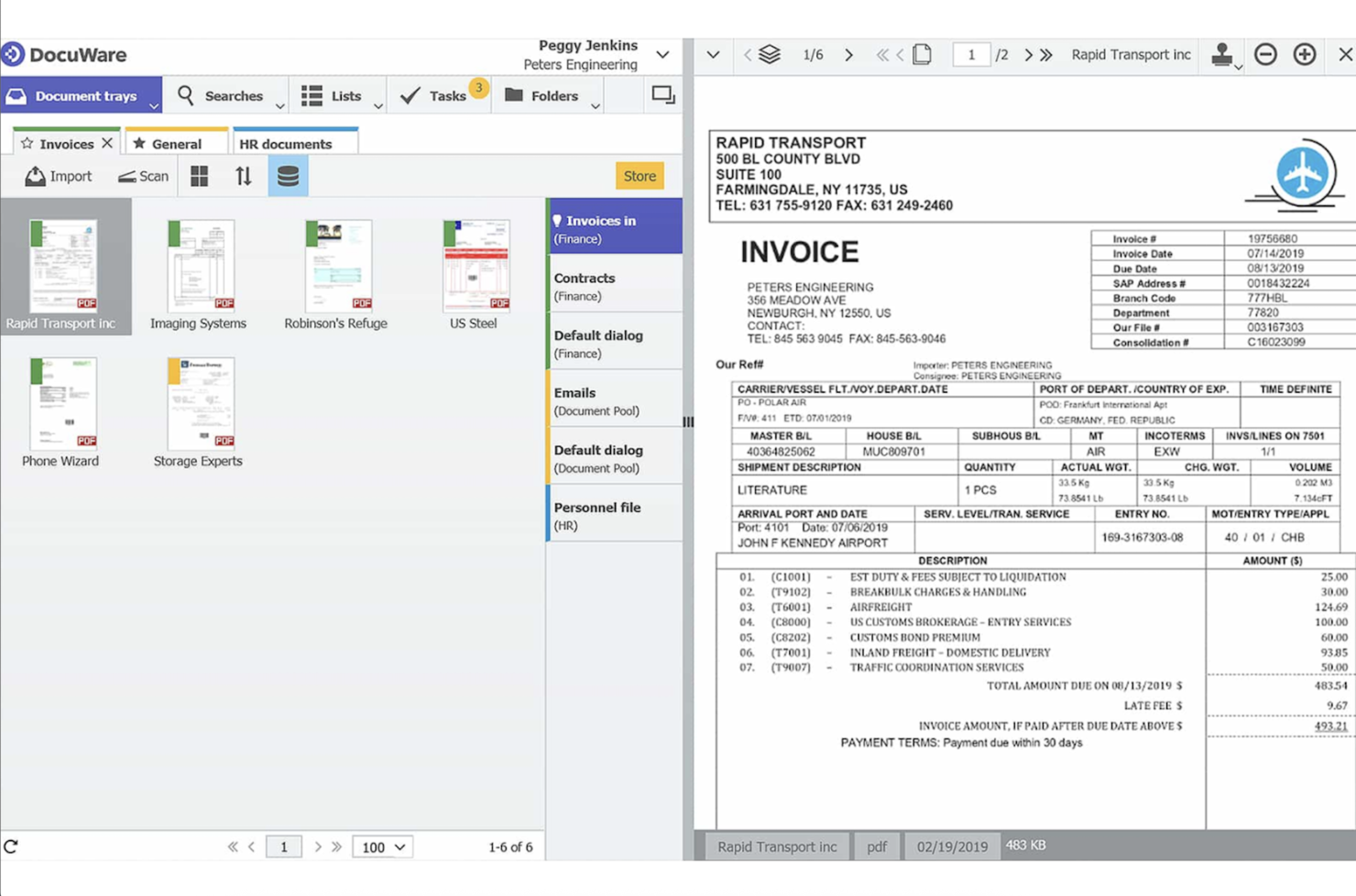
DocuWare znajduje się na mojej krótkiej liście, ponieważ jego automatyzacja obiegu dokumentów wyróżnia się w środowiskach małych firm. Widzę, że zespoły korzystają z DocuWare do przekierowywania, przeglądania i zatwierdzania dokumentów bez ciągłego ręcznego ponaglania. Konfigurowalny kreator obiegu pracy pozwala odwzorować etapy, takie jak zatwierdzanie faktur czy wdrażanie pracowników, dokładnie zgodnie ze sposobem działania firmy. Podoba mi się możliwość ustawiania niestandardowych wyzwalaczy i powiadomień — DocuWare naprawdę zdejmuje z Ciebie powtarzalne zadania.
DocuWare — najlepsze rozwiązanie dla
- Firm automatyzujących obiegi dokumentów dotyczących faktur, umów lub kadr
- Zespołów potrzebujących niezawodnych, opartych na regułach procesów przeglądania i zatwierdzania
DocuWare — nie jest najlepszym rozwiązaniem dla
- Zespołów, które potrzebują jedynie podstawowego przechowywania dokumentów
- Firm o zaawansowanych potrzebach w zakresie przechowywania dokumentacji lub archiwizacji prawnej
Co wyróżnia DocuWare
DocuWare opiera się na mapowaniu spójnych cykli życia dokumentów sterowanych regułami. W przeciwieństwie do Google Workspace, który koncentruje się głównie na przechowywaniu i udostępnianiu plików, DocuWare zakłada projektowanie obiegów pracy dla każdego etapu: przesłania, przeglądu, zatwierdzenia i archiwizacji. Najlepiej sprawdza się to wtedy, gdy dokumenty muszą za każdym razem przechodzić przez te same kontrole i zatwierdzenia, bez polegania na doraźnych zwyczajach zespołu.
Kompromisy związane z DocuWare
DocuWare optymalizuje uporządkowane, zautomatyzowane kierowanie dokumentów, ale oznacza to utratę części szybkiej elastyczności dostępnej w narzędziach do swobodnego przechowywania plików. W przypadku doraźnego przesyłania plików i nieformalnej współpracy nad dokumentami projektowanie obiegu pracy może wydawać się zbędnym obciążeniem.
Pros and Cons
Pros:
- Konfigurowalne szablony obiegów pracy
- Inteligentne indeksowanie dokumentów
- Aplikacja mobilna do zarządzania dokumentami
- Obsługa podpisów elektronicznych
- Zautomatyzowane procesy dokumentowe
Cons:
- Stroma krzywa uczenia się
- Wymaga konfiguracji technicznej
- Ograniczone możliwości pracy offline
- Wysoki początkowy koszt wdrożenia
- Złożone opcje dostosowywania

Box
Najlepszy do zapewniania bezpieczeństwa na poziomie korporacyjnym
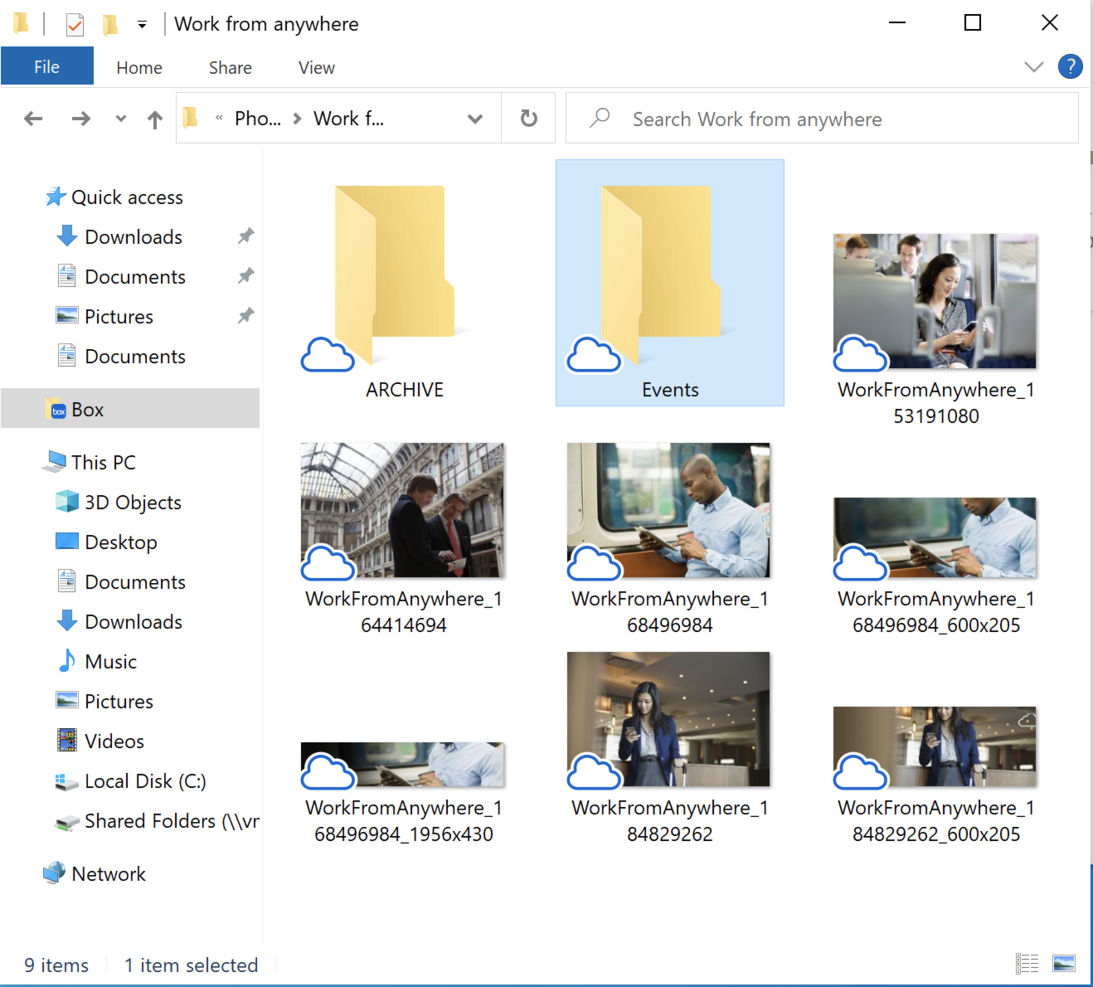
Box znajduje się na tej liście, ponieważ jego podejście do bezpieczeństwa klasy korporacyjnej wyróżnia go na tle typowych platform do zarządzania dokumentami. Gdy widzę zespoły pracujące z wrażliwymi dokumentami lub podlegające wymogom zgodności, szczegółowe uprawnienia i ścieżki audytu Box dobrze odpowiadają na te potrzeby. Podoba mi się sposób, w jaki Box automatyzuje klasyfikację zabezpieczeń i integruje się z mechanizmami zabezpieczającymi dokumenty przed usunięciem na potrzeby postępowań prawnych, zwłaszcza w branżach regulowanych.
Otrzymujesz pełną kontrolę nad dostępem do plików i szczegółowe dzienniki aktywności, więc nie musisz zgadywać, czy dane zostały ujawnione.
Box najlepiej sprawdza się w przypadku
- Zespołów o rygorystycznych wymaganiach dotyczących bezpieczeństwa danych lub zgodności
- Firm obsługujących wrażliwe dokumenty klientów lub dokumenty prawne
Box nie jest najlepszym rozwiązaniem dla
- Małych zespołów, które nie potrzebują zaawansowanych funkcji bezpieczeństwa
- Firm oczekujących rozbudowanej automatyzacji przepływów pracy lub szerokich możliwości dostosowywania
Co wyróżnia Box
Box koncentruje się na zabezpieczaniu i kontrolowaniu każdego pliku oraz działania, zamiast jedynie przechowywać i udostępniać dokumenty, jak robi to Google Drive. Uważam, że dobrze odpowiada zespołom, które muszą ograniczać dostęp, ustalać szczegółowe zasady określające, kto może wyświetlać lub edytować pliki, oraz dokładnie wiedzieć, kto i kiedy uzyskał dostęp do poszczególnych elementów. W przeciwieństwie do Dropboxa lub Google Workspace, Box konfiguruje zgodność i zabezpieczenia z wyprzedzeniem, co sprawdza się w środowiskach, w których ścieżki audytu są ważniejsze niż szybka współpraca.
Kompromisy związane z Box
Box stawia na bezpieczeństwo na poziomie korporacyjnym, ale w zamian oferuje mniej elastyczne podejście do automatyzacji przepływów pracy i lekkiej współpracy. Oznacza to, że zespoły potrzebujące dostosowywać swoje procesy lub automatyzować pracę opartą na dokumentach mogą odczuwać pewne ograniczenia.
Pros and Cons
Pros:
- Zaawansowane funkcje szyfrowania
- Niestandardowe ustawienia uprawnień
- Szczegółowe śledzenie aktywności
- Zautomatyzowane opcje przepływów pracy
- Zewnętrzne żądania przesłania plików
Cons:
- Złożony interfejs użytkownika
- Wymaga przeszkolenia nowych użytkowników
- Ograniczony dostęp offline
- Okazjonalne problemy z wydajnością
- Brak wbudowanego zarządzania zadaniami

M-Files
Najlepsze rozwiązanie do zarządzania metadanymi

M-Files znajduje się na mojej liście, ponieważ jego podejście oparte na metadanych zmienia sposób zarządzania dokumentami i ich znajdowania. Polecam go, gdy masz dość poruszania się po nieuporządkowanych strukturach folderów i potrzebujesz oznaczać, organizować oraz wyszukiwać pliki na podstawie ich zawartości, a nie tylko nazw. Doceniam to, że można wyszukiwać dokumenty według projektu, klienta lub typu dokumentu, co rzeczywiście przyspiesza audyty i obsługę zapytań o informacje. Jest to szczególnie przydatne dla małych firm, które zarządzają wieloma różnymi typami dokumentów i wymaganiami dotyczącymi zgodności.
Najlepsze zastosowania M-Files
- Firmy potrzebujące organizować dokumenty za pomocą znaczników metadanych
- Przedsiębiorstwa o złożonych potrzebach związanych z dokumentacją zgodności lub audytów
M-Files nie sprawdzi się najlepiej w przypadku
- Zespołów, które chcą prostego, opartego na folderach przechowywania dokumentów
- Firm o niewielkiej złożoności wyszukiwania lub pobierania dokumentów
Co wyróżnia M-Files
M-Files organizuje dokumenty według tego, czym są, a nie gdzie są przechowywane. Zamiast poruszać się po zagnieżdżonych folderach, jak w Google Drive lub Dropboxie, używasz metadanych do oznaczania i znajdowania plików na podstawie kontekstu — projektu, klienta lub typu dokumentu. Takie podejście sprawdza się w sytuacjach, gdy często ponownie wykorzystujesz te same treści lub nadajesz im różne zastosowania i musisz szybko znaleźć właściwy plik.
Kompromisy związane z M-Files
M-Files optymalizuje organizację opartą na metadanych, ale tracisz prostotę i znajomość nawigacji opartej na folderach. W przypadku zespołów przyzwyczajonych do tradycyjnych struktur plików dostosowanie przepływów pracy i ponowne przeszkolenie pracowników staje się koniecznym wyzwaniem.
Pros and Cons
Pros:
- Niestandardowe pola metadanych
- Precyzyjne wyszukiwanie dokumentów
- Automatyczne przepływy pracy metadanych
- Zaawansowane funkcje wyszukiwania
- Skuteczne zarządzanie wersjami
Cons:
- Złożony proces konfiguracji
- Wymaga przeszkolenia użytkowników
- Wysoki początkowy próg nauki
- Ograniczony dostęp offline
- Zarządzanie metadanymi może być przytłaczające

Najlepszy do współpracy zespołowej
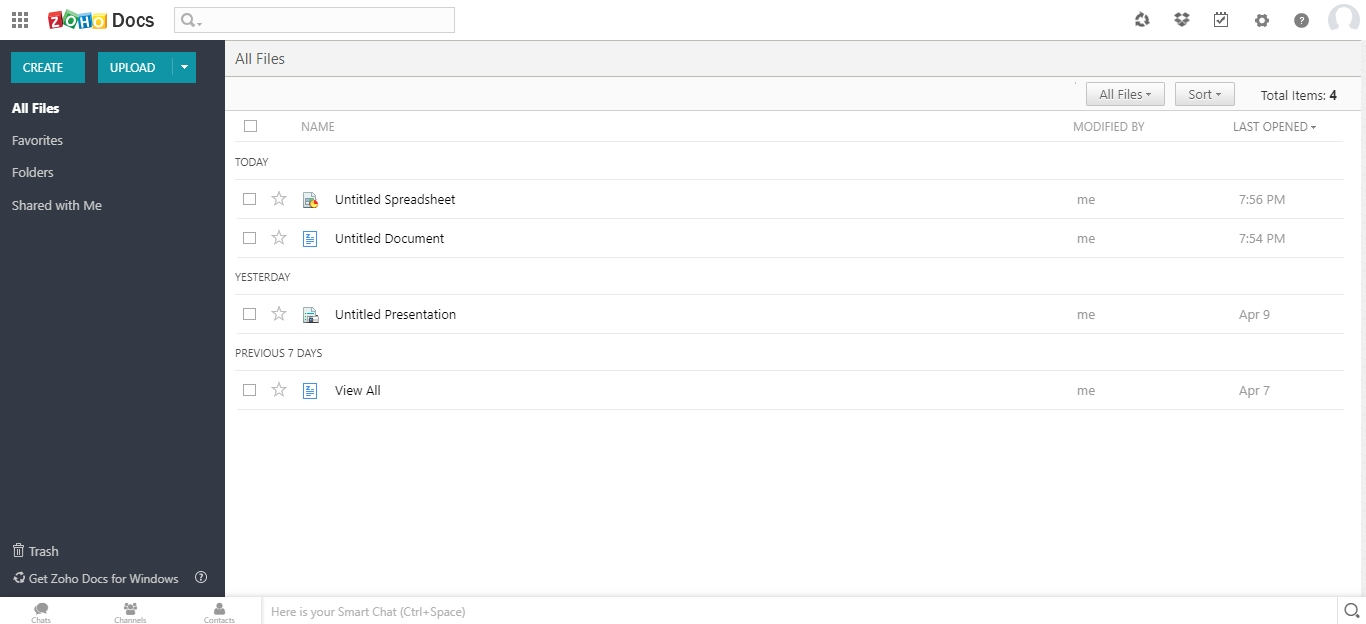
Zoho WorkDrive znajduje się na mojej krótkiej liście, ponieważ został zaprojektowany z myślą o prawdziwie zespołowym zarządzaniu dokumentami. Widzę małe zespoły korzystające z jego folderów zespołowych do organizowania, współtworzenia i aktualizowania plików w czasie rzeczywistym, co pomaga zapobiegać pomyłkom związanym z wersjami podczas pracy nad projektami.
W WorkDrive podoba mi się wbudowany szczegółowy system uprawnień oraz ujednolicone śledzenie aktywności plików. Zyskujesz stały wgląd w to, kto i czym się zajmuje, co ułatwia utrzymanie płynności pracy bez wąskich gardeł.
Dla kogo Zoho WorkDrive jest najlepszy
- Małe zespoły potrzebujące współdzielonego miejsca na pliki i możliwości współtworzenia
- Firmy wymagające szczegółowej kontroli dostępu i śledzenia audytowego
Dla kogo Zoho WorkDrive nie jest najlepszym wyborem
- Firmy potrzebujące zaawansowanej automatyzacji przepływów pracy
- Zespoły skoncentrowane na zgodności dokumentów z wymaganiami konkretnej branży
Co wyróżnia Zoho WorkDrive
Zoho WorkDrive organizuje współpracę wokół współdzielonych folderów zespołowych ze szczegółowymi uprawnieniami, zamiast korzystać z osobistego miejsca na dane lub luźnego udostępniania plików, jak w Google Drive. W praktyce sprawia to, że zarządzanie plikami jest znacznie bardziej uporządkowane, szczególnie w przypadku zespołów obsługujących wiele dokumentów związanych z klientami lub konkretnymi projektami.
W przeciwieństwie do Dropboxa, który często służy przede wszystkim do szybkiej synchronizacji i udostępniania, WorkDrive zachęca zespoły do centralizacji wszystkich zasobów oraz powiązania dostępu z rolami i obowiązkami. Najlepiej sprawdza się to w firmach, które chcą zachować kontrolę bez dużego obciążenia administracyjnego.
Kompromisy związane z Zoho WorkDrive
WorkDrive optymalizuje współpracę opartą na porządku, ale ogranicza możliwość automatyzacji złożonych, wieloetapowych przepływów pracy związanych z dokumentami. Jeśli Twoja praca zależy od zaawansowanej automatyzacji lub wyzwalaczy powiązanych z dokumentami, prawdopodobnie będziesz potrzebować zewnętrznego narzędzia.
Pros and Cons
Pros:
- Współdzielone obszary robocze dla projektów
- Szczegółowe pulpity aktywności
- Możliwość dostępu offline
- Kompleksowa historia wersji
- Elastyczne ustawienia uprawnień
Cons:
- Ograniczona liczba integracji z rozwiązaniami innych firm
- Sporadyczne problemy z synchronizacją
- Do pełnej funkcjonalności wymagane jest połączenie z internetem
- Podstawowe funkcje zarządzania zadaniami
- Krzywa uczenia się dla nowych użytkowników

Folderit
Najlepszy dla małych zespołów
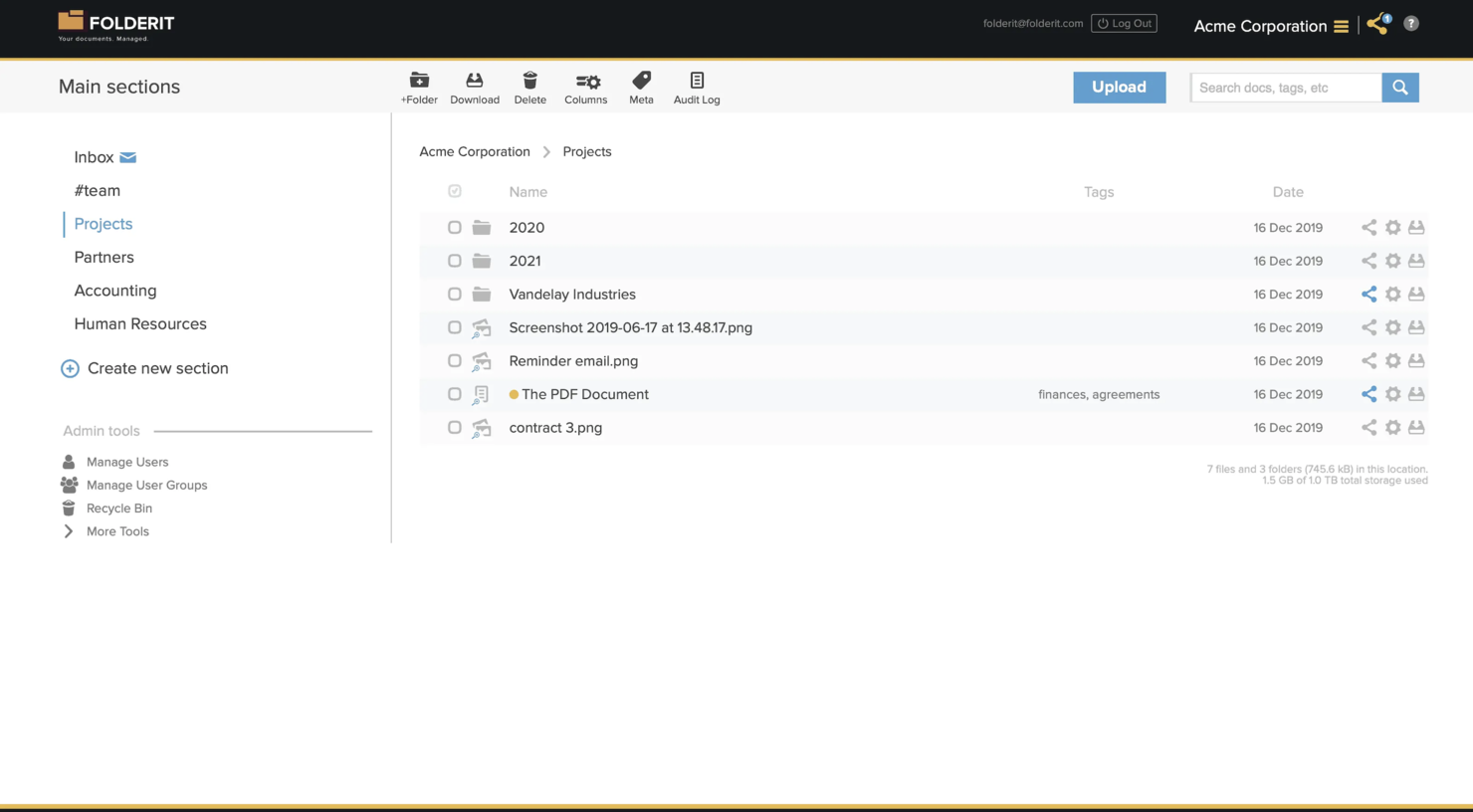
Folderit trafił na moją listę, ponieważ jest przeznaczony dla małych zespołów, które potrzebują bezpiecznego udostępniania i uporządkowanego zarządzania dokumentami bez zbędnej złożoności. Konfigurowałem automatyczne obiegi zatwierdzania i wielopoziomowe uprawnienia dla zespołów z podstawowymi wymaganiami dotyczącymi zgodności, co pozwala zachować prostotę i rozliczalność.
Najbardziej doceniam to, że Folderit umożliwia automatyzację zasad przechowywania dokumentów oraz przypisywanie unikalnego dostępu do poszczególnych folderów lub grup, dzięki czemu małym firmom znacznie łatwiej zarządzać tym, kto może przeglądać i zmieniać poszczególne elementy.
Najlepsze zastosowania Folderit
- Małe firmy potrzebujące prostego i bezpiecznego zarządzania dokumentami
- Zespoły zarządzające obiegami zatwierdzania i podstawowymi wymaganiami dotyczącymi zgodności
Kiedy Folderit nie sprawdzi się najlepiej
- Złożone organizacje o zaawansowanych potrzebach w zakresie automatyzacji
- Firmy wymagające ścisłej integracji z systemami zewnętrznymi
Co wyróżnia Folderit
Folderit koncentruje się na prostym zarządzaniu dokumentami opartym na uprawnieniach, które jest dostępne nawet dla zespołów bez doświadczenia informatycznego. Zamiast złożoności charakterystycznej dla rozwiązań takich jak Google Workspace czy SharePoint, Folderit korzysta z przejrzystej hierarchii folderów i łatwych do skonfigurowania obiegów zatwierdzania. Zauważam, że najlepiej sprawdza się w firmach z jasno określonymi rolami i niewielką potrzebą dostosowywania procesów.
Kompromisy związane z Folderit
Folderit stawia na prostotę i bezpośredniość, ale zespoły rezygnują w ten sposób z zaawansowanej automatyzacji i rozbudowanych możliwości integracji. Ogranicza to możliwości skalowania w miarę wzrostu złożoności wymagań lub połączeń między systemami.
Pros and Cons
Pros:
- Łatwa konfiguracja
- Niestandardowe opcje metadanych
- Szczegółowe ścieżki audytu
- Proste obiegi zatwierdzania
- Zaprojektowany dla małych zespołów
Cons:
- Ograniczona skalowalność
- Podstawowy zestaw funkcji
- Brak aplikacji mobilnej
- Minimalne możliwości dostosowywania
- Wymaga dostępu do internetu
PandaDoc
Najlepsze rozwiązanie do automatyzacji dokumentów
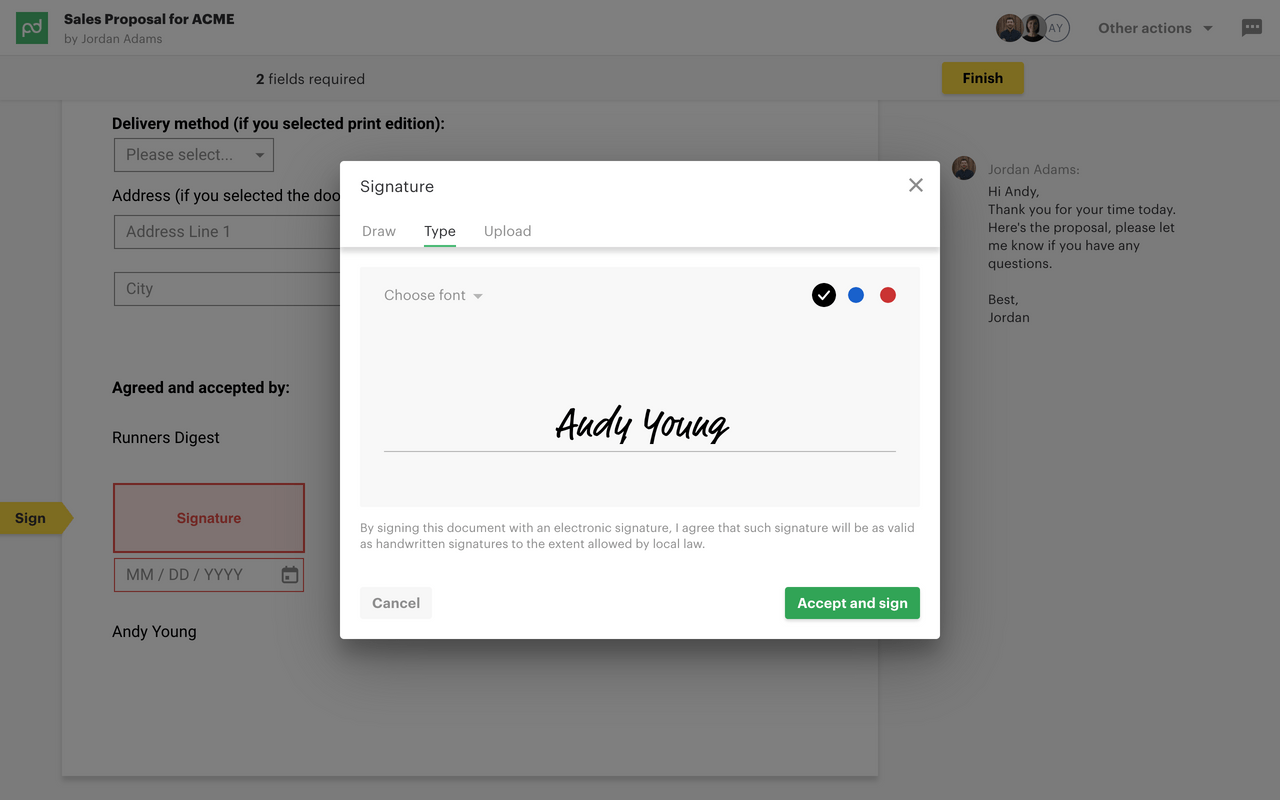
PandaDoc jest przeznaczony dla zespołów pracujących z dużą liczbą dokumentów, które potrzebują czegoś więcej niż tylko przechowywania plików. Podoba mi się, że można automatyzować umowy, oferty i procesy zatwierdzania za pomocą konfigurowalnych szablonów oraz natywnych podpisów elektronicznych. To właśnie wyróżnia PandaDoc — automatyzacja przepływu pracy sprawia, że obsługa dokumentów na dużą skalę jest praktyczna dla małych firm.
Imponuje mi łatwość tworzenia kompleksowych przepływów dokumentów od początku do końca, dzięki czemu współpraca w zespołach sprzedaży lub HR jest szybka i powtarzalna.
Najlepsze zastosowania PandaDoc
- Zespoły obsługujące dużą liczbę umów, ofert lub wycen
- Małe firmy potrzebujące zautomatyzowanych przepływów pracy związanych z dokumentami
PandaDoc nie sprawdzi się najlepiej w przypadku
- Zespołów poszukujących głównie zaawansowanego przechowywania lub wyszukiwania dokumentów
- Firm o szczególnie rygorystycznych wymaganiach dotyczących zgodności dokumentów z przepisami
Co wyróżnia PandaDoc
PandaDoc przyjmuje podejście skoncentrowane na procesach, a wszystkie funkcje opierają się na tworzeniu, zatwierdzaniu i śledzeniu dokumentów w powtarzalnych przepływach pracy. W przeciwieństwie do tradycyjnych narzędzi do przechowywania danych w chmurze lub zarządzania plikami, takich jak Google Workspace, najlepiej sprawdza się w grupach, które polegają na wysyłaniu, podpisywaniu i przeprowadzaniu dokumentów przez kolejne etapy. W praktyce widzę, że zespoły sprzedaży i operacyjne czerpią z tego formatu największe korzyści.
Kompromisy związane z PandaDoc
PandaDoc jest zoptymalizowany pod kątem automatyzacji dokumentów, co oznacza, że przechowywanie plików, tagowanie i zaawansowane opcje wyszukiwania mogą wydawać się ograniczone, jeśli traktuje się go jak typowe repozytorium dokumentów.
Pros and Cons
Pros:
- Wydajna automatyzacja dokumentów
- Konfigurowalne szablony
- Śledzenie dokumentów w czasie rzeczywistym
- Wbudowane podpisy elektroniczne
- Szczegółowy pulpit analityczny
Cons:
- Ograniczona funkcjonalność offline
- Krzywa uczenia się w przypadku zaawansowanych funkcji
- Do pełnego korzystania wymagane jest połączenie z internetem
- Podstawowe opcje dostosowywania
- Sporadyczne spadki wydajności

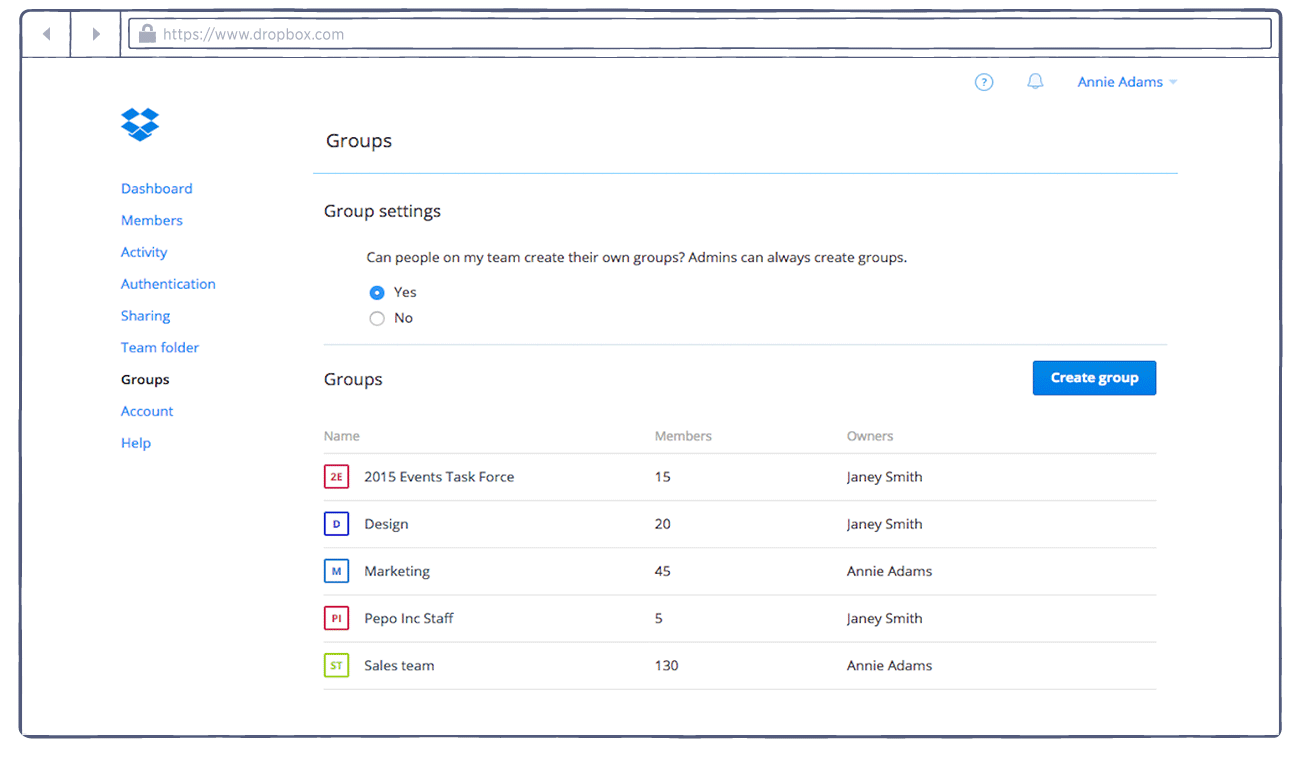
Dropbox Business trafia na moją krótką listę, ponieważ usuwa przeszkody w udostępnianiu plików i folderów, szczególnie w przypadku małych zespołów, które muszą działać szybko. Widzę, że wiele organizacji zaczyna korzystać z Dropboxa, gdy załączniki e-mail i dyski spowalniają współpracę.
Najbardziej wyróżnia się dla mnie udostępnianie plików za pomocą linków oraz szczegółowa kontrola uprawnień. Podoba mi się to, że można wysłać klientowi lub współpracownikowi duży folder, udostępniając pojedynczy link, bez martwienia się o limity wiadomości e-mail ani o to, kto ma jakie oprogramowanie.
Najlepsze zastosowanie Dropbox Business
- Małe firmy, które stawiają na szybkie i bezpieczne udostępnianie plików
- Zespoły współpracujące z zewnętrznymi partnerami lub agencjami
Dropbox Business nie sprawdzi się najlepiej w przypadku
- Firm potrzebujących złożonych procesów zatwierdzania dokumentów
- Przedsiębiorstw o rygorystycznych wymaganiach dotyczących przechowywania dokumentacji lub zgodności z przepisami
Co wyróżnia Dropbox Business
Dropbox Business został stworzony z myślą o tym, aby udostępnianie plików i podstawowa współpraca były możliwie bezpośrednie, bez nakładania dodatkowych wymagań dotyczących procesów. W przeciwieństwie do Google Workspace, który łączy dokumenty, czat i edycję w jednym interfejsie, Dropbox wychodzi z założenia, że pliki i foldery są główną jednostką pracy. W praktyce takie podejście upraszcza pracę małym zespołom, które często przenoszą dokumenty, ale nie potrzebują głębokiej integracji z innymi narzędziami biznesowymi.
Kompromisy związane z Dropbox Business
Dropbox optymalizuje szybkie udostępnianie i minimalną liczbę procedur, ale oznacza to rezygnację z wbudowanego zarządzania cyklem życia dokumentów. Jeśli Twój zespół potrzebuje formalnych zatwierdzeń lub zasad przechowywania dokumentów, okaże się, że tych funkcji brakuje albo są one bardzo podstawowe.
Pros and Cons
Pros:
- Łatwe udostępnianie plików
- Oszczędzanie miejsca dzięki funkcji Smart Sync
- Bezpieczne uprawnienia do plików
- Opcje odzyskiwania plików
- Zbieranie plików od osób niebędących użytkownikami
Cons:
- Ograniczone możliwości dostosowywania
- Sporadyczne opóźnienia synchronizacji
- Wymaga połączenia z internetem
- Brak funkcji zarządzania zadaniami
- Tylko podstawowe narzędzia współpracy

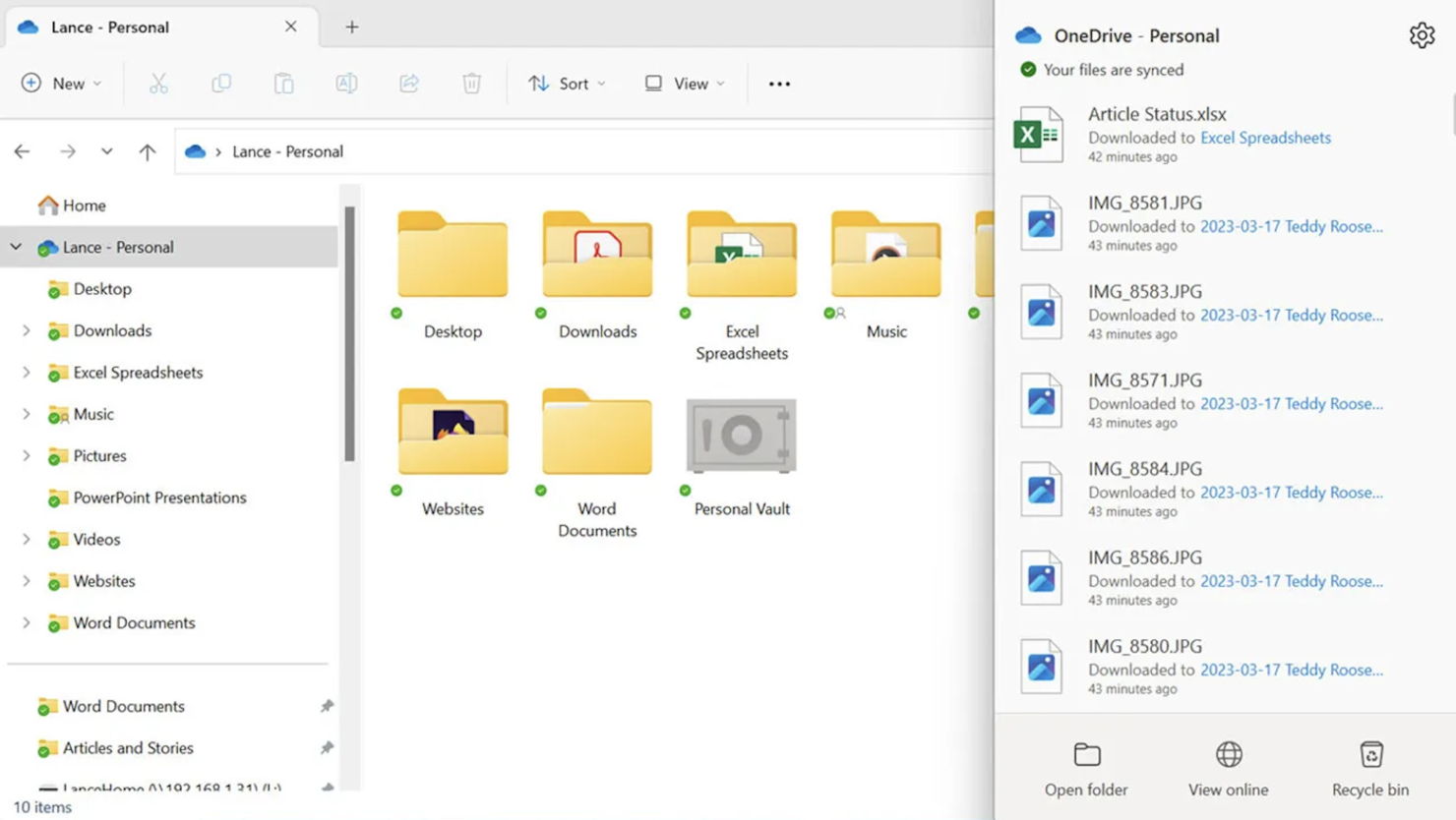
Wybrałem Microsoft OneDrive, ponieważ jest to najbardziej płynny sposób zarządzania dokumentami, jeśli już korzystasz z programów Word, Excel i pozostałych narzędzi Microsoft 365. Uważam, że małe firmy najbardziej korzystają z tego, że zmiany są natychmiast synchronizowane między zespołami i urządzeniami, dzięki czemu pliki zawsze odzwierciedlają najnowsze edycje. Podoba mi się możliwość udostępniania plików, historia wersji i szczegółowe uprawnienia dostępne bezpośrednio w folderach, a wszystko to bez opuszczania używanych już narzędzi.
Najlepsze zastosowania OneDrive
- Małe firmy korzystające na co dzień z Microsoft 365
- Zespoły potrzebujące wspólnej edycji dokumentów w czasie rzeczywistym
OneDrive nie sprawdzi się najlepiej w przypadku
- Firm unikających produktów Microsoft
- Procesów związanych z dokumentami, które wymagają wbudowanego podpisu elektronicznego lub zaawansowanej automatyzacji
Co wyróżnia OneDrive
OneDrive koncentruje się na tym, aby zarządzanie dokumentami przypominało naturalne rozszerzenie aplikacji Microsoft 365, a nie osobny system. W przeciwieństwie do Dysku Google, który opiera się na współpracy w przeglądarce, OneDrive umieszcza pliki i foldery bezpośrednio w eksploratorze plików na komputerze oraz w aplikacjach pakietu Office. W praktyce najlepiej sprawdza się to, gdy przepływ pracy opiera się na programach Word, Excel i dyskach współdzielonych.
Kompromisy związane z OneDrive
OneDrive został zoptymalizowany pod kątem ścisłej integracji z Microsoft 365, ale nie oferuje zaawansowanej automatyzacji procesów związanych z dokumentami dostępnej w specjalistycznych systemach zarządzania dokumentami, dlatego tworzenie złożonych przepływów pracy może być trudniejsze.
Pros and Cons
Pros:
- Ścisła integracja z pakietem biurowym
- Zaawansowane ustawienia uprawnień
- Kompleksowe zarządzanie wersjami
- Obsługa pracy zdalnej
- Konfigurowalne biblioteki dokumentów
Cons:
- Złożony proces konfiguracji
- Stroma krzywa uczenia się
- Sporadyczne opóźnienia synchronizacji
- Wymaga ekosystemu Microsoft
- Ograniczony dostęp offline
Inne programy do zarządzania dokumentami dla małych firm
\u003cspan style=\u0022font-weight: 400\u0022\u003eOto dodatkowe opcje programów do zarządzania dokumentami dla małych firm, które nie znalazły się na mojej liście, ale nadal warto się z nimi zapoznać:\u003c/span\u003e
- Evernote Teams
Najlepsze do robienia notatek przez zespoły
- Rubex by eFileCabinet
Najlepszy do zarządzania zgodnością
- Citrix ShareFile
Najlepsze rozwiązanie do bezpiecznego udostępniania plików


Jak oceniam oprogramowanie do zarządzania dokumentami dla małych firm
Analizuję te narzędzia na dwóch poziomach: sprawdzam, czy obsługują podstawowe funkcje, takie jak wersjonowane pliki projektów i udostępnianie oparte na uprawnieniach, a następnie oceniam, co wyróżnia najlepsze rozwiązania dla małych zespołów.
Podstawowe funkcje (standard dla tego zestawienia)
Wybierając narzędzia do mojego zestawienia, oceniam każde z nich w skali od 0 (nie oferuje danej funkcji) do 5 (doskonale radzi sobie w tym obszarze) pod kątem każdej z wymienionych poniżej podstawowych funkcji. Następnie przeliczam łączny wynik narzędzia na wartość procentową. Każde narzędzie musi uzyskać łączny wynik wynoszący co najmniej 65%, aby zostać uwzględnione w zestawieniu.
- Centralne przechowywanie dokumentów: Sprawdzam, czy narzędzie organizuje pliki w uporządkowanych obszarach roboczych lub bibliotekach powiązanych z projektami, a nie tylko umieszcza je w płaskim zbiorze, w którym SOW-y i notatki ze spotkań są przechowywane razem.
- Kontrola wersji i historia: Każde oceniane przeze mnie narzędzie powinno automatycznie śledzić zmiany w dokumentach, aby zespół mógł przywrócić wcześniejszą wersję oferty dla klienta lub umowy bez chaosu związanego z nazewnictwem plików.
- Szczegółowe uprawnienia dostępu: Szukam mechanizmów kontroli opartych na rolach lub poziomie użytkownika, które pozwalają ograniczyć podwykonawcy dostęp do jednego folderu projektu, jednocześnie zapewniając kierownikowi projektu pełne uprawnienia do edycji w całym obszarze roboczym.
- Wyszukiwanie dokumentów i metadane: Skuteczne wyszukiwanie wykracza poza nazwy plików. Oceniam, czy narzędzie obsługuje wyszukiwanie pełnotekstowe, tagowanie i filtrowanie według metadanych, aby można było znaleźć konkretną zmianę w zamówieniu wśród setek plików projektowych.
- Współpraca i udostępnianie: Narzędzie powinno obsługiwać komentarze wewnętrzne, linki do udostępniania zewnętrznego oraz procesy przeglądu i zatwierdzania. Sprawdzam, czy osoby zainteresowane spoza organizacji mogą przeglądać materiały końcowe bez konieczności wykupienia płatnego stanowiska.
- Ścieżki audytu i integracje: Dzienniki aktywności pokazujące, kto uzyskał dostęp do pliku lub go zmodyfikował, mają znaczenie dla rozliczalności. Analizuję również natywne integracje z narzędziami takimi jak Google Workspace, Microsoft 365, Slack i popularne platformy do zarządzania projektami.
Po utworzeniu listy narzędzi spełniających te kryteria sprawdzam, co wyróżnia poszczególne platformy.
Czynniki różnicujące (co wyróżnia dostawców)
Oto sposób, w jaki porównuję różnych dostawców:
Wyróżniające się funkcje
Portale dla klientów są istotnym czynnikiem różnicującym. Gdy klienci mogą przeglądać i zatwierdzać materiały końcowe za pośrednictwem portalu oznaczonego marką, bez konieczności posiadania własnej licencji, eliminuje to przeszkody spowalniające zatwierdzanie projektów. Szukam również wbudowanej obsługi podpisu elektronicznego, ponieważ wysłanie SOW do podpisu w tej samej platformie, w której jest przechowywany, eliminuje konieczność korzystania z oddzielnego narzędzia. W przypadku zespołów z pracownikami terenowymi ważna jest także mobilna rejestracja dokumentów — możliwość zeskanowania podpisanego formularza lub zdjęcia z miejsca realizacji bezpośrednio do właściwego folderu projektu zapobiega przechowywaniu plików w czyjejś galerii aparatu.
Coś więcej niż funkcje
Struktura cenowa ma znaczenie dla małych zespołów, dlatego oceniam, czy narzędzie oferuje użyteczny bezpłatny lub niedrogi plan, który nie blokuje podstawowych funkcji, takich jak kontrola wersji, za poziomami przeznaczonymi dla przedsiębiorstw. Szybkość wdrożenia to kolejny priorytet — sprawdzam, czy dostępne jest wsparcie migracji pobierające istniejące pliki z Google Drive lub Dropbox, ponieważ pięcioosobowy zespół rzadko ma zasoby na trwające kilka tygodni wdrożenie. To, jak dobrze każda platforma łączy się z narzędziami do zarządzania projektami, z których zespół już korzysta, takimi jak Asana, Trello czy Monday.com, również wpływa na rzeczywistą wartość uzyskiwaną na co dzień.
Jak wybrać program do zarządzania dokumentami dla małych firm
Łatwo zagubić się w długich listach funkcji i skomplikowanych strukturach cenowych. Aby pomóc Ci zachować koncentrację podczas przechodzenia przez wyjątkowy dla Twojej firmy proces wyboru oprogramowania, przygotowałem listę czynników, które warto wziąć pod uwagę:
| Czynnik | Na co zwrócić uwagę |
|---|---|
| Skalowalność | Czy oprogramowanie może rozwijać się wraz z Twoją firmą? Sprawdź, czy narzędzie oferuje plany o różnych poziomach, które pozwalają w razie potrzeby dodawać kolejnych użytkowników i zwiększać przestrzeń dyskową bez konieczności całkowitej zmiany systemu. |
| Integracje | Czy łączy się z używanymi przez Ciebie narzędziami? Sprawdź, czy obsługuje integracje z systemem CRM, pocztą e-mail i innym niezbędnym oprogramowaniem, aby uniknąć izolowanych silosów danych. |
| Możliwość dostosowania | Czy możesz dopasować je do swoich przepływów pracy? Poszukaj opcji dostosowywania pulpitów, pól i szablonów dokumentów do konkretnych procesów. |
| Łatwość obsługi | Czy jest przyjazne dla użytkowników z Twojego zespołu? Unikaj narzędzi o długiej krzywej uczenia się. Wybieraj intuicyjne interfejsy, które ograniczają czas szkolenia i usprawniają codzienną pracę. |
| Wdrożenie i rozpoczęcie pracy | Jak płynnie przebiega przejście? Oceń dostępność materiałów szkoleniowych, takich jak samouczki i webinary, aby zapewnić zespołowi szybkie i łatwe wdrożenie. |
| Koszt | Czy mieści się w Twoim budżecie? Porównaj plany cenowe, w tym wszelkie ukryte opłaty i rabaty roczne, aby upewnić się, że rozwiązanie odpowiada Twoim ograniczeniom finansowym. |
| Zabezpieczenia | Czy Twoje dokumenty są chronione? Sprawdź, czy narzędzie obejmuje szyfrowanie, kontrolę dostępu i regularne aktualizacje zabezpieczeń chroniące poufne informacje. |
| Wymogi zgodności | Czy spełnia standardy branżowe? Upewnij się, że oprogramowanie jest zgodne z przepisami obowiązującymi w Twojej branży, takimi jak RODO lub HIPAA, aby uniknąć problemów prawnych. |
Czym jest oprogramowanie do zarządzania dokumentami dla małych firm?
Oprogramowanie do zarządzania dokumentami dla małych firm to narzędzie, które pomaga przedsiębiorstwom cyfrowo organizować, przechowywać i udostępniać dokumenty. Zwykle korzystają z niego specjaliści, tacy jak kierownicy biur, pracownicy administracyjni i zespoły projektowe, aby zwiększyć wydajność i ograniczyć bałagan związany z papierowymi dokumentami. Funkcje takie jak kontrola wersji, uprawnienia dostępu i możliwości wyszukiwania pomagają organizować pliki oraz zapewniać bezpieczeństwo danych. Ogólnie rzecz biorąc, narzędzia te oszczędzają czas i usprawniają współpracę, ułatwiając obsługę dokumentów.
Funkcje oprogramowania do zarządzania dokumentami dla małych firm
Wybierając oprogramowanie do zarządzania dokumentami dla małych firm, zwróć uwagę na następujące kluczowe funkcje:
- Przechowywanie dokumentów: Bezpiecznie przechowuje dokumenty cyfrowe w centralnej lokalizacji, ułatwiając ich dostęp i zarządzanie nimi.
- Udostępnianie plików: Umożliwia użytkownikom udostępnianie dokumentów członkom zespołu i partnerom zewnętrznym, usprawniając współpracę.
- Kontrola wersji: Śledzi zmiany w dokumentach i zachowuje historię edycji, zapewniając, że wszyscy pracują na najnowszej wersji.
- Uprawnienia dostępu: Umożliwia administratorom kontrolowanie, kto może wyświetlać, edytować lub udostępniać dokumenty, zapewniając dodatkową warstwę bezpieczeństwa.
- Możliwości wyszukiwania: Oferuje zaawansowane funkcje wyszukiwania, umożliwiając szybkie znajdowanie dokumentów na podstawie słów kluczowych lub metadanych, co pozwala oszczędzać czas.
- Automatyzacja przepływu pracy: Automatyzuje powtarzalne zadania, takie jak zatwierdzanie i powiadomienia, zwiększając wydajność i ograniczając pracę ręczną.
- Podpisy elektroniczne: Ułatwia szybkie i bezpieczne zatwierdzanie dokumentów bez konieczności składania podpisów odręcznych.
- Niestandardowe pola metadanych: Umożliwia użytkownikom kategoryzowanie i oznaczanie dokumentów za pomocą określonych atrybutów, usprawniając ich organizację i wyszukiwanie.
- Dostęp mobilny: Zapewnia dostęp do dokumentów z urządzeń mobilnych, umożliwiając pracę w dowolnym miejscu.
- Ścieżki audytu: Zachowuje rejestr wszystkich interakcji z dokumentami na potrzeby odpowiedzialności i zgodności z przepisami.
Korzyści z oprogramowania do zarządzania dokumentami dla małych firm
Wdrożenie oprogramowania do zarządzania dokumentami dla małych firm przynosi wiele korzyści zespołowi i przedsiębiorstwu. Oto kilka z nich:
- Zwiększona wydajność: Automatyzuje rutynowe zadania, takie jak zatwierdzanie dokumentów i powiadomienia, uwalniając czas na ważniejszą pracę.
- Usprawniona współpraca: Ułatwia udostępnianie dokumentów i ich jednoczesną edycję, umożliwiając członkom zespołu skuteczniejszą wspólną pracę.
- Większe bezpieczeństwo: Zapewnia uprawnienia dostępu i ścieżki audytu, aby chronić poufne informacje i śledzić interakcje z dokumentami.
- Lepsza organizacja: Wykorzystuje niestandardowe pola metadanych i możliwości wyszukiwania, aby utrzymywać dokumenty w uporządkowany sposób i ułatwiać ich znajdowanie.
- Oszczędności: Ogranicza potrzebę korzystania z fizycznej przestrzeni do przechowywania dokumentów i papieru, zmniejszając koszty operacyjne przedsiębiorstwa.
- Elastyczność: Oferuje mobilny dostęp do dokumentów, umożliwiając zespołowi pracę z dowolnego miejsca i zachowanie produktywności.
- Wsparcie zgodności z przepisami: Pomaga spełniać wymogi branżowe dzięki funkcjom takim jak kontrola wersji i szczegółowe rejestry audytu, zmniejszając ryzyko niezgodności.
Koszty i ceny oprogramowania do zarządzania dokumentami dla małych firm
Wybór oprogramowania do zarządzania dokumentami dla małych firm wymaga zrozumienia różnych dostępnych modeli cenowych i planów. Koszty różnią się w zależności od funkcji, wielkości zespołu, dodatków i innych czynników. Poniższa tabela przedstawia najczęściej spotykane plany, ich średnie ceny oraz typowe funkcje uwzględniane w rozwiązaniach do zarządzania dokumentami dla małych firm:
Tabela porównawcza planów oprogramowania do zarządzania dokumentami dla małych firm
| Rodzaj planu | Średnia cena | Typowe funkcje |
| Plan bezpłatny | $0 | Podstawowa przestrzeń dyskowa, proste udostępnianie i ograniczona liczba integracji. |
| Plan osobisty | $5-$15/użytkownika/miesiąc | Większa przestrzeń dyskowa, podstawowe narzędzia współpracy i uprawnienia dostępu. |
| Plan biznesowy | $15-$30/użytkownika/miesiąc | Zaawansowana współpraca, automatyzacja przepływu pracy i ulepszone środki bezpieczeństwa. |
| Plan dla przedsiębiorstw | $30-$60/użytkownika/miesiąc | Niestandardowe integracje, kompleksowe analizy i priorytetowa obsługa klienta. |
Często zadawane pytania dotyczące oprogramowania do zarządzania dokumentami dla małych firm
Oto odpowiedzi na często zadawane pytania dotyczące oprogramowania do zarządzania dokumentami dla małych firm:
Jak oprogramowanie do zarządzania dokumentami zwiększa bezpieczeństwo?
Oprogramowanie do zarządzania dokumentami zwiększa bezpieczeństwo, zapewniając mechanizmy kontroli dostępu, które pozwalają określić, kto może wyświetlać lub edytować dokumenty. Obejmuje również szyfrowanie chroniące dane podczas przesyłania i przechowywania. Ścieżki audytu rejestrują wszystkie działania, dzięki czemu można monitorować dostęp do dokumentów i wprowadzane w nich zmiany na potrzeby zgodności z przepisami.
Co należy wziąć pod uwagę podczas integracji z istniejącymi systemami?
Podczas integracji oprogramowania do zarządzania dokumentami z istniejącymi systemami należy sprawdzić, czy obsługuje ono używane obecnie narzędzia, takie jak platformy CRM lub pocztowe. Należy wziąć pod uwagę łatwość integracji oraz to, czy wymaga ona niestandardowego programowania. Trzeba upewnić się, że integracja nie zakłóci obecnych procesów pracy ani nie będzie wymagać rozległych zmian.
Czy oprogramowanie do zarządzania dokumentami obsługuje pracę zdalną?
Tak, oprogramowanie do zarządzania dokumentami obsługuje pracę zdalną, zapewniając dostęp do dokumentów w chmurze z dowolnego miejsca. Umożliwia zespołowi współpracę w czasie rzeczywistym i bezpieczne udostępnianie plików. Warto szukać funkcji takich jak dostęp mobilny i możliwość pracy w trybie offline, aby zwiększyć elastyczność pracy zdalnej.
Jak zapewnić zgodność z przepisami branżowymi?
Aby zapewnić zgodność, należy wybrać oprogramowanie obsługujące takie standardy jak GDPR lub HIPAA. Należy sprawdzić, czy obejmuje ono funkcje takie jak ścieżki audytu i bezpieczne przechowywanie danych. Regularne aktualizacje i certyfikaty również mogą świadczyć o zaangażowaniu w utrzymanie zgodności ze zmieniającymi się przepisami.
Jakimi rodzajami dokumentów można zarządzać za pomocą tego oprogramowania?
Można zarządzać różnymi rodzajami dokumentów, w tym plikami PDF, plikami programu Word, arkuszami kalkulacyjnymi i obrazami. Niektóre programy obsługują również specjalistyczne pliki, takie jak rysunki CAD. Należy sprawdzić, czy oprogramowanie udostępnia szablony lub narzędzia do obsługi określonych formatów dokumentów istotnych dla firmy.
Jak ocenić skalowalność oprogramowania do zarządzania dokumentami?
Skalowalność można ocenić, sprawdzając, czy oprogramowanie oferuje plany o różnym zakresie, które rozwijają się wraz z firmą. Należy sprawdzić, czy umożliwia dodawanie użytkowników i zwiększanie przestrzeni dyskowej bez większych zakłóceń. Warto szukać rozwiązań chmurowych, które zapewniają elastyczność i zasoby pozwalające zaspokoić rosnące potrzeby.