

10 najlepszych alternatyw dla LibreOffice, które warto rozważyć w 2026 roku

Lista alternatyw dla LibreOffice


Dobra alternatywa dla LibreOffice oferuje niezawodne narzędzia do edycji dokumentów, zgodność z popularnymi formatami plików oraz elastyczne opcje współpracy — bez uzależniania od jednego dostawcy. Jeśli szukasz dobrych alternatyw dla LibreOffice, prawdopodobnie bierzesz pod uwagę wartości oprogramowania open source, prywatność oraz potrzebę korzystania z funkcji dopasowanych do sposobu pracy Twojego zespołu. Przy tak wielu dostępnych pakietach biurowych trudno wiedzieć, które z nich zapewniają potrzebne narzędzia do edycji, integracje i modele wdrażania. Ta lista pomoże Ci szybko porównać najlepsze alternatywy dla LibreOffice w 2026 roku, aby znaleźć rozwiązanie odpowiednie dla Twoich projektów i organizacji.
Czym jest LibreOffice?
LibreOffice to bezpłatny pakiet oprogramowania o otwartym kodzie źródłowym, który obejmuje narzędzia do przetwarzania tekstu, obsługi arkuszy kalkulacyjnych, tworzenia prezentacji i nie tylko — często używany zamiast programów Microsoft Word, Excel i PowerPoint. Obsługuje szeroką gamę formatów plików, w tym dokumenty MS Office, dzięki czemu jest popularnym wyborem wśród osób i organizacji poszukujących niezależności od dostawcy. LibreOffice jest utrzymywany przez fundację The Document Foundation i dostępny dla systemów Windows, macOS oraz Linux, oferując regularne aktualizacje i silny model rozwoju oparty na społeczności.
Tabela porównawcza alternatyw dla LibreOffice
Ta tabela porównawcza podsumowuje informacje o cenach moich najlepszych alternatyw dla LibreOffice:
| Tool | Best For | Trial Info | Price | ||
|---|---|---|---|---|---|
| 1 | Najlepszy do opartej na otwartym kodzie źródłowym wspólnej edycji plików PDF i dokumentów | Dostępny bezpłatny plan | Cena ustalana na życzenie | Website | |
| 2 | Idéal pour les documents connectés et les wikis d’équipe | Offre gratuite disponible | À partir de $10/utilisateur/mois (facturé annuellement) | Website | |
| 3 | Dostępny bezpłatny plan | Ceny na zapytanie | Website | ||
| 4 | Najlepszy wybór do samodzielnie hostowanej współpracy o otwartym kodzie źródłowym | Dostępna bezpłatna wersja demonstracyjna | Ceny dostępne na żądanie | Website | |
| 5 | Najlepszy do samodzielnie hostowanej współpracy nad dokumentami | Dostępna bezpłatna 1-godzinna wersja demonstracyjna | Od €68.94/użytkownika/rok (rozliczenie roczne) | Website | |
| 6 | Najlepszy do tworzenia dokumentów z pomocą sztucznej inteligencji | Dostępny bezpłatny plan | Cennik na żądanie | Website | |
| 7 | Najlepsze rozwiązanie do wbudowanej edycji plików PDF bez dodatków | Dostępny plan bezpłatny | Od $2.49/użytkownika/miesiąc (rozliczane rocznie) | Website | |
| 8 | Najlepsze rozwiązanie do współpracy zespołowej nad dokumentami w chmurze | Dostępny 14-dniowy bezpłatny okres próbny | Od $7/użytkownika/miesiąc | Website | |
| 9 | Dostępny plan bezpłatny; 15-dniowy bezpłatny okres próbny | Od $1/użytkownika/miesiąc (rozliczane rocznie) | Website | ||
| 10 | Najlepszy do edycji dokumentów w podróży | 7-dniowy bezpłatny okres próbny | Od 6,99 USD/miesiąc | Website |
Why Trust Our Software Recommendations
Our team has been testing and reviewing software since 2012. As project managers ourselves, we know how difficult—and important—it is to choose the right software.
For this guide, we evaluated tools using hands-on testing and independent research, scoring tools using our selection criteria. We also draw on insights from industry thought leaders and practicing project management experts.
Our reviews reflect our human editorial judgment, not a sales pitch.
Expert reviewers:
Recenzje alternatyw dla LibreOffice
Poniżej znajdują się moje szczegółowe podsumowania alternatyw dla LibreOffice, które trafiły na moją listę. W recenzjach omawiam szczegółowo funkcje, najlepsze zastosowania i integracje każdego pakietu biurowego, aby pomóc Ci znaleźć najlepsze rozwiązanie.

Najlepszy do opartej na otwartym kodzie źródłowym wspólnej edycji plików PDF i dokumentów
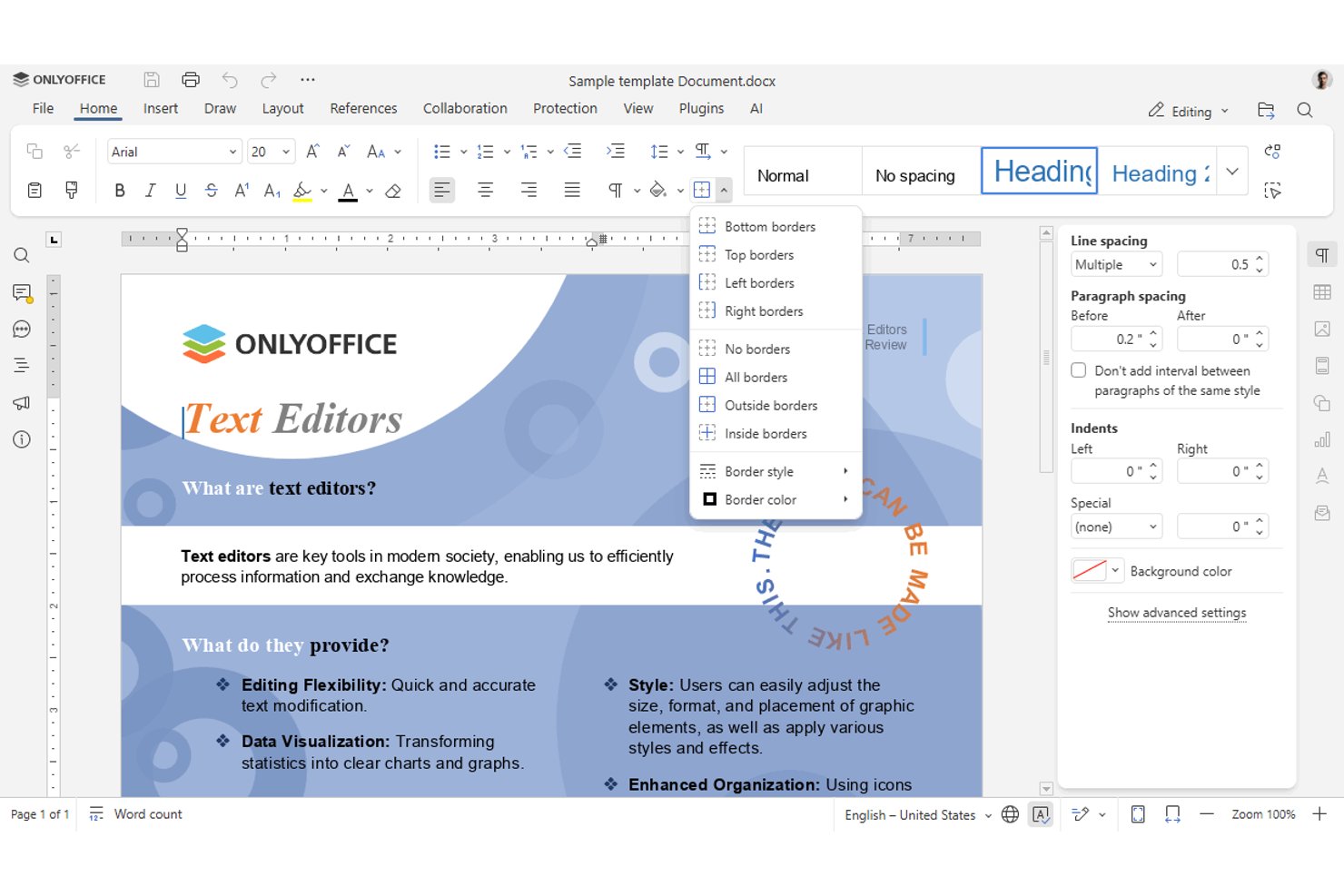
ONLYOFFICE Docs zapewnia zespołom projektowym przeglądarkowy pakiet biurowy do wspólnej edycji dokumentów, arkuszy kalkulacyjnych i prezentacji, pomagając rozproszonym zespołom ds. produktu i inżynierii utrzymywać spójność współdzielonych plików bez polegania na komputerowych procesach pracy w LibreOffice.
Dla kogo najlepiej sprawdzi się ONLYOFFICE Docs?
ONLYOFFICE Docs sprawdza się w zespołach ds. produktu i inżynierii, które potrzebują opartej na otwartym kodzie źródłowym, przeglądarkowej wspólnej edycji dokumentów i plików PDF.
Dlaczego wybrałem ONLYOFFICE Docs
Wybrałem ONLYOFFICE Docs, ponieważ najlepiej nadaje się do opartej na otwartym kodzie źródłowym wspólnej edycji plików PDF i dokumentów, dzięki czemu stanowi praktyczną alternatywę dla LibreOffice dla zespołów potrzebujących wspólnej edycji w przeglądarce. Używam go do przechowywania specyfikacji produktu i przeglądów plików PDF w jednym wspólnym obszarze roboczym.
Najważniejsze funkcje ONLYOFFICE Docs
- Korespondencja seryjna: Twórz spersonalizowane dokumenty na podstawie szablonu i źródła danych.
- Tabele przestawne: Podsumowuj i analizuj dane z arkuszy kalkulacyjnych według wybranych pól.
- Formuły i funkcje: Obliczaj wartości za pomocą szerokiego zakresu wbudowanych narzędzi arkusza kalkulacyjnego.
- Przejścia slajdów: Dodawaj efekty wizualne między slajdami prezentacji.
Integracje ONLYOFFICE Docs
ONLYOFFICE Docs oferuje ponad 50 gotowych do użycia łączników, w tym Nextcloud, ownCloud, SharePoint, Dropbox, Box, Confluence i Jira, a także interfejs API do tworzenia niestandardowych integracji.
Pros and Cons
Pros:
- Dobra zgodność z formatami DOCX, XLSX i PPTX
- Współtworzenie w czasie rzeczywistym z komentarzami i historią wersji
- Wbudowana edycja plików PDF i tworzenie formularzy
Cons:
- Konwersje ODF mogą powodować utratę formatowania dokumentów
- Duże pliki mogą spowalniać pracę przy intensywnej współpracy

Idéal pour les documents connectés et les wikis d’équipe
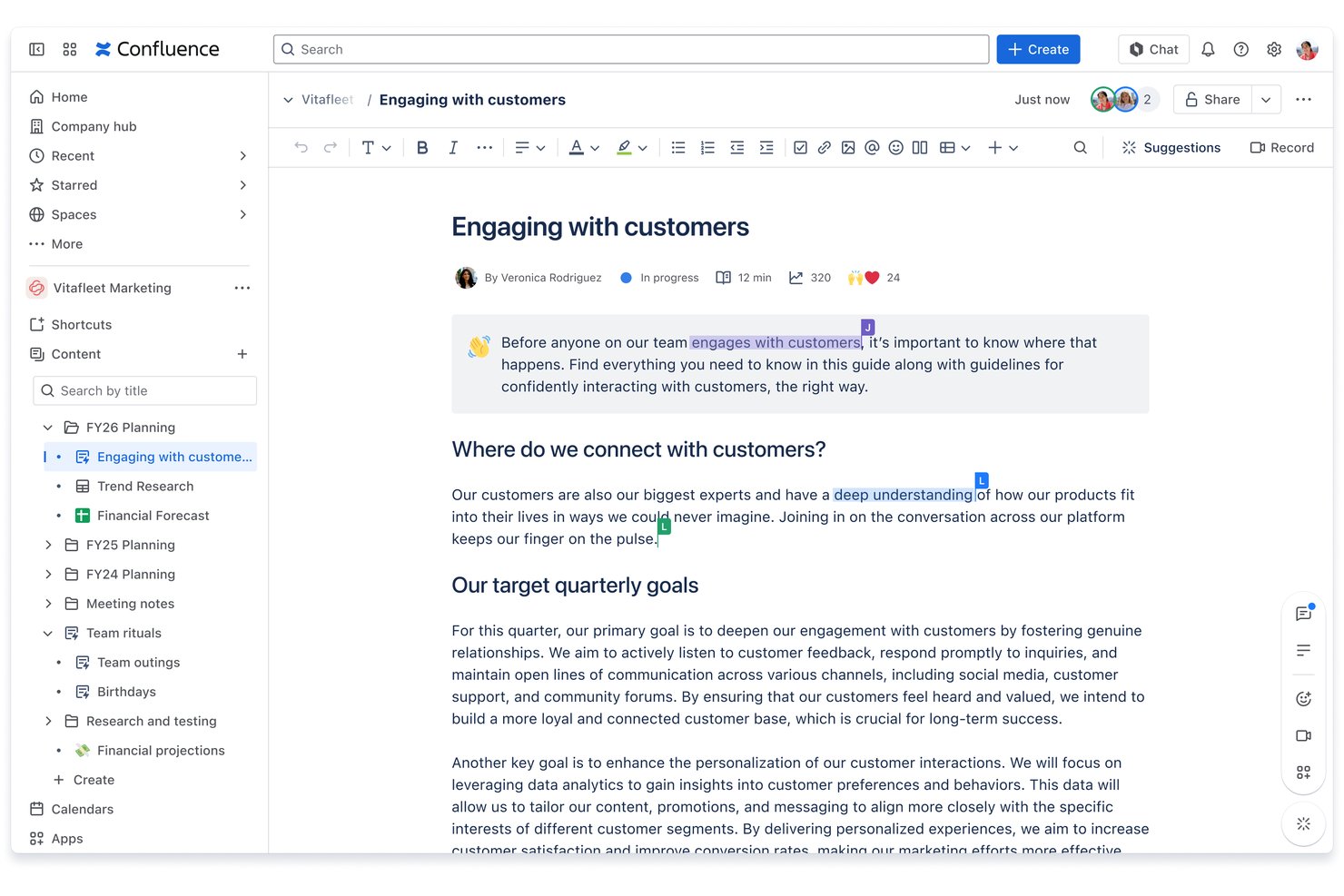
Notion est un espace de travail collaboratif pour les équipes chargées des projets et des produits, qui réunit la création de documents, la planification et les connaissances partagées, contribuant ainsi à réduire la dispersion des fichiers et à organiser le travail au-delà d’une suite bureautique traditionnelle.
À qui Notion convient-il le mieux ?
Notion convient aux équipes produit et d’ingénierie qui souhaitent organiser la documentation de leurs projets, les comptes rendus de décisions et les connaissances de l’équipe dans un espace de travail connecté.
Pourquoi j’ai choisi Notion
J’ai choisi Notion comme alternative à LibreOffice, car « Idéal pour les documents connectés et les wikis d’équipe » correspond aux projets dans lesquels les documents doivent être reliés. J’utilise des pages et des bases de données liées pour regrouper les notes de réunion, les comptes rendus de décisions et les plans de projet. Les pages wiki permettent de garder les documents de référence partagés à proximité du travail.
Fonctionnalités clés de Notion
- Édition de texte enrichi : Mettez en forme le contenu avec des titres, des listes, des tableaux et des encadrés informatifs.
- Commentaires sur les pages : Commentez le texte sélectionné ou laissez des remarques sur une page.
- Historique des pages : Consultez et restaurez les versions précédentes d’une page.
- Formats d’exportation : Téléchargez les pages au format PDF, HTML ou Markdown.
Intégrations de Notion
Notion dispose d’une intégration native avec Slack pour envoyer des messages et des tâches vers les bases de données Notion et recevoir des notifications. Son annuaire des connexions comprend Google Drive, GitHub et Figma ; Notion prend également en charge Zapier et fournit une API pour les intégrations personnalisées.
Pros and Cons
Pros:
- Les pages liées connectent les plans, les notes et les décisions
- Les commentaires partagés gardent les retours à côté des documents
- L’historique des pages restaure les versions précédentes des documents
Cons:
- Les contrôles de mise en page sont limités pour créer des documents soignés
- L’accès hors ligne est moins performant que celui des suites bureautiques de bureau

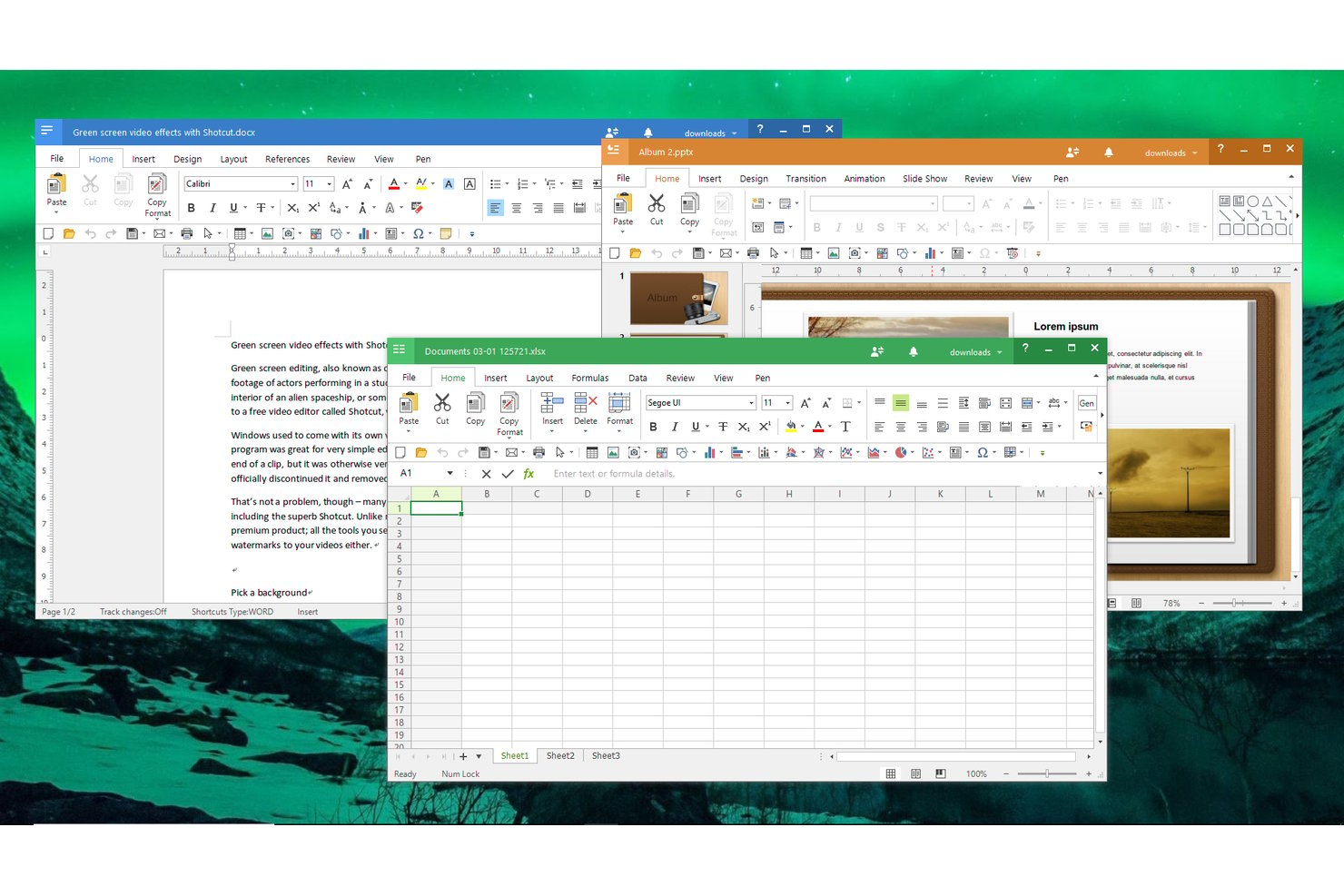
Polaris Office to wieloplatformowy pakiet biurowy dla małych firm i rozproszonych zespołów, które potrzebują tworzyć i edytować dokumenty, arkusze kalkulacyjne oraz prezentacje na różnych urządzeniach jako alternatywę dla LibreOffice.
Dla kogo Polaris Office jest najlepszym wyborem?
Polaris Office sprawdzi się w przypadku oszczędnych liderów zespołów, którzy chcą korzystać ze wspomaganej przez AI pomocy w edytowaniu plików biurowych bez płacenia za pakiet premium.
Dlaczego wybrałem Polaris Office
Wybrałem Polaris Office jako alternatywę dla LibreOffice, ponieważ zasługuje na miano „Najlepszego rozwiązania do wspomaganego przez AI edytowania dokumentów w przystępnej cenie”. Jego agent AI NOVA może analizować, tworzyć i edytować dokumenty, a następnie podsumowywać spotkania, dzięki czemu mogę przekształcać surowe notatki w gotowe do pracy pliki.
Najważniejsze funkcje Polaris Office
- Obsługa formatów plików: Otwiera i edytuje pliki DOCX, XLSX, PPTX, PDF, HWP i inne formaty.
- Edytory biurowe: Umożliwia tworzenie i edytowanie dokumentów, arkuszy kalkulacyjnych, prezentacji oraz plików PDF.
- Synchronizacja z Polaris Drive: Synchronizuje pliki za pośrednictwem Polaris Drive na obsługiwanych urządzeniach.
- Współpraca w czasie rzeczywistym: Umożliwia udostępnianie plików za pomocą linku i wspólną edycję z innymi osobami w czasie rzeczywistym.
Integracje Polaris Office
Polaris Office łączy się z usługami przechowywania danych w chmurze, w tym Google Drive, Dropbox, OneDrive i Box, a także obsługuje pamięć masową w chmurze WebDAV. Natywne integracje z innymi narzędziami firm trzecich nie są jasno udokumentowane.
Pros and Cons
Pros:
- NOVA pomaga w tworzeniu wersji roboczych i edytowaniu
- Obsługuje format HWP wraz z formatami pakietu Office
- Aplikacje mobilne obsługują nanoszenie adnotacji rysikiem
Cons:
- Wersja bezpłatna wyświetla częste reklamy
- Plików chronionych hasłem nie można edytować

Najlepszy wybór do samodzielnie hostowanej współpracy o otwartym kodzie źródłowym
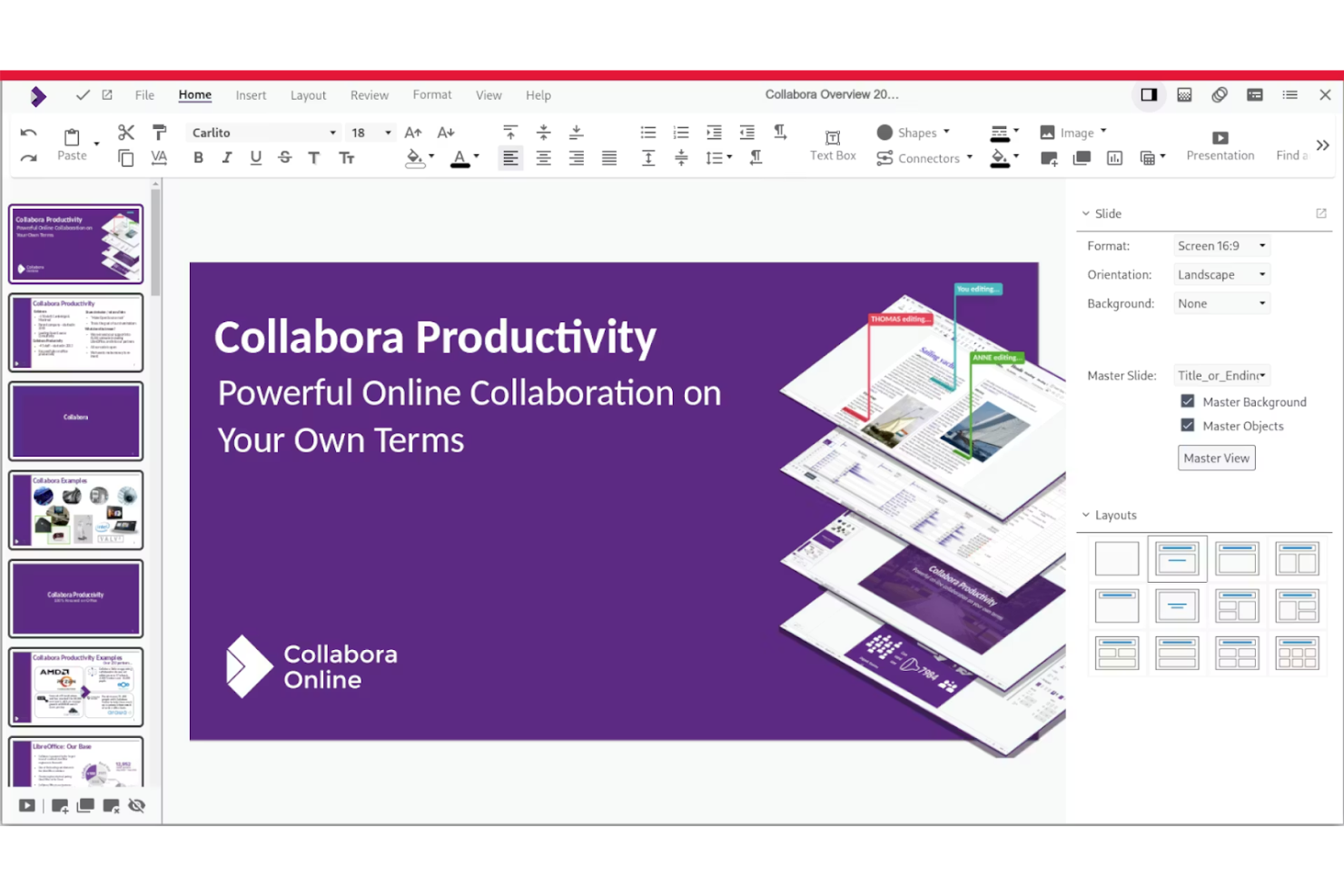
Collabora Online została zaprojektowana dla organizacji, które potrzebują pakietu biurowego o otwartym kodzie źródłowym, ściśle zintegrowanego z istniejącymi platformami korporacyjnymi. To doskonałe rozwiązanie dla zespołów IT i firm, które chcą osadzić edycję dokumentów oraz współpracę bezpośrednio we własnych systemach lub środowiskach chmurowych. Collabora Online wyróżnia się kompatybilnością z korporacyjnymi systemami zarządzania treścią i rozwiązaniami do udostępniania plików, ułatwiając utrzymanie spójnych i bezpiecznych przepływów pracy.
Dlaczego Collabora Online jest dobrą alternatywą dla LibreOffice
Tym, co wyróżnia Collabora Online, jest silne ukierunkowanie na integrację z platformami korporacyjnymi. Wybrałem ją, ponieważ umożliwia firmom osadzenie edycji dokumentów i współpracy bezpośrednio we własnych systemach zarządzania treścią oraz rozwiązaniach do przechowywania danych w chmurze. Collabora Online obsługuje współtworzenie w czasie rzeczywistym i kontrolę wersji w tych środowiskach, dzięki czemu zespoły mogą współpracować bez opuszczania preferowanych platform. To sprawia, że jest dobrym wyborem dla organizacji, które potrzebują narzędzi biurowych o otwartym kodzie źródłowym, płynnie dopasowujących się do złożonych, istniejących przepływów pracy.
Najważniejsze funkcje Collabora Online
Kilka innych funkcji sprawia, że Collabora Online jest elastycznym wyborem dla różnych potrzeb biznesowych:
- Obsługa edycji na urządzeniach mobilnych: Edytuj dokumenty, arkusze kalkulacyjne i prezentacje na urządzeniach mobilnych za pomocą responsywnego interfejsu.
- Zaawansowane formatowanie dokumentów: Korzystaj z szerokiego zakresu narzędzi formatowania do tworzenia złożonych dokumentów i układów.
- Narzędzia do komentowania i dodawania adnotacji: Dodawaj komentarze i adnotacje bezpośrednio w dokumentach, aby przekazywać informacje zwrotne zespołowi.
- Obsługa formatów plików Microsoft Office: Otwieraj, edytuj i zapisuj pliki w formatach DOCX, XLSX i PPTX bez konwersji.
Integracje Collabora Online
Integracje obejmują Nextcloud, ownCloud, Alfresco, Drupal, Mattermost, Nuxeo, WordPress, OpenText, Univention i Strato.
Pros and Cons
Pros:
- Świetna synchronizacja z Nextcloud
- Wysoki poziom ochrony danych
- Skala odpowiednia dla przedsiębiorstw
Cons:
- Interfejs jest nieco nieporęczny
- Płatne poziomy wsparcia
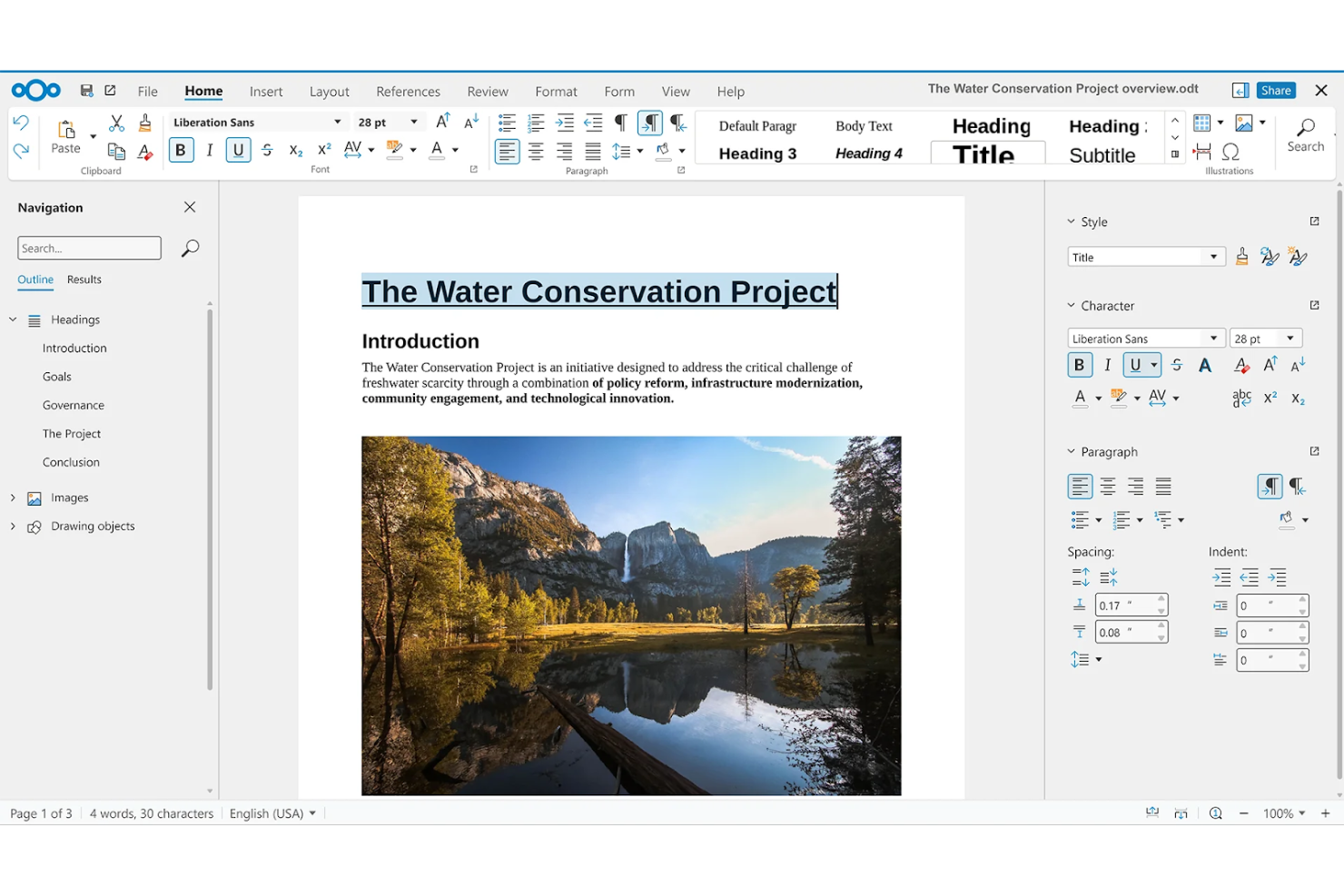
Nextcloud Office to przeglądarkowy pakiet biurowy dla zespołów, które chcą wspólnie edytować dokumenty, arkusze kalkulacyjne i prezentacje w swoim obszarze roboczym Nextcloud.
Dla kogo najlepiej sprawdzi się Nextcloud Office?
Nextcloud Office jest odpowiedni dla organizacji zarządzanych przez działy IT, które chcą hostować współpracę nad dokumentami we własnej infrastrukturze i utrzymywać ją w swoim środowisku Nextcloud.
Dlaczego wybrałem Nextcloud Office
Wybrałem Nextcloud Office jako alternatywę dla LibreOffice do samodzielnie hostowanej współpracy nad dokumentami. Zespoły mogą wspólnie edytować dokumenty, arkusze kalkulacyjne i prezentacje w przeglądarce, przechowując opis projektu lub raport statusu w swoim obszarze roboczym Nextcloud.
Najważniejsze funkcje Nextcloud Office
- Zgodność z formatami Microsoft Office : Otwiera pliki DOCX, XLSX i PPTX z wiernym odwzorowaniem.
- Formuły i filtry w arkuszach kalkulacyjnych : Używaj funkcji, sortowania i filtrów do analizowania danych w arkuszach.
- Widok prezentera : Wyświetlaj notatki prelegenta podczas prezentowania slajdów.
- Edycja plików PDF : Dodawaj adnotacje, redaguj treść i wypełniaj formularze PDF.
Integracje Nextcloud Office
Nextcloud Office integruje się z Nextcloud Assistant i łączy z zawartością Nextcloud, w tym wydarzeniami w kalendarzu, wiadomościami na czacie i kartami kanban. Obsługuje również konwersję dokumentów za pośrednictwem interfejsu API konwersji plików Nextcloud.
Pros and Cons
Pros:
- Przechowuje dokumenty w kontrolowanej przez Ciebie infrastrukturze
- Umożliwia wspólną edycję w czasie rzeczywistym w przeglądarce
- Obsługuje formaty DOCX, XLSX i PPTX
Cons:
- Wspólna edycja zależy od dostępności połączenia
- Duże pliki mogą obciążać zasoby serwera

Najlepszy do tworzenia dokumentów z pomocą sztucznej inteligencji
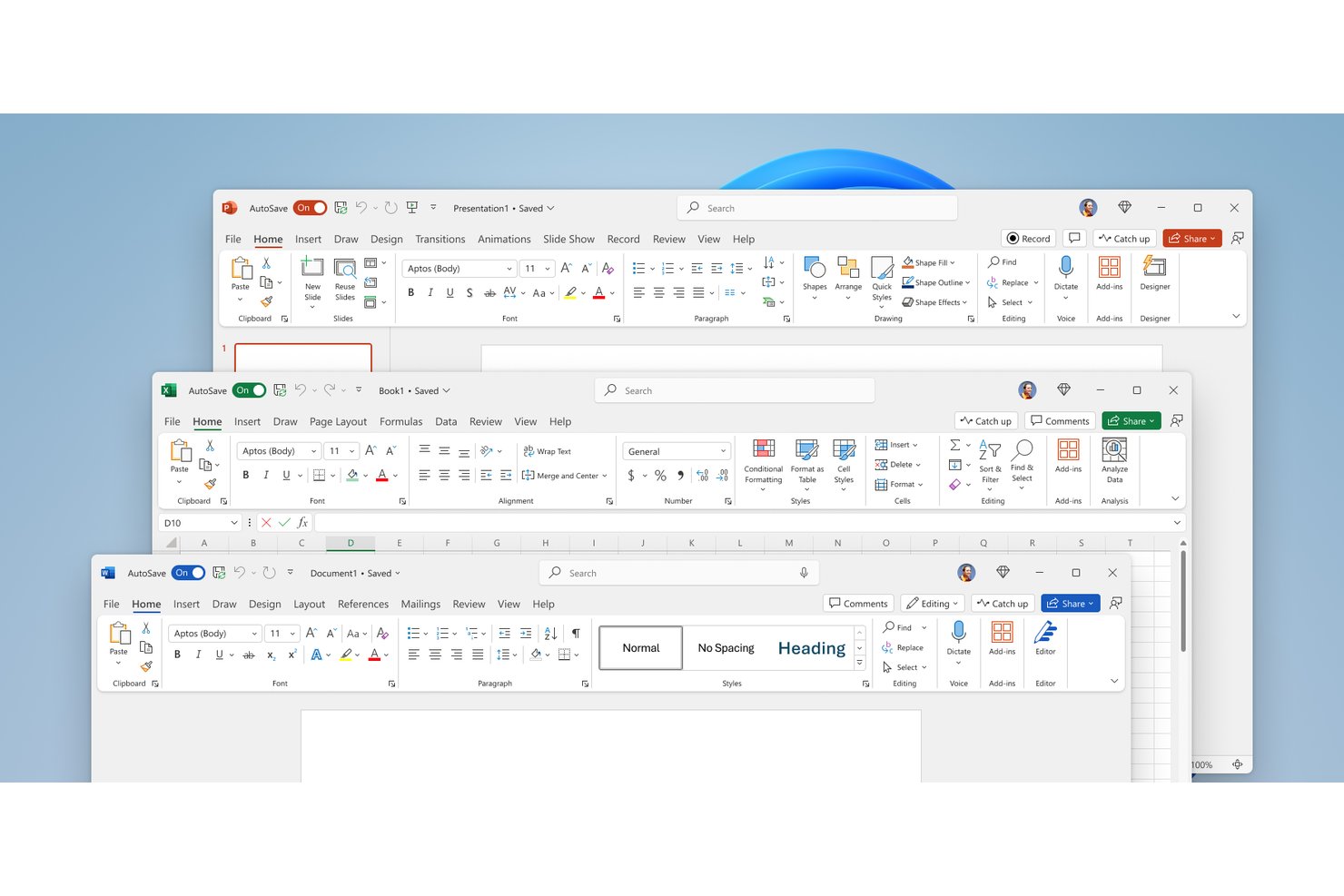
Microsoft 365 łączy programy Word, Excel i PowerPoint oraz współpracę w chmurze dla zespołów projektowych, które potrzebują znanych aplikacji biurowych do tworzenia, udostępniania i aktualizowania plików na różnych urządzeniach.
Dla kogo Microsoft 365 jest najlepszym wyborem?
Microsoft 365 odpowiada kierownikom projektów i zespołom wielofunkcyjnym, które chcą korzystać z pomocy sztucznej inteligencji przy tworzeniu i udoskonalaniu dokumentów projektowych w programach Word, Excel i PowerPoint.
Dlaczego wybrałem Microsoft 365
Wybrałem Microsoft 365 jako alternatywę dla LibreOffice do tworzenia dokumentów z pomocą sztucznej inteligencji. Copilot w programie Word może na podstawie poleceń tworzyć i poprawiać opisy projektów, a Copilot w programie PowerPoint może utworzyć prezentację na podstawie dokumentu programu Word. Korzystam z tych funkcji, aby przekształcać zmieniające się plany w aktualizacje dla interesariuszy bez tworzenia każdego pliku od zera.
Najważniejsze funkcje Microsoft 365
- Współtworzenie w czasie rzeczywistym: Wiele osób może jednocześnie edytować pliki programów Word, Excel i PowerPoint.
- Historia wersji w usłudze OneDrive: Przeglądaj i przywracaj wcześniejsze wersje plików przechowywanych w usłudze OneDrive.
- Tabele przestawne w programie Excel: Podsumowuj i analizuj dane projektowe według kategorii lub wartości.
- Udostępnione kalendarze programu Outlook: Sprawdzaj dostępność zespołu i planuj spotkania projektowe.
Integracje Microsoft 365
Microsoft 365 oferuje wbudowane połączenia w całym swoim ekosystemie, w tym z programami Word, Excel, usługami OneDrive, Outlook, SharePoint, Teams i Planner. Microsoft Graph udostępnia interfejs API do tworzenia niestandardowych integracji, łączniki Microsoft 365 Copilot mogą pobierać dane z usług Box, Google Drive, Jira i Salesforce, a Microsoft 365 łączy się z Zapier.
Pros and Cons
Pros:
- Copilot tworzy wersje robocze opisów bezpośrednio w programie Word
- Współtworzenie w czasie rzeczywistym ogranicza liczbę sprzecznych wersji dokumentów
- Dojrzałe aplikacje komputerowe umożliwiają edycję w trybie offline
Cons:
- Obsługa Copilota różni się w zależności od aplikacji Microsoft 365
- Częste aktualizacje mogą zakłócać ustalone sposoby pracy

Najlepsze rozwiązanie do wbudowanej edycji plików PDF bez dodatków
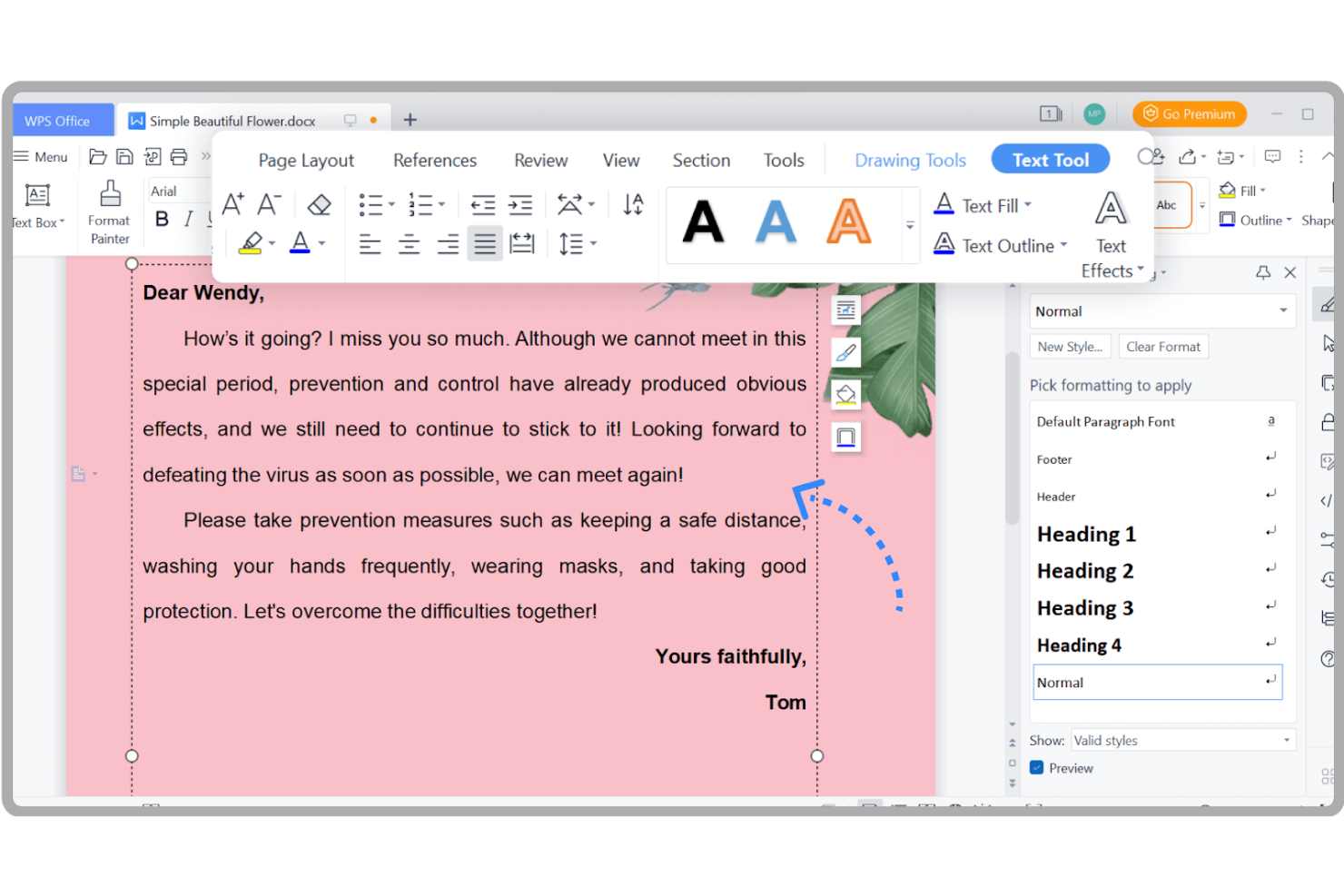
WPS Office zapewnia małym firmom i zespołom projektowym alternatywę dla LibreOffice, łącząc edytor tekstu, arkusze kalkulacyjne i prezentacje na potrzeby codziennej pracy z dokumentami na komputerach stacjonarnych i urządzeniach mobilnych.
Dla kogo WPS Office jest najlepszym wyborem?
WPS Office jest odpowiedni dla zespołów, które potrzebują codziennych aplikacji biurowych i wbudowanej edycji plików PDF bez instalowania osobnych dodatków.
Dlaczego wybrałem WPS Office
Wybrałem WPS Office jako alternatywę dla LibreOffice w kategorii „Najlepsze rozwiązanie do wbudowanej edycji plików PDF bez dodatków”. Mogę modyfikować tekst w plikach PDF, wyróżniać treść i wypełniać formularze w tym samym pakiecie, więc nie potrzebuję osobnego edytora, gdy dokument projektowy dociera do mnie jako plik PDF.
Najważniejsze funkcje WPS Office
- Formatowanie w edytorze tekstu: Stosuj style, układy stron i formatowanie tekstu w dokumentach.
- Formuły arkusza kalkulacyjnego: Korzystaj z formuł, tabel i wykresów podczas pracy z danymi projektowymi.
- Narzędzia do tworzenia prezentacji: Twórz prezentacje slajdów z układami, przejściami i animacjami.
- Synchronizacja z chmurą: Zapisuj pliki w WPS Cloud i uzyskuj do nich dostęp na obsługiwanych urządzeniach.
Integracje WPS Office
WPS Office ma wbudowane integracje z usługami przechowywania w chmurze Google Drive, OneDrive, Dropbox i Box, dzięki czemu możesz otwierać i zapisywać pliki w tych usługach.
Pros and Cons
Pros:
- Edytuje pliki PDF w ramach pakietu biurowego
- Zachowuje formatowanie w plikach Microsoft Office
- Łączy dokumenty, arkusze kalkulacyjne i prezentacje
Cons:
- Wersja bezpłatna przerywa pracę reklamami
- Złożone pliki programu Excel mogą nieprawidłowo renderować formuły

Najlepsze rozwiązanie do współpracy zespołowej nad dokumentami w chmurze
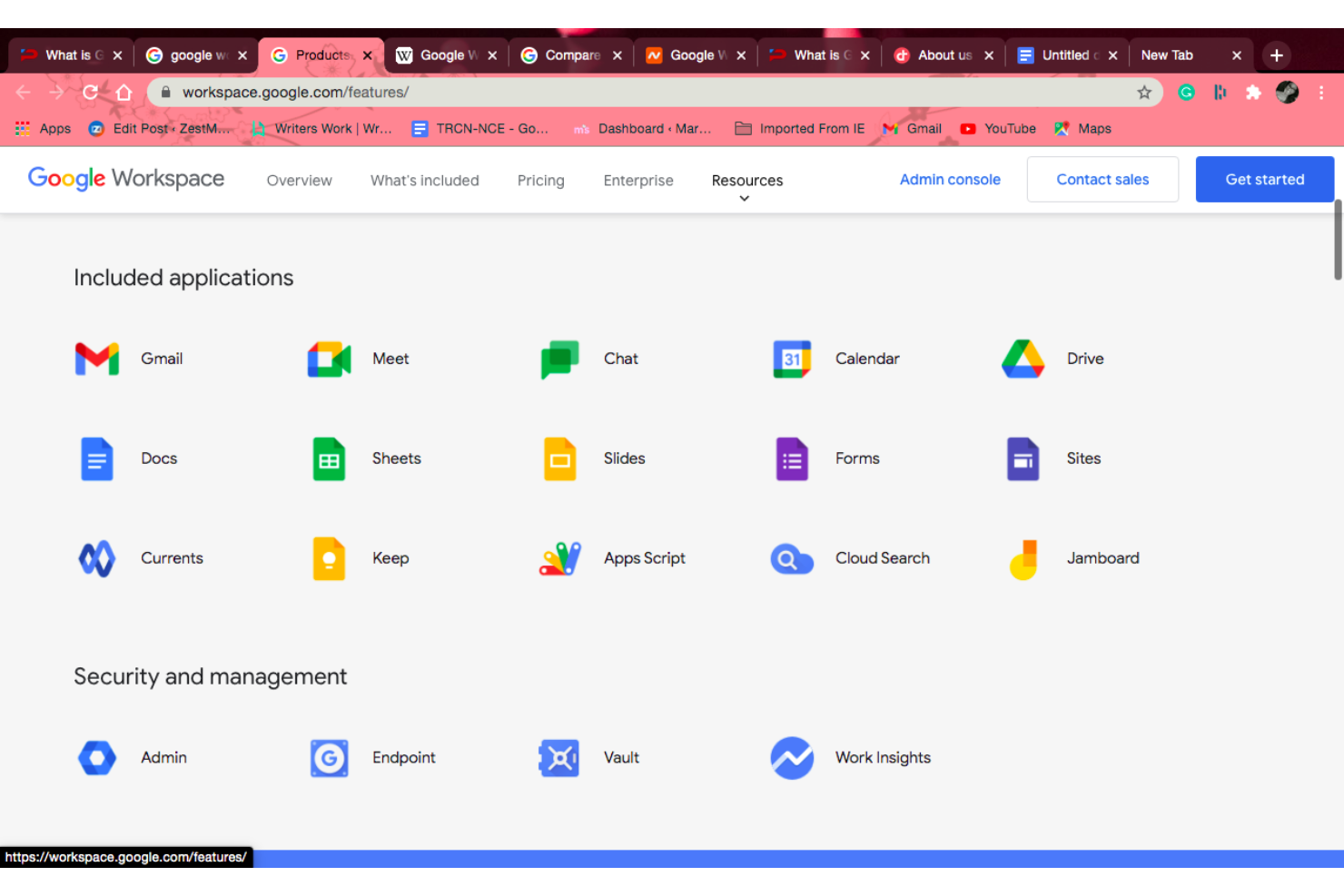
Google Workspace to oparty na chmurze pakiet biurowy dla zespołów projektowych i produktowych, które potrzebują wspólnie tworzyć dokumenty, arkusze kalkulacyjne i prezentacje oraz zapewnić dostęp do udostępnionych plików na różnych urządzeniach.
Dla kogo Google Workspace jest najlepszym wyborem?
Google Workspace sprawdzi się w zespołach międzyfunkcyjnych, które potrzebują dokumentów, arkuszy kalkulacyjnych i prezentacji działających w przeglądarce, aby koordynować pracę w różnych lokalizacjach.
Dlaczego wybrałem Google Workspace
Wybrałem Google Workspace jako najlepsze rozwiązanie do współpracy zespołowej nad dokumentami w chmurze, zastępujące komputerowy model pracy LibreOffice. W Dokumentach współpracownicy edytują ten sam opis projektu w czasie rzeczywistym, a komentarze i tryb sugerowania pozwalają zachować decyzje dotyczące przeglądu bezpośrednio przy tekście. Pliki na Dysku współdzielonym zapewniają dostęp do aktualnej wersji na różnych urządzeniach.
Najważniejsze funkcje Google Workspace
- Filtry Gmaila: Twórz reguły oznaczania, archiwizowania lub przekazywania przychodzących wiadomości e-mail.
- Udostępnione kalendarze: Zapewniaj współpracownikom dostęp do kalendarzy i zarządzaj ich uprawnieniami.
- Tabele przestawne w Arkuszach: Podsumowuj dane z arkusza kalkulacyjnego według kategorii bez zmieniania wierszy źródłowych.
- Notatki prelegenta w Prezentacjach: Dodawaj prywatne notatki do prezentacji widoczne dla osoby prezentującej.
Integracje Google Workspace
Google Workspace oferuje natywne integracje między swoimi aplikacjami, w tym Gmailem, Dyskiem, Dokumentami, Arkuszami, Kalendarzem i Meet. Jego Marketplace oferuje ponad 5 000 aplikacji innych firm, w tym Salesforce, DocuSign i Slack, a Google udostępnia interfejsy API do tworzenia niestandardowych integracji.
Pros and Cons
Pros:
- Współedycja w czasie rzeczywistym zapewnia synchronizację dokumentów projektowych
- Komentarze umieszczają decyzje dotyczące przeglądu obok tekstu
- Dostęp przez przeglądarkę zapewnia dostępność plików na różnych urządzeniach
Cons:
- Ograniczona kontrola układu w przypadku złożonego formatowania dokumentów
- Dostęp offline może być ograniczony lub zawodny

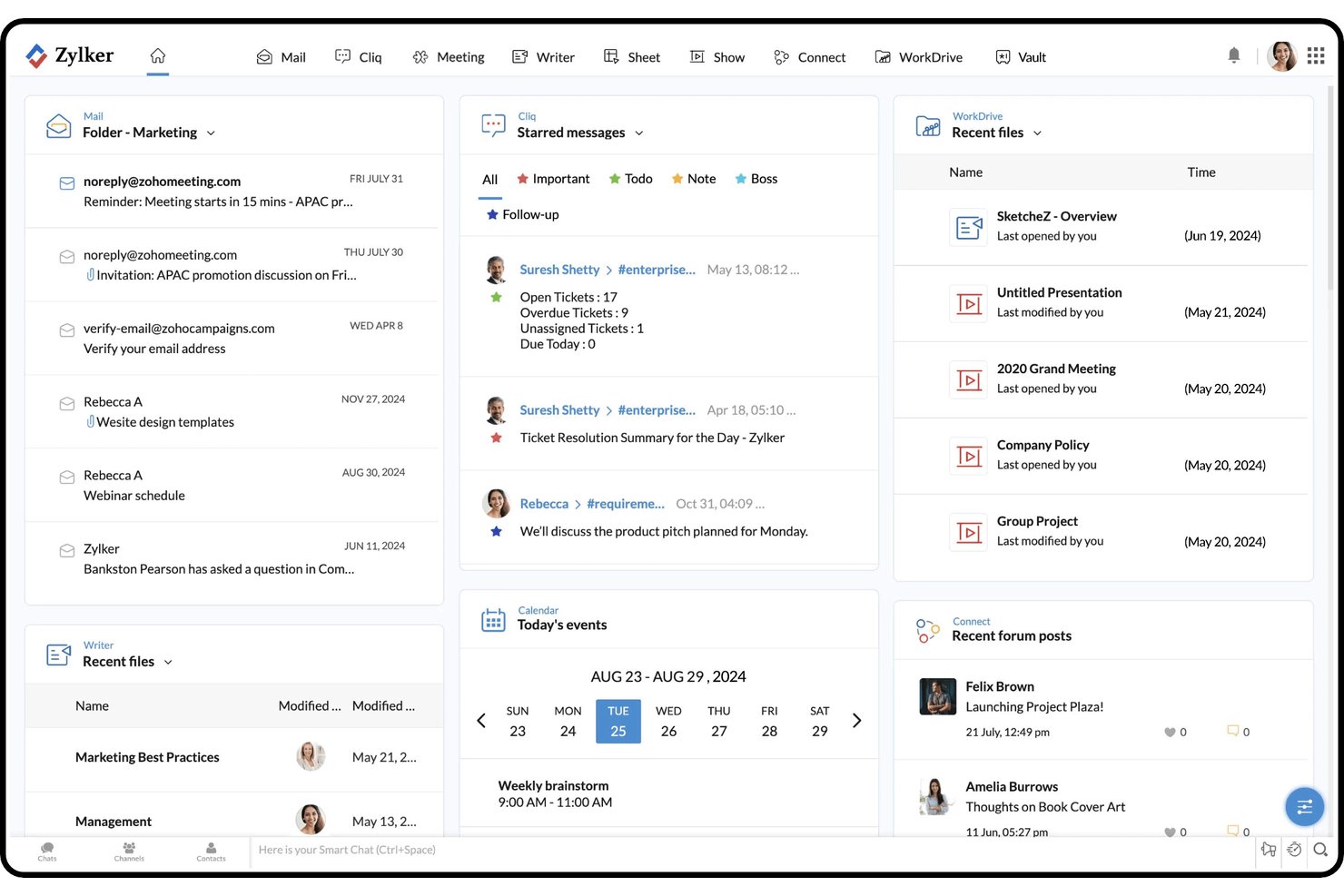
W przypadku małych firm zastępujących LibreOffice połączonym pakietem biurowym Zoho Workplace łączy pocztę e-mail, edycję dokumentów, arkusze kalkulacyjne i współpracę zespołową, aby komunikacja i udostępnione pliki znajdowały się w jednym miejscu.
Dla kogo Zoho Workplace jest najlepszym wyborem?
Zoho Workplace odpowiada potrzebom zespołów małych firm, które chcą koordynować pocztę e-mail i wspólne pliki robocze pracowników w jednym obszarze roboczym.
Dlaczego wybrałem Zoho Workplace
Wybrałem Zoho Workplace jako alternatywę dla LibreOffice, ponieważ jego specjalnością jest „najlepsze rozwiązanie dla poczty e-mail i współpracy nad dokumentami w małych firmach”. Zoho Mail przechowuje rozmowy zespołu w tym samym pakiecie co Writer i Sheet, a WorkDrive pozwala pracownikom udostępniać pliki robocze i je przeglądać. To połączenie pomaga mojemu zespołowi utrzymywać współpracę nad dokumentami blisko codziennej poczty e-mail.
Najważniejsze funkcje Zoho Workplace
- Planowanie spotkań: Ustal agendę, zaproś uczestników, poproś o potwierdzenie udziału i wysyłaj przypomnienia.
- Udostępnianie ekranu: Udostępniaj okno lub cały ekran podczas wideokonferencji.
- Nagrywanie spotkań: Nagrywaj sesje i zapisuj historię czatu oraz notatki.
- Elementy sterujące spotkaniem: Blokuj spotkania, wyznaczaj współprezenterów oraz wyciszaj lub usuwaj uczestników.
Integracje Zoho Workplace
Zoho Workplace oferuje natywne integracje między aplikacjami Zoho oraz łączy się z Microsoft Office, Google Drive, Dropbox, OneDrive, Box, Asana, Trello, DocuSign, Adobe Sign i Zapier. Oferuje również dodatkowe rozszerzenia za pośrednictwem Zoho Marketplace oraz interfejsy API do tworzenia niestandardowych integracji.
Pros and Cons
Pros:
- Współtworzenie na żywo ułatwia przeglądanie dokumentów
- Writer zawiera tryb redagowania bez rozpraszania uwagi
- Sheet dobrze obsługuje złożone dane
Cons:
- Wklejanie może usuwać oryginalne formatowanie
- Edycja offline zależy od niezawodnego połączenia z internetem

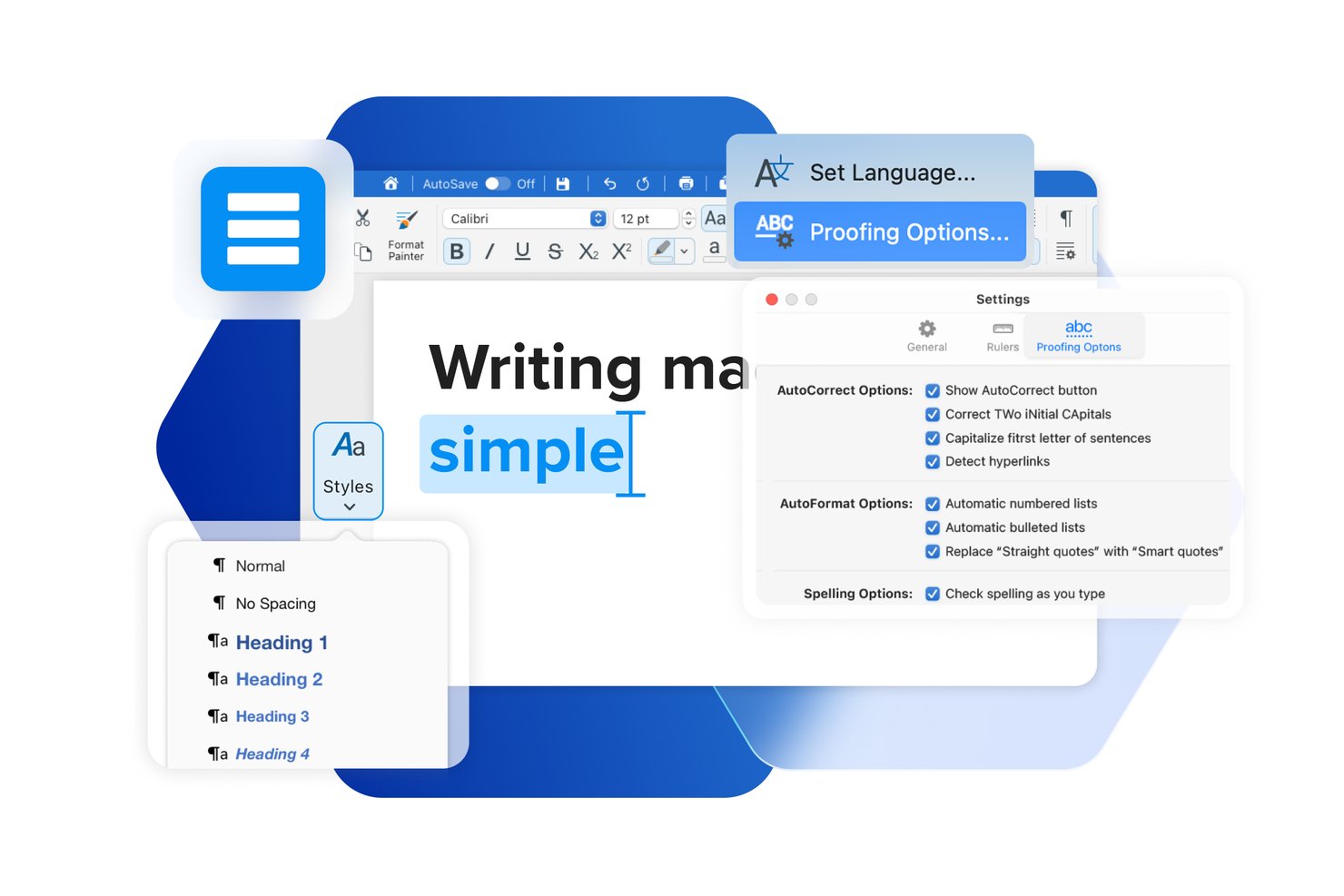
MobiOffice łączy edytor tekstu, arkusze kalkulacyjne, prezentacje i narzędzia PDF w jednym pakiecie, oferując studentom i użytkownikom indywidualnym praktyczną alternatywę dla LibreOffice do pracy na zajęcia i tworzenia codziennych dokumentów.
Dla kogo MobiOffice jest najlepszym wyborem?
MobiOffice to dobry wybór dla studentów, którzy chcą korzystać ze znanych narzędzi biurowych bez płacenia za płatny pakiet zwiększający produktywność.
Dlaczego wybrałem MobiOffice
Wybrałem MobiOffice jako „Najlepszy wybór dla studentów przechodzących na przystępny cenowo pakiet”, ponieważ łączy edytor tekstu, arkusze kalkulacyjne, prezentacje i narzędzia PDF. Podoba mi się, że studenci mogą w jednym pakiecie pisać eseje, porządkować dane dotyczące zadań, przygotowywać prezentacje na zajęcia i pracować z plikami PDF związanymi z kursem.
Najważniejsze funkcje MobiOffice
- Śledzenie zmian i komentarze: Przeglądaj zmiany i dodawaj opinie w MobiDocs.
- Tabele przestawne: Podsumowuj i analizuj dane w MobiSheets.
- Animacje slajdów: Dodawaj animacje i przejścia do prezentacji.
- Asystent pisania oparty na sztucznej inteligencji: Poprawiaj gramatykę, twórz podsumowania, rozwijaj lub przeredagowuj tekst.
Integracje MobiOffice
MobiOffice obsługuje otwieranie i zapisywanie plików na Dysku Google, w OneDrive i Dropbox. Te połączenia z pamięcią masową w chmurze pozwalają pracować z plikami przechowywanymi poza MobiOffice.
Pros and Cons
Pros:
- Otwiera formaty Microsoft Office i LibreOffice
- Łączy dokumenty, arkusze kalkulacyjne, slajdy i pliki PDF
- Zawiera tabele przestawne i animacje slajdów
Cons:
- Bezpłatna wersja mobilna ogranicza możliwość zapisywania
- Reklamy i monity o uaktualnienie przerywają edycję
Inne alternatywy dla LibreOffice
Oto kilka dodatkowych alternatyw dla LibreOffice, które nie trafiły na moją listę, ale nadal warto je sprawdzić:
- iWork
Najlepszy dla użytkowników Apple przechodzących z oprogramowania open source
- Dropbox Paper
Najlepsze do współpracy nad dokumentami w Dropboxie
- Apache OpenOffice
Najlepszy wybór dla bezpłatnego, kompletnego pakietu bez subskrypcji
- Superhuman
Najlepsze do dokumentów tworzonych przez AI i przepływów pracy zespołu
- CryptPad
Najlepszy do kompleksowo szyfrowanych dokumentów zespołowych
- ThinkFree
Najlepszy do osadzania edycji dokumentów w aplikacjach
- Polaris Office Web
Najlepszy do edycji w przeglądarce bez instalowania aplikacji
- Truly Office
Najlepszy dla kupujących licencję jednorazową, którzy chcą uniknąć subskrypcji


Jak oceniam alternatywy dla LibreOffice
Dzielę swoją ocenę na trzy części. Po pierwsze, podstawowa funkcjonalność — najważniejszy element: czy narzędzie umożliwia tworzenie dokumentów, arkuszy kalkulacyjnych i prezentacji oraz czy otwiera pliki .docx i .xlsx bez zniekształcania układu? Po drugie, szukam wyróżniających się funkcji, takich jak wbudowana edycja plików PDF lub obsługa skryptów makr. Po trzecie, biorę pod uwagę przejrzystość cen i łatwość migracji.
Podstawowa funkcjonalność (wymagania niezbędne dla tej listy)
Wybierając narzędzia do mojej listy, oceniam każde z nich w skali od 0 (nie oferuje danej funkcjonalności) do 5 (wyróżnia się w tym obszarze) dla każdej z wymienionych poniżej podstawowych funkcjonalności. Następnie przeliczam sumę na wartość procentową, aby ułatwić ocenę ogólnego dopasowania każdego narzędzia, przyznając dodatkową wagę wszystkim funkcjonalnościom, które uznałem za niezbędne.
- Pakiet biurowy (niezbędny): Szukam narzędzi do tworzenia i formatowania dokumentów, arkuszy kalkulacyjnych oraz prezentacji — od planów projektów i notatek ze spotkań po aktualizacje dla interesariuszy.
- Kompatybilność plików (niezbędna): Oceniam, jak dobrze narzędzia otwierają, edytują i zapisują pliki .docx, .xlsx oraz .pptx, zachowując układy, wykresy i formatowanie.
- Edycja offline: Sprawdzam, czy można edytować wszystkie trzy typy plików bez dostępu do internetu oraz czy zmiany są niezawodnie synchronizowane po ponownym połączeniu.
- Synchronizacja z chmurą: Szukam pamięci masowej w chmurze, która utrzymuje synchronizację plików projektowych między urządzeniami i oferuje historię wersji pomagającą odzyskać wcześniejsze wersje robocze.
- Współpraca w czasie rzeczywistym: Oceniam, czy współpracownicy mogą wspólnie edytować dokumenty, widząc zmiany, komentarze i narzędzia do recenzowania wspólnych założeń oraz raportów.
- Dostęp międzyplatformowy: Sprawdzam, czy zespoły mogą pracować na komputerowych systemach operacyjnych oraz w przeglądarce, aby osoby współtworzące miały dostęp do plików na preferowanych urządzeniach.
Po utworzeniu listy narzędzi spełniających kryteria sprawdzam, co wyróżnia poszczególne platformy.
Czynniki różnicujące (co wyróżnia dostawców)
Oto sposób, w jaki porównuję poszczególnych dostawców:
Wyróżniające się funkcje
Szukam wbudowanej edycji plików PDF, aby zespoły mogły dodawać adnotacje do umów lub nanosić uwagi na materiały bez przełączania się na osobne narzędzie. Znaczenie ma również obsługa makr i skryptów — sprawdzam, czy pakiet umożliwia automatyzację cyklicznych raportów statusu lub konsolidację danych w arkuszach kalkulacyjnych za pomocą języków Basic, Python lub JavaScript. Poza dokumentami oceniam, czy platforma zawiera dodatkowe aplikacje, takie jak tablice kanban lub moduły do robienia notatek, które utrzymują kontekst projektu w jednym obszarze roboczym zamiast rozpraszać go między kartami.
Nie tylko funkcje
Oceniam, jak każdy pakiet łączy się z platformami do zarządzania projektami, takimi jak Jira, Asana lub Slack, ponieważ natywne integracje ograniczają konieczność przełączania kontekstu, gdy koordynatorzy przemieszczają się między dokumentami projektu a tablicami zadań. Ważna jest również łatwość migracji — sprawdzam dostępność narzędzi do importu oraz wsteczną kompatybilność z ODF, aby zespoły nie traciły historycznych plików projektowych w trakcie zmiany systemu. Biorę też pod uwagę, czy dostawca oferuje wdrożenie na własnych serwerach, co jest wymaganiem w przypadku projektów regulowanych lub powiązanych z administracją publiczną, obejmujących wrażliwe umowy i budżety.
Dlaczego warto poszukać alternatywy dla LibreOffice?
Choć LibreOffice to dobry wybór wśród pakietów biurowych o otwartym kodzie źródłowym, istnieje wiele powodów, dla których niektórzy użytkownicy szukają alternatywnych rozwiązań. Możesz szukać alternatywy dla LibreOffice, ponieważ…
- Potrzebujesz współpracy nad dokumentami w czasie rzeczywistym
- Chcesz korzystać z bardziej nowoczesnego lub znajomego interfejsu
- Potrzebujesz lepszej zgodności z plikami Microsoft Office
- Potrzebujesz wbudowanej pamięci masowej w chmurze i synchronizacji
- Chcesz korzystać z bardziej zaawansowanych narzędzi do edycji plików PDF
- Potrzebujesz lepszej obsługi aplikacji mobilnych lub internetowych
Jeśli któryś z tych opisów pasuje do Ciebie, jesteś we właściwym miejscu. Moja lista zawiera kilka opcji pakietów biurowych o otwartym kodzie źródłowym, które lepiej odpowiadają potrzebom zespołów mierzących się z tymi wyzwaniami w LibreOffice i szukających alternatywnych rozwiązań.
Najważniejsze funkcje LibreOffice
Oto niektóre z najważniejszych funkcji LibreOffice, które pomogą Ci zestawić i porównać możliwości oferowane przez alternatywne rozwiązania:
- W pełni funkcjonalny edytor tekstu (Writer)
- Zaawansowany arkusz kalkulacyjny (Calc)
- Oprogramowanie do tworzenia prezentacji z obsługą multimediów (Impress)
- Narzędzie do rysowania wektorowego i tworzenia diagramów (Draw)
- System zarządzania bazami danych (Base)
- Edytor formuł do równań naukowych i matematycznych (Math)
- Rozbudowana obsługa formatów plików pakietu Microsoft Office
- Konfigurowalna biblioteka rozszerzeń i szablonów
- Dostęp offline do wszystkich modułów na komputerze
- Licencja open source i aktywne wsparcie społeczności