

10 beste open source-mindmapsoftware in 2026

Selectie van de beste opensource mindmappingsoftware


Opensource mindmappingsoftware biedt gratis, flexibele hulpmiddelen om ideeën visueel te ordenen met behulp van bewerkbare, deelbare diagrammen. Als je zoekt naar manieren om projecten in kaart te brengen, met je team te brainstormen of informatie op verschillende platforms toegankelijk te houden, wil je oplossingen waarmee je kunt aanpassen, samenwerken en de controle behoudt. In deze gids vind je de beste opensource mindmappingsoftware voor 2026, met de nadruk op functies en gebruikssituaties die je daadwerkelijk helpen om complexiteit te beheren en helder te communiceren, zodat je de juiste tool voor jou kunt kiezen.
Waarom u onze softwareaanbevelingen kunt vertrouwen
Ons team test en beoordeelt software sinds 2012. Als projectmanagers weten we zelf hoe moeilijk — en belangrijk — het is om de juiste software te kiezen.
Voor deze gids hebben we tools geëvalueerd met behulp van praktijktests en onafhankelijk onderzoek, waarbij we tools beoordeelden aan de hand van onze selectiecriteria. We putten ook uit inzichten van vooraanstaande experts uit de branche en praktiserende projectmanagementprofessionals.
Onze reviews weerspiegelen ons menselijke redactionele oordeel, geen verkooppraatje.
Deskundige beoordelaars:
Overzicht van de beste opensource mindmappingsoftware
Deze vergelijkingstabel vat de prijsgegevens samen van mijn selectie van de beste opensource mindmappingsoftware, zodat je de beste optie voor je budget en zakelijke behoeften kunt vinden.
| Tool | Best For | Trial Info | Price | ||
|---|---|---|---|---|---|
| 1 | Beste voor exporteren naar meerdere indelingen | Voor altijd gratis | Voor altijd gratis | Website | |
| 2 | Het beste voor diagrammen in handgetekende stijl | Gratis proefperiode van 14 dagen + gratis abonnement beschikbaar | Vanaf $6/gebruiker/maand (jaarlijks gefactureerd) | Website | |
| 3 | Beste voor integratie met populaire apps | Gratis te gebruiken | Gratis te gebruiken | Website | |
| 4 | Het beste voor teamsamenwerking via de browser | Gratis voor altijd | Gratis voor altijd | Website | |
| 5 | Het beste voor complexe informatiestructurering | Voor altijd gratis | Voor altijd gratis | Website | |
| 6 | Het beste voor de organisatie van academisch onderzoek | Voor altijd gratis | Voor altijd gratis | Website | |
| 7 | Het beste voor aanpasbare visualisaties | Voor altijd gratis | Voor altijd gratis | Website | |
| 8 | Beste voor het dynamisch koppelen van notities | Voor altijd gratis | Voor altijd gratis | Website | |
| 9 | Ideaal voor eenvoudige offline desktopmindmaps | Voor altijd gratis | Voor altijd gratis | Website | |
| 10 | Het beste voor liefhebbers van minimalistische interfaces | Voor altijd gratis | Voor altijd gratis | Website |
Beoordelingen van de beste opensource mindmappingsoftware
Hieronder staan mijn uitgebreide samenvattingen van de beste opensource mindmappingsoftware, die krachtige alternatieven kunnen zijn voor propriëtaire opties zoals MindManager en die op mijn shortlist zijn terechtgekomen. Mijn beoordelingen bieden een gedetailleerd overzicht van de functies, beste gebruikssituaties en mogelijkheden van elke tool, zodat je de beste optie voor jou kunt vinden.

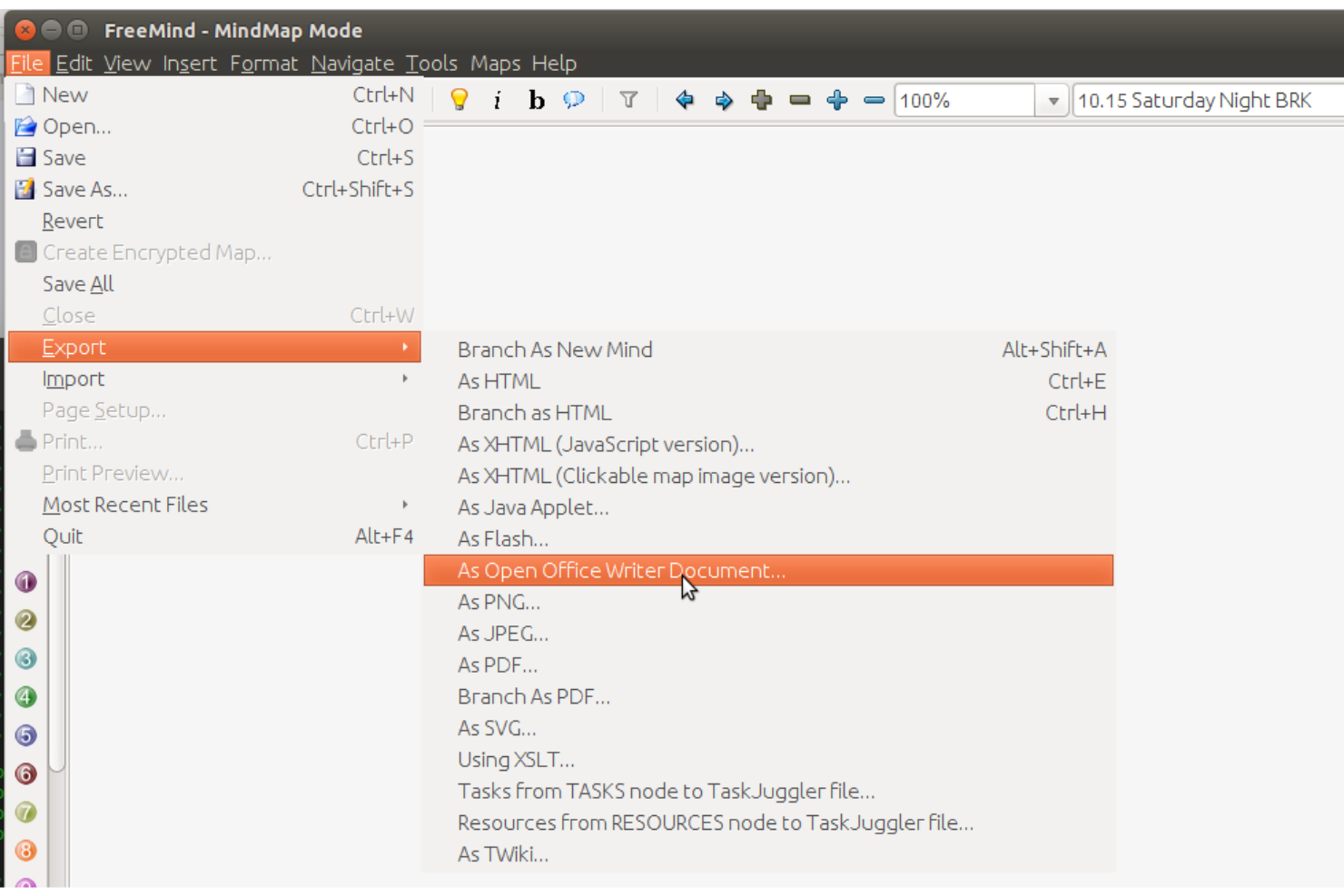
FreeMind is een open source-oplossing voor mindmapping waarmee je gestructureerde diagrammen kunt maken, ideeën kunt vastleggen en informatie visueel kunt organiseren met flexibele opmaak-, notitie- en knooppuntbeheerfuncties.
Voor wie is FreeMind het meest geschikt?
Individuele gebruikers of kleine teams die een gratis desktopmindmappingtool nodig hebben om informatie uit verschillende vakgebieden, documenten of projecten te organiseren.
Waarom ik voor FreeMind heb gekozen
Ik heb FreeMind geselecteerd als een van de beste opties omdat het eenvoudig maakt om kaarten naar meerdere indelingen te exporteren. Ik kan snel mindmaps genereren en deze vervolgens exporteren als HTML-, PDF- of SVG-bestand, of zelfs als OpenOffice-documenten. Deze flexibiliteit past bij mijn workflow wanneer ik diagrammen deel met belanghebbenden.
Belangrijkste functies van FreeMind
- Knooppunten samenvouwen: Vouw onderwerpen in en uit om grote kaarten of complexe stroomdiagrammen beheersbaar te houden.
- Attribuutbeheer: Voeg aangepaste eigenschappen en metagegevens toe aan knooppunten voor een betere organisatie.
- Ondersteuning voor scripts: Gebruik ingebouwde scripts om kaartacties te automatiseren en aan te passen.
- Opties voor bestandsexport: Zet mindmaps om naar indelingen zoals HTML, PDF, SVG of OpenOffice-documenten om ze gemakkelijker te kunnen delen.
Integraties van FreeMind
FreeMind biedt geen integraties, maar heeft plug-ins van derden voor Confluence, Clojure, LaTeXMath, WSL en WikiWhirl. Er kunnen aangepaste plug-ins worden geschreven.
Pros and Cons
Pros:
- Exporteert mindmaps naar veel indelingen
- Werkt soepel op computers met beperkte specificaties
- Ondersteunt complexe, diep geneste kaartstructuren
Cons:
- Verouderd ontwerp van de gebruikersinterface
- Geen functies voor realtime samenwerking

Excalidraw is een opensourceplatform voor diagrammen en visuele samenwerking, bekend om zijn handgetekende canvas, snelle vormtools en ondersteuning voor realtime gezamenlijk bewerken van diagrammen.
Voor wie is Excalidraw het meest geschikt?
Excalidraw is een uitstekende keuze voor ontwerpteams en docenten die ideeën visueel willen schetsen en willen samenwerken in een flexibele, handgetekende digitale werkruimte.
Waarom ik voor Excalidraw koos
Ik koos Excalidraw als een van de beste opties omdat ik de handgetekende schetsstijl gebruik om ideeën snel in kaart te brengen, concepten visueel te groeperen en workflows te illustreren. Dankzij het oneindige canvas en realtime bewerken kan mijn team brainstormen en gedachten ordenen met informele, expressieve diagrammen.
Belangrijkste functies van Excalidraw
- Exportopties: Sla diagrammen op als PNG, SVG of inhoud van het klembord.
- Lagenbeheer: Orden vormen en tekeningen op afzonderlijke lagen.
- Bibliotheken van derden: Breid de functionaliteit uit met aangepaste bibliotheken en sjablonen.
- Realtime samenwerking: Werk tegelijkertijd met teamleden op hetzelfde canvas via deelbare links.
Integraties van Excalidraw
Excalidraw integreert met Confluence, Jira, Notion en Slite. Excalidraw biedt een API voor aangepaste integraties.
Pros and Cons
Pros:
- Schetsen zien eruit alsof ze met de hand zijn getekend, voor ideevorming
- Oneindig canvas ondersteunt grote mindmaps
- Samenwerkend bewerken voor groepsbrainstorms
Cons:
- Geen ingebouwde structuur voor het koppelen van knooppunten
- Ontbreekt ingebouwde functies voor bestandsgeschiedenis


draw.io is software voor het maken van diagrammen en mindmaps waarmee gebruikers mindmaps kunnen maken, bewerken en organiseren met hulpmiddelen voor slepen en neerzetten, vormenbibliotheken en opties voor realtime samenwerking.
Voor wie is draw.io het meest geschikt?
draw.io is een uitstekende keuze voor product-, engineering- en IT-teams die mindmaps en diagrammen moeten maken binnen tools zoals Confluence, Jira of Google Workspace.
Waarom ik draw.io heb gekozen
Ik heb draw.io gekozen omdat ik het rechtstreeks vanuit tools zoals Confluence en Jira kan starten en vervolgens mindmaps kan opslaan, openen en bijwerken zonder die apps te verlaten. Ik vind het prettig dat teams in realtime kunnen samenwerken en diagrammen kunnen exporteren naar Google Drive of Microsoft OneDrive.
Belangrijkste functies van draw.io
- Vormenbibliotheken: Krijg toegang tot een breed scala aan vooraf gedefinieerde vormen en pictogrammen voor diagrammen, handig voor het plannen van campagnes op sociale media.
- Versiegeschiedenis: Bekijk eerdere versies van je diagrammen eenvoudig en herstel ze indien nodig.
- Aangepaste sjablonen: Start nieuwe projecten snel met herbruikbare diagramsjablonen voor webpagina's of applicaties.
- Offline modus: Maak en bewerk diagrammen lokaal in je browser of desktopapp zonder internetverbinding.
Integraties van draw.io
draw.io biedt ingebouwde integraties met Confluence, Jira, Google Workspace, Notion, Nextcloud, Microsoft OneDrive, Dropbox en meer. Het biedt een API voor aangepaste integraties.
Pros and Cons
Pros:
- Volledig uitgeruste diagramfunctionaliteit in de browser en op desktop
- Exporteert mindmaps in veel bestandsindelingen
- Werkt offline zonder software-installatie
Cons:
- Ontbreekt aan speciale sneltoetsen voor mindmapping
- Geen tools voor taakbeheer of workflows

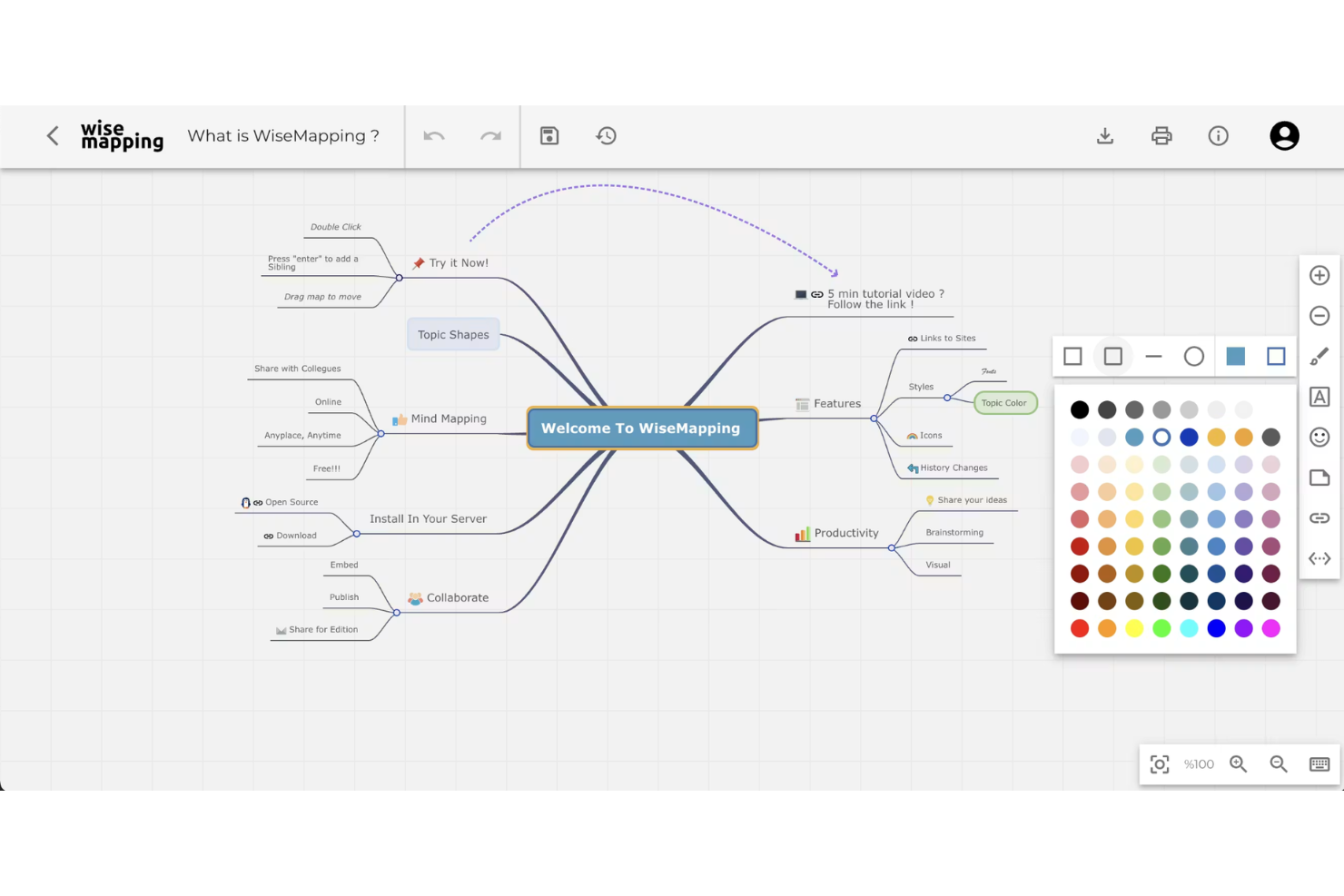
WiseMapping is een webgebaseerde, open-sourcetool voor mindmaps waarmee teams visuele mindmaps in realtime gezamenlijk kunnen maken, bewerken en organiseren.
Voor wie is WiseMapping het meest geschikt?
WiseMapping is geschikt voor verspreid werkende teams en onderwijsprofessionals die een cloudgebaseerd platform willen om uitsluitend via een browser samen aan mindmaps te werken.
Waarom ik voor WiseMapping heb gekozen
Ik heb voor WiseMapping gekozen omdat ik collega's kan uitnodigen om kaarten gezamenlijk te bewerken in een gedeelde browsersessie, opmerkingen die specifiek betrekking hebben op een kaart kan achterlaten en mindmaps via een openbare link kan publiceren voor snelle feedback of het delen van kennis.
Belangrijkste functies van WiseMapping
- Open-sourcelicentie: Download, host en pas WiseMapping aan onder de open-sourcelicentie, met behulp van mindmap-sjablonen.
- Mindmaps bewerken met slepen en neerzetten: Verplaats knooppunten, vertakkingen en onderwerpen intuïtief binnen de browserwerkruimte die is ontworpen voor online mindmapping.
- Met een wachtwoord beveiligde kaarten: Beperk de toegang tot kaarten tot specifieke gebruikers met wachtwoorden voordat je ze exporteert naar platforms zoals PowerPoint.
- Samenwerken aan kaarten in realtime: Nodig teamleden uit om tegelijkertijd gezamenlijk mindmaps te bewerken en rechtstreeks feedback te delen in browsersessies.
Integraties van WiseMapping
WiseMapping biedt integraties voor gebruikersauthenticatie en rechtstreekse insluiting. Er is een REST API beschikbaar voor aangepaste integraties.
Pros and Cons
Pros:
- Gratis te downloaden voor gebruik op locatie
- Browsergebaseerd platform met realtime bewerking
- Ondersteunt het exporteren van kaarten in meerdere indelingen
Cons:
- Alleen basisaanpassingen voor kaartthema's
- Geen ingebouwde functies voor taak- of projectbeheer

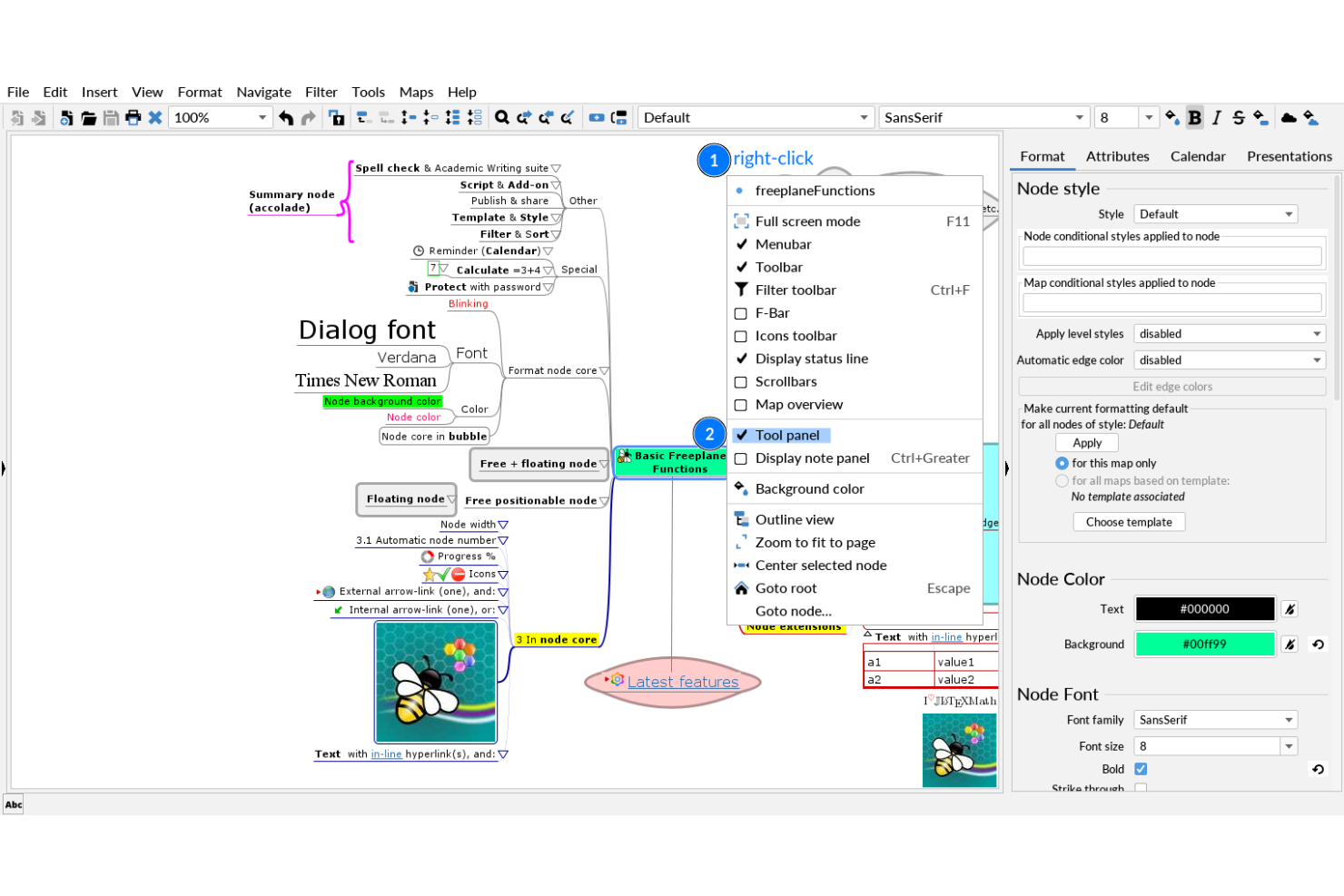
Freeplane is gratis software voor mindmapping en kennisbeheer waarmee je complexe mindmaps kunt opbouwen, metagegevens kunt beheren en structuren kunt aanpassen voor het organiseren van geavanceerde informatiestromen.
Voor wie is Freeplane het meest geschikt?
Freeplane is geschikt voor onderzoekers, academici en informatiearchitecten die zeer gestructureerde kennismaps moeten opbouwen, analyseren of beheren.
Waarom ik Freeplane heb gekozen
Ik heb Freeplane als een van mijn beste keuzes geselecteerd omdat ik grote, diep hiërarchisch opgebouwde mindmaps kan ontwerpen en eenvoudig metagegevens of voorwaardelijke stijlen aan knooppunten kan toewijzen. Ik vind het prettig dat ik gefilterde weergaven kan maken en relaties kan automatiseren, wat helpt bij het structureren van complexe informatie.
Belangrijkste functies van Freeplane
- Mindmapversleuteling: Bescherm specifieke knooppunten of volledige mindmaps met versleuteling op basis van een wachtwoord, waarbij de broncode vaak toegankelijk is op platforms zoals GitHub.
- Ondersteuning voor add-ons: Breid de functionaliteit uit met diverse downloadbare plug-ins en scripts.
- Taakbeheerfuncties: Voeg herinneringen, prioriteiten en voortgangspictogrammen toe aan knooppunten die vaak op Java zijn gebouwd.
- Voorwaardelijke opmaak van knooppunten: Wijzig automatisch de kleuren, randen en lettertypen van knooppunten op basis van aangepaste regels of hiërarchische niveaus.
Integraties van Freeplane
Freeplane biedt geen integraties, maar wel plug-ins van derden voor MapInsight, Navigation, Jumper, Bookmarks, SmartLocker en meer. Er kunnen aangepaste plug-ins worden geschreven.
Pros and Cons
Pros:
- Kan enorme en diep geneste mindmaps verwerken
- Maakt versleuteling en wachtwoordbeveiliging op knooppuntniveau mogelijk
- Ondersteunt scripting en automatisering via add-ons
Cons:
- Ontbreekt aan realtime samenwerking via het web
- Verouderde interface in vergelijking met moderne alternatieven

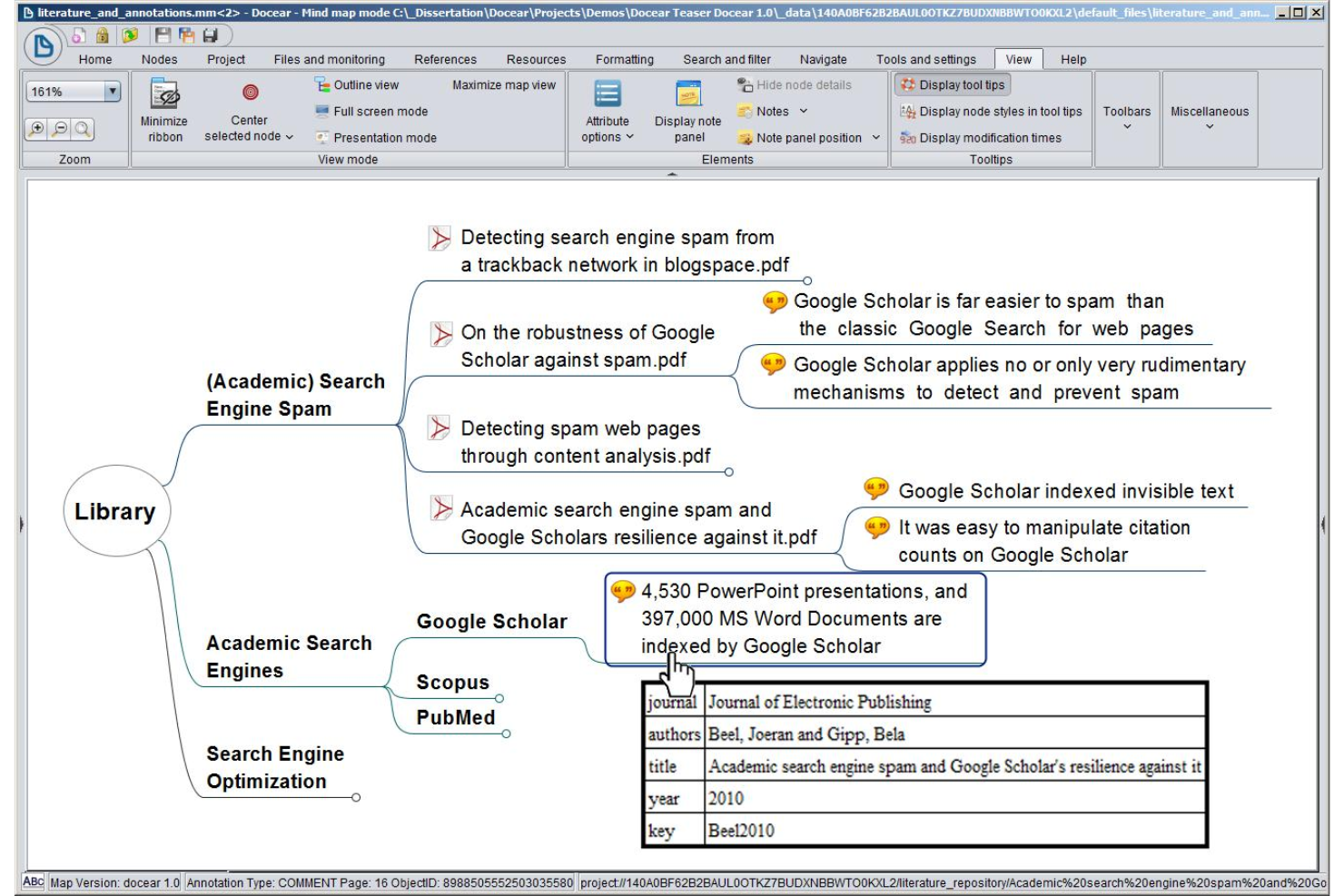
Docear is een opensource-mindmappingtool die is ontworpen voor academische gebruikers en referentiebeheer, pdf-annotaties en kennisorganisatie combineert in één werkruimte.
Voor wie is Docear het meest geschikt?
Academische onderzoekers, studenten en wetenschappers die literatuur, annotaties en citaten in één werkruimte organiseren.
Waarom ik voor Docear heb gekozen
Ik heb Docear geselecteerd als een van mijn beste opensourcekeuzes omdat het mindmapping combineert met referentie- en pdf-beheer voor academisch schrijven. Ik gebruik het om artikelen te organiseren, pdf's te annoteren en literatuuronderzoek rechtstreeks aan mijn onderzoeksopzetten te koppelen.
Belangrijkste functies van Docear
- Hiërarchische mindmapeditor: Maak mindmaps met meerdere niveaus om complexe onderzoeksonderwerpen op desktop of mac OS/Android te visualiseren.
- Werkruimteorganisatie: Beheer projecten met mappen voor concepten, annotaties en mindmaps rond een centraal thema.
- BibTeX-integratie: Importeer en beheer bibliografieën voor academische bronverwijzingen.
- Extractie van pdf-annotaties: Importeer gemarkeerde tekst en opmerkingen uit je pdf-documenten automatisch rechtstreeks in de knooppunten van je mindmap.
Integraties van Docear
Docear biedt ingebouwde integraties met Notion en JabRef.
Pros and Cons
Pros:
- Op academisch gebruik gerichte mindmappingtools en lay-out
- Directe functies voor pdf-annotatie en -beheer
- Geavanceerd beheer van referenties en citaten
Cons:
- Verouderde gebruikersinterface en documentatie
- Geen functies voor samenwerking of synchronisatie in de cloud

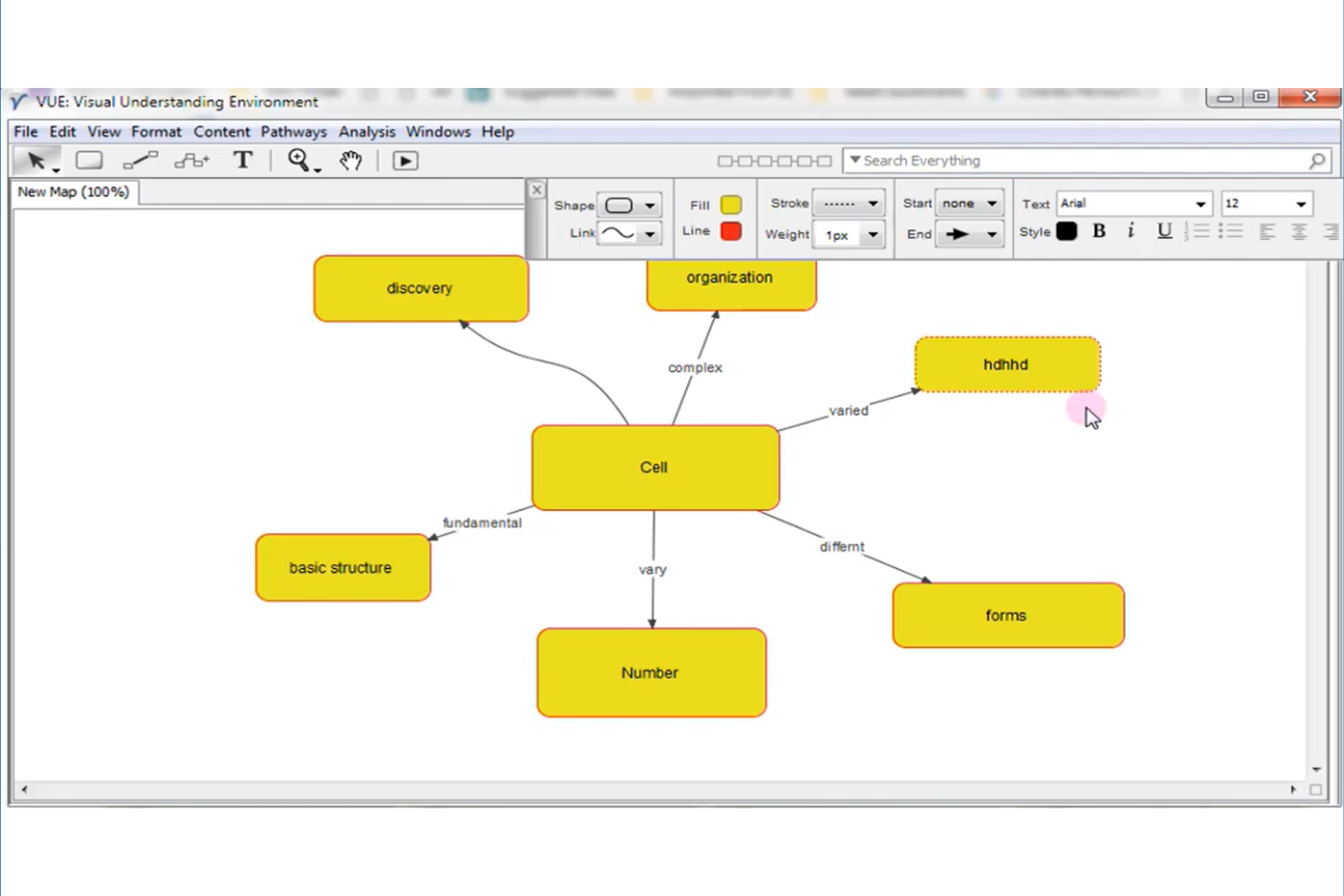
VUE is een open-sourceplatform voor mindmaps, ontwikkeld door Tufts University, waarmee je visuele kenniskaarten kunt maken, organiseren en aanpassen, multimediabronnen kunt beheren en presentaties met veel gegevens kunt structureren.
Voor wie is VUE het meest geschikt?
Onderwijzers, studenten en onderzoekers die aangepaste, interactieve visualisaties nodig hebben voor presentaties of academische projecten.
Waarom ik voor VUE koos
Ik koos VUE als een van mijn beste open-sourcehulpmiddelen voor mindmaps omdat ik knooppuntvormen, verbindingen en kaartindelingen volledig kan aanpassen voor complexe visualisaties. Ik gebruik de functie voor het toevoegen van metagegevens en de gelaagde presentatiemodus om genuanceerde informatie te beheren en te presenteren.
Belangrijkste functies van VUE
- Bronnen koppelen: Voeg documenten, afbeeldingen en URL's rechtstreeks toe aan de knooppunten van je mindmap.
- Exportopties: Exporteer kaarten naar indelingen zoals PDF, SVG en afbeeldingsbestanden.
- Conceptmapping: Bouw complexe verbanden met gelabelde, directionele verbindingen.
- Presentatiemodus: Zet mindmaps om in interactieve diavoorstellingen met op paden gebaseerde navigatie om complexe visuele structuren stap voor stap te doorlopen.
Integraties van VUE
Native integraties zijn niet openbaar vermeld.
Pros and Cons
Pros:
- Flexibele visuele aanpassing van knooppunten en randen
- Ondersteunt het toevoegen van multimediabronnen aan knooppunten
- Presentatiemodus voor interactieve kenniskaarten
Cons:
- Verouderde interface met beperkte updates
- Mist functies voor realtime samenwerking
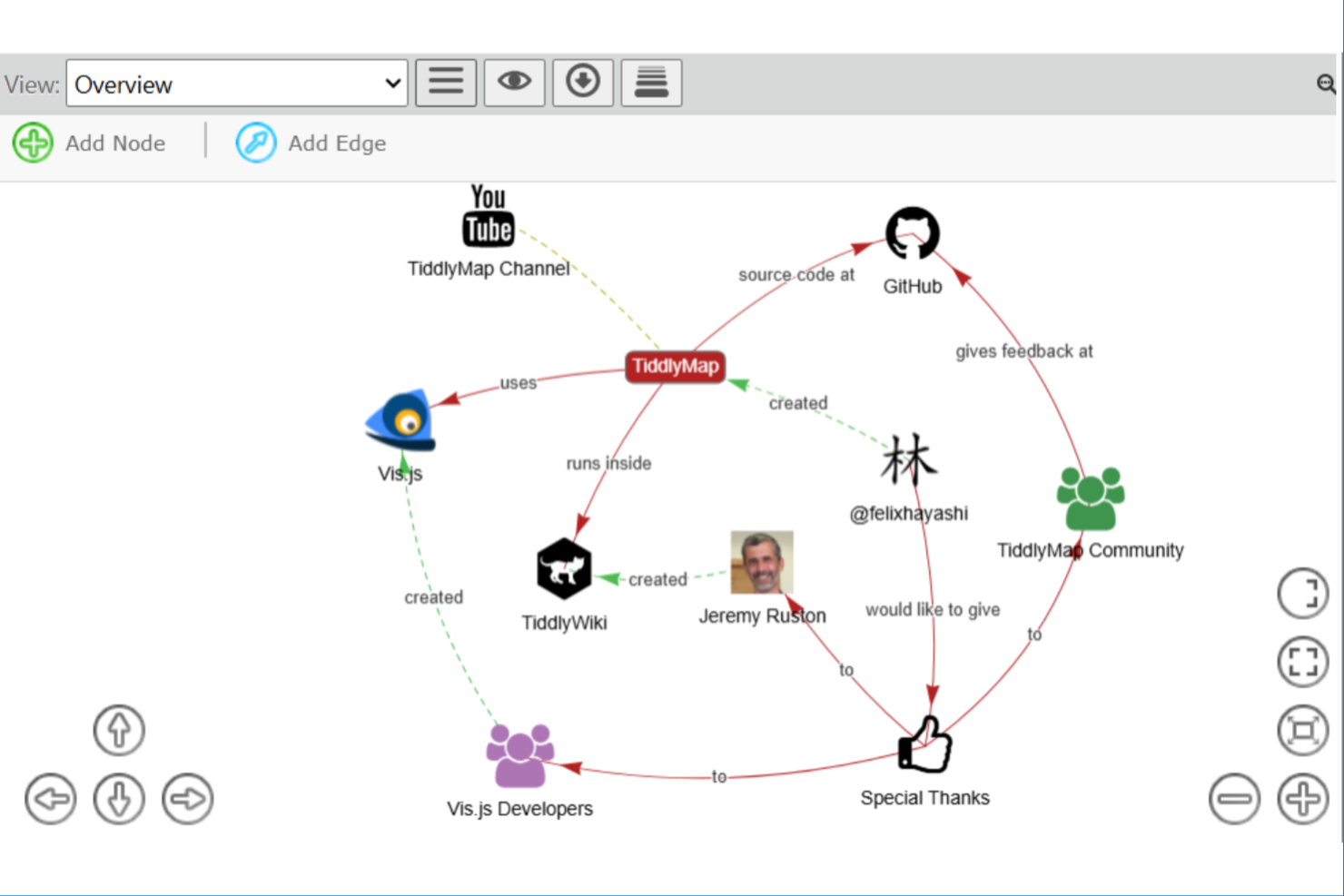
TiddlyMap is een open-source mindmapping- en hulpmiddel voor het koppelen van notities, gebouwd op TiddlyWiki, waarmee je relaties tussen je notities kunt visualiseren, interactieve kaarten kunt maken en ideeën kunt beheren in een wiki-achtige omgeving.
Voor wie is TiddlyMap het meest geschikt?
TiddlyMap is zeer geschikt voor individuele onderzoekers, liefhebbers van persoonlijk kennisbeheer of docenten die notities en concepten dynamisch in kaart willen brengen.
Waarom ik voor TiddlyMap heb gekozen
Ik heb TiddlyMap gekozen als een van de beste opties omdat ik notities visueel kan koppelen en in kaart brengen binnen TiddlyWiki, waarbij verbindingen direct worden bijgewerkt wanneer de inhoud verandert. Ik gebruik de dynamische grafiekweergave om relaties te verkennen en te bewerken terwijl mijn kennisbank groeit en zich aanpast.
Belangrijkste functies van TiddlyMap
- Aangepaste vormgeving van knooppunten: Pas verschillende kleuren en vormen toe op knooppunten voor een visuele ordening.
- Metagegevens taggen: Voorzie notities van metagegevens en formatteer tekst met syntaxis zoals Markdown voor beter zoeken en categoriseren.
- Meerdere kaartindelingen: Kies uit krachtgestuurde, hiërarchische of aangepaste indelingen voor kaarten.
- Interactieve navigatie in grafieken: Klik op knooppunten en versleep ze om structuren dynamisch opnieuw te ordenen en verbindingen rechtstreeks binnen je wiki te verkennen.
TiddlyMap-integraties
TiddlyMap ondersteunt integraties via het eigen pluginsysteem en de API van TiddlyWiki voor aangepaste integraties.
Pros and Cons
Pros:
- Grafiekvisualisatie wordt bijgewerkt wanneer notities veranderen
- Visuele koppelingen rechtstreeks ingebed in TiddlyWiki
- Aanpasbaar uiterlijk voor knooppunten en verbindingen
Cons:
- Geen functies voor realtime samenwerking
- Steile leercurve voor configuratie
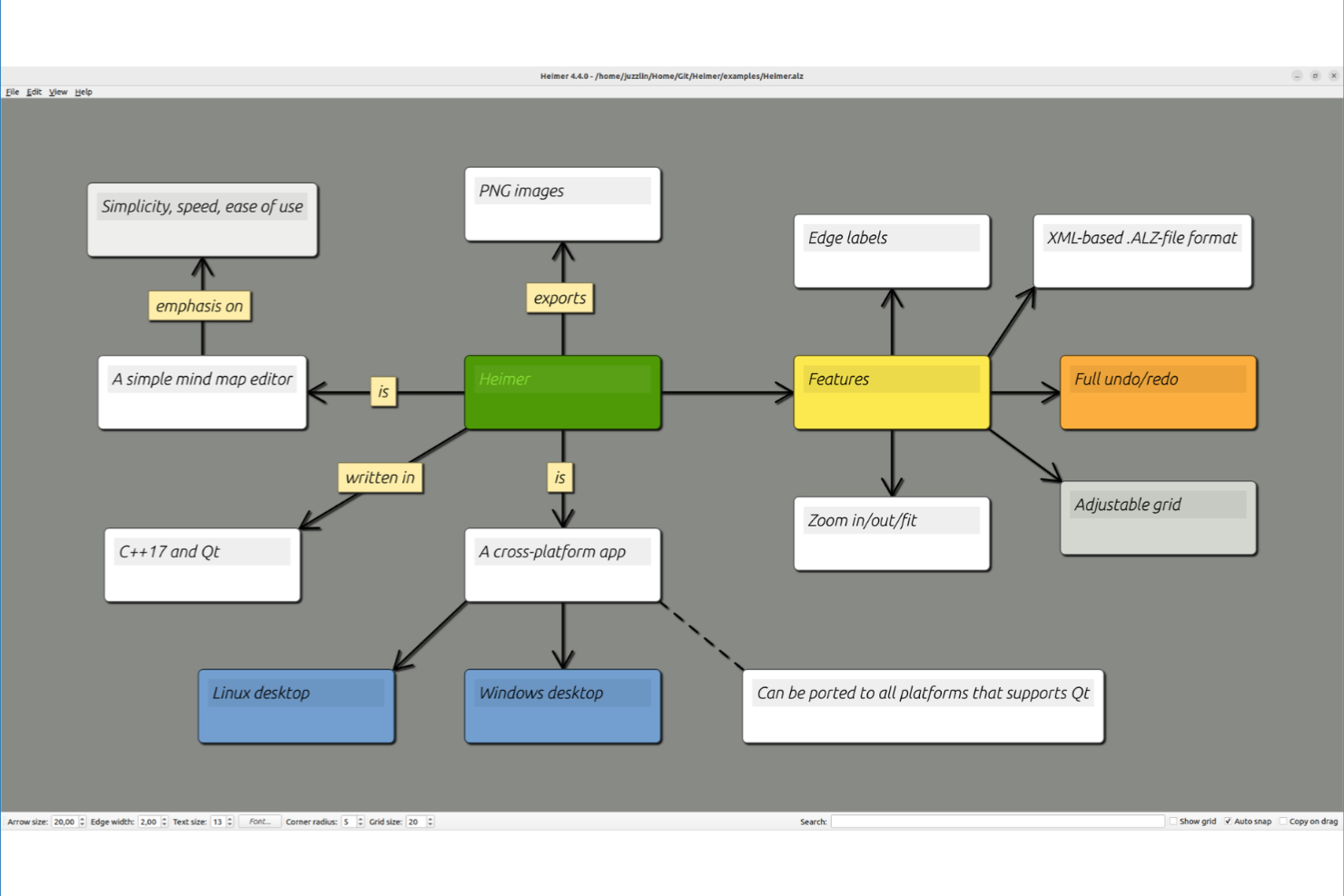
Heimer is open-source mindmappingsoftware voor desktopgebruikers waarmee je volledig offline knooppuntgebaseerde diagrammen kunt maken, bewerken en organiseren, met een minimale interface en eenvoudige lay-outtools.
Voor wie is Heimer het meest geschikt?
Heimer is ideaal voor individuen of kleine teams die een eenvoudige, offline mindmappingtool voor Linux- of Windows-desktops nodig hebben.
Waarom ik voor Heimer koos
Ik koos voor Heimer omdat ik een minimale, open-source mindmappingtool wil die volledig offline op een desktop werkt. Ik vind het prettig dat ik snel knooppunten kan toevoegen, ideeën zonder afleiding met elkaar kan verbinden en mijn werk kan opslaan in .hei of als SVG kan exporteren om het te delen of te archiveren.
Belangrijkste functies van Heimer
- Bewerken met slepen en neerzetten: Rangschik knooppunten en verbindingen op het canvas opnieuw met eenvoudige muishandelingen.
- Zoom- en navigatieopties: Navigeer soepel door grote diagrammen met ingebouwde opties voor in- en uitzoomen en verschuiven.
- Exporteren als PNG of PDF: Sla je mindmaps op als afbeeldings- of documentbestanden om ze eenvoudig te delen of af te drukken.
- Offline bestandsondersteuning: Sla mindmaps lokaal op en werk eraan met de eigen .hei- of vectorindeling .svg, zonder internetverbinding.
Integraties van Heimer
Heimer heeft geen ingebouwde integraties.
Pros and Cons
Pros:
- Volledig offline, internet niet vereist
- Lichtgewicht app met snelle prestaties
- Minimalistische interface voor mindmaps zonder afleiding
Cons:
- Geen ondersteuning voor samenwerking of realtimebewerking
- Beperkte exportindelingen naast SVG en PNG

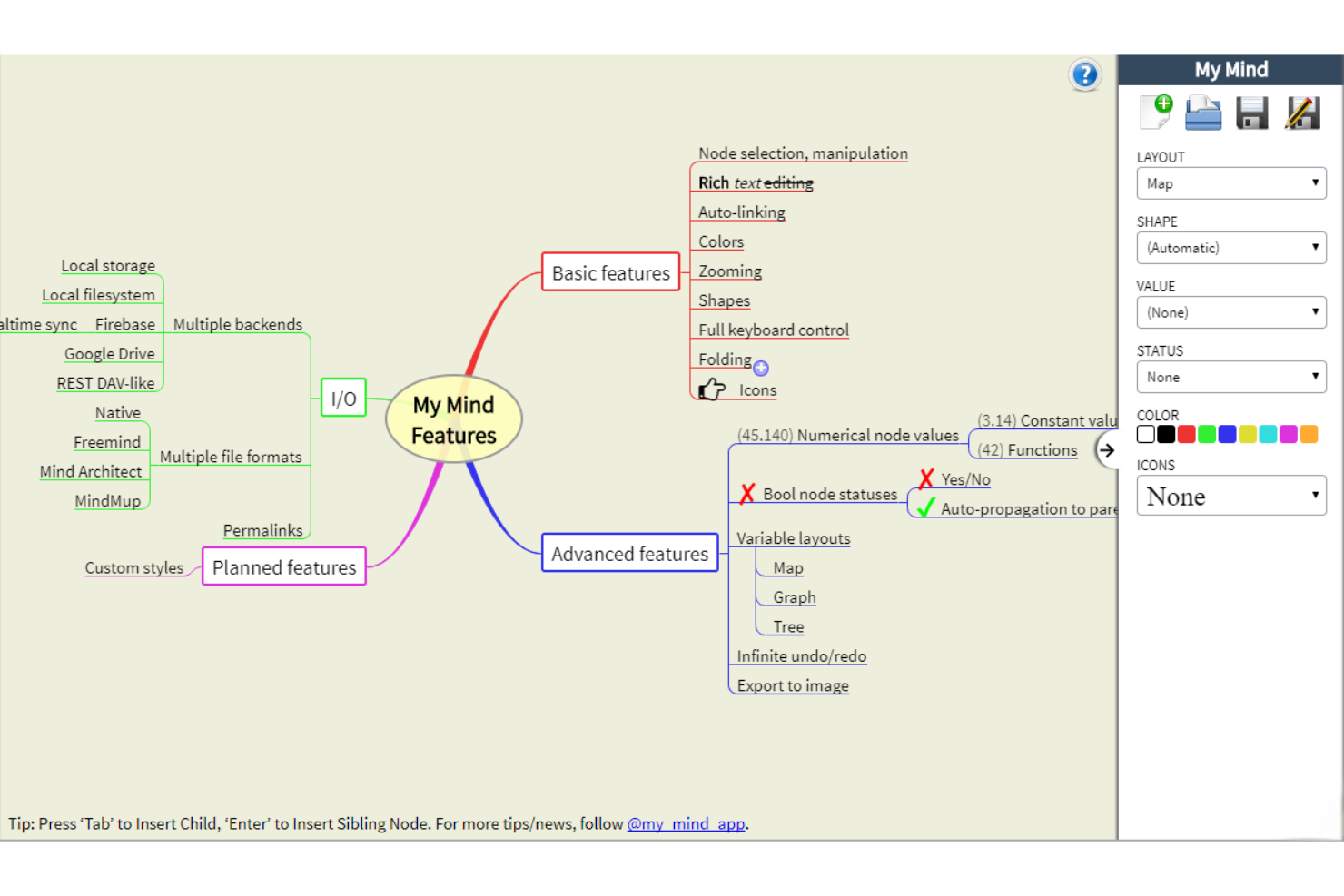
My Mind is een open-sourcetool voor mindmapping waarmee je visuele diagrammen in je browser kunt maken, bewerken en opslaan, met een sterk vereenvoudigde interface en eenvoudige exportopties.
Voor wie is My Mind het meest geschikt?
My Mind is geschikt voor individuele gebruikers of kleine teams die een afleidingsvrije, browsergebaseerde tool voor mindmapping willen zonder complexe functies.
Waarom ik voor My Mind heb gekozen
Ik heb voor My Mind gekozen omdat ik een webgebaseerde tool voor mindmapping wil die me een overzichtelijk canvas en snelle, op het toetsenbord gerichte bewerking biedt. Ik vind het prettig dat ik de tool lokaal of op afstand vanuit een browser kan uitvoeren, knooppunten met enkele toetsaanslagen kan toevoegen en kaarten als PNG of JSON kan exporteren.
Belangrijkste functies van My Mind
- Vertakkingen met kleurcodering: Stel aangepaste kleuren in voor elke vertakking van je mindmap, zodat je deze eenvoudig visueel kunt ordenen.
- Knoppen voor ongedaan maken en opnieuw uitvoeren: Maak acties tijdens het bewerken van kaarten direct ongedaan of voer ze opnieuw uit.
- Canvas waarvan het formaat kan worden aangepast: Pas de grootte van het canvas aan voor kaarten met verschillende complexiteitsniveaus.
- Op het toetsenbord gerichte sneltoetsen: Maak kaartknooppunten snel aan, bewerk ze en navigeer ertussen met snelle opdrachten waarvoor je slechts één toets hoeft in te drukken.
Integraties van My Mind
My Mind heeft geen ingebouwde integraties.
Pros and Cons
Pros:
- Werkt volledig in de browser of offline
- Van nature open source en zelf te hosten
- Gericht op snelle toetsenbordopdrachten
Cons:
- Geen ingebouwde integratie met cloudopslag
- Beperkte aanpassingsmogelijkheden voor stijl en opmaak
Andere opensource mindmappingsoftware
Hier zijn enkele aanvullende opties voor opensource mindmappingsoftware die mijn shortlist niet hebben gehaald, maar toch de moeite waard zijn om te bekijken:


Hoe ik opensource mindmappingsoftware beoordeel
Ik beoordeel elk hulpmiddel op basisvereisten en onderscheidende factoren voor zelfhosting, samenwerking en projectplanning.
Kernfunctionaliteit
- Opensourcelicentie: De tool moet een erkende OSI-goedgekeurde licentie hebben en de broncode openbaar beschikbaar stellen.
- Knooppuntgebaseerde mindmapping: Het canvas moet hiërarchische vertakkingen ondersteunen.
- Zelf hosten of lokaal installeren: Projectgegevens moeten op eigen infrastructuur of desktop kunnen blijven.
- Projectrelevante knooppuntgegevens: Knooppunten moeten notities, links en metadata zoals vervaldatums kunnen bevatten.
- Import- en exportindelingen: Ondersteuning voor bijvoorbeeld FreeMind .mm, OPML, PNG, PDF en Markdown is belangrijk.
- Samenwerking of delen: Teams moeten kaarten kunnen delen of gezamenlijk bewerken.
Ik geef elke kernfunctionaliteit een score van 0 tot 5. Een tool moet minimaal 65% behalen om te worden opgenomen.
Onderscheidende factoren
Ik let op plug-ins, scripts, integraties met Jira of Trello, taak- en Kanbanweergaven, communityactiviteit, licentievoorwaarden, toegangsbeheer en lokale opslag.
Hoe kies je opensource mindmappingsoftware?
Het is gemakkelijk om verstrikt te raken in lange lijsten met functies en ingewikkelde prijsstructuren. Om je te helpen gefocust te blijven tijdens je unieke selectieproces voor software, volgt hier een checklist met factoren om rekening mee te houden:
| Factor | Waar je rekening mee moet houden |
|---|---|
| Schaalbaarheid | Kan de tool grotere, complexere kaarten verwerken naarmate je behoeften groeien? Kunnen meerdere gebruikers of projecten worden ondersteund? |
| Integraties | Kan de tool verbinding maken met je voorkeursopslag, documentatiesystemen of productiviteitsapps? Zijn handmatige omwegen nodig? |
| Aanpasbaarheid | Kun je kaartindelingen, knooppuntstructuren en visuele thema's aanpassen aan de voorkeursstijl en werkwijze van je team? |
| Gebruiksgemak | Hoe intuïtief is het voor nieuwe gebruikers om kaarten te maken en erin te navigeren? Kunnen niet-technische teamleden de tool vol vertrouwen gebruiken? |
| Implementatie en ingebruikname | Zijn er duidelijke handleidingen, migratiemogelijkheden of sjablonen waarmee je team snel aan de slag kan zonder extra begeleiding? |
| Kosten | Wat zijn de werkelijke kosten om de tool op lange termijn te hosten, onderhouden of uit te breiden? Zijn er premiumuitbreidingen of serververeisten? |
| Beveiligingsmaatregelen | Kun je met de software mindmaps privé en veilig houden, vooral wanneer deze zelf wordt gehost of lokaal wordt uitgevoerd? |
| Beschikbaarheid van ondersteuning | Heb je toegang tot een actieve gebruikersgemeenschap, ondersteuning door ontwikkelaars of documentatie wanneer je vastloopt of updates nodig hebt? |
Wat is opensource mindmappingsoftware?
Open source-software voor mindmaps zijn digitale hulpmiddelen waarmee u informatie, ideeën of werkstromen visueel kunt organiseren met behulp van diagrammen met knooppunten en verbindingen. De broncode is vrij beschikbaar, zodat iedereen deze kan gebruiken, aanpassen en verspreiden. Deze hulpmiddelen ondersteunen brainstormsessies, planning en samenwerking en stellen gebruikers in staat volledige controle over hun gegevens te behouden, functies aan te passen en de software desgewenst op hun eigen systemen te hosten.
Functies
Let bij het selecteren van opensource-software voor mindmaps op de volgende belangrijke functies:
- Knooppunten maken en bewerken: Voeg eenvoudig knooppunten of vertakkingen toe, verwijder ze en rangschik ze opnieuw, zodat u gedachten en ideeën visueel kunt ordenen zodra ze ontstaan.
- Export- en importopties: Ondersteuning voor het exporteren van mindmaps naar indelingen zoals PDF, PNG of XML en het importeren van bestaande gegevens maakt eenvoudig delen en archiveren mogelijk.
- Samenwerkingstools: Met realtime of asynchrone functies voor delen en samenwerken kunnen meerdere gebruikers bijdragen aan één mindmap.
- Sneltoetsen: Krijg via toetsenbordgestuurde werkstromen toegang tot kernfuncties en opdrachten, zodat het maken en bewerken van mindmaps sneller verloopt.
- Sjabloonbibliotheek: Ingebouwde mindmapsjablonen helpen bij het opstarten van veelvoorkomende projecten, van vergaderagenda's tot projectplanning of brainstormsessies.
- Aanpasbare opmaak: Wijzig kleuren, vormen, lettertypen en indelingen, zodat u mindmaps kunt aanpassen aan verschillende doelgroepen of visuele voorkeuren.
- Zoeken en filteren: Met ingebouwde zoek- en filterfuncties vindt u snel specifieke knooppunten of onderwerpen binnen grote, complexe mindmaps.
- Revisiegeschiedenis: Houd wijzigingen bij en draai ze terug met een audittrail of versiegeschiedenis. Dit biedt zekerheid bij het samenwerken aan of bewerken van grote mindmaps.
- Offline toegang: De mogelijkheid om de software lokaal of offline uit te voeren zorgt voor blijvende toegang zonder dat een internetverbinding nodig is.
- Mogelijkheid tot zelf hosten: Host de tool vrij op uw eigen server voor meer controle over gegevens, prestaties of beveiliging, afgestemd op de behoeften van uw organisatie.
Voordelen
Het implementeren van opensource-software voor mindmaps biedt verschillende voordelen voor uw team en uw bedrijf. Hier zijn enkele voordelen waar u naar kunt uitkijken:
- Volledige controle over gegevens: Host de software op uw eigen servers of apparaten en zorg zo voor privacy en beveiliging van al uw mindmaps.
- Flexibele aanpassing: Pas functies, werkstromen en uiterlijk aan uw specifieke manier van werken aan of laat ze aansluiten bij de visuele identiteit van uw merk.
- Geen leveranciersafhankelijkheid: Gebruik en migreer uw gegevens vrij zonder afhankelijk te zijn van bedrijfseigen bestandsindelingen of beperkende licenties.
- Collaboratieve innovatie: Werk wereldwijd samen met bijdragers en ontwikkelaars om functies uit te breiden, fouten op te lossen of de tool aan te passen aan nieuwe gebruiksscenario's.
- Besparingen: Vermijd terugkerende licentiekosten of beperkende premiumniveaus door tools te gebruiken die vrij beschikbaar zijn voor particulieren en organisaties.
- Brede interoperabiliteit: Exporteer en importeer mindmaps in gangbare indelingen, maak verbinding met verschillende tools en integreer de software in uw bredere werkomgeving.
- Transparante ontwikkeling: Bekijk, controleer en vertrouw de broncode, met de zekerheid dat beveiligingsupdates en foutoplossingen door vakgenoten kunnen worden geverifieerd of rechtstreeks kunnen worden geïmplementeerd.
Kosten en prijzen
Bij het selecteren van opensource-software voor mindmaps is inzicht in de verschillende beschikbare prijsmodellen en abonnementen vereist. De kosten variëren afhankelijk van functies, teamgrootte, uitbreidingen en meer. De onderstaande tabel vat veelvoorkomende abonnementen, hun gemiddelde prijzen en de typische inbegrepen functies van opensource-oplossingen voor mindmaps samen:
Vergelijkingstabel van abonnementen voor opensource-software voor mindmaps
| Type abonnement | Gemiddelde prijs | Veelvoorkomende functies |
|---|---|---|
| Gratis abonnement | $0 | Toegang tot de belangrijkste mindmapfuncties, basisexportopties, mogelijkheid tot zelf hosten en ondersteuning door de community. |
| Persoonlijk abonnement | $5-$10/gebruiker/maand | Extra aanpassingsmogelijkheden, meer exportindelingen, offline toegang en uitgebreidere documentatie of handleidingen. |
| Zakelijk abonnement | $10-$20/gebruiker/maand | Samenwerkingstools, functies voor teambeheer, prioriteitsondersteuning en veilige gegevenscontroles. |
| Ondernemingsabonnement | $20-$40/gebruiker/maand | Geavanceerde beveiliging, integratiemogelijkheden, speciale hosting, auditlogboeken en beheerfuncties voor onboarding of administratie. |
Veelgestelde vragen over opensource mindmappingsoftware
Hier vindt u antwoorden op veelgestelde vragen over opensource mindmappingsoftware:
Kan ik opensource mindmappingsoftware integreren met andere tools?
Ja, veel opensource mindmappingtools bieden integratiemogelijkheden via plug-ins, API’s of standaardexportindelingen zoals XML of CSV. Raadpleeg de documentatie voor integratie met platforms voor bijvoorbeeld cloudopslag, projectbeheer of communicatie.
Werken opensource mindmappingtools offline?
Ja, de meeste opensource mindmappingsoftware kan offline worden geïnstalleerd en gebruikt, als desktopapp of op een zelf gehoste server. Deze opzet is handig als uw team toegang nodig heeft zonder afhankelijk te zijn van een internetverbinding.
Waar moet ik op letten bij opensource mindmappingsoftware voor gebruik door een team?
Let op functies voor samenwerking, gebruikersbeheer, machtigingsbeheer en exportmogelijkheden. Zorg ervoor dat de tool realtime bewerken ondersteunt als uw team live moet samenwerken.
Hoe moeilijk is het om over te stappen van een commerciële mindmappingtool?
De migratie is afhankelijk van de ondersteunde importindelingen. Veel opensource mindmappingtools accepteren populaire indelingen of bieden stapsgewijze handleidingen om u te helpen uw bestaande kaarten over te zetten.
Is er ondersteuning beschikbaar voor opensource mindmappingsoftware?
Ja, ondersteuning is doorgaans beschikbaar via communityforums, documentatie en gebruikershandleidingen. Sommige projecten bieden betaalde ondersteuning of advies als u gegarandeerde responstijden of geavanceerde probleemoplossing nodig heeft.