

Asana gebruiken voor projectmanagement


Asana gebruiken voor projectmanagement
Asana is een platform voor werkbeheer dat projectmanagers bij SaaS B2B-bedrijven helpt om teaminspanningen over meerdere projecten heen te organiseren, volgen en coördineren. Het biedt gestructureerde werkstromen, taaktoewijzingen en inzicht in de voortgang van projecten, zodat teams op tijd kunnen opleveren en belanghebbenden op de hoogte blijven. Projectmanagers gebruiken Asana om verspreide e-mails en spreadsheets te vervangen door een gecentraliseerd systeem waarin al het werk op één plek plaatsvindt.
Vereisten en voorwaarden voor de configuratie
Zorg dat je het volgende hebt voordat je Asana gebruikt voor projectmanagement:
- Een Asana-account met machtigingen om projecten aan te maken (beschikbaar in alle abonnementen)
- Teamleden die zijn uitgenodigd voor je Asana-werkruimte
- Een duidelijk inzicht in je projectdoelen, op te leveren resultaten en teamstructuur
Er zijn geen aanvullende modules of geavanceerde abonnementen nodig om projecten te gaan beheren, hoewel sommige automatiserings- en rapportagefuncties betaalde abonnementsniveaus vereisen.

Hoe Asana projectmanagement ondersteunt
Asana maakt projectmanagement mogelijk via projecten, taken en tijdlijnen die structuur aanbrengen in teamwork. Projectmanagers gebruiken projecten als containers voor gerelateerd werk en splitsen dit op in taken met toegewezen personen, deadlines en afhankelijkheden. Het platform biedt meerdere weergaven (lijst, bord, tijdlijn, kalender), zodat teams het werk kunnen visualiseren in de indeling die het beste bij hen past. Aangepaste velden, taakafhankelijkheden, mijlpalen en statusupdates helpen managers de voortgang te volgen en met belanghebbenden te communiceren zonder het platform te verlaten.
Projectmanagement uitvoeren in Asana

Je project aanmaken
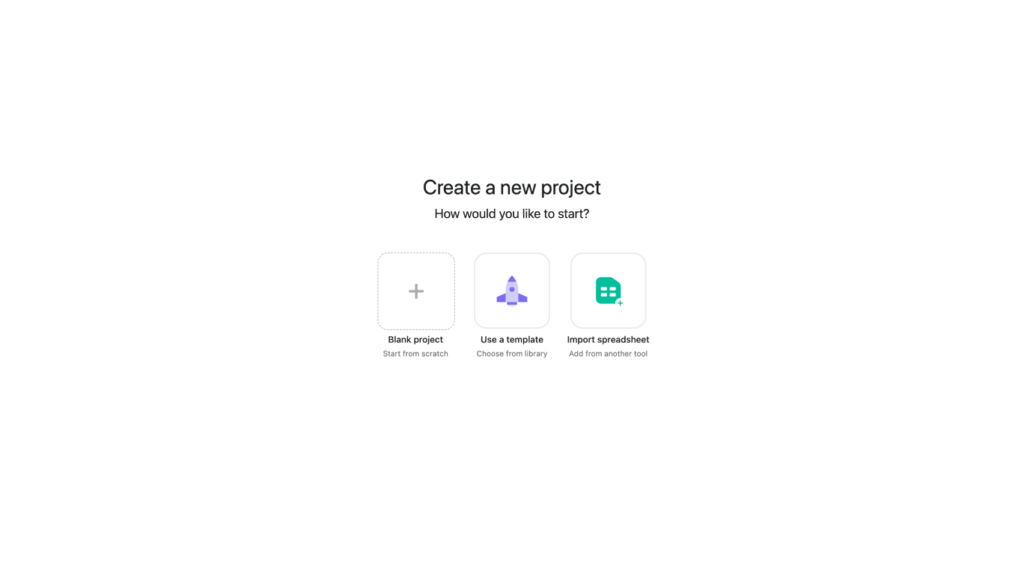
Maak een nieuw project aan door op de oranje knop "+" te klikken, "Project" te selecteren en een sjabloon te kiezen of leeg te beginnen.
Projectinstellingen configureren
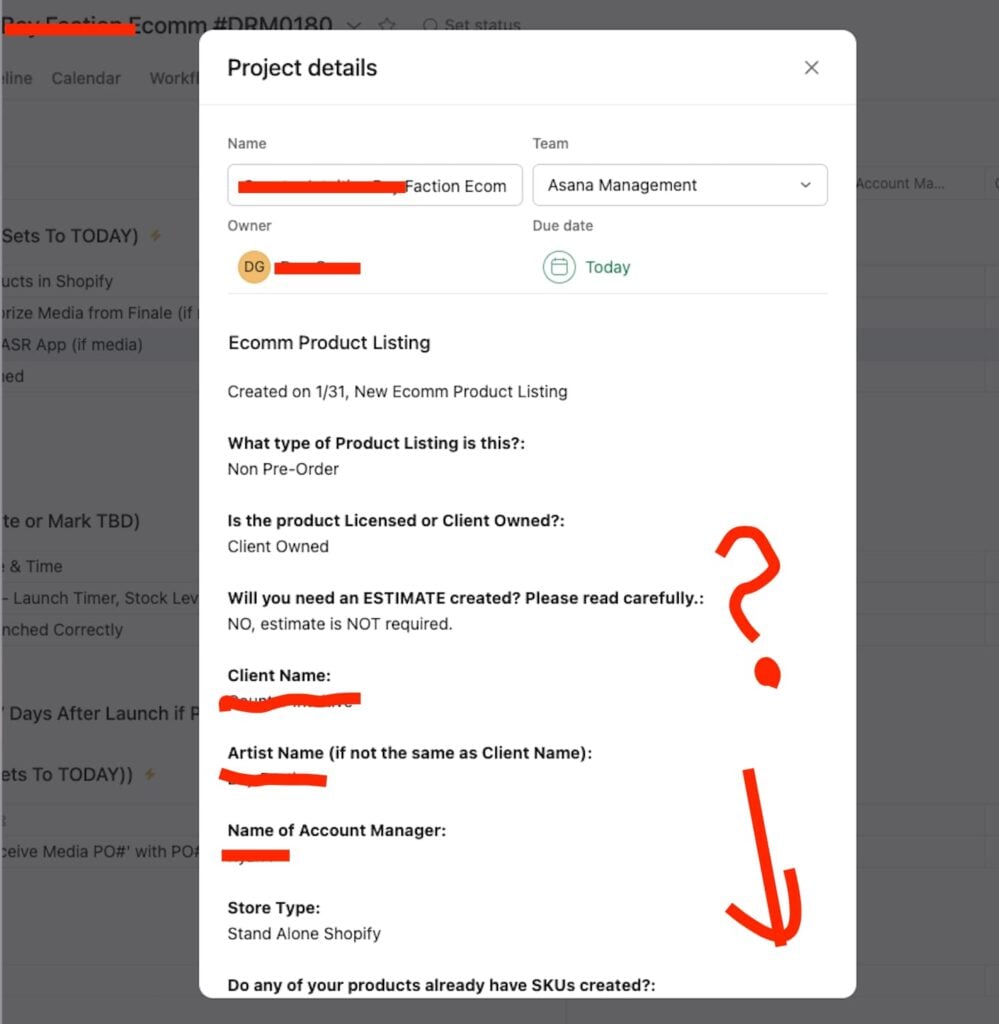
Geef je project een naam, kies een lijst- of bordindeling, stel de privacy-instellingen in en voeg teamleden toe.
Je taken toevoegen
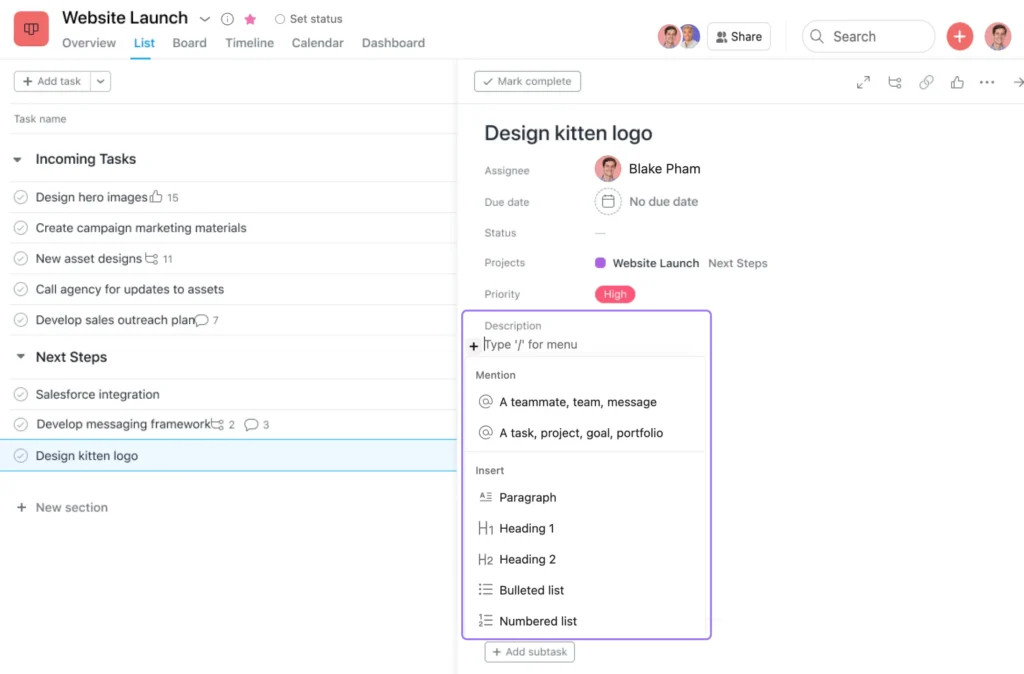
Voeg taken toe door onder elke sectie op "Taak toevoegen" te klikken en elk op te leveren resultaat of actiepunt een naam te geven.
Taakdetails opnemen
Voeg beschrijvingen toe, voeg bestanden toe en geef context in het detailvenster van de taak, zodat toegewezen personen over alles beschikken wat ze nodig hebben.
Verantwoordelijkheden en deadlines toewijzen
Wijs elke taak toe aan een teamlid en stel deadlines in om je tijdlijn vast te leggen.
Afhankelijkheden instellen
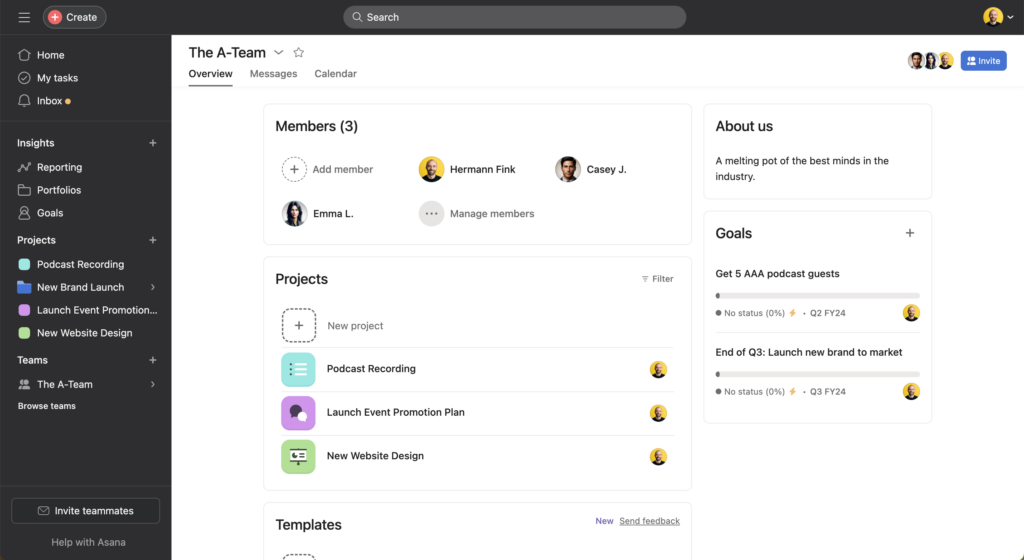
Maak afhankelijkheden aan door een taak te openen, op de drie puntjes te klikken en "Markeren als afhankelijk van" te selecteren.
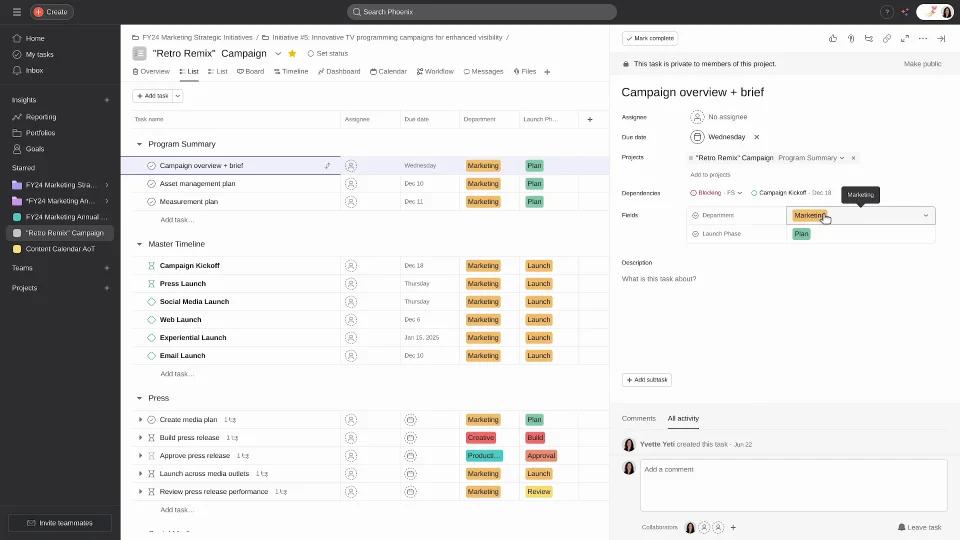
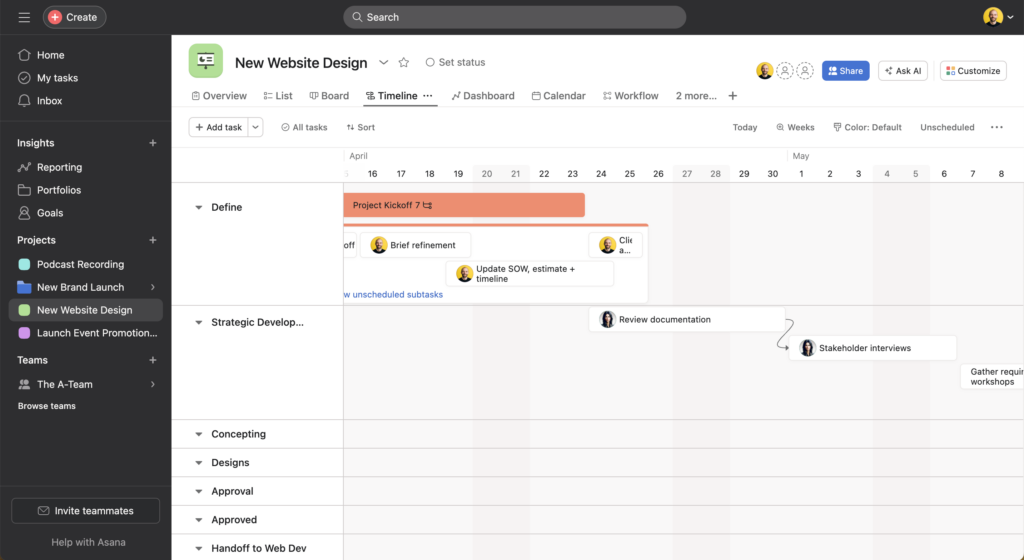
Je tijdlijn visualiseren
Schakel over naar de tijdlijnweergave om je planning te visualiseren, mijlpalen in te stellen en mogelijke conflicten te identificeren.
Aangepaste informatie bijhouden
Gebruik aangepaste velden om prioriteit, status of andere projectspecifieke informatie bij te houden.

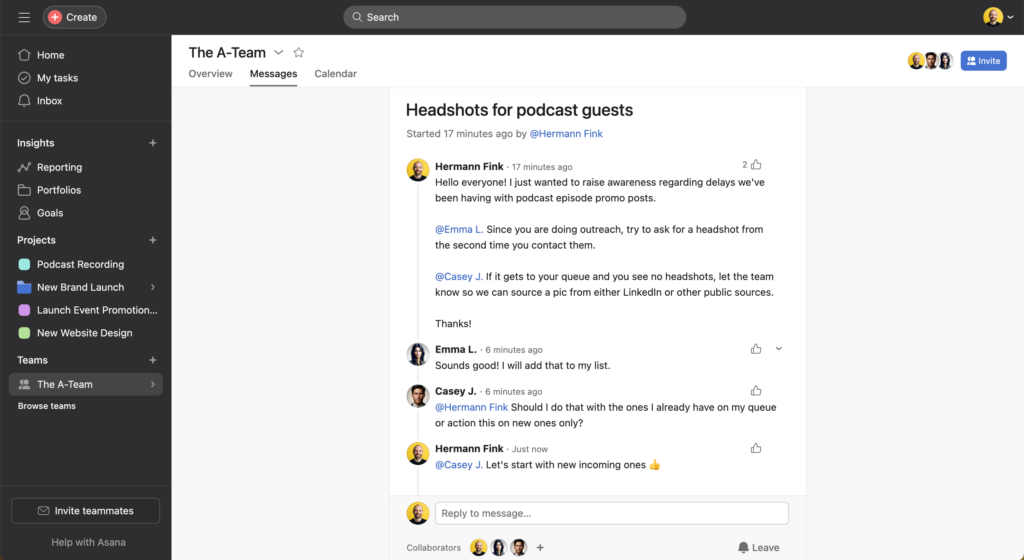
Voortgang communiceren
Plaats statusupdates vanuit de projectkop om belanghebbenden op de hoogte te houden van de voortgang.
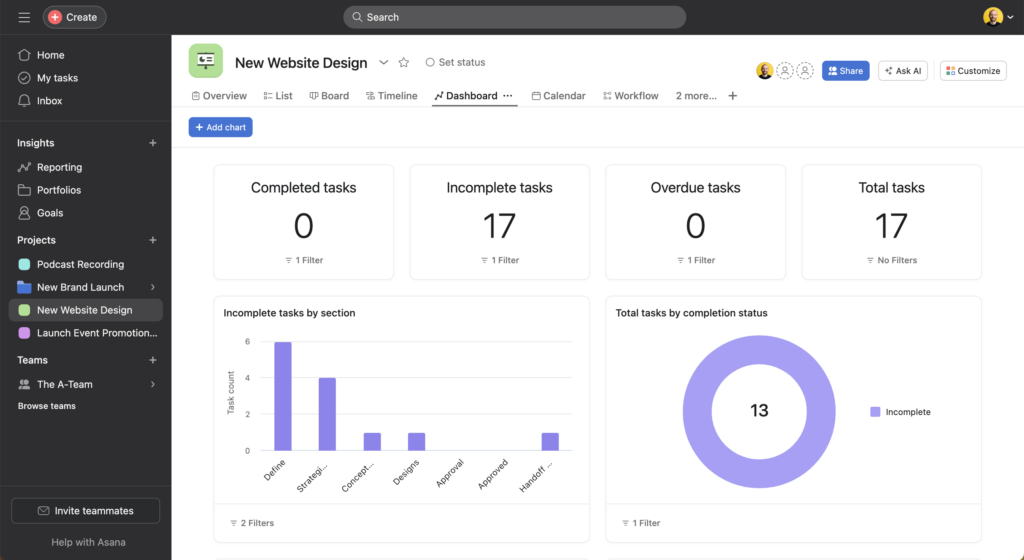
Monitoren en aanpassen
Houd de voltooiing in de gaten en pas toewijzingen, datums en prioriteiten aan naarmate het project vordert.
Zo ziet succes eruit
Je hebt projectmanagement in Asana succesvol ingericht wanneer je project alle noodzakelijke taken bevat met duidelijke verantwoordelijken en deadlines, afhankelijkheden de daadwerkelijke volgorde van het werk weerspiegelen en teamleden kunnen zien waarvoor zij verantwoordelijk zijn. Je tijdlijnweergave toont een realistische planning met minimale conflicten en belanghebbenden ontvangen regelmatig statusupdates via de projectfeed. Taken doorlopen je workflowfasen naarmate het werk vordert en je kunt vragen als "wat is de status?" beantwoorden door naar het project te kijken in plaats van mensen om updates te vragen.
Veelgemaakte fouten en tips van experts
Veelgemaakte fouten:
- Te veel subtaken maken in plaats van taakstructuren eenvoudig en overzichtelijk te houden
- Vergeten afhankelijkheden in te stellen, wat leidt tot planningsconflicten en gemiste overdrachten
- Geen secties of aangepaste velden gebruiken om taken te organiseren, waardoor grote projecten moeilijk te navigeren zijn
- Regelmatige statusupdates overslaan, waardoor belanghebbenden niet op de hoogte blijven van voortgang of obstakels
Tips van experts:
- Gebruik projectsjablonen voor terugkerende projecttypen om insteltijd te besparen en consistentie te behouden
- Stel regels of automatiseringen in om taken automatisch tussen secties te verplaatsen wanneer de status verandert
- Maak een projectoverzicht op het tabblad Overzicht, zodat iedereen de doelen en context begrijpt
- Voorzie taken van aangepaste velden om te filteren en rapportages te maken over meerdere projecten
Veelgestelde vragen over het gebruik van Asana voor projectmanagement
Kan ik meerdere projecten tegelijk beheren in Asana?
\u003cp class=\u0022font-claude-response-body break-words whitespace-normal leading-[1.7]\u0022\u003eJa, je kunt een onbeperkt aantal projecten in Asana maken en beheren. Gebruik portfolio’s om gerelateerde projecten te groeperen en hun gezamenlijke status in één overzicht bij te houden. Zo kun je meerdere initiatieven volgen zonder voortdurend tussen projecttabbladen te wisselen.\u003c/p\u003e
Hoe houd ik tijd of budgetten bij in Asana?
\u0026nbsp;
\u003cp class=\u0022font-claude-response-body break-words whitespace-normal leading-[1.7]\u0022\u003eAsana bevat geen ingebouwde functies voor tijdregistratie of budgetbeheer, maar je kunt aangepaste velden gebruiken om schattingen en werkelijke waarden handmatig bij te houden. Voor geavanceerde behoeften kun je Asana via native integraties koppelen aan tijdregistratietools zoals Harvest of Clockify.\u003c/p\u003e
\u0026nbsp;
Wat gebeurt er wanneer een taakdeadline wordt gemist?
Asana markeert te late taken rood en toont ze bovenaan in relevante weergaven. Je moet de vervaldatum handmatig aanpassen of de taak als voltooid markeren. Stel regels in om een melding te krijgen wanneer taken te laat zijn, zodat je vertragingen snel kunt aanpakken.
Kunnen externe belanghebbenden projectupdates bekijken?
Ja, je kunt externe samenwerkers als gasten uitnodigen voor specifieke projecten zonder ze toegang te geven tot je volledige werkruimte. Ze zien alleen de projecten waaraan ze zijn toegevoegd en kunnen reageren, taken bekijken en updates ontvangen.
Hoe ga ik om met wijzigingen in de projectomvang of planning?
Pas taken, datums en afhankelijkheden rechtstreeks in je project aan wanneer er wijzigingen optreden. Gebruik de tijdlijnweergave om taken naar nieuwe datums te slepen en de gevolgen voor andere taken te bekijken. Plaats een statusupdate waarin je de wijziging uitlegt, zodat je team en belanghebbenden de impact begrijpen.
Meer informatie over Asana
nnAsana ondersteunt meer dan alleen individueel projectmanagement: het kan je team helpen coördineren over portfolio's heen, repetitieve workflows automatiseren en inzicht krijgen in organisatorische prioriteiten. Ontdek hoe Asana kan meegroeien met de behoeften van je team door asana.com te bezoeken of met hun team te praten over geavanceerde functies zoals werklastbeheer, doelen en aangepaste rapportages.
nnn


