Hoe je je e-mailtaken in Gmail echt organiseert & automatiseert


Als je je het vorige artikel over e-mailbeheer herinnert, hebben we Microsoft Outlook behandeld. Hoewel de meeste e-mailtoepassingen vergelijkbare hulpmiddelen bieden om de inbox te beheren, hebben ze vaak een andere naam of worden ze anders gepresenteerd.
In dit artikel wil ik de Gmail-interface bespreken en laten zien hoe deze verschilt van Outlook. Een belangrijk verschil met de Outlook-versie is dat Gmail uitsluitend een webtool is, terwijl ik in het Outlook-artikel de desktoptool heb behandeld.
Dit betekent dat de interface anders werkt wat betreft de menu's en muisopties. Daarom zal ik een iets andere aanpak hanteren om die inbox te beheersen.

Algemene navigatie
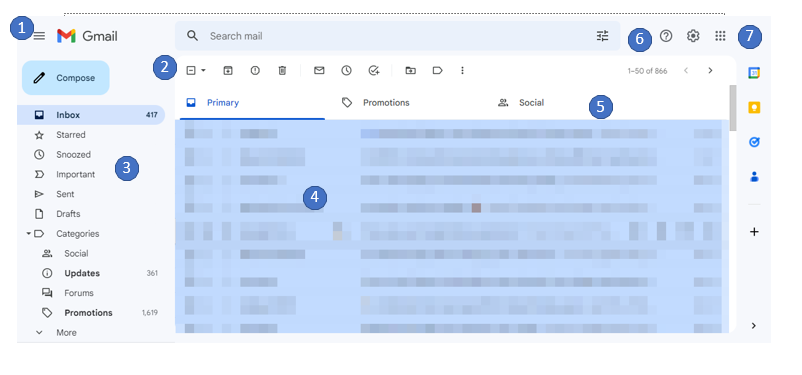
- De 'hamburgerknop': Hiermee schakel je het zijmenu in of uit.
- Contextmenu: de items veranderen afhankelijk van het feit of er een e-mail is geselecteerd. Hier vind je onder andere opties om e-mails te verplaatsen, verwijderen en archiveren.
- Labels: Google gebruikt een mappenloze structuur, die we verderop in dit artikel bespreken.
- Inbox
- Belangrijkste categorieën: Dit zijn altijd primair, promoties en sociaal.
- Ondersteuning, instellingen en apps
- Ondersteunende e-mailapps
- Agenda
- Keep: Hier vind je notities en controlelijsten.
- Taken
- Contacten
- Invoegtoepassingen: Google stelt verschillende hulpmiddelen beschikbaar om met Gmail te werken. Als je Gmail bijvoorbeeld gebruikt voor klantcommunicatie, kun je bepaalde e-mailmarketingsoftware voor bureaus integreren om campagnes rechtstreeks vanuit je inbox te beheren.
Zoeken & sorteren

Direct actie ondernemen
Op het eerste gezicht zie je dat er rechts van een e-mail extra functies verschijnen wanneer je een e-mail selecteert. Dit is het begin van direct actie ondernemen.
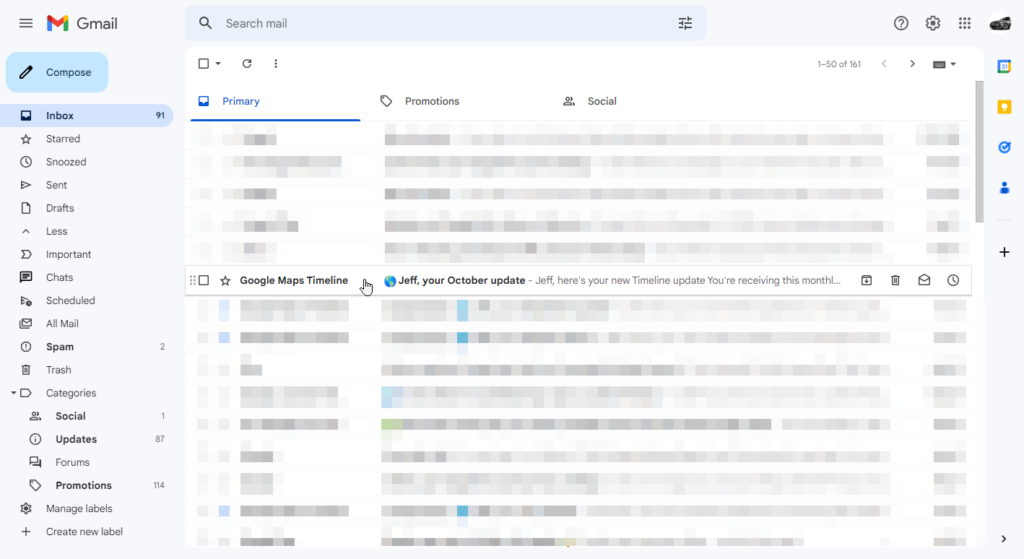
Direct e-mailbeheer is essentieel om je inbox beheersbaar te houden. Zoals je hier kunt zien, bevat deze inbox meer dan 90 ongelezen e-mails. Dat is niet goed, maar met een aantal stappen zul je zien dat we dit aantal flink omlaag kunnen brengen.
In de afbeelding hierboven zie je dat er een e-mail is geselecteerd. Er worden verschillende bedieningssymbolen weergegeven:
- De 'wafel': Helemaal links kun je hiermee de e-mail vastpakken en naar een map of categorie slepen (d.w.z. primair, promoties of sociaal).
- Selectievakje: Hiermee selecteer je de e-mail en kun je andere functies toepassen (bijv. verwijderen, verplaatsen enzovoort).
- Met ster gemarkeerd: Hiermee markeer je de e-mail voor toekomstig gebruik en kun je e-mails groeperen zodat je ze gemakkelijker kunt terugvinden. Dit wordt per afzonderlijke e-mail ingesteld.
- Belangrijk: Hiermee markeer je de e-mail of het gesprek als belangrijk. Zo leert Google elke e-mail van de afzender als belangrijk te behandelen en kun je gemakkelijker zoeken.
Verder naar rechts staan verschillende actiesymbolen:
- Archiveren: Hiermee verplaats je de e-mail naar langdurige opslag en naar een specifieke archiefmap.
- Verwijderen: Hiermee verwijder je de e-mail volledig uit de inbox.
- Als ongelezen of gelezen markeren: Er wordt altijd maar één van deze opties weergegeven. Als de e-mail is gelezen, wordt het symbool voor ongelezen weergegeven, zodat je de e-mail als zodanig kunt markeren.
- Uitstellen: Hiermee wordt een submenu weergegeven waarmee je de e-mail uit de inbox kunt verplaatsen naar de map met uitgestelde e-mails totdat het geselecteerde tijdstip is bereikt.
Zoeken
Je kunt eenvoudig in de zoekbalk klikken en tekst typen.

Net als bij Google kun je bepaalde operatoren gebruiken tijdens het zoeken. Voor het gemak kun je bijvoorbeeld zoeken op from:Bob. Je kunt zoekopdrachten ook combineren: from:bob of from:jeff. Volg de bovenstaande link voor meer operatoren en syntaxis.
Als je bepaalde extra opties wilt gebruiken, klik je op het schuifregelaarpictogram aan de linkerkant van de zoekbalk. Er wordt een nieuw menu geopend met verschillende andere variabelen waaruit je kunt kiezen.
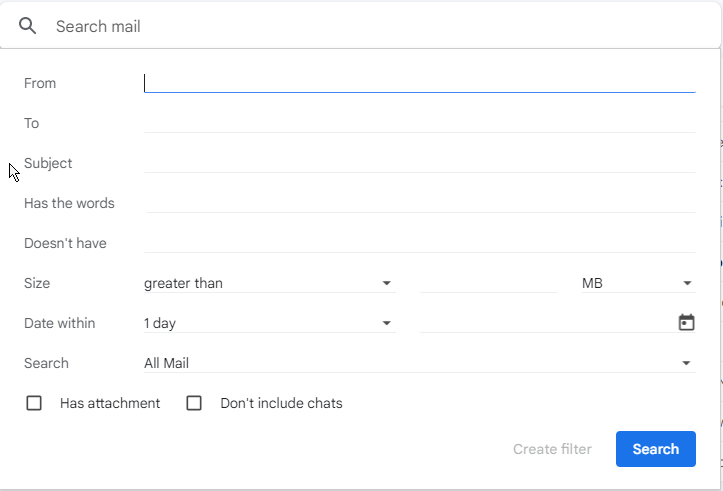
Nu passen we dit toe op het opruimen van mijn inbox. Stel dat ik in mijn inbox veel e-mails van een organisatie ontvang. Ik kan from:organization invoeren in de zoekbalk. Hiermee wordt elke e-mail van die organisatie weergegeven, waarna je de resultaten kunt verfijnen met enkele andere zoekopties.

Je kunt het vakje bovenaan de lijst selecteren. Hiermee worden de acties weergegeven.
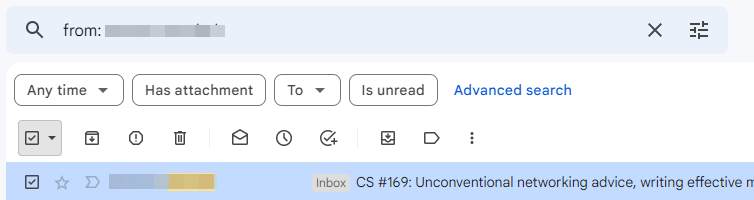
Nu kun je de actie kiezen die je wilt uitvoeren. In mijn geval verwijder ik de e-mails gewoon.
Sorteren
Sorteren verloopt op dezelfde manier, maar hiermee kun je vergelijkbare e-mails groeperen op basis van de zoekcriteria. Misschien wil ik bijvoorbeeld e-mails behandelen die ouder dan een jaar zijn. Laten we deze sorteren en ze vervolgens behandelen.
De eenvoudigste manier om dit te doen, is door het volgende in de zoekbalk in te voeren:
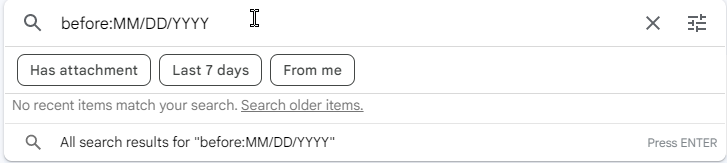
Je zult zien dat er een submenu verschijnt waarin je enkele opties kunt selecteren. Je kunt ook op Enter drukken om te zoeken (nadat je MM/DD/YYYY hebt vervangen door de daadwerkelijke datum). Ter informatie krijg je ook een aantal e-mails te zien, gebaseerd op het aantal items dat per pagina wordt weergegeven. Op mijn pagina worden 50 e-mails per pagina weergegeven, en in dit geval zijn er 50 van vele e-mails:

Door op de pijlen te klikken, kun je door de e-mails bladeren. In mijn geval had ik meer dan 250 e-mails die ouder dan een jaar waren:

Je kunt onder de zoekbalk ook extra zoekcriteria toevoegen, zoals Van of Heeft bijlagen, en zelfs de uitgebreide zoekfunctie openen voor veel meer keuzemogelijkheden. Voordat ik beheeracties op deze specifieke e-mails toepas, zoals verwijderen, verplaatsen of archiveren, wil ik naar het gedeelte over identificatie gaan om nog enkele hulpmiddelen te bieden.
Identificatie
Nu je je e-mails hebt gezocht en gesorteerd, kun je bepaalde aanvullende organisatietools gebruiken om je e-mails zowel tijdelijk als permanent te identificeren.
Met sterren markeren
E-mails met sterren zijn eerder genoemd. Je kunt elke e-mail of groep e-mails met een ster markeren. Het praktische doel hiervan is om meteen aan te geven dat een e-mail aandacht nodig heeft.
Veel mensen lopen tegen het probleem aan dat de standaard gele ster weliswaar handig is, maar dat je deze niet kunt gebruiken voor alle e-mails die je wilt markeren. Gmail heeft hiervoor een goede oplossing. Ga naar het tandwielpictogram voor Instellingen, vervolgens naar Alle instellingen bekijken en scrol omlaag naar het gedeelte Sterren op het tabblad Algemeen:

Sleep de extra symbolen die je als opties wilt gebruiken eenvoudig naar de juiste plaats. Kies uit 1, 4 of alle sterren. Wanneer je nu een e-mail met een ster wilt markeren, klik je op het sterpictogram totdat het gewenste symbool en de gewenste kleur verschijnen.
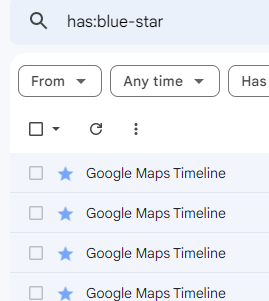
Een ding dat Gmail niet geweldig doet, is je vertellen wat je met een e-mail met ster moet doen. Het venster voor geavanceerd zoeken heeft die optie niet, dus wat doe je dan? Welnu, verborgen in de zoekoperators zit een zoekmethode. Je kunt de operator Has gebruiken (bijv. Has:red-star of Has:green-check).
Als je in Instellingen over het sterpictogram beweegt, zie je de naam ervan. Die naam kun je gebruiken wanneer je zoekt naar e-mails met die specifieke aanduiding. In mijn geval zou ik een blauwe ster kunnen gebruiken om e-mails van Google Maps te identificeren. Ik kan zoeken naar alles met een blauwe ster:
Maploze e-mailstructuur
Het grootste verschil tussen de manier waarop Gmail en Outlook opslag beheren, is maploos tegenover mappen. In Outlook zijn er mappen waar e-mails naartoe kunnen worden verplaatst, waarin kan worden gezocht en waaraan labels kunnen worden toegevoegd. Categorieën zijn van toepassing op e-mailniveau.
In Gmail is de structuur maploos. In plaats daarvan worden categorieën en labels gebruikt om e-mails te sorteren en op te slaan. In beide gevallen worden e-mails in wezen uit het Postvak IN verplaatst naar een afzonderlijk beheerd gebied, maar de benaming verschilt.
Categoriseren
Het categoriseren van e-mails gebeurt in Gmail grotendeels automatisch, maar je kunt deze functionaliteit eenvoudig trainen door e-mails naar een categorie te verplaatsen. Als je bijvoorbeeld berichten hebt die vanaf verschillende socialmediaplatforms zijn verzonden, kun je ze naar de categorie Sociaal verplaatsen.
Gmail vraagt of je dit ook wilt doen met toekomstige e-mails van deze afzender. Als je daarop ja antwoordt, zorgt Gmail er automatisch voor.
Categorieën worden door Gmail vastgesteld. Je kunt aangeven welke categorieën de voorkeur hebben via Instellingen > Alle instellingen bekijken > Labels.
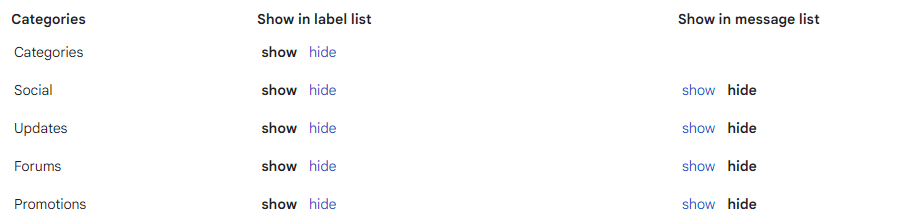
Hier kun je kiezen welke categorieën in de labellijst in de zijbalk verschijnen en welke boven de berichtenlijst worden weergegeven.
Labels
Er zijn twee soorten labels in Gmail: systeemlabels en aangepaste labels. Systeemlabels zijn bijvoorbeeld Postvak IN, spam en prullenbak, evenals de labels van de actiepictogrammen, zoals uitgesteld, met ster en belangrijk.
Aangepaste labels zijn de tags die je op e-mails kunt toepassen om ze te sorteren. Er zijn enkele standaardlabels, zoals persoonlijk, ontvangstbewijzen en werk, maar je kunt er zoveel toepassen als je wilt. Ook hier kun je via Instellingen > Alle instellingen bekijken > Labels labels toevoegen en aanpassen hoe ze worden weergegeven.
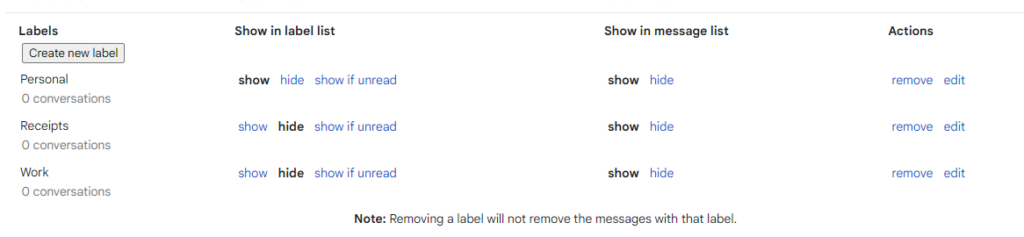
Eerder zocht ik naar alle e-mails van de Google Maps-tijdlijn (met Has:Blue-Star). Om verder te gaan met het beheren van e-mails, heb ik een nieuw label Google-tijdlijn gemaakt. Vervolgens ga ik opnieuw zoeken en deze e-mails het label Google-tijdlijn geven. Zodra dit is voltooid, zijn ze logisch gesorteerd en kan ik eenvoudig op dat label in de zijbalk klikken om ze te vinden:
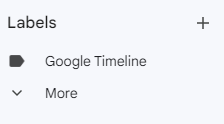
In het Postvak IN worden labels rechts van het onderwerp weergegeven.

Je kunt ook meerdere labels op een e-mail toepassen. Hier heb ik nog een label gemaakt met de naam Persoonlijk.

Let op: je kunt ook kleuren op het label toepassen. Wanneer je je Postvak IN bekijkt, worden e-mails met toegepaste labels weergegeven als blauwe rijen. Google geeft aan dat je maximaal 500 labels kunt hebben. Alles daarboven vertraagt het laden van je account.
Om mijn Postvak IN verder op te schonen, ga ik een extra filter voor Ongelezen toevoegen, zodat ik de ongelezen e-mails kan bekijken. Vervolgens kan ik in het actiemenu het vakje Alles selecteren aanvinken en ze als gelezen markeren.

Nu hebben we effectief enkele tientallen e-mails verwerkt en de overige e-mails als gelezen gemarkeerd of als gelezen gecontroleerd, waardoor het aantal berichten in het Postvak IN is verminderd.

Archiveren
Er zijn in wezen twee verschillende inboxen in Gmail: het Postvak IN en Alle e-mail. Het Postvak IN is een verzameling e-mails die momenteel in behandeling zijn. Wanneer er nieuwe antwoorden binnenkomen, gaat de berichtenreeks door, kun je labels en categorieën toepassen en wordt dit beschouwd als je actieve Postvak IN.
De inbox Alle e-mail bevat deze berichten, evenals andere e-mail waarop je andere acties hebt toegepast. Dit is de belangrijkste inbox die we bespreken als het om gearchiveerde e-mails gaat.
Ik wil je laten zien hoe je dit gebruikt, maar nog belangrijker: ik wil je laten zien hoe je dit beter kunt doen, omdat Gmail deze e-mails meestal verbergt, zodat je ernaar moet zoeken. Dat biedt veel minder flexibiliteit.
Zo laat Gmail je dit doen:
- Selecteer de e-mail zodat het actiemenu verschijnt.
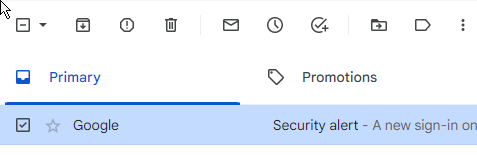
- Selecteer de knop voor archiveren. Hiermee wordt de e-mail naar de inbox Alle e-mail verplaatst. De e-mail krijgt echter geen label en er is geen zoekoperator, dus je moet een bepaald aspect van de e-mail kennen om deze terug te vinden. Als je echter in de inbox Alle e-mail kijkt, zie je dat de e-mail geen label heeft. Hierdoor kun je zoeken naar e-mails zonder label. Een aandachtspunt is dat je andere categorieën waarin de e-mail kan staan, zoals concepten of het Postvak IN, moet uitsluiten. Het ziet er ongeveer zo uit: in:sent in:draft-in:inbox and has:nouserlabels. Het probleem hierbij is dat categorieën zoals SPAM worden gemist.
- Mijn oplossing is om eenvoudig een archiefcategorie te maken. Voor Gmail kun je geen label Archief maken (omdat het systeemlabel Archief al bestaat), dus stel ik voor om een label te maken met je eerste initiaal ervoor (bijv. JArchive). Als je het archief per jaar wilt scheiden, maak je extra jaartallabels (bijv. Archive2019 of Archive2020 enzovoort) en plaats je deze onder JArchive.
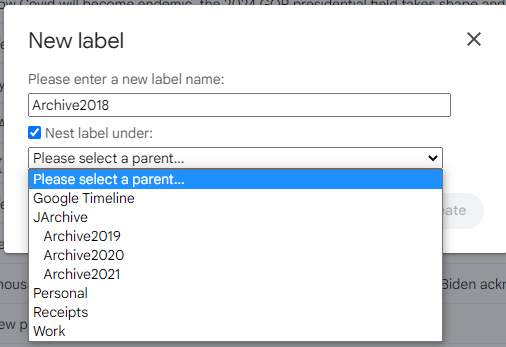
- Voer nu eenvoudig de zoekcriteria in en vervang YYYY door het viercijferige jaar (bijv. after:1/31/YYYY before:12/31/YYYY). Zodra je zoekresultaten verschijnen en je meer dan één pagina met resultaten hebt, klik je op het bericht Alle gesprekken selecteren die overeenkomen met deze zoekopdracht.

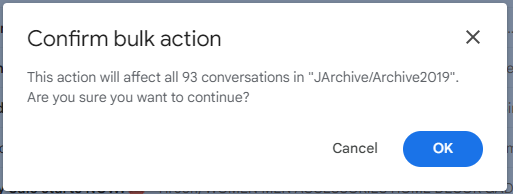
- Sleep ze nu naar het label dat je hebt gemaakt en dat overeenkomt met het archiefjaar, en bevestig de bulkactie:
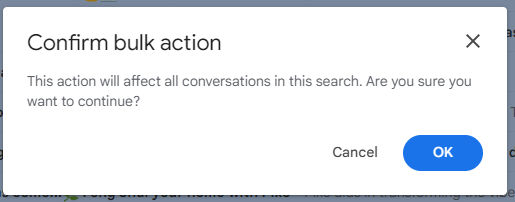
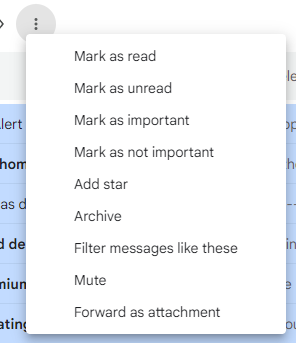
- Nadat je de berichten naar de archiefmap hebt verplaatst, kun je ze nu archiveren door op de map te klikken, de optie voor alle berichten te selecteren, op de horizontale drie puntjes te klikken en vervolgens Archiveren in het menu te selecteren.
- Bevestig de bulkactie.
Met een archieflabel dat het jaar afbakent, kun je e-mails zowel via het label als via een algemene zoekopdracht vinden. Het label bakent het jaar af en de zoekopdracht kan dit bereik weer vergroten. Je kunt ook op de zoeklabels in de zijbalk klikken; hiermee wordt elk jaar geopend zoals je ze hebt gelabeld.
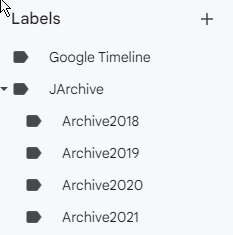
Als je niet wilt dat deze worden weergegeven, kun je ze eenvoudig verbergen in de instellingen, zoals eerder in het artikel is beschreven.
Aan de slag met automatisering!
Zoals je ziet, is het mogelijk om je inbox te beheren. Het begint met het doorzoeken van je inbox en bekijken wat erin staat, direct beheer toepassen, waar nodig labels toevoegen en categoriseren, en vervolgens je e-mails markeren.
Door deze identificatiemethoden te combineren, kun je nu je inbox doorzoeken en grote hoeveelheden e-mails tegelijk verwerken. Archiveer die e-mails ten slotte op een logische manier, zodat ze uit je inbox verdwijnen en je je kunt richten op de volgende binnenkomende e-mail.
De kans is groot dat veel e-mails in je inbox afkomstig zijn van je projectbelanghebbenden—lees hier meer over best practices voor stakeholdermanagement.
Abonneer je op de nieuwsbrief van The Digital Project Manager voor meer tips en trucs om je processen op te schonen en je productiviteit te verhogen.
Gerelateerd artikel: De opkomst van productiviteitsparanoia in de VS en hoe je ermee omgaat