

I 10 migliori software per archiviare le email nel 2026

Elenco dei migliori software per l'archiviazione delle email


Il software per l'archiviazione delle email ti aiuta a organizzare, categorizzare e conservare le email, così puoi trovare rapidamente ciò di cui hai bisogno e tenere sotto controllo la posta in arrivo. Se stai cercando il miglior software per l'archiviazione delle email, probabilmente sei stanco di dover cercare tra caselle di posta affollate, perdere messaggi importanti o avere difficoltà a mantenere organizzate le comunicazioni dei progetti.
In questa guida troverai strumenti affidabili che semplificano la gestione delle email per team e professionisti impegnati. Analizzerò i punti di forza di ogni soluzione, così potrai scegliere quella più adatta al tuo flusso di lavoro e prendere finalmente il controllo della tua posta in arrivo.
Perché fidarsi dei nostri consigli sui software
Il nostro team testa e recensisce software dal 2012. In quanto project manager noi stessi, sappiamo quanto sia difficile — e importante — scegliere il software giusto.
Per questa guida, abbiamo valutato gli strumenti attraverso test pratici e ricerche indipendenti, assegnando un punteggio agli strumenti in base ai nostri criteri di selezione. Ci basiamo inoltre sulle competenze di leader di pensiero del settore e di professionisti attivi nella gestione dei progetti.
Le nostre recensioni riflettono il nostro giudizio editoriale umano, non un discorso di vendita.
Revisori esperti:
Tabella comparativa dei software per l'archiviazione delle email
Questa tabella comparativa riassume i dettagli sui prezzi dei migliori software per l’archiviazione delle email da me selezionati:
| Tool | Best For | Trial Info | Price | ||
|---|---|---|---|---|---|
| 1 | Ideale per la collaborazione sicura su email e documenti | Demo gratuita disponibile | Prezzi su richiesta | Website | |
| 2 | Ideale per la pulizia di massa della casella di posta | Piano gratuito disponibile | Da $9.99/mese | Website | |
| 3 | Ideale per la gestione email incentrata sui documenti | Prova gratuita di 14 giorni + demo gratuita disponibile | Da $210/mese (fatturazione annuale) | Website | |
| 4 | Ideale per la gestione legale di email e documenti | Demo gratuita disponibile | Prezzo su richiesta | Website | |
| 5 | Ideale per la gestione collaborativa delle caselle di posta | Prova gratuita di 14 giorni + demo gratuita disponibile | Da $25/postazione/mese (fatturato annualmente) | Website | |
| 6 | Ideale per l'archiviazione delle email di Outlook con un solo clic | Prova gratuita di 30 giorni disponibile | Da $4.99/utente/mese (fatturato annualmente) | Website | |
| 7 | Ideale per l'organizzazione conforme delle email | Demo gratuita + prova gratuita disponibile | Prezzo su richiesta | Website | |
| 8 | Ideale per l'archiviazione automatizzata delle email di Outlook | Prova gratuita di 14 giorni disponibile | Prezzo su richiesta | Website | |
| 9 | Ideale per l'organizzazione delle email basata sui progetti | Demo gratuita disponibile | Prezzo su richiesta | Website | |
| 10 | Ideale per la gestione delle email di progetto in AEC | Demo gratuita disponibile | Prezzi su richiesta | Website |
Recensioni dei software per l'archiviazione delle email
Di seguito sono riportati i miei riepiloghi dettagliati dei migliori software per l’archiviazione delle email inclusi nel mio elenco. Le mie recensioni offrono un’analisi approfondita delle funzionalità, delle integrazioni e dei casi d’uso migliori di ogni software, per aiutarti a trovare quello più adatto a te.

iManage
Ideale per la collaborazione sicura su email e documenti

iManage è una piattaforma di gestione di documenti e email per professionisti legali che combina archiviazione email sicura, ricerca avanzata, controllo delle versioni e strumenti di collaborazione in un unico spazio di lavoro.
Per chi è iManage?
Studi legali e dipartimenti legali aziendali che necessitano di una gestione sicura di documenti e email.
Perché ho scelto iManage
Ho scelto iManage come uno dei migliori perché mi affido alle sue funzionalità di gestione sicura di documenti e email create specificamente per i professionisti legali. Apprezzo che il mio team possa archiviare email direttamente da Outlook nei Workspaces Pratiche, mantenendo tutto organizzato e conforme alle normative. Il controllo delle versioni e la ricerca avanzata della piattaforma rendono facile per noi recuperare e gestire la corrispondenza sensibile insieme ai documenti.
Funzionalità principali di iManage
- Archiviazione email con intelligenza artificiale: utilizza il machine learning per suggerire il workspace giusto per ogni email.
- Vista email con conversazioni in thread: mostra conversazioni email correlate in un unico thread organizzato.
- Controlli d’accesso dettagliati: ti permette di impostare permessi dettagliati per la visibilità e le azioni sulle email.
- Registro delle attività (audit logging): traccia tutte le attività di archiviazione e accesso alle email ai fini della conformità.
Integrazioni di iManage
iManage offre integrazioni native in tutto l’ecosistema Microsoft, incluso Microsoft 365, Outlook e Teams, e dispone di un’API per integrazioni personalizzate.
Pros and Cons
Pros:
- Offre suggerimenti di archiviazione email basati sull’IA
- Consente controlli d’accesso dettagliati per email sensibili
- Supporta distribuzioni sia in cloud che on-premises
Cons:
- Richiede aggiornamenti frequenti per una sicurezza ottimale
- L’interfaccia può risultare complessa per i nuovi utenti

Ideale per la pulizia di massa della casella di posta

Clean Email è una piattaforma di gestione della posta elettronica che offre pulizia di massa dell'email, regole di automazione intelligenti e strumenti avanzati di filtraggio per organizzare e gestire le caselle di posta su diversi provider di posta elettronica.
Per chi è Clean Email?
Per privati e piccoli team che hanno bisogno di organizzare e automatizzare le email su più account.
Perché ho scelto Clean Email
Ho scelto Clean Email tra i migliori perché mi affido ai suoi strumenti di pulizia massiva delle email per organizzare velocemente migliaia di messaggi in una sola volta. Mi piace utilizzare le sue regole di automazione intelligenti per impostare filtri ricorrenti per newsletter e notifiche. Il mio team usa la funzione Auto Clean per mantenere ordinate le caselle di posta condivise senza doverle ordinare manualmente.
Funzionalità principali di Clean Email
- Strumento di cancellazione iscrizioni: Ti permette di annullare l'iscrizione a liste di distribuzione indesiderate con un solo clic.
- Smart Views: Raggruppa le email per categoria, mittente o età per una revisione più semplice.
- Privacy Guard: Analizza la tua posta per rilevare violazioni di dati e account compromessi.
- Supporto multi-account: Gestisci e organizza le email su più caselle di posta da un'unica dashboard.
Integrazioni di Clean Email
Le integrazioni native non sono attualmente elencate.
Pros and Cons
Pros:
- Supporta più provider di posta elettronica e account
- Privacy Guard controlla la presenza di account compromessi
- Smart Views raggruppa le email per mittente o categoria
Cons:
- Mancano funzionalità per team o caselle di posta condivise
- Nessuna pianificazione email o funzione snooze integrata

Ideale per la gestione email incentrata sui documenti

SuiteFiles è un software di gestione documentale e archiviazione email per utenti Microsoft 365 che consente di acquisire, organizzare e cercare email direttamente all'interno del tuo sistema di file cloud.
Per chi è ideale SuiteFiles?
Studi professionali di piccole e medie dimensioni che utilizzano Microsoft 365 e hanno bisogno di una gestione integrata di email e documenti.
Perché ho scelto SuiteFiles
Ho scelto SuiteFiles come uno dei migliori perché mi piace come sia progettato appositamente per gli utenti Microsoft 365: il mio team può archiviare le email direttamente da Outlook nelle cartelle condivise senza uscire dal nostro flusso di lavoro. Utilizzo la sua automazione da email a cartella per mantenere le comunicazioni con i clienti organizzate insieme ai documenti. Conto anche sulle sue funzionalità di ricerca e tagging per trovare velocemente qualsiasi email o allegato archiviato nel nostro sistema di file cloud.
Funzionalità principali di SuiteFiles
- Acquisizione delle conversazioni email: Salva intere conversazioni email come un unico thread nel tuo sistema di file.
- Estrazione degli allegati: Estrae e archivia automaticamente gli allegati delle email nelle cartelle pertinenti.
- Controlli dei permessi: Imposta autorizzazioni di accesso granulari per le email e le cartelle archiviate.
- Registro delle attività: Tieni traccia di tutte le azioni di archiviazione delle email per la conformità e la revisione.
Integrazioni SuiteFiles
SuiteFiles offre integrazioni native in tutto l’ecosistema Microsoft, inclusi Microsoft 365, Outlook e Azure, e si integra anche nativamente con Xero, DocuSign e Zapier. È disponibile una API per integrazioni personalizzate.
Pros and Cons
Pros:
- Consente la gestione dei permessi a livello di cartella
- Acquisisce automaticamente le conversazioni email complete
- Archivio email ricercabile all’interno di Microsoft 365
Cons:
- Automazione limitata per la categorizzazione delle email
- Nessuna analisi incorporata sull’attività email
Ideale per la gestione legale di email e documenti

NetDocuments è una piattaforma di gestione delle email basata su cloud progettata per i professionisti legali, che offre funzioni di acquisizione, archiviazione, ricerca e conformità delle email in un workspace unificato e sicuro.
A chi è più adatto NetDocuments?
Studi legali e dipartimenti legali che necessitano di una gestione sicura delle email e della conformità tramite il cloud.
Perché ho scelto NetDocuments
Ho scelto NetDocuments tra i migliori perché mi affido alla sua gestione sicura delle email via cloud per mantenere protetta e organizzata la corrispondenza legale sensibile. Mi piace che offra controlli avanzati di conformità e tracciabilità, che aiutano il mio team a rispettare rigorosi requisiti normativi. Il workspace unificato della piattaforma ci permette di acquisire, archiviare e cercare email insieme ai documenti, facilitando la gestione di tutto in un unico posto.
Funzionalità principali di NetDocuments
- Archiviazione predittiva delle email: Suggerisce il workspace o la cartella migliore per ciascuna email.
- Integrazione con Outlook: Consente di archiviare e gestire le email direttamente da Microsoft Outlook.
- Vista conversazione raggruppata: Raggruppa le email correlate per un monitoraggio più semplice.
- Controlli d'accesso dettagliati: Permette di impostare i permessi per la visibilità e le azioni sulle email.
Integrazioni di NetDocuments
NetDocuments offre integrazioni native all'interno dell'ecosistema Microsoft, inclusi Microsoft 365, Outlook e Teams. È disponibile una API per integrazioni personalizzate.
Pros and Cons
Pros:
- Archiviazione predittiva suggerisce automaticamente le cartelle rilevanti
- Tracciabilità per tutte le email archiviate
- Vista conversazione raggruppata per le catene email
Cons:
- Ritardi occasionali nella sincronizzazione con caselle di posta di grandi dimensioni
- Opzioni limitate per l'archiviazione massiva delle email

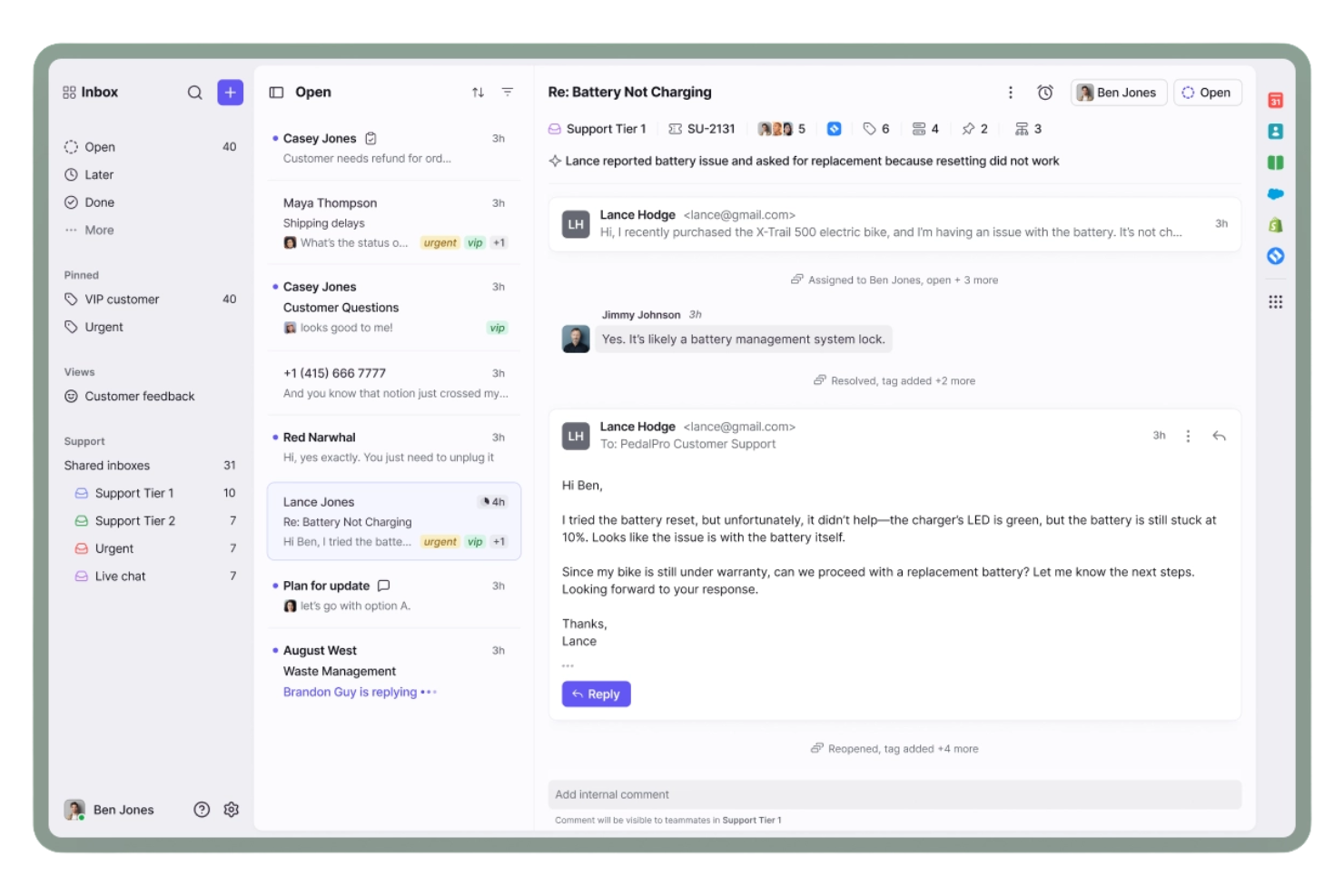
Front è una piattaforma collaborativa di gestione delle email che combina caselle di posta condivise, flussi di lavoro di squadra, commenti interni e integrazioni con le più diffuse app aziendali per organizzare e gestire le conversazioni email.
Per chi è ideale Front?
Team di assistenza clienti, vendite o operations che devono gestire congiuntamente caselle di posta condivise a elevato volume.
Perché ho scelto Front
Ho scelto Front tra i migliori perché faccio affidamento sulle sue caselle di posta condivise e sulla gestione collaborativa delle email per mantenere il mio team allineato sulle conversazioni ad alto volume. Mi piace usare i commenti interni e le assegnazioni per chiarire titolarità e contesto di ogni thread. Il mio team utilizza modelli di messaggi e regole di flusso di lavoro per organizzare, archiviare e indirizzare le email senza perdere di vista richieste importanti.
Funzionalità principali di Front
- Dashboard di analytics: Monitora in tempo reale le metriche email del team e i tempi di risposta.
- Motore di regole: Automatizza l’archiviazione, l’etichettatura e l’instradamento delle email in arrivo.
- Casella multicanale: Gestisci email, SMS e messaggi social in un unico posto.
- Etichette personalizzate: Organizza e classifica le email per un rapido reperimento.
Integrazioni di Front
Front offre oltre 100 integrazioni native, inclusi Salesforce, HubSpot, Asana, Jira, Slack, Trello, Google Workspace, Microsoft 365, Dropbox, Aircall e si collega con Zapier. È disponibile un'API per integrazioni personalizzate.
Pros and Cons
Pros:
- Le caselle condivise supportano l’archiviazione email di gruppo
- I commenti interni mantengono il contesto di archiviazione visibile
- Le regole automatizzano la categorizzazione e l’archiviazione delle email
Cons:
- Nessun accesso offline per l’archiviazione delle email
- Azioni limitate di archiviazione email in blocco

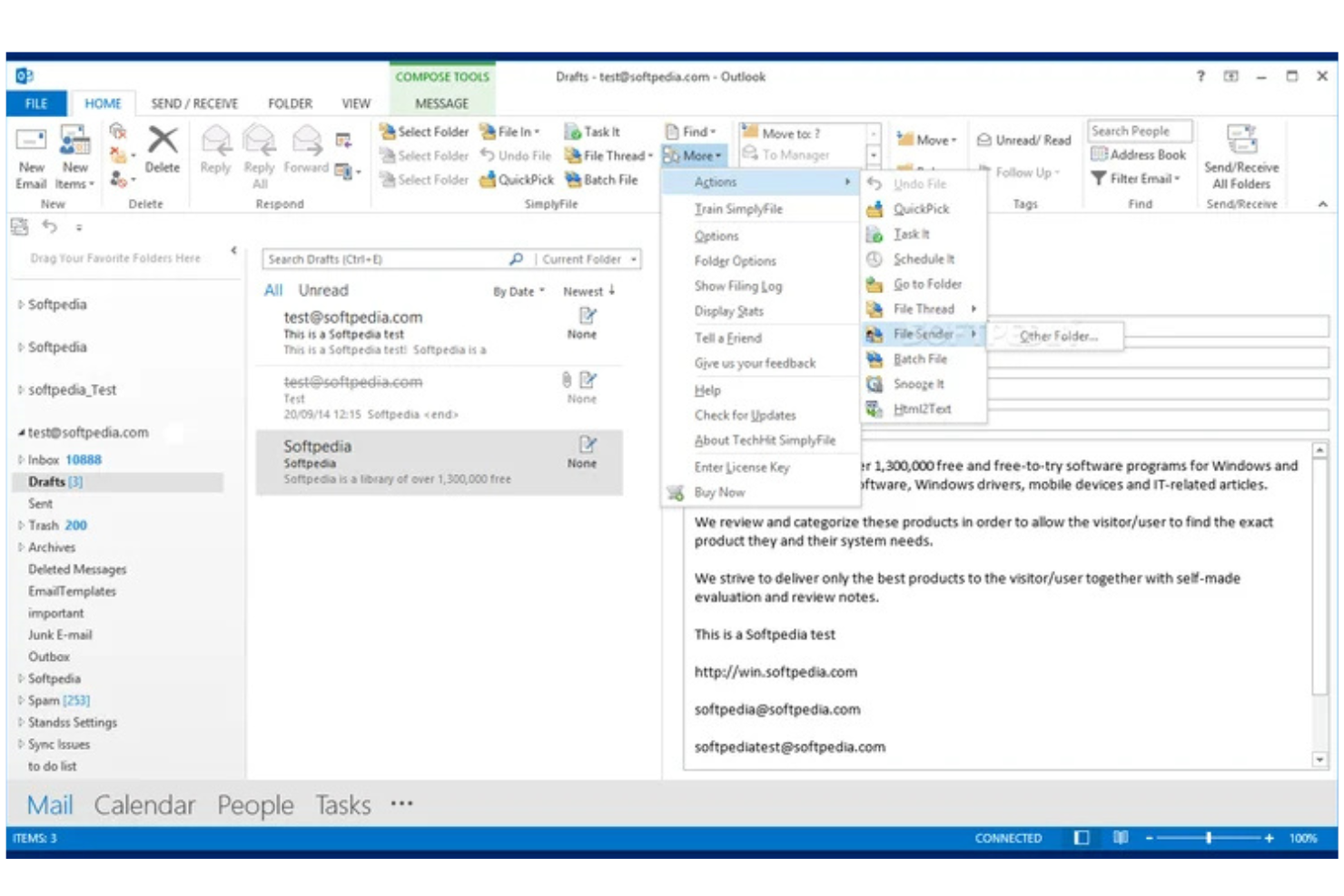
SimplyFile è un componente aggiuntivo per Outlook che consente di archiviare le email utilizzando l'apprendimento automatico per suggerire le cartelle, supporta l'archiviazione con un solo clic e offre regole personalizzabili per organizzare i messaggi.
Per chi è SimplyFile?
Utenti di Outlook nelle piccole e medie imprese che necessitano di un'organizzazione rapida delle email tramite cartelle.
Perché ho scelto SimplyFile
Ho scelto SimplyFile come uno dei migliori perché l'archiviazione delle email con un solo clic in Outlook è davvero rapida e precisa. Mi piace come predice la cartella giusta per ogni messaggio utilizzando l'apprendimento automatico, permettendomi così di archiviare le email con un solo clic. Le regole di archiviazione personalizzabili consentono al mio team di automatizzare i compiti ripetitivi di smistamento e mantenere la casella di posta organizzata.
Funzionalità principali di SimplyFile
- Archiviazione in batch: Archivia più email nelle rispettive cartelle in un'unica azione.
- Scelta rapida delle cartelle: Accedi a un elenco di cartelle usate di recente per archiviare manualmente in modo più veloce.
- Ricerca cartelle: Cerca e seleziona istantaneamente qualsiasi cartella in Outlook per archiviare.
- Archiviazione degli elementi inviati: Archivia automaticamente le email inviate nelle cartelle di progetto o cliente.
Integrazioni di SimplyFile
SimplyFile offre integrazioni native nell'ecosistema Microsoft, compresi Microsoft Outlook e Microsoft 365. Un'API non è disponibile per integrazioni personalizzate.
Pros and Cons
Pros:
- Archiviazione con un solo clic direttamente dalla posta in arrivo di Outlook
- Suggerimenti di cartelle accurati tramite apprendimento automatico
- Supporta l'archiviazione in batch di più email
Cons:
- Funziona solo con Microsoft Outlook
- Non supporta le piattaforme di posta elettronica basate su cloud
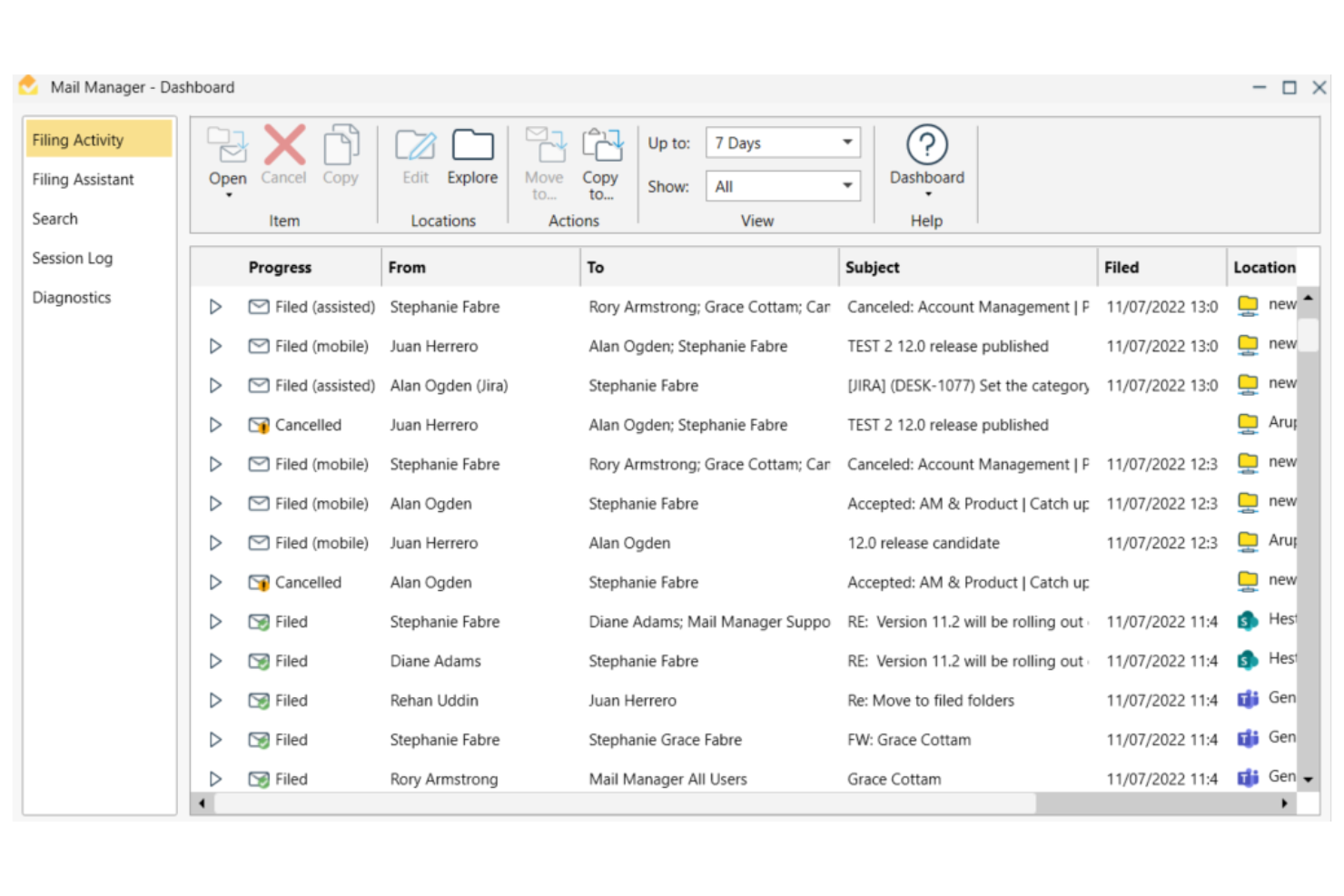
Ideagen Mail Manager è una piattaforma di gestione delle email per archiviare, cercare e organizzare le email, con funzionalità per la conformità, la ricerca avanzata e le caselle di posta condivise.
Per chi è Ideagen Mail Manager?
Team basati su progetti in studi di architettura, ingegneria e aziende di costruzione che necessitano di strumenti avanzati di ricerca email e conformità.
Perché ho scelto Ideagen Mail Manager
Ho scelto Ideagen Mail Manager tra i migliori perché mi affido alla sua ricerca avanzata per recuperare rapidamente le email di progetto, anche dalle caselle di posta condivise. Apprezzo il fatto che garantisca la conformità nell'archiviazione delle email, fondamentale per i settori regolamentati. La capacità dello strumento di raccogliere e organizzare la corrispondenza tra i team aiuta i miei progetti a rimanere sempre pronti per eventuali audit.
Funzionalità principali di Ideagen Mail Manager
- Archiviazione automatica delle email: Richiede automaticamente agli utenti di archiviare le email nella posizione corretta.
- Integrazione con Outlook: Funziona direttamente all’interno di Microsoft Outlook per un flusso di lavoro senza interruzioni.
- Rilevamento email duplicate: Identifica e previene l’archiviazione di email duplicate.
- Impostazioni di controllo degli accessi: Permette agli amministratori di gestire le autorizzazioni degli utenti per l’accesso e l’archiviazione delle email.
Integrazioni di Ideagen Mail Manager
Ideagen Mail Manager offre integrazioni native nell’ecosistema Microsoft, fra cui Microsoft Outlook, Microsoft 365 e SharePoint. È disponibile una API per integrazioni personalizzate.
Pros and Cons
Pros:
- Regole personalizzabili per la classificazione automatica
- Archiviazione delle email inviate nelle cartelle di progetto
- Supporta l’archiviazione su unità di rete e cloud storage
Cons:
- Mancano funzionalità integrate di categorizzazione tramite intelligenza artificiale
- Richiede l’installazione dell’add-in di Outlook per tutti gli utenti


FileChimp è un componente aggiuntivo per Outlook per l'archiviazione delle email che consente di organizzare automaticamente email e allegati in strutture di cartelle personalizzate sul tuo disco locale o in rete.
A Chi è Rivolto FileChimp?
Agli utenti di Outlook in piccole e medie imprese che hanno bisogno dell'archiviazione automatica di email e allegati in cartelle locali o di rete.
Perché Ho Scelto FileChimp
Ho scelto FileChimp come uno dei migliori perché apprezzo il suo modo di automatizzare l'archiviazione di email e allegati direttamente da Outlook in cartelle locali o di rete. Il mio team utilizza il suo motore basato su regole per ordinare le email per progetto o cliente, e apprezzo il fatto che possiamo personalizzare le strutture delle cartelle in base ai nostri flussi di lavoro. Lo strumento di mappatura drag-and-drop rende la configurazione rapida, così possiamo organizzarci velocemente senza il supporto IT.
Funzionalità Principali di FileChimp
- Estrazione degli allegati: Salva automaticamente gli allegati delle email nelle cartelle designate.
- Rilevamento duplicati: Segnala e gestisce email e file duplicati durante l'archiviazione.
- Monitoraggio delle cartelle: Controlla le cartelle specificate e processa le nuove email al loro arrivo.
- Regole di denominazione personalizzate: Ti permette di definire come vengono nominati email e allegati archiviati.
Integrazioni di FileChimp
FileChimp offre un'integrazione nativa con Microsoft Outlook e si collega con Zapier. È disponibile un'API per integrazioni personalizzate.
Pros and Cons
Pros:
- Automatizza l'archiviazione di email e allegati
- Supporta strutture e regole di cartelle personalizzate
- Offre rilevamento dei duplicati per gli elementi archiviati
Cons:
- Il design dell'interfaccia risulta datato
- Nessun supporto per piattaforme di archiviazione cloud


CMap Mail è un componente aggiuntivo per la gestione delle email progettato per i team che lavorano su progetti, offrendo acquisizione automatica delle email, organizzazione basata sui progetti e integrazione perfetta con la piattaforma di project management CMap.
Per chi è ideale CMap Mail?
Team di servizi professionali orientati ai progetti che necessitano della cattura automatica delle email e dell’archiviazione collegata ai registri di progetto.
Perché ho scelto CMap Mail
Ho scelto CMap Mail tra i migliori perché mi piace come cattura e archivia automaticamente le email nei registri di progetto corretti senza bisogno di ordinamento manuale. Il mio team utilizza la sua profonda integrazione con la piattaforma CMap per mantenere tutte le comunicazioni di progetto organizzate e sempre accessibili. Apprezzo anche il fatto che colleghi le email direttamente alle linee temporali dei progetti e ai registri cliente, aiutandoci a mantenere tutto connesso durante il nostro lavoro.
Funzionalità principali di CMap Mail
- Componente aggiuntivo per Outlook: Permette di archiviare email direttamente da Microsoft Outlook.
- Archiviazione email in blocco: Consente di archiviare più email contemporaneamente nelle cartelle di progetto.
- Gestione degli allegati: Salva e organizza gli allegati delle email insieme ai registri di progetto.
- Audit trail: Traccia tutte le email e gli allegati archiviati per conformità e consultazione.
Integrazioni di CMap Mail
CMap Mail offre integrazione nativa con Microsoft Outlook e la piattaforma di project management CMap, e si collega con Zapier. È disponibile un'API per integrazioni personalizzate.
Pros and Cons
Pros:
- Collega le email direttamente ai registri di progetto su CMap
- Mantiene una traccia verificabile e ricercabile delle email archiviate
- Rileva e previene l'archiviazione duplicata delle email
Cons:
- Nessuna integrazione diretta con piattaforme di archiviazione cloud
- Non offre funzionalità di archiviazione o categorizzazione basate su intelligenza artificiale
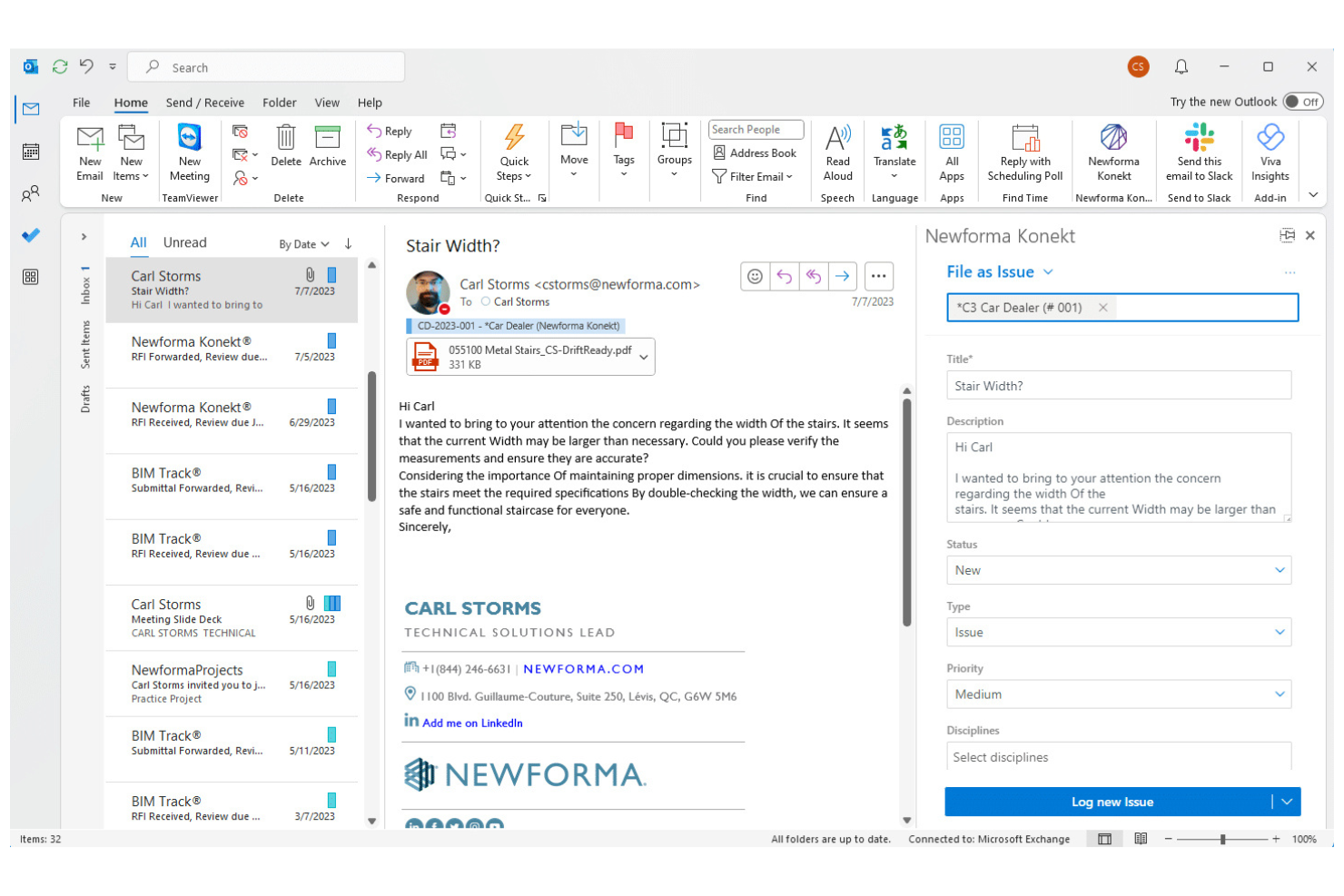
Newforma è una piattaforma di gestione delle email di progetto progettata per i team di architettura, ingegneria e costruzione per organizzare, cercare e archiviare email e allegati relativi ai progetti.
Per chi è ideale Newforma?
Studi di architettura, ingegneria e costruzione che gestiscono comunicazioni e documentazione di progetto complesse.
Perché ho scelto Newforma
Ho scelto Newforma tra i migliori perché mi affido alla sua gestione delle email di progetto per acquisire, organizzare e ricercare tutte le email di progetto in un unico luogo. Uso la sua archiviazione automatica delle email per mantenere la corrispondenza collegata a progetti specifici, e apprezzo il modo in cui conserva gli allegati e la cronologia delle conversazioni per garantire la conformità. Il mio team può recuperare rapidamente qualsiasi email di progetto, anche dopo anni, senza dover cercare nelle singole caselle di posta.
Funzionalità principali di Newforma
- Vista email basata su conversazione: Visualizza le email correlate come thread di conversazione per un facile monitoraggio.
- Controllo degli accessi basato sui ruoli: Permette di impostare i permessi su chi può visualizzare o gestire le email di progetto.
- Tag delle email: Consente agli utenti di etichettare le email con metadati specifici di progetto.
- Tracciabilità delle azioni: Registra tutte le azioni effettuate sulle email di progetto per conformità e trasparenza.
Integrazioni di Newforma
Newforma offre integrazioni native con Dynamo, E-Project, Agave, BIMoffice e altri, e fornisce un'API per integrazioni personalizzate.
Pros and Cons
Pros:
- Progettato specificamente per l'archiviazione di email basata sul progetto
- Supporta la cattura automatica delle email da Outlook
- Consente l'accesso a tutta la corrispondenza di progetto da parte del team
Cons:
- Supporto limitato per l'archiviazione di email non relative ai progetti
- Le opzioni di integrazione al di fuori degli strumenti AEC sono minime
Altri software per l'archiviazione delle email
Ecco alcune altre opzioni di software per l’archiviazione delle email che non sono state incluse nel mio elenco, ma che vale comunque la pena considerare:
- Inbox Zero
Ideale per i flussi di lavoro dedicati alla produttività della posta in arrivo
- SaneBox
Ideale per la prioritizzazione delle email tramite IA
- MacroView
Ideale per l'archiviazione delle email ai fini della conformità basata su SharePoint
- ArcTitan
Ideale per l'archiviazione delle e-mail nel cloud e la conformità normativa


Come Valuto i Software di Archiviazione Email
Valuto questi strumenti su due livelli: le basi fondamentali di archiviazione e recupero di cui ogni team di progetto ha bisogno, e i differenziatori—come i log di controllo e le integrazioni con i sistemi di gestione progetti (PM)—che distinguono gli strumenti.
Funzionalità Core (Requisiti Fondamentali per Questo Elenco)
Quando seleziono gli strumenti per la mia lista, ne valuto ognuno su una scala da 0 (non offre la funzionalità) a 5 (eccelle in questo ambito) per ciascuna delle funzionalità core elencate di seguito. Successivamente, calcolo il punteggio totale dello strumento in percentuale. Ogni strumento deve raggiungere un punteggio totale minimo del 65% per essere considerato per l'inclusione.
- Acquisizione e Archiviazione Email: Verifico se uno strumento può recuperare email e allegati da Outlook, Gmail, o entrambi, in cartelle di progetto organizzate senza eliminare i metadati.
- Archivio di Progetto Condiviso: I team necessitano di un unico luogo per accedere alla corrispondenza archiviata, quindi cerco archivi multi-utente con controlli di accesso basati sui ruoli.
- Regole di Archiviazione Automatica: Valuto come ogni strumento indirizza le email al progetto giusto—sia tramite dominio del mittente, parole chiave nell'oggetto o tag di metadati specifici del progetto.
- Prevenzione dei Duplicati: Quando tre persone su una discussione archiviano la stessa email, il sistema dovrebbe rilevarla. Cerco sistemi con deduplicazione a livello di message-ID.
- Ricerca e Recupero: Trovare un'email di un subappaltatore di sei mesi fa non dovrebbe richiedere 20 minuti. Cerco la ricerca su testo integrale attraverso corpi messaggio, allegati e metadati.
- Integrazione con Sistemi PM/Documentali: Controllo la presenza di connettori nativi per piattaforme come SharePoint, Procore o Autodesk Construction Cloud, che mantengano gli archivi email allineati ai dati di progetto.
Una volta ottenuto un elenco di strumenti che soddisfano questi criteri, considero cosa distingue ciascuna piattaforma.
Fattori Differenzianti (Cosa Distingue i Fornitori)
Ecco come confronto i diversi fornitori:
Funzionalità Distintive
La classificazione basata sull’intelligenza artificiale è un grande differenziatore—gli strumenti che apprendono dalla cronologia delle archiviazioni e suggeriscono automaticamente la cartella di progetto corretta fanno risparmiare tempo reale su programmi ad alto volume. Anche i log di controllo per la conformità sono importanti. Quando emerge una controversia contrattuale, serve un registro immutabile che mostri chi ha archiviato cosa e quando. Per la migrazione storica di massa, verifico se uno strumento può importare archivi PST legacy senza obbligare il team a riarchiviare manualmente le vecchie email.
Oltre le Funzionalità
La flessibilità delle licenze è un aspetto che valuto attentamente. I grandi team di progetto spesso includono appaltatori esterni e consulenti che necessitano l’accesso all’archiviazione ma non dovrebbero richiedere una licenza completa. Le certificazioni di sicurezza come SOC 2 e ISO 27001 indicano che il fornitore prende seriamente la protezione dei dati—a maggior ragione quando le email archiviate contengono dettagli contrattuali sensibili. Valuto anche il supporto all’implementazione, perché introdurre un sistema di archiviazione in un team di progetto da 200 persone senza onboarding strutturato e modelli di tassonomia porta quasi sempre ad adozioni incoerenti.
Come scegliere il software per l'archiviazione delle email
È facile perdersi in lunghi elenchi di funzionalità e strutture tariffarie complesse. Per aiutarti a rimanere concentrato mentre affronti il tuo specifico processo di selezione del software, ecco una lista di fattori da tenere presenti:
| Fattore | Cosa considerare |
|---|---|
| Scalabilità | Il software sarà in grado di gestire il volume attuale e futuro delle email man mano che il tuo team o la tua azienda crescono? |
| Integrazioni | Si connette nativamente ai provider di posta elettronica, agli strumenti di produttività e alle piattaforme di collaborazione che già utilizzi? |
| Personalizzazione | Puoi personalizzare le regole di archiviazione, la struttura delle cartelle e i flussi di lavoro in base alle esigenze specifiche del tuo team? |
| Facilità d'uso | Il tuo team lo adotterà rapidamente o sono necessarie una formazione approfondita e un'assistenza continua? |
| Implementazione e avviamento | Quanto tempo richiederà la configurazione e quali risorse o forme di assistenza fornisce il fornitore per la migrazione e la formazione? |
| Costo | I livelli tariffari sono chiari e in linea con le tue modalità di utilizzo e i limiti di budget? |
| Misure di sicurezza | Lo strumento offre crittografia, controlli degli accessi e conformità agli standard pertinenti in materia di protezione dei dati? |
| Disponibilità dell'assistenza | Puoi ricevere assistenza tempestiva tramite chat, telefono o email, soprattutto durante gli orari lavorativi più importanti? |
Che cos'è il software per l'archiviazione delle email?
Il software per l'archiviazione delle email è un tipo di software per la gestione della posta elettronica che organizza, ordina e archivia automaticamente i messaggi email utilizzando regole o algoritmi intelligenti. Aiuta i team a salvare le email, condividerle con i membri del team e mantenere le comunicazioni strutturate in un sistema centralizzato.
Molti strumenti offrono una soluzione tutto-in-uno con integrazioni come OneDrive o un plugin, semplificando la gestione e l'accesso ai dati archiviati. Migliorando l'esperienza utente complessiva, queste piattaforme riducono il lavoro manuale e mantengono organizzate le caselle di posta. Alcune soluzioni mettono inoltre in evidenza le storie dei clienti per mostrare come le aziende gestiscono in modo più efficiente i flussi di lavoro con elevati volumi di email.
Funzionalità
Quando scegli un software per l'archiviazione delle email, presta attenzione alle seguenti funzionalità principali:
- Archiviazione automatica nelle cartelle: sposta automaticamente le email nelle cartelle designate in base al mittente, all'oggetto o a regole personalizzate, riducendo la classificazione manuale.
- Azioni collettive: consente di selezionare e archiviare, conservare o eliminare più email contemporaneamente, risparmiando tempo nella gestione delle caselle di posta con elevati volumi di messaggi.
- Gestione degli allegati: organizza, archivia e indicizza separatamente gli allegati delle email per facilitarne il recupero e la consultazione.
- Supporto per più account: consente di gestire e archiviare le email provenienti da diversi account all'interno di un'unica interfaccia.
- Creazione di regole personalizzate: permette di configurare regole di archiviazione personalizzate in base al flusso di lavoro e alle preferenze del team.
- Ricerca avanzata: offre potenti strumenti di ricerca per individuare rapidamente le email archiviate o conservate utilizzando filtri come data, mittente o parole chiave.
- Archiviazione programmata: consente di impostare orari specifici affinché il software archivi o conservi automaticamente le email, mantenendo ordinata la casella di posta.
- Tracce di controllo: registra e monitora le operazioni di archiviazione per garantire conformità e responsabilità, facilitando la revisione della cronologia della gestione delle email.
- Controlli degli accessi degli utenti: consente agli amministratori di impostare le autorizzazioni per stabilire chi può visualizzare, archiviare o eliminare le email, favorendo una collaborazione sicura tra i team.
Funzionalità comuni di intelligenza artificiale dei software per l'archiviazione delle email
Oltre alle funzionalità standard dei software per l'archiviazione delle email elencate sopra, molte di queste soluzioni stanno integrando l'intelligenza artificiale con funzionalità come:
- Categorizzazione intelligente delle email: utilizza l'intelligenza artificiale per analizzare il contenuto e il contesto delle email, assegnandole automaticamente alle cartelle più pertinenti senza dover configurare manualmente le regole.
- Suggerimenti predittivi per l'archiviazione: apprende dalle tue abitudini di archiviazione e consiglia dove archiviare le nuove email, velocizzando l'organizzazione delle attività ripetitive.
- Rilevamento di spam e phishing: utilizza algoritmi di intelligenza artificiale per identificare e filtrare le email sospette o indesiderate, riducendo il disordine nella casella di posta e i rischi per la sicurezza.
- Definizione automatica delle priorità delle email: analizza l'urgenza dei messaggi e l'importanza del mittente per mettere in evidenza o contrassegnare le email che richiedono attenzione immediata.
- Riconoscimento dell'intento: rileva lo scopo o l'azione richiesta da un'email, come un follow-up o la programmazione di un'attività, e suggerisce agli utenti i passaggi successivi.
Vantaggi
L'implementazione di un software per l'archiviazione delle email offre numerosi vantaggi al tuo team e alla tua azienda. Eccone alcuni:
- Organizzazione più rapida della casella di posta: l'archiviazione automatizzata e le azioni collettive mantengono ordinate le caselle di posta e riducono il tempo dedicato alla classificazione manuale.
- Recupero migliorato delle email: la ricerca avanzata e l'archiviazione strutturata facilitano l'individuazione dei messaggi e degli allegati importanti quando servono.
- Conformità costante: le tracce di controllo e i controlli degli accessi degli utenti aiutano il team a rispettare i requisiti di conservazione dei dati e di tutela della privacy.
- Collaborazione di squadra migliorata: il supporto per più account e le regole di archiviazione condivise assicurano che tutti siano allineati nella gestione delle email.
- Riduzione dei rischi per la sicurezza: le protezioni di sicurezza integrate e le impostazioni delle autorizzazioni proteggono le informazioni sensibili dagli accessi non autorizzati.
- Flussi di lavoro personalizzati: la creazione di regole personalizzate e l'archiviazione programmata consentono di adattare il sistema ai processi specifici del team.
- Definizione delle priorità più efficace: le funzionalità basate sull'intelligenza artificiale mettono in evidenza le email urgenti e suggeriscono i passaggi successivi, aiutando i team a concentrarsi su ciò che conta di più.
Costi e prezzi
La scelta di un software per l'archiviazione delle email richiede la conoscenza dei diversi modelli e piani tariffari disponibili. I costi variano in base alle funzionalità, alle dimensioni del team, ai componenti aggiuntivi e ad altri fattori. La tabella seguente riassume i piani più comuni, i relativi prezzi medi e le funzionalità generalmente incluse nelle soluzioni software per l'archiviazione delle email:
Tabella comparativa dei piani dei software per l'archiviazione delle email
| Tipo di piano | Prezzo medio | Caratteristiche comuni |
|---|---|---|
| Piano gratuito | $0 | Archiviazione di base delle email, spazio di archiviazione limitato, supporto per un singolo account e funzionalità di ricerca di base. |
| Piano personale | $5-$15/utente/mese | Supporto per più account, regole personalizzate, gestione degli allegati e supporto prioritario via email. |
| Piano aziendale | $15-$30/utente/mese | Strumenti di collaborazione di gruppo, ricerca avanzata, registri di controllo, controlli di accesso degli utenti e opzioni di integrazione. |
| Piano per grandi aziende | $30-$60/utente/mese | Sicurezza avanzata, funzionalità per la conformità, supporto dedicato, analisi avanzate e configurazione iniziale personalizzata. |
Domande frequenti sul software di archiviazione delle email
Ecco alcune risposte alle domande comuni sul software di archiviazione delle email:
Il software di archiviazione delle email può funzionare con più provider di posta elettronica?
Sì, la maggior parte dei software di archiviazione delle email supporta l’integrazione con provider popolari come Gmail, Outlook ed Exchange. Questa flessibilità consente di gestire e organizzare le email di account diversi in un unico luogo, caratteristica particolarmente utile per i team che utilizzano una combinazione di piattaforme.
In che modo il software di archiviazione delle email aiuta a garantire la conformità?
Il software di archiviazione delle email aiuta a garantire la conformità fornendo registri di controllo, criteri di conservazione e archiviazione sicura. Queste funzionalità facilitano il rispetto delle normative di settore e delle policy interne relative alla conservazione dei dati, alla privacy e al controllo degli accessi.
È difficile migrare le email esistenti in un nuovo sistema di archiviazione?
No, la maggior parte delle soluzioni offre strumenti di migrazione o procedure guidate di configurazione iniziale per importare le email esistenti e la struttura delle cartelle. Cerca piattaforme dotate di procedure guidate dettagliate, modelli o personale di supporto che ti aiuti a effettuare la transizione senza problemi e senza perdere dati importanti.
Quali misure di sicurezza devo aspettarmi dal software di archiviazione delle email?
Dovresti aspettarti la crittografia dei dati in transito e a riposo, controlli di accesso degli utenti e aggiornamenti regolari della sicurezza. Alcune soluzioni offrono anche certificazioni di conformità e rilevamento avanzato delle minacce per proteggere le informazioni sensibili.
Posso automatizzare le regole di archiviazione per progetti o clienti specifici?
Sì, la maggior parte dei software di archiviazione delle email consente di configurare regole personalizzate per archiviare automaticamente le email in base al progetto, al cliente, al mittente o alle parole chiave. Questa automazione fa risparmiare tempo e garantisce un’organizzazione uniforme all’interno del team.
Cosa succede se ho bisogno di supporto durante la configurazione o l'uso quotidiano?
La maggior parte dei fornitori offre supporto tramite chat dal vivo, email o telefono e molti mettono a disposizione centri assistenza consultabili e forum della community. Verifica gli orari del supporto e i tempi di risposta per assicurarti di ricevere assistenza quando ne hai bisogno.