

Microsoft Project -projektinhallintaohjelmiston arvostelu vuodelle 2026

Projektipäällikkönä olen työskennellyt monien projektinhallintatyökalujen, kuten Microsoft Projectin, parissa. Tässä arvostelussa arvioin tämän työkalun hyviä ja huonoja puolia, käyttötapauksia ja paljon muuta.
We review tools independently, and commissions help fund our testing. See our transparency policy, our methodology, or suggest a tool.
Tässä Microsoft Project -arviossa jaan tulokset kymmenistä tunneista, jotka käytin työkalun käytön opetteluun, sitä käyttävien projektipäälliköiden kanssa keskustelemiseen ja asiantuntijoiden haastattelemiseen, jotta sinun olisi helpompi selvittää, sopiiko tämä ohjelmisto sinulle.
Ennen kuin perehdymme aiheeseen, jos olet vasta aloittamassa parhaiden projektinhallintatyökalujen etsintää, tutustu ensin tähän parhaiden projektinhallintaohjelmistojen luetteloon. Kun olet rajannut vaihtoehtojasi, palaa tutustumaan työkaluun perusteellisemmin.
Kun käymme läpi eri osioita, näet paljon kommentteja, henkilökohtaisia mielipiteitä, kuvakaappauksia ja videoita, joiden avulla opit tuntemaan Microsoft Projectin ja selvität, onko sen verkkoversio varteenotettava kilpailija pilvipohjaisten projektinhallintatyökalujen joukossa.

Yhteenveto
\u003cspan style=\u0022font-weight: 400\u0022\u003eMS Project verkkoon on Microsoftin verkkoratkaisu tiimeille, jotka haluavat käyttää pilvipalvelua projektien perushallintaan ja saada käyttöönsä Kanban-tauluja. Sen avulla voit luoda projekteja nopeasti, alkaa täyttää tehtäviä ja käyttää perusraportointia koontinäyttöjen kautta. Koontinäytöt auttavat näkemään, mitä on saatu valmiiksi, mitä on vielä tekemättä ja mikä vaatii huomiotasi.\u003c/span\u003e
Project verkkoon on alusta, jonka ominaisuuksia kehitetään edelleen. Se on Microsoftin yritys saavuttaa uudelleen projektinhallinnan johtava asema SaaS-maailmassa.
\u003cstrong\u003eHinta:\u003c/strong\u003e Alkaen $10 /käyttäjä/kuukausi
\u003cstrong\u003eKokeilu:\u003c/strong\u003e 30 päivän maksuton kokeilujakso
Hyvät puolet
👍 Voit helposti määrittää organisaatioosi jo kuuluvia resursseja.
👍 Aikajananäkymän vedä ja pudota -toiminnon avulla voit rakentaa projekteja nopeammin.
👍 Ehdollisen muotoilun sääntöjen avulla voit korostaa sinulle tärkeimpiä kenttiä.
Huonot puolet
👎 Ei tue yleisiä resursseja työpöytäversion käyttöoikeuden tavoin.
👎 Kehitystyö on edelleen kesken.
👎 Kilpaileminen markkinoiden muiden projektinhallintatyökalujen kanssa edellyttää useamman kuin yhden MS-tuotteen käyttöä.

Miksi luottaa ohjelmistosuosituksiimme
Tiimimme on testannut ja arvioinut ohjelmistoja vuodesta 2012 lähtien. Projektipäällikköinä tiedämme itse, kuinka vaikeaa — ja tärkeää — oikean ohjelmiston valitseminen on.
Tätä oppaata varten arvioimme työkaluja käytännön testauksen ja itsenäisen tutkimuksen avulla, pisteyttäen työkalut valintakriteeriemme perusteella. Hyödynnämme myös alan ajatusjohtajien ja käytännön projektipäällikköasiantuntijoiden näkemyksiä.
Arvostelumme perustuvat inhimilliseen toimitukselliseen harkintaamme, eivät myyntipuheeseen.
Asiantuntija-arvioijat:
Sopiiko Microsoft Project verkkokäyttöön sinulle?
Kenelle Project verkkoon sopii?
Kuten minkä tahansa tuotteen kohdalla, sopivuuden määrittäminen voi olla hieman hankalaa. Tämä tuote voi kuitenkin sopia sinulle, jos:
- Organisaatiosi työskentelee jo Microsoft 365 -ympäristössä.
- Tarvitset yksinkertaisen projektinhallintaratkaisun, jossa voit rakentaa aikajanan, seurata tehtäviä ja määrittää niitä henkilöille vastuun selkeyttämiseksi.
- Työskentelet ketterien menetelmien parissa ja voit toteuttaa ja seurata niitä Kanban-taulun avulla.
Kenelle Project verkkoon ei sovi?
Suosittelen etsimään toista projektinhallintatyökalua, jos:
- Vihaat MS Teamsia, koska se on ainoa tapa kommunikoida tehtävien yhteydessä tämän ohjelmiston kautta.
- Sinun on voitava lisätä projekteihisi yleisiä resursseja mistä tahansa syystä.
- Hoidat osana prosessiasi paljon hyväksyntöjä (esimerkiksi suunnittelet markkinointimateriaaleja ja tarvitset palautetta asiakkailta usein kokouksen kautta, johon voit käyttää jotakin näistä Acuity Scheduling -vaihtoehdoista).
Projektinhallinnan keskeiset ominaisuudet
Yhteistyötyökalut ⭐️⭐️⭐️
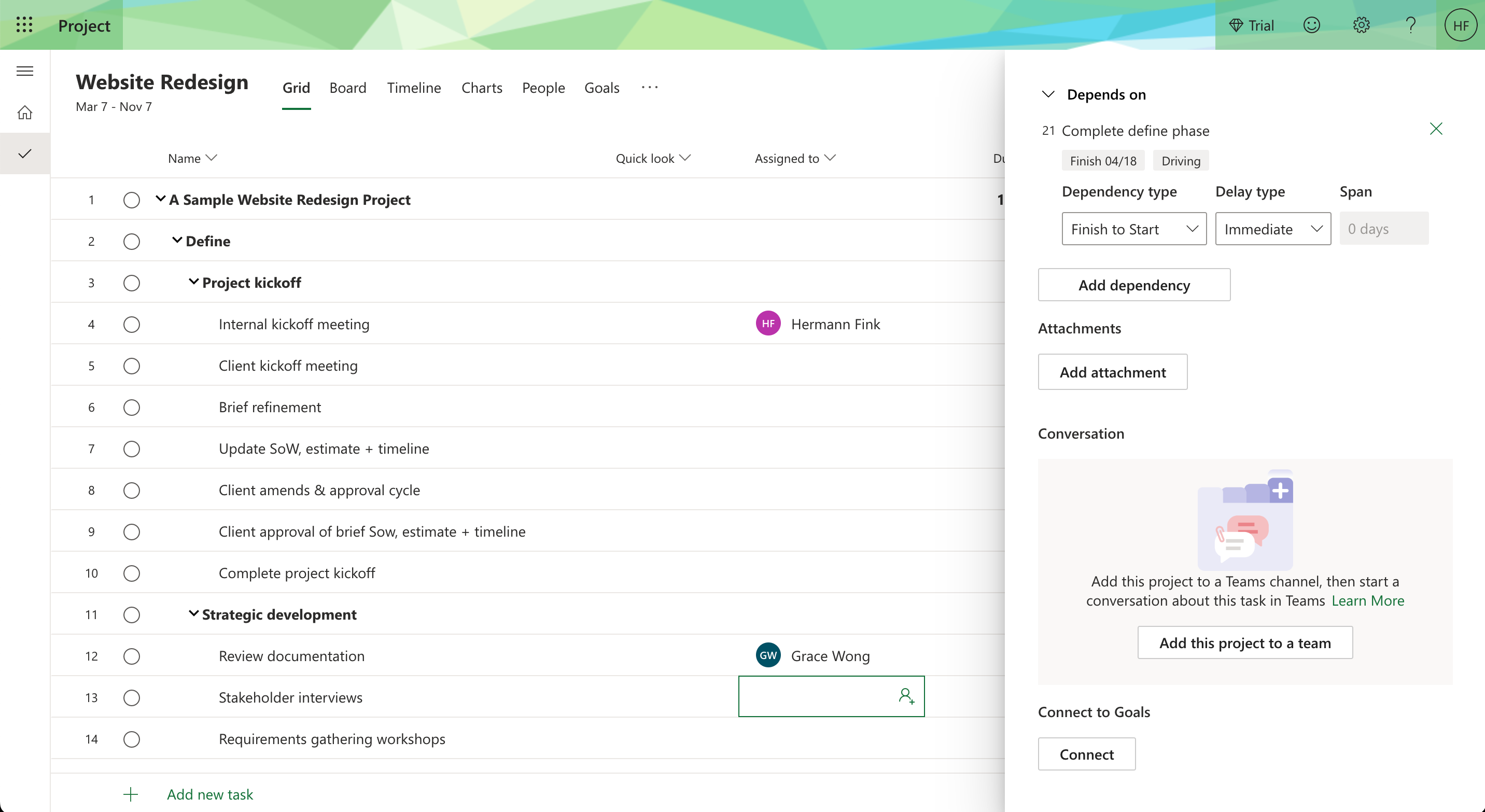
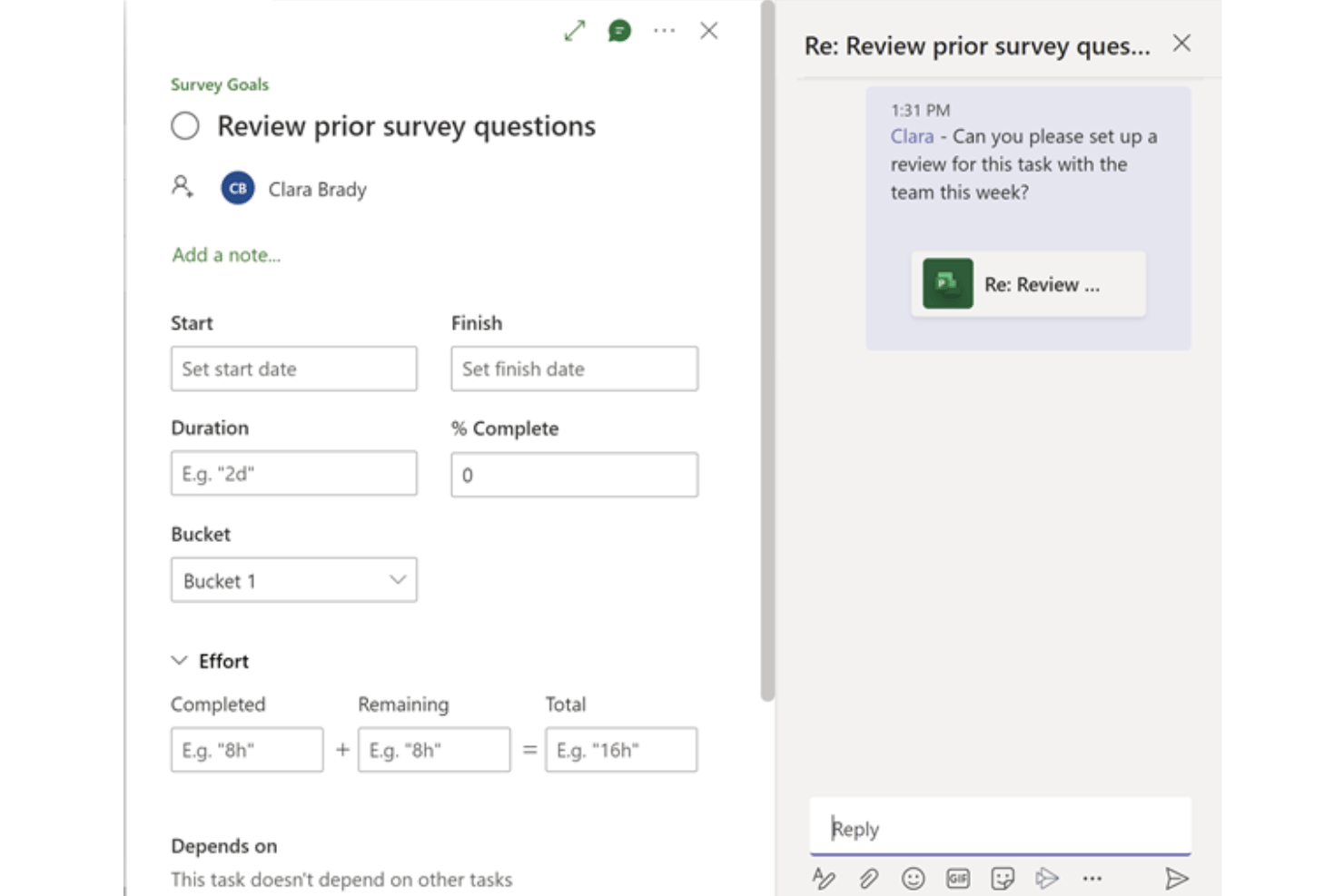
Yhteistyö MS Projectissa on ehdottomasti kolmen tähden kokemus, koska keskusteluja ei ole sisällytetty tuotteeseen. Sen sijaan sinun on muodostettava yhteys Teams-kanavaan, jotta voit aloittaa keskustelut ja mainita henkilöitä @-merkillä tehtävien yhteydessä.
Kun yhteys on muodostettu, kaikki toimii melko sujuvasti. Sinun on kuitenkin maksettava kahdesta erillisestä lisenssistä, sillä Teams ja Project eivät sisälly samaan pakettiin.
Ajanseuranta ⭐️⭐️
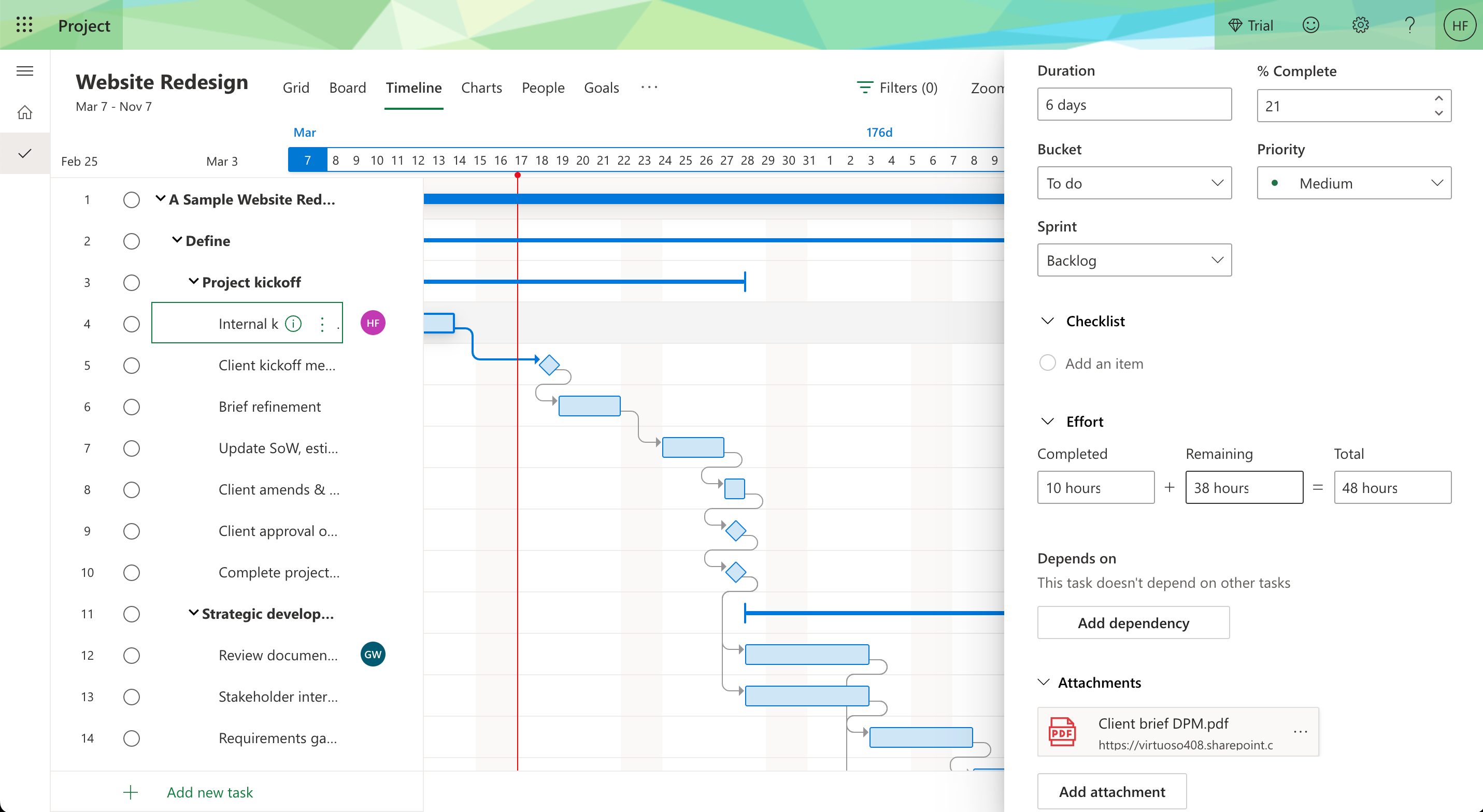
Ajanseuranta tuntuu puutteelliselta, koska se eroaa suuresti siitä, miten ajanseuranta hoidetaan ohjelmiston työpöytäversiossa.
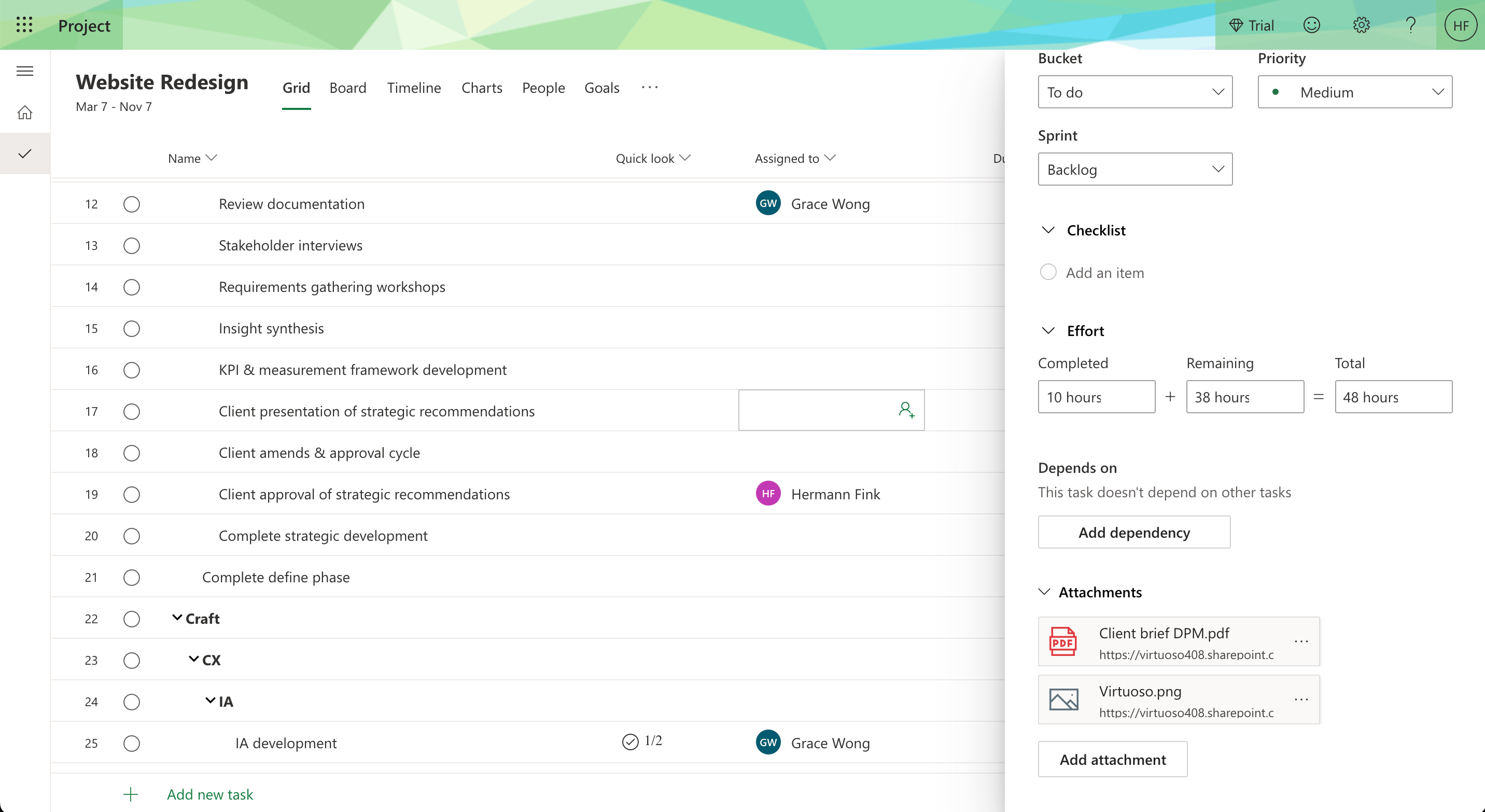
Tässä työkalussa aikaa seurataan siirtymällä tehtäväkorttiin ja vierittämällä alas työmääräosioon. Siellä on kolme kenttää. Näet kokonaisuudessaan arvioitujen tuntien määrän, jäljellä olevan ajan sekä kentän, johon voit päivittää tehtävän parissa työskentelemäsi tunnit.
Siinä kaikki. Et voi nähdä eri aikamerkintöjen yksityiskohtaista erittelyä, käyttää tuntikirjauksia tai merkitä laskutettavaa ja laskuttamatonta työtä.
Resurssienhallinta ⭐️⭐️⭐️
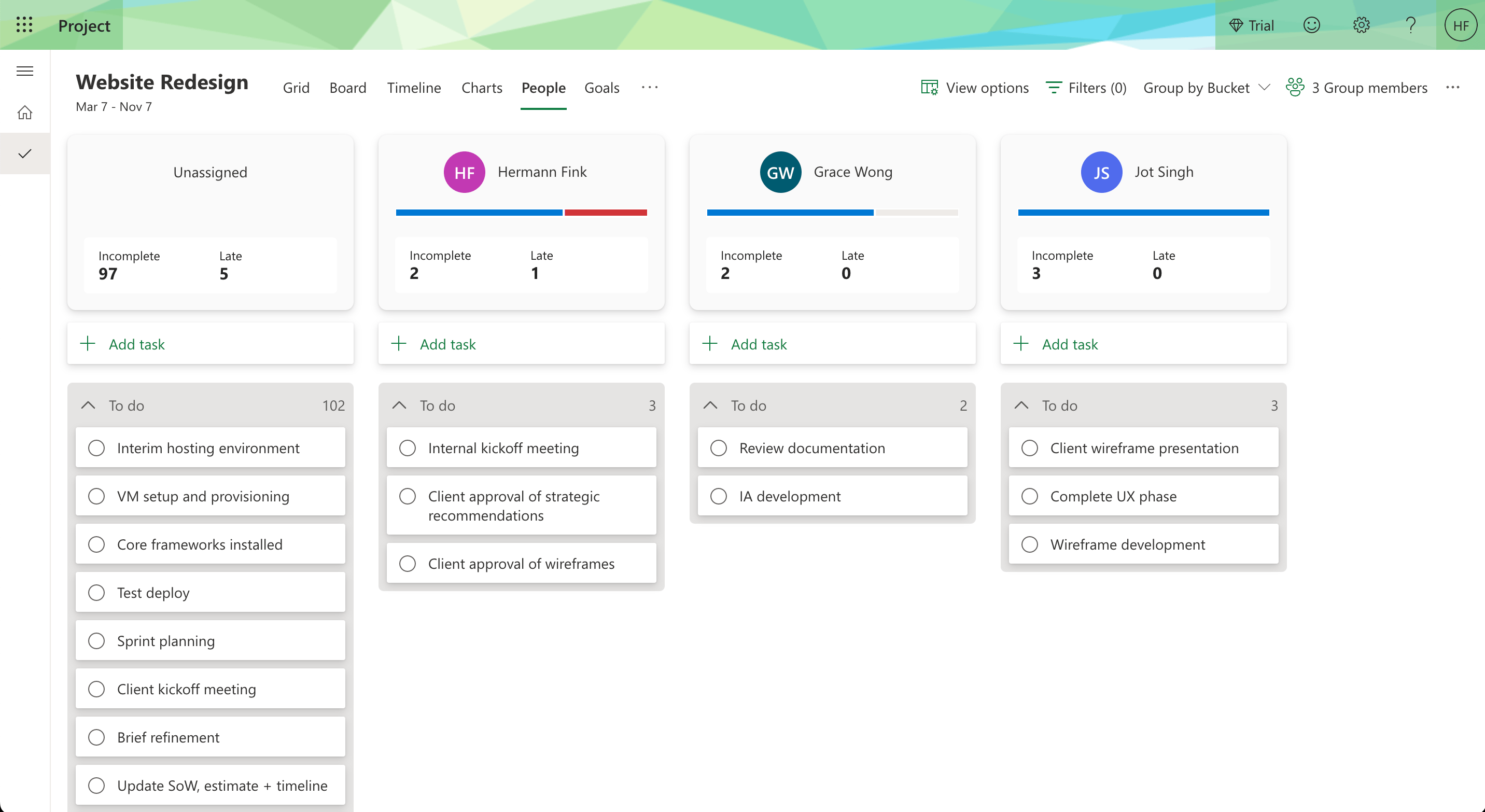
Resurssienhallinta tässä työkalussa on rajallista, mutta toimii kohtuullisesti. Resurssien määrittämisen tehtäviin lisäksi työkalu tarjoaa kaksi näkymää, joista voit tarkastella lisätietoja.
Henkilöt-näkymässä näkyvät kaikille projektisi resursseille määritetyt tehtävät. Sen avulla voit myös määrittää tehtäviä helposti uudelleen vetämällä ja pudottamalla.
Tehtävät-näkymässä näkyvät kaikkien resurssien tuntikirjaukset ja tehtäviin käyttämä työmäärä. Näet nopeasti tiedot ja voit järjestää ne resurssin tai tehtävän mukaan.

Asiakirjahallinta ⭐️⭐️
MS Project for the Webin asiakirjahallinta rajoittuu liitteisiin, joita voit lisätä tehtäviin.
Liitteiden lataaminen tietokoneelta on kuitenkin estetty, kunnes määrität projektin käyttäjäryhmälle. Kun olet määrittänyt sen ja alat lisätä liitteitä, järjestelmä luo sinulle SharePointiin sivuston, jonne kaikki projektiin liittyvät asiakirjat tallennetaan.
Se on uudelle käyttäjälle hieman liian monimutkainen, mutta kun siihen tottuu, se voi olla erittäin hyödyllinen. Annan sille matalan arvosanan, koska Microsoftin kilpailijat tarjoavat asiakirjahallinnan työkalun sisällä ja tekevät ominaisuuden käytöstä vähemmän monimutkaista.

Microsoft Project for the Webin erottuvat ominaisuudet ⭐️⭐️⭐️
Integraatiot Microsoftin ympäristöön
Minun on annettava tunnustusta Microsoftille. Vaikka heidän toteutuksensa on useimmissa työkaluissa keskinkertainen, ymmärrän, miten heidän ympäristöönsä uppoutuminen voi auttaa ottamaan kaiken irti Project for the Webistä. Teamsin avulla voit lisätä projekteihisi kontekstia ja käyttää nopeasti kaikkia projektiin liittyviä tiedostoja yhdestä paikasta. Samaan aikaan SharePoint luo automaattisesti erillisiä sivustoja projektitiedostojen hallintaa ja luomista varten. Näihin kuuluvat sekä lataamasi liitteet että Microsoft 365:llä luomasi asiakirjat, esitykset ja taulukot.
Lopuksi Power BI:n avulla voit lisätä projekteihisi tehokasta raportointia ja tuottaa käytännön toimia ohjaavia oivalluksia.
Pikakatselukenttä
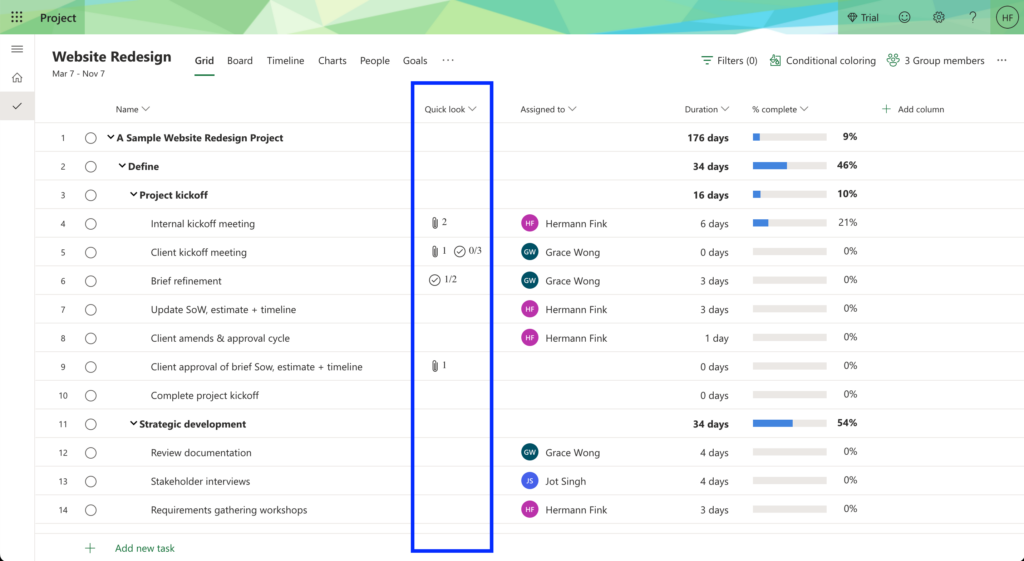
Pikakatselukenttä on yksinkertainen mutta tehokas ratkaisu projektien nopeaan seurantaan. Tämä kenttä löytyy oletusarvoisesti jokaisesta luomastasi projektista, ja se sisältää tietoja tehtävän sisällöstä.
Samoin kuin Trellon tai Asanan korttiin lisättävät lisätiedot, tämä kenttä kertoo, onko tehtävässä liite tai tarkistuslista ja onko jotkin kohteet merkitty valmiiksi. Tämän kentän elementit toimivat myös linkkeinä tehtäväkortin sisältämiin tietoihin.
Muut arviointikriteerit
Ydintoimintojen ja tämän työkalun erityisiksi tekevien ominaisuuksien lisäksi tarkastelin, kuinka helppoa työkalussa on liikkua. Lisäksi arvioin uuden käyttäjän perehdytyskokemusta ja muita asiaankuuluvia kriteerejä.
Helppokäyttöisyys ⭐️ ⭐️ ⭐️
Tämä ohjelmisto on suhteellisen helppokäyttöinen, eikä se hukuta käyttäjää tiedon määrään millään näytöllä. Sen vedä ja pudota -toiminto aikajanoissa ja tauluissa helpottaa raporttien luomista ja tehtävien siirtämistä. Myös eri ominaisuuksissa liikkuminen on helppoa, koska kaikki löytyy yläreunan navigointipalkista. Lopuksi sisällön jakelu.
Olisin toivonut, että ohjelmistoon olisi rakennettu enemmän ominaisuuksia sen sijaan, että sen hyödyntämiseksi täytyy muodostaa yhteys muihin Microsoft-sovelluksiin. Hyvä vaihtoehto tässä on kuitenkin valita Microsoft Project -katseluohjelma. Nämä työkalut tarjoavat joskus lisäominaisuuksia kauniissa käyttöliittymässä.
Perehdytys ⭐️
Perehdytyskokemus oli erittäin turhauttava. Kuten minkä tahansa muun ohjelmiston kohdalla, loin tilini ja annoin kaikki ohjelmiston käytön aloittamiseen tarvittavat tiedot. Kun kuitenkin napsautin ”aloita kokeilujaksoni”, minut ohjattiin työkalun sijaan Microsoft 365 -paneeliin.
Kun sitten siirryin MS Projectiin, se ei latautunut, vaan näytölle ilmestyi virheilmoitus, jonka mukaan esiintymääni luotiin ja että he lähettäisivät sähköpostia, kun se olisi valmis.
Tämä sähköpostiosoite oli Microsoftin minulle luoma, enkä voinut käyttää sitä Outlookin kautta. Lyhyesti sanottuna pääsin käyttämään ohjelmistoa vasta seuraavana päivänä.
Kun pääsin ohjelmistoon, en löytänyt pikaopasta tai ohjetietoja, jotka olisivat helpottaneet ohjelmiston käytön aloittamista. Vasta napsautettuani oikeassa yläkulmassa olevaa ohjepainiketta löysin videon, jossa kerrottiin, miten työkalun käyttö aloitetaan.
Asiakastuki ⭐️ ⭐️ ⭐️
Tukeen ei voi ottaa yhteyttä suoraan työkalusta. Jos tarvitset apua, sinun on siirryttävä Microsoft 365:n taustajärjestelmään. Napsauta sitten oikeassa alakulmassa olevaa tukipainiketta ja valitse kuulokekuvake (🎧 ).
Löydät lomakkeen, jossa voit selittää ongelman, lisätä yhteystietosi (puhelinnumeron ja sähköpostiosoitteen) ja valita, miten haluat, että sinuun otetaan yhteyttä.
On tärkeää huomata, etten löytänyt lomakkeesta mitään tietoa siitä, milloin asiakas voi odottaa yhteydenottoa. Voit kuitenkin luottaa siihen, että Microsoftin kohdalla joku muu on kohdannut saman ongelman ja löydät todennäköisesti ratkaisun tukiohjeesta, yhteisöstä tai Redditistä.
Integraatiot ⭐️⭐️⭐️⭐️
Project for the Web käyttää pääasiassa muita Microsoft-sovelluksia ensisijaisina integraatioinaan. Se hyödyntää viestintään Teamsin, raportointiin Power BI:n, tiedostojen hallintaan SharePointin ja työnkulkuihin sekä automaatioihin muita työkaluja.
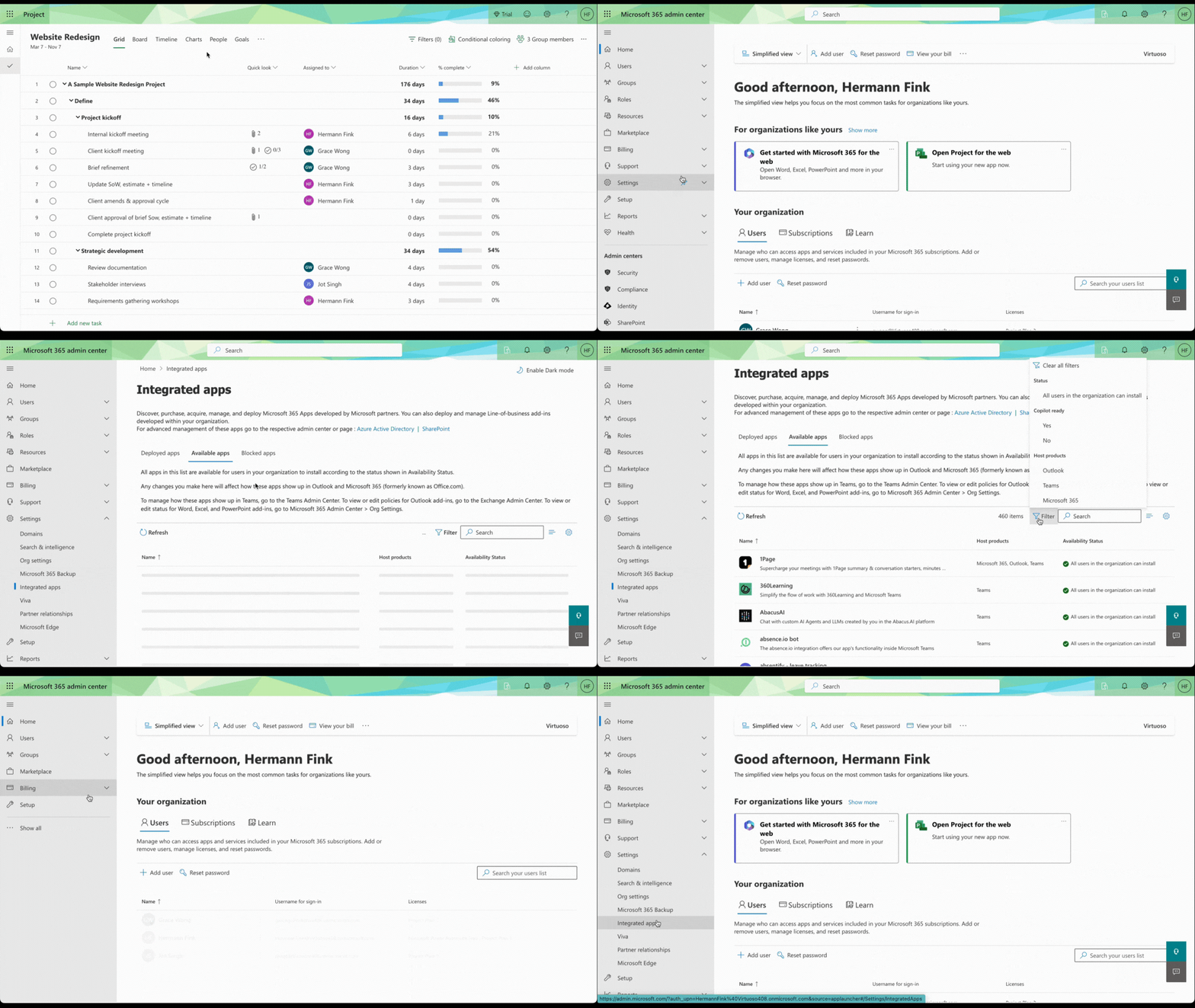
Sillä on kuitenkin kumppaneiden kehittämien hyväksyttyjen integraatioiden kirjasto. Voit käyttää tätä lähes 500 kohteen kirjastoa Microsoft 365 -hallintakeskuksen kautta. Huomaa, ettei yhdenkään näistä ilmoiteta olevan tarkoitettu yksinomaan Microsoft Projectille.
Hinta-laatusuhde ⭐️⭐️
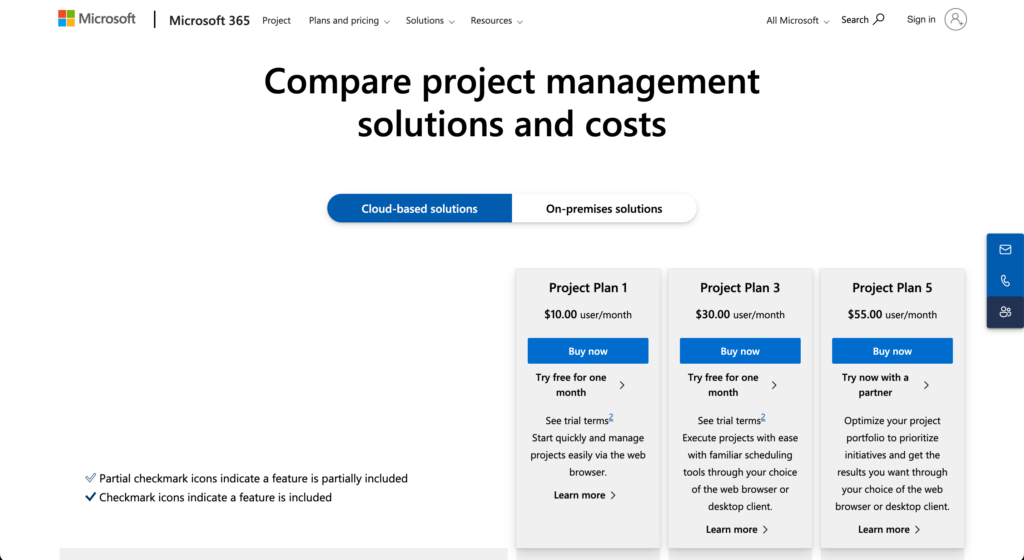
Tätä arviointia varten käytin Project 3 -lisenssiä, joka ei ole yritystuote. Se arvioidaan jonain toisena ajankohtana.
Microsoftilla on yhteensä kolme palvelupakettia: Project Plan 1, Project Plan 3 ja Project Plan 5.
Kaiken kaikkiaan uskon, että Microsoft Project for the Web tarjoaa heikomman vastineen rahalle kuin kilpailijansa. Tämä johtuu käytettävissä olevien ominaisuuksien määrästä suhteessa hintaan, muiden työkalujen ja lisämaksujen tarpeesta, jotta palvelusta saisi täyden hyödyn, sekä siitä, kuinka irralliselta se tuntuu verrattuna siihen, miten muut työkalut kehittävät luovasti tiimityöskentelyä.
Microsoft Project – perusteellinen katsaus
Tuotetiedot
- Tehtävienhallinta – Kyllä
- Gantt-kaaviot – Kyllä
- Resurssienhallinta – Kyllä
- Ajanseuranta – Kyllä
- Budjetinhallinta – Kyllä
- Tiedostojen jakaminen – Kyllä
- Raportointi ja analytiikka – Kyllä
- Mobiilikäyttö – Kyllä
- Sähköpostin integrointi – Kyllä
- Kalenterin integrointi – Kyllä
- Riskienhallinta – Kyllä
- Virstanpylväiden seuranta – Kyllä
- Projektin suunnittelu – Kyllä
- Mukautettavat mallipohjat – Kyllä
- Työnkulkujen automatisointi – Kyllä
- Käyttöoikeuksien hallinta – Kyllä
- Käyttäjien, roolien ja käyttöoikeuksien hallinta – Kyllä
- Useiden projektien tuki – Kyllä
- Ongelmien seuranta – Kyllä
- Asiakirjojen tallennus – Kyllä
- Yhteistyötyökalut – Ei
- Ketterien menetelmien tuki – Ei
- Scrum-tuki – Ei
- Kanban-taulut – Ei
- Reaaliaikainen keskustelu – Ei
Microsoft Projectin usein kysytyt kysymykset
Mitä eroa on Microsoft Projectilla ja Project for the Webillä?
Microsoft Project on perinteinen työpöytäpohjainen työkalu, jossa on edistyneet aikataulutusominaisuudet. Project for the Web on uudempi selainpohjainen versio, joka on aloittelijoille helpompi mutta sisältää vähemmän ominaisuuksia (ja jonka uusi Microsoft Planner korvaa pian). Jos et ole varma, kumpi sopii sinulle parhaiten, tee valinta tiimisi tarpeiden ja projektin monimutkaisuuden perusteella.
Mitä tiedostotyyppejä Microsoft Project tukee tuonnissa ja viennissä?
Voit tuoda ja viedä MS Project -tiedostoja .mpp-, .xml- ja Excel-tiedostoina (.xlsx). Vientivaihtoehdoista on hyötyä, jos sinun on jaettava tietoja muiden projektinhallintatyökalujen käyttäjien kanssa.
Tukeeko Microsoft Project ketteriä menetelmiä?
Kyllä, voit määrittää Microsoft Projectissa sprinttejä, työjonoja ja Kanban-tauluja. Työkalun ketterien menetelmien ominaisuudet ovat kuitenkin perustason ominaisuuksia verrattuna erityisesti ketteriin menetelmiin suunniteltuihin alustoihin. Käytä sitä hybridiprojekteihin tai yksinkertaisiin ketterien menetelmien tarpeisiin.
Onko Microsoft Project saatavilla pilvipohjaisena ratkaisuna?
Kyllä, se tarjoaa pilvipohjaisia vaihtoehtoja, jotka parantavat käytettävyyttä ja yhteistyötä.
Integroituuko Microsoft Project muihin Microsoft-tuotteisiin?
Kyllä, se integroituu helposti muihin Microsoftin työkaluihin, kuten Teamsiin, Outlookiin, Exceliin ja SharePointiin. Muiden kuin Microsoftin työkalujen kanssa tarvitset Power Automaten tai kolmannen osapuolen laajennuksia yhdistääksesi palvelun esimerkiksi Slackin tai Jiran kaltaisiin sovelluksiin.
Onko Microsoft Projectista saatavilla ilmaista versiota?
Ei, Microsoft Project ei tarjoa ilmaista palvelupakettia.
Tarjoaako Microsoft Project mobiilikäyttömahdollisuuden?
Kyllä, se mahdollistaa projektien hallinnan mobiililaitteilla myös liikkeellä ollessa.
Onko Microsoft Project saatavilla Macille?
Ei, MS Project ei toimi Macilla, vaikka on olemassa joitakin kiertokeinoja MS Projectin käyttämiseen Macilla. MacOS- ja iOS-käyttäjien ei tarvitse vaipua epätoivoon! Myös Macilla toimivia projektinhallintaohjelmistoja on runsaasti, ja olen sisällyttänyt niitä myös kiertokeinoja käsittelevään artikkeliin.
Yleisesti ottaen Microsoft Project ei kuitenkaan toimi Macilla, koska ne eivät ole yhteensopivia keskenään. Valitettavasti asia ei voisi olla tätä perustavanlaatuisempi. MS Project on suunniteltu ja optimoitu erityisesti Windows-käyttöjärjestelmää varten.
Microsoft Projectin vaihtoehdot
Jos etsit vaihtoehtoja Microsoft Projectille, tässä on muutama tutustumisen arvoinen vaihtoehto:
Clicks on the links below may earn a commission, which supports our independent testing and review of software and services. Learn more about how we stay transparent.


Microsoft Projectin yritysesittely ja historia
Microsoft Project on Microsoftin kehittämä ja myymä projektinhallintaohjelmisto. Sitä käyttävät laajasti monenlaiset yritykset pienyrityksistä suuriin organisaatioihin eri toimialoilla. Sen omistaa maailmanlaajuinen teknologiayritys Microsoft. Yrityksen pääkonttori sijaitsee Redmondissa Washingtonin osavaltiossa Yhdysvalloissa. Keskeisiin henkilöihin kuuluvat Satya Nadella, Microsoftin toimitusjohtaja, sekä muut merkittävät hallituksen jäsenet ja neuvonantajat.
Microsoftin toiminta-ajatus on "antaa jokaiselle ihmiselle ja organisaatiolle kaikkialla maailmassa mahdollisuus saavuttaa enemmän". Vuonna 1984 tapahtuneen ensijulkaisunsa jälkeen Microsoft Project on kehittynyt merkittävästi. Siihen on lisätty muun muassa kehittyneitä ominaisuuksia, kuten pilvi-integraatio ja parannettu analytiikka, minkä ansiosta se on vakiinnuttanut asemansa projektinhallintaohjelmistojen alalla.
Microsoft Project on erinomainen tehokkaiden aikataulutustyökalujensa ansiosta, joten se sopii täydellisesti monimutkaisiin projekteihin, joissa tarkkuus ja yksityiskohdat ovat ensisijaisen tärkeitä.
From $10/user/month (billed annually)
30-day free trial

