

Kuinka käyttää OneNotea projektinhallintamalleihin 2026


Microsoft OneNote on projektipäällikön maailman aliarvostetuin supersankari. Monet ihmiset jättävät tuotteen helposti huomiotta näyttävämpien muistiinpanotyökalujen, kuten EverNoten, Notionin tai Clickupin, vuoksi.
Vaikka kaikki kolme ovat laadukkaita tuotteita, OneNote jää usein huomiotta, koska se sisältyy maksutta jokaiseen Microsoft Office 365 -tiliin. Vertailun vuoksi tässä artikkelissa käsitellään OneNote 2019 -työpöytäversion toimintoja.
Tässä artikkelissa käsittelen sitä, kuinka hyvin Microsoft on lisännyt supervoimia tähän muistiinpanotyökaluun. Tarkastelemme kaikkea edistyneestä asettelusta, OneNoten oletus- ja mukautetuista mallipohjista, tarkistuslistoista, käyttötavoista, versionhallinnasta ja jakamisesta aina yhtä tehokkaaseen Onetastic-nimiseen lisäosaan asti.

OneNoten tärkeimmät ominaisuudet – projektipäällikön Trapper Keeper
Monille meistä vanhemmista lapsista tämä tuo mieleen menneitä aikoja. Meillä oli tämä hieno vihko, jossa oli upea kotka tai värikäs yksisarvinen, jonka vanhempamme ostivat meille alakoulun alussa. Monilla meistä se oli käytössä muutaman vuoden ajan, kun taas toiset kuluttivat omansa loppuun ja saattoivat tarvita uuden joka vuosi. OneNote palauttaa mieleeni sen, mitä Trapper Keeper opetti koulussa – pysymään järjestelmällisenä.
Mallipohjat
Tässä on joitakin OneNoten mallipohjien käyttöön liittyviä keskeisiä ominaisuuksia.
Käytännöllisten sivujen luominen helposti ja yhdenmukaisesti uudelleen
Miksi keksiä pyörää uudelleen, kun OneNote on jo tehnyt työn puolestasi? Oletussivumallipohjia on viisi pääluokkaa:
- Akateeminen: Yksi OneNoten alkuperäisistä käyttötavoista oli luokkahuoneessa, joten siinä on monia hienoja mallipohjia, jotka kunnioittavat työkalun alkuperää, Trapper Keeperiä.
- Tyhjä: Tämän avulla voit lisätä valmiiksi muotoiltuja sivukokoja, kuten Letter-, Legal- ja A3-kokoja. Tämä on hyödyllistä, kun haluat tulostettuja sivuja.
- Liiketoiminta: Käsittelemme tätä laajemmin tässä artikkelissa, mutta se sisältää suunnittelua, kokousmuistiinpanoja ja paljon muuta.
- Koristeellinen: Koristeellinen ei ehkä ole paras kuvaus, mutta tämä luokka lisää sivuille taustan. Se voi lisätä myös käytännöllisiä ominaisuuksia, kuten päiväkalenterin tai ruutupaperin ääriviivat.
- Suunnittelijat: Tämä sisältää joitakin perusmuotoisia projektisuunnittelun mallipohjia, joita käsittelemme täälläkin ja jotka on suunnattu erityisesti projektin tehtävälistaan.
Voit myös tallentaa omia sivujasi mallipohjiksi, jotta ne voidaan luoda säännöllisesti uudelleen.

Mallipohjien löytäminen
Edullisia tai maksuttomia mallipohjia löytyy useista eri lähteistä. Microsoftilla on erinomainen hakemisto, jossa voit tehdä hakuja työkalun perusteella. Muita mallipohjien lähteitä ovat OneNoteGem ja AusComp. Yksi tapa, jolla luon mallipohjia, on yksinkertaisesti etsiä kuvia Googlesta tai Bingistä, löytää käyttötarkoitukseeni sopiva kuva ja rakentaa mallipohja itse. Sen jälkeen tallennan sen mallipohjaksi.
Muistikirjat, osiot ja sivut: kaikki on hierarkkista
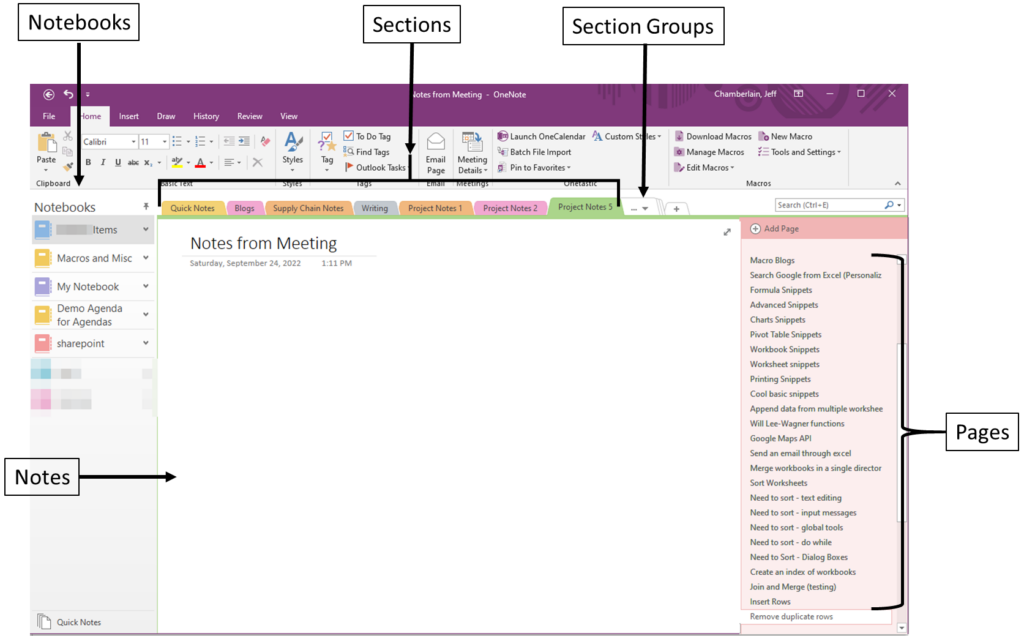
OneNotessa tiedosto koostuu muistikirjasta, joka toimii käytännössä koko Trapper Keeperinä. OneNoten ansiosta reppuun voi kuitenkin mahtua kymmeniä tai jopa satoja muistikirjoja yhden sijaan.
Osiot ovat välilehtiä, jotka ennen vastasivat oppitunteja tai tehtäviä, ja niitä voidaan ryhmitellä. Sivut ovat yksittäisiä monisteita, vihkopaperiarkkeja tai yksittäisiä tietolehtiä, jotka haluamme säilyttää. Alla oleva kuva näyttää, miltä tyypillinen OneNote-ympäristö näyttää.
Navigointi on yksinkertaista, kuten alla olevasta näkymästä käy ilmi:
Tallennus
Oman käsitykseni mukaan monet eivät täysin ymmärrä, miten tiedostoresursseja hallitaan OneNotessa, ja tämä aiheuttaa hämmennystä. Rakenne muistuttaa jossain määrin mitä tahansa Microsoft-tuoteperheen kansiorakennetta.
Microsoft Excelissä sinulla voi esimerkiksi olla työkansio, johon kaikki työtiedostot tallennetaan, sekä henkilökohtainen kansio, johon tallennat kyseisen tyyppiset tiedostot. Microsoftin siirtyessä yhä enemmän pilvipohjaiseen teknologiaan ja mobiililaitteiden tiedostoyhteensopivuuteen se on suunnitellut rakenteen hieman eri tavalla.
Voit nyt tallentaa muistikirjoja OneDriveen, mikä antaa sinulle mahdollisuuden kirjautua puhelimella tai työtietokoneella ja tehdä muokkauksia OneNote-muistikirjaasi. Keskitetty muistiinpanojen hallinta on mahtava ominaisuus — voin olla projektikokouksessa ja kirjoittaa nopeasti muistiinpanon kannettavallani ja tarkastella sitä myöhemmin rennosti junassa mobiililaitteellani (sovellus on saatavilla Androidille, Macille ja iOS:lle).
Muistikirjojen jakaminen
OneNotessa on paljon ominaisuuksia muistikirjojen jakamiseen tiimin jäsenten kesken.
Tiedoston lähettäminen
Valitse pääsivulta yksinkertaisesti Tiedosto -välilehti ja sitten vasemman reunan paneelista Jaa .
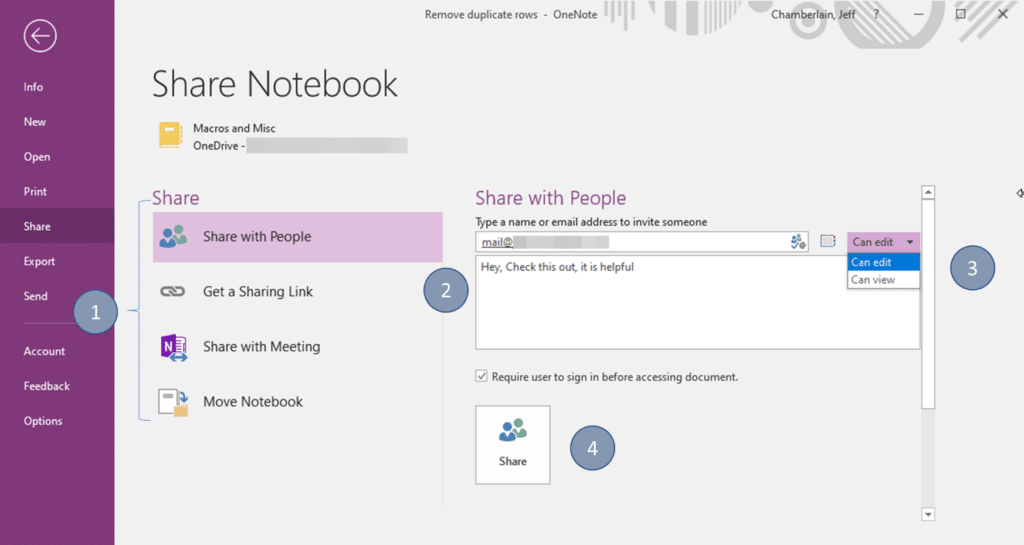
Toimi näin:
- Anna niiden henkilöiden sähköpostiosoitteet, joiden kanssa jaat muistikirjan
- Valitse, voivatko he muokata tiedostoa vai ainoastaan tarkastella sitä
- Napsauta Jaa
Vastaanottajat saavat muistikirjan ja voivat tarkastella sitä ja muokata sitä.
Helpoin kokousmuistioiden työkalu
OneNote toimii saumattomasti yhdessä Outlookin kanssa. Voit upottaa kokouksen tiedot yhdellä napsautuksella.
Valitse Aloitus-välilehti ja napsauta sitten kohtaa Kokouksen tiedot:

Saat avattavan luettelon päivän kokouksista, joista voit valita haluamasi, tai voit valita jonkin toisen päivän. Oletusarvoisesti kutsu nimeää uuden sivun automaattisesti ja lisää siihen kokouksen tiedot:
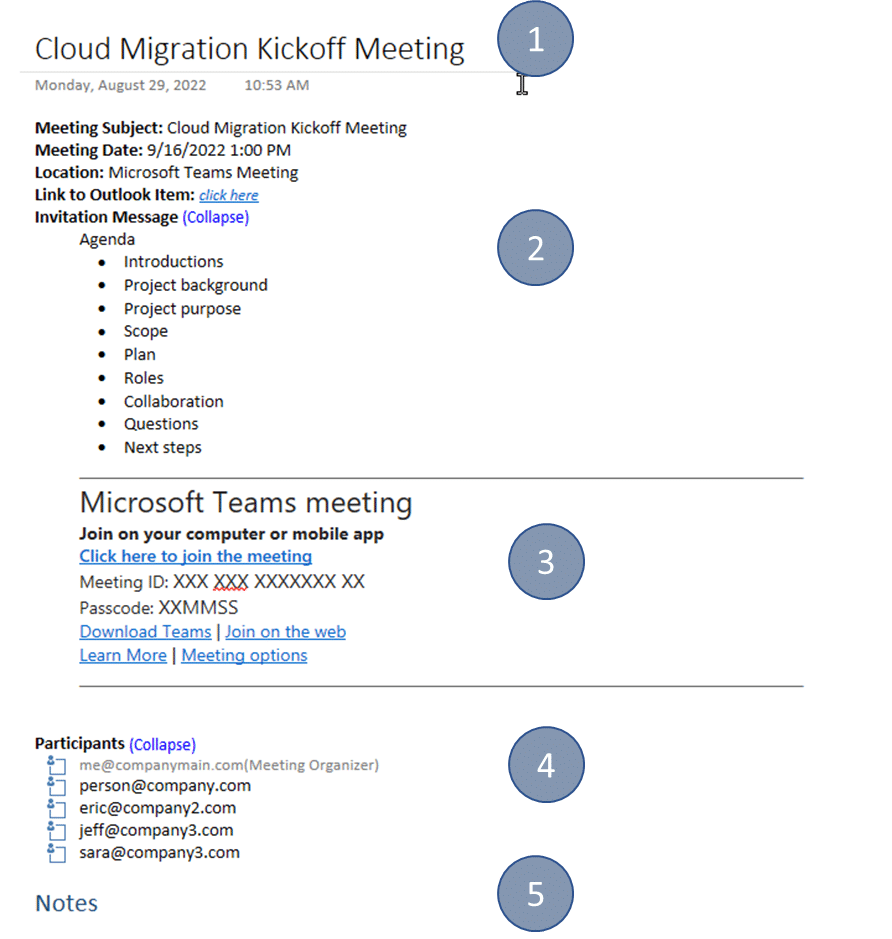
- Sivusi otsikoksi asetetaan kokouksen aihe
- Seuraavaksi näytetään kokouksen tiedot, päivämäärä ja kellonaika, sijainti sekä kaikki kokouskutsun tekstiosassa olevat tiedot
- Kokouskutsusta lisätään kaikki puhelin- tai videoneuvottelutiedot
- Luettelo osallistujista. Kokouksen vetäjänä voit merkitä osallistujat napsauttamalla kunkin nimen vasemmalla puolella olevaa ruutua.
- Lisäksi lisätään muistiinpanoille tarkoitettu osio.
Kun kokous on päättynyt ja toimintokohdat on lisätty (puhumme tunnisteista ja valintaruuduista hetken kuluttua), lähetät sivun yksinkertaisesti sähköpostitse:

Tämä luo valmiiksi muotoillun sähköpostin, jonka vastaanottajiksi osallistujat on jo lisätty. Se liittää mukaan edellä kuvatut kokoustiedot, ja alareunassa muistiinpanosi on koottu ja jaettu siististi.
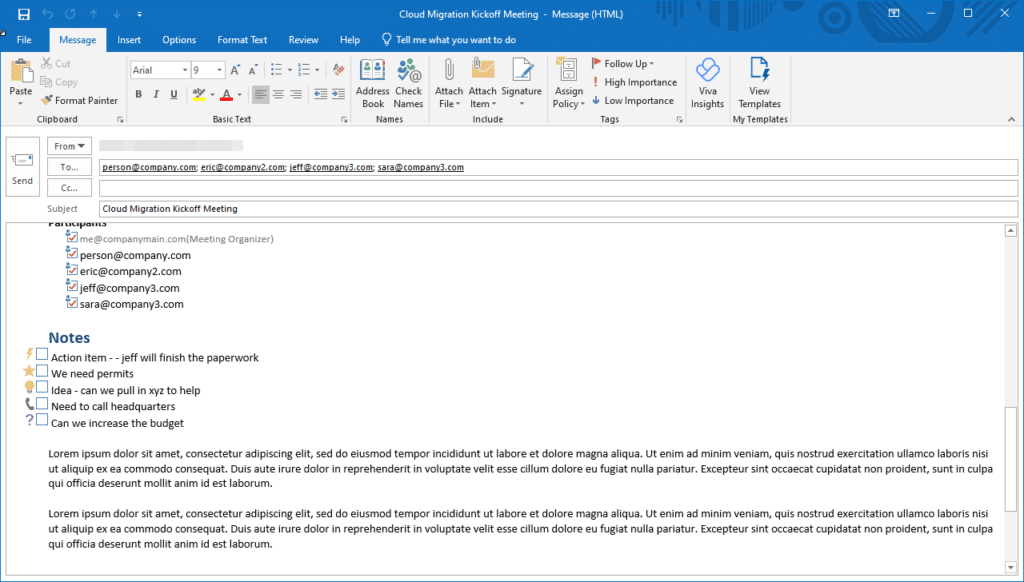
Tämä säästää projektipäälliköiden aikaa merkittävästi. Voit jakaa muistion heti kokouksen päätyttyä.
Selvä, minulla on paljon muistiinpanoja — mitä seuraavaksi?
Projektipäällikkönä meillä on niin paljon seurattavia toimintokohtia, soitettavia puheluita, muokattavaa dokumentaatiota ja muita tärkeitä tehtäviä. Mistä tiedän, mitä tässä muistikirjojen, osioiden ja sivujen sekamelskassa on? Se on helppoa: käytä tunnisteita. Tunnisteet ovat OneNoten tapa auttaa sinua indeksoimaan kaikki muistiinpanosi. Voit hallita useita projekteja, joissa on useita tehtäviä, ja pitää ne kaikki keskitettyinä ja tunnisteiden avulla järjestettyinä.
Tässä on lyhyt ohje, jonka avulla löydämme tunnisteemme, käymme ne läpi ja saamme asioita tehtyä. Napsauta Aloitus-välilehden Tunnisteet-ryhmässä kohtaa ”Etsi tunnisteet”:

Näet uuden ikkunan avautuvan, jossa on kaikki, mitä olet koskaan halunnut tietää tunnisteista:
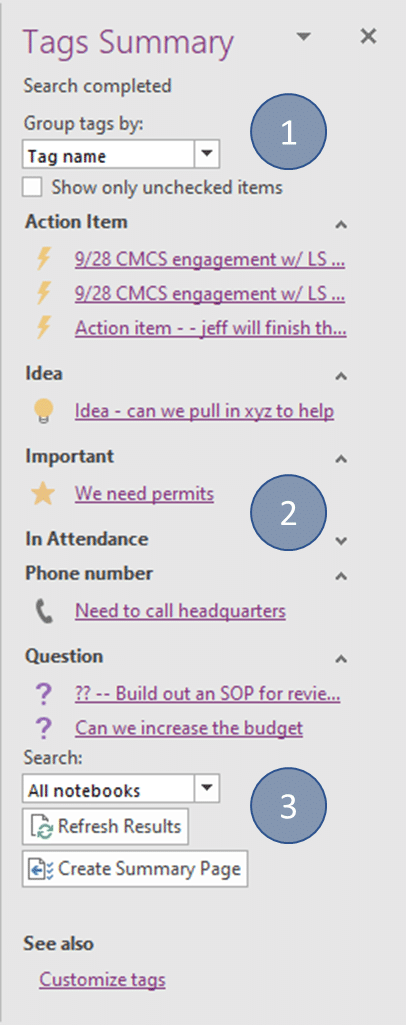
Tässä on kolme pääosiota:
- Tunnisteiden ryhmittely: Näin haluat nähdä tunnisteiden hallinnan.
- Dynaaminen tunnistenäkymä: Jos valitset tunnisteen perusteella, kaikki tunnisteet tulevat näkyviin yllä olevan kuvan mukaisesti. Jos valitset osion, kaikki osiot näkyvät ja niiden alla on luettelo tunnisteista, kuten alla olevassa kuvassa. Näitä voidaan myös lajitella nimen (aakkosjärjestyksen), päivämäärän tai vain ”tämän päivän näkymän” mukaan.
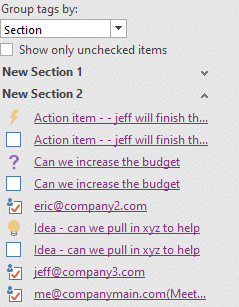
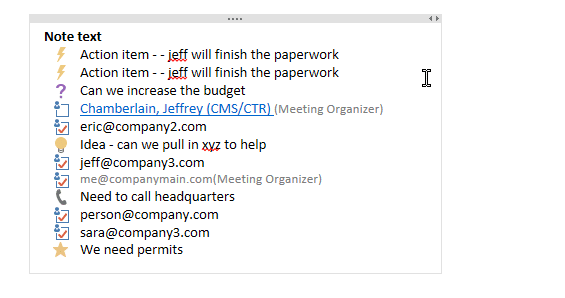
- Mistä etsitään: Täällä voit tarkastella yhden sivun tunnisteita tai etsiä kaikista muistikirjoista. Voit valita erilaisia ajanjaksoja, kuten ”tänään” tai ”eilen”. Voit myös luoda yhteenvetosivun. Se luo luettelon näistä tehtävistä riippumatta siitä, miten olet luonut ne. Jos siis haluat kaikki tehtävät tehtävätyypin mukaan, tee valinnat tässä ja napsauta ”Luo yhteenvetosivu”. Tämä sopii täydellisesti päivittäiseen tehtäväluetteloosi.
Yhteismuokkaus
On hyvä ottaa huomioon muutama asia. Kun jaa tiedoston, muiden tekemät muokkaukset eivät synkronoidu alkuperäiseen tiedostoosi, sillä kyseessä on muiden tiedostojen tavoin tavallinen tiedosto. Kun olet lähettänyt sen sähköpostitse, vastaanottajat voivat tehdä siihen haluamansa muutokset. Jos taas haluat tehdä yhteistyötä, sinun on jaettava tiedosto työtilassa, kuten Microsoft Teamsissa.
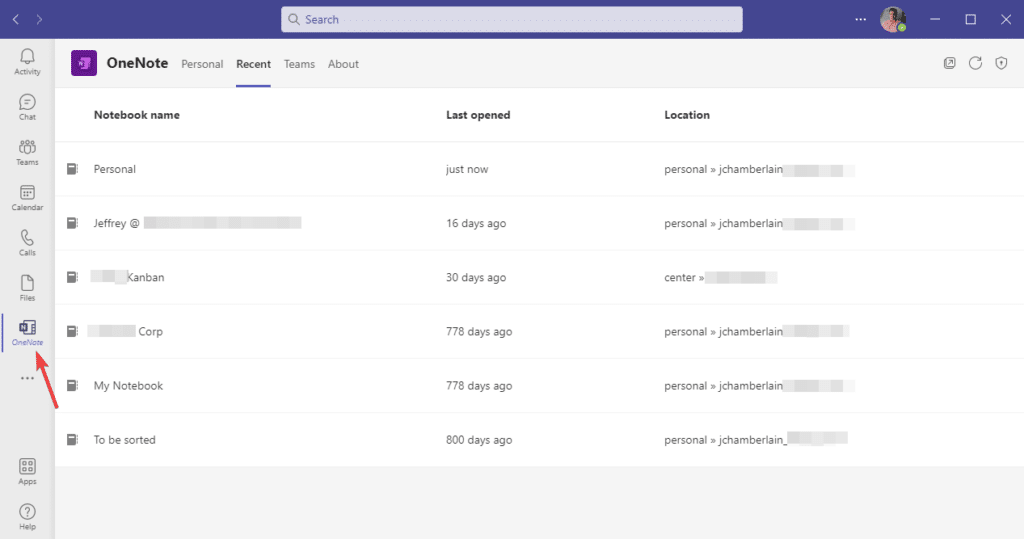
Lisää OneNote-sovellus Teamsiin (jos sitä ei vielä ole) ja valitse sitten muistikirja, jonka haluat jakaa tiimin kanssa. Nyt tiimi voi tarkastella, muokata ja päivittää muistikirjaa. Se on erinomainen tapa pitää tiimin jäsenet ja koko organisaatio ajan tasalla projektin tapahtumista.
Muutoshistoria
OneNotessa on sisäänrakennettuja toimintoja, joiden avulla projektipäällikkö voi seurata tiettyyn tiedostoon tehtyjä muutoksia ja siitä poistettuja tietoja. Yleisesti ottaen muutosten seuranta on hyvä käytäntö projektipäälliköille. Voit tarkastella muutoksia osiossa, ryhmässä, muistikirjassa tai kaikissa (avoimissa) muistikirjoissa. Näitä voidaan lajitella päivämäärän, otsikon, tekijän tai osion mukaan.
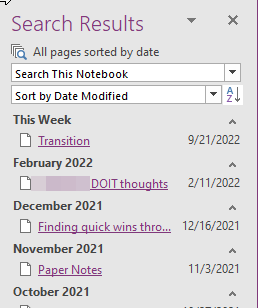
Tämän etuna on, että voit palauttaa aiemman version, tarkastella sitä ja selvittää, onko projektin laajuudessa tapahtunut muutoksia, palauttaa vahingossa poistetut tiedot tai yksinkertaisesti tutkia tietoja. Projektipäällikköinä tiedämme, että asianmukaisen versionhallinnan ylläpitäminen ja asiakirjojemme muutosten jatkuva seuranta ovat hyviä käytäntöjä.
Tekijätunnisteet
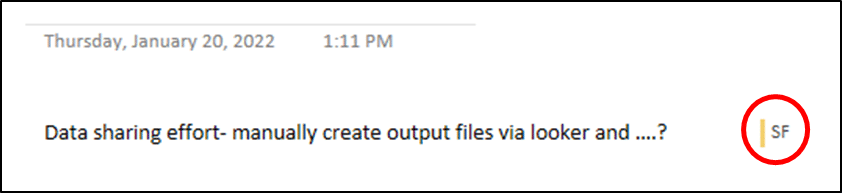
Toinen tunnistetyyppi on tekijätunniste. Se sopii hyvin jaettuun tiedostoon, sillä sen avulla voit seurata käyttäjää, joka teki tiedostoon muutoksia. Näin saat luettelon osallistujista, ja jos jokin asia vaatii tarkennusta, voit ottaa suoraan yhteyttä muutoksen tehneeseen tekijään.
Käytä ilmaista lisäosaa tullaksesi vielä järjestelmällisemmäksi
Omer Atay on OneNote-tiimin kehittäjä, ja hän loi tehokkaan työkalun, joka täydensi OneNotea toiminnoilla, joita siinä ei ollut valmiina, Onetasticilla. Vaikka meillä ei olekaan täällä riittävästi tilaa työkalun ansaitsemalle esittelylle, se ansaitsee tunnustusta. Tässä on joitakin käytännöllisiä toimintoja, jotka se lisää OneNoteen:
- Kalenterinäkymä
- Suosikit: voit lisätä tietyt muistiinpanot kirjanmerkkeihin, jotta ne on helpompi löytää myöhemmin
- Mukautetut tyylit: aiemmin monet kokivat OneNoten yksinkertaisen tekstimuodon rajoittavaksi, ja Onetastic lisäsi otsikoita, nimikkeitä, koodia ja monia muita tyylejä sekä mahdollisuuden luoda ja nimetä omia tyylejä.
- Kuvatyökalut: näihin kuuluvat rajaaminen, tekstintunnistus, skaalaus ja muuta vastaavaa. Niiden avulla muistiinpanoistasi on tehty hieman paremmin asiakirjojen tai tulostamisen kanssa yhteensopivia
- Makrot: luultavasti tärkein syy siihen, miksi ihmiset käyttävät tätä työkalua. Saatavilla on kymmeniä valmiiksi määritettyjä makroja, jotka lisäävät työkaluun hyödyllisiä toimintoja. Näihin kuuluvat muistiinpanojen ja sivujen lajittelu eri tavoin, jäsennysten tai sisällysluettelon luominen, etsiminen ja korvaaminen sekä paljon muuta. Lisäksi voit lisätä omia makrojasi.
- Erätuonti: tämä on yksi suosikkityökaluistani. Sen avulla voit tuoda kokonaisen vuoden tiedostot kerralla, erotella ne, ja Onetastic tarjoaa käyttöösi nopeasti OneNote-muistikirjan.

Lisätietoja löytyy yllä olevasta linkistä.
OneNote on projektipäällikön työkalupakin monipuolinen työväline
OneNote on ollut osa Microsoftin tuotevalikoimaa jo monien vuosien ajan, mutta se jää usein huomiotta. Tästä on erilaisia näkemyksiä, mutta kuten minkä tahansa projektinhallintaohjelmiston kohdalla, jos et käytä sitä säännöllisesti tai hyödynnä monia sen käteviä toimintoja ja työkaluja, se vaikuttaa aivan miltä tahansa tavanomaiselta sovellukselta. Tärkeintä on käyttää oikeita muistiinpanojen tekemisen strategioita, jotta voit hyödyntää sen kaikki mahdollisuudet ja käyttää sitä järjestyksen luomiseen ja ylläpitämiseen.
Haluatko saada tietoa siitä, miten muut projektipäälliköt käyttävät OneNoten kaltaisia työkaluja projektiensa järjestyksessä pitämiseen? Liity DPM-jäseneksi — se on intohimoisille projektialan ammattilaisille tarkoitettu vertaansa vailla oleva tiedonjakoyhteisö.



