Näin käytät Asanan tilapäivityksiä tiimisi tavoitteiden yhdenmukaistamiseen vuonna 2026


Asanassa on sisäänrakennetut tilanneraportointiominaisuudet: Voit julkaista ja jakaa tilapäivityksiä Asanassa, tarkastella aiempia päivityksiä aikajärjestyksessä, käyttää tekoälyä päivitysten luonnosteluun ja jakaa niitä asiaankuuluville tiimin jäsenille ja sidosryhmille.
Tilapäivitysten luomisen ei tarvitse olla työlästä: Määritä Asanassa tilapäivitysmallit prosessin nopeuttamiseksi, pidä päivitykset lyhyinä ja ytimekkäinä ja sisällytä vain projektin etenemistä osoittavat keskeiset mittarit (kaikki eivät tarvitse laskentataulukossa olevia tietoja).
Asana sopii parhaiten sisäiseen viestintään: Jos sinun on lähetettävä tilapäivityksiä myös ulkoisille sidosryhmille, on parasta käyttää toista alustaa tai muotoa. Voit käyttää Asana-päivitystäsi lähtökohtana ja muokata sitä tarpeen mukaan.
Olen kirjoittanut urani aikana projektipäällikkönä satoja projektin tilapäivityksiä, ja Asana on yksi suosikkini projektinhallintatyökaluista — pidän siitä, kuinka helppoa sen avulla on julkaista visuaalisesti kiinnostavia ja tiimin kannalta olennaisia tilapäivityksiä.
Tämä artikkeli sisältää vaiheittaisen ohjeen projektin tilapäivitysten julkaisemiseen Asanassa sekä 5 vinkkiä siihen, kuinka voit tehdä näistä tilapäivityksistä tehokkaampia, pitää kaikki ajan tasalla ja välttää väärinkäsityksiä, jotka voisivat suistaa projektisi raiteiltaan.
Vaiheittainen ohje: projektin tilapäivitysten julkaiseminen Asanassa
Jos Asana on sinulle uusi tai et ole vielä täysin oppinut käyttämään tilapäivitysominaisuutta, kokosin tämän ohjeen juuri sinua varten.

1. Aloita tilapäivityksen luonnostelu napsauttamalla ”Päivitä tila”
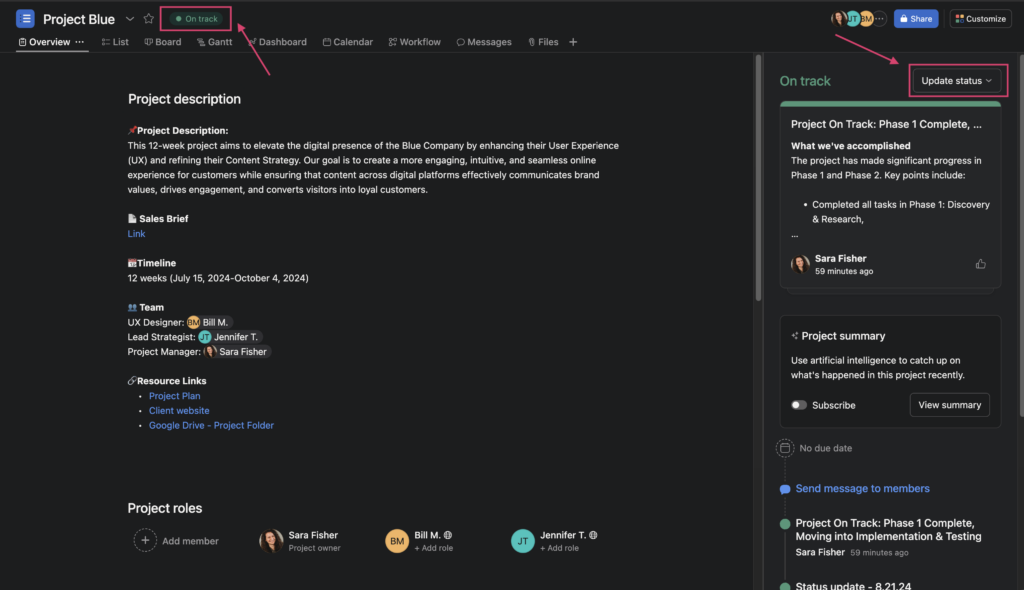
Asana tarjoaa hämmästyttävän ominaisuuden (osana maksullisia pakettejaan), jonka avulla voit helposti julkaista ja jakaa projektin tilapäivityksiä projektitiimisi kanssa. Kun tarkastelet projektin Yleiskatsaus-välilehteä, oikean reunan paneelissa näkyvät projektin päivitykset aikajärjestyksessä.
Voit aloittaa projektin tilapäivityksen luonnostelun napsauttamalla päivityspaneelin oikeassa yläkulmassa olevaa Päivitä tila -painiketta tai napsauttamalla projektin tilan ilmaisinta, joka sijaitsee projektin nimen oikealla puolella näytön vasemmassa yläosassa.
2. Määritä projektin nykyinen tila avattavasta valikosta
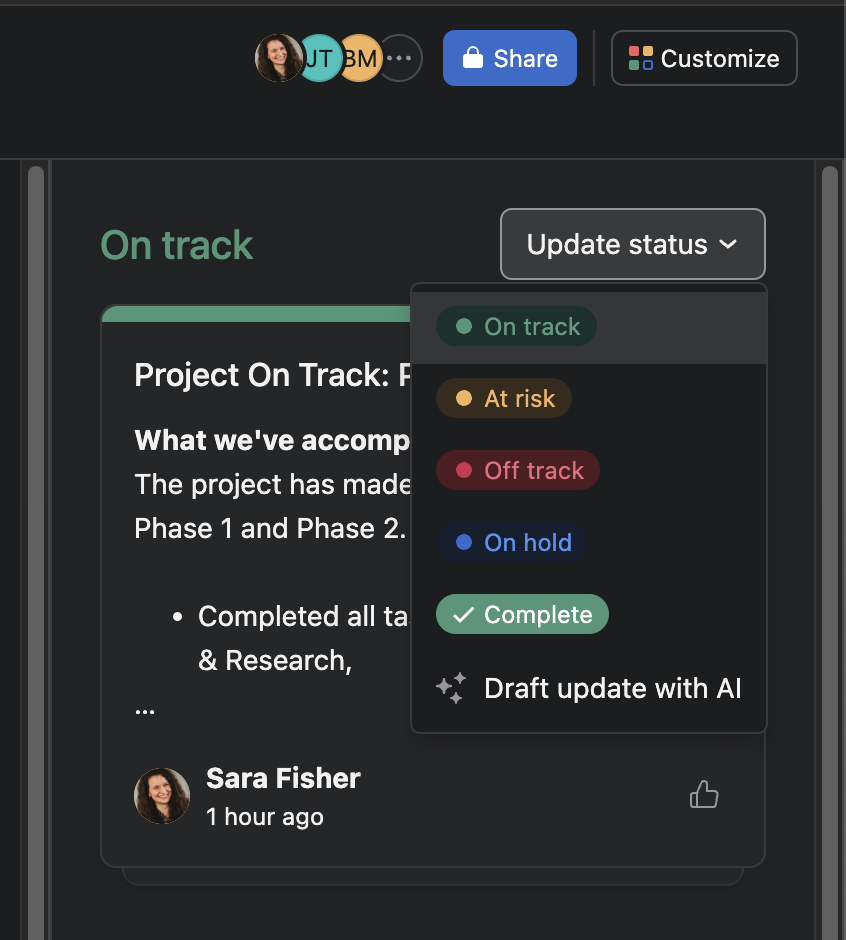
Määritä projektisi tila seuraavista vaihtoehdoista: Aikataulussa, Vaarassa, Jäljessä, Keskeytetty tai Valmis. Voit myös luonnostella päivityksen tekoälyn avulla. Alla on hyödyllinen taulukko, jossa kuvataan esimerkkejä siitä, milloin kutakin vaihtoehtoa kannattaa käyttää.
Voit keskustella esihenkilösi tai tiimikavereidesi kanssa siitä, mitä he tarkoittavat tiloilla Vaarassa ja Jäljessä; joillakin tiimeillä voi olla näille kahdelle tilalle valmiiksi määritetyt budjetti- tai aikatauluvaatimukset, joita voit käyttää mittareina.
| Tila / valinta | Kuvaus |
|---|---|
| Aikataulussa | Projekti etenee hyvin, ja kaikki tehtävät sekä virstanpylväät ovat aikataulussa. Tällä hetkellä ei ole esteitä tai budjettiin liittyviä huolenaiheita. |
| Vaarassa | Vaikka projekti vaikuttaa kokonaisuutena etenevän hyvin, jotkin asiat ovat muuttuneet tavalla, joka vaarantaa projektin onnistumisen. Määräaika on voinut umpeutua, asiakas saattaa lähettää aineistoja tai hyväksyntöjä myöhässä tai tiimi saattaa käyttää budjettia nopeammin kuin alun perin suunniteltiin. |
| Jäljessä | Projekti ei etene hyvin. Tehtäviä on myöhässä, määräajat ja virstanpylväät ovat viivästyneet, ja tiimi on käyttänyt huomattavasti enemmän budjettia kuin alun perin suunniteltiin. Tiimin työn valmistumista ajoissa saattaa estää merkittävä este. |
| Keskeytetty | Projekti on asetettu tauolle, eikä tiimi työskentele sen parissa tällä hetkellä. |
| Valmis | Kaikki tehtävät, alitehtävät ja virstanpylväät on merkitty suoritetuiksi, ja projekti on saatettu kokonaan päätökseen. |
| Luonnostele päivitys tekoälyn avulla | Valitse tämä vaihtoehto, jos haluat Asanan määrittävän tilan automaattisesti ja luonnostelevan tilapäivityksen puolestasi uusimpien saatavilla olevien projektitietojen perusteella. Voit muokata tilapäivitystä ennen sen julkaisemista. |

3. Luonnostele projektin tilapäivitys ja muotoile se haluamallasi tavalla
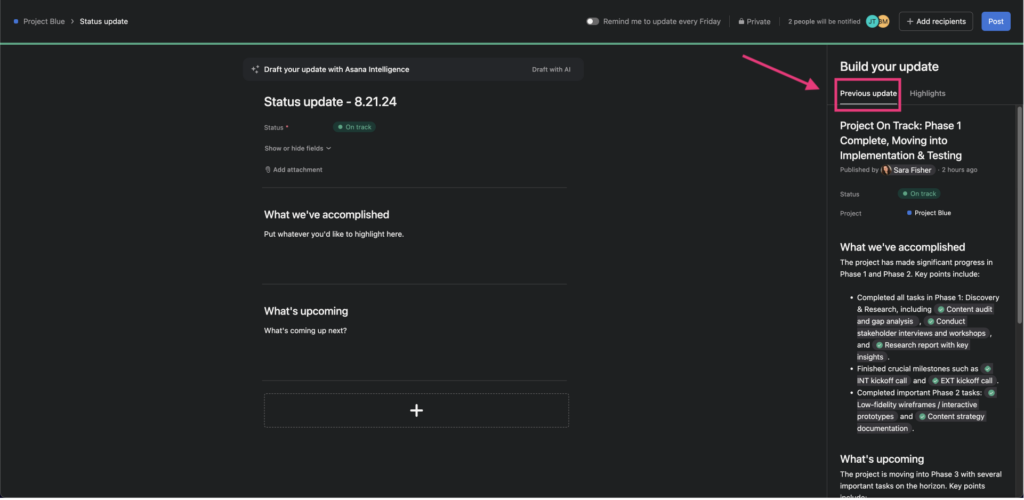
Nyt voit alkaa täyttää Asanan projektin tilapäivityksen tietoja! Rakennat tilapäivityksen näytön keskellä olevaan pääsisältöosioon. Oikealla oleva Rakenna päivityksesi -paneeli sisältää kaksi välilehteä: Edellinen päivitys ja Kohokohdat.
Joskus on hyödyllistä nähdä, mitä julkaisit edellisessä päivityksessä, kun kirjoitat seuraavaa päivitystäsi, joten Edellinen päivitys -välilehti näyttää kätevästi uusimman tilapäivityksen.
Kun valitset oikealla olevan Rakenna päivityksesi -paneelin Kohokohdat-välilehden, käytettävissäsi on runsaasti korostusmoduuleja, joita voit vetää nykyisen tilapäivityspaneelisi sisältöosioon päivitystesi mukauttamiseksi.
Näiden korostusmoduulien käyttäminen tuo tilapäivityksiisi mukavan visuaalisen elementin, ja joitakin moduuleja voi mukauttaa omien tilojensa ja aikaväliensä avulla.
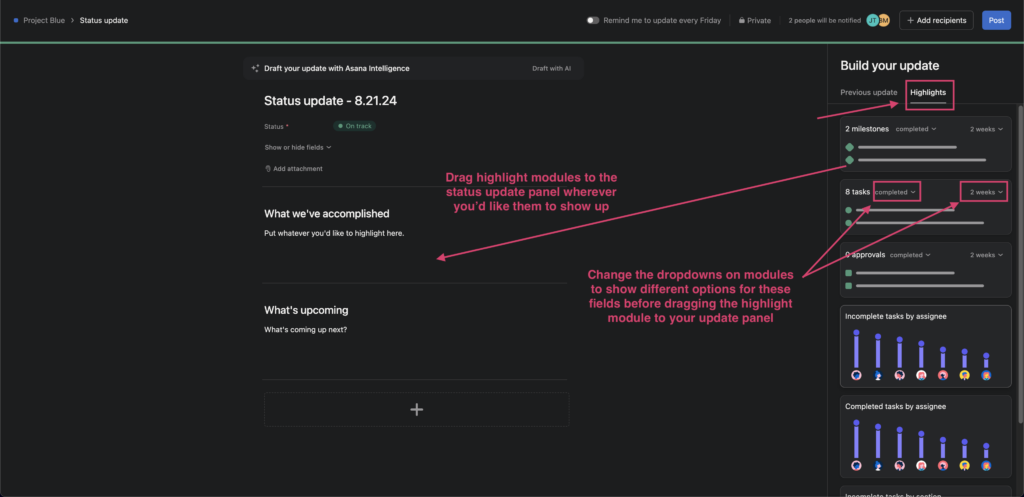
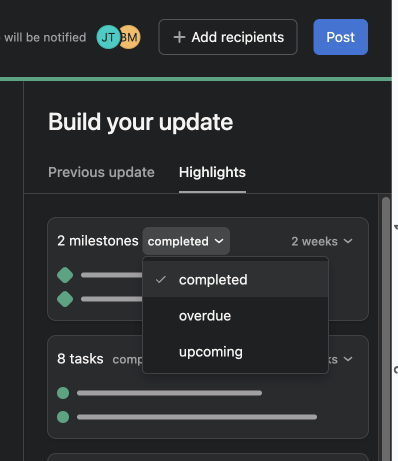
Muokkaa päivityksesi otsikkoa, muuta ja täytä päivityksesi sisältöosioita sekä vedä oikean paneelin valmiita korostusmoduuleja haluamallasi tavalla.
4. Valitse vastaanottajat ja määritä heidät
Nyt on aika varmistaa, että tilapäivityksesi menee oikeille tiimin jäsenille. Tarkista vielä kerran, kenen kanssa tilapäivityksesi jaetaan, ja tee tarvittavat lisäykset ennen julkaisemista.
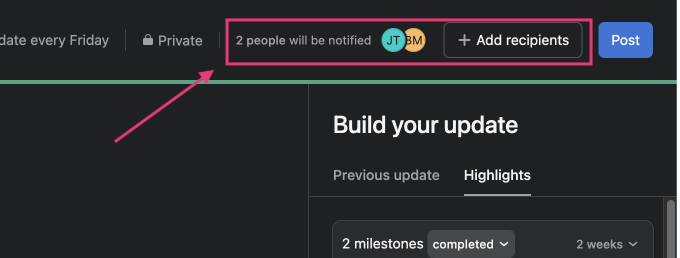
5. Napsauta Julkaise
Kun projektisi tilapäivitys on valmis julkaistavaksi, napsauta tilapäivityspaneelin oikeassa yläkulmassa olevaa sinistä Julkaise-painiketta.
Älä tässä vaiheessa huolehdi liikaa mahdollisista virheistä, sillä voit aina muokata tilapäivitysjulkaisua sen julkaisemisen jälkeen avaamalla tilapäivityksen, napsauttamalla oikeassa yläkulmassa olevia kolmea pistettä ja valitsemalla Muokkaa tilapäivitystä.
5 vinkkiä Asanan projektipäivitysten tehostamiseen
Nyt tiedät, miten projektin tilapäivitys julkaistaan Asanassa. Entä miten niistä voisi tehdä tiimillesi tehokkaampia ja vaikuttavampia? Lue lisää hyödyllisistä vinkeistä.
1. Julkaise tilapäivityksiä säännöllisesti
Totuta tiimisi näkemään tilapäivityksesi Asanassa säännöllisin väliajoin ja samassa muodossa. Niistä ei ole tiimille paljon hyötyä, jos et julkaise päivityksiä viikkoihin tai käytät joka kerta erilaista muotoa.
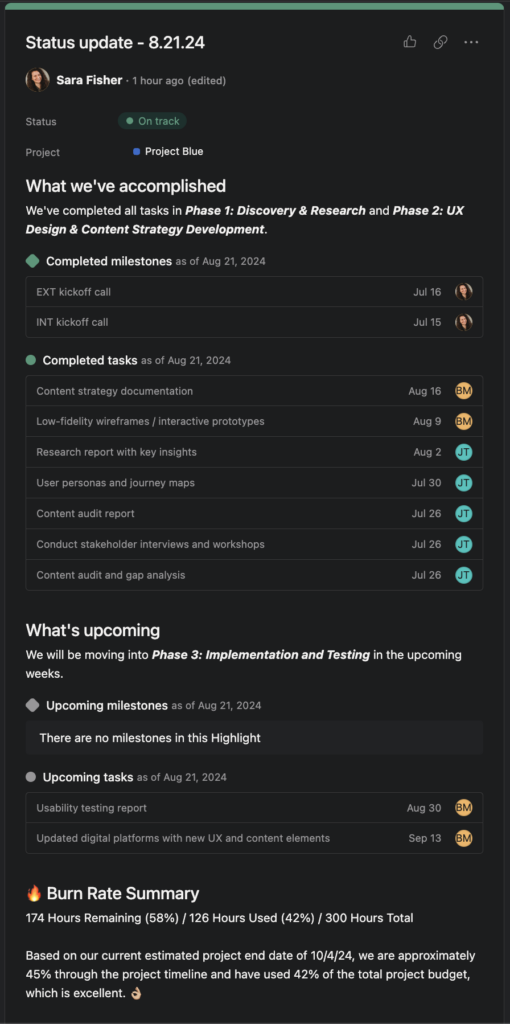
Suosittelen käyttämään samaa tilapäivitysten otsikkokäytäntöä ja lisäämään siihen päivämäärän, jotta näet helposti, milloin tilapäivitys on julkaistu (esimerkki otsikosta: Tilapäivitys - 8.21.24).
Oman kokemukseni mukaan suurin osa julkaisemistani projektien tilapäivityksistä julkaistiin kahden viikon välein perjantaisin, mutta voit yhdessä projektin jäsenten kanssa päättää, mikä sopii heille parhaiten. Jotkin tekijät voivat määrittää, milloin sinun kannattaa julkaista päivityksesi.
Jos sinun on esimerkiksi sisällytettävä budjettitietoja päivityksiisi ja tiimisi kirjaa viikoittaisen työaikansa työajanseurantaohjelmistoon kunkin viikon lopussa, sinun kannattaa julkaista päivitykset maanantaisin, koska silloin sinulla on parempi kokonaiskuva heidän kirjauksistaan päivityksen julkaisuhetkellä.
2. Sisällytä oikeat mittarit
Jokaisella tiimillä on hieman erilaiset toimintatavat ja tavoitteet, jotka vaikuttavat siihen, mitä mittareita haluat ehkä sisällyttää tilannepäivityksiisi.
Vaikka seuraisit itse kaikenlaisia projektinhallinnan mittareita, se ei tarkoita, että koko tiimisi tarvitsee nähdä jännittävän taulukkomuotoisen datasi aina, kun julkaiset tilannepäivityksen.
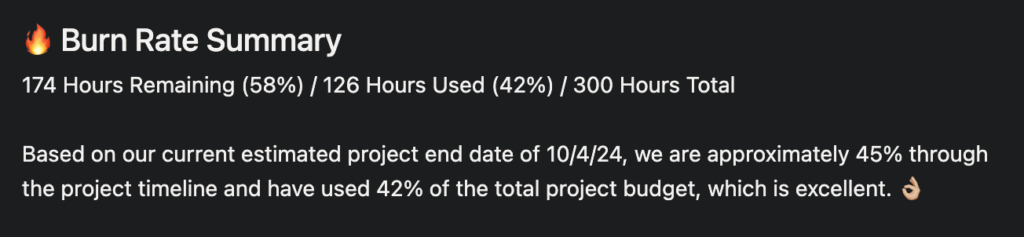
Mielestäni kulutusaste on yksi tärkeimmistä ja hyödyllisimmistä mittareista, jotka voit jakaa tiimisi kanssa. Kulutusaste seuraa sitä, kuinka paljon projektin budjetista on käytetty tietyn ajanjakson aikana, joten mikä olisikaan parempi tapa kertoa tiimillesi, miten projektin budjetti etenee suhteessa aikatauluun, kuin julkaista projektin tilannepäivityksiä säännöllisesti?
Tiimisi saa varhain ja säännöllisesti tietoa siitä, missä vaiheessa projektin budjetin käyttö on. Kukaan ei halua saada yllättäen viestiä, jossa sanotaan “hups, olemme käyttäneet lähes koko budjettimme, mutta olemme saaneet valmiiksi vain 25 % projektin tehtävistä…”.
3. Luo malli helpottaaksesi omaa työtäsi
Projektin tilannepäivitystä ei tarvitse aloittaa joka kerta tyhjästä, kun sinun on julkaistava sellainen tiimillesi. Kun olet julkaissut tiettyä projektia koskevan tilannepäivityksen Asanassa ja olet julkaisemassa seuraavaa, Asana sisällyttää aiemmassa päivityksessä käyttämäsi osiot lähtökohdaksi.
Jos sisällytät tilannepäivityksiisi mittareita, joita seurataan Asanan ulkopuolella, automatisoi tietojen haku, jos mahdollista, jotta niiden lisääminen tilannepäivitykseen olisi helppoa joka kerta.
Jos käytät tekstiä, jossa on tietty muotoilu, voit käyttää lähtökohtana toista asiakirjaa tai aiempaa tilannepäivitystä. Varaudu kopioimaan ja liittämään lähtöteksti aiemmasta päivityksestä tai mallipohjasta ja tekemään päivitykset sen pohjalta. Näin säästät hieman aikaa.
4. Pidä se lyhyenä ja ytimekkäänä
Kuten muun projektiviestintäsi, myös päivitystesi tulisi olla mahdollisimman yksinkertaisia ja helposti ymmärrettäviä, ja niiden tulisi sisältää vain asiat, joista tiimisi välittää.
Tilannepäivitysten ei tarvitse olla yksityiskohtainen selostus kaikesta, mitä projektissa on tapahtunut edellisen päivityksen jälkeen. Sisällytä tärkeimmän tason tiedot ja tuo esiin mahdolliset tai toteutuneet riskit sekä kerro tiimillesi tulevista asioista, jotta he pysyvät ajan tasalla.
Järjestät todennäköisesti jo projekteissasi päivittäisiä lyhyitä kokouksia, joissa tiimisi saa suullisesti säännöllisesti tietoa tapahtumista.
Lyhyiden tilannepäivitysten julkaiseminen Asanassa on hyvä tapa tiivistää ja dokumentoida se, mistä olet jo keskustellut tiimiesi kanssa yksityiskohtaisesti. Projektin päättyessä sinulla on päivityksistä muodostuva dokumentaatio, johon voit palata myöhemmin, jos sinun tai tiimikavereidesi tarvitsee tarkastella aiempia julkaisuja.
5. Lähetä se oikeille henkilöille
Projektin alussa sopikaa tiimisi kanssa, kenelle tulee ilmoittaa, kun julkaiset projektin päivityksiä Asanassa, ja tarkistakaa projektin aikana aika ajoin, onko tähän tullut muutoksia.
Johto saattaa haluta osallistua säännöllisiin tilannepäivityksiisi tai olla haluamatta sitä, joten on parasta varmistaa etukäteen, keitä ydintiimin ulkopuolelta tulisi ottaa mukaan. Viimeinen asia, jonka haluat tehdä, on ärsyttää jotakuta ylimääräisellä ilmoituksella, jota hän ei tarvitse elämäänsä.
Jotkin yritykset lisäävät asiakkaansa vieraskäyttäjiksi Asana-tileilleen, joten kiinnitä huomiota tilannepäivityksiisi sisällyttämiisi yksityiskohtiin ja tietoihin, jos jaat päivityksiä sisäisen tiimisi ulkopuolelle.
Oma suositukseni on käyttää Asanaa sisäiseen projektiviestintään, tehtävien seurantaan ja projektin päivityksiin sekä käyttää toista alustaa sidosryhmille tai asiakkaille suunnattujen päivitysten jakamiseen. Tilannepäivityksiäsi voi olla tarpeen muokata ulkoista yleisöä varten.

Mitä seuraavaksi?
Onko sinulla muita vinkkejä Asanan tilapäivitysten julkaisemiseen? Liity jäsenyhteisöömme ja saat käyttöösi yli 100 mallipohjaa, näytettä ja esimerkkiä sekä voit verkostoitua satojen muiden digitaalisten projektipäälliköiden kanssa Slackissa.