

10 bedste softwareløsninger til dokumenthåndtering for små virksomheder 2026

10 Bedste dokumenthåndteringssoftware til små virksomheder – kortliste


Dokumenthåndteringssoftware til små virksomheder hjælper teams med at organisere, gemme og få adgang til vigtige filer ét sted – og eliminerer kaosset med spredte mapper, endeløse vedhæftede filer i e-mails og inkonsekvent versionsstyring. Med det rigtige værktøj kan du strømline dine arbejdsgange, overholde regler og spare tid på at lede efter de dokumenter, du har brug for.
Jeg har testet og gennemgået en række dokumenthåndteringsværktøjer med små teams i tankerne – med fokus på overkommelige priser, brugervenlighed og vigtige funktioner som tilladelser, cloudadgang og søgbarhed. Uanset om du lige er begyndt eller vokser hurtigt, hjælper denne liste dig med at finde en løsning, der passer til dit budget og dine behov.
Why Trust Our Software Recommendations
Our team has been testing and reviewing software since 2012. As project managers ourselves, we know how difficult—and important—it is to choose the right software.
For this guide, we evaluated tools using hands-on testing and independent research, scoring tools using our selection criteria. We also draw on insights from industry thought leaders and practicing project management experts.
Our reviews reflect our human editorial judgment, not a sales pitch.
Expert reviewers:
Sammenligningstabel over dokumenthåndteringssoftware til små virksomheder
Tabellen nedenfor sammenligner prisoplysninger for mine bedste valg af dokumenthåndteringssoftware til små virksomheder.
| Tool | Best For | Trial Info | Price | ||
|---|---|---|---|---|---|
| 1 | Bedst til nemt samarbejde | 14 dages gratis prøveperiode og gratis niveau tilgængeligt | Fra $6.30/måned (faktureres årligt) | Website | |
| 2 | Bedst til fleksibilitet med åben kildekode | Gratis demo tilgængelig | Priser oplyses efter forespørgsel | Website | |
| 3 | Bedst til dokumentarbejdsgange | Gratis demo tilgængelig | Pris oplyses på forespørgsel | Website | |
| 4 | Bedst til sikkerhed i virksomheder | Gratis abonnement + gratis demo tilgængelig | Fra $8/bruger/måned | Website | |
| 5 | Bedst til metadatahåndtering | Gratis demonstration tilgængelig | Fra $65/bruger/måned | Website | |
| 6 | Bedst til teamsamarbejde | 15 dages gratis prøveperiode | Fra $2.50/bruger/måned (faktureret årligt) | Website | |
| 7 | Bedst til små teams | Gratis abonnement tilgængeligt | Fra $52/måned | Website | |
| 8 | Bedst til automatisering af dokumenter | 14-dages gratis prøveperiode; Gratis abonnement tilgængeligt; Gratis demo tilgængelig | Fra $19/bruger/måned (faktureres årligt) | Website | |
| 9 | Bedst til enkel deling | Gratis abonnement tilgængeligt | Fra $9.99/person/måned (faktureres årligt) | Website | |
| 10 | Bedst til integration med kontorpakke | Gratis abonnement tilgængeligt | Fra $1.99/måned | Website |
Anmeldelser af den bedste dokumenthåndteringssoftware til små virksomheder
\u003cspan style=\u0022font-weight: 400\u0022\u003eNedenfor finder du mine detaljerede opsummeringer af den bedste dokumenthåndteringssoftware til små virksomheder, som kom med på min kortliste. Mine anmeldelser giver et detaljeret indblik i de vigtigste funktioner, fordele og ulemper, integrationer og ideelle anvendelsesområder for hvert værktøj, så du kan finde det bedste til dig.\u003c/span\u003e

Bedst til nemt samarbejde

Google Drive gør sig fortjent til sin plads, fordi teams typisk har brug for at dele og redigere dokumenter sammen uden forsinkelser. Når jeg arbejder med små virksomheder, gør nemme tilladelseskontroller og muligheden for at kommentere i realtid en stor forskel. Jeg kan godt lide, hvordan man kan starte et dokument under et møde, involvere andre og få feedback med det samme – alt sammen i browseren.
Hvis du vil have filer, regneark og præsentationer organiseret og tilgængelige for alle, er dette det første sted, jeg vil sende dig hen.
Det bedste ved Google Drive
- Små teams, der har brug for hurtig, cloudbaseret fildeling
- Virksomheder med fokus på fælles redigering og feedback
Google Drive er ikke ideelt til
- Organisationer, der har brug for strenge politikker for dokumentopbevaring
- Virksomheder med behov for overholdelse af regler i stærkt regulerede brancher
Det, der adskiller Google Drive
Google Drive er bygget op omkring, at du hurtigt kan komme i gang med arbejdet og straks involvere andre. I modsætning til Dropbox, der prioriterer dokumentlagring og sikkerhedskopiering, forventer Google Drive, at du udarbejder, redigerer og gennemgår dokumenter i et fælles arbejdsområde med livekommentarer og nemme fillinks. I praksis fungerer dette bedst for grupper, der går mere op i hastighed og samarbejde end i hierarki eller streng filkontrol.
Ulemper ved Google Drive
Google Drive er optimeret til hurtig adgang og fælles redigering, men du mister avancerede dokumentkontroller, så arbejdet kan blive rodet, hvis du har brug for grundigt tilsyn.
Pros and Cons
Pros:
- Nemt samarbejde i realtid
- Problemfri integration med Google-apps
- Tilpasselige adgangstilladelser
- AI-drevne søgefunktioner
- Værktøjer til PDF-annotering
Cons:
- Begrænsede lagermuligheder
- Lejlighedsvise synkroniseringsproblemer
- Kræver internetforbindelse
- Begrænsede offlinefunktioner
- Ingen funktioner til opgavestyring

Bedst til fleksibilitet med åben kildekode
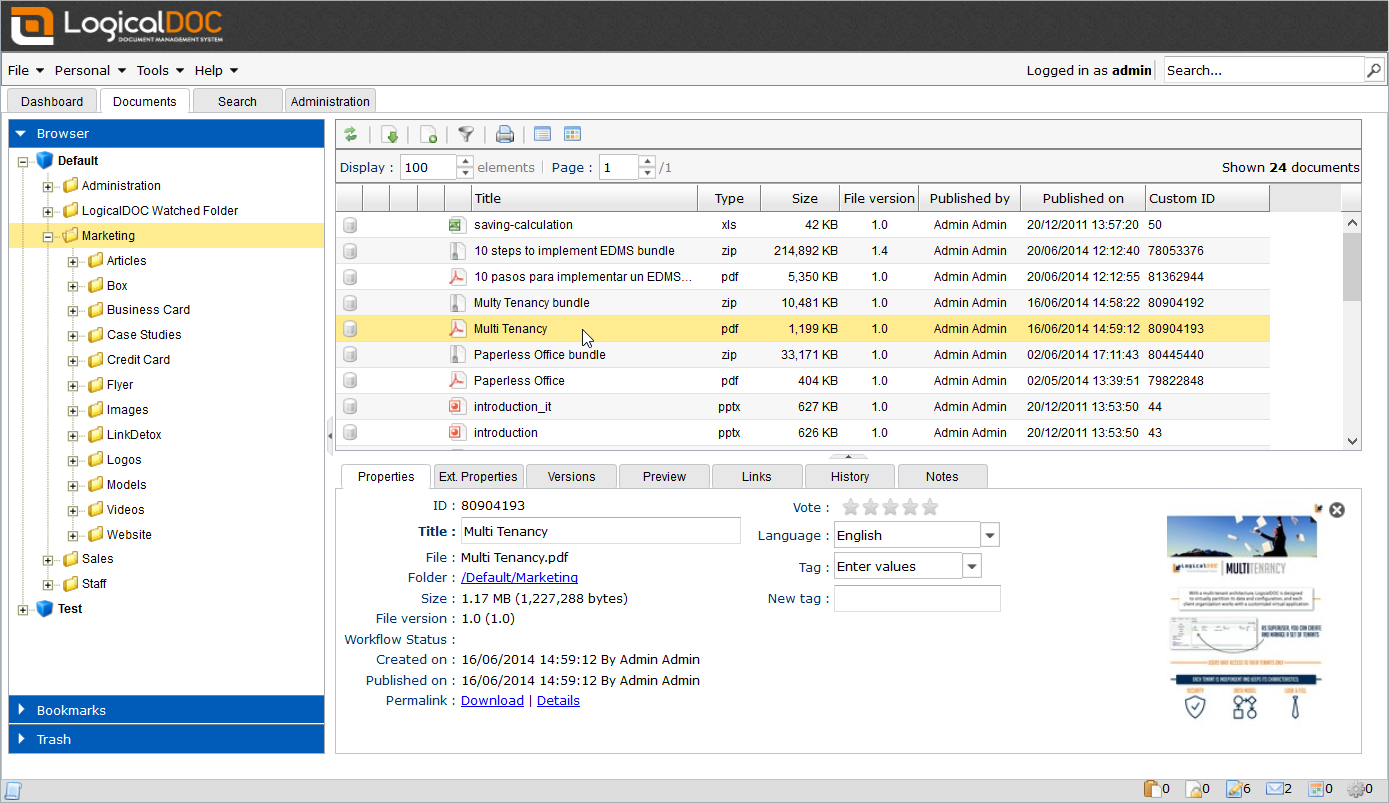
LogicalDOC kommer på min kandidatliste, fordi det leverer ægte fleksibilitet med åben kildekode til dokumenthåndtering. Jeg anbefaler det, når du ønsker detaljeret kontrol over implementering eller tilpasning, især hvis dit team har specifikke behov inden for automatisering af arbejdsgange eller lokal hosting.
Jeg kan godt lide, at LogicalDOC understøtter brugerdefinerede scripts til automatisering og detaljerede tilladelser, hvilket ikke er noget, man får med de fleste små virksomheders platforme til dokumenthåndtering.
LogicalDOC er bedst til
- IT-administratorer eller tekniske teams, der har brug for tilpasning med åben kildekode
- Organisationer med specifikke krav til arbejdsgange eller integration
LogicalDOC er ikke ideelt til
- Ikke-tekniske brugere, der leder efter enkle værktøjer, der fungerer direkte fra start
- Teams, der har brug for gennemarbejdede mobilapps eller hyppige opdateringer af brugergrænsefladen
Det, der adskiller LogicalDOC
LogicalDOC er udviklet med åben adgang og modularitet for øje, hvilket gør det til et godt valg, når du ønsker at eje din implementering og justere konfigurationerne. I modsætning til Google Workspace eller Dropbox er det designet til kontrol på filsystem- og procesniveau. I praksis fungerer det bedst, når du prioriterer tilpasning eller overholdelse af krav og har ressourcer til løbende systemadministration.
Ulemper ved LogicalDOC
LogicalDOC optimerer for fleksibilitet og kontrol, men det betyder ofte længere opsætningstid og mere omfattende vedligeholdelse for dit interne IT-team.
Pros and Cons
Pros:
- Meget tilpasningsdygtigt
- Fleksibilitet med åben kildekode
- Avancerede søgemuligheder
- Automatiserede arbejdsgange
- Funktioner til versionsstyring
Cons:
- Kræver teknisk ekspertise
- Kompleks indledende opsætning
- Begrænset brugersupport
- Stejl indlæringskurve
- Høje ressourcekrav

DocuWare
Bedst til dokumentarbejdsgange
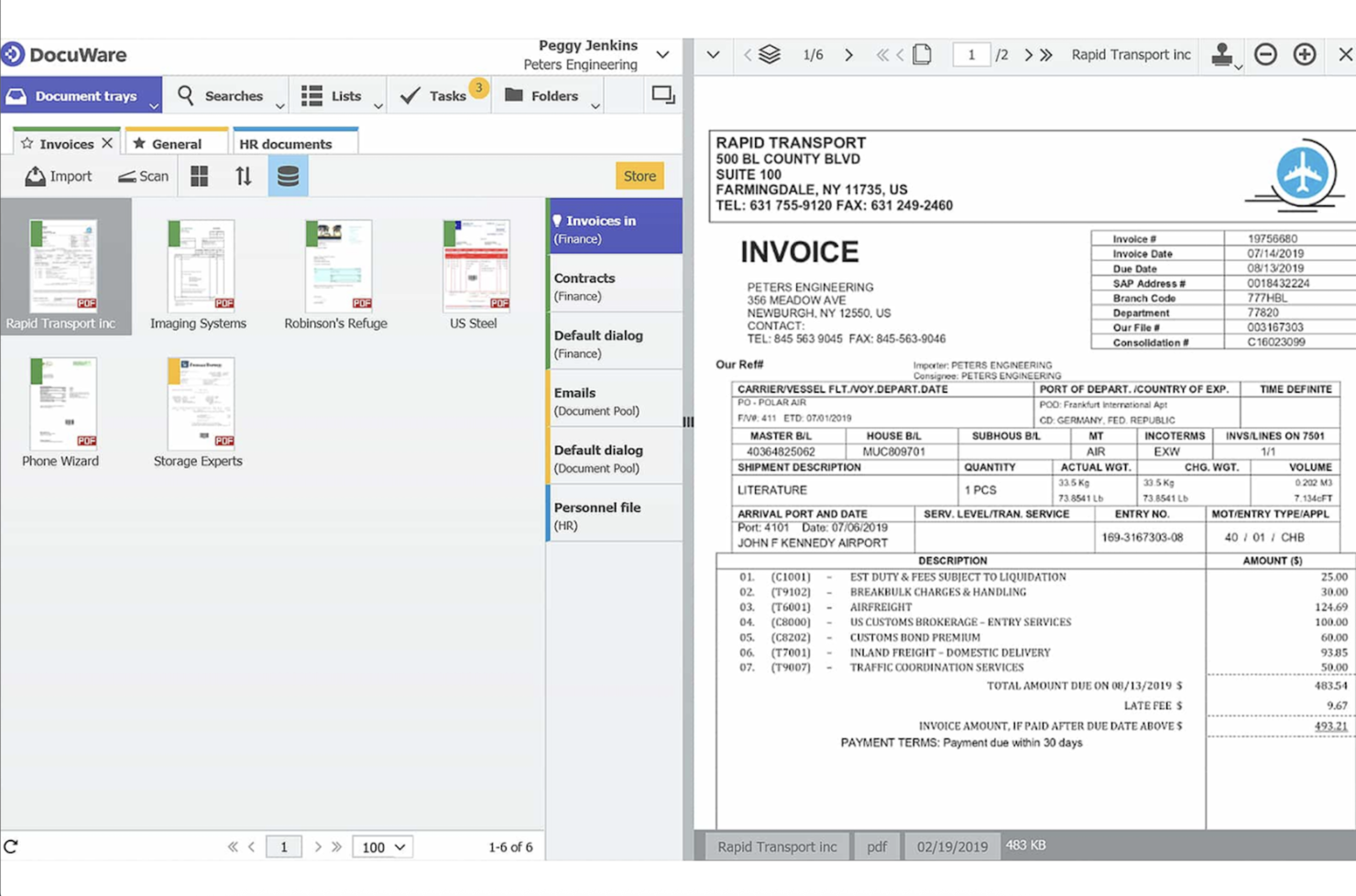
DocuWare står på min liste, fordi automatisering af dokumentarbejdsgange skiller sig ud i små virksomheder. Jeg ser teams bruge DocuWare til at videresende, gennemgå og godkende dokumenter uden konstante manuelle påmindelser. Den konfigurerbare arbejdsgangsbygger lader dig kortlægge trin som fakturagodkendelser eller medarbejderintroduktion præcis efter, hvordan din virksomhed fungerer. Jeg kan godt lide, at du kan indstille brugerdefinerede udløsere og meddelelser – DocuWare fjerner reelt gentagne trin fra din arbejdsbyrde.
DocuWares bedste anvendelse
- Virksomheder, der automatiserer arbejdsgange for fakturaer, kontrakter eller HR-dokumenter
- Teams, der har brug for pålidelige, regelbaserede processer til gennemgang og godkendelse
DocuWare er ikke velegnet til
- Teams, der kun har brug for grundlæggende dokumentlagring
- Virksomheder med avancerede behov for opbevaring af arkivalier eller juridisk arkivering
Hvad adskiller DocuWare
DocuWare er bygget op omkring kortlægning af ensartede, regelstyrede dokumentlivscyklusser. I modsætning til Google Workspace, som primært handler om fillagring og deling, forventer DocuWare, at du designer arbejdsgange for hvert trin: indsendelse, gennemgang, godkendelse og arkivering. Det passer bedst, når dokumenter skal gennemgå de samme kontroller og godkendelser hver gang uden at være afhængige af tilfældige teamvaner.
Ulemper ved DocuWare
DocuWare er optimeret til struktureret, automatiseret videresendelse, men du mister noget af den hurtige fleksibilitet, du får med værktøjer til fri dokumentlagring. Ved tilfældige uploads og uformelt dokumentsamarbejde kan designet af arbejdsgange føles som unødvendigt ekstraarbejde.
Pros and Cons
Pros:
- Tilpasselige arbejdsgangsskabeloner
- Intelligent dokumentindeksering
- Mobilapp til dokumenthåndtering
- Understøtter elektroniske signaturer
- Automatiserede dokumentprocesser
Cons:
- Stejl indlæringskurve
- Kræver teknisk opsætning
- Begrænsede offlinefunktioner
- Høje indledende opsætningsomkostninger
- Komplekse tilpasningsmuligheder

Box
Bedst til sikkerhed i virksomheder

Box er med på denne liste, fordi deres tilgang til sikkerhed på virksomhedsniveau adskiller sig fra typiske platforme til dokumenthåndtering. Når jeg ser teams med følsomme dokumenter eller krav om overholdelse af regler, imødekommer Box' detaljerede tilladelser og revisionsspor dette behov. Jeg kan godt lide den måde, Box automatiserer sikkerhedsklassifikationer og integrerer med juridiske opbevaringskrav på, især i regulerede brancher.
Du får fuld kontrol over filadgang og detaljerede aktivitetslogge, så du ikke er nødt til at gætte på, om data er blevet eksponeret.
Det er Box bedst til
- Teams med strenge krav til datasikkerhed eller overholdelse af regler
- Virksomheder, der håndterer følsomme kunde- eller juridiske dokumenter
Det er Box ikke så god til
- Små teams, der ikke har brug for avancerede sikkerhedsfunktioner
- Virksomheder, der ønsker omfattende automatisering eller tilpasning af arbejdsgange
Det, der adskiller Box
Box er bygget op omkring sikring og kontrol af hver fil og handling i stedet for blot at gemme og dele dokumenter, sådan som Google Drev gør. Jeg oplever, at den egner sig godt til teams, der har brug for at begrænse adgangen, fastsætte detaljerede regler for, hvem der kan se eller redigere filer, og vide præcis, hvem der har foretaget hvilke handlinger og hvornår. I modsætning til Dropbox eller Google Workspace håndterer den konfiguration af overholdelse af regler og sikkerhed fra starten, hvilket passer til miljøer, hvor revisionsspor er vigtigere end hurtigt samarbejde.
Ulemper ved Box
Box prioriterer sikkerhed på virksomhedsniveau, men du opgiver en mere fleksibel tilgang til automatisering af arbejdsgange og ukompliceret samarbejde. Det betyder, at teams, der har brug for at tilpasse deres processer eller automatisere dokumentbaseret arbejde, kan føle sig begrænsede.
Pros and Cons
Pros:
- Stærke krypteringsfunktioner
- Tilpassede tilladelsesindstillinger
- Detaljeret aktivitetssporing
- Automatiserede arbejdsgangsmuligheder
- Eksterne filanmodninger
Cons:
- Kompleks brugergrænseflade
- Kræver oplæring af nye brugere
- Begrænset offlineadgang
- Lejlighedsvise problemer med ydeevnen
- Ingen indbygget opgavestyring

M-Files
Bedst til metadatahåndtering

M-Files er på min liste, fordi den metadata-drevne tilgang ændrer den måde, du administrerer og finder dokumenter på. Jeg anbefaler det, når du er træt af at navigere i rodede mappestrukturer og har brug for at mærke, organisere og hente filer baseret på indhold og ikke kun filnavne. Jeg sætter pris på, at du kan søge efter projekt, kunde eller dokumenttype, hvilket faktisk gør revisioner eller informationsanmodninger hurtigere. Det er især nyttigt for små virksomheder, der håndterer mange forskellige dokumenttyper og krav til overholdelse af regler.
M-Files er bedst til
- Virksomheder, der har brug for at organisere dokumenter efter metadata-tags
- Virksomheder med komplekse behov for dokumentation af overholdelse af regler eller revisioner
M-Files er ikke ideelt til
- Teams, der ønsker enkel, mappebaseret dokumentlagring
- Virksomheder med lav kompleksitet i dokumentsøgning eller -hentning
Hvad adskiller M-Files fra andre
M-Files organiserer dokumenter efter, hvad de er, og ikke hvor de er gemt. I stedet for at navigere i indlejrede mapper som i Google Drive eller Dropbox bruger du metadata til at mærke og finde filer baseret på kontekst – projekt, kunde eller dokumenttype. Denne tilgang passer til situationer, hvor du ofte genbruger eller tilpasser det samme indhold til forskellige formål og har brug for hurtigt at finde den rigtige fil.
Ulemper ved M-Files
M-Files optimerer organiseringen ud fra metadata, men du mister enkelheden og fortroligheden ved mappebaseret navigation. For teams, der er vant til traditionelle filstrukturer, bliver tilpasning af arbejdsgange og oplæring af medarbejdere en nødvendig udfordring.
Pros and Cons
Pros:
- Tilpassede metadatafelter
- Præcis dokumenthentning
- Automatiserede metadataarbejdsgange
- Avanceret søgefunktionalitet
- Stærk versionskontrol
Cons:
- Kompleks opsætningsproces
- Kræver oplæring af brugerne
- Stejl indlæringskurve i begyndelsen
- Begrænset offlineadgang
- Metadatahåndtering kan være overvældende

Bedst til teamsamarbejde
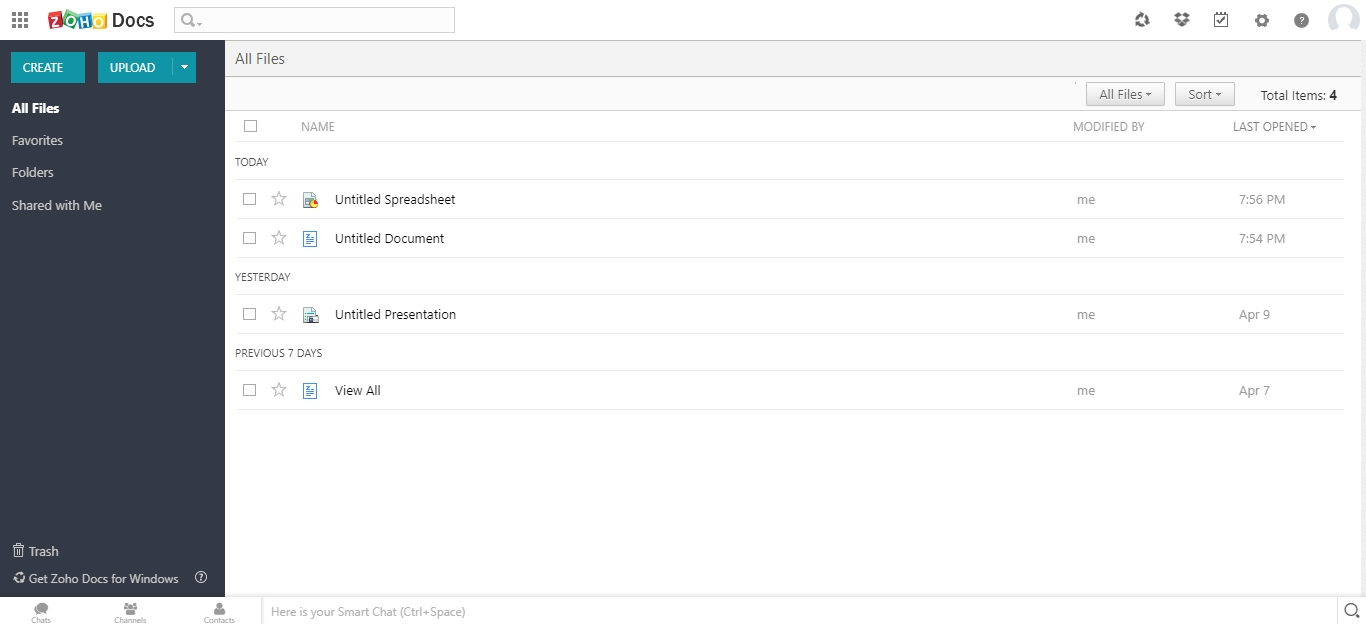
Zoho WorkDrive er på min favoritliste, fordi det er designet til ægte teamcentreret dokumenthåndtering. Jeg ser små teams bruge teammapperne til at organisere, skrive sammen og opdatere filer i realtid, hvilket hjælper med at forhindre versionsforvirring under projektarbejde.
Det, jeg godt kan lide ved WorkDrive, er de indbyggede detaljerede tilladelser og den samlede sporing af filaktivitet. Du får løbende indsigt i, hvem der gør hvad, hvilket gør det lettere at holde arbejdet i gang uden flaskehalse.
Det er Zoho WorkDrive bedst til
- Små teams, der har brug for delt fillagring og mulighed for at skrive sammen
- Virksomheder, der kræver detaljeret adgangskontrol og revisionssporing
Det er Zoho WorkDrive ikke så velegnet til
- Virksomheder, der har brug for avanceret automatisering af arbejdsgange
- Teams med fokus på branchespecifik overholdelse af dokumentkrav
Hvad adskiller Zoho WorkDrive
Zoho WorkDrive strukturerer samarbejde omkring delte teammapper med detaljerede tilladelser frem for personlig lagring eller løst fildeling, som i Google Drive. I praksis får det filhåndteringen til at føles langt mere gennemtænkt, især for teams, der håndterer mange klient- eller projektspecifikke dokumenter.
I modsætning til Dropbox, der ofte handler om hurtig synkronisering og deling, tilskynder WorkDrive teams til at centralisere alt og knytte adgang til roller og ansvarsområder. Det fungerer bedst, når virksomheder ønsker at bevare kontrollen uden en masse administrativt arbejde.
Afvejninger ved Zoho WorkDrive
WorkDrive er optimeret til organiseret samarbejde, men begrænser dine muligheder for at automatisere komplekse dokumentarbejdsgange i flere trin. Hvis dit arbejde afhænger af avanceret automatisering eller udløsere knyttet til dokumenter, får du sandsynligvis brug for et eksternt værktøj.
Pros and Cons
Pros:
- Delte arbejdsområder til projekter
- Detaljerede aktivitetsoversigter
- Mulighed for offlineadgang
- Omfattende versionshistorik
- Fleksible tilladelsesindstillinger
Cons:
- Begrænset integration med tredjeparter
- Lejlighedsvise synkroniseringsproblemer
- Kræver internetforbindelse for fuld funktionalitet
- Grundlæggende funktioner til opgavestyring
- Indlæringskurve for nye brugere

Folderit
Bedst til små teams
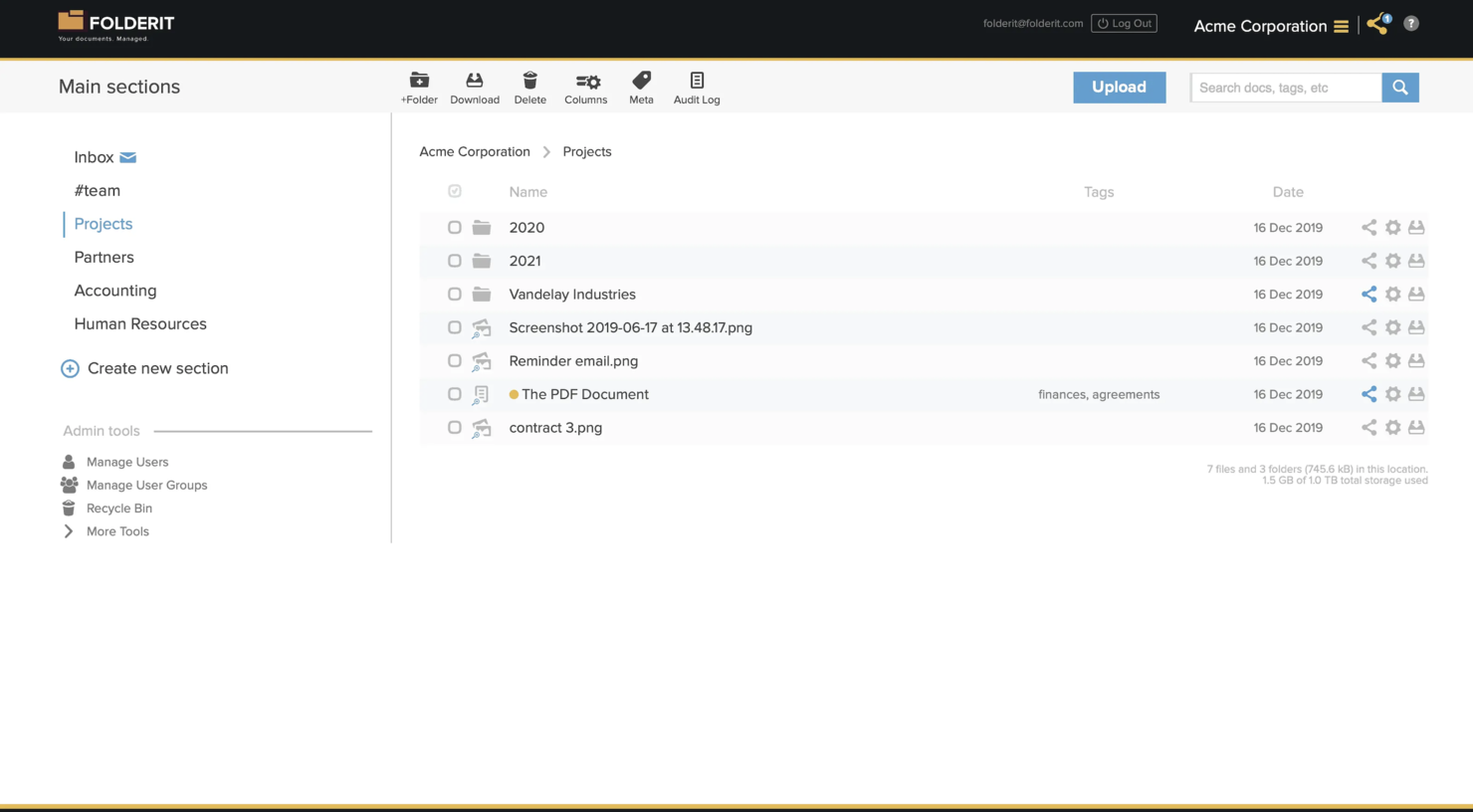
Folderit kom på min liste, fordi det er målrettet små teams, der har brug for sikker deling og organiseret dokumentstyring uden unødig kompleksitet. Jeg har opsat automatiske godkendelsesarbejdsgange og tilladelser på flere niveauer for teams med grundlæggende compliance-behov, hvilket holder det hele enkelt, men ansvarligt.
Det, jeg sætter mest pris på, er, hvordan Folderit lader dig automatisere regler for dokumentopbevaring og tildele unik adgang pr. mappe eller gruppe, hvilket gør det meget lettere for små virksomheder at styre, hvem der ser og ændrer hvad.
Folderit er bedst til
- Små virksomheder, der har brug for enkel og sikker dokumentstyring
- Teams, der håndterer godkendelsesarbejdsgange og grundlæggende compliance
Folderit er ikke bedst til
- Komplekse organisationer med avancerede automatiseringsbehov
- Virksomheder, der kræver dyb integration med eksterne systemer
Det, der adskiller Folderit
Folderit fokuserer på enkel, tilladelsesbaseret dokumentstyring, som er tilgængelig selv for teams uden it-erfaring. I stedet for den kompleksitet, du finder i noget som Google Workspace eller SharePoint, bruger Folderit en ligetil mappestruktur og godkendelsesarbejdsgange, der er nemme at opsætte. Jeg synes, det fungerer bedst for virksomheder med tydelige roller og et begrænset behov for tilpasning af processer.
Ulemper ved Folderit
Folderit optimerer til enkelhed og direkte anvendelse, men teams går glip af avanceret automatisering og dybe integrationsmuligheder. Det begrænser, hvor langt du kan skalere, når kravene eller systemforbindelserne bliver mere komplekse.
Pros and Cons
Pros:
- Nem at opsætte
- Tilpassede metadataindstillinger
- Detaljerede revisionsspor
- Enkle godkendelsesarbejdsgange
- Udviklet til små teams
Cons:
- Begrænset skalerbarhed
- Grundlæggende funktionssæt
- Ingen mobilapp
- Minimal tilpasning
- Kræver internetadgang
PandaDoc
Bedst til automatisering af dokumenter
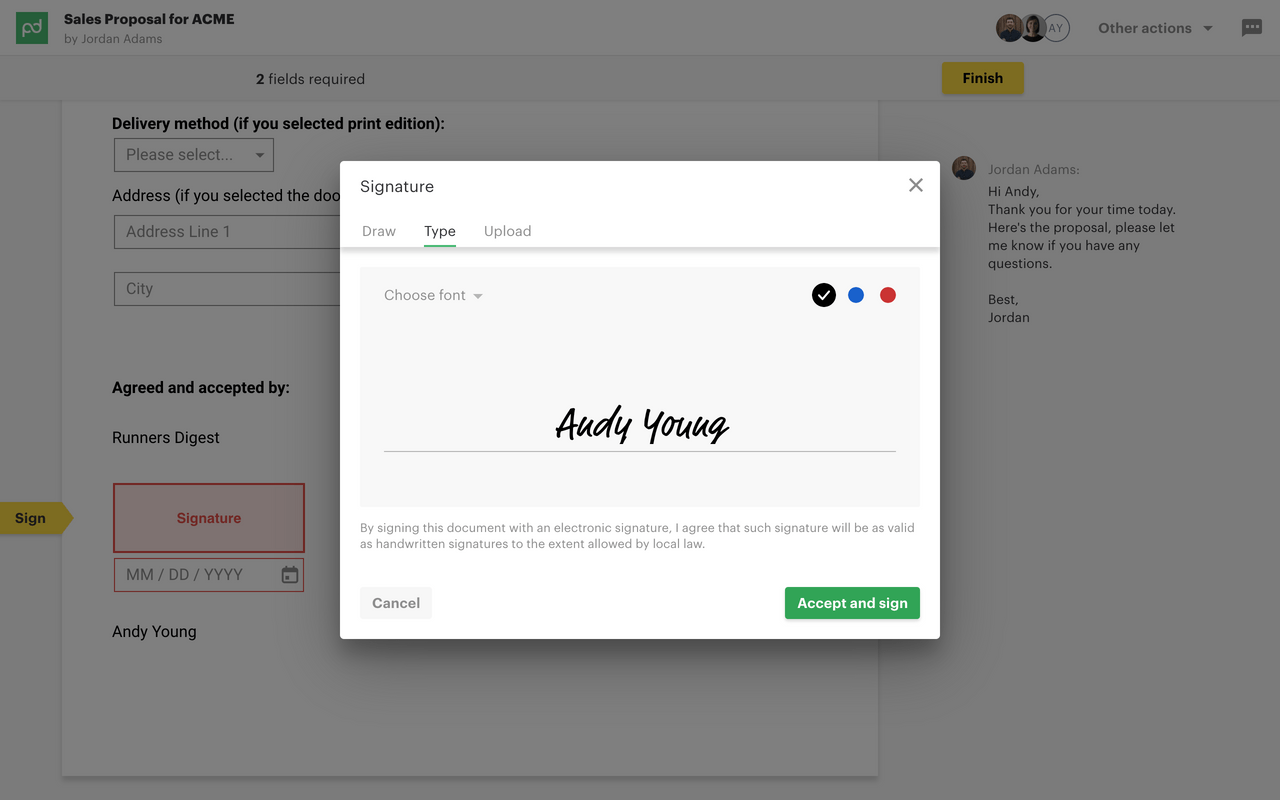
PandaDoc er til teams, der arbejder med mange dokumenter og har brug for mere end blot opbevaring. Jeg kan godt lide, at man kan automatisere kontrakter, tilbud og godkendelser med tilpassede skabeloner og indbygget elektronisk signatur. Det er her, PandaDoc skiller sig ud – automatisering af arbejdsgange gør det praktisk for små virksomheder at håndtere dokumenter i stor skala.
Det, der imponerer mig, er, hvor nemt det er at opbygge komplette dokumentforløb fra start til slut, hvilket gør samarbejdet for salgs- eller HR-teams hurtigt og gentageligt.
Bedst til
- Teams, der håndterer mange kontrakter, tilbud eller prisoverslag
- Små virksomheder, der har brug for automatiserede dokumentarbejdsgange
Mindre velegnet til
- Teams, der primært leder efter avanceret dokumentopbevaring eller søgning
- Virksomheder med omfattende krav til overholdelse af regler for dokumenter
Hvad adskiller PandaDoc fra andre
PandaDoc har en procesorienteret tilgang, hvor alt er bygget op omkring oprettelse, godkendelse og sporing af dokumenter i gentagelige arbejdsgange. I modsætning til traditionelle cloudlagrings- eller filhåndteringsværktøjer som Google Workspace fungerer det bedst for grupper, der er afhængige af at sende, underskrive og føre dokumenter gennem forskellige trin. I praksis oplever jeg, at salgs- og driftsteams får mest værdi ud af dette format.
Ulemper ved PandaDoc
PandaDoc er optimeret til automatisering af dokumenter, men det betyder, at mulighederne for filopbevaring, mærkning og avanceret søgning kan føles begrænsede, hvis man bruger det som et typisk dokumentarkiv.
Pros and Cons
Pros:
- Effektiv automatisering af dokumenter
- Tilpasselige skabeloner
- Sporing af dokumenter i realtid
- Indbyggede elektroniske signaturer
- Detaljeret analysedashboard
Cons:
- Begrænset offlinefunktionalitet
- Indlæringskurve for avancerede funktioner
- Kræver internet for fuld funktionalitet
- Grundlæggende tilpasningsmuligheder
- Lejlighedsvise problemer med ydeevnen

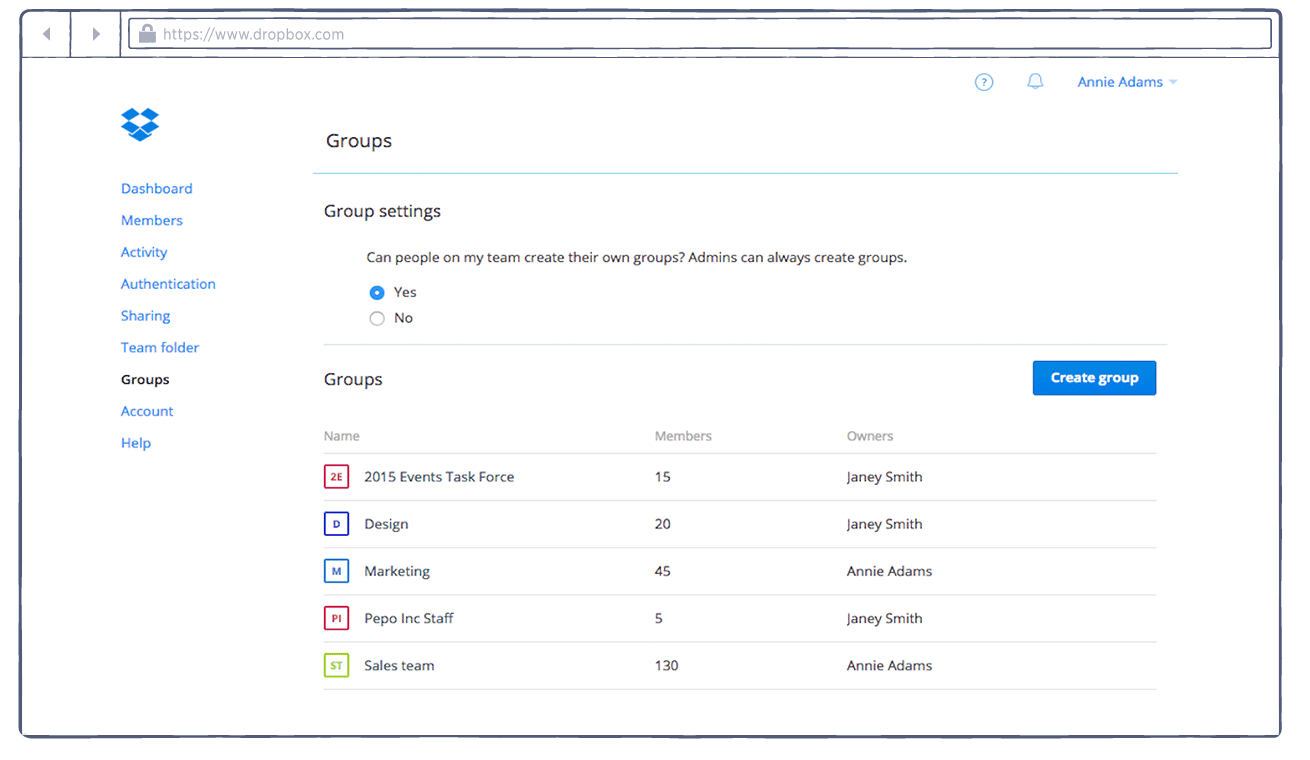
Dropbox Business kommer på min liste over favoritter, fordi tjenesten fjerner besværet ved deling af filer og mapper, især for små teams, der har brug for at arbejde hurtigt. Jeg oplever, at mange organisationer tager Dropbox i brug, når de når et punkt, hvor vedhæftede filer i e-mails og drev bremser samarbejdet.
Det, der især skiller sig ud for mig, er den linkbaserede fildeling og de detaljerede tilladelseskontroller. Jeg kan godt lide, at man kan sende en stor mappe til en kunde eller samarbejdspartner ved at dele ét enkelt link, uden at skulle bekymre sig om begrænsninger for e-mails eller om, hvem der har hvilken software.
Dropbox Business er bedst til
- Små virksomheder, der prioriterer hurtig og sikker fildeling
- Teams, der samarbejder med eksterne partnere eller bureauer
Dropbox Business er ikke velegnet til
- Virksomheder, der har brug for komplekse arbejdsgange til dokumentgodkendelse
- Virksomheder med strenge krav til opbevaring af dokumentation eller overholdelse af regler
Hvad adskiller Dropbox Business fra andre løsninger
Dropbox Business er bygget op omkring at gøre fildeling og grundlæggende samarbejde så direkte som muligt uden at tilføje en masse krav til arbejdsgange. I modsætning til Google Workspace, som samler dokumenter, chat og redigering i én grænseflade, tager Dropbox udgangspunkt i, at filer og mapper er den primære arbejdsenhed. I praksis gør denne tilgang tingene enkle for små teams, der ofte flytter dokumenter rundt, men ikke har brug for dyb integration med andre virksomhedsværktøjer.
Afvejninger ved Dropbox Business
Dropbox er optimeret til hurtig deling og så få processer som muligt, men til gengæld mangler der indbygget styring af dokumenters livscyklus. Hvis dit team har brug for ting som formelle godkendelser eller politikker for opbevaring, vil du opdage, at disse funktioner enten mangler eller kun findes i en grundlæggende version.
Pros and Cons
Pros:
- Nem fildeling
- Smart Sync, der sparer plads
- Sikre filtilladelser
- Muligheder for filgendannelse
- Indsaml filer fra ikke-brugere
Cons:
- Begrænsede tilpasningsmuligheder
- Lejlighedsvise synkroniseringsforsinkelser
- Kræver internetforbindelse
- Ingen funktioner til opgavestyring
- Kun grundlæggende samarbejdsværktøjer

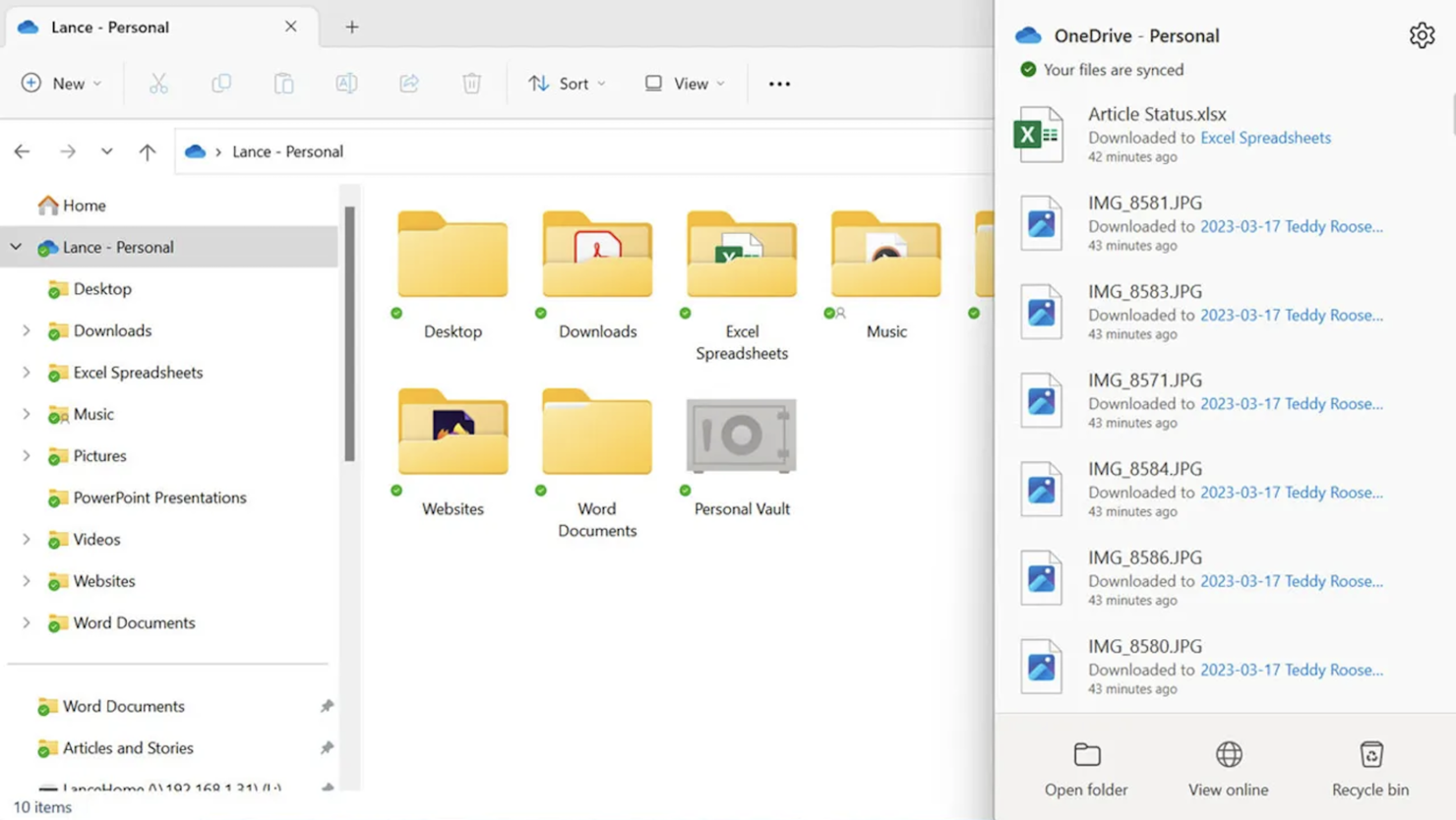
Jeg valgte Microsoft OneDrive, fordi det er den mest problemfri måde at administrere dokumenter på, hvis du allerede bruger Word, Excel og resten af Microsoft 365. Jeg mener, at små virksomheder især får glæde af, at ændringer synkroniseres øjeblikkeligt på tværs af teams og enheder, så filerne altid afspejler de seneste redigeringer. Det, jeg godt kan lide, er fildelingen, versionshistorikken og de detaljerede tilladelser direkte i mapperne – alt sammen uden at forlade de værktøjer, du allerede bruger.
OneDrive er bedst til
- Små virksomheder, der bruger Microsoft 365 til det daglige arbejde
- Teams, der har brug for samtidig redigering af dokumenter i realtid
OneDrive er ikke velegnet til
- Virksomheder, der undgår Microsoft-produkter
- Dokumentarbejdsgange, der kræver indbygget e-signatur eller avanceret automatisering
Det, der adskiller OneDrive
OneDrive fokuserer på at få dokumenthåndtering til at føles som en naturlig udvidelse af Microsoft 365-apps og ikke som et separat system. I modsætning til Google Drev, der er bygget op omkring browserbaseret samarbejde, placerer OneDrive filer og mapper direkte i computerens Stifinder og Office-apps. I praksis fungerer dette bedst, når din arbejdsgang drejer sig om Word, Excel og delte drev.
Ulemper ved OneDrive
OneDrive er optimeret til tæt integration med Microsoft 365, men du går glip af den avancerede automatisering af dokumentprocesser, som findes i specialiserede DMS-værktøjer, så komplekse arbejdsgange kan være sværere at opbygge.
Pros and Cons
Pros:
- Stærk integration med kontorpakke
- Avancerede tilladelsesindstillinger
- Omfattende versionsstyring
- Understøtter fjernarbejde
- Tilpasningsbare dokumentbiblioteker
Cons:
- Kompleks opsætningsproces
- Stejl indlæringskurve
- Lejlighedsvise synkroniseringsforsinkelser
- Kræver Microsoft-økosystemet
- Begrænset offlineadgang
Anden dokumenthåndteringssoftware til små virksomheder
\u003cspan style=\u0022font-weight: 400\u0022\u003eHer er nogle yderligere muligheder for dokumenthåndteringssoftware til små virksomheder, som ikke kom med på min kortliste, men som stadig er værd at undersøge:\u003c/span\u003e
- Evernote Teams
Bedst til notetagning i teams
- Rubex by eFileCabinet
Bedst til overholdelsesstyring
- Citrix ShareFile
Bedst til sikker fildeling


Sådan evaluerer jeg software til dokumenthåndtering for små virksomheder
Jeg ser på disse værktøjer i to lag: om de håndterer det grundlæggende, såsom versionsstyrede projektfiler og deling baseret på tilladelser, og derefter hvad der adskiller de bedste valg til små teams.
Grundlæggende funktionalitet (uomgængeligt for denne liste)
Når jeg udvælger værktøjer til min liste, vurderer jeg hvert enkelt på en skala fra 0 (tilbyder ikke funktionaliteten) til 5 (udmærker sig på dette område) for hver af de grundlæggende funktioner, der er angivet nedenfor. Derefter omregner jeg værktøjets samlede score til en procentdel. Hvert værktøj skal opnå en samlet minimumsscore på 65 % for at komme i betragtning.
- Centralt dokumentlager: Jeg undersøger, om værktøjet organiserer filer i strukturerede arbejdsområder eller biblioteker, der er knyttet til projekter, og ikke blot i en flad fildump, hvor SOW'er og mødenotater bliver begravet sammen.
- Versionsstyring og historik: Alle værktøjer, jeg evaluerer, bør automatisk spore dokumentrevisioner, så dit team kan rulle et kundetilbud eller en kontrakt tilbage til en tidligere version uden kaos med filnavne.
- Detaljerede adgangstilladelser: Jeg ser efter rollebaserede kontroller eller kontroller på brugerniveau, som lader dig begrænse en underleverandør til én projektmappe, mens din projektleder får fuld redigeringsadgang på tværs af arbejdsområdet.
- Dokumentsøgning og metadata: Effektiv søgning går videre end filnavne. Jeg vurderer, om et værktøj understøtter fuldtekstsøgning, mærkning og metadatafiltre, så du kan finde en bestemt ændringsordre blandt hundredvis af projektfiler.
- Samarbejde og deling: Værktøjet bør understøtte interne kommentarer, eksterne delingslinks samt arbejdsgange til gennemgang eller godkendelse. Jeg undersøger, om interessenter uden for din organisation kan gennemgå leverancer uden at have brug for en betalt brugerlicens.
- Revisionsspor og integrationer: Aktivitetslogfiler, der viser, hvem der har tilgået eller ændret en fil, er vigtige for ansvarligheden. Jeg ser også på indbyggede integrationer med værktøjer som Google Workspace, Microsoft 365, Slack og populære projektstyringsplatforme.
Når jeg har en liste over værktøjer, der opfylder dette kriterium, vurderer jeg, hvad der adskiller hver platform fra de andre.
Differentierende faktorer (hvad adskiller leverandørerne)
Sådan sammenligner jeg forskellige leverandører:
Fremtrædende funktioner
Kundeportaler er en vigtig differentieringsfaktor. Når kunder kan gennemgå og godkende leverancer via en portal med virksomhedens brandidentitet uden at skulle have deres egen licens, fjerner det den friktion, der forsinker projektgodkendelser. Jeg ser også efter indbygget understøttelse af elektroniske signaturer, eftersom det sparer en tur via et separat værktøj at sende en SOW til underskrift på den samme platform, hvor den opbevares. For teams med medarbejdere i marken er mobil dokumentregistrering også vigtig – muligheden for at scanne en underskrevet formular eller et foto fra en arbejdsplads direkte ind i den rigtige projektmappe forhindrer, at filer bliver liggende i nogens kamerarulle.
Mere end funktioner
Prisstrukturen er vigtig for små teams, så jeg vurderer, om et værktøj tilbyder en brugbar gratis plan eller en plan til lav pris, der ikke begrænser grundlæggende funktioner som versionsstyring til virksomhedsniveauer. Implementeringshastighed er en anden prioritet – jeg undersøger, om der er support til migrering, som henter eksisterende filer fra Google Drive eller Dropbox, eftersom et team på fem personer sjældent har kapacitet til en implementering, der strækker sig over flere uger. Hvor godt hver platform forbindes med de projektstyringsværktøjer, dit team allerede bruger, uanset om det er Asana, Trello eller Monday.com, har også betydning for, hvor meget reel værdi du får i hverdagen.
Sådan vælger du dokumenthåndteringssoftware til små virksomheder
Det er nemt at fortabe sig i lange funktionslister og komplekse prisstrukturer. For at hjælpe dig med at holde fokus, mens du arbejder dig gennem din unikke proces for valg af software, får du her en tjekliste over faktorer, du bør have i tankerne:
| Faktor | Hvad skal du overveje? |
|---|---|
| Skalerbarhed | Kan softwaren vokse sammen med din virksomhed? Overvej, om værktøjet tilbyder trinvise abonnementer, der giver dig mulighed for at tilføje flere brugere og mere lagerplads efter behov uden en komplet omlægning. |
| Integrationer | Kan det forbindes med dine eksisterende værktøjer? Undersøg, om det understøtter integrationer med dit CRM-system, din e-mail og anden vigtig software for at undgå datasiloer. |
| Tilpasningsmuligheder | Kan du tilpasse det til dine arbejdsgange? Se efter muligheder for at tilpasse kontrolpaneler, felter og dokumentskabeloner, så de passer til dine specifikke processer. |
| Brugervenlighed | Er det brugervenligt for dit team? Undgå værktøjer med en stejl indlæringskurve. Vælg intuitive grænseflader, der minimerer oplæringstiden og effektiviserer den daglige drift. |
| Implementering og introduktion | Hvor problemfri er overgangen? Vurder, om der findes undervisningsressourcer som vejledninger og webinarer, så du sikrer en hurtig og nem opsætning for dit team. |
| Pris | Passer det til dit budget? Sammenlign prisplanerne, herunder eventuelle skjulte gebyrer eller årlige rabatter, for at sikre, at de stemmer overens med dine økonomiske rammer. |
| Sikkerhedsforanstaltninger | Er dine dokumenter beskyttet? Kontrollér, om værktøjet omfatter kryptering, adgangskontroller og regelmæssige sikkerhedsopdateringer for at beskytte følsomme oplysninger. |
| Overholdelseskrav | Opfylder det branchestandarderne? Sørg for, at softwaren overholder de regler, der er relevante for din branche, såsom GDPR eller HIPAA, for at undgå juridiske problemer. |
Hvad er dokumenthåndteringssoftware til små virksomheder?
Dokumenthåndteringssoftware til små virksomheder er et værktøj, der hjælper virksomheder med at organisere, gemme og dele dokumenter digitalt. Det bruges typisk af fagfolk som kontorchefer, administrativt personale og projektteams til at øge effektiviteten og reducere papirrod. Funktioner som versionsstyring, adgangstilladelser og søgefunktioner hjælper med at organisere filer og sikre datasikkerheden. Samlet set sparer disse værktøjer tid og forbedrer samarbejdet ved at gøre dokumenthåndtering lettere.
Funktioner i dokumenthåndteringssoftware til små virksomheder
Når du vælger dokumenthåndteringssoftware til små virksomheder, bør du holde øje med følgende nøglefunktioner:
- Dokumentopbevaring: Gemmer digitale dokumenter sikkert på en central placering, så de er nemme at tilgå og administrere.
- Fildeling: Giver brugerne mulighed for at dele dokumenter med teammedlemmer og eksterne partnere, hvilket forbedrer samarbejdet.
- Versionsstyring: Sporer ændringer i dokumenter og vedligeholder en historik over redigeringer, så alle arbejder med den nyeste version.
- Adgangstilladelser: Gør det muligt for administratorer at kontrollere, hvem der kan se, redigere eller dele dokumenter, hvilket giver et ekstra sikkerhedslag.
- Søgefunktioner: Tilbyder avancerede søgefunktioner, så dokumenter hurtigt kan findes baseret på nøgleord eller metadata, hvilket sparer tid.
- Automatisering af arbejdsgange: Automatiserer gentagne opgaver som godkendelser og notifikationer, hvilket øger effektiviteten og reducerer manuelt arbejde.
- Elektroniske underskrifter: Gør det muligt at godkende dokumenter hurtigt og sikkert uden behov for fysiske underskrifter.
- Brugerdefinerede metadatafelter: Giver brugerne mulighed for at kategorisere og mærke dokumenter med specifikke attributter, hvilket forbedrer organisering og genfinding.
- Mobiladgang: Giver adgang til dokumenter fra mobile enheder, så arbejdet kan udføres på farten.
- Revisionsspor: Opbevarer en registrering af alle dokumentinteraktioner af hensyn til ansvarlighed og overholdelse af regler.
Fordele ved dokumenthåndteringssoftware til små virksomheder
Implementering af dokumenthåndteringssoftware til små virksomheder giver flere fordele for dit team og din virksomhed. Her er nogle af de fordele, du kan se frem til:
- Øget effektivitet: Automatiserer rutineopgaver som dokumentgodkendelser og notifikationer, så der frigøres tid til vigtigere arbejde.
- Forbedret samarbejde: Gør det nemt at dele og redigere dokumenter samtidigt, så teammedlemmer kan arbejde mere effektivt sammen.
- Øget sikkerhed: Giver adgangstilladelser og revisionsspor for at beskytte følsomme oplysninger og spore dokumentinteraktioner.
- Bedre organisering: Bruger brugerdefinerede metadatafelter og søgefunktioner til at holde dokumenter organiserede og nemme at finde.
- Omkostningsbesparelser: Reducerer behovet for fysisk opbevaring og papir, hvilket sænker virksomhedens driftsomkostninger.
- Fleksibilitet: Giver mobiladgang til dokumenter, så dit team kan arbejde hvor som helst og forblive produktivt.
- Understøttelse af overholdelse af regler: Hjælper med at overholde brancheregler med funktioner som versionsstyring og detaljerede revisionslogge, hvilket reducerer risikoen for manglende overholdelse.
Omkostninger og priser på dokumenthåndteringssoftware til små virksomheder
Valg af dokumenthåndteringssoftware til små virksomheder kræver en forståelse af de forskellige prismodeller og tilgængelige abonnementer. Omkostningerne varierer afhængigt af funktioner, teamstørrelse, tilføjelser og meget mere. Tabellen nedenfor opsummerer almindelige abonnementer, deres gennemsnitlige priser og typiske funktioner, der er inkluderet i løsninger til dokumenthåndteringssoftware til små virksomheder:
Sammenligningstabel over abonnementer for dokumenthåndteringssoftware til små virksomheder
| Abonnementstype | Gennemsnitlig pris | Almindelige funktioner |
| Gratis abonnement | $0 | Grundlæggende opbevaring, enkel deling og begrænsede integrationer. |
| Personligt abonnement | $5-$15/bruger/måned | Øget opbevaringsplads, grundlæggende samarbejdsværktøjer og adgangstilladelser. |
| Virksomhedsabonnement | $15-$30/bruger/måned | Avanceret samarbejde, automatisering af arbejdsgange og forbedrede sikkerhedsforanstaltninger. |
| Virksomhedsabonnement til større organisationer | $30-$60/bruger/måned | Brugerdefinerede integrationer, omfattende analyser og prioriteret kundesupport. |
Ofte stillede spørgsmål om dokumenthåndteringssoftware til små virksomheder
Her er nogle svar på almindelige spørgsmål om dokumenthåndteringssoftware til små virksomheder:
Hvordan forbedrer dokumenthåndteringssoftware sikkerheden?
Dokumenthåndteringssoftware forbedrer sikkerheden ved at tilbyde adgangskontroller, der lader dig bestemme, hvem der kan se eller redigere dokumenter. Det omfatter også kryptering for at beskytte data under transmission og lagring. Revisionsspor registrerer alle aktiviteter, så du kan overvåge dokumentadgang og ændringer af hensyn til overholdelse af regler.
Hvad skal jeg overveje ved integration med eksisterende systemer?
Når du integrerer dokumenthåndteringssoftware med eksisterende systemer, skal du kontrollere, om den understøtter de værktøjer, du bruger i øjeblikket, såsom CRM- eller e-mailplatforme. Overvej, hvor nem integrationen er, og om den kræver specialudvikling. Sørg for, at den ikke forstyrrer dine nuværende arbejdsgange eller kræver omfattende ændringer.
Kan dokumenthåndteringssoftware understøtte fjernarbejde?
Ja, dokumenthåndteringssoftware understøtter fjernarbejde ved at give adgang til dokumenter i skyen fra enhver placering. Det gør det muligt for dit team at samarbejde i realtid og dele filer sikkert. Se efter funktioner som mobiladgang og offlinefunktioner for at øge fleksibiliteten ved fjernarbejde.
Hvordan sikrer jeg overholdelse af branchebestemmelser?
Sikr overholdelsen ved at vælge software, der understøtter standarder som GDPR eller HIPAA. Kontrollér, om den har funktioner som revisionsspor og sikker datalagring. Regelmæssige opdateringer og certificeringer kan også være tegn på en forpligtelse til at opretholde overholdelsen af regler, der er under udvikling.
Hvilke typer dokumenter kan jeg administrere med denne software?
Du kan administrere forskellige dokumenttyper, herunder PDF-filer, Word-filer, regneark og billeder. Noget software understøtter også specialiserede filer som CAD-tegninger. Kontrollér, om softwaren indeholder skabeloner eller værktøjer til håndtering af specifikke dokumentformater, der er relevante for din virksomhed.
Hvordan vurderer jeg dokumenthåndteringssoftwarens skalerbarhed?
Vurder skalerbarheden ved at overveje, om softwaren tilbyder trinvise abonnementer, der vokser sammen med din virksomhed. Kontrollér, om den understøtter tilføjelse af brugere og lagerplads uden større forstyrrelser. Se efter cloudbaserede løsninger, der giver den fleksibilitet og de ressourcer, der skal til for at imødekomme dine voksende behov.