

10 bedste alternativer til Google Docs til samarbejde i 2026

Bedste alternativer til Google Docs – udvalgt liste


Et stærkt alternativ til Google Docs tilbyder online dokumentredigering, samarbejde i realtid og pålidelig filkompatibilitet uden at binde dig til Googles økosystem. Hvis du leder efter alternativer til Google Docs, søger du sandsynligvis efter værktøjer, der passer til dit teams arbejdsgang, understøtter behov for privatliv eller overholdelse af regler eller tilbyder funktioner, som Google Docs ikke har.
Med så mange tilgængelige muligheder kan det være svært at vide, hvilke platforme der faktisk leverer, når det gælder samarbejde, integration og fleksibilitet. Denne liste hjælper dig med at sammenligne de bedste alternativer til Google Docs i 2026, så du kan finde den rigtige onlinekontorpakke til dine projekter og teams.
Hvad er Google Docs?
Google Docs er en cloudbaseret kontorpakke, der fungerer som en moderne tekstbehandlingsplatform og giver brugerne mulighed for at oprette, redigere og dele dokumenter online. Som browserbaseret tekstbehandlingsprogram understøtter den samarbejde i realtid, versionshistorik og adgang fra enhver enhed med internetforbindelse. Teams bruger Google Docs til at samarbejde om tekstdokumenter, spore ændringer, skrive kommentarer og administrere delt indhold uden at installere computersoftware.
Integrationen med andre Google Workspace-apps gør den til et af de mest udbredte alt-i-én-samarbejdsværktøjer til distribuerede teams. For mange organisationer hjælper Google Docs med at strømline arbejdsgange for dokumentoprettelse og feedback på tværs af afdelinger, især når det bruges sammen med værktøjer som Sheets og Slides.
Sammenligningstabel over alternativer til Google Docs
Denne sammenligningstabel opsummerer prisoplysningerne for mine bedste udvalgte alternativer til Google Docs:
| Tool | Best For | Trial Info | Price | ||
|---|---|---|---|---|---|
|
1
|
Bedst til AI-understøttet samarbejdsredigering i realtid |
Gratis abonnement tilgængeligt |
Fra $8/måned | Website | |
|
2
|
Bedst til at kombinere noter og databaser |
Gratis abonnement tilgængeligt |
Fra $10/bruger/måned (faktureres årligt) | Website | |
|
3
|
Bedst til at forbinde opgaver og dokumenter |
Gratis abonnement tilgængeligt |
Fra $7/bruger/måned (faktureres årligt) | Website | |
|
4
|
Bedst til privat cloudbaseret dokumenthosting |
Gratis prøveperiode + gratis demo tilgængelig |
Priser oplyses efter forespørgsel | Website | |
|
5
|
Bedst til kompatibilitet med Microsoft-filformater |
Gratis abonnement tilgængeligt |
Fra $2.49/bruger/måned (faktureres årligt) | Website | |
|
6
|
Bedst til teamsamarbejde i realtid |
30 dages gratis prøveperiode + gratis abonnement tilgængeligt |
Fra $6/bruger/måned (faktureres årligt) | Website | |
|
7
|
Bedst til mobilfokuseret adgang til dokumenter |
7 dages gratis prøveperiode + gratis abonnement tilgængeligt |
Fra $4.19/måned (faktureres årligt) | Website | |
|
8
|
Bedst til open source-dokumentredigering |
Gratis abonnement tilgængeligt |
Pris oplyses efter anmodning | Website | |
|
9
|
Bedst med integrerede projektstyringsværktøjer |
Gratis abonnement + 30 dages gratis prøveperiode tilgængelig |
Fra $20/admin/måned | Website | |
|
10
|
Bedst til offline-oprettelse af dokumenter |
Gratis abonnement tilgængeligt |
Gratis og åben kildekode | Website |

Why Trust Our Software Recommendations
Our team has been testing and reviewing software since 2012. As project managers ourselves, we know how difficult—and important—it is to choose the right software.
For this guide, we evaluated tools using hands-on testing and independent research, scoring tools using our selection criteria. We also draw on insights from industry thought leaders and practicing project management experts.
Our reviews reflect our human editorial judgment, not a sales pitch.
Expert reviewers:
Anmeldelser af de bedste alternativer til Google Docs
Nedenfor finder du mine detaljerede opsummeringer af de alternativer til Google Docs, der kom med på min liste. Mine anmeldelser giver et detaljeret indblik i funktionerne, de bedste anvendelsesområder og integrationerne for hver platform, så du kan finde den bedste løsning til dig.

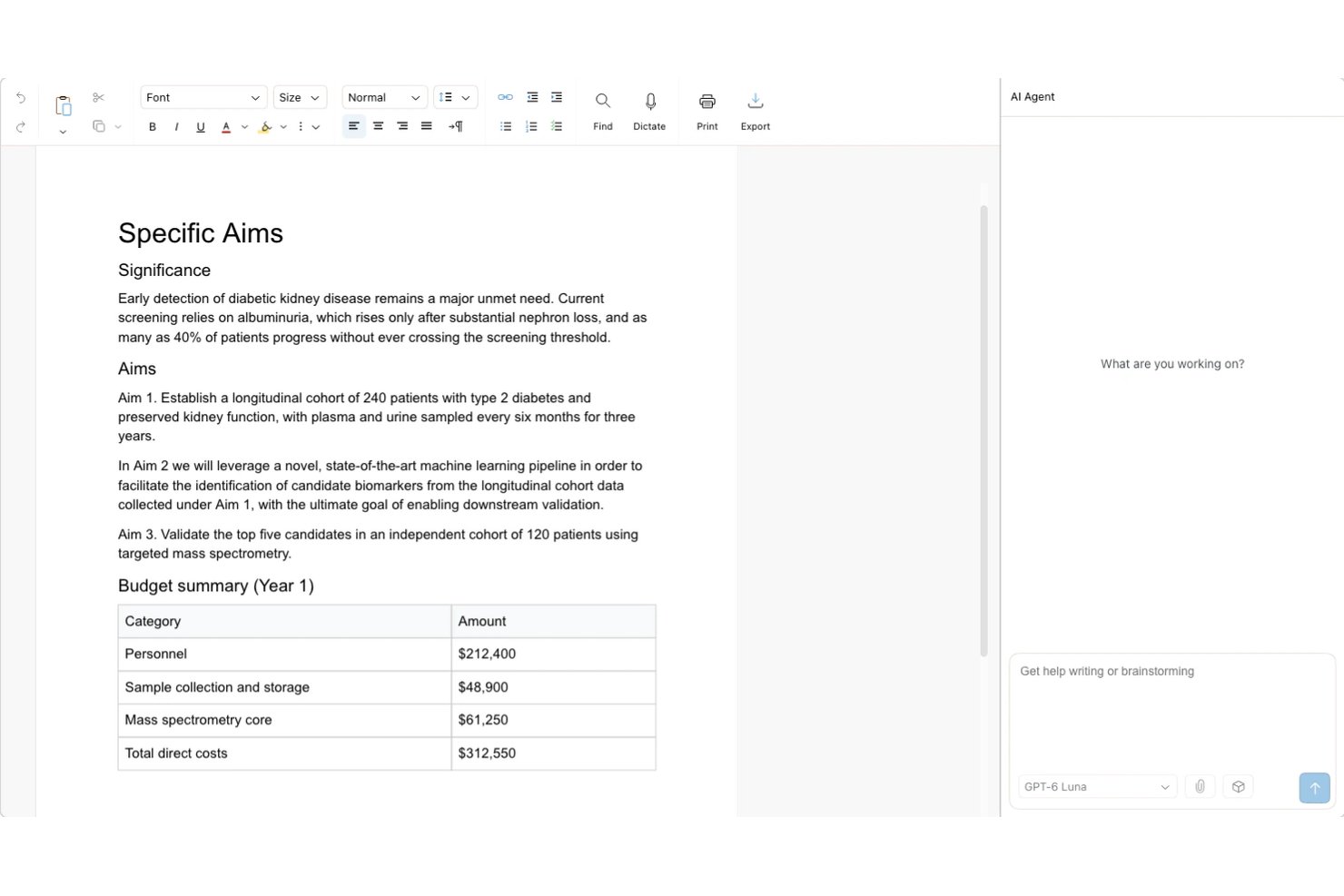
Revise er en browserbaseret tekstbehandler, der samler AI-understøttet redigering og samarbejde i realtid for teams, som ønsker AI-ændringer med sporing, der kan gennemgås, sideløbende med live-samarbejde om redigering, avanceret formatering og DOCX-arbejdsgange med høj gengivelsesnøjagtighed.
Hvem er Revise bedst til?
Revise er velegnet til distribuerede teams, der har brug for at gennemgå og finpudse AI-genererede redigeringer uden at miste kontrollen over det endelige dokument.
Hvorfor Revise er et godt alternativ til Google Docs
Jeg valgte Revise som et af de bedste værktøjer, fordi det løser et reelt problem: AI-redigeringer, der overskriver dit arbejde, før du har godkendt dem. Hver ændring, som AI-agenten foreslår, vises som en ændring med sporing – grøn for tilføjelser og rød for sletninger – så mit team kan acceptere eller afvise hver enkelt ændring. Jeg sætter også pris på, at den indbyggede modelvælger lader os skifte mellem modeller fra OpenAI, Anthropic, Google, xAI og Meta midt i et projekt uden at forlade editoren.
Vigtige funktioner i Revise
- Live-tilstedeværelse: Farvede markører, markeringer og samarbejdspartneravatarer viser, hvem der er i dokumentet.
- Delingsroller: Angiv adgang som Redaktør, Forslagsstiller eller Læser, også for personer med et offentligt link.
- Revisionshistorik: Gengiv gemte versioner, og sammenlign udvalgte punkter på tidslinjen.
- Dokumentformatering: Tilføj tabeller, billeder, sidehoveder, sidefødder, kolonner, fodnoter og sidetal.
Revise-integrationer
Revise understøtter MCP-forbindelser med Claude, ChatGPT, Codex, Hermes, OpenClaw og andre MCP-klienter. MCP-adgang er gratis på alle Revise-abonnementer, kræver en Revise-konto og bruger AI-appens abonnement; begrænsninger på timebasis gælder.
Pros and Cons
Pros:
- AI-redigeringer vises som ændringer med sporing, der kan gennemgås
- Skift mellem flere AI-modeller midt i et projekt
- Ingen konto nødvendig for at samarbejde via et offentligt link
Cons:
- Ingen gendannelse med ét klik fra versionshistorikken
- Offlineadgang er begrænset til tidligere åbnede dokumenter

Notion
Bedst til at kombinere noter og databaser
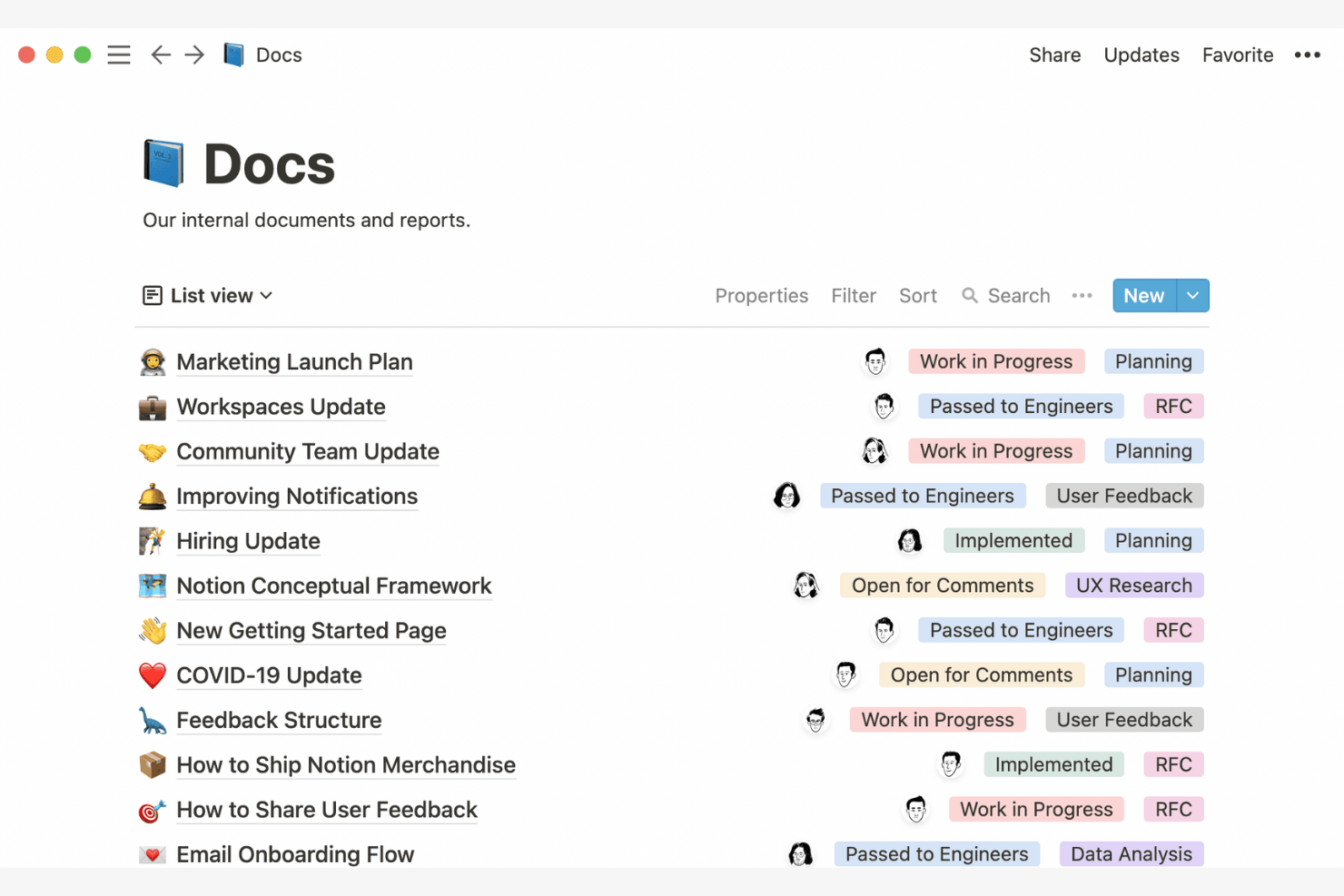
Notion giver teams mulighed for at kombinere notetagning, dokumentation og databaser i ét arbejdsområde. Det er især nyttigt for produktchefer, driftsansvarlige og alle, der har brug for at organisere strukturerede og ustrukturerede oplysninger side om side. I modsætning til Google Docs lader Notion dig opbygge tilpassede tabeller, knytte noter til projektsporingsværktøjer og oprette dashboards, der samler alt dit arbejde.
Hvorfor Notion er et godt alternativ til Google Docs
Hvis du har brug for at administrere både noter og strukturerede data ét sted, tilbyder Notion en unik tilgang, der går videre end traditionelle dokumentredigeringsprogrammer. Jeg valgte Notion, fordi du kan oprette databaser, knytte dem til dine noter og opbygge tilpassede visninger til sporing af projekter eller ressourcer. Denne fleksibilitet lader dit team organisere alt fra mødenoter til produktkøreplaner uden at skifte mellem værktøjer. For alle, der ønsker at kombinere dokumentation med dynamiske tabeller og lister, skiller Notion sig ud som et stærkt alternativ til Google Docs.
Vigtige funktioner i Notion
Nogle andre funktioner i Notion hjælper teams med at administrere og samarbejde om indhold på en mere fleksibel måde:
- Organisering af sider med træk og slip: Flyt sider og sektioner rundt for hurtigt at omstrukturere dit arbejdsområde.
- Samarbejdsredigering i realtid: Flere brugere kan redigere den samme side på én gang og se ændringer live.
- Indlejring af forskellige medier: Tilføj billeder, videoer, kodestumper og filer direkte på enhver side.
- Tilpasselige skabeloner: Start nye projekter eller dokumenter med forudbyggede skabeloner til wikier, mødenoter og meget mere.
Integrationer i Notion
Integrationer omfatter Slack, Jira, GitHub, Asana, Google Drive, Figma, Trello, GitLab, Webex og Typeform.
Pros and Cons
Pros:
- Kombinerer dokumenter med databaser til struktureret vidensstyring
- Fleksibel organisering med skabeloner og sammenkædede sider
- Fantastisk til team-wikier, mødenoter og lette projektdokumenter
Cons:
- Avanceret dokumentformatering er begrænset
- Eksport til PDF eller Word kan ødelægge layout og hierarki

ClickUp
Bedst til at forbinde opgaver og dokumenter
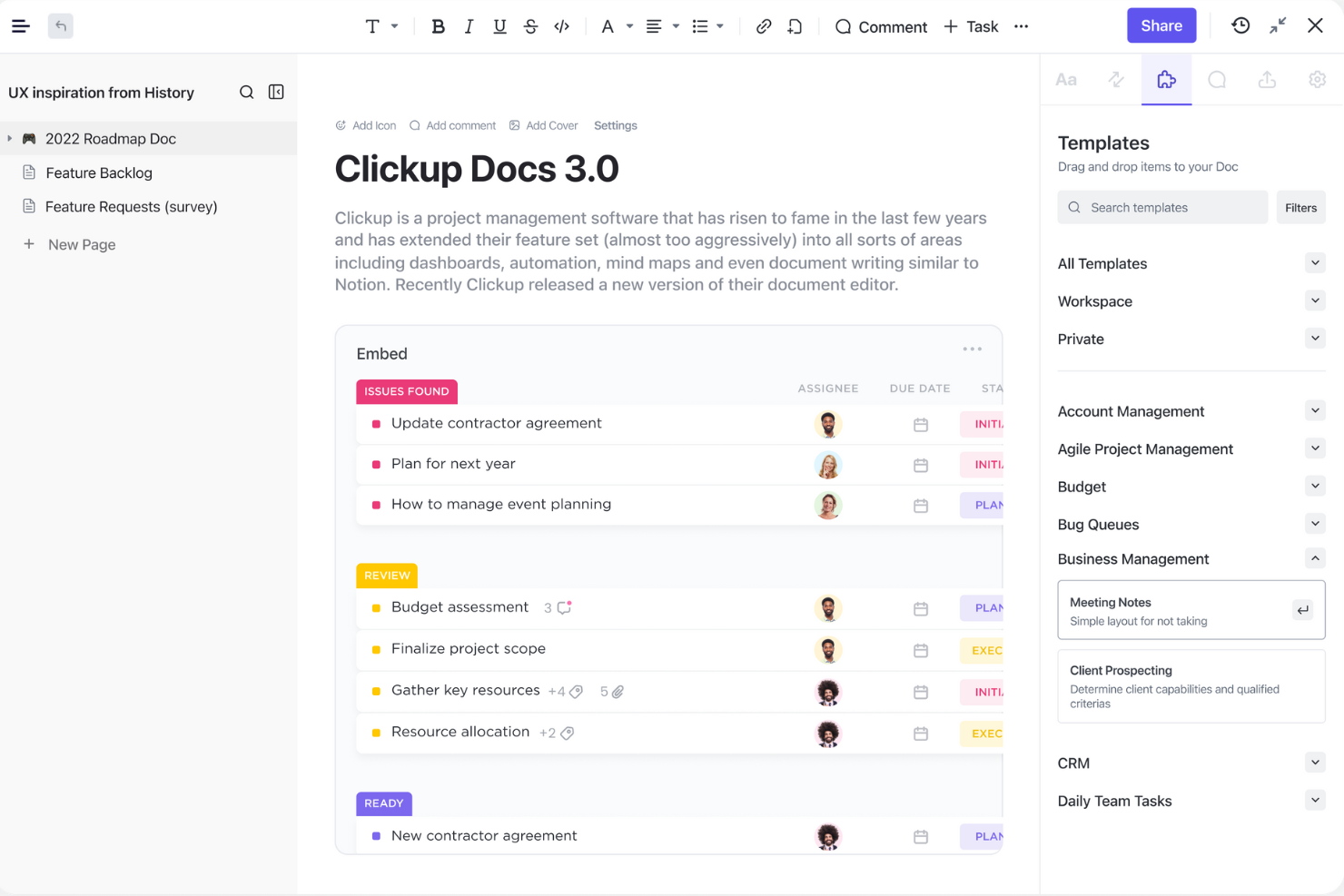
Hvis dit team har brug for at forbinde dokumenter direkte med opgaver og arbejdsgange, tilbyder ClickUp et samlet arbejdsområde, der kombinerer dokumenter og projektstyring. Det er et stærkt valg for produkt-, udviklings- og tværfunktionelle teams, der ønsker at holde projektkontekst og dokumentation tæt forbundet. I modsætning til Google Docs giver ClickUp dig mulighed for at integrere opgaver, følge fremskridt og referere til arbejdselementer direkte i dine dokumenter.
Hvorfor ClickUp er et godt alternativ til Google Docs
ClickUp skiller sig ud for teams, der ønsker at holde dokumenter og opgaver tæt forbundet i ét arbejdsområde. Jeg valgte ClickUp, fordi du kan linke dokumenter direkte til opgaver, integrere dynamiske opgavelister i dokumenter og referere til projektelementer uden at skifte værktøj. Denne opsætning hjælper dit team med at holde dokumentation, projektopdateringer og handlingspunkter synkroniseret, efterhånden som arbejdet skrider frem. For alle, der har brug for mere end blot selvstændige dokumenter, giver ClickUps tilgang til at forbinde opgaver og dokumenter en klar fordel frem for Google Docs.
Vigtige funktioner i ClickUp
Nogle andre funktioner i ClickUp hjælper teams med at administrere dokumenter og projekter mere effektivt:
- Avanceret tekstredigering: Formater dokumenter med overskrifter, tabeller, tjeklister og kodeblokke.
- Kommentering og anmærkninger: Tilføj kommentarer, og markér teammedlemmer direkte i ethvert dokument.
- Kontrol over dokumentdeling: Angiv tilladelser til visning, redigering eller kommentering af dokumenter.
- Dokumentskabeloner: Brug og tilpas skabeloner til mødenotater, projektplaner og meget mere.
ClickUp-integrationer
ClickUp tilbyder over 1.000 indbyggede integrationer med populære værktøjer som Slack, GitHub, Google Drive og Zoom.
Pros and Cons
Pros:
- Forbinder dokumenter direkte med opgaver og arbejdsgange for at bevare projektkonteksten
- Stærkt samarbejde med kommentarer, omtaler og tilladelser
- Dokumenter ligger i et samlet arbejdsområde for teams, der allerede bruger ClickUp
Cons:
- Formaterings- og layoutstyringen er mindre avanceret end i Google Docs
- Eksporter kan miste struktur, især ved lange eller komplekse dokumenter
New Product Updates from ClickUp
ClickUp Adds Meetings Hub, Super Agent Templates, and ZoomInfo Integration
ClickUp adds a searchable Meetings Hub, new ways to clone and template Super Agents, and a ZoomInfo integration through the App Center. These updates improve meeting retrieval, agent reuse, and access to sales intelligence. For more information, visit ClickUp’s official site.

Bedst til privat cloudbaseret dokumenthosting
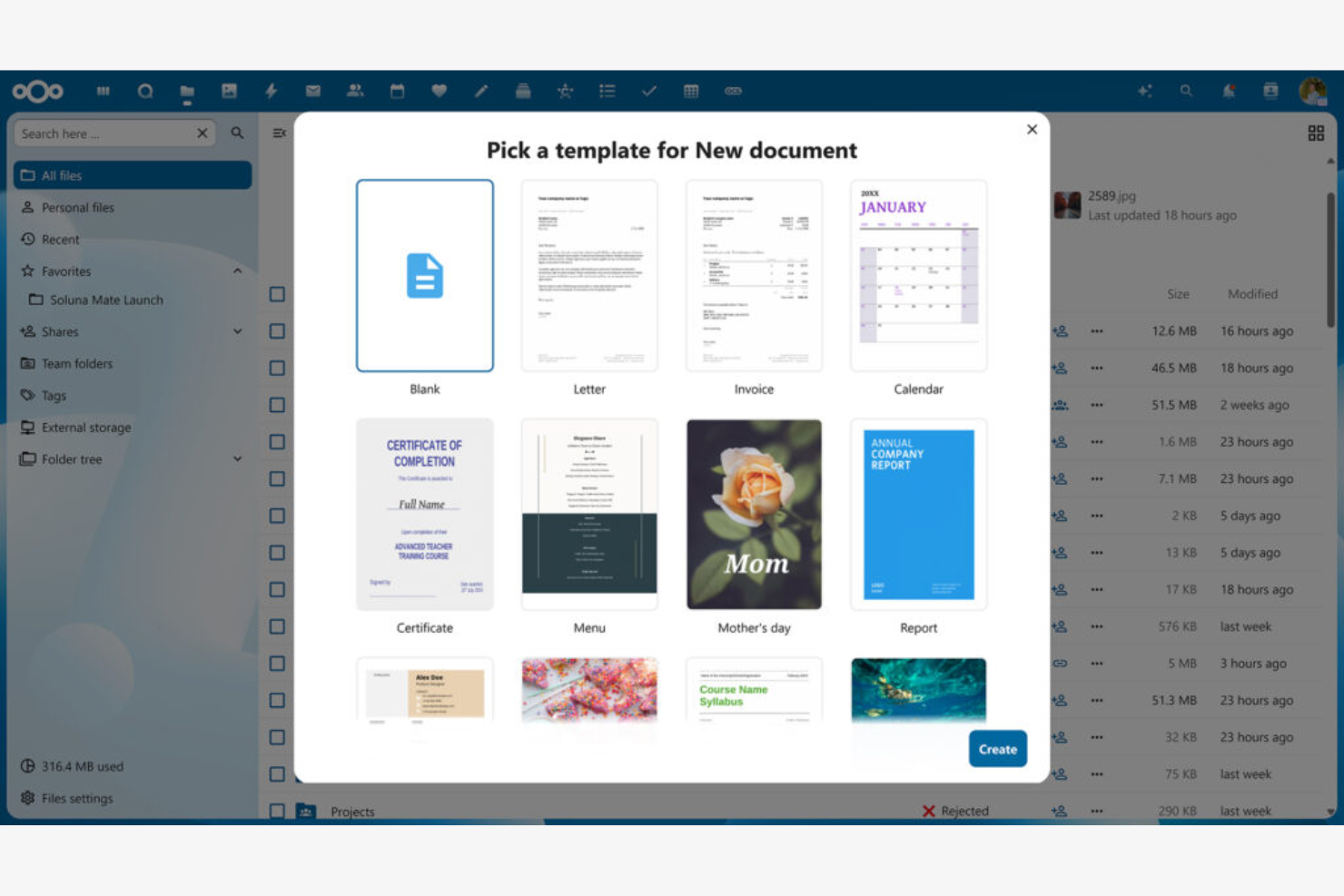
Hvis dit team har brug for fuld kontrol over dokumentlagring og databeskyttelse, tilbyder Nextcloud en privat cloudplatform, som du selv kan hoste. Det er et godt valg for organisationer med strenge krav til datasikkerhed eller for dem i regulerede brancher. Nextcloud skiller sig ud ved at lade dig administrere dokumenter, samarbejde og deling helt på din egen infrastruktur, i modsætning til de fleste cloudbaserede kontorpakker.
Hvorfor Nextcloud er et godt alternativ til Google Docs
I modsætning til de fleste cloudbaserede kontorpakker giver Nextcloud dig mulighed for at hoste dit eget private dokumentmiljø. Jeg valgte Nextcloud, fordi det lader dig kontrollere, hvor dine data befinder sig, og hvem der kan få adgang til dem, hvilket er afgørende for teams med strenge krav til databeskyttelse eller overholdelse af regler. Platformen understøtter samtidig redigering, fildeling og brugeradministration – alt sammen på en infrastruktur, du selv administrerer. Det gør Nextcloud til et stærkt valg for organisationer, der ikke kan stole på offentlige cloudtjenester til følsomme dokumenter.
Vigtige funktioner i Nextcloud
Nogle andre funktioner i Nextcloud gør platformen fleksibel til dokumentsamarbejde:
- Integreret kalender og kontakter: Administrer begivenheder og adressebøger sammen med dine filer og dokumenter.
- End-to-end-kryptering: Beskyt følsomme filer med kryptering, som kun du og dine samarbejdspartnere kan få adgang til.
- Versionsstyring: Spor ændringer, og gendan tidligere versioner af dokumenter efter behov.
- Markedsplads for samarbejdsapps: Udvid funktionaliteten med tilføjelser til chat, videoopkald og automatisering af arbejdsgange.
Nextcloud-integrationer
Integrationer omfatter OnlyOffice, Nextcloud Office, Nextcloud Assistant, Giphy, draw.io, Discord, Edusign, XtalaDraw, Sentry, Slack, YouTube, OneDrive, Google-tjenester, GitLab, Dropbox, Jira, Reddit, GitHub og meget mere.
Pros and Cons
Pros:
- Lader dig hoste dokumenter på din egen private cloudserver
- Tilbyder end-to-end-kryptering til følsom dokumentlagring
- Understøtter samtidig redigering med OnlyOffice eller Collabora Online
- Integrerer fildeling, kalender og kontakter på én platform
- Giver administratorer omfattende adgangskontrol for brugere og grupper
Cons:
- Kræver teknisk opsætning og løbende servervedligeholdelse
- Kvaliteten af samarbejdet afhænger af den editorløsning, du kombinerer det med

Bedst til kompatibilitet med Microsoft-filformater
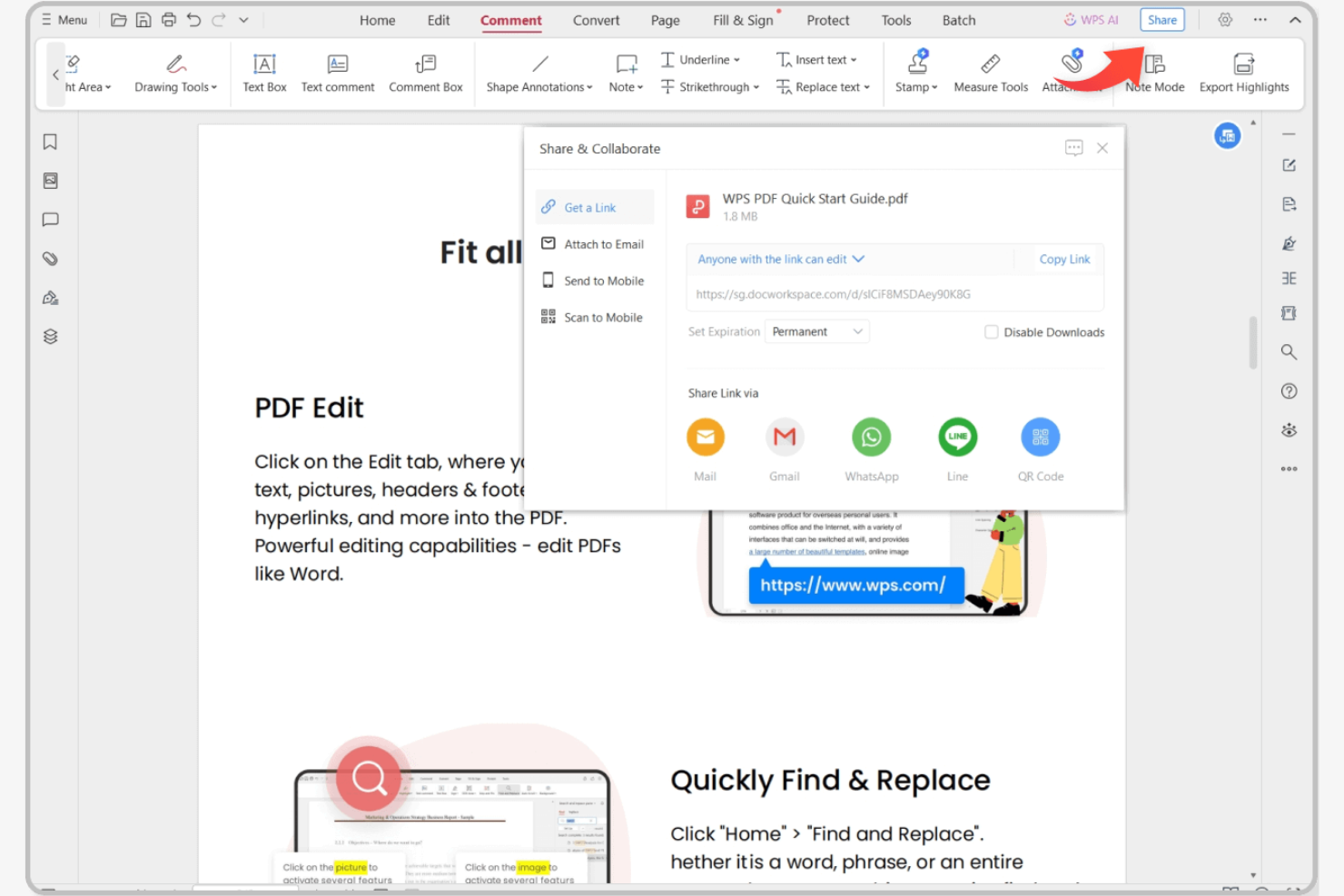
Hvis du leder efter en online-kontorpakke, der håndterer Microsoft-filformater uden problemer, er WPS Office værd at se nærmere på. Den er udviklet til professionelle og teams, der regelmæssigt udveksler Word-, Excel- og PowerPoint-filer med kunder eller kolleger, som bruger Microsoft Office. I modsætning til Google Docs bevarer WPS Office avanceret formatering og funktioner i Microsoft-filer, hvilket reducerer kompatibilitetsproblemer under samarbejde.
Hvorfor WPS Office er et godt alternativ til Google Docs
Når du har brug for fejlfri kompatibilitet med Microsoft-filformater, skiller WPS Office sig ud fra andre online-kontorpakker. Jeg valgte WPS Office, fordi det åbner, redigerer og gemmer DOCX-, XLSX- og PPTX-filer, samtidig med at avanceret formatering, makroer og integrerede objekter bevares. Pakken indeholder også en indbygget PDF-editor, hvilket er nyttigt for teams, der arbejder med forskellige dokumenttyper. Hvis din arbejdsgang afhænger af udveksling af filer med Microsoft Office-brugere, hjælper WPS Office dig med at undgå de formateringsproblemer, der ofte opstår med Google Docs.
Vigtige funktioner i WPS Office
Nogle andre funktioner i WPS Office hjælper teams med at håndtere dokumenter og arbejdsgange mere effektivt:
- Dokumentgrænseflade med faner: Åbn og skift mellem flere dokumenter i ét vindue.
- Integration af cloudlager: Opret forbindelse til tjenester som Dropbox, Google Drive og OneDrive for direkte filadgang.
- Bibliotek med dokumentskabeloner: Få adgang til en lang række færdige skabeloner til rapporter, CV'er og præsentationer.
- Understøttelse på tværs af platforme: Brug WPS Office på Windows-, macOS-, Linux-, Android- og iOS-enheder.
Integrationer i WPS Office
WPS Office angiver i øjeblikket ingen indbyggede integrationer.
Pros and Cons
Pros:
- Stærk kompatibilitet med Microsoft Word-, Excel- og PowerPoint-formater
- Indbygget PDF-editor samt et stort bibliotek med skabeloner
- Fungerer på mange operativsystemer med understøttelse af offlinebrug
Cons:
- Samarbejde i realtid er mere begrænset end i Google Docs
- Gratisversionen indeholder annoncer, der kan virke forstyrrende under redigering

Bedst til teamsamarbejde i realtid
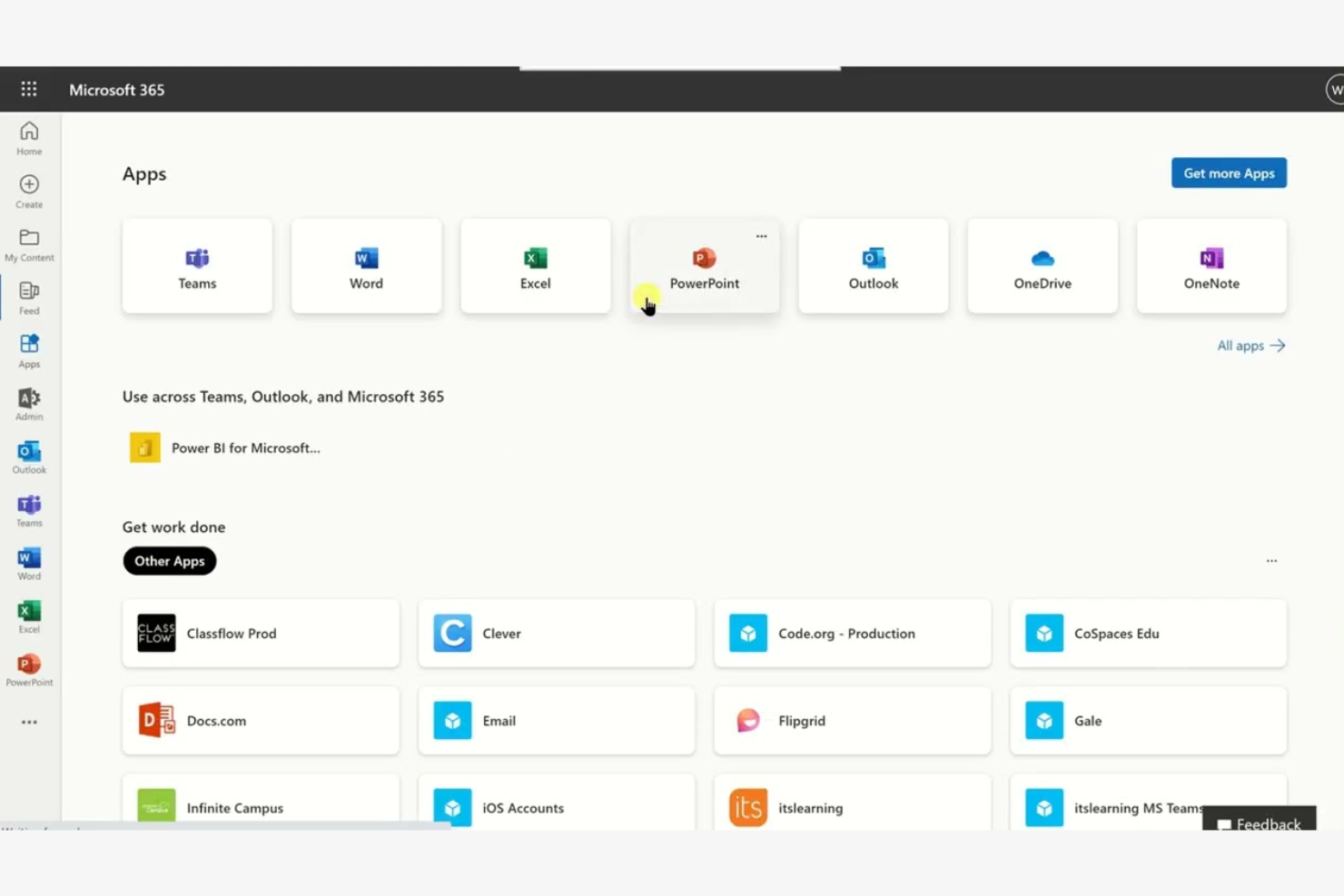
Microsoft 365 tilbyder en pakke af onlinekontorværktøjer, der er udviklet til teams, som har brug for avanceret samarbejde og dokumenthåndtering. Det er et stærkt valg for virksomheder, der er afhængige af samtidig redigering i realtid, tæt integration med Microsoft Teams og kompatibilitet med komplekse filformater. Hvis dine projekter kræver streng versionsstyring og en forenklet arbejdsgang på tværs af Word, Excel og PowerPoint, skiller Microsoft 365 sig ud fra Google Docs.
Hvorfor Microsoft er et godt alternativ til Google Docs
For teams, der har brug for samarbejde i realtid, tilbyder Microsoft 365 samtidig redigering i Word, Excel og PowerPoint med øjeblikkelige opdateringer på tværs af enheder. Jeg valgte Microsoft, fordi deres dokumentredigeringsværktøjer giver flere brugere mulighed for at arbejde sammen i den samme fil, samtidig med at ændringer og kommentarer spores detaljeret. Integrationen med Microsoft Teams betyder, at du kan chatte, holde møder og dele filer uden at forlade dit arbejdsområde. Disse funktioner gør det til et stærkt valg for organisationer, der prioriterer teamwork i realtid og nøjagtighed i dokumenter.
Vigtige Microsoft-funktioner
Nogle andre funktioner i Microsoft 365 gør det til et fleksibelt valg for teams, der administrerer dokumenter online:
- Avancerede tilladelseskontroller: Angiv detaljerede adgangsniveauer for filer og mapper for at styre, hvem der kan se, redigere eller dele dokumenter.
- Automatisk versionshistorik: Gendan tidligere versioner af dokumenter, og spor ændringer over tid uden manuelle sikkerhedskopier.
- Indbyggede tilgængelighedsværktøjer: Brug funktioner som Fokuseret læser og stemmediktering til at understøtte forskellige arbejdsstile og behov.
- Tilstand til offline-redigering: Arbejd på dokumenter uden internetforbindelse, og synkroniser automatisk ændringer, når du er online igen.
Microsoft-integrationer
Integrationer omfatter Microsoft Teams, OneDrive, SharePoint, Outlook, Power BI, Dynamics 365, Yammer, Planner, Forms og Power Automate.
Pros and Cons
Pros:
- Samtidig redigering i realtid fungerer på tværs af Word-, Excel- og PowerPoint-filer
- Tæt integration med Microsoft Teams understøtter chat og møder i dokumentet
- Avancerede tilladelsesindstillinger giver detaljeret kontrol over dokumentadgang
Cons:
- Kræver en Microsoft-konto og et abonnement for fuld funktionalitet
- Nogle avancerede funktioner er kun tilgængelige i abonnementer på højere niveauer

Bedst til mobilfokuseret adgang til dokumenter
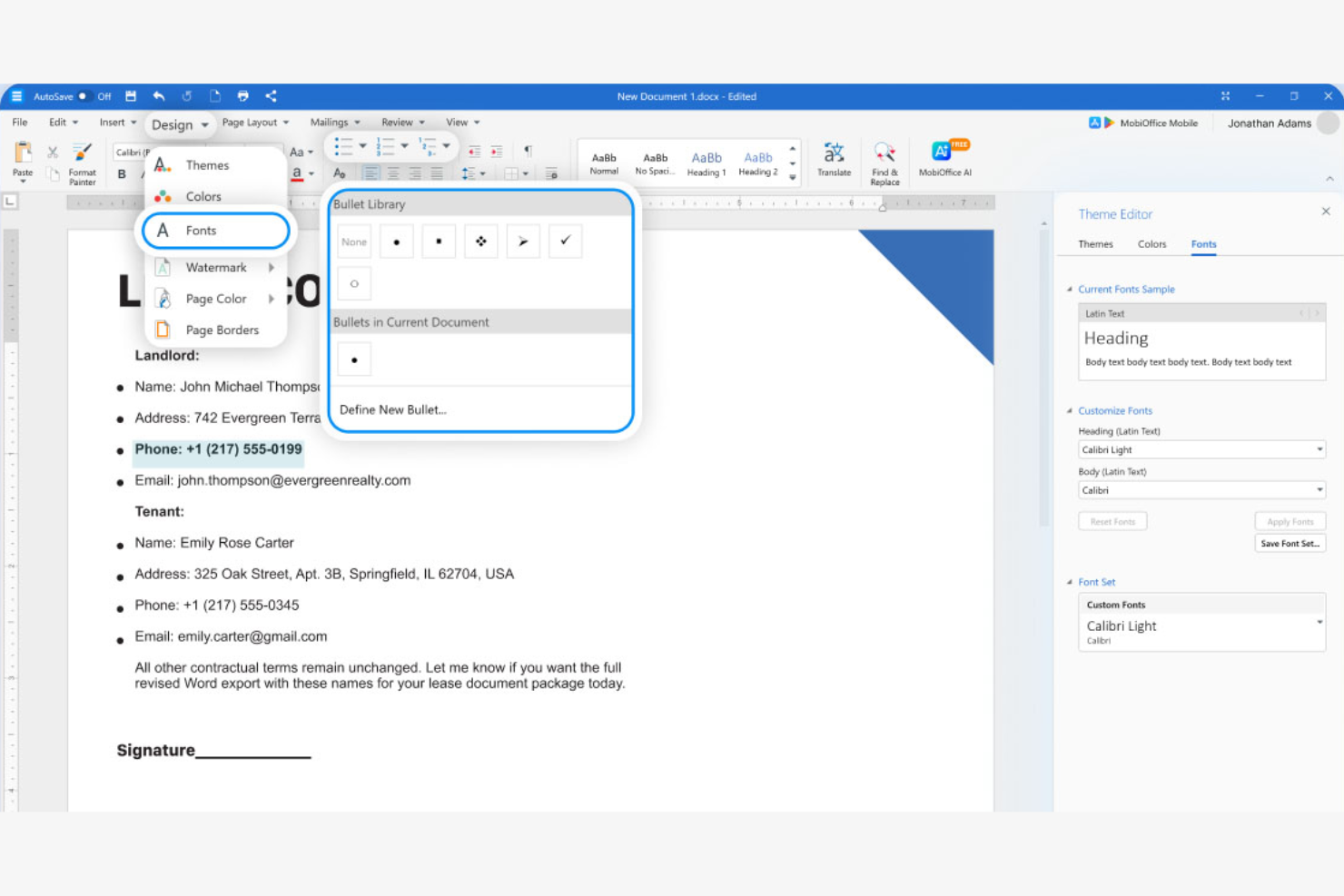
Hvis dit team har brug for at arbejde med dokumenter på farten, leverer MobiSystems en mobilfokuseret kontorpakke, der er designet til smartphones og tablets. Den er et godt valg for feltteams, fjernarbejdere og alle, der er afhængige af mobile enheder til redigering og adgang til dokumenter. I modsætning til Google Docs tilbyder MobiSystems robust offlinefunktionalitet og indbyggede mobilapps, der understøtter avancerede redigeringsfunktioner på både Android og iOS.
Hvorfor MobiSystems er et godt alternativ til Google Docs
I modsætning til de fleste kontorpakker, der fokuserer på desktop- eller browserbaseret redigering, er MobiSystems specifikt udviklet til mobilfokuseret adgang til dokumenter. Jeg valgte det, fordi appen OfficeSuite tilbyder fuldt udstyret redigering af dokumenter, regneark og præsentationer direkte på Android- og iOS-enheder. Platformen understøtter også offline-redigering, så du kan arbejde med filer, selv når du ikke har internetforbindelse. Det gør MobiSystems til et stærkt valg for teams, der har brug for pålidelig adgang til og redigering af dokumenter, når de ikke sidder ved et skrivebord.
Vigtige funktioner i MobiSystems
Nogle andre funktioner i MobiSystems hjælper teams med at administrere dokumenter og samarbejde på tværs af enheder:
- PDF-redigeringsværktøjer: Rediger, kommenter og konverter PDF-filer direkte i appen.
- Integration med cloudlagring: Opret forbindelse til Google Drive, Dropbox, OneDrive og MobiDrive for at få adgang til filer og sikkerhedskopiere dem.
- Dokumentkryptering: Beskyt følsomme filer med adgangskode- og krypteringsmuligheder.
- Kompatibilitet på tværs af platforme: Få adgang til og rediger dokumenter på Windows-, Android- og iOS-enheder.
Integrationer i MobiSystems
MobiSystems har i øjeblikket ikke angivet indbyggede integrationer.
Pros and Cons
Pros:
- Mobilfokuseret redigering med stærk offlineadgang
- Indbyggede PDF-værktøjer til redigering, kommentering og konvertering
- Fungerer på Android, iOS og Windows for teams på farten
Cons:
- Begrænset samarbejde i realtid sammenlignet med Google Docs
- Mindre integrationsøkosystem til forretningsarbejdsgange

Bedst til open source-dokumentredigering
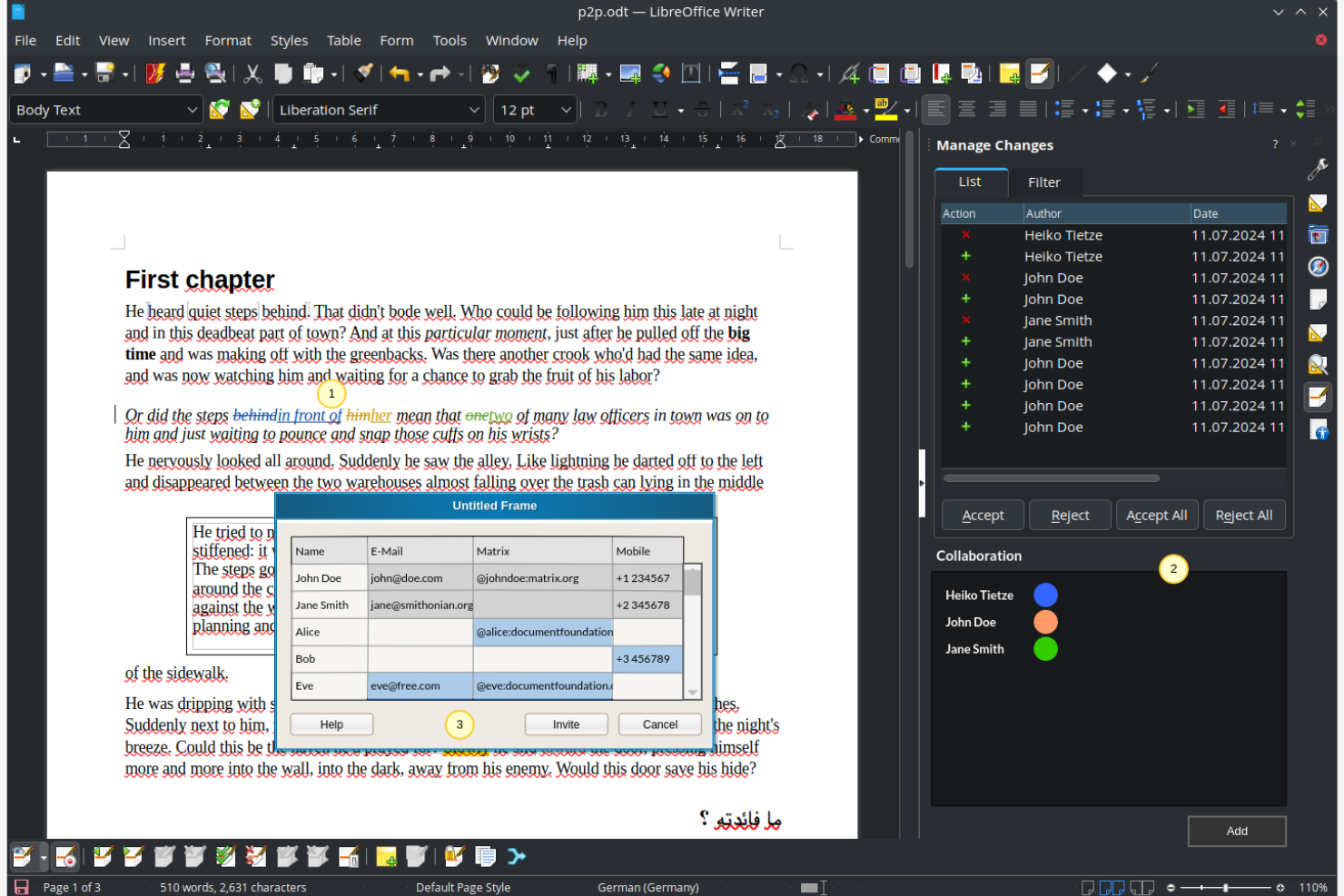
Hvis du leder efter et helt open source-alternativ til Google Docs, skiller LibreOffice sig ud. Det er et stærkt valg for organisationer og fagfolk, der har brug for fuld kontrol over deres dokumenter og data uden at være afhængige af cloudbaserede platforme. LibreOffice appellerer til teams, der værdsætter privatliv, offlineadgang og kompatibilitet med en lang række filformater.
Hvorfor LibreOffice er et godt alternativ til Google Docs
I modsætning til de fleste onlinekontorpakker giver LibreOffice dig fuld adgang til kildekoden og komplet kontrol over dine dokumenter. Jeg valgte LibreOffice, fordi det giver dig mulighed for at redigere og gemme filer lokalt, hvilket er ideelt for teams med strenge krav til privatliv eller dataresidens. Understøttelsen af en lang række filformater, herunder Microsoft Office- og ældre dokumenttyper, gør det nemt at arbejde med forskelligt indhold. Disse open source-funktioner får LibreOffice til at skille sig ud for brugere, der ønsker gennemsigtighed og fleksibilitet i deres værktøjer til dokumentredigering.
Vigtige funktioner i LibreOffice
Nogle andre funktioner i LibreOffice gør det til et alsidigt valg til dokumentredigering:
- Indbygget PDF-eksport: Opret PDF-filer direkte fra ethvert dokument uden behov for ekstra software.
- Tilpasningsbare værktøjslinjer og menuer: Tilpas brugerfladen, så den passer til din arbejdsgang og dine præferencer.
- Omfattende skabelonbibliotek: Få adgang til en lang række færdige skabeloner til dokumenter, regneark og præsentationer.
- Makrooptagelse og scripting: Automatiser gentagne opgaver ved hjælp af indbyggede makroværktøjer og scriptsprog.
Integrationer i LibreOffice
Integrationer omfatter Kasm Workspaces, Intrexx, Ultima Linux, NemoVote, TimeSpreader, BuildViewVU, Sprint Boards, File Manager Pro, Scribens, Twake, Devart ODBC Drivers, CSVpad, Agent S, FileRun, Zotero, LibreOffice Draw og meget mere.
Pros and Cons
Pros:
- Gratis open source-kontorpakke uden licensgebyrer
- Stærk offline-redigering og lokal filkontrol af hensyn til privatliv
- Bred formatunderstøttelse samt PDF-eksport og makroscripting
Cons:
- Ingen indbygget samarbejdsredigering i realtid som i Google Docs
- Formateringen kan ændre sig ved arbejde med komplekse Microsoft-filer

Bedst med integrerede projektstyringsværktøjer
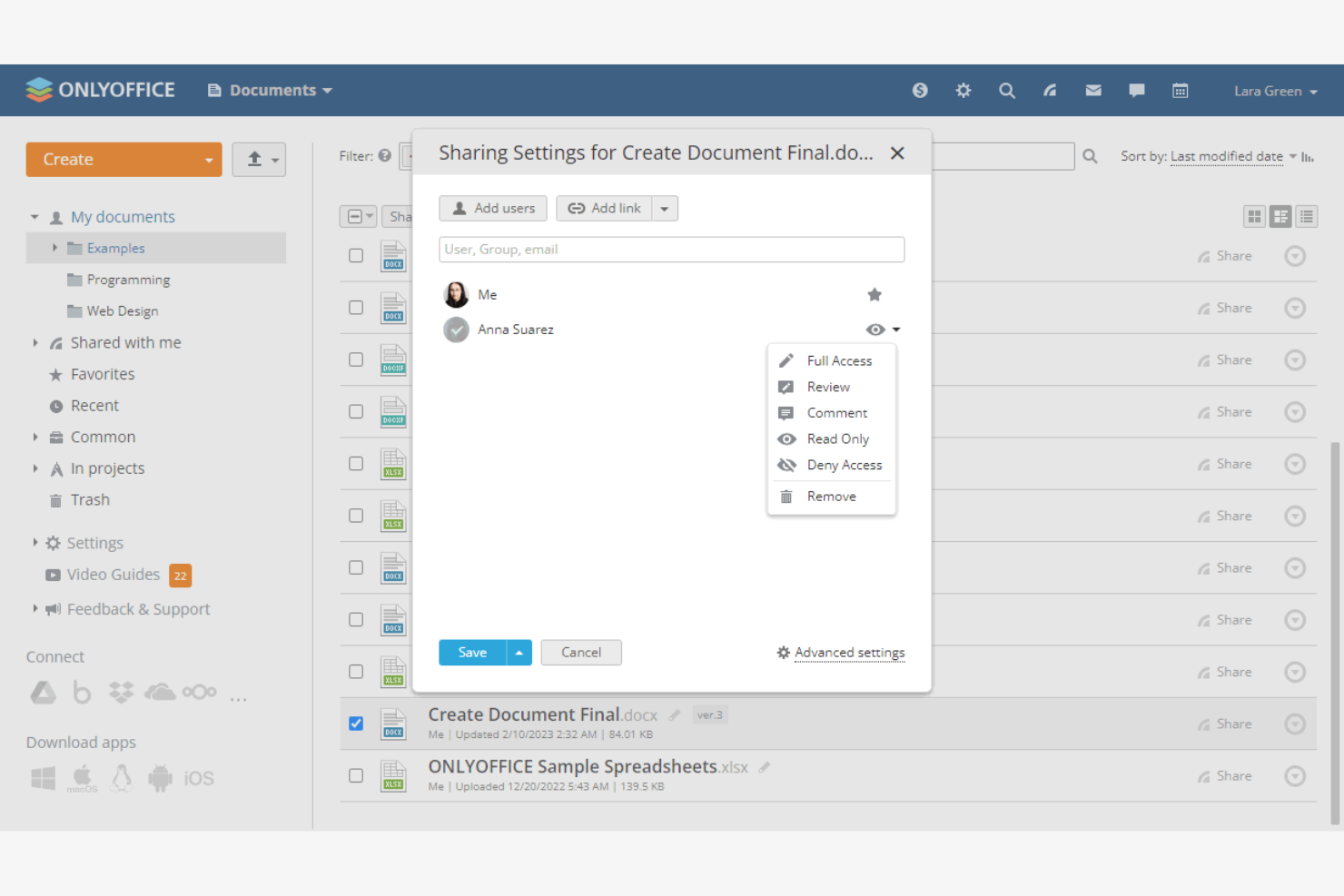
Teams, der ønsker dokumentredigering og projektstyring samlet ét sted, vælger ofte ONLYOFFICE. Denne platform er udviklet til virksomheder og projektorienterede teams, der har brug for at administrere dokumenter, opgaver og samarbejde fra ét enkelt kontrolpanel. ONLYOFFICE skiller sig ud ved at kombinere velkendte kontorpakkefunktioner med integreret projektstyring og funktioner til teamkommunikation.
Hvorfor ONLYOFFICE er et godt alternativ til Google Docs
For teams, der ønsker mere end blot dokumentredigering, integrerer ONLYOFFICE projektstyringsværktøjer direkte i sin onlinekontorpakke. Jeg valgte ONLYOFFICE, fordi platformen giver dig mulighed for at oprette, tildele og følge op på opgaver sammen med dine dokumenter, så du kan administrere projekter og indhold ét sted. Platformen indeholder funktioner som Gantt-diagrammer og milepælsstyring, der hjælper teams med at koordinere arbejdet uden at skifte mellem separate apps. Denne integrerede tilgang gør ONLYOFFICE til et stærkt valg for virksomheder, der har brug for både samarbejde og overblik over projekter.
Vigtige funktioner i ONLYOFFICE
Nogle af de øvrige funktioner i ONLYOFFICE gør det til et fleksibelt valg for teams:
- Samtidig redigering af dokumenter: Flere brugere kan redigere dokumenter på samme tid med opdateringer i realtid.
- Indbygget chat og kommentarer: Kommuniker og giv feedback direkte i dokumenter og projekter.
- Tilpassede adgangstilladelser: Indstil detaljerede brugerroller og tilladelser for dokumenter og mapper.
- Moduler til mail og kalender: Administrer e-mails og planlæg begivenheder uden at forlade platformen.
ONLYOFFICE-integrationer
Integrationerne omfatter Trello, Odoo, Moodle, Monday, Pipedrive, Alfresco, Box, Confluence, Dropbox, DZZ Office, Jira, Nextcloud, SharePoint, SuiteCRM, Trello, WordPress, Zapier, Zoom og meget mere.
Pros and Cons
Pros:
- Kombinerer dokumentredigering med indbyggede projektstyringsmoduler
- Understøtter samtidig redigering i realtid med rollebaserede adgangstilladelser
- Mulighed for lokal installation til strenge datapolitikker
Cons:
- Økosystemet af tredjepartsintegrationer er mindre end Google Workspace
- Mobilapps har færre funktioner end skrivebords- og webversionerne

Bedst til offline-oprettelse af dokumenter
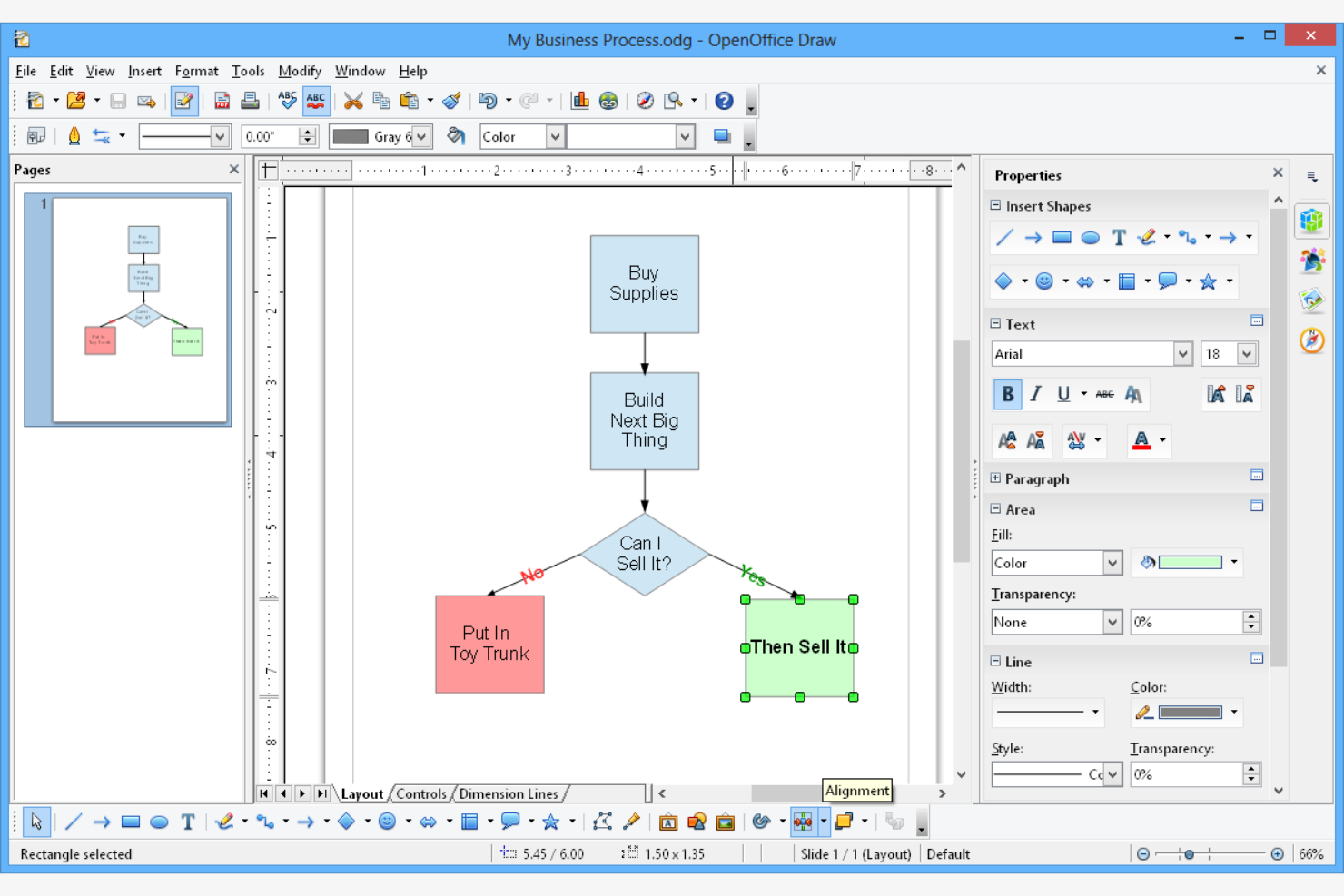
For teams, der har brug for en komplet kontorpakke, som fungerer helt offline, tilbyder Apache OpenOffice en løsning, der kan downloades og ikke kræver internet. Det er et godt valg for organisationer med strenge politikker for databeskyttelse eller for dem, der arbejder i miljøer med begrænset forbindelse. I modsætning til Google Docs giver OpenOffice dig mulighed for at oprette, redigere og gemme dokumenter udelukkende på dine lokale enheder.
Hvorfor Apache OpenOffice er et godt alternativ til Google Docs
Hvis du har brug for at arbejde uden internetforbindelse, skiller Apache OpenOffice sig ud som et pålideligt valg. Jeg valgte det, fordi det giver dig mulighed for at oprette og redigere dokumenter, regneark og præsentationer helt offline, hvilket Google Docs ikke kan gøre indbygget. OpenOffice understøtter også lagring af filer direkte på dit lokale drev, så du bevarer fuld kontrol over dine data. Det gør det velegnet til teams med strenge krav til privatliv eller til dem, der befinder sig på afsidesliggende steder.
Vigtige funktioner i Apache OpenOffice
Nogle af de andre funktioner i Apache OpenOffice gør kontorpakken alsidig:
- Tegnemodul: Opret diagrammer, flowdiagrammer og vektorgrafik direkte i pakken.
- Formeleditor til matematik: Opret og rediger komplekse matematiske ligninger til tekniske dokumenter.
- PDF-eksport: Gem ethvert dokument, regneark eller præsentation som en PDF-fil uden ekstra plugin-moduler.
- Kompatibilitet med flere formater: Åbn og gem filer i Microsoft Office-, OpenDocument- og andre almindelige formater.
Integrationer i Apache OpenOffice
Apache OpenOffice angiver i øjeblikket ingen indbyggede integrationer.
Pros and Cons
Pros:
- Offline-baseret oprettelse af dokumenter uden afhængighed af skyen
- Gratis kontorpakke med åben kildekode og inkluderet PDF-eksport
- Indeholder Draw- og Math-værktøjer til diagrammer og formler
Cons:
- Ingen samarbejde i realtid eller indbygget synkronisering
- Moderne filkompatibilitet og funktionsopdateringer halter efter konkurrenterne
Andre alternativer til Google Docs
Her er nogle yderligere alternativer til Google Docs, som ikke kom med på min liste, men som stadig er værd at undersøge:
-
Polaris Office
Bedst til synkronisering af filer på tværs af enheder
-
Visual Paradigm
Bedst til visuel dokumentation af arbejdsgange
-
Zoho
Bedst til indbyggede integrationer med forretningsapps
-
FreeOffice
Bedst til lette systemkrav


Sådan evaluerer jeg alternativer til Google Docs
Jeg opdeler min evaluering i grundlæggende kriterier—såsom samtidig redigering, opgaveintegration og versionshistorik—samt differentierende faktorer, der adskiller et dokumentværktøj fra en egentlig hub til projektdokumentation.
Kernefunktionalitet (minimumskrav for denne liste)
Når jeg udvælger værktøjer til min liste, bedømmer jeg hvert værktøj på en skala fra 0 (tilbyder ikke funktionen) til 5 (udmærker sig på dette område) for hver af de grundlæggende funktioner, der er angivet nedenfor. Derefter omregner jeg værktøjets samlede score til en procentdel. Hvert værktøj skal opnå en samlet minimumsscore på 65 % for at komme i betragtning til listen.
- Samtidig samarbejdsredigering: Jeg undersøger, om flere teammedlemmer kan være medforfattere til en projektbeskrivelse eller statusrapport samtidigt med markører i realtid, indlejrede kommentarer og forslag.
- Oprettelse af avancerede dokumenter: Redigeringsværktøjet bør understøtte formaterede overskrifter, tabeller, integrerede medier og indholdsblokke til strukturerede dokumenter som SOW'er og sprintplaner.
- Opgave- og projektintegration: Jeg leder efter indbyggede forbindelser mellem dokumenter og opgaver, tavler eller tidslinjer, så et projektcharter linker direkte til dets leverancer.
- Versionshistorik og tilladelser: Alle dokumentrevisioner bør kunne spores og gendannes, med rollebaseret deling, der giver dig mulighed for at styre adgangen for interne teams og eksterne kunder.
- Cloudlager og synkronisering: Jeg vurderer, om dokumenter gemmes automatisk, synkroniseres på tværs af enheder og giver offlineadgang for distribuerede teams, der arbejder på tværs af tidszoner.
- Eksport og formatkompatibilitet: Værktøjer bør kunne importere og eksportere standardformater som DOCX, PDF og Markdown, så projektdokumenter forbliver kompatible med interessenternes arbejdsgange.
Når jeg har en liste over værktøjer, der opfylder disse kriterier, ser jeg på, hvad der adskiller hver platform fra de andre.
Differentierende faktorer (det, der adskiller leverandørerne)
Sådan sammenligner jeg forskellige leverandører:
Fremtrædende funktioner
Jeg leder efter indbyggede wiki- og vidensbasefunktioner, der giver dig mulighed for at indlejre projektdokumenter i hierarkier, linke sider og opbygge en søgbar hub, som teamet faktisk bruger som reference. AI-skriveværktøjer skiller sig også ud—automatisk generering af et resumé af en sprintretrospektiv eller udarbejdelse af en statusopdatering ud fra opgavedata sparer reel tid. Projektspecifikke skabeloner til SOW'er, RAID-logge og opstartsagendaer er også vigtige, især når de kombineres med automatiseringer, der udfylder tilbagevendende dokumenter på tværs af arbejdsstrømme.
Mere end funktioner
Integrationsdybde er vigtig—jeg undersøger, om værktøjet har indbyggede forbindelser til projektstyringsplatforme som Jira, Asana eller monday.com, fordi et dokumentværktøj, der ligger uden for din leverancestak, skaber friktion. Prisstrukturerne varierer også betydeligt. Jeg vurderer, om gæstepladser og adgang for eksterne samarbejdspartnere er inkluderet eller koster ekstra, eftersom de fleste projektteams jævnligt inddrager kunder og leverandører. Understøttelse af migrering fra Google Docs eller Confluence er en anden faktor, jeg tager med i vurderingen, fordi et besværligt skift kan bremse udbredelsen i hele teamet.
Hvorfor lede efter et alternativ til Google Docs?
Selvom Google Docs er en stærk online tekstbehandlingsløsning, er der flere grunde til, at nogle brugere undersøger alternative platforme. Du leder måske efter et alternativ til Google Docs, fordi…
- Du har brug for bedre kompatibilitet med Microsoft Office-filformater
- Dit team har brug for avancerede værktøjer til PDF-redigering og -annotering
- Du arbejder i regioner, hvor Google-tjenester er begrænsede
- Du har brug for offline-redigering uden at være afhængig af browserudvidelser
- Din organisation har strenge krav til databeskyttelse eller lokal drift
- Du ønsker mere kontrol over dokumentformatering, layout eller Markdown-understøttelse
- Du er bekymret over læringskurven for ikke-tekniske brugere
- Du foretrækker en anden brugervenlig grænseflade eller arbejdsgang
Hvis noget af dette lyder bekendt, er du kommet til det rigtige sted. Mulighederne på denne liste omfatter online tekstbehandlings- og samarbejdsplatforme, der er udviklet til teams, som har brug for større fleksibilitet, bedre kontrol over formateringen eller en anden tilgang til dokumenthåndtering.
Vigtige funktioner i Google Docs
Her er nogle af de vigtigste funktioner i Google Docs, som kan hjælpe dig med at sammenligne det med andre alt-i-en-samarbejdsværktøjer og tekstbehandlingsplatforme:
- Samarbejdsredigering i realtid med flere brugere
- Automatisk lagring i skyen på Google Drev
- Versionshistorik og sporing af dokumentændringer
- Indbyggede værktøjer til kommentarer og forslag
- Integration med Google Workspace-apps som Sheets og Slides
- Offline-redigering til arbejde uden internetadgang
- Omfattende indstillinger for deling og tilladelser
- Stemmeindtastning og tilgængelighedsfunktioner