

10 bedste alternativer til Linear til problemsporing i 2026

Kort liste over de bedste alternativer til Linear


De bedste alternativer til Linear kombinerer hurtig opgavesporing, tydelige samarbejdsfunktioner og fleksibel tilpasning af arbejdsgange, der imødekommer behovene hos produkt- og udviklingsteams i hastig udvikling. Hvis du leder efter alternativer til Linear, søger du sandsynligvis software til projektarbejdsgange, der giver overblik, holder arbejdet i gang og tilpasser sig skiftende prioriteter – uden at miste det fokus og den hastighed, du er kommet til at forvente.
Denne guide viser dig hurtigt, hvilke værktøjer der lever op til udfordringen, hvilke situationer de hver især passer bedst til, og hvordan din daglige arbejdsgang faktisk kan blive bedre ved at skifte.
Hvad er Linear?
Linear er et værktøj til projektarbejdsgange, der er udviklet til sporing af problemer, styring af sprint og samarbejde på tværs af produkt- og udviklingsteams. Det er kendt for sin lynhurtige brugerflade, tastaturbaserede kommandoer og sit fokus på at hjælpe teams med at føre arbejdet fremad uden friktion. Linear tilbyder funktioner som opgavelister, kanban-tavler og integrationer med værktøjer som GitHub og Slack, hvilket understøtter tydelig kommunikation og kontinuerlig levering for moderne teknologiteams.
Sammenligningstabel over alternativer til Linear
Denne sammenligningstabel opsummerer prisoplysninger for mine bedste alternativer til Linear:
| Tool | Best For | Trial Info | Price | ||
|---|---|---|---|---|---|
| 1 | Bedst til en løsning, der hostes selv | 14 dages gratis prøveperiode + gratis abonnement tilgængeligt | Fra $7.25/bruger/måned (faktureres årligt) | Website | |
| 2 | Bedst til teams, der håndterer kode og opgaver sammen | Gratis abonnement + 14 dages gratis prøveperiode + gratis demo tilgængelig | Fra $4.99/bruger/måned (faktureres årligt) | Website | |
| 3 | Bedst til agile sprints | Gratis abonnement tilgængeligt | Fra €5/måned | Website | |
| 4 | Bedst til AI-drevet problemsporing | Gratis abonnement tilgængeligt | Fra $4.5/bruger/måned (faktureret årligt) | Website | |
| 5 | Bedst med avancerede agile tavler | Gratis abonnement tilgængeligt | Fra $7.91/bruger/måned | Website | |
| 6 | Bedst til trådopdelte projektdiskussioner | Gratis abonnement tilgængeligt | Fra $3/bruger/måned | Website | |
| 7 | Bedst til sporing af fejl i produktteams | Gratis abonnement tilgængeligt | Priser oplyses efter anmodning | Website | |
| 8 | Bedst til udviklere, der allerede bruger GitHub | Gratis abonnement tilgængeligt | Fra $4/bruger/måned | Website | |
| 9 | Bedst til udviklere, der allerede bruger GitHub | Gratis abonnement tilgængeligt | Fra $4/bruger/måned | Website | |
| 10 | Bedst til at visualisere projekter på en tidslinje | Gratis abonnement tilgængeligt | Fra $19.99/måned | Website |



Why Trust Our Software Recommendations
Our team has been testing and reviewing software since 2012. As project managers ourselves, we know how difficult—and important—it is to choose the right software.
For this guide, we evaluated tools using hands-on testing and independent research, scoring tools using our selection criteria. We also draw on insights from industry thought leaders and practicing project management experts.
Our reviews reflect our human editorial judgment, not a sales pitch.
Expert reviewers:
Anmeldelser af alternativer til Linear
Nedenfor finder du mine detaljerede opsummeringer af de alternativer til Linear, der kom med på min korte liste. Mine anmeldelser giver et detaljeret indblik i funktionerne, de bedste anvendelsesområder og integrationerne i hver softwareløsning, så du kan finde den bedste løsning til dig.

Bedst til en løsning, der hostes selv
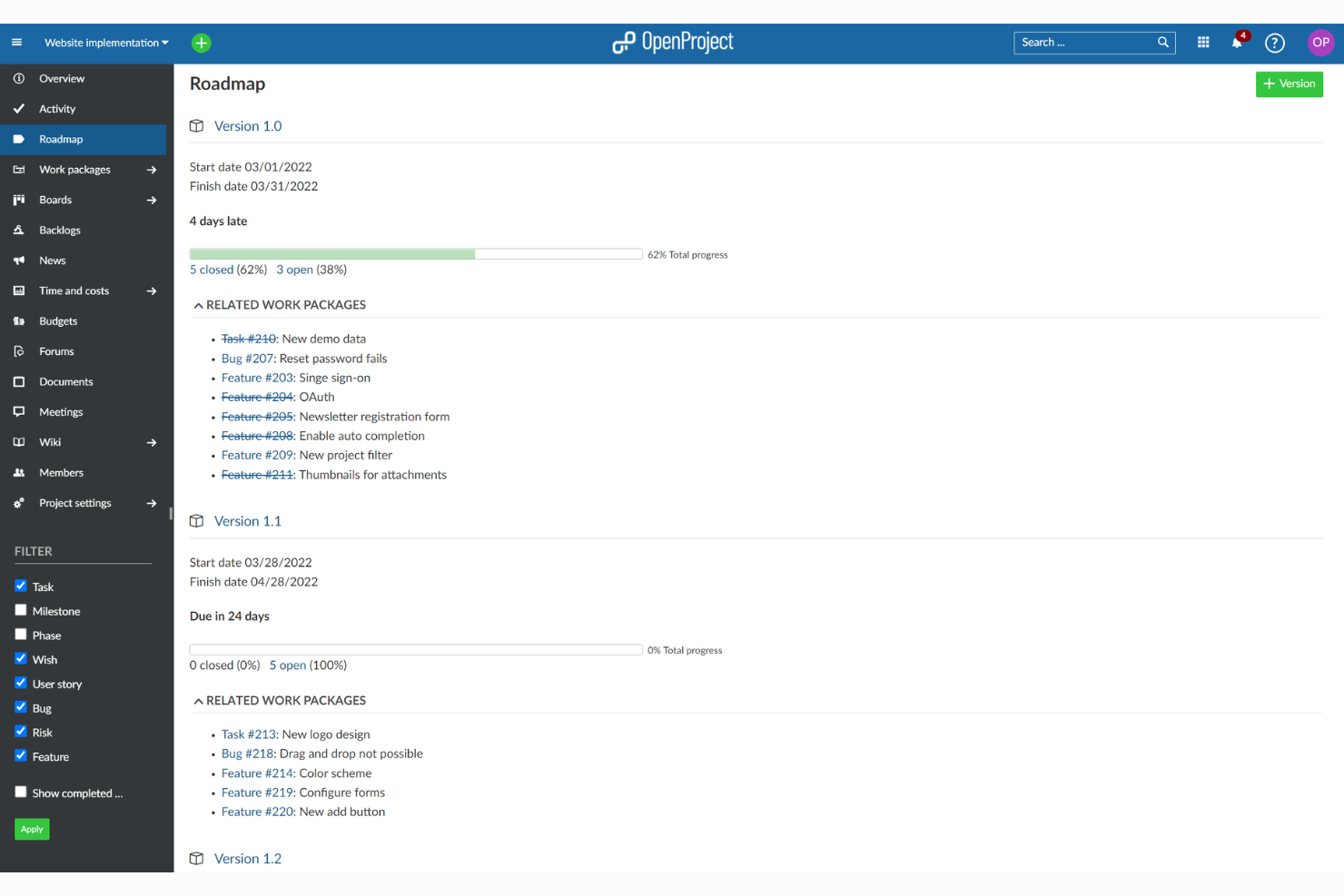
OpenProject er en modulær projektstyringsplatform designet til organisationer, der ønsker datakontrol og detaljeret tilpasning af arbejdsgange. Den henvender sig til teams, der har brug for fleksibel implementering og samarbejdsværktøjer til håndtering af opgaver, tidslinjer og komplekse projekter.
Hvem er OpenProject bedst egnet til?
IT-afdelinger og projektstyringskontorer, der kræver implementering på egne servere og datasuverænitet for deres projektarbejdsgange.
Hvorfor OpenProject er et godt alternativ til Linear
Jeg valgte OpenProject, fordi det er et af de få projektstyringsværktøjer, der giver dig mulighed for selv at hoste løsningen, hvilket er vigtigt, når din organisation har strenge krav til dataplacering eller overholdelse af regler. Med installation på egne servere har mit team kontrol over, hvor projektdataene befinder sig, hvilket er noget, som cloudbaserede værktøjer som Linear ganske enkelt ikke kan tilbyde. Jeg sætter også pris på OpenProjects indbyggede system til arbejdspakker, som giver os mulighed for at spore opgaver, fejl og funktioner med brugerdefinerede felter og arbejdsgange på ét sted. For teams, der arbejder med strukturerede leveringscyklusser, gør Gantt-diagrammet og funktionerne til sammenligning med basislinjer det nemt at visualisere ændringer i tidsplanen i forhold til den oprindelige plan.
OpenProjects vigtigste funktioner
- Agile-tavler: Kør Scrum- eller Kanban-sprints med en backlog, sprintplanlægning og træk-og-slip-håndtering af opgaver.
- Tidsregistrering: Registrer tid direkte på arbejdspakker for at overvåge arbejdsindsatsen og understøtte rapportering af projektomkostninger.
- Overblik over projektporteføljen: Se og filtrer flere projekter fra et centralt kontrolpanel for at følge status på tværs af arbejdsstrømme.
- Budgetter og omkostningsrapportering: Fastlæg projektbudgetter, følg planlagte og faktiske omkostninger, og opret eksporterbare omkostningsrapporter.
OpenProjects integrationer
OpenProject tilbyder indbyggede integrationer med GitHub, GitLab, Excel og Microsoft Project samt en REST API til brugerdefinerede integrationer.
Pros and Cons
Pros:
- Understøtter hosting på egne servere og i privat cloud
- Avancerede værktøjer til Gantt-diagrammer og tidslinjer
- Modulært design til skalerbar projektstyring
Cons:
- Ydeevnen bliver langsommere med meget store projekter
- Rapporteringsfunktionerne kan tilpasses i mindre grad

Zenhub
Bedst til teams, der håndterer kode og opgaver sammen
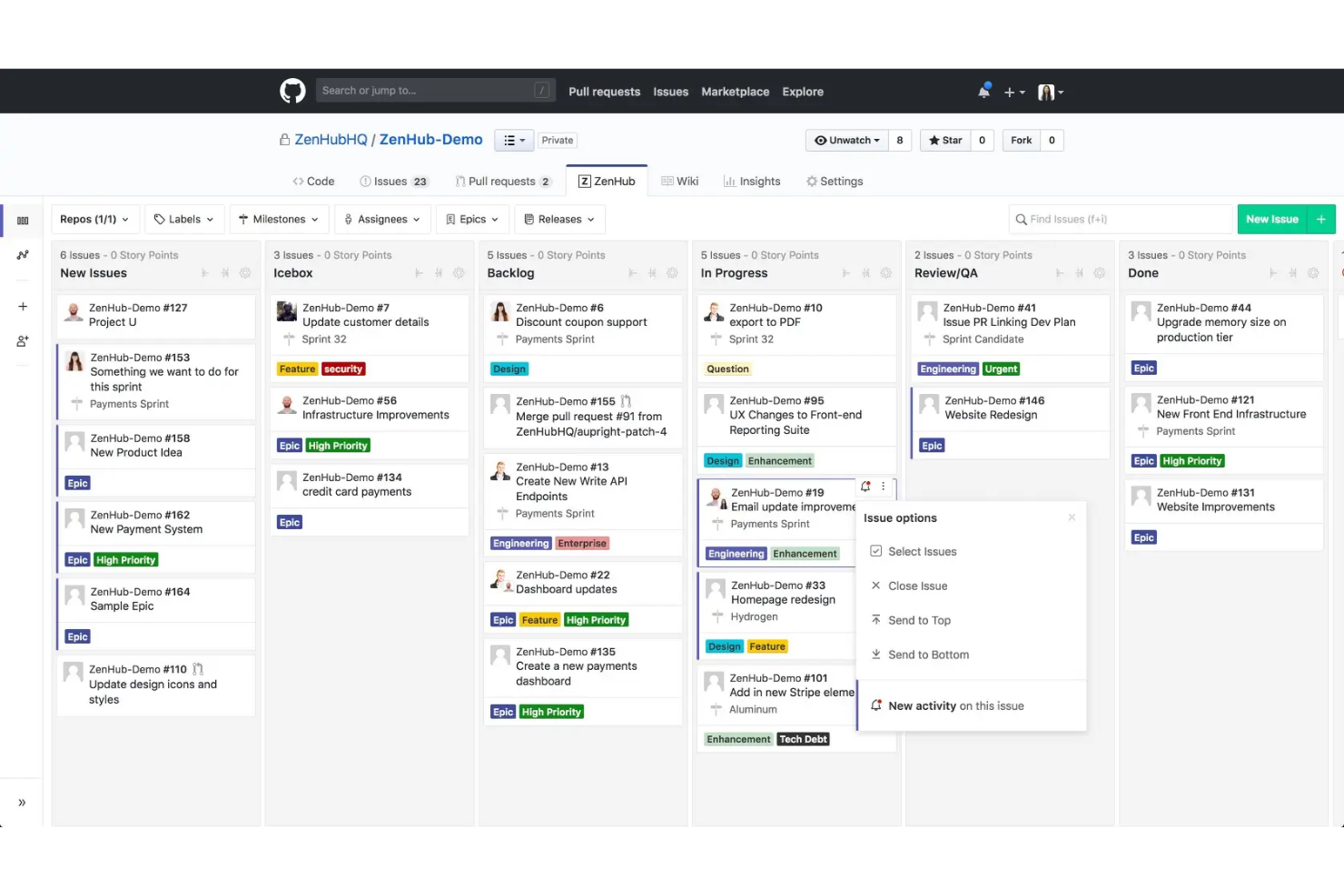
Zenhub leverer alt-i-én-projektstyringsfunktioner direkte i GitHub, hvilket gør det ideelt til produkt- og udviklingsteams med et højt tempo. Hvis du vil samle din kode, dine problemer og din arbejdsgangsaktivitet uden at skifte mellem værktøjer, synes jeg, at Zenhubs tilgang er værd at overveje.
Hvem er Zenhub bedst til?
Produkt- og udviklingsteams, der vil administrere GitHub-kode, problemer og planlægning side om side.
Hvorfor Zenhub er et godt Linear-alternativ
Jeg valgte specifikt Zenhub, fordi det ligger inde i GitHub i stedet for at være placeret ved siden af det. Mit team forbinder vores arkiver og administrerer problemer, pull-anmodninger og sprintplanlægning ét sted, så der ikke er behov for at skifte kontekst mellem det sted, hvor koden ligger, og det sted, hvor arbejdet spores. Jeg kan især godt lide funktionen til automatiske sprintkandidater, som henter fra prioriterede problemer i bagloggen for at generere sprintplaner uden manuel opsætning. Zenhubs rapporter om udgivelser i realtid og burndown-diagrammer opdateres også automatisk, efterhånden som arbejdet afsluttes i GitHub, hvilket giver mig nøjagtige leveringsdata uden ekstra input fra teamet.
Vigtige funktioner i Zenhub
- Teamfeed: En livevisning af, hvad hvert teammedlem arbejder på, og hvor de er blokeret, opdateret automatisk.
- AI-sprintopsummeringer: Genererer en letforståelig opsummering af afsluttede sprintproblemer uden manuel dokumentation.
- Rapporter om gennemløbs- og cyklustid: Måler, hvor lang tid problemer tager fra oprettelse til lukning, med filtre efter etiket, sprint og tildelt person.
- Planlægningspoker: Et indbygget estimeringsværktøj, som hjælper teams med i fællesskab at blive enige om værdier for historiepoint.
Zenhub-integrationer
Zenhub tilbyder indbyggede integrationer med GitHub, Slack og Jira samt en API til brugerdefinerede integrationer.
Pros and Cons
Pros:
- Fuld integration med GitHub-arbejdsgange
- Funktioner til automatiseret sprintplanlægning
- Indbygget estimering med planlægningspoker
Cons:
- Begrænset funktionalitet uden for GitHub uden browserudvidelse
- Komplekse arbejdsgange for ikke-udviklere

Taiga
Bedst til agile sprints
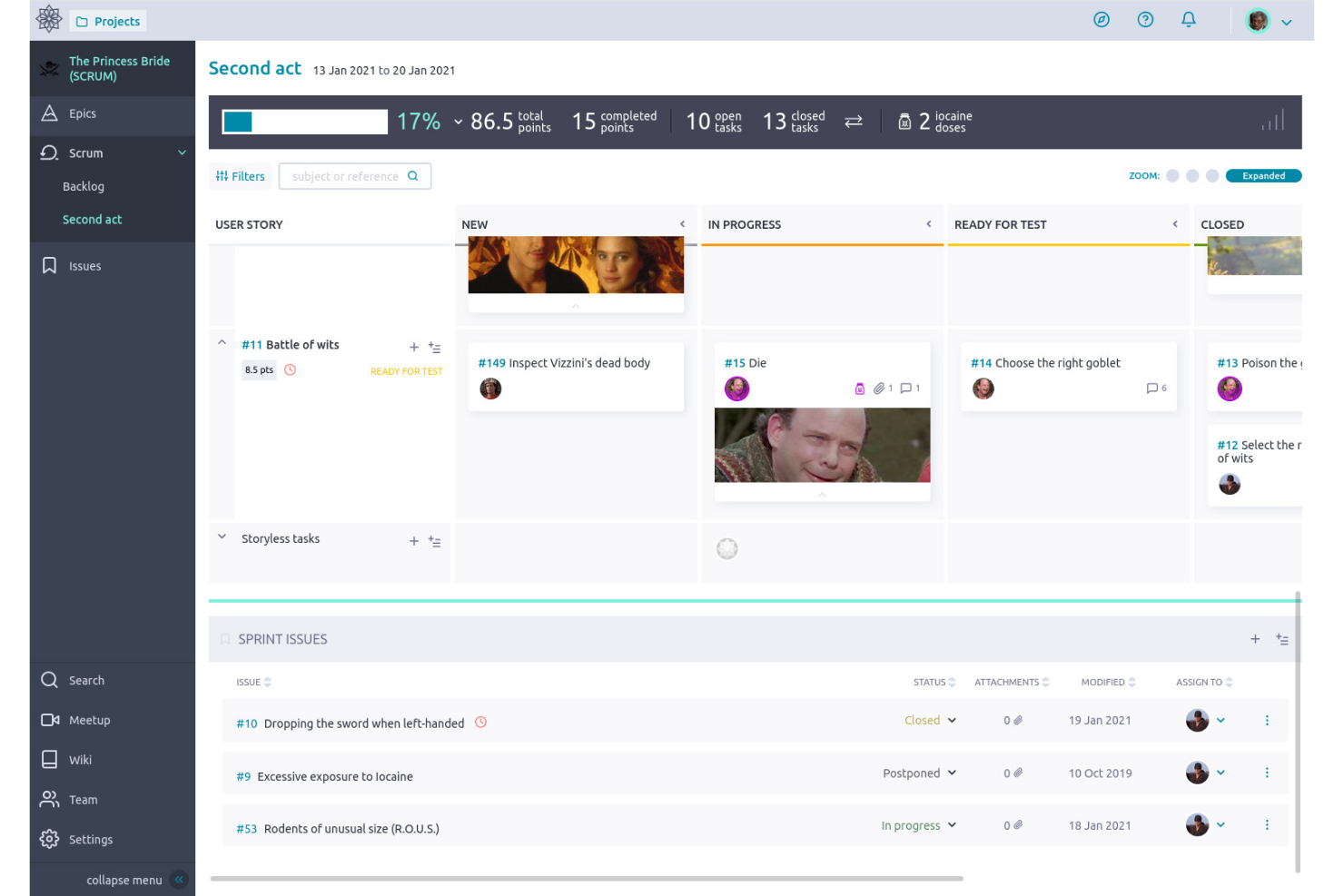
Taiga er en platform til projektstyring med åben kildekode, der er skræddersyet til produktteams og agile udøvere, som ønsker fleksibilitet og gennemsigtighed. Med tilpasningsbare tavler og integrerede funktioner til arbejdsbunker tilbyder den et samarbejdsområde til sporing af komplekse udviklingsværktøjer og arbejdsgange.
Hvem er Taiga bedst egnet til?
Agile teams og produktchefer inden for softwareudvikling, som har brug for fleksible værktøjer med åben kildekode til deres arbejdsgange.
Hvorfor Taiga er et godt Linear-alternativ
Jeg valgte Taiga, fordi platformen er bygget op omkring agile metoder fra bunden og ikke tilføjet som en eftertanke. Mit team bruger planlægningsværktøjerne til sprint til at definere sprintmål, tildele point for brugerhistorier og følge hastigheden på tværs af iterationer uden at skulle konfigurere en masse på forhånd. Jeg sætter også pris på Taigas Kanban- og Scrum-tilstande, som lader os skifte mellem leveringsformer afhængigt af arbejdsområdet. For teams, der gennemfører strukturerede sprints med en velorganiseret arbejdsbunke, sparer denne indbyggede agile struktur meget opsætningstid.
Taigas vigtigste funktioner
- Opgavesporing: Registrer, tildel og filtrer fejl eller opgaver med brugerdefinerede felter og prioritetsniveauer.
- Håndtering af større arbejdsforløb: Gruppér relaterede brugerhistorier og opgaver under større arbejdsforløb for at følge arbejde i stor skala.
- Wiki: Opret og vedligehold projektdokumentation direkte i hvert projekts arbejdsområde.
- Teamroller og tilladelser: Tildel rollebaseret adgang for at kontrollere, hvad hvert teammedlem kan se eller redigere.
Taiga-integrationer
Taiga tilbyder indbyggede integrationer med GitHub, GitLab, Mattermost, webhooks og Slack samt en API til brugerdefinerede integrationer.
Pros and Cons
Pros:
- Indbygget wiki til intern dokumentation
- Diagrammer over sprintnedbrænding og hastighed
- Indbygget håndtering af arbejdsbunker og større arbejdsforløb
Cons:
- Brugerfladen kan føles forældet og rodet
- Begrænset automatisering af gentagne arbejdsgange

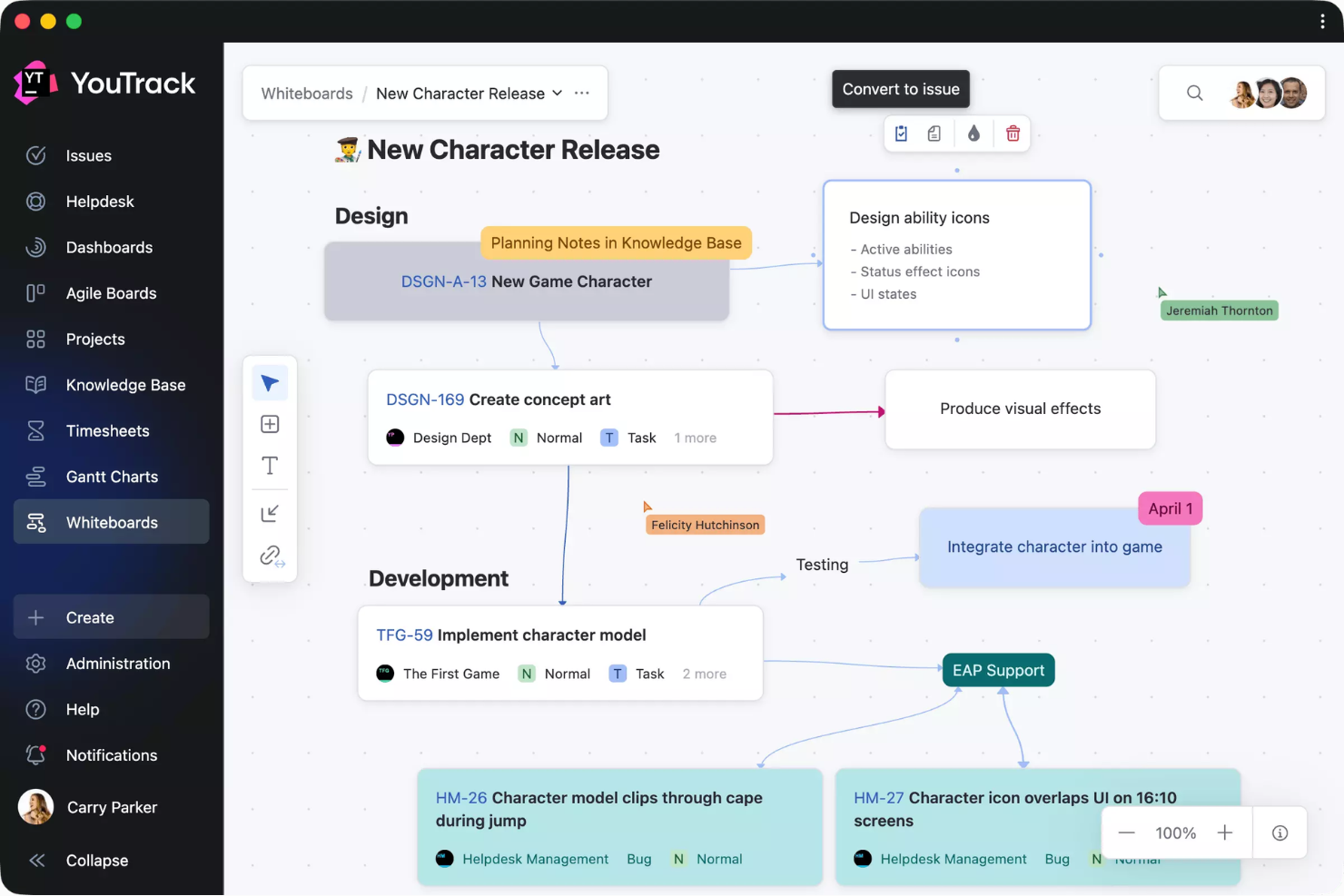
YouTrack er et værktøj til projekt- og problemsporing, udviklet til teknologiteams, der har brug for tilpassede arbejdsgange og omfattende konfigurationsmuligheder. Hvis dit team sætter pris på avanceret søgning, agile tavler og automatisering ud over almindelig fejlsporing, er YouTrack værd at overveje.
Hvem er YouTrack bedst egnet til?
Mellemstore og store udviklingsteams, der har brug for tilpassede arbejdsgange og avanceret problemhåndtering på tværs af softwareprojekter.
Hvorfor YouTrack er et godt Linear-alternativ
Jeg valgte YouTrack, fordi dets AI-funktioner går dybere end det, de fleste problemsporingsværktøjer tilbyder. Funktionen Tekst-til-problem-konvertering scanner enhver valgt tekst og omdanner handlingspunkter til opgaver på én gang—mit team bruger den under asynkrone standupmøder og i gennemgangstråde til at logge problemer uden manuel indtastning. Jeg kan også godt lide, at AI-assistenten genererer opsummeringer af opgaver og supportsager uanset trådens længde eller sprog, hvilket er en hjælp, når jeg skal indhente det forsømte i en lang problemtråd. MCP-serverforbindelsen er også en fin detalje, da den lader mit team interagere direkte med YouTrack fra en LLM- eller IDE-agent.
Vigtige funktioner i YouTrack
- Agile tavler: Kør scrum- eller kanban-tavler med konfigurerbare svømmebaner, estimeringer og indbygget sprintplanlægning.
- Tilpassede arbejdsgange: Opret automatiserede tilstandsovergange og forretningsregler ved hjælp af en indbygget arbejdsgangseditor.
- Smart søgning og gemte forespørgsler: Filtrer problemer ved hjælp af attributbaseret søgesyntaks, og gem forespørgsler til gentagen brug.
- Tidsregistrering: Registrer arbejde direkte på problemer, og rapportér på tværs af projekter med indbyggede tidsstyringsværktøjer.
YouTrack-integrationer
YouTrack tilbyder indbyggede integrationer med GitHub, GitLab, Bitbucket, Slack, Zendesk, Microsoft Teams og Upsource samt en API til tilpassede integrationer.
Pros and Cons
Pros:
- Automatisering af fejlrapportering og beskrivelser
- Masseredigering af problemer med avancerede søgefiltre
- Indbyggede værktøjer til tidsregistrering og rapportering
Cons:
- Grænsefladen virker rodet for nye brugere
- Mobilapps mangler funktionsmæssig overensstemmelse med webversionen

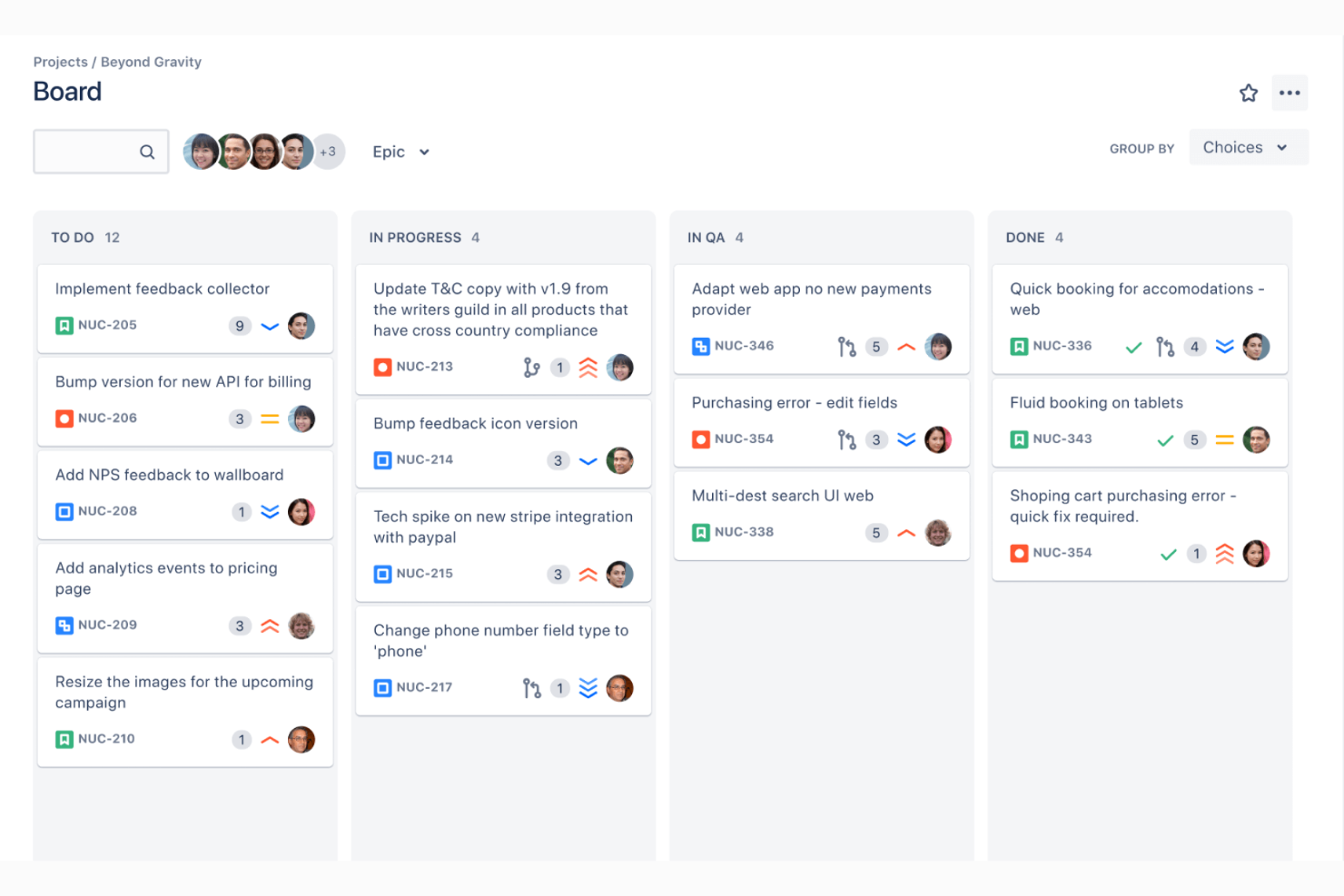
Jira er projektstyringssoftware designet til teams, der følger agile metoder og har brug for omfattende konfigurationsmuligheder. Jeg synes, det er et stærkt valg, hvis din virksomhed er afhængig af tilpasningsbare udviklerarbejdsgange og detaljeret sporing af komplekse projekter.
Hvem er Jira bedst egnet til?
Produkt- eller ingeniørteams i større og mellemstore virksomheder, der håndterer komplekse, samarbejdsbaserede projekter med omfattende behov for arbejdsgange.
Hvorfor Jira er et godt alternativ til Linear
Jiras agile tavler er grunden til, at jeg bliver ved med at anbefale det til teams, der håndterer lagdelt, sprintbaseret levering. Jeg kan især godt lide, hvordan Jiras scrumtavler giver dig mulighed for at konfigurere kolonner, svømmebaner og estimeringsmetoder på et detaljeret niveau – noget Linear ikke tilbyder i samme dybde. Mit team bruger også Jiras værktøjer til forfining af backloggen til at gennemgå opgaver, tildele story points og prioritere arbejdet før hvert sprint. For teams, der arbejder med parallelle arbejdsstrømme, er det svært at matche dette kontrolniveau over sprintplanlægningen.
Jiras vigtigste funktioner
- Tilpassede arbejdsgange: Knyt opgavestatusser til dit teams faktiske leveringsproces ved hjælp af en editor til arbejdsgange med træk og slip.
- Avancerede køreplaner: Planlæg og visualiser arbejde på tværs af flere teams og projekter i en enkelt tidslinjevisning.
- Afhængighedsstyring: Forbind opgaver for at markere blokeringer og spore relationer mellem opgaver på tværs af projekter.
- Rapporteringsdashboard: Få adgang til indbyggede rapporter som hastighedsdiagrammer, burndown-diagrammer og kumulative flowdiagrammer.
Jira-integrationer
Jira tilbyder native integrationer med Confluence, Bitbucket, Trello, Slack, GitHub, Microsoft Teams, Google Drive, Dropbox, Zendesk og Salesforce samt understøtter integrationer fra markedspladsen og tilbyder en API til tilpassede integrationer.
Pros and Cons
Pros:
- Avanceret automatisering af arbejdsgange indbygget
- Omfattende rapporterings- og dashboardværktøjer
- Kan skaleres til store distribuerede teams
Cons:
- Kompleks opsætning frustrerer mindre teams
- Ydeevnen bliver langsommere på store projekter

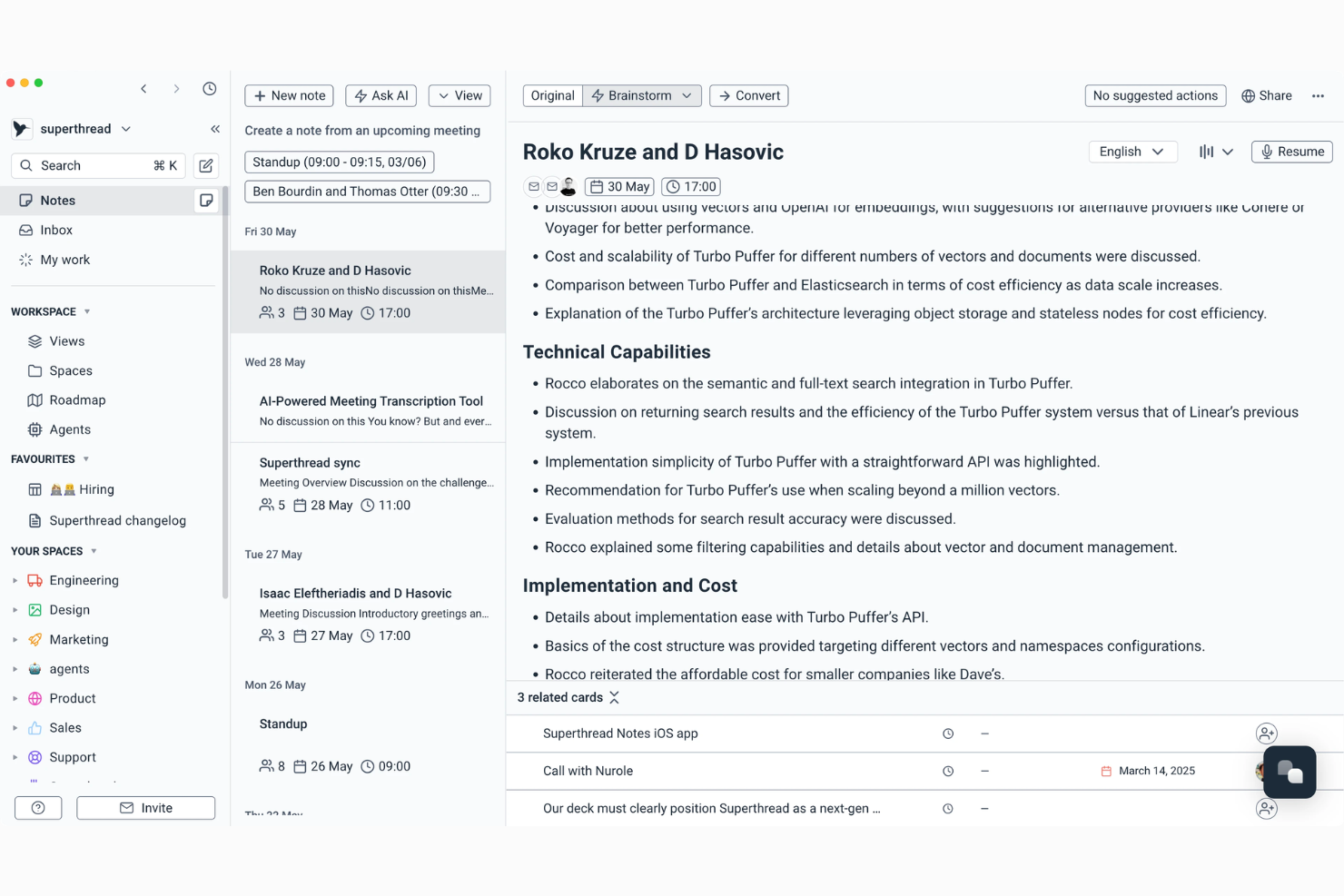
Superthread er en projektstyringsplatform, der er udviklet til teams, som ønsker struktureret kommunikation uden at give afkald på klarhed eller kontekst. Jeg tror, du vil sætte pris på den, hvis din virksomhed er afhængig af at holde dybdegående projektdiskussioner tæt forbundet med opgaver, deadlines og status i realtid.
Hvem er Superthread bedst til?
Teams i hurtige produkt- eller bureaumiljøer, der har brug for dybdegående, organiserede diskussioner, som er knyttet direkte til projektarbejdet.
Hvorfor Superthread er et godt Linear-alternativ
Jeg valgte Superthread, fordi platformen behandler trådopdelte diskussioner som en central funktion i stedet for en eftertanke. Hver tråd er knyttet direkte til en opgave eller et projekt, så når mit team diskuterer en designbeslutning eller en ændring af projektomfanget, foregår samtalen præcis dér, hvor arbejdet ligger. Jeg kan især godt lide, hvordan Sider lader os skrive detaljerede oplæg eller specifikationer direkte sammen med opgaverne, hvilket reducerer frem og tilbage-kommunikationen i eksterne dokumenter. For teams, hvor tab af kontekst mellem værktøjer er et reelt problem, holder Superthread alting forbundet på ét sted.
Vigtigste funktioner i Superthread
- Sprintforløb: Planlæg og gennemfør tidsafgrænsede sprintforløb med indbygget opgavetildeling og fremdriftssporing.
- Gantt-diagram: Visualisér opgavernes tidslinjer, afhængigheder og deadlines på tværs af et projekt i én samlet visning.
- Gemte filtre: Opret og genbrug tilpassede opgavefiltre for at få vist præcis den arbejdsvisning, dit team har brug for.
- AI-mødeagent: Transskribér møder, opsummér resultater, og foreslå automatisk opgaver ud fra diskussionsnoter.
Integrationer i Superthread
Slack, GitHub, Microsoft Office 365, Google Kalender og Zapier. Der findes en API til tilpassede integrationer.
Pros and Cons
Pros:
- Tilbyder betal-det-du-vil-prissætning
- Samarbejdsdokumenter ligger sammen med opgaverne
- Unik møde-AI til opsummeringer
Cons:
- Begrænset antal indbyggede integrationer
- Mangler avancerede muligheder for tilpasning af tavler


Bugasura er et fejlsporingsværktøj designet til produkt- og QA-teams, der har brug for hurtig og handlingsrettet feedback i digitale projektarbejdsgange. Hvis du ønsker en samarbejdsorienteret og brugervenlig platform, der reducerer støjen omkring rapportering og løsning af problemer, er Bugasura værd at se nærmere på.
Hvem er Bugasura bedst egnet til?
Produkt- og QA-teams i digitalt fokuserede virksomheder, der har brug for en effektiv og samarbejdsorienteret måde at håndtere fejlrapportering og -sporing på.
Hvorfor Bugasura er et godt alternativ til Linear
Jeg valgte Bugasura, fordi værktøjet er specifikt udviklet til fejlsporing på en måde, som Linear – trods dets fokus på udvikling – ganske enkelt ikke er. Reporter-værktøjet lader mit team registrere fejl direkte fra enhver browser uden at skifte kontekst, hvilket fjerner en stor del af den manuelle dokumentationsbyrde. Jeg kan også godt lide den sprintbaserede fejlstyring, hvor mit team kan tildele, prioritere og lukke fejl inden for tidsafgrænsede cyklusser, der afspejler, hvordan QA faktisk fungerer sammen med produktleverancer. For teams, hvor fejlsporing er en daglig arbejdsgang og ikke en eftertanke, holder Bugasura denne proces langt mere stram.
Vigtige funktioner i Bugasura
- AI-generering af problembeskrivelser: Upload kontekstdokumenter for automatisk at generere problembeskrivelser, alvorlighedsgrad, type og forretningspåvirkning for enhver registreret fejl.
- Optagelse af stemmenoter: Tilføj stemmekommentarer direkte til problemer for at give kontekst, som tekstfelter alene ikke kan opfange.
- Visuelle sprint-rapporter: Se dashboards på sprintniveau, der samler de vigtigste problemer, antallet af åbne fejl og fordelinger efter alvorlighedsgrad på ét sted.
- Android-reporter: Registrer og rapporter fejl i enhver Android-app med et enkelt tryk, komplet med CSS-linealer til feedback med præcision ned på pixelniveau.
Bugasura-integrationer
Bugasura tilbyder indbyggede integrationer med Jira, Slack og GitHub samt en API til brugerdefinerede integrationer.
Pros and Cons
Pros:
- Browserbaseret reporter til øjeblikkelig registrering af fejl
- AI-drevet automatisering af problembeskrivelser
- Understøttelse af stemmenoter for ekstra kontekst
Cons:
- Begrænsede værktøjer til automatisering af arbejdsgange
- Mangler understøttelse af komplekse projekthierarkier


Hvis dit team allerede håndterer kode i GitHub, integrerer GitHub Issues projektstyring direkte i din udviklingsplatform. Det er udviklet til produkt- og udviklingsteams, der vil spore problemer, planlægge sprints og diskutere arbejdet uden konstant at skifte mellem værktøjer.
Hvem er GitHub Issues bedst egnet til?
Udviklingsteams, der allerede bruger GitHub til at håndtere deres kode og ønsker at holde projektstyringen i det samme miljø.
Hvorfor GitHub Issues er et godt alternativ til Linear
Jeg valgte GitHub Issues, fordi det fjerner afstanden mellem det sted, hvor koden ligger, og det sted, hvor arbejdet spores. Når mit team opretter et problem, kan vi linke det direkte til en pull request, commit eller gren, så fremskridtene er synlige uden manuelle opdateringer. Jeg bruger også GitHub Projects til at oprette kanban-tavler, der ligger lige ved siden af vores lagre. For teams, der arbejder i GitHub, betyder denne form for indbygget integration, at sprintplanlægning og prioritering af problemer faktisk forbliver synkroniseret med det reelle udviklingsarbejde.
Vigtige funktioner i GitHub Issues
- Sporing af underproblemer: Opdel et stort problem i mindre underproblemer, og overvåg deres færdiggørelsesstatus ved hjælp af indbyggede fremskridtsindikatorer.
- Brugerdefinerede felter: Tilføj metadata som prioritet, story points, datoer og iterationscyklusser direkte til problemer og projekter.
- Projektindsigt og burn-up-diagrammer: Følg sprintets status, og identificer flaskehalse på tværs af din aktuelle iteration eller milepæl.
- Automatiserede arbejdsgange: Opret regler til at prioritere problemer, opdatere værdier i brugerdefinerede felter eller arkivere elementer baseret på projektaktivitet.
Integrationer med GitHub Issues
GitHub Issues tilbyder indbyggede integrationer på tværs af GitHub-økosystemet, herunder GitHub Actions og GitHub Projects, samt en API til brugerdefinerede integrationer.
Pros and Cons
Pros:
- Integreret dér, hvor udviklere sporer kode
- Automatisk linkning af problemer til commits
- Indbyggede kanban-tavler til projekter
Cons:
- Begrænset rapportering sammenlignet med Linear
- Ingen dedikerede værktøjer til sprintretrospektiver
Hvis dit team allerede håndterer kode i GitHub, integrerer GitHub Issues projektstyring direkte i din udviklingsplatform. Det er udviklet til produkt- og udviklingsteams, der vil spore problemer, planlægge sprints og diskutere arbejdet uden konstant at skifte mellem værktøjer.
Hvem er GitHub Issues bedst egnet til?
Udviklingsteams, der allerede bruger GitHub til at håndtere deres kode og ønsker at holde projektstyringen i det samme miljø.
Hvorfor GitHub Issues er et godt alternativ til Linear
Jeg valgte GitHub Issues, fordi det fjerner afstanden mellem det sted, hvor koden ligger, og det sted, hvor arbejdet spores. Når mit team opretter et problem, kan vi linke det direkte til en pull request, commit eller gren, så fremskridtene er synlige uden manuelle opdateringer. Jeg bruger også GitHub Projects til at oprette kanban-tavler, der ligger lige ved siden af vores lagre. For teams, der arbejder i GitHub, betyder denne form for indbygget integration, at sprintplanlægning og prioritering af problemer faktisk forbliver synkroniseret med det reelle udviklingsarbejde.
Vigtige funktioner i GitHub Issues
- Sporing af underproblemer: Opdel et stort problem i mindre underproblemer, og overvåg deres færdiggørelsesstatus ved hjælp af indbyggede fremskridtsindikatorer.
- Brugerdefinerede felter: Tilføj metadata som prioritet, story points, datoer og iterationscyklusser direkte til problemer og projekter.
- Projektindsigt og burn-up-diagrammer: Følg sprintets status, og identificer flaskehalse på tværs af din aktuelle iteration eller milepæl.
- Automatiserede arbejdsgange: Opret regler til at prioritere problemer, opdatere værdier i brugerdefinerede felter eller arkivere elementer baseret på projektaktivitet.
Integrationer med GitHub Issues
GitHub Issues tilbyder indbyggede integrationer på tværs af GitHub-økosystemet, herunder GitHub Actions og GitHub Projects, samt en API til brugerdefinerede integrationer.
Pros and Cons
Pros:
- Integreret dér, hvor udviklere sporer kode
- Automatisk linkning af problemer til commits
- Indbyggede kanban-tavler til projekter
Cons:
- Begrænset rapportering sammenlignet med Linear
- Ingen dedikerede værktøjer til sprintretrospektiver


Huly er en visuel platform til projektsporing, der er designet til teams, som har brug for et klart overblik over projekttidslinjer og opgaveafhængigheder. Den henvender sig til ledere, interessenter og samarbejdspartnere, der ønsker et enkelt, centraliseret arbejdsområde til at kortlægge, justere og kommunikere arbejdsgange på tværs af projekter.
Hvem er Huly bedst til?
Projektledere og tværfunktionelle teams, der har brug for en centraliseret måde at visualisere deadlines, milepæle og afhængigheder på tværs af flere projekter.
Hvorfor Huly er et godt Linear-alternativ
Jeg valgte Huly, fordi teamplanlæggeren giver mit team en fælles kalendervisning af alle planlagte opgaver på tværs af projekter, opdelt efter person. Når nogen trækker et handlingspunkt til et tidsrum i deres personlige planlægger, vises det automatisk i teamplanlæggeren – så jeg kan se, hvem der er ansvarlig for hvad, og hvornår, uden at skulle følge op på opdateringer. Milepælssporing føjes oveni dette, så jeg kan gruppere problemer efter projektfase med fastsatte deadlines, hvilket gør det nemt at se, hvordan individuelle opgaver knytter sig til større leveringsmål. For teams, der ønsker synlighed over tidslinjer uden et separat værktøj til produktplaner, dækker denne kombination rigtig meget.
Hulys vigtigste funktioner
- Problemsporing: Opret, tildel og kategoriser problemer med brugerdefinerede statustyper, prioriteter og etiketter på tværs af projekter.
- Kanban-tavler: Visualiser igangværende arbejde ved hjælp af kort, der kan trækkes og slippes, og som er organiseret efter status eller ansvarlig.
- Værktøjer til dokumentsamarbejde: Opret og rediger fælles dokumenter sammen med projektopgaver uden at forlade platformen.
- HR- og medlemsstyring: Administrer teammedlemmers profiler, roller og afdelingsstruktur i arbejdsområdet.
Huly-integrationer
Huly tilbyder en API til brugerdefinerede integrationer.
Pros and Cons
Pros:
- Giver visualisering af projektets tidslinje i realtid
- Teamplanlæggeren viser arbejdsbelastningen på tværs af afdelinger
- Milepælssporing forbinder opgaver med deadlines
Cons:
- Gantt-diagramvisning er ikke tilgængelig
- Der tilbydes i øjeblikket ingen dedikerede mobilapps
Andre alternativer til Linear
Her er nogle yderligere alternativer til Linear, der ikke kom med på min korte liste, men som stadig er værd at undersøge:


Sådan evaluerer jeg alternativer til Linear
Jeg overvejer to lag for hvert værktøj: de grundlæggende funktioner—opgavesporing, sprintcyklusser, udviklerintegrationer—og de differentiatorer, der former det reelle teammatch.
Kernefunktionalitet (minimumskrav for denne liste)
Når jeg udvælger værktøjer til min liste, vurderer jeg hvert værktøj på en skala fra 0 (tilbyder ikke funktionen) til 5 (udmærker sig på området) for hver af de nedenstående kernefunktioner. Derefter omregner jeg værktøjets samlede score til en procentdel. Hvert værktøj skal opnå en samlet score på mindst 65 % for at komme i betragtning.
- Opgavesporing: Jeg ser efter underopgaver, brugerdefinerede felter og afhængigheder—for eksempel muligheden for at knytte en fejl til en overordnet epik og spore blokeringer på tværs af teams.
- Sprint- og cyklusstyring: Jeg ser efter visninger til sprintplanlægning, gennemgang af backlog og sporing af hastighed, så teams kan forudsige leverancer ud fra reelle data.
- Køreplan- og projektplanlægning: Køreplaner på tværs af flere teams med milepæle er vigtige her—jeg vurderer, hvor godt et værktøj lader projektledere knytte det daglige arbejde til kvartalsinitiativer.
- Flere arbejdsvisninger: Teams har som minimum brug for Kanban-, liste- og tidslinjevisninger. Jeg undersøger, om gemte filtre og brugerdefinerede visninger er tilgængelige pr. bruger.
- Integrationer med udviklerværktøjer: Indbyggede forbindelser til GitHub, GitLab eller Bitbucket samt Slack- og CI/CD-værktøjer holder ingeniører i deres eksisterende arbejdsgange.
- Tastaturgenveje og kommandomenu: Hurtig navigation via genveje og en kommandopaletsfunktion er kendetegnende for Linears brugeroplevelse, så jeg ser efter en tilsvarende hastighed her.
Når jeg har en liste over værktøjer, der opfylder disse kriterier, ser jeg på, hvad der adskiller de enkelte platforme.
Differentierende faktorer (det, der adskiller leverandørerne)
Sådan sammenligner jeg forskellige leverandører:
Fremtrædende funktioner
AI-drevet sortering er en vigtig differentiator—værktøjer, der automatisk tildeler opgaver eller foreslår prioriteter baseret på tidligere mønstre, sparer tekniske ledere reel tid under sprintplanlægningen. Jeg ser også efter indbyggede dokumenter eller wikier, der er direkte knyttet til opgaver, eftersom kontekst, der er spredt på separate værktøjer, forsinker teams. Brugerdefinerede arbejdsgangsautomatiseringer er også vigtige. En regelbygger uden kode, der flytter opgaver mellem tilstande eller underretter de rigtige personer ved statusændringer, reducerer det manuelle arbejde, der sniger sig ind, efterhånden som teams vokser.
Mere end funktioner
Ydeevne er en vigtig overvejelse—Linear satte standarden for hastighed, så jeg vurderer, om alternativer føles lige så hurtige ved navigation i store backlogs eller søgning på tværs af tusindvis af opgaver. Support til migrering vejer også tungt. En indbygget importfunktion fra Linear, Jira eller GitHub Issues gør det realistisk for teams midt i et projekt at skifte. Endelig ser jeg på, hvordan prisen skalerer med teamstørrelsen, eftersom et værktøj, der fungerer for en startup med 10 personer, skal forblive levedygtigt ved 200 brugere uden pludselige prisstigninger.
Hvorfor lede efter et alternativ til Linear?
Selvom Linear er et godt valg af software til projektarbejdsgange, er der en række grunde til, at nogle brugere søger alternative løsninger. Du leder måske efter et alternativ til Linear, fordi…
- Du har brug for en lokal installation eller selvhostet implementering
- Du har behov for avancerede tilladelser eller brugerroller
- Dit team håndterer komplekse afhængigheder og tidsplaner
- Du arbejder i en stærkt reguleret branche
- Du har brug for indbygget budgettering eller økonomisk sporing
- Din organisation kræver omfattende tilpasningsmuligheder
Hvis noget af dette lyder bekendt, er du kommet til det rette sted. Min liste indeholder flere softwareløsninger til projektarbejdsgange, der er bedre egnet til teams, som står over for disse udfordringer med Linear og leder efter alternative løsninger.
Linears vigtigste funktioner
Her er nogle af de vigtigste funktioner i Linear, så du kan sammenligne og vurdere, hvad alternative løsninger tilbyder:
- Problemsporing: Opret, prioritér og administrér opgaver, fejl og funktionsanmodninger på organiserede projektpaneler, hvor teammedlemmer kan tildele ansvar og overvåge fremskridt i realtid.
- Automatiserede arbejdsgange: Brug automatiseringer til at administrere gentagne opgaver, opdatere statusser og udløse handlinger baseret på ændringer eller hændelser i din arbejdsgang, så dine projekter bevæger sig fremad uden manuel indgriben.
- Køreplaner: Visualisér langsigtede planer, vigtige initiativer og kommende sprintforløb på tværs af flere teams for at hjælpe dig med at planlægge, kommunikere og følge den overordnede projektretning.
- Cyklusstyring: Organisér arbejdet i ugentlige eller to-ugentlige cyklusser, så teams kan planlægge, udføre og gennemgå arbejdet i håndterbare intervaller med indbygget rapportering om cyklussernes fremskridt.
- Integrationer: Opret forbindelse til GitLab-, Slack-, Figma- og GitHub-integrationer for at holde din kode, dine samtaler og dit produktdesignarbejde tæt forbundet med handlingsrettet projektarbejde.
- Tastaturgenveje: Navigér, opdatér og administrér opgaver hurtigt ved hjælp af et komplet udvalg af tilpasningsbare tastaturgenveje, så erfarne brugere kan udføre flere handlinger på kortere tid.
- Brugerdefinerede visninger: Filtrér og gruppér problemer baseret på kriterier som ansvarlig, prioritet eller status, så du kun ser de oplysninger, der er relevante for din arbejdsgang eller teamstruktur.
- Teambaserede tilladelser: Kontrollér adgangen til følsomme projekter og data ved at angive forskellige tilladelsesniveauer for enkeltpersoner, grupper eller teams i dit arbejdsområde.
- Samarbejde i realtid: Kommentér på opgaver, tag teammedlemmer, og få øjeblikkelige beskeder om projektudviklingen, så alle holdes informeret og afstemt.
- API-adgang: Udnyt Linears API til at opbygge brugerdefinerede integrationer, automatisere rapportering eller forbinde projektopdateringer med andre forretningskritiske værktøjer i din værktøjspakke.