

Så organiserar och automatiserar du verkligen dina e-postuppgifter i Gmail


Om du minns från den tidigare artikeln om e-posthantering gick vi igenom Microsoft Outlook. Även om de flesta e-postprogram erbjuder liknande verktyg för att hantera inkorgen, har de ofta olika namn eller presenteras på olika sätt.
I den här artikeln vill jag gå igenom Gmail-gränssnittet och hur det skiljer sig från Outlook. En viktig skillnad jämfört med Outlook-versionen är att Gmail endast är webbaserat, medan jag i Outlook-artikeln gick igenom skrivbordsverktyget.
Det innebär att gränssnittet fungerar annorlunda när det gäller menyer och musalternativ, och därför kommer jag att använda ett något annorlunda tillvägagångssätt för att få ordning på inkorgen.

Allmän navigering
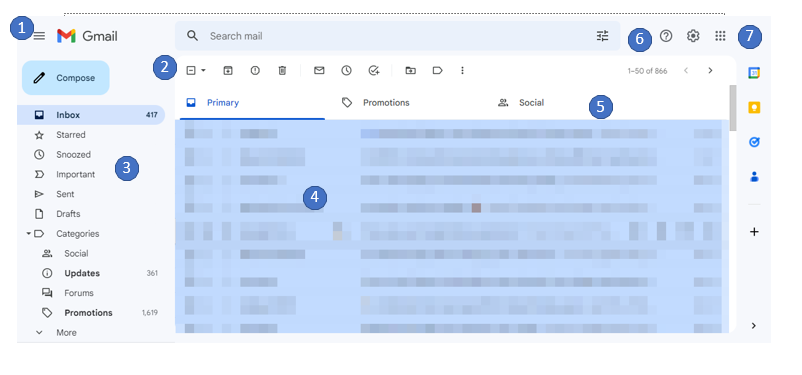
- ”Hamburgaren”: Detta visar eller döljer sidomenyn.
- Snabbmeny: Innehållet ändras beroende på om ett e-postmeddelande är markerat. Här finns alternativ som flytta, radera, arkivera med mera.
- Etiketter: Google använder en struktur utan mappar, vilket vi går igenom mer längre fram i den här artikeln.
- Inkorg
- Huvudkategorier: Dessa är alltid Primärt, Kampanjer och Socialt.
- Support, inställningar och appar
- Appar med stöd för e-post
- Kalender
- Keep: Här finns anteckningar och checklistor.
- Tasks
- Kontakter
- Tillägg: Google tillhandahåller olika verktyg för att arbeta med Gmail. Om du till exempel använder Gmail för kundkommunikation kan du integrera e-postmarknadsföringsprogram för byråer för att hantera kampanjer direkt från inkorgen.
Söka och sortera

Vidta omedelbara åtgärder
Redan vid första anblicken kommer du att märka att ytterligare funktioner visas till höger om ett e-postmeddelande när du markerar det. Detta är början på att vidta omedelbara åtgärder.
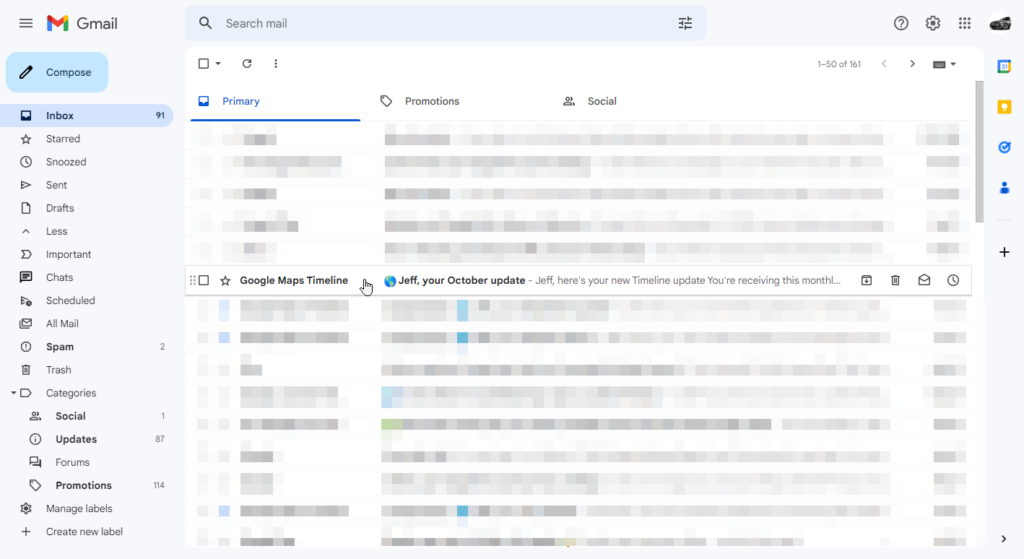
Omedelbar hantering av e-post är avgörande för att hålla ordning på inkorgen. Som du kan se här har den här inkorgen över 90 olästa e-postmeddelanden, vilket inte är bra, men genom flera steg kommer du att se hur vi minskar det antalet rejält.
I bilden ovan ser du att ett e-postmeddelande har markerats. Flera kontrollsymboler visas:
- ”Våfflan”: Längst till vänster kan användaren ta tag i e-postmeddelandet och dra det till en mapp eller kategori (t.ex. Primärt, Kampanjer eller Socialt).
- Markeringsruta: Detta markerar e-postmeddelandet och låter användaren använda andra funktioner (t.ex. radera, flytta och så vidare).
- Stjärnmärkt: Detta flaggar e-postmeddelandet för framtida bruk och gör det möjligt att gruppera e-postmeddelanden för enklare sökning. Inställningen görs separat för varje e-postmeddelande.
- Viktigt: Detta flaggar e-postmeddelandet eller konversationen som viktig. På så sätt lär du Google att behandla alla e-postmeddelanden från avsändaren som viktiga, vilket gör dem enklare att söka efter.
Längre åt höger finns flera åtgärdssymboler:
- Arkivera: Detta flyttar e-postmeddelandet till långtidslagring och till en särskild arkivmapp.
- Radera: Detta tar bort e-postmeddelandet helt från inkorgen.
- Markera som oläst eller läst: Endast ett av dessa alternativ visas åt gången. Om e-postmeddelandet är läst visas symbolen för oläst, så att du kan markera det som sådant.
- Skjut upp: Detta visar en undermeny där du kan flytta e-postmeddelandet från inkorgen till mappen för uppskjutna meddelanden fram till den valda tidpunkten.
Söka
Du kan helt enkelt klicka i sökfältet och skriva in text.

Precis som i Google kan du använda vissa operatorer när du söker. För enkelhetens skull kan du till exempel söka efter from:Bob. Du kan också kombinera sökningar: from:bob eller from:jeff. Följ länken ovan för ytterligare operatorer och syntax.
Om du vill använda ytterligare val klickar du på reglageikonen på vänster sida av sökfältet. En ny meny öppnas med flera andra variabler att välja mellan.
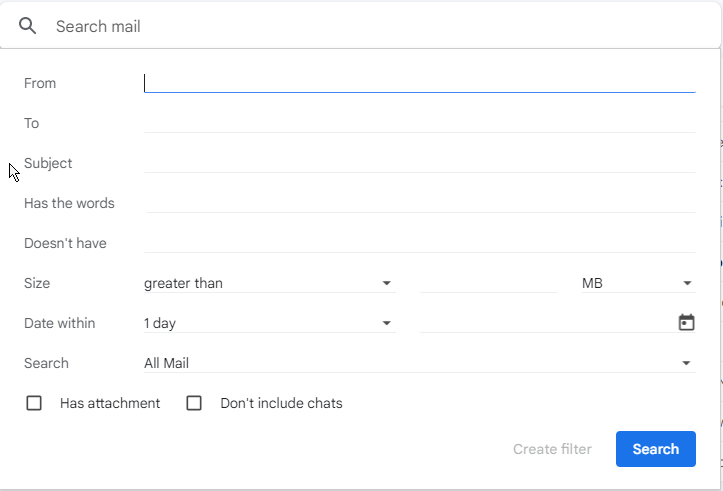
Nu tillämpar vi detta på min inkorgsrensning. Låt oss säga att jag får många e-postmeddelanden från en organisation i min inkorg. Jag kan ange from:organization i sökfältet, så visas alla e-postmeddelanden från dem, vilket du kan begränsa med några andra sökalternativ.

Du kan markera rutan högst upp i listan, där åtgärderna visas.
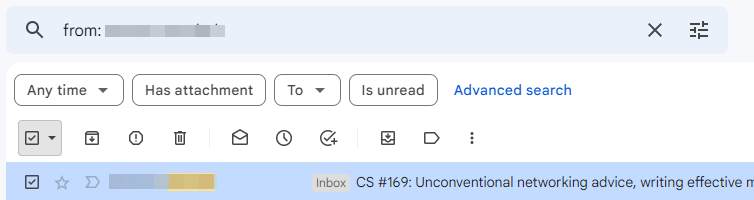
Nu kan du välja vilken åtgärd du vill tillämpa. I mitt fall tar jag helt enkelt bort e-postmeddelandena.
Filtrering
Filtrering följer samma process, men gör det möjligt för användaren att gruppera liknande e-postmeddelanden baserat på sökkriterierna. Jag kanske vill hantera e-postmeddelanden som är över ett år gamla. Låt oss filtrera fram dem och sedan hantera dem.
Det enklaste sättet att göra detta är att ange följande i sökfältet:
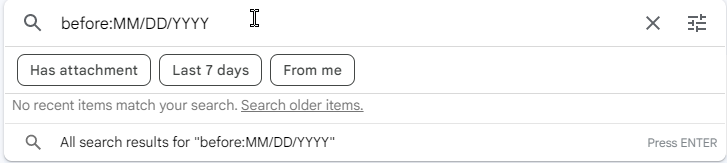
Du kommer att märka att en undermeny visas och att du kan välja några alternativ eller trycka på Retur för att söka (efter att ha ersatt MM/DD/YYYY med det faktiska datumet). Som sammanhang får du också ett antal e-postmeddelanden baserat på hur många som visas per sida. Jag har 50 e-postmeddelanden per sida och många e-postmeddelanden visas, i det här fallet 50 av många:

Genom att klicka på pilarna kan du bläddra igenom e-postmeddelandena. I mitt fall hade jag över 250 e-postmeddelanden som var över ett år gamla:

Du kan också lägga till ytterligare sökkriterier under sökfältet, till exempel Från eller Har bilagor, och även öppna avancerad sökning för många fler val. Innan jag tillämpar någon åtgärd på just dessa e-postmeddelanden, till exempel att ta bort, flytta eller arkivera dem, vill jag gå vidare till identifieringsavsnittet för att ge dig ytterligare verktyg.
Identifiering
Nu när du har sökt efter och filtrerat dina e-postmeddelanden finns det vissa ytterligare organisationsverktyg som du kan använda för att identifiera dina e-postmeddelanden, både tillfälligt och permanent.
Stjärnmärkning
Stjärnmärkta e-postmeddelanden nämndes tidigare. Du kan stjärnmärka vilket e-postmeddelande som helst eller en grupp av e-postmeddelanden. Det praktiska syftet är att omedelbart påminna dig om att detta är ett e-postmeddelande som behöver uppmärksammas.
Problemet många stöter på är att den gula standardstjärnan är bra, men att du helt enkelt inte kan använda den för alla e-postmeddelanden som du behöver markera. Gmail har dock en utmärkt lösning. Gå till kugghjulet för Inställningar, välj Visa alla inställningar och bläddra ned till avsnittet Stjärnor på fliken Allmänt:

Dra helt enkelt de ytterligare symboler som du vill ha som alternativ. Välj mellan 1, 4 eller alla stjärnor. När du vill stjärnmärka ett e-postmeddelande klickar du på stjärnikonen tills önskad symbol och färg visas.
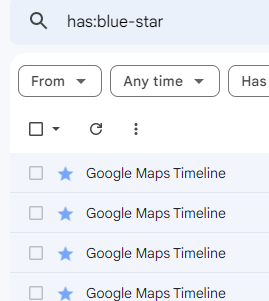
En sak som Gmail inte är särskilt bra på är att tala om för dig vad du ska göra med ett stjärnmarkerat e-postmeddelande. Rutan för avancerad sökning har inte det alternativet, så vad gör du? Jo, bland sökoperatörerna finns en sökmetod. Du kan använda operatorn Has (t.ex. Has:red-star eller Has:green-check).
Om du håller muspekaren över stjärnikonen i Inställningar visas dess namn, som du kan använda när du söker efter e-postmeddelanden med den specifika identifieraren. I mitt fall kanske jag använder en blå stjärna för att identifiera e-postmeddelanden från Google Maps. Jag kan söka efter allt med en blå stjärna:
Mappfri e-poststruktur
Den största skillnaden mellan hur Gmail och Outlook hanterar lagring är mappfri struktur kontra mappar. I Outlook finns mappar där e-postmeddelanden kan flyttas, sökas efter och märkas. Kategorier tillämpas på e-postnivå.
I Gmail är strukturen mappfri och använder i stället kategorier och etiketter för att sortera och lagra e-postmeddelanden. I båda fallen flyttas e-postmeddelanden i princip bort från inkorgen och till ett separat hanterat område, men benämningen är annorlunda.
Kategorisering
Kategorisering av e-postmeddelanden görs till stor del automatiskt i Gmail, men du kan träna funktionen genom att helt enkelt flytta e-postmeddelanden till en kategori. Om du till exempel har meddelanden från olika sociala medieplattformar kan du flytta dem till kategorin Socialt.
Gmail frågar om du vill att detta ska göras med framtida e-postmeddelanden från den här avsändaren, och om du svarar ja ser Gmail till att göra detta automatiskt åt dig.
Kategorierna är fasta i Gmail, och du kan visa vilka som är valda genom att gå till Inställningar > Visa alla inställningar > Etiketter.
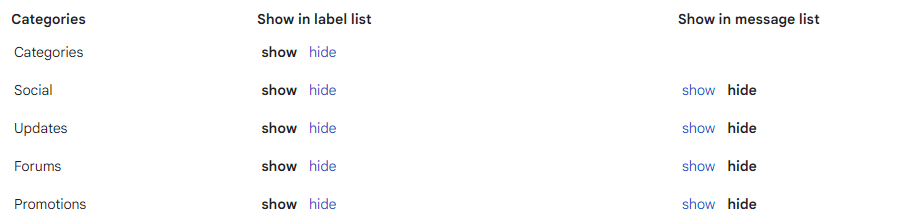
Här kan du välja vilka kategorier som visas i etikettlistan i sidofältet och vilka som visas ovanför meddelandelistan.
Etiketter
Det finns två typer av etiketter i Gmail: systemetiketter och anpassade etiketter. Systemetiketter är sådant som inkorg, skräppost och papperskorg samt etiketter från åtgärdsikonerna, till exempel pausade, stjärnmarkerade och viktiga.
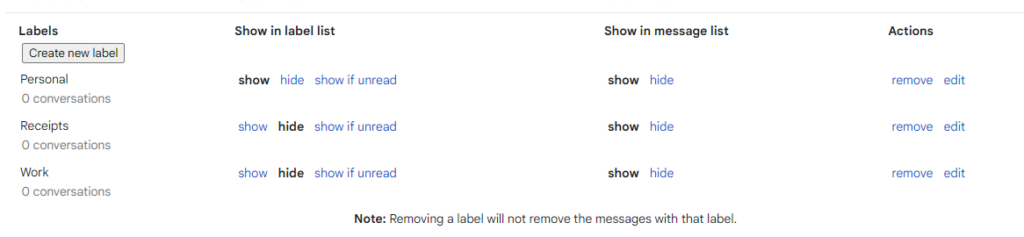
Anpassade etiketter är de taggar du kan tillämpa på e-postmeddelanden för sortering. Det finns några standardetiketter, som personligt, kvitton, arbete och andra, men du kan använda så många du vill. Återigen kan du, genom att gå till Inställningar > Visa alla inställningar > Etiketter, lägga till etiketter och ändra hur de visas.
Tidigare sökte jag efter alla e-postmeddelanden från tidslinjen i Google Maps (med Has:Blue-Star). För att fortsätta i kedjan för e-posthantering skapade jag en ny etikett med namnet Google tidslinje, och nu ska jag göra om sökningen och etikettera dessa som Google tidslinje. När detta är klart har de fått denna logiska sortering, och jag kan helt enkelt klicka på etiketten i sidofältet för att hitta dem:
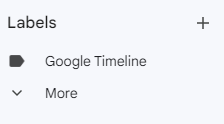
I inkorgen visas etiketter till höger om ämnet.

Du kan också tillämpa flera etiketter på ett e-postmeddelande. Här skapade jag ytterligare en etikett med namnet Personligt.

Lägg märke till att du också kan använda färger på etiketten. När du tittar i inkorgen visas e-postmeddelanden med tillämpade etiketter som blå rader. Google anger att du kan ha upp till 500 etiketter. Allt därutöver gör att ditt konto laddas långsammare.
För att rensa upp inkorgen ytterligare ska jag lägga till filtret Är oläst, så att jag kan gå igenom de olästa e-postmeddelandena. Sedan kan jag, i åtgärdsmenyn, markera rutan Markera alla och markera dem som lästa.

Nu har vi effektivt hanterat flera dussin e-postmeddelanden och granskat eller markerat de återstående som lästa, vilket minskar antalet meddelanden i inkorgen.

Arkivering
Det finns i princip två olika inkorgar i Gmail: Inkorg och All e-post. Inkorgen är en samling e-postmeddelanden som för närvarande är aktuella. När nya svar kommer in fortsätter meddelandekedjan, du kan använda etiketter och kategorier, och detta betraktas som din aktiva inkorg.
Inkorgen All e-post innehåller dessa meddelanden samt annan e-post som du har utfört andra åtgärder på, och det är den huvudsakliga inkorg vi kommer att diskutera när det gäller arkiverade e-postmeddelanden.
Jag vill visa dig hur du använder detta, men ännu viktigare är att jag vill visa dig hur du gör det bättre, eftersom Gmail tenderar att gömma undan dessa e-postmeddelanden så att du måste söka efter dem, vilket ger mycket mindre flexibilitet.
Så här gör Gmail:
- Markera e-postmeddelandet så att åtgärdsmenyn visas.
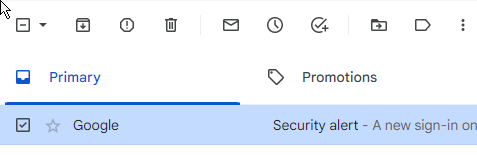
- Välj arkiveringsknappen. Detta flyttar e-postmeddelandet till inkorgen All e-post. E-postmeddelandet får dock ingen etikett och ingen sökoperatör, så du måste känna till någon aspekt av e-postmeddelandet för att hitta det. Men om du lägger märke till det kommer det inte att ha någon etikett i inkorgen All e-post. Detta gör att du kan göra en sökning efter meddelanden utan etikett. En sak att tänka på är att du måste utesluta andra kategorier som meddelandet kan tillhöra, till exempel utkast eller inkorg. Det ser ut ungefär så här: in:sent in:draft-in:inbox och has:nouserlabels. Problemet här är att kategorier som SPAM missas.
- Min lösning är att helt enkelt skapa en arkiveringskategori. I Gmail kan du inte skapa en etikett för Arkiv (eftersom systemetiketten Arkiv redan finns), så jag föreslår att du skapar en etikett med din första initial framför (t.ex. JArchive). Om du vill dela upp arkivet efter år skapar du ytterligare år (t.ex. Archive2019 eller Archive2020 osv.) och placerar dem som underetiketter under JArchive.
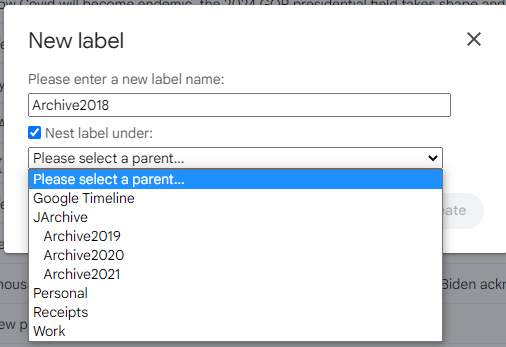
- Ange nu bara sökkriterierna och ersätt YYYY med det fyrsiffriga året (t.ex. after:1/31/YYYY before:12/31/YYYY). När sökresultaten visas klickar du, om du har fler meddelanden än vad som ryms på en sida, på meddelandet Välj alla konversationer som matchar den här sökningen.

- Dra dem nu bara till etiketten du skapade för det aktuella arkiveringsåret och bekräfta massåtgärden:
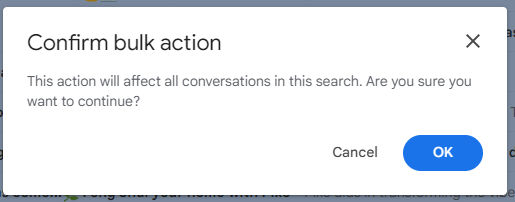
- När du har flyttat meddelandena till arkivmappen kan du nu arkivera dem genom att klicka på mappen, välja alternativet för alla meddelanden, klicka på den horisontella ellipsen och sedan välja Arkivera i menyn.
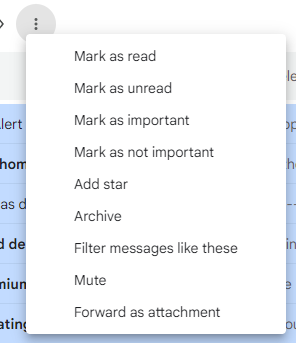
- Bekräfta massåtgärden.
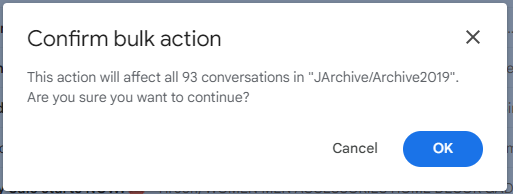
Med en arkivetikett som begränsar året kan du hitta e-postmeddelanden både med hjälp av etiketten och genom en generell sökning. Etiketten begränsar året, och sökningen kan göra det bredare. Du kan också klicka på söketiketterna i sidofältet, så öppnas varje år som du har etiketterat dem.
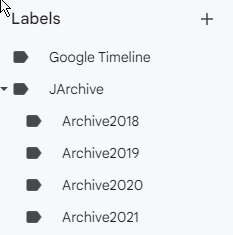
Om du inte vill att dessa ska visas kan du helt enkelt dölja dem i inställningarna, som visades tidigare i artikeln.
Börja automatisera!
Som du kan se går det att hantera inkorgen. Det börjar med att söka i inkorgen och se vad som finns där, tillämpa omedelbar hantering, etikettering och kategorisering efter behov och sedan markera dina e-postmeddelanden.
Genom att använda en kombination av dessa identifierare kan du nu söka i inkorgen och hantera stora mängder e-postmeddelanden på en gång. Arkivera slutligen dessa e-postmeddelanden på ett logiskt sätt för att ta bort dem från inkorgen, så att du kan fokusera på nästa inkommande e-postmeddelande.
Det är troligt att många av e-postmeddelandena i inkorgen kommer från dina projektintressenter – läs om bästa praxis för hantering av intressenter här.
Prenumerera på nyhetsbrevet från The Digital Project Manager för fler tips och knep om hur du rensar upp dina processer och ökar din produktivitet.
Relaterad läsning: Produktivitetsparanoians framväxt i USA och hur du hanterar den

