

10 beste software voor het scannen van documenten, beoordeeld in 2026

Beste selectie documentscansoftware


Bij het beheren van een project moet je talloze documenten tegelijk bijhouden, en ze georganiseerd houden is geen kleine opgave. Waarschijnlijk heb je al eens ervaren hoe frustrerend het is om door stapels papier of onoverzichtelijke digitale bestanden te zoeken. Documentscansoftware kan een uitkomst bieden en jou en je team helpen documenten efficiënt te organiseren.
Uit mijn ervaring weet ik dat het vinden van het juiste hulpmiddel de manier waarop je papierwerk beheert volledig kan veranderen, waardoor je tijd bespaart en stress vermindert. Ik heb deze hulpmiddelen onafhankelijk getest en beoordeeld, met als doel je eerlijke en goed onderbouwde inzichten te bieden.
Je ontdekt de beste keuzes op het gebied van documentscansoftware, elk met unieke functies die zijn afgestemd op verschillende behoeften. Of je nu een klein bedrijf of een grote onderneming bent, er is een oplossing die bij je past.
Waarom u onze softwareaanbevelingen kunt vertrouwen
Ons team test en beoordeelt software sinds 2012. Als projectmanagers weten we zelf hoe moeilijk — en belangrijk — het is om de juiste software te kiezen.
Voor deze gids hebben we tools geëvalueerd met behulp van praktijktests en onafhankelijk onderzoek, waarbij we tools beoordeelden aan de hand van onze selectiecriteria. We putten ook uit inzichten van vooraanstaande experts uit de branche en praktiserende projectmanagementprofessionals.
Onze reviews weerspiegelen ons menselijke redactionele oordeel, geen verkooppraatje.
Deskundige beoordelaars:
Vergelijkingstabel voor documentscansoftware
Deze vergelijkingstabel vat de prijsgegevens van mijn beste keuzes voor documentscansoftware samen.
| Tool | Best For | Trial Info | Price | ||
|---|---|---|---|---|---|
| 1 | Het meest geschikt voor gebruik door kleine bedrijven | Website | |||
| 2 | Het meest geschikt voor AI-gebaseerde gegevensextractie | Gratis proefversie beschikbaar + gratis demo | Prijs op aanvraag | Website | |
| 3 | Het beste voor scannen met mobiele apparaten | Not available | Website | ||
| 4 | Het beste voor OCR-nauwkeurigheid | Not available | Website | ||
| 5 | Beste voor gebruik door kleine bedrijven | Not available | Website | ||
| 6 | Het beste voor veilige documentverwerking | Not available | Website | ||
| 7 | Beste keuze voor flexibiliteit dankzij opensource | Gratis versie beschikbaar | Website | ||
| 8 | Ideaal voor het scannen van documenten met meerdere pagina's | Not available | Website | ||
| 9 | Het beste voor snelle cloudintegratie | Not available | Website | ||
| 10 | Het beste voor aangepaste extractiepijplijnen | Gratis abonnement beschikbaar | Vanaf $79.20/maand (jaarlijks gefactureerd) | Website |
Beoordeling van de beste documentscansoftware
Hieronder vind je mijn gedetailleerde samenvattingen van de beste documentscansoftware die op mijn voorkeurslijst is beland. Mijn beoordelingen bieden een gedetailleerd overzicht van de belangrijkste functies, voor- en nadelen, integraties en ideale gebruiksscenario’s van elke tool, zodat je de beste keuze voor jou kunt vinden.
Het meest geschikt voor gebruik door kleine bedrijven
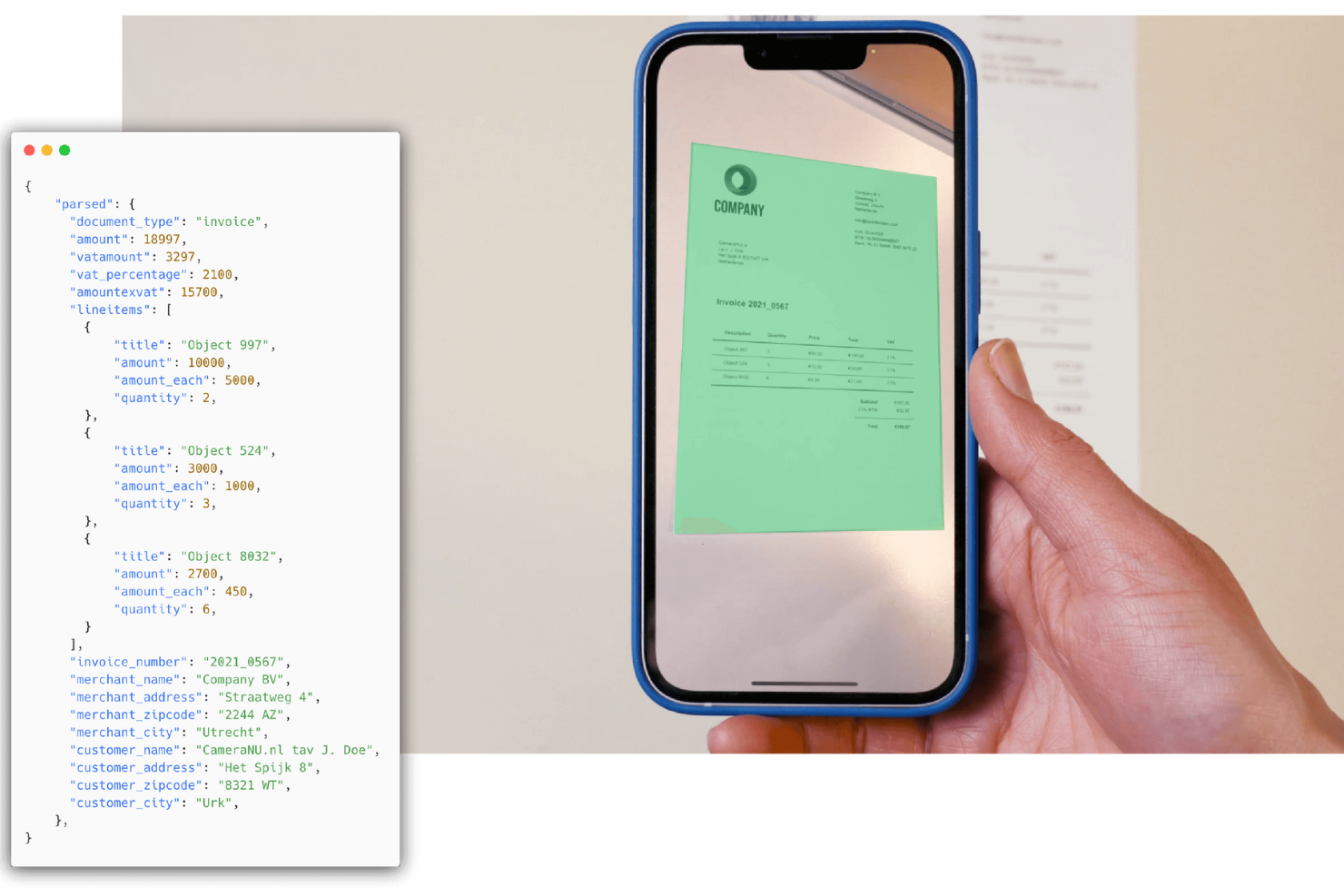
CamScanner is software voor het scannen van documenten waarmee je documenten kunt scannen, digitaliseren, organiseren en delen met je mobiele apparaat, met functies zoals OCR en export in meerdere indelingen.
Voor wie is CamScanner het meest geschikt?
CamScanner is een goede keuze voor teams van kleine bedrijven die onderweg op een eenvoudige, mobiele manier documenten willen scannen, digitaliseren en beheren.
Waarom ik voor CamScanner heb gekozen
Ik heb CamScanner gekozen als een van de beste opties omdat het de volledige workflow voor het scannen van documenten omvat waarmee teams van kleine bedrijven dagelijks te maken hebben. Wanneer mijn team onderweg contracten, kassabonnen of facturen scant, snijdt de door AI verbeterde beeldverwerking automatisch randen bij, verwijdert achtergronden en past filters toe om nette, professioneel ogende pdf-bestanden te maken zonder handmatige nabewerking. Ik maak ook intensief gebruik van de OCR-functie, die bewerkbare tekst uit gescande afbeeldingen haalt in 41 talen, waardoor het eenvoudig is om inhoud uit fysieke documenten te zoeken, te kopiëren of opnieuw te gebruiken. De mogelijkheid om rechtstreeks vanuit een scan op je telefoon naar Word, Excel of PPT te exporteren, zie ik zelden bij mobiele tools.
Belangrijkste functies van CamScanner
- Tools voor pdf-bewerking: Voeg pdf-bestanden rechtstreeks in de app samen, splits ze op, wijzig de volgorde, comprimeer ze, voeg watermerken toe en beveilig ze met een wachtwoord.
- Ondersteuning voor elektronische handtekeningen: Voeg elektronische handtekeningen toe aan gescande documenten zonder de app te verlaten of naar een afzonderlijke tool te exporteren.
- Slimme vertaling: Vertaal tekst die uit gescande documenten is gehaald naar meerdere talen met behulp van ingebouwde AI-vertaling.
- Synchronisatie op meerdere apparaten: Open en beheer je gescande bestanden op telefoons, tablets en desktopcomputers via cloudback-up.
Integraties van CamScanner
Ingebouwde integraties zijn niet duidelijk gedocumenteerd. CamScanner biedt verbindingen met cloudopslagdiensten zoals Google Drive, Dropbox en OneDrive, en biedt een API voor aangepaste integraties.
Pros and Cons
Pros:
- Eenvoudig mobiel scannen
- Functies voor documentverbetering
- Veilige opties voor delen
Cons:
- Beperkte gratis functies
- Advertenties in de gratis versie
- Beperkte functionaliteit op desktop
New Product Updates from Doxis AI.dp.
Doxis AI.dp Improves Dataset Validation and API Controls
Doxis AI.dp improves dataset editing with real-time type validation, better field controls, and save prevention on invalid values, plus new API capabilities. These updates help teams maintain cleaner dataset values and manage rows more reliably. For more information, visit Doxis AI.dp’s official site.
 .
.
TrailHQ
Het meest geschikt voor AI-gebaseerde gegevensextractie
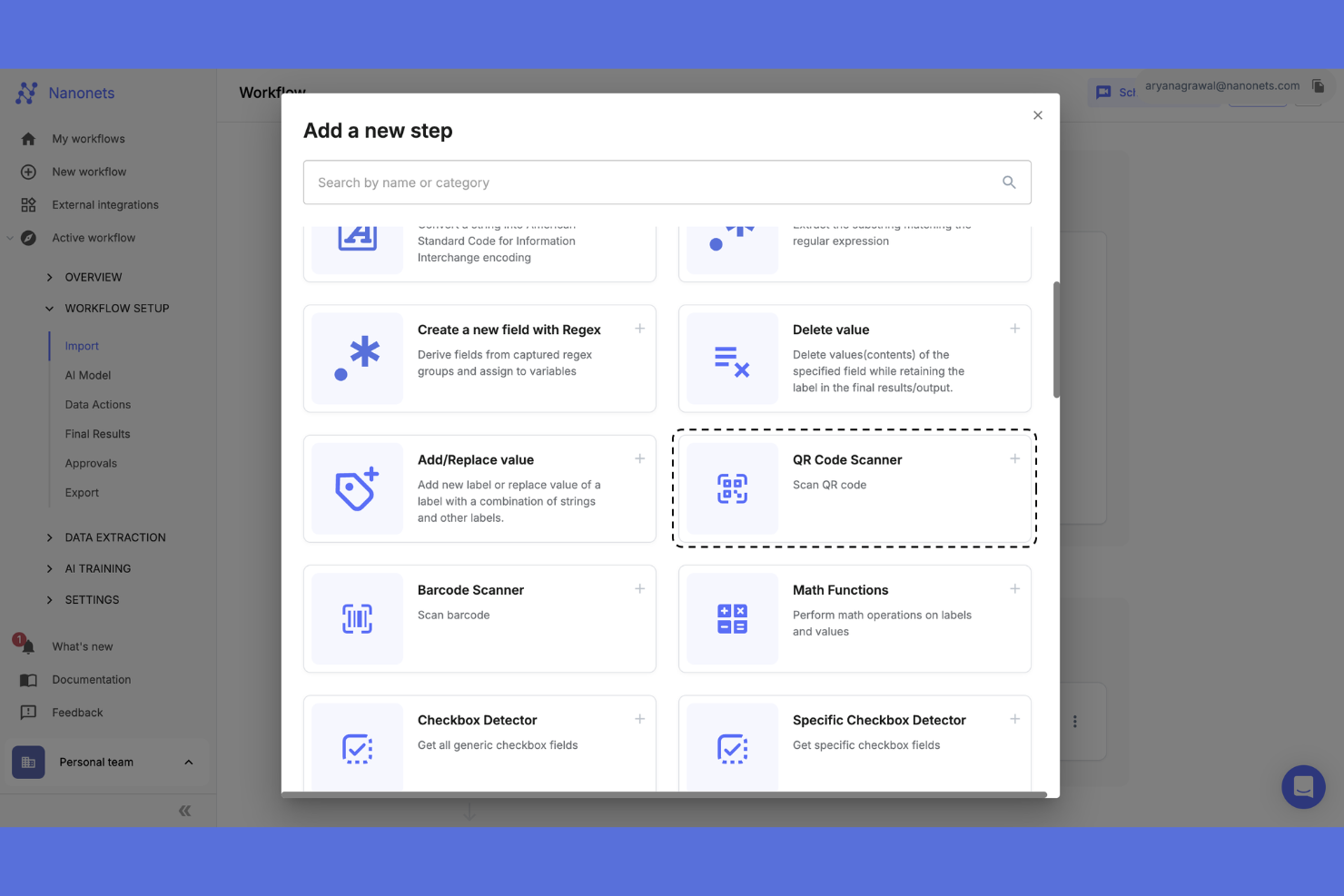
Nanonets is een platform voor het scannen van documenten en het extraheren van gegevens dat AI gebruikt om informatie uit uiteenlopende documenttypen vast te leggen, te classificeren en te verwerken.
Voor wie is Nanonets het meest geschikt?
Nanonets is geschikt voor operationele en financiële teams die de verwerking van grote hoeveelheden documenten, zoals facturen, ontvangstbewijzen en formulieren, willen automatiseren.
Waarom ik voor Nanonets heb gekozen
Nanonets staat op mijn selectielijst vanwege de reikwijdte van de AI-gebaseerde gegevensextractie, die veel verder gaat dan standaard-OCR. Ik heb het gebruikt om gestructureerde gegevens uit facturen, vrachtbrieven en bankafschriften te halen. Het ondersteunt bovendien meer dan 300 vooraf getrainde documentextractors, zodat mijn team niet telkens vanaf nul hoeft te beginnen wanneer we een nieuw documenttype toevoegen. Het model leert na verloop van tijd van correcties, waardoor de extractienauwkeurigheid verbetert naarmate je het gebruikt. Ik vind het ook prettig dat de OCR-API meerdere programmeertalen ondersteunt, zodat technische teams het scannen van documenten rechtstreeks in bestaande verwerkingspijplijnen kunnen integreren zonder grote inspanning.
Belangrijkste functies van Nanonets
- Documentclassificatie: Sorteert binnenkomende documenten automatisch in vooraf gedefinieerde categorieën op basis van hun inhoud en lay-out.
- Workflowautomatisering: Bouw workflows voor goedkeuring en verwerking in meerdere stappen die worden geactiveerd op basis van geëxtraheerde gegevenswaarden.
- Beoordeling door mensen: Markeert extracties met een lage betrouwbaarheid voor handmatige controle voordat de gegevens verder worden verwerkt.
- Audittrail: Legt elke actie op een document vast, waaronder bewerkingen, goedkeuringen en exportacties, voor compliance-tracking.
Integraties van Nanonets
Nanonets biedt ingebouwde integraties met Google Drive, Dropbox, Salesforce, QuickBooks en Zapier. Er is een API beschikbaar voor aangepaste integraties.
Pros and Cons
Pros:
- AI verbetert de nauwkeurigheid na verloop van tijd
- Aangepaste workflows creëren
- Realtime gegevensverwerking
Cons:
- Hoge vanafprijs
- Beperkte offline mogelijkheden
- Leercurve voor aangepaste modellen

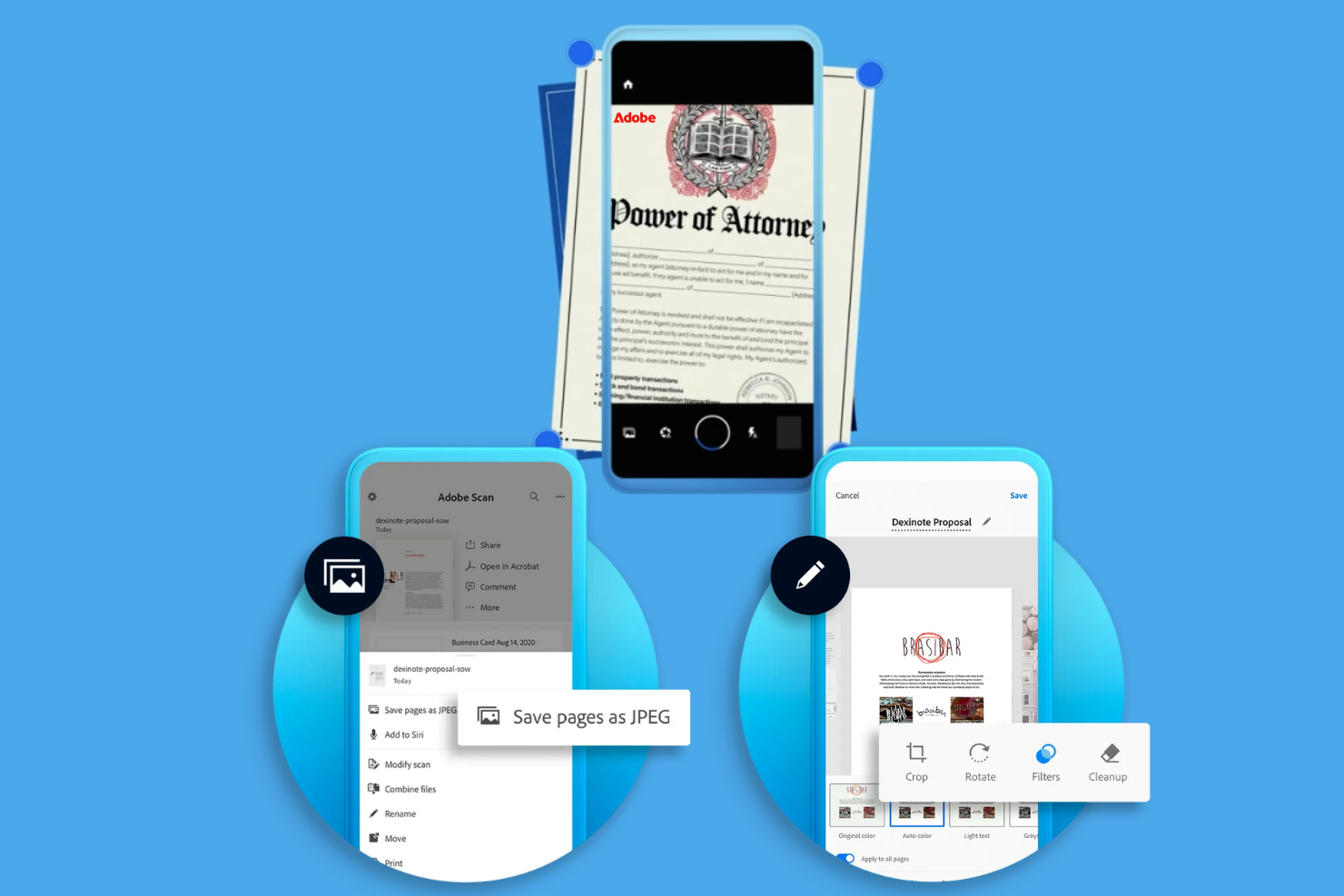
Adobe Scan is een app voor het scannen van documenten waarmee je fysieke documenten met je mobiele apparaat kunt vastleggen, converteren en organiseren als digitale bestanden, met ingebouwde OCR en mogelijkheden voor PDF-export.
Voor wie is Adobe Scan het meest geschikt?
Adobe Scan is geschikt voor individuen en teams die onderweg documenten moeten scannen en digitaliseren met een smartphone of tablet.
Waarom ik Adobe Scan heb gekozen
Adobe Scan is een van mijn favoriete keuzes omdat ik het geweldig vind dat de camera van een smartphone ermee verandert in een volwaardige documentscanner, zonder dat er extra hardware nodig is. De door AI aangedreven beeldcorrectie detecteert automatisch documentranden, verwijdert schaduwen en schitteringen en verscherpt tekst, waardoor scans er zelfs bij onvolmaakte belichting helder uitzien. Ik vertrouw ook op de ingebouwde OCR, waarmee gescande documenten doorzoekbaar en bewerkbaar worden. Scans worden rechtstreeks gesynchroniseerd met Adobe Document Cloud, zodat ik ze in Acrobat op desktop of het web kan openen zonder handmatige bestandsoverdrachten.
Belangrijkste functies van Adobe Scan
- Scanmodi: Schakel tussen de modi voor documenten, whiteboards, visitekaartjes en formulieren om aan te sluiten bij wat je scant.
- Markeergereedschappen: Voeg rechtstreeks in de app tekeningen, vormen en aantekeningen toe voordat je een scan opslaat of deelt.
- PDF-compressie: Verklein de bestandsgrootte met instelbare compressieniveaus (hoog of laag), zodat scans eenvoudiger te delen zijn.
- Aangepaste mappenorganisatie: Sla scans op met aanbevolen bestandsnamen en datums en sorteer ze in aangepaste mappen binnen de app.
Integraties van Adobe Scan
Adobe Scan biedt een ingebouwde integratie met Adobe Document Cloud, waarmee je gescande bestanden kunt openen en beheren in Adobe Acrobat en andere Adobe-apps. Ingebouwde integraties met tools van derden zijn niet duidelijk gedocumenteerd.
Pros and Cons
Pros:
- Eenvoudig mobiel scannen
- Door AI verbeterde teksthelderheid
- Organiseren met aanbevolen bestandsnamen
Cons:
- Adobe-account vereist
- Abonnement nodig voor extra functies
- Basisbewerkingsgereedschappen

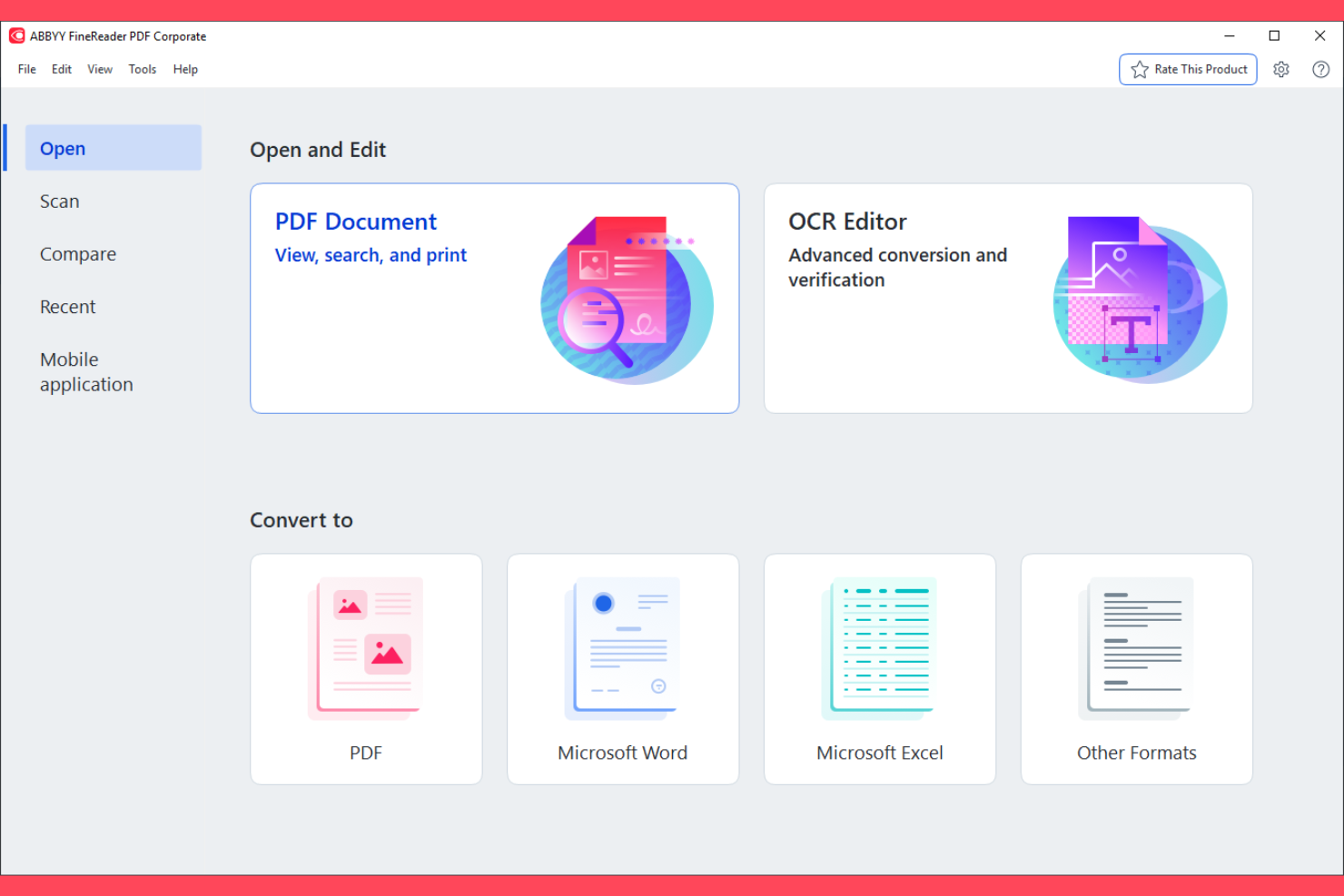
ABBYY FineReader is software voor documentscannen en OCR waarmee u gescande documenten en pdf's kunt digitaliseren, converteren en bewerken in meerdere indelingen.
Voor wie is ABBYY FineReader het meest geschikt?
ABBYY FineReader is een goede keuze voor juridische, financiële en administratieve teams die regelmatig grote hoeveelheden gescande documenten verwerken en behoefte hebben aan nauwkeurige tekstextractie.
Waarom ik voor ABBYY FineReader heb gekozen
ABBYY FineReader staat op mijn selectie omdat de OCR-nauwkeurigheid echt moeilijk te evenaren is—tot 99,8% herkenningsnauwkeurigheid in 198 talen. Ik heb het gebruikt om gescande contracten en meertalige documenten te verwerken waarbij andere tools fouten introduceerden die handmatige correctie vereisten. De door AI aangestuurde beeldvoorbewerking van FineReader corrigeert automatisch scheve pagina's, korrelige tekst en vervormde tekens voordat de herkenning begint, waardoor de resultaten bij scans van lagere kwaliteit verbeteren. De functie Documenten vergelijken is nog een functie waarop ik vertrouw: deze gebruikt OCR om verschillen op tekstniveau tussen een gescande pdf en een Word-bestand te detecteren, waardoor mijn team tijdrovende regel-voor-regelcontroles bespaart.
Belangrijkste functies van ABBYY FineReader
- Batchverwerking: Converteer of herken meerdere documenten tegelijkertijd met behulp van geautomatiseerde workflows, zonder handmatige verwerking per bestand.
- Pdf-bewerking: Pas tekst, afbeeldingen en pagina's rechtstreeks aan in gescande of oorspronkelijke pdf's, zonder ze eerst naar een andere indeling te converteren.
- Documentconversie: Exporteer gescande bestanden naar bewerkbare indelingen, waaronder Word, Excel, PowerPoint en doorzoekbare pdf's.
- Automatisering met hotfolders: Stel bewaakte mappen in die binnenkomende gescande documenten automatisch verwerken op basis van vooraf gedefinieerde regels.
Integraties van ABBYY FineReader
ABBYY FineReader biedt eigen integraties met Microsoft 365, SharePoint en Dropbox, evenals een API voor aangepaste integraties.
Pros and Cons
Pros:
- Hoge OCR-nauwkeurigheid
- Rechtstreekse pdf-bewerking
- Functie voor documentvergelijking
Cons:
- Beperkte mobiele ondersteuning
- Desktopinstallatie vereist
- Steile leercurve

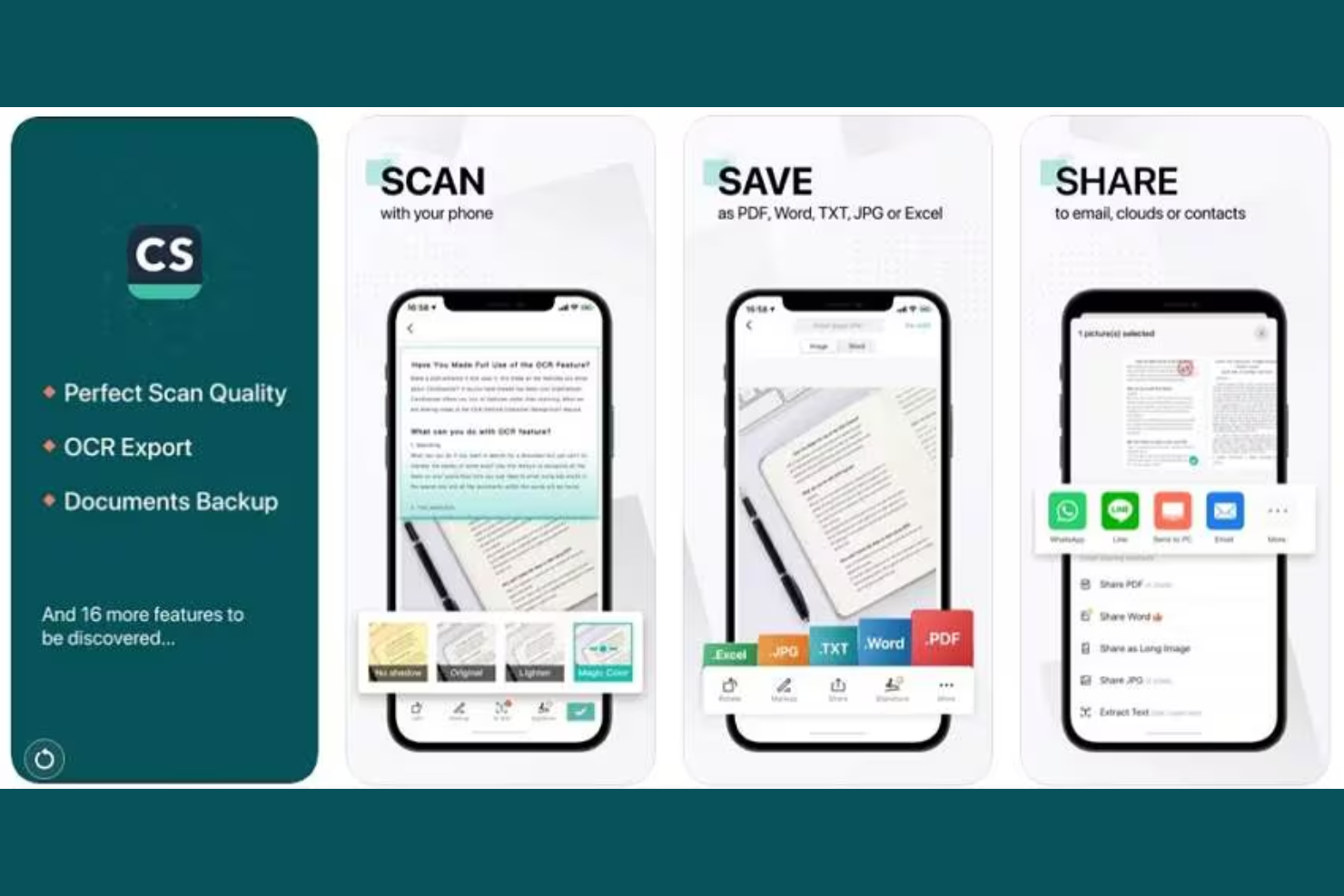
CamScanner is software voor het scannen van documenten waarmee je documenten kunt scannen, digitaliseren, organiseren en delen met je mobiele apparaat, met functies zoals OCR en export in meerdere indelingen.
Voor wie is CamScanner geschikt?
CamScanner is geschikt voor teams binnen kleine bedrijven die behoefte hebben aan een lichte, mobielgerichte manier om onderweg documenten te scannen, te digitaliseren en te beheren.
Waarom ik voor CamScanner heb gekozen
Ik heb CamScanner gekozen als een van de beste opties, omdat het de volledige workflow voor het scannen van documenten ondersteunt waarmee teams binnen kleine bedrijven dagelijks te maken krijgen. Wanneer mijn team onderweg contracten, bonnetjes of facturen scant, worden de randen dankzij de AI-verbeterde beeldverwerking automatisch bijgesneden, achtergronden verwijderd en filters toegepast, zodat er nette, professioneel uitziende pdf-bestanden ontstaan zonder handmatige nabewerking. Ik maak ook veel gebruik van de OCR-functie, waarmee bewerkbare tekst uit gescande afbeeldingen in 41 talen wordt gehaald. Daardoor is het eenvoudig om inhoud uit fysieke documenten te zoeken, te kopiëren of opnieuw te gebruiken. De mogelijkheid om rechtstreeks vanuit een scan op je telefoon naar Word, Excel of PPT te exporteren, zie ik zelden bij mobielgerichte tools.
Belangrijkste functies van CamScanner
- Functies voor pdf-bewerking: Voeg pdf-bestanden rechtstreeks in de app samen, splits ze op, wijzig de volgorde, comprimeer ze, voeg watermerken toe en beveilig ze met een wachtwoord.
- Ondersteuning voor elektronische handtekeningen: Voeg elektronische handtekeningen toe aan gescande documenten zonder de app te verlaten of naar een afzonderlijke tool te exporteren.
- Intelligente vertaling: Vertaal tekst die uit gescande documenten is gehaald naar meerdere talen met behulp van de ingebouwde AI-vertaling.
- Synchronisatie tussen meerdere apparaten: Open en beheer je gescande bestanden op telefoons, tablets en desktopcomputers via een back-up in de cloud.
Integraties van CamScanner
Native integraties zijn niet duidelijk gedocumenteerd. CamScanner biedt verbindingen met cloudopslagdiensten zoals Google Drive, Dropbox en OneDrive, en stelt een API beschikbaar voor aangepaste integraties.
Pros and Cons
Pros:
- Eenvoudig mobiel scannen
- Functies voor documentverbetering
- Veilige opties voor delen
Cons:
- Beperkte gratis functies
- Advertenties in de gratis versie
- Beperkte functionaliteit op desktops


MyQ is een platform voor het scannen van documenten en het beheren van afdruktaken, waarmee je documenten veilig kunt vastleggen, digitaliseren en doorsturen vanaf multifunctionele apparaten en desktopomgevingen.
Voor wie is MyQ het meest geschikt?
MyQ is geschikt voor IT-beheerders en documentmanagers binnen middelgrote tot grote organisaties die behoefte hebben aan gecentraliseerde controle over scan- en afdrukomgevingen.
Waarom ik voor MyQ heb gekozen
MyQ staat op mijn shortlist omdat het documentbeveiliging in elke fase van het scanproces zeer serieus neemt. Ik ben vooral te spreken over de functie voor zonale redactie, die tijdens het scannen automatisch persoonsgegevens uit documenten verwijdert—handig wanneer mijn team contracten of HR-bestanden verwerkt. Gescande pdf-bestanden kunnen worden versleuteld en met een wachtwoord worden beveiligd, en kunnen bovendien worden voorzien van een digitale handtekening en tijdstempel. Zo ontstaat een duidelijke bewakingsketen wanneer de integriteit van een document ter discussie wordt gesteld. Dankzij de automatische documentclassificatie worden gevoelige bestanden, zoals facturen of contracten, bovendien zonder handmatige tussenkomst naar de juiste bestemming doorgestuurd.
Belangrijkste functies van MyQ
- Eenvoudig scannen: Start met één klik een volledige scan-naar-bestemming-werkstroom en verstuurt documenten rechtstreeks naar een netwerkmap, e-mail of cloudopslag.
- OCR-conversie: Zet gescande documenten met optische tekenherkenning om in doorzoekbare, bewerkbare pdf-bestanden.
- Lezen van barcodes en QR-codes: Leest barcodes en QR-codes in documenten om batches met meerdere documenten automatisch te identificeren, te splitsen en door te sturen.
- Documentindexering: Hiermee kun je tijdens het scanproces metagegevens, zoals factuurnummers, vervaldatums en totalen, aan gescande documenten koppelen.
Integraties van MyQ
MyQ biedt native integraties met Microsoft 365, Google Workspace, Dropbox, Box en OneDrive, en biedt een API voor aangepaste integraties.
Pros and Cons
Pros:
- Opties voor gebruikersauthenticatie
- Gedetailleerde audittrajecten
- Aanpasbare interfaces
Cons:
- Complex installatieproces
- IT-ondersteuning vereist
- Beperkte mobiele functionaliteit

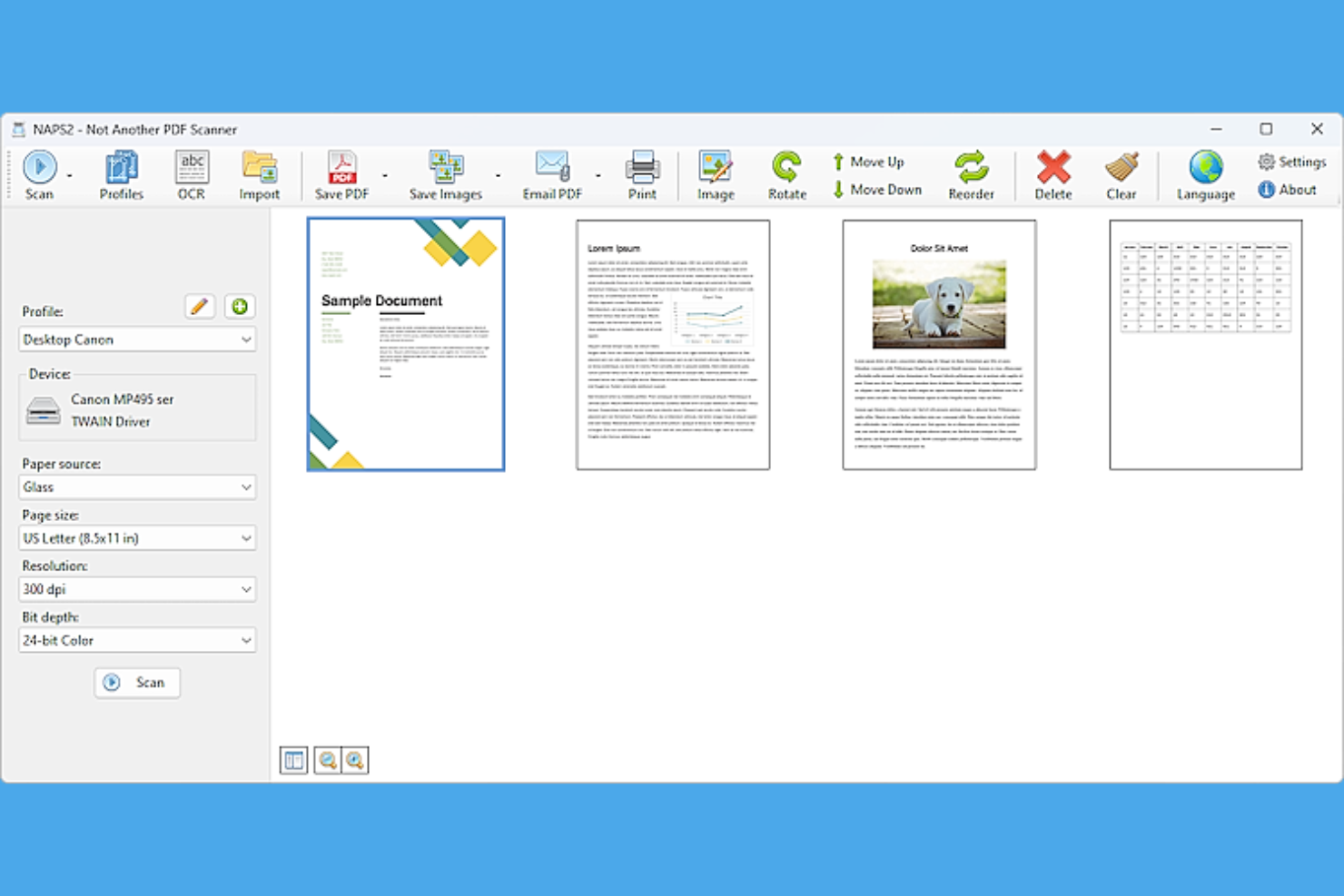
NAPS2 is opensourcesoftware voor het scannen van documenten waarmee je documenten kunt scannen, organiseren en converteren met behulp van een breed scala aan scanners en bestandsindelingen.
Voor wie is NAPS2 het meest geschikt?
NAPS2 is een goede keuze voor ontwikkelaars, IT-professionals en technisch aangelegde personen die een gratis, aanpasbaar scanprogramma willen dat ze kunnen afstemmen op hun eigen werkprocessen.
Waarom ik voor NAPS2 heb gekozen
NAPS2 staat op mijn shortlist vanwege de hoeveelheid controle die het biedt over het scanproces, zonder je vast te zetten in een betaald ecosysteem. Wat ik bijzonder overtuigend vind, is de CLI: je kunt volledige scanprocessen scripten, uitvoerpaden instellen met automatisch genummerde plaatshouders, OCR in specifieke talen activeren en resultaten rechtstreeks doorsturen naar andere tools. Ik heb het gebruikt om batchescanopdrachten te automatiseren waarvoor anders bij elke stap handmatige tussenkomst nodig zou zijn. De MSI-installatie en ondersteuning voor GPO-implementatie maken het ook echt praktisch voor IT-teams die het op meerdere machines uitrollen.
Belangrijkste functies van NAPS2
- PDF- en afbeeldingsindelingen: Exporteer scans rechtstreeks vanuit de app naar PDF, TIFF, JPEG, PNG en andere gangbare bestandsindelingen.
- OCR-tekstherkenning: Zet gescande pagina's om in doorzoekbare of bewerkbare tekst met behulp van de ingebouwde OCR-functionaliteit van Tesseract.
- Documentbewerking met meerdere pagina's: Rangschik, roteer, snijd bij en verwijder afzonderlijke pagina's voordat je de scanuitvoer definitief maakt.
- Ondersteuning voor TWAIN- en WIA-scanners: Maak verbinding met een breed scala aan fysieke scanners met behulp van standaard TWAIN- en WIA-stuurprogramma's.
NAPS2-integraties
Ingebouwde integraties worden niet duidelijk vermeld.
Pros and Cons
Pros:
- Ondersteunt veel bestandsindelingen
- Eenvoudige gebruikersinterface
- Batchscannen beschikbaar
Cons:
- Beperkte geavanceerde functies
- Geen ingebouwde integraties
- Niet cloudgebaseerd

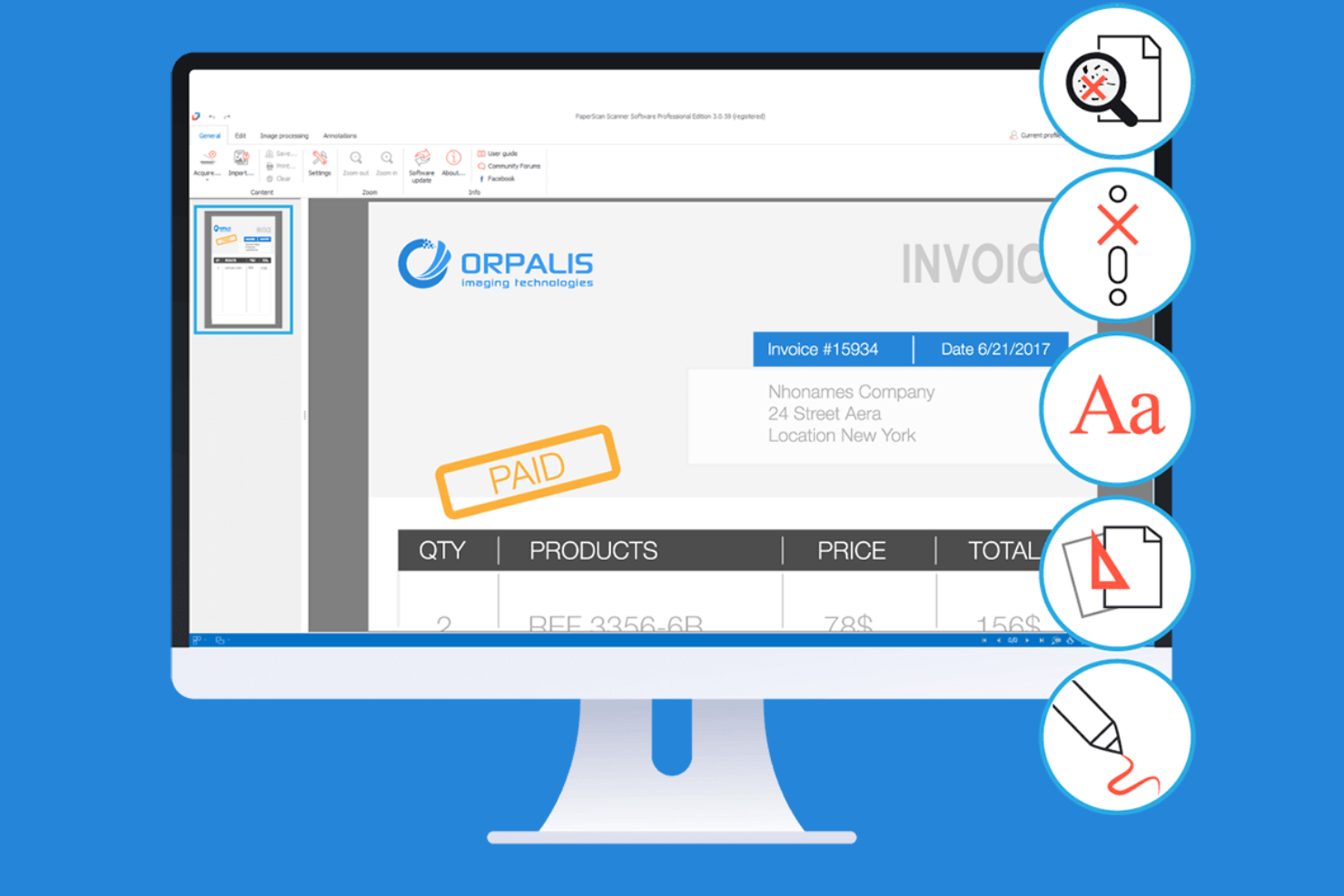
PaperScan is software voor het scannen van documenten om papieren documenten te digitaliseren, verwerken en organiseren. Het biedt functies voor batchscannen, beeldcorrectie en ondersteuning voor een breed scala aan scannerapparaten en bestandsindelingen.
Voor wie is PaperScan het meest geschikt?
PaperScan is geschikt voor particulieren en kleine teams die een desktopprogramma nodig hebben voor het scannen en verwerken van grote hoeveelheden documenten.
Waarom ik voor PaperScan heb gekozen
PaperScan verdient een plek op mijn shortlist vanwege de uitstekende ondersteuning voor workflows met documenten van meerdere pagina's. Vooral de functie voor het scannen van scheidingsbladen spreekt me aan. Hiermee kan ik grote stapels gemengde documenten batchgewijs scannen en automatisch opsplitsen in afzonderlijke bestanden—iets wat veel handmatig sorteerwerk bespaart. PaperScan detecteert en verwijdert lege pagina's bovendien automatisch, zodat scans van meerdere pagina's niet onnodig groot worden door lege pagina's die ik anders handmatig zou moeten verwijderen. Dankzij ondersteuning voor dubbelzijdig scannen kan ik beide zijden van een pagina in één keer vastleggen.
Belangrijkste functies van PaperScan
- Hulpmiddelen voor beeldverbetering: Pas filters toe, zoals scheefstandcorrectie, vlekken verwijderen en helderheid aanpassen, om de scankwaliteit te verbeteren voordat je deze opslaat.
- Ondersteuning voor OCR: Zet gescande pagina's met ingebouwde optische tekenherkenning om in doorzoekbare of bewerkbare tekst.
- Annotatiehulpmiddelen: Voeg rechtstreeks in de toepassing stempels, markeringen en notities toe aan gescande documenten.
- Meerdere exportindelingen: Sla gescande documenten op als PDF, TIFF, JPEG, PNG en andere gangbare bestandsindelingen.
Integraties van PaperScan
Eigen integraties worden niet duidelijk vermeld.
Pros and Cons
Pros:
- Eenvoudig scannen van meerdere pagina's
- Automatische verwijdering van lege pagina's
- Ondersteuning voor veel bestandsindelingen
Cons:
- Geen cloudintegratie
- Beperkte mobiele ondersteuning
- Desktopinstallatie vereist


Swift Scan is software voor het scannen van documenten waarmee je documenten kunt vastleggen, digitaliseren en organiseren met functies zoals scannen in hoge resolutie, automatische randdetectie en directe uploads naar cloudopslagplatforms.
Voor wie is Swift Scan het meest geschikt?
Swift Scan is geschikt voor individuen en kleine teams die fysieke documenten willen digitaliseren en rechtstreeks met cloudopslag willen synchroniseren zonder een ingewikkelde installatie.
Waarom ik voor Swift Scan heb gekozen
Swift Scan staat op mijn shortlist omdat het gescande documenten met minimale vertraging naar de cloud verplaatst. Ik vind het prettig dat het rechtstreeks verbinding maakt met Google Drive, Dropbox en OneDrive, zodat mijn team een document kan scannen en het binnen enkele seconden kan uploaden en organiseren. Dankzij de automatische randdetectie en perspectiefcorrectie zijn we geen tijd kwijt aan het opschonen van scans voordat we ze delen. Met batchscannen kunnen we ook documenten van meerdere pagina's verwerken tot één pdf, zonder het uploadproces te onderbreken.
Belangrijkste functies van Swift Scan
- OCR-tekstherkenning: Zet gescande documenten om in doorzoekbare, selecteerbare tekst die je kunt kopiëren of indexeren.
- Annotatietools: Voeg rechtstreeks notities, markeringen of handtekeningen toe aan gescande documenten voordat je ze opslaat of deelt.
- Aangepaste maporganisatie: Maak en beheer mappenstructuren binnen de app om gescande bestanden per project of categorie gesorteerd te houden.
- Scannen van QR-codes en barcodes: Scan QR-codes en barcodes naast documenten om gekoppelde gegevens in één workflow vast te leggen.
Integraties van Swift Scan
Swift Scan biedt native integraties met Google Drive, Dropbox, OneDrive, Evernote en Box voor het rechtstreeks uploaden van documenten. Er is geen API duidelijk gedocumenteerd voor aangepaste integraties.
Pros and Cons
Pros:
- Snelle cloudintegratie
- Automatische randdetectie
- Pdf's met meerdere pagina's maken
Cons:
- Beperkt tot mobiele apparaten
- Abonnement nodig voor alle functies
- Geen desktopversie

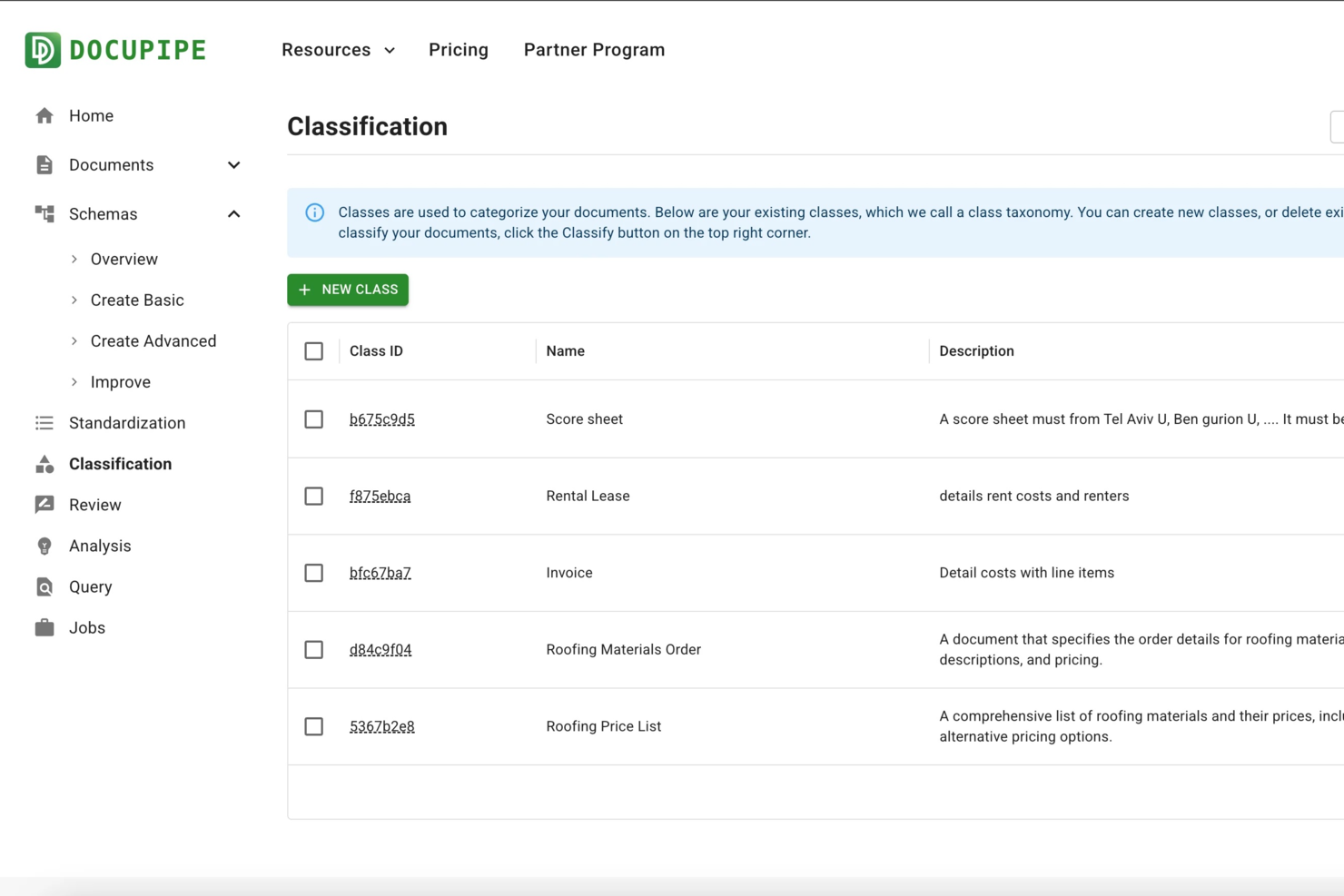
DocuPipe is een platform voor het scannen en verwerken van documenten waarmee je aangepaste extractiepijplijnen kunt bouwen, gegevensvastlegging kunt automatiseren en complexe documenttypen kunt verwerken met geavanceerde OCR- en workflowtools.
Voor wie is DocuPipe het meest geschikt?
DocuPipe is geschikt voor operationele teams en oplossingsarchitecten die documentverwerking over verschillende indelingen en workflows willen automatiseren.
Waarom ik voor DocuPipe koos
Ik koos DocuPipe als een van de beste opties omdat de bouwer voor aangepaste extractiepijplijnen me de mogelijkheid geeft om documentworkflows te ontwerpen die zijn afgestemd op unieke bedrijfsregels en datastructuren. Ik vind het prettig dat ik extractielogica in meerdere stappen kan instellen voor facturen, contracten of formulieren—mijn team kan complexe scenario's voor gegevensvastlegging automatiseren zonder code te schrijven. Met de visuele pijplijneditor kunnen processen eenvoudig worden aangepast wanneer de vereisten veranderen.
Belangrijkste functies van DocuPipe
- Handschriftherkenning: Extraheert nauwkeurig gegevens uit gescande handgeschreven documenten en formulieren.
- OCR in meerdere talen: Verwerkt documenten in meer dan 60 talen voor wereldwijde documentverwerking.
- Geautomatiseerde gegevensvalidatie: Signaleert inconsistenties en fouten in geëxtraheerde gegevens vóór het exporteren.
- API-toegang: Integreert workflows voor documentverwerking rechtstreeks in je bestaande systemen.
Integraties van DocuPipe
Ingebouwde integraties zijn niet duidelijk gedocumenteerd. DocuPipe biedt een API voor aangepaste integraties.
Pros and Cons
Pros:
- Verwerkt handgeschreven documenten en documenten met gemengde inhoud
- Biedt een bouwer voor aangepaste extractiepijplijnen
- Automatische veldherkenning past zich aan verschillende indelingen aan
Cons:
- Gebruikslimieten op basis van credits voor het gratis abonnement
- Geen ingebouwde export naar cloudopslag
New Product Updates from DocuPipe
DocuPipe Adds Source View and Auto-Refresh Jobs Page
DocuPipe adds Source view comparisons, auto-refreshing jobs, and real-time progress bars to improve document review and processing visibility. The updates help teams monitor extraction and standardization workflows more efficiently. For more information, visit DocuPipe’s official site.
 .
.Andere documentscansoftware
Hier zijn enkele aanvullende opties voor documentscansoftware die mijn voorkeurslijst niet hebben gehaald, maar toch het bekijken waard zijn:
- Scan2x
Het beste voor geautomatiseerde workflows
- Genius Scan
Het beste voor snel batchscannen


Hoe ik software voor documentscanning beoordeel
Ik beoordeel tools voor documentscanning in twee lagen: eerst de kernmogelijkheden voor OCR, vastlegging en uitvoer om te bepalen of ze in aanmerking komen, en vervolgens de onderscheidende factoren die van belang zijn voor AP-medewerkers, archiefteams en juridische operationele teams.
Kernfunctionaliteit (basisvereisten voor deze lijst)
Deze kernmogelijkheden gelden als acceptatiecriteria voor opname in mijn lijst van software voor documentscanning:
- Documenten vastleggen vanuit meerdere bronnen: Ik controleer of een tool invoer vanaf scanners, multifunctionele printers, mobiele camera's en via bestandsimport ondersteunt—buitendienstteams hebben cameravastlegging nodig, terwijl postkamers afhankelijk zijn van scanners die via een automatische documentinvoer worden gevoed.
- OCR & tekstherkenning: Nauwkeurigheid voor verschillende talen en documenttypen is belangrijk. Daarom beoordeel ik hoe goed elke tool omgaat met slecht leesbare originelen, zoals faxen, doorslagen en oudere contracten.
- Beeldverwerking & -verbetering: Automatische scheefstandcorrectie, vlekverwijdering en het verwijderen van blanco pagina's moeten zonder handmatige aanpassingen plaatsvinden—vooral voor AP-teams met een hoog volume die inconsistente stapels facturen scannen.
- Bestandsindelingen & exportopties: Ik zoek naar uitvoer in doorzoekbare PDF-, TIFF-, Word- en Excel-indeling, met directe exportmogelijkheden naar cloudopslag, netwerkmappen of gekoppelde bedrijfssystemen.
- Gegevensextractie & indexering: Scheiding op basis van barcodes, zonale OCR en metadatatagging maken van een onbewerkte scan een terugvindbaar document. Ik beoordeel hoe elke tool omgaat met gestructureerde formulieren versus vrij opgemaakte documenten.
- Beheersing van documentredactie: Geautomatiseerde en handmatige mogelijkheden voor het onleesbaar maken van gevoelige gegevens, gedetailleerde toegangscontroles, versleuteling en audittrails zijn essentieel voor organisaties die gevoelige informatie verwerken.
Ik beoordeel elke leverancier per criterium op een schaal van 0 (biedt de functionaliteit niet) tot 5 (blink hierin uit).
Leveranciers moeten een minimale gemiddelde score behalen om in aanmerking te komen voor opname in mijn lijst. Vervolgens kijk ik naar wat elk platform onderscheidt.
Onderscheidende factoren (wat leveranciers onderscheidt)
Nadat ik mijn lijst heb samengesteld, vergelijk ik verschillende leveranciers binnen het domein van software voor documentscanning als volgt:
Onderscheidende functies
Ik zoek naar intelligente documentverwerking op basis van AI/ML, omdat geautomatiseerde classificatie en entiteitsextractie de tijd die aan handmatige gegevensinvoer wordt besteed aanzienlijk kunnen verminderen. Tools met eigen mobiele apps voor vastlegging, met randdetectie en offline synchronisatie, zijn waardevol voor externe teams of buitendienstmedewerkers die onderweg papierwerk moeten digitaliseren. Mogelijkheden voor batchverwerking zijn ook belangrijk in omgevingen waar dagelijks duizenden pagina's worden verwerkt—scheiding op basis van barcodes en wachtrijbeheer stroomlijnen workflows met hoge volumes.
Meer dan functies
Compatibiliteit met scannerhardware is een van de eerste zaken die ik beoordeel—teams die productiescanners gebruiken, hebben bevestigde ondersteuning voor TWAIN- en ISIS-stuurprogramma's nodig. Ook het implementatiemodel is belangrijk, omdat zorg- en juridische teams vaak installaties op locatie vereisen om aan beleid voor gegevenslokalisatie te voldoen. Ik controleer ook op gedocumenteerde nalevingscertificeringen, zoals HIPAA, SOC 2 Type II of gereedheid voor de AVG, vooral wanneer een tool PHI of documenten die onder het beroepsgeheim tussen advocaat en cliënt vallen, verwerkt.
Hoe kies je documentscansoftware?
Het is gemakkelijk om verstrikt te raken in lange functielijsten en ingewikkelde prijsstructuren. Om je te helpen gefocust te blijven tijdens je unieke selectieproces voor software, vind je hier een controlelijst met factoren om rekening mee te houden:
| Factor | Waar je op moet letten |
|---|---|
| Schaalbaarheid | Kan de software je groeiende documentvolume aan? Houd rekening met toekomstige behoeften en ga na of het hulpmiddel met je bedrijf kan meegroeien zonder dat een volledige systeemwijziging nodig is. |
| Integraties | Maakt de software verbinding met je bestaande hulpmiddelen? Controleer de compatibiliteit met je huidige systemen, zoals CRM, cloudopslag of boekhoudsoftware, om onderbrekingen in je werkproces te voorkomen. |
| Aanpasbaarheid | Kun je de software aanpassen aan je processen? Zoek naar opties waarmee je werkprocessen, gebruikersrechten en instellingen kunt aanpassen aan de behoeften van je bedrijf. |
| Gebruiksgemak | Is de interface intuïtief voor je team? Kies software waarvoor geen uitgebreide training nodig is, zodat je team er meteen effectief mee aan de slag kan. |
| Implementatie en ingebruikname | Hoe gemakkelijk is het om te beginnen? Beoordeel hoeveel tijd en middelen nodig zijn voor de installatie en of de leverancier ondersteuning biedt, zoals trainingsvideo's of productrondleidingen. |
| Kosten | Past de prijsstelling binnen je budget? Houd rekening met alle kosten, waaronder installatiekosten, abonnementsplannen en mogelijke verborgen kosten, om er zeker van te zijn dat de software binnen je financiële plan past. |
| Beveiligingsmaatregelen | Zijn je documenten beschermd? Zorg ervoor dat de software versleuteling, toegangscontroles en regelmatige beveiligingsupdates biedt om gevoelige informatie veilig te houden. |
| Beschikbaarheid van ondersteuning | Is er hulp beschikbaar wanneer je die nodig hebt? Controleer of de leverancier 24/7-ondersteuning, meerdere contactmogelijkheden en snelle reactietijden biedt om problemen snel op te lossen. |
Wat is documentscansoftware?
Documentscansoftware is een hulpmiddel dat fysieke documenten omzet in digitale indelingen zoals pdf's of afbeeldingen. Professionals zoals officemanagers, accountants en juridisch assistenten gebruiken deze hulpmiddelen om papierwerk efficiënt te beheren en te organiseren. Automatische tekstherkenning, scannen van meerdere pagina's en veilig delen helpen bij het vereenvoudigen van documentbeheer en het verhogen van de productiviteit. Al met al besparen deze hulpmiddelen tijd en verminderen ze het gedoe van het verwerken van papieren documenten.
Functies van documentscansoftware
Let bij het selecteren van documentscansoftware op de volgende belangrijke functies:
- Optische tekenherkenning (OCR): Zet gescande tekst om in bewerkbare en doorzoekbare gegevens, waardoor het eenvoudiger wordt om met digitale documenten te werken.
- Scannen van meerdere pagina's: Stelt gebruikers in staat om meerdere pagina's in één document te scannen, waardoor tijd wordt bespaard en de ordening behouden blijft.
- Veilig documenten delen: Biedt opties om bestanden veilig te delen met versleuteling en machtigingen, zodat gevoelige informatie beschermd blijft.
- Batchverwerking: Maakt het mogelijk om grote hoeveelheden documenten tegelijk te scannen, waardoor de efficiëntie in drukke kantoren toeneemt.
- Integratie met de cloud: Maakt verbinding met cloudopslagdiensten om documenten automatisch op te slaan en overal toegankelijk te maken.
- Aanpasbare werkstromen: Biedt de mogelijkheid om documentprocessen af te stemmen op specifieke bedrijfsbehoeften en de productiviteit te verbeteren.
- Automatische documentclassificatie: Identificeert en categoriseert documenten automatisch, waardoor handmatig sorteren en fouten worden verminderd.
- Gebruiksvriendelijke interface: Zorgt voor gebruiksgemak dankzij intuïtieve navigatie, zodat teams de software snel kunnen gaan gebruiken.
- Annotatie- en bewerkingstools: Biedt functies om rechtstreeks in gescande documenten notities en markeringen toe te voegen of bewerkingen uit te voeren voor betere samenwerking.
- Ondersteuning voor training en introductie: Bevat hulpmiddelen zoals video's en handleidingen om gebruikers op weg te helpen en optimaal gebruik te laten maken van de software.
Voordelen van documentscansoftware
Het implementeren van documentscansoftware biedt verschillende voordelen voor je team en je bedrijf, waaronder gestroomlijnde werkstromen die een aanvulling vormen op gratis oplossingen voor e-handtekeningen. Dit zijn enkele voordelen waar je naar kunt uitkijken:
- Tijdsbesparing: Automatiseert het proces van het omzetten van papieren documenten naar digitale documenten, waardoor jij en je team talloze uren besparen.
- Betere organisatie: Helpt documenten op orde te houden met functies zoals het scannen van meerdere pagina's en automatische classificatie, waardoor rommel en verwarring worden verminderd.
- Verbeterde toegankelijkheid: Maakt documenten overal gemakkelijk toegankelijk via integratie met de cloud, wat werken op afstand en samenwerking ondersteunt.
- Verbeterde beveiliging: Beschermt gevoelige informatie met veilig delen en versleuteling, zodat je gerust kunt zijn.
- Minder fouten: Beperkt fouten bij handmatige gegevensinvoer met OCR, waardoor de nauwkeurigheid van je digitale documenten wordt gewaarborgd.
- Kostenefficiëntie: Vermindert de behoefte aan fysieke opslagruimte en papier, waardoor de operationele kosten dalen.
- Betere samenwerking: Stelt teamleden in staat om gezamenlijk documenten te annoteren en te bewerken, waardoor teamwork en communicatie worden bevorderd.
Kosten en prijzen van documentscansoftware
Bij het selecteren van documentscansoftware is inzicht nodig in de verschillende beschikbare prijsmodellen en abonnementen. De kosten variëren op basis van functies, teamgrootte, uitbreidingen en meer. De onderstaande tabel geeft een overzicht van veelvoorkomende abonnementen, hun gemiddelde prijzen en de typische functies die in oplossingen voor documentscansoftware zijn opgenomen:
Vergelijkingstabel voor abonnementen voor documentscansoftware
| Type abonnement | Gemiddelde prijs | Veelvoorkomende functies |
|---|---|---|
| Gratis abonnement | $0 | Basis scannen, beperkte opslag en een watermerk op documenten. |
| Persoonlijk abonnement | $5-$15/gebruiker/maand | OCR-mogelijkheden, integratie met cloudopslag en basisbewerkingstools. |
| Zakelijk abonnement | $20-$50/gebruiker/maand | Geavanceerde beveiligingsfuncties, scannen van meerdere pagina's en aanpasbare werkstromen. |
| Enterprise-abonnement | $60-$100/gebruiker/maand | Geavanceerde gegevensversleuteling, gespecialiseerde ondersteuning en uitgebreide integratiemogelijkheden. |
Veelgestelde vragen over software voor het scannen van documenten
Hier vindt u antwoorden op veelgestelde vragen over software voor het scannen van documenten:
Hoe veilig zijn gescande documenten?
Gescande documenten kunnen zeer veilig zijn als u software gebruikt die versleuteling en toegangsbeheer biedt. Zoek naar functies waarmee u machtigingen kunt instellen, zodat alleen bevoegde gebruikers documenten kunnen bekijken of bewerken. Zorg er altijd voor dat uw aanbieder voldoet aan de regelgeving voor gegevensbescherming.
Welke bestandsindelingen moet ik gebruiken voor gescande documenten?
Veelgebruikte indelingen zijn PDF en TIFF, die breed worden ondersteund en de kwaliteit behouden. PDF’s zijn ideaal voor documenten met veel tekst, terwijl TIFF-bestanden uitstekend geschikt zijn voor afbeeldingen. Houd bij het kiezen van een indeling rekening met uw behoeften op het gebied van bewerken en delen.
Hoe lang duurt het om documenten te scannen?
De benodigde tijd hangt af van de omvang en complexiteit. Kleine projecten kunnen enkele dagen duren, terwijl grotere projecten weken in beslag kunnen nemen. Vooruit plannen en functies voor batchverwerking gebruiken kan helpen het proces te versnellen.
Kan ik gescande documenten doorzoekbaar maken?
Ja, door optische tekenherkenning (OCR) te gebruiken. OCR zet gescande tekst om in bewerkbare gegevens, waardoor deze doorzoekbaar wordt. Dit is handig om snel informatie in uw documenten te vinden.
Wat gebeurt er met originele documenten nadat ze zijn gescand?
U kunt ervoor kiezen ze te bewaren, te versnipperen of terug te sturen. Veel mensen kiezen ervoor documenten te versnipperen om ruimte te besparen en de veiligheid te waarborgen. Als originelen echter om juridische redenen nodig zijn, is een geschikte opslag essentieel.
Hoe krijg ik op afstand toegang tot mijn gescande documenten?
Dankzij cloudintegratie hebt u overal met een internetverbinding toegang tot documenten. Controleer of uw software deze functie ondersteunt en veilige toegang biedt voor werken op afstand.
Gerelateerde beoordelingen
Als u hier nog steeds niet hebt gevonden wat u zoekt, bekijk dan deze andere tools die we hebben getest en geëvalueerd: