

Come organizzare e automatizzare davvero le tue attività email in Gmail


Se ricordi dall'articolo precedente sulla gestione delle email, abbiamo parlato di Microsoft Outlook. La maggior parte delle applicazioni di posta elettronica offre strumenti simili per gestire la casella di posta, anche se spesso sono nominati o presentati in modo diverso.
In questo articolo voglio esaminare l’interfaccia di Gmail e in che modo si differenzia da Outlook. Una differenza principale rispetto alla versione di Outlook è che Gmail è uno strumento web, mentre nell’articolo precedente ho trattato la versione desktop di Outlook.
Questo significa che l’interfaccia funzionerà in modo diverso per quanto riguarda i menu e le opzioni disponibili con il mouse e, per questo motivo, adotterò un approccio leggermente diverso per mettere ordine alla casella di posta in arrivo.

Navigazione Generale
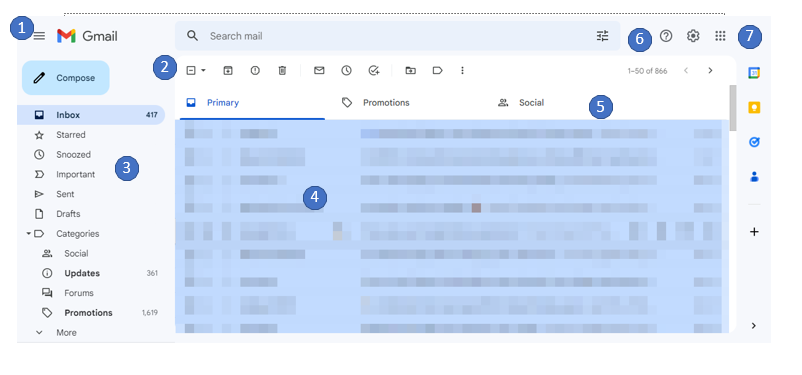
- L’“Hamburger”: Consente di attivare o disattivare il menu laterale.
- Menu contestuale: gli elementi cambiano a seconda che un’email sia selezionata o meno; qui si trovano opzioni come sposta, elimina, archivia, ecc.
- Etichette: Google utilizza una struttura senza cartelle, di cui parleremo più avanti in questo articolo.
- Posta in arrivo
- Categorie principali: Queste sono sempre primaria, promozioni e social.
- Supporto, impostazioni e app
- App di supporto email
- Calendario
- Keep: Qui si trovano note e checklist.
- Task
- Contatti
- Componenti aggiuntivi: Google mette a disposizione vari strumenti per lavorare con Gmail. Ad esempio, se utilizzi Gmail per le comunicazioni con i clienti, puoi integrare alcuni software di email marketing per agenzie per gestire le campagne direttamente dalla posta in arrivo.
Ricerca & Ordinamento

Agire immediatamente
A prima vista, noterai che selezionando un’email compaiono funzioni aggiuntive a destra di quella email. Questo è l’inizio delle azioni immediate.
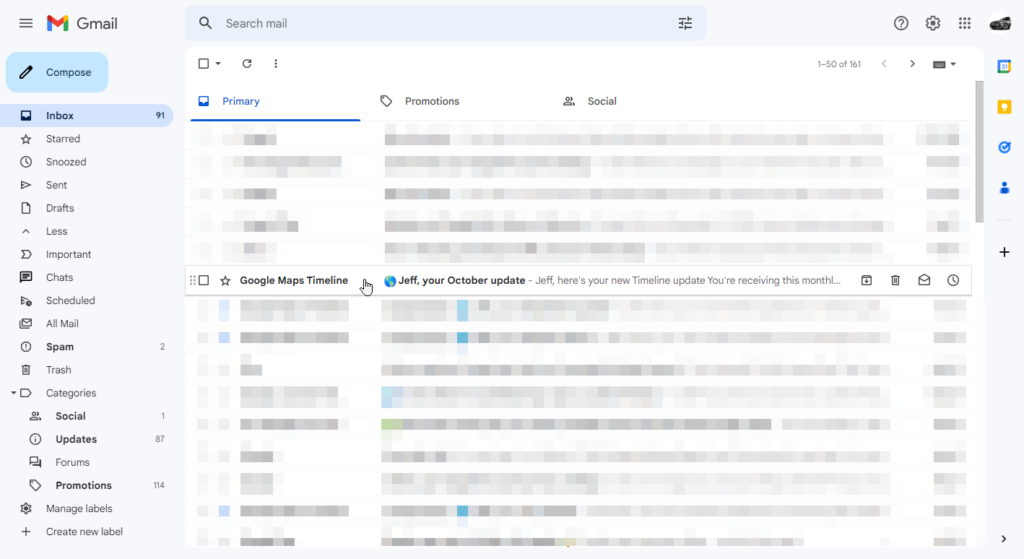
Una gestione immediata delle email è fondamentale per mantenere ordinata la posta in arrivo. Come si può vedere qui, questa casella contiene più di 90 email non lette, situazione tutt’altro che ideale, ma seguendo diversi passaggi vedrai che riusciremo a ridurre drasticamente questo numero.
Nell’immagine sopra puoi notare che un’email è stata selezionata. Sono presenti diversi simboli di controllo:
- Il “waffle”: Posizionato all’estrema sinistra, permette all’utente di prendere l’email e trascinarla in una cartella o categoria (cioè primaria, promozioni o social).
- Casella di selezione: Seleziona l’email e consente di applicare altre funzioni (es. elimina, sposta, ecc.).
- Contrassegna con stella: Evidenzia l’email per riferimento futuro e permette di raggruppare le email per una ricerca più semplice. Si imposta per ciascuna email individualmente.
- Importante: Evidenzia l’email o la conversazione come importante. Insegna a Google a considerare importanti tutte le email ricevute da quel mittente, facilitando le ricerche.
Sulla destra si trovano ulteriori simboli di azione:
- Archivia: Sposta l’email in una cartella di archiviazione a lungo termine.
- Elimina: Rimuove l’email completamente dalla posta in arrivo.
- Segna come non letta o letta: Solo una di queste icone viene visualizzata alla volta. Se l’email è stata letta, appare il simbolo per segnarla come non letta e viceversa.
- Posticipa: Visualizza un sottomenu che consente di rimuovere l’email dalla casella di posta e spostarla nella cartella dei messaggi posticipati fino all’ora selezionata.
Ricerca
Basta cliccare nella barra di ricerca e digitare del testo.

Proprio come su Google, puoi utilizzare alcuni operatori durante la ricerca. Per semplicità, puoi ad esempio cercare from:Bob. Puoi anche combinare le ricerche: from:bob oppure from:jeff. Segui il link sopra per operatori e sintassi aggiuntivi.
Se desideri selezionare opzioni aggiuntive, clicca sul simbolo del cursore sulla sinistra della barra di ricerca. Si aprirà un nuovo menu che offre diverse altre variabili tra cui scegliere.
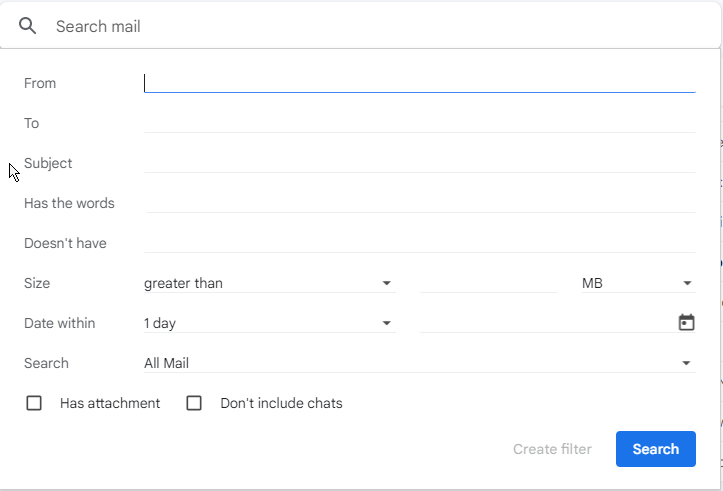
Ora applichiamo questo alla mia pulizia della casella di posta. Supponiamo che riceva molte email da un'organizzazione. Posso inserire nella barra di ricerca from:organization, e questo mostrerà tutte le email provenienti da loro, che puoi restringere con altre opzioni di ricerca.

Puoi selezionare la casella in cima all'elenco, che mostra le azioni.
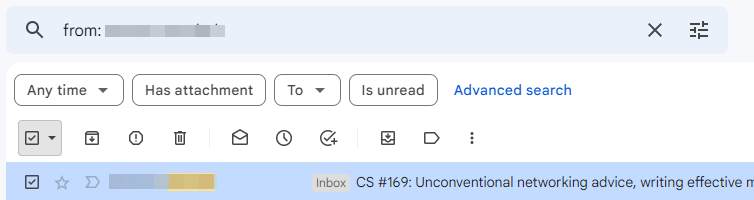
Ora puoi scegliere l'azione che vuoi applicare. Nel mio caso, eliminerò semplicemente le email.
Ordinamento
L’ordinamento segue lo stesso identico processo, ma consente all’utente di raggruppare email simili in base ai criteri di ricerca. Ad esempio, potrei voler affrontare le email che hanno più di un anno. Ordiniamo quelle, poi gestiamole.
Il modo più semplice per farlo è inserire quanto segue nella barra di ricerca:
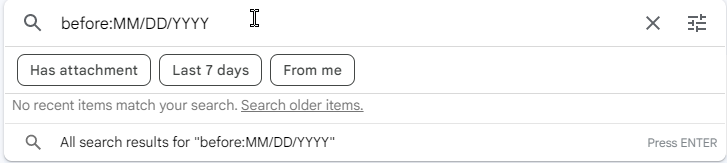
Noterai che compare un sottomenu e puoi selezionare alcune opzioni, oppure premere invio per cercare (dopo aver sostituito MM/DD/YYYY con la data effettiva). Per maggior chiarezza, ti verrà anche mostrato un conteggio delle email in base alla dimensione della pagina visualizzata. La mia mostra 50 email per pagina e molte email elencate, in questo caso 50 su molte:

Cliccando sulle frecce puoi scorrere le email. Nel mio caso, avevo più di 250 email che avevano più di un anno:

Puoi anche aggiungere altri criteri di ricerca sotto la barra, come Da o Con allegati, e persino aprire la ricerca avanzata per molte altre scelte. Prima di applicare qualsiasi gestione a queste email particolari, come eliminarle, spostarle o archiviarle, voglio passare alla sezione identificazione per fornire qualche strumento aggiuntivo.
Identificazione
Ora che hai cercato e ordinato le tue email, ci sono alcuni ulteriori strumenti organizzativi che puoi usare per identificare le email, sia temporaneamente che in modo permanente.
Stelline
Le email contrassegnate con una stella sono state menzionate in precedenza. Puoi aggiungere una stella a qualsiasi email, o a un gruppo di email. Lo scopo pratico è avere un promemoria immediato che quella è un'email che necessita attenzione.
Il problema che molte persone riscontrano è che la stella gialla predefinita è utile, ma non puoi usarla per tutte le email da evidenziare. Beh, Gmail offre un’ottima soluzione. Vai sull’icona delle impostazioni, poi su Visualizza tutte le impostazioni, quindi scorri fino alla sezione Stelle nella scheda Generali:

Trascina semplicemente i simboli aggiuntivi che vuoi avere come opzioni. Puoi scegliere tra 1, 4 o tutte le stelle. Ora, quando vuoi aggiungere una stella a un’email, clicca sull’icona della stella finché non appare il simbolo e il colore preferito.
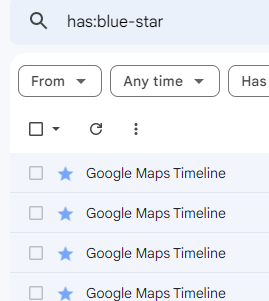
Una cosa che Gmail non fa particolarmente bene è dirti cosa fare con un'email contrassegnata con una stella. La casella di ricerca avanzata non ha questa opzione, quindi cosa puoi fare? Nascosto tra gli operatori di ricerca, esiste però un metodo di ricerca. Puoi usare l'operatore Has (ad esempio Has:red-star oppure Has:green-check).
Se passi il mouse sopra l'icona della stella mentre sei nelle Impostazioni, ti verrà mostrato il nome, che puoi utilizzare quando cerchi qualsiasi email con quello specifico identificatore. Nel mio caso, potrei usare una stella blu per identificare le email provenienti da Google Maps. Posso cercare tutto ciò che ha una stella blu:
Struttura delle email senza cartelle
La differenza principale tra il modo in cui Gmail e Outlook gestiscono l'archiviazione è la presenza o meno delle cartelle. In Outlook ci sono le cartelle in cui le email possono essere spostate, ricercate ed etichettate. Le categorie si applicano al livello di email.
In Gmail, la struttura è senza cartelle, utilizzando invece categorie ed etichette per ordinare e archiviare le email. In entrambi i casi, le email vengono sostanzialmente spostate fuori dalla posta in arrivo e in un'area gestita separatamente, ma la denominazione è diversa.
Categorizzazione
La categorizzazione delle email viene in gran parte effettuata automaticamente in Gmail, ma puoi "istruire" la funzionalità semplicemente spostando le email in una categoria. Ad esempio, se hai messaggi inviati da diverse piattaforme di social media, puoi spostarli nella categoria Social.
Gmail ti chiederà se vuoi che questa operazione venga ripetuta per le future email provenienti da quel mittente, e rispondendo sì, Gmail lo farà in automatico per te.
Le categorie sono fisse in Gmail e puoi scegliere quali mostrare andando su Impostazioni > Vedi tutte le impostazioni > Etichette.
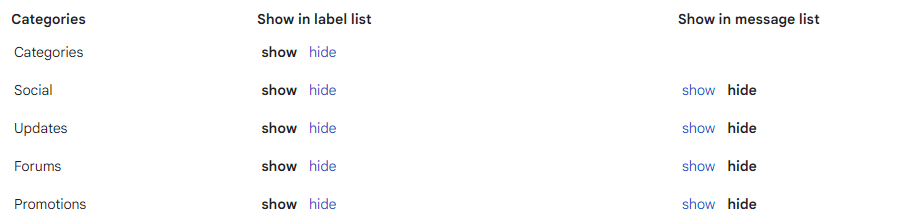
Qui puoi scegliere quali categorie visualizzare nell'elenco delle etichette nella barra laterale e quali invece visualizzare sopra l'elenco dei messaggi.
Etichette
Ci sono due tipi di etichette in Gmail: etichette di sistema e etichette personalizzate. Le etichette di sistema sono ad esempio posta in arrivo, spam e cestino, e quelle provenienti dalle icone di azione, come posticipate, contrassegnate con stella e importanti.
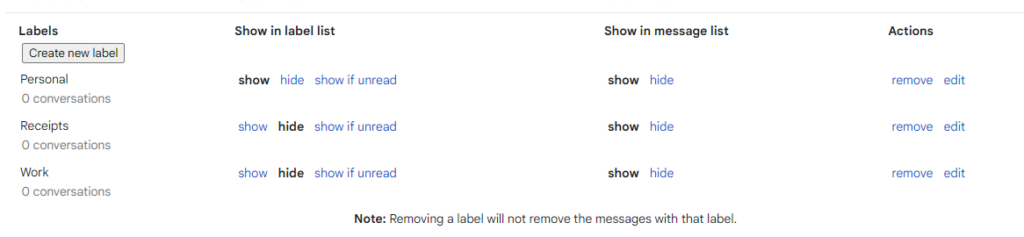
Le etichette personalizzate sono i tag che puoi applicare alle email per facilitare l'organizzazione. Ce ne sono alcune predefinite come personale, ricevute, lavoro e altre, ma puoi applicarne quante ne vuoi. Sempre da Impostazioni > Vedi tutte le impostazioni > Etichette, puoi aggiungere etichette e modificare come vengono visualizzate.
Poco fa ho fatto una ricerca per tutte le email della Google Maps Timeline (usando Has:Blue-Star). Per proseguire nella gestione delle email, ho creato una nuova etichetta Google Timeline e sto per ripetere la ricerca e associare l'etichetta Google Timeline a queste email. Una volta completata questa operazione, avranno ora quell'ordinamento logico e potrò semplicemente cliccare su quell'etichetta nella barra laterale per trovarle:
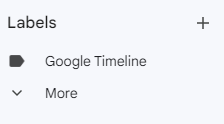
Nella posta in arrivo, le etichette vengono visualizzate a destra dell'oggetto.

Puoi anche applicare più etichette a un'email. Qui ho creato un'altra etichetta chiamata Personale.

Nota che puoi anche applicare dei colori all'etichetta. Guardando la tua posta in arrivo, le email con etichette applicate si mostreranno come righe blu. Google indica che puoi avere fino a 500 etichette. Superando questa soglia, il caricamento del tuo account potrebbe rallentare.
Per ripulire ulteriormente la mia posta in arrivo, aggiungerò un filtro aggiuntivo: È Non Letta, così potrò rivedere solo le email non lette. Poi, nel menu delle azioni, posso selezionare la casella Seleziona Tutto e segnarle come lette.

Ora abbiamo gestito efficacemente alcune decine di email e abbiamo rivisto o segnato come lette le restanti, riducendo così il conteggio della posta in arrivo.

Archiviazione
Esistono essenzialmente due diverse caselle di posta in Gmail: Posta in arrivo e Tutti i messaggi. La posta in arrivo è una raccolta di email attualmente attive. Quando arrivano nuove risposte, la conversazione prosegue, puoi applicare etichette e categorie, e questa viene considerata la tua posta in arrivo attiva.
La casella Tutti i messaggi contiene queste email, oltre ad altre a cui sono state applicate altre azioni, ed è proprio questa la casella di cui parleremo quando si tratta di email archiviate.
Voglio mostrarti come usarla, ma soprattutto voglio spiegarti come farlo meglio, poiché Gmail tende a nascondere queste email e ti costringe a cercarle, offrendo molta meno flessibilità.
Come fa Gmail:
- Seleziona l’email affinché appaia il menu Azioni.
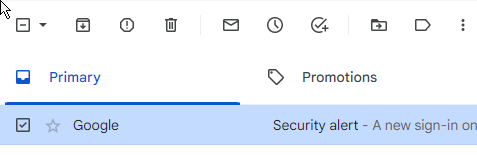
- Seleziona il pulsante di archiviazione. Questo sposta l’email nella casella Tutti i messaggi. Tuttavia, l’email non avrà alcuna etichetta e non esiste un operatore di ricerca apposito, quindi dovrai ricordarti qualche dettaglio dell’email per trovarla. Ma se noti, nella casella Tutti i messaggi, non avrà alcuna etichetta. Questo ti permetterà di fare una ricerca "senza etichetta". Un aspetto da tenere a mente è che dovrai escludere altre categorie, come bozze o posta in arrivo. Sembra qualcosa come: in:sent in:draft-in:inbox e has:nouserlabels. Il problema è che non considera categorie come SPAM.
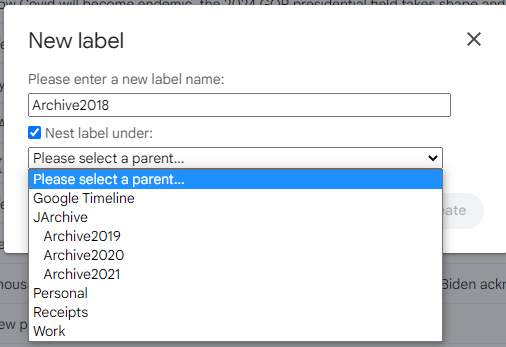
- La mia soluzione è semplicemente creare una categoria archivio. Per Gmail non puoi creare un’etichetta Archive (poiché l’etichetta di sistema Archive già esiste), quindi suggerisco di creare un’etichetta con la tua iniziale davanti (es. JArchive). Se vuoi separare l’archivio per anno, crea etichette aggiuntive per gli anni (es. Archive2019 o Archive2020 ecc.) e annidale sotto JArchive.
- Ora inserisci semplicemente i criteri di ricerca, sostituendo YYYY con l’anno a quattro cifre (es. after:1/31/YYYY before:12/31/YYYY). Una volta ottenuti i risultati della ricerca, se hai più di una pagina di email, clicca su Seleziona tutte le conversazioni che corrispondono a questa ricerca.

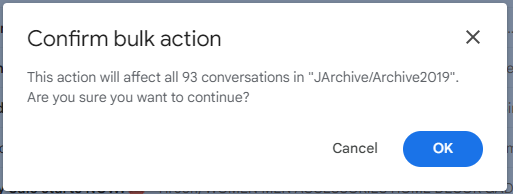
- Ora trascinale sull’etichetta che hai creato e che corrisponde all’anno di archivio e conferma l’azione in blocco:
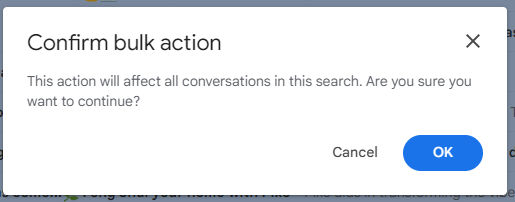
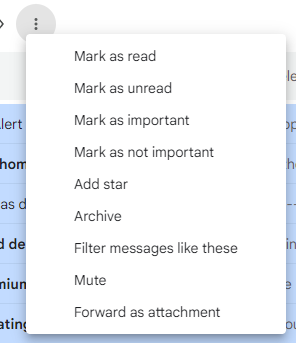
- Dopo aver spostato i messaggi nella cartella archivio, ora puoi archiviarli facendo clic sulla cartella, selezionando l’opzione per tutti i messaggi, facendo clic sui puntini orizzontali, quindi selezionando Archivia dal menu.
- Conferma l’azione in blocco.
Avere un'etichetta di archivio che restringe l'anno ti permette di trovare le email sia tramite l'etichetta che tramite la ricerca generica. L'etichetta restringe l'anno e la ricerca può renderla più ampia. Puoi anche cliccare sulle etichette di ricerca sulla barra laterale: in questo modo si aprirà ogni anno che hai etichettato.
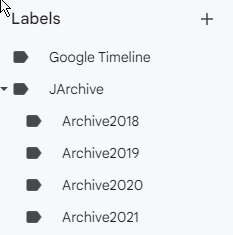
Se non vuoi che vengano mostrate, semplicemente nascondile nelle impostazioni come mostrato in precedenza nell'articolo.
Automatizza!
Come puoi vedere, gestire la tua casella di posta si può fare. Si comincia con una ricerca della casella e si guarda cosa c’è, applicando subito una prima gestione, etichettando e categorizzando dove necessario, e poi segnando le email.
Utilizzando una combinazione di questi identificatori, ora puoi cercare nella tua casella di posta e gestire grandi quantità di email in una volta sola. Infine, archivia logicamente quelle email per toglierle dalla posta in arrivo, così potrai concentrarti su quelle che arriveranno dopo.
Con ogni probabilità, molte delle email nella tua casella sono dei tuoi stakeholder di progetto — leggi le best practice per la gestione degli stakeholder qui.
Iscriviti alla newsletter di The Digital Project Manager per altri suggerimenti e trucchi su come ottimizzare i tuoi processi e aumentare la tua produttività.
Lettura correlata: L’ascesa della paranoia da produttività negli Stati Uniti e come affrontarla



