

10 parasta pienyritysten asiakirjahallintaohjelmistoa 2026

10 Paras pienyritysten asiakirjahallintaohjelmistojen lista


Pienyrityksille tarkoitetut asiakirjahallintaohjelmistot auttavat tiimejä järjestämään, tallentamaan ja käyttämään tärkeitä tiedostoja yhdessä paikassa – näin hajallaan olevien kansioiden, loputtomien sähköpostiliitteiden ja epäyhtenäisen versiohallinnan aiheuttama kaaos poistuu. Oikean työkalun avulla voit tehostaa työnkulkujasi, huolehtia vaatimustenmukaisuudesta ja säästää aikaa tarvitsemiesi asiakirjojen etsimisessä.
Olen testannut ja arvioinut useita asiakirjahallintatyökaluja pienet tiimit mielessäni – keskittyen edullisuuteen, helppokäyttöisyyteen ja olennaisiin ominaisuuksiin, kuten käyttöoikeuksiin, pilvikäyttöön ja haettavuuteen. Olitpa vasta aloittamassa tai kasvamassa nopeasti, tämä lista auttaa sinua löytämään budjettiisi ja tarpeisiisi sopivan ratkaisun.
Miksi luottaa ohjelmistosuosituksiimme
Tiimimme on testannut ja arvioinut ohjelmistoja vuodesta 2012 lähtien. Projektipäällikköinä tiedämme itse, kuinka vaikeaa — ja tärkeää — oikean ohjelmiston valitseminen on.
Tätä oppaata varten arvioimme työkaluja käytännön testauksen ja itsenäisen tutkimuksen avulla, pisteyttäen työkalut valintakriteeriemme perusteella. Hyödynnämme myös alan ajatusjohtajien ja käytännön projektipäällikköasiantuntijoiden näkemyksiä.
Arvostelumme perustuvat inhimilliseen toimitukselliseen harkintaamme, eivät myyntipuheeseen.
Asiantuntija-arvioijat:
Pienyritysten asiakirjahallintaohjelmistojen vertailutaulukko
Alla olevassa taulukossa verrataan valitsemieni parhaiden pienyritysten asiakirjahallintaohjelmistojen hinnoittelutietoja.
| Tool | Best For | Trial Info | Price | ||
|---|---|---|---|---|---|
| 1 | Paras helppoon yhteistyöhön | 14 päivän maksuton kokeilujakso ja maksuton perustaso saatavilla | Alkaen $6.30 kuukaudessa (laskutetaan vuosittain) | Website | |
| 2 | Paras avoimen lähdekoodin joustavuuteen | Ilmainen esittely saatavilla | Hinta pyydettäessä | Website | |
| 3 | Paras asiakirjatyönkulkuihin | Ilmainen esittely saatavilla | Hinnoittelu pyynnöstä | Website | |
| 4 | Paras yritystason tietoturvaan | Maksuton paketti + maksuton esittely saatavilla | Alkaen $8/käyttäjä/kuukausi | Website | |
| 5 | Paras metatietojen hallintaan | Ilmainen esittely saatavilla | Alkaen $65/user/month | Website | |
| 6 | Sopii parhaiten tiimiyhteistyöhön | 15 päivän ilmainen kokeilujakso + ilmainen esittely saatavilla | Alkaen 2,50 $/käyttäjä/kuukausi (laskutetaan vuosittain) | Website | |
| 7 | Parhaiten pienille tiimeille | Maksuton sopimus saatavilla | Alkaen $52/kuukausi | Website | |
| 8 | Paras asiakirjojen automatisointiin | 14 päivän ilmainen kokeilujakso | Alkaen $19/käyttäjä/kuukausi (laskutetaan vuosittain) | Website | |
| 9 | Sopii parhaiten yksinkertaiseen jakamiseen | Maksuton tilaus saatavilla | Alkaen $9.99/henkilö/kuukausi (laskutetaan vuosittain) | Website | |
| 10 | Paras toimistotyökalujen integrointiin | Ilmainen paketti saatavilla | Alkaen $1.99/kuukausi | Website |
Parhaiden pienyritysten asiakirjahallintaohjelmistojen arviot
Alla ovat yksityiskohtaiset yhteenvetoni parhaista pienyritysten asiakirjahallintaohjelmistoista, jotka pääsivät listalleni. Arvioni tarjoavat yksityiskohtaisen katsauksen kunkin työkalun tärkeimpiin ominaisuuksiin, etuihin ja haittoihin, integraatioihin sekä ihanteellisiin käyttötapauksiin, jotta löydät itsellesi parhaan vaihtoehdon.

Paras helppoon yhteistyöhön
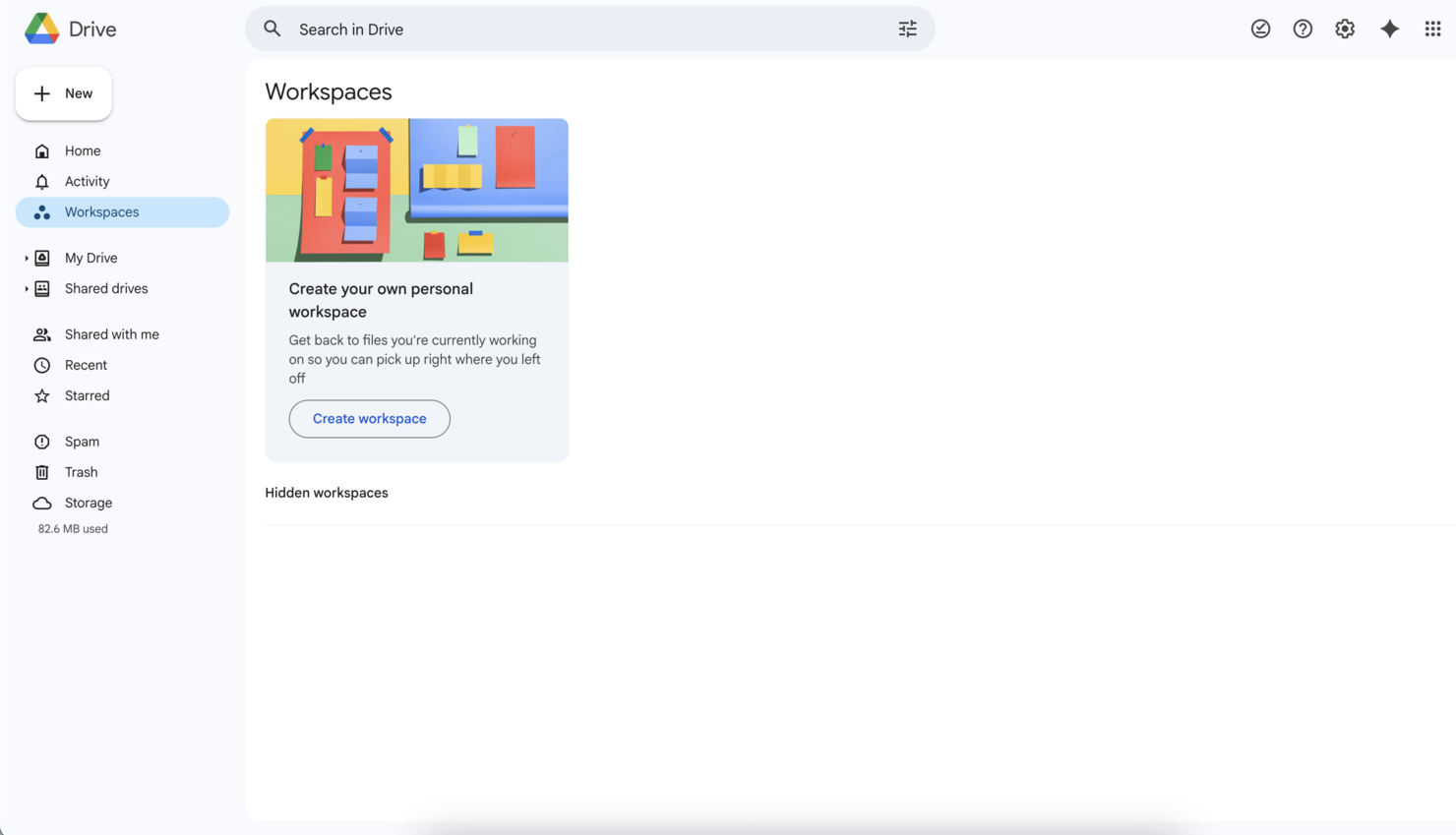
Google Drive ansaitsee paikkansa, koska tiimien on yleensä voitava jakaa ja muokata asiakirjoja yhdessä ilman viivästyksiä. Kun työskentelen pienyritysten kanssa, helppokäyttöiset käyttöoikeuksien hallintatoiminnot ja mahdollisuus kommentoida reaaliajassa ovat erittäin tärkeitä. Pidän siitä, että voit aloittaa asiakirjan kokouksen aikana, ottaa muita mukaan ja saada palautetta heti – kaikki selaimessa.
Jos haluat, että tiedostot, laskentataulukot ja esitykset ovat järjestettyinä ja kaikkien saatavilla, tämä on ensimmäinen paikka, jota suosittelisin.
Google Driven parhaat käyttökohteet
- Pienet tiimit, jotka tarvitsevat nopeaa pilvipohjaista tiedostojen jakamista
- Yritykset, jotka keskittyvät yhteismuokkaukseen ja palautteeseen
Google Drive ei sovellu parhaiten
- Organisaatioille, jotka tarvitsevat tiukat asiakirjojen säilytyskäytännöt
- Yrityksille, joilla on erittäin säänneltyjen toimialojen vaatimustenmukaisuustarpeita
Mikä erottaa Google Driven muista
Google Drive on suunniteltu niin, että työn voi aloittaa nopeasti ja muut voi ottaa mukaan välittömästi. Toisin kuin Dropbox, joka painottaa asiakirjojen tallennusta ja varmuuskopiointia, Google Drive kannustaa luonnostelemaan, muokkaamaan ja tarkistamaan sisältöä jaetussa tilassa reaaliaikaisten kommenttien ja helposti jaettavien tiedostolinkkien avulla. Käytännössä tämä toimii parhaiten ryhmille, jotka arvostavat nopeutta ja yhteistyötä enemmän kuin hierarkiaa tai tiukkaa tiedostojen hallintaa.
Google Driven kompromissit
Google Drive on optimoitu nopeaan käyttöön ja yhteismuokkaukseen, mutta kehittyneistä asiakirjahallinnan toiminnoista on tingittävä, joten työskentely voi muuttua sekavaksi, jos tarvitset tarkkaa valvontaa.
Pros and Cons
Pros:
- Helppo reaaliaikainen yhteistyö
- Saumaton Google-sovellusten integrointi
- Muokattavat käyttöoikeudet
- Tekoälypohjaiset hakutoiminnot
- PDF-merkintätyökalut
Cons:
- Rajoitetut tallennusvaihtoehdot
- Satunnaisia synkronointiongelmia
- Edellyttää internet-yhteyttä
- Rajoitetut offline-ominaisuudet
- Ei tehtävienhallintaominaisuuksia

Paras avoimen lähdekoodin joustavuuteen
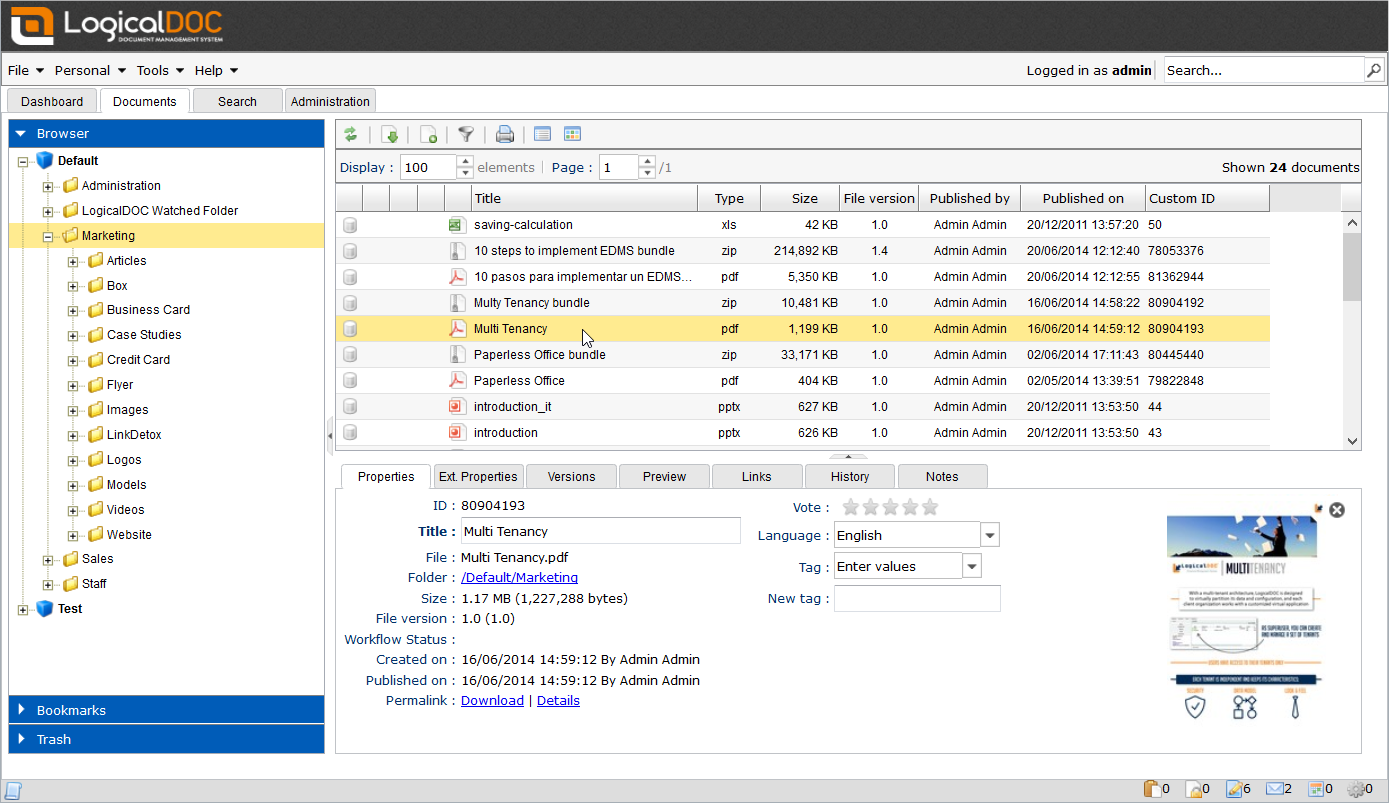
LogicalDOC pääsee suosikkilistalleni, koska se tarjoaa todellista avoimen lähdekoodin joustavuutta asiakirjojen hallintaan. Suosittelen sitä, kun haluat yksityiskohtaisen hallinnan käyttöönottoon tai mukauttamiseen, erityisesti jos tiimilläsi on erityistarpeita työnkulkujen automatisoinnin tai paikallisen isännöinnin suhteen.
Pidän siitä, että LogicalDOC tukee mukautettua skriptausta automaatioon ja yksityiskohtaisia käyttöoikeuksia, joita et saa useimmilta pienten yritysten DMS-alustoilta.
LogicalDOC sopii parhaiten
- IT-ylläpitäjille tai teknisille tiimeille, jotka tarvitsevat avoimen lähdekoodin mukautettavuutta
- Organisaatioille, joilla on erityisvaatimuksia työnkuluille tai integraatioille
LogicalDOC ei sovi parhaiten
- Teknisesti taitamattomille käyttäjille, jotka etsivät yksinkertaisia, heti käyttövalmiita työkaluja
- Tiimeille, jotka tarvitsevat viimeisteltyjä mobiilisovelluksia tai usein päivittyvän käyttöliittymän
Mikä erottaa LogicalDOC:n muista
LogicalDOC on rakennettu avoimuus ja modulaarisuus mielessä, joten se on hyvä valinta, kun haluat hallita omaa käyttöönottoasi ja säätää määrityksiä. Toisin kuin Google Workspace tai Dropbox, se on suunniteltu tarjoamaan hallintaa tiedostojärjestelmä- ja prosessitasolla. Käytännössä se toimii parhaiten, kun asetat mukautettavuuden tai vaatimustenmukaisuuden etusijalle ja sinulla on resursseja jatkuvaan järjestelmänhallintaan.
LogicalDOC:n kompromissit
LogicalDOC optimoi joustavuutta ja hallintaa, mutta tämä tarkoittaa usein pidempää käyttöönottoaikaa ja raskaampaa ylläpitoa sisäiselle IT-tiimillesi.
Pros and Cons
Pros:
- Erittäin mukautettava
- Avoimen lähdekoodin joustavuus
- Kehittyneet hakutoiminnot
- Automatisoidut työnkulut
- Versionhallintaominaisuudet
Cons:
- Edellyttää teknistä asiantuntemusta
- Monimutkainen alkuasetusten määritys
- Rajallinen käyttäjätuki
- Jyrkkä oppimiskäyrä
- Suuret resurssivaatimukset

DocuWare
Paras asiakirjatyönkulkuihin
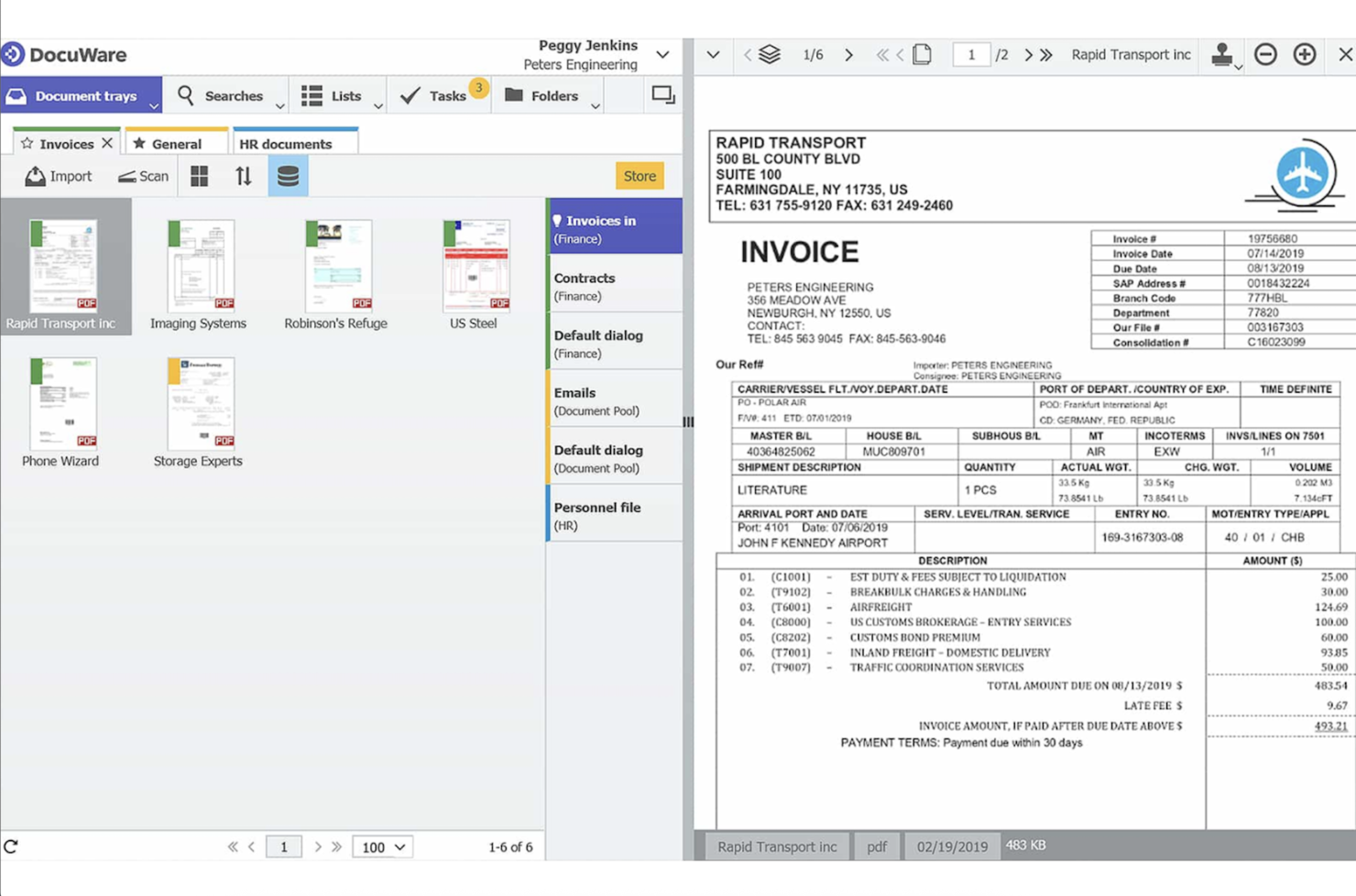
DocuWare on suosikkilistallani, koska sen asiakirjatyönkulkujen automatisointi erottuu edukseen pienyritysympäristöissä. Näen tiimien käyttävän DocuWarea asiakirjojen ohjaamiseen, tarkistamiseen ja hyväksymiseen ilman jatkuvaa manuaalista muistuttelua. Määritettävän työnkulun rakennustyökalun avulla voit kuvata vaiheet, kuten laskujen hyväksynnät tai työntekijöiden perehdytyksen, juuri yrityksesi toimintatapojen mukaisesti. Pidän siitä, että voit määrittää mukautettuja käynnistimiä ja ilmoituksia – DocuWare todella poistaa toistuvat työvaiheet harteilta.
DocuWare sopii parhaiten
- Yrityksille, jotka automatisoivat laskujen, sopimusten tai henkilöstöhallinnon asiakirjojen työnkulkuja
- Tiimeille, jotka tarvitsevat luotettavia ja sääntöpohjaisia tarkistus- ja hyväksymisprosesseja
DocuWare ei sovi parhaiten
- Tiimeille, jotka tarvitsevat vain perusmuotoisen asiakirjojen tallennuksen
- Yrityksille, joilla on edistyneitä tietueiden säilytys- tai juridisen arkistoinnin tarpeita
Mikä erottaa DocuWaren muista
DocuWare perustuu johdonmukaisten ja sääntöpohjaisten asiakirjojen elinkaarien määrittämiseen. Google Workspace keskittyy pääasiassa tiedostojen tallennukseen ja jakamiseen, kun taas DocuWare edellyttää työnkulkujen suunnittelua jokaista vaihetta varten: lähettämistä, tarkistamista, hyväksymistä ja arkistointia. Tämä sopii parhaiten tilanteisiin, joissa asiakirjojen on käytävä läpi samat tarkistukset ja hyväksynnät joka kerta ilman turvautumista tiimin tilannekohtaisiin toimintatapoihin.
DocuWaren käytön kompromissit
DocuWare optimoi jäsenneltyä ja automatisoitua ohjausta varten, mutta samalla menetät osan siitä nopeasta joustavuudesta, jota vapaamuotoiset tallennustyökalut tarjoavat. Tilapäisten lähetysten ja epämuodollisen asiakirjayhteistyön yhteydessä työnkulun suunnittelu voi tuntua tarpeettomalta lisävaivalta.
Pros and Cons
Pros:
- Mukautettavat työnkulkumallit
- Älykäs asiakirjojen indeksointi
- Mobiilisovellus asiakirjojen hallintaan
- Tukee sähköisiä allekirjoituksia
- Automatisoidut asiakirjaprosessit
Cons:
- Jyrkkä oppimiskäyrä
- Edellyttää teknistä käyttöönottoa
- Rajalliset offline-ominaisuudet
- Korkeat alkuvaiheen käyttöönottokustannukset
- Monimutkaiset mukautusvaihtoehdot

Box
Paras yritystason tietoturvaan
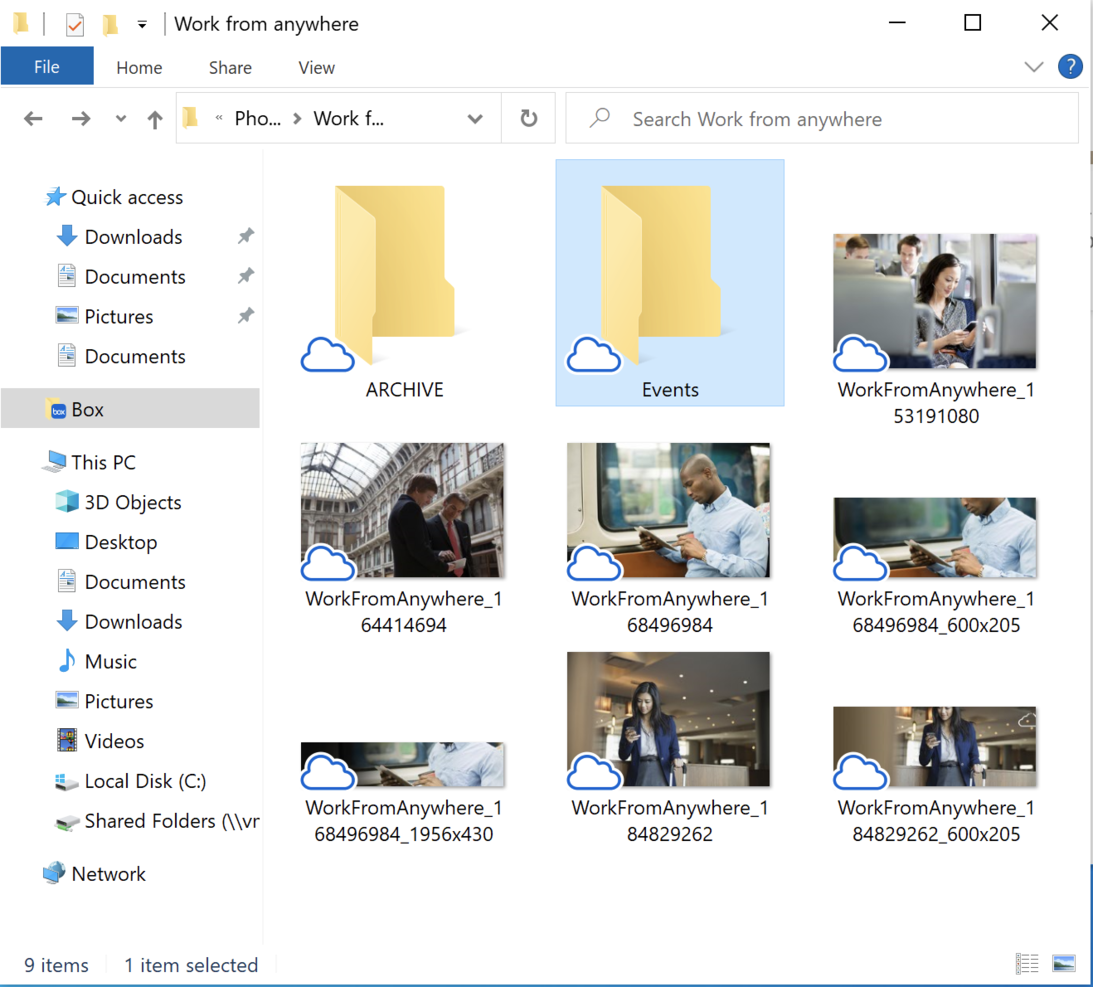
Box on tällä listalla, koska sen lähestymistapa yritystason tietoturvaan erottaa sen tavallisista dokumentinhallinta-alustoista. Kun näen tiimejä, joilla on arkaluonteisia asiakirjoja tai vaatimuksia vaatimustenmukaisuuden suhteen, Boxin yksityiskohtaiset käyttöoikeudet ja tarkastuslokit vastaavat tähän tarpeeseen. Pidän siitä, miten Box automatisoi tietoturvaluokitukset ja integroituu oikeudellisiin säilytysvaatimuksiin, erityisesti säännellyillä toimialoilla.
Saat täyden hallinnan tiedostojen käyttöoikeuksiin ja yksityiskohtaiset toimintalokimerkinnät, joten sinun ei tarvitse arvailla, ovatko tiedot altistuneet.
Boxin parhaat käyttökohteet
- Tiimit, joilla on tiukat tietoturva- tai vaatimustenmukaisuustarpeet
- Yritykset, jotka käsittelevät arkaluonteisia asiakas- tai oikeudellisia asiakirjoja
Box ei ole paras valinta
- Pienet tiimit, jotka eivät tarvitse edistyneitä tietoturvaominaisuuksia
- Yritykset, jotka haluavat kattavaa työnkulkujen automatisointia tai mukauttamista
Mikä erottaa Boxin muista
Box on suunniteltu suojaamaan ja hallitsemaan jokaista tiedostoa ja toimintoa sen sijaan, että se vain tallentaisi ja jakaisi asiakirjoja Google Driven tavoin. Näen sen palvelevan hyvin tiimejä, joiden on rajoitettava käyttöoikeuksia, määritettävä yksityiskohtaiset säännöt siitä, kuka voi nähdä tai muokata tiedostoja, ja tiedettävä tarkalleen, kuka käsitteli mitäkin ja milloin. Toisin kuin Dropbox tai Google Workspace, se käsittelee vaatimustenmukaisuuden ja tietoturvan määritykset ennakkoon, mikä sopii ympäristöihin, joissa tarkastuslokit ovat nopeaa yhteistyötä tärkeämpiä.
Boxin kompromissit
Box asettaa etusijalle yritystason tietoturvan, mutta samalla luovut joustavammasta lähestymistavasta työnkulkujen automatisointiin ja kevyeen yhteistyöhön. Tämä tarkoittaa, että tiimit, joiden on mukautettava prosessejaan tai automatisoitava asiakirjoihin perustuvaa työtä, saattavat kokea mahdollisuutensa rajallisiksi.
Pros and Cons
Pros:
- Vahvat salaustoiminnot
- Mukautetut käyttöoikeusasetukset
- Yksityiskohtainen toimintojen seuranta
- Automatisoidut työnkulkuvaihtoehdot
- Ulkoiset tiedostopyynnöt
Cons:
- Monimutkainen käyttöliittymä
- Uusien käyttäjien perehdytys vaaditaan
- Rajoitettu offline-käyttö
- Satunnaiset suorituskykyongelmat
- Ei sisäänrakennettua tehtävienhallintaa

M-Files
Paras metatietojen hallintaan
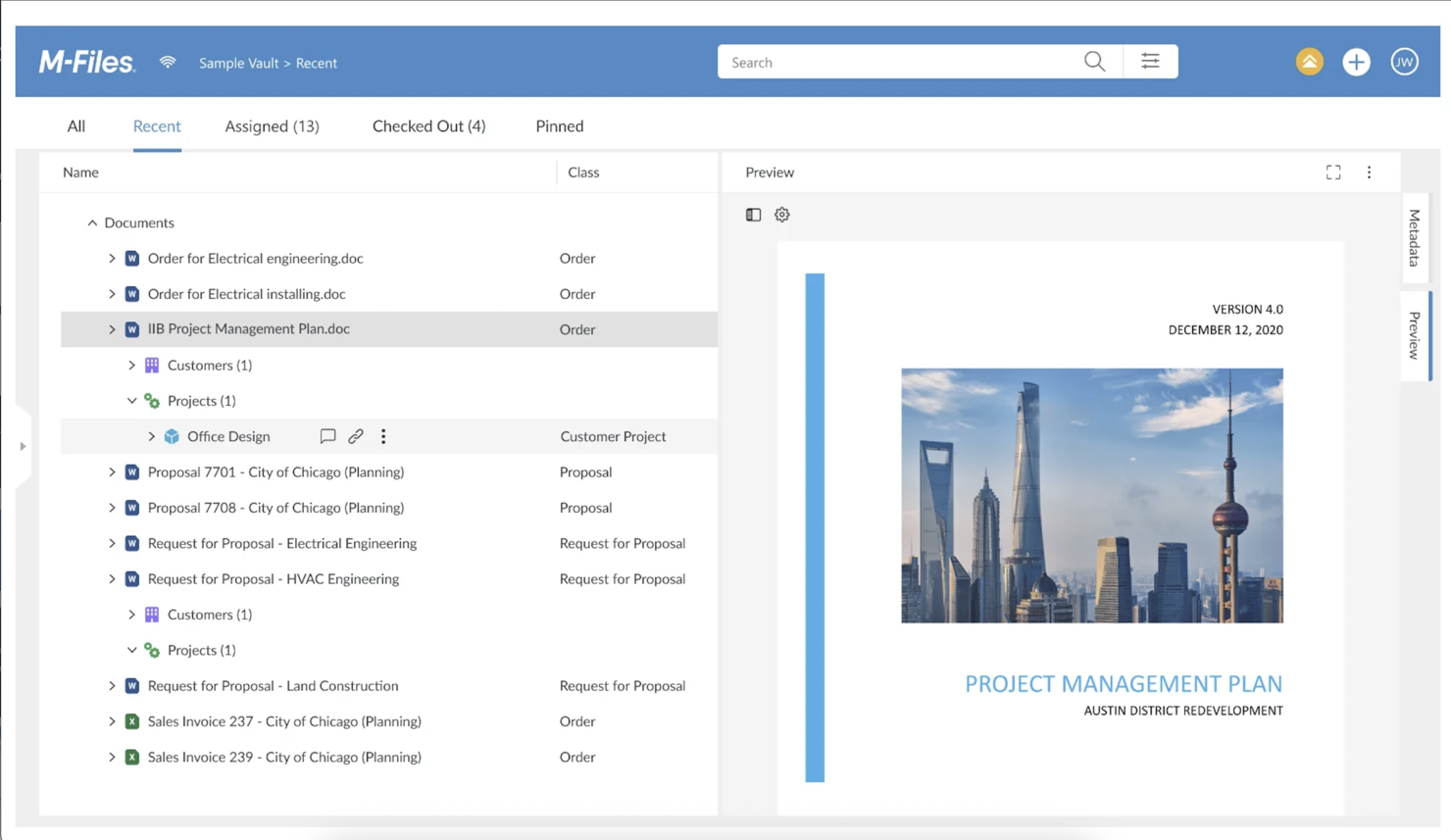
M-Files on listallani, koska sen metatietopohjainen lähestymistapa muuttaa tapaa, jolla hallitset ja löydät asiakirjoja. Suosittelen sitä, kun olet kyllästynyt sekavissa kansiorakenteissa navigointiin ja tarvitset mahdollisuuden merkitä, järjestää ja hakea tiedostoja sisällön, ei vain tiedostonimien, perusteella. Arvostan erityisesti sitä, että voit hakea projektin, asiakkaan tai asiakirjatyypin perusteella, mikä nopeuttaa huomattavasti tarkastuksia tai tietopyyntöihin vastaamista. Se on erityisen hyödyllinen pienyrityksille, jotka käsittelevät monenlaisia asiakirjatyyppejä ja vaatimustenmukaisuusvaatimuksia.
M-Files sopii parhaiten
- Yrityksille, jotka tarvitsevat asiakirjojen järjestämistä metatietotunnisteiden avulla
- Yrityksille, joilla on monimutkaisia vaatimustenmukaisuus- tai tarkastusasiakirjojen hallintatarpeita
M-Files ei sovi hyvin
- Tiimeille, jotka haluavat yksinkertaisen, kansiopohjaisen asiakirjojen tallennusratkaisun
- Yrityksille, joiden asiakirjojen haku- tai noutotarpeet ovat yksinkertaisia
Mikä erottaa M-Filesin muista
M-Files järjestää asiakirjat sen perusteella, mitä ne ovat, ei sen perusteella, minne ne on tallennettu. Sen sijaan että navigoisit sisäkkäisissä kansioissa, kuten Google Drivessa tai Dropboxissa, käytät metatietoja tiedostojen merkitsemiseen ja löytämiseen asiayhteyden – projektin, asiakkaan tai asiakirjatyypin – perusteella. Tämä lähestymistapa sopii tilanteisiin, joissa palaat usein samaan sisältöön tai hyödynnät sitä uudelleen eri tarkoituksiin ja sinun on löydettävä oikea tiedosto nopeasti.
M-Filesin kompromissit
M-Files optimoi metatietopohjaisen järjestämisen, mutta samalla menetät kansiopohjaisen navigoinnin yksinkertaisuuden ja tuttuuden. Perinteisiin tiedostorakenteisiin tottuneille tiimeille työnkulkujen mukauttamisesta ja henkilöstön uudelleenkoulutuksesta tulee välttämätön haaste.
Pros and Cons
Pros:
- Mukautetut metatietokentät
- Tarkka asiakirjojen noutaminen
- Automaattiset metatietotyönkulut
- Edistyneet hakutoiminnot
- Tehokas versionhallinta
Cons:
- Monimutkainen käyttöönottoprosessi
- Käyttäjät tarvitsevat koulutusta
- Korkea aloituskynnys
- Rajoitettu offline-käyttö
- Metatietojen hallinta voi tuntua ylivoimaiselta

Sopii parhaiten tiimiyhteistyöhön

Zoho WorkDrive on loppusuorallani, koska se on suunniteltu aidosti tiimikeskeiseen asiakirjahallintaan. Näen pienten tiimien käyttävän sen tiimikansioita tiedostojen järjestämiseen, yhteismuokkaukseen ja reaaliaikaiseen päivittämiseen, mikä auttaa ehkäisemään versiosekaannuksia projektityön aikana.
Pidän WorkDrivessa sen sisäänrakennetuista yksityiskohtaisista käyttöoikeuksista ja yhtenäisestä tiedostojen toimintojen seurannasta. Näet jatkuvasti, kuka tekee mitäkin, mikä helpottaa työn etenemistä ilman pullonkauloja.
Zoho WorkDrive sopii parhaiten
- Pienille tiimeille, jotka tarvitsevat jaettua tiedostotallennustilaa ja yhteismuokkausta
- Yrityksille, jotka tarvitsevat yksityiskohtaista käyttöoikeuksien hallintaa ja auditointiseurantaa
Zoho WorkDrive ei sovellu erityisen hyvin
- Yrityksille, jotka tarvitsevat edistynyttä työnkulkujen automatisointia
- Tiimeille, jotka keskittyvät toimialakohtaisten asiakirjojen vaatimustenmukaisuuteen
Mikä erottaa Zoho WorkDriven muista
Zoho WorkDrive rakentaa yhteistyön jaettujen tiimikansioiden ja tarkasti määritettyjen käyttöoikeuksien ympärille henkilökohtaisen tallennustilan tai Google Driven kaltaisen vapaamuotoisen tiedostojen jakamisen sijaan. Käytännössä tämä tekee tiedostojen hallinnasta paljon suunnitelmallisempaa, erityisesti tiimeille, jotka käsittelevät paljon asiakas- tai projektikohtaisia asiakirjoja.
Toisin kuin Dropbox, jossa keskiössä ovat usein nopea synkronointi ja jakaminen, WorkDrive kannustaa tiimejä keskittämään kaiken ja sitomaan käyttöoikeudet rooleihin ja vastuisiin. Tämä toimii erityisen hyvin silloin, kun yritykset haluavat säilyttää hallinnan ilman laajaa ylläpitohallintaa.
Zoho WorkDriven kompromissit
WorkDrive on optimoitu järjestelmälliseen yhteistyöhön, mutta se rajoittaa mahdollisuuksia automatisoida monivaiheisia ja monimutkaisia asiakirjatyönkulkuja. Jos työsi riippuu edistyneestä automatisoinnista tai asiakirjoihin liittyvistä käynnistimistä, tarvitset todennäköisesti ulkopuolisen työkalun.
Pros and Cons
Pros:
- Jaetut projektityötilat
- Yksityiskohtaiset toimintojen hallintapaneelit
- Offline-käyttömahdollisuus
- Kattava versiohistoria
- Joustavat käyttöoikeusasetukset
Cons:
- Rajallinen määrä kolmansien osapuolten integraatioita
- Satunnaiset synkronointiongelmat
- Täysi toiminnallisuus edellyttää internet-yhteyttä
- Perustason tehtävienhallintaominaisuudet
- Uusille käyttäjille jyrkkä oppimiskäyrä

Folderit
Parhaiten pienille tiimeille
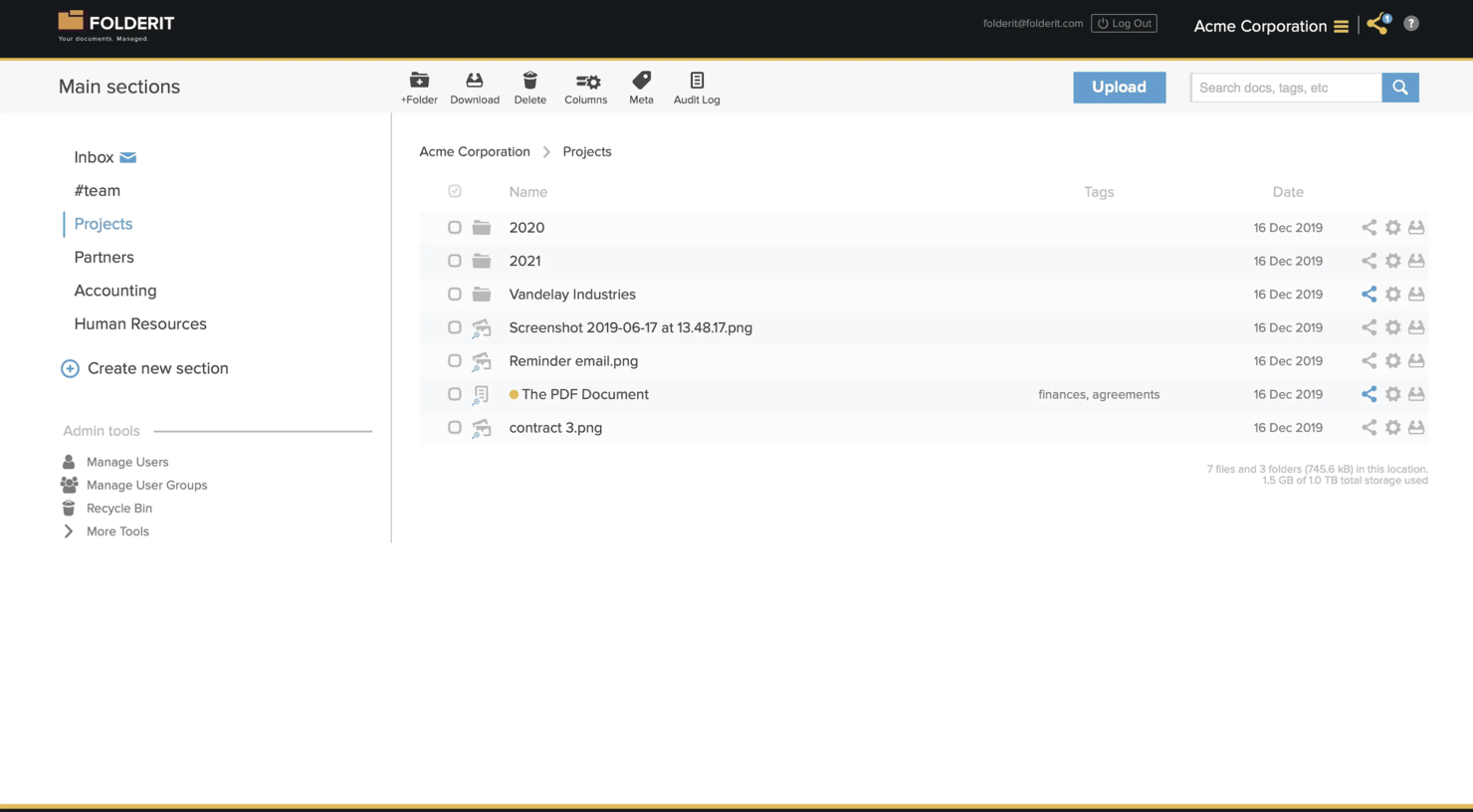
Folderit pääsi listalleni, koska se on suunniteltu pienille tiimeille, jotka tarvitsevat turvallista jakamista ja jäsenneltyä asiakirjahallintaa ilman ylimääräistä monimutkaisuutta. Olen määrittänyt automaattisia hyväksyntätyönkulkuja ja monitasoisia käyttöoikeuksia tiimeille, joilla on perustason vaatimustenmukaisuustarpeita, mikä pitää kaiken yksinkertaisena mutta vastuullisena.
Arvostan eniten sitä, miten Folderit mahdollistaa asiakirjojen säilytyssääntöjen automatisoinnin ja yksilöllisten käyttöoikeuksien määrittämisen kansio- tai ryhmäkohtaisesti. Tämä helpottaa huomattavasti pienyritysten hallintaa siitä, kuka näkee ja muuttaa mitäkin.
Folderit sopii parhaiten
- Pienyrityksille, jotka tarvitsevat yksinkertaista ja turvallista asiakirjahallintaa
- Tiimeille, jotka hallinnoivat hyväksyntätyönkulkuja ja perustason vaatimustenmukaisuutta
Folderit ei sovellu parhaiten
- Monimutkaisille organisaatioille, joilla on edistyneitä automaatiotarpeita
- Yrityksille, jotka tarvitsevat syvällisiä integraatioita ulkoisiin järjestelmiin
Mikä erottaa Folderitin muista
Folderit keskittyy yksinkertaiseen, käyttöoikeuksiin perustuvaan asiakirjahallintaan, joka on helppokäyttöinen myös tiimeille, joilla ei ole IT-kokemusta. Google Workspacen tai SharePointin kaltaisten ratkaisujen monimutkaisuuden sijaan Folderit käyttää suoraviivaista kansiohierarkiaa ja helposti määritettäviä hyväksyntätyönkulkuja. Näen sen toimivan parhaiten yrityksissä, joissa roolit ovat selkeät ja prosessien mukauttamisen tarve vähäinen.
Folderitin kompromissit
Folderit optimoi yksinkertaisuuden ja suoraviivaisuuden, mutta tiimit menettävät edistyneet automaatio- ja syvälliset integraatiomahdollisuudet. Tämä rajoittaa skaalautuvuutta, kun vaatimukset tai järjestelmäyhteydet muuttuvat monimutkaisemmiksi.
Pros and Cons
Pros:
- Helppo ottaa käyttöön
- Mukautetut metatietovaihtoehdot
- Tarkat auditointilokit
- Yksinkertaiset hyväksyntätyönkulut
- Suunniteltu pienille tiimeille
Cons:
- Rajoitettu skaalautuvuus
- Perusominaisuudet
- Ei mobiilisovellusta
- Vähäiset mukautusmahdollisuudet
- Edellyttää internet-yhteyttä
PandaDoc
Paras asiakirjojen automatisointiin
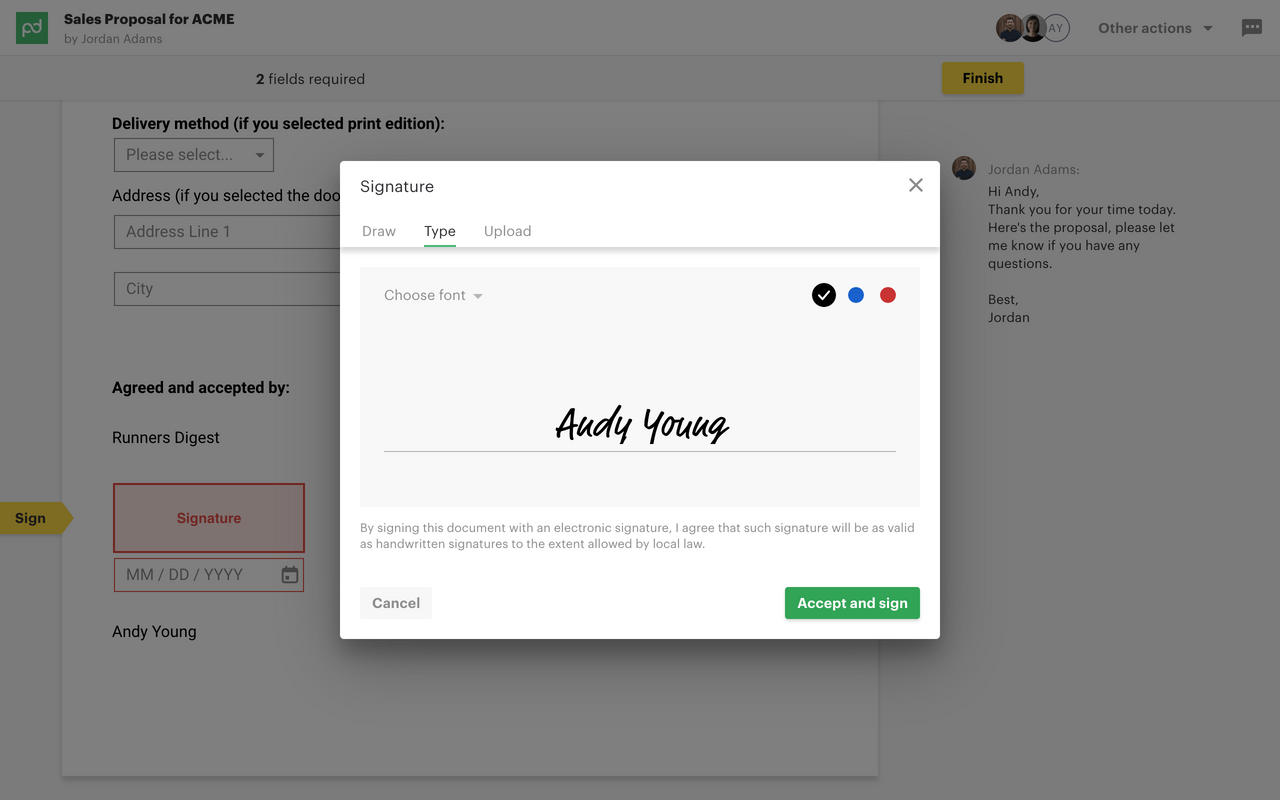
PandaDoc on tarkoitettu paljon asiakirjoja käsitteleville tiimeille, jotka tarvitsevat muutakin kuin pelkkää tallennustilaa. Pidän siitä, että sopimuksia, ehdotuksia ja hyväksyntöjä voi automatisoida mukautettavilla malleilla ja sisäänrakennetulla sähköisellä allekirjoituksella. Tässä PandaDoc erottuu edukseen – työnkulkujen automatisointi tekee asiakirjojen käsittelystä käytännöllistä pienyrityksille myös suuressa mittakaavassa.
Minuun tekee vaikutuksen se, kuinka helppoa päästä päähän ulottuvien asiakirjakulkujen rakentaminen on, mikä tekee myynti- ja henkilöstöhallintotiimien yhteistyöstä nopeaa ja toistettavaa.
PandaDoc sopii parhaiten
- Tiimeille, jotka käsittelevät paljon sopimuksia, ehdotuksia tai tarjouksia
- Pienyrityksille, jotka tarvitsevat automatisoituja asiakirjatyönkulkuja
PandaDoc ei sovi hyvin
- Tiimeille, jotka etsivät ensisijaisesti edistyneitä asiakirjojen tallennus- tai hakutoimintoja
- Yrityksille, joilla on tiukasti säänneltyjä asiakirjojen vaatimustenmukaisuustarpeita
Mikä erottaa PandaDocin muista
PandaDoc lähestyy asioita prosessilähtöisesti, ja kaikki on rakennettu asiakirjojen luomisen, hyväksymisen ja seurannan ympärille toistettavissa työnkuluissa. Toisin kuin perinteiset pilvitallennus- tai tiedostonhallintatyökalut, kuten Google Workspace, se sopii parhaiten ryhmille, jotka lähettävät, allekirjoittavat ja käsittelevät asiakirjoja vaiheittain. Käytännössä myynti- ja operatiiviset tiimit saavat mielestäni tästä muodosta eniten hyötyä.
PandaDocin kompromissit
PandaDoc on optimoitu asiakirjojen automatisointiin, mutta siksi tiedostojen tallennus, tunnisteet ja edistyneet hakutoiminnot voivat tuntua rajallisilta, jos käytät sitä tavallisen asiakirjavaraston tapaan.
Pros and Cons
Pros:
- Tehokas asiakirjojen automatisointi
- Mukautettavat mallit
- Asiakirjojen seuranta reaaliajassa
- Sisäänrakennetut sähköiset allekirjoitukset
- Yksityiskohtainen analytiikan hallintapaneeli
Cons:
- Rajalliset offline-toiminnot
- Edistyneiden ominaisuuksien oppimiskynnys
- Täysi käyttö edellyttää internetyhteyttä
- Perustason mukautusmahdollisuudet
- Ajoittaiset suorituskykyviiveet

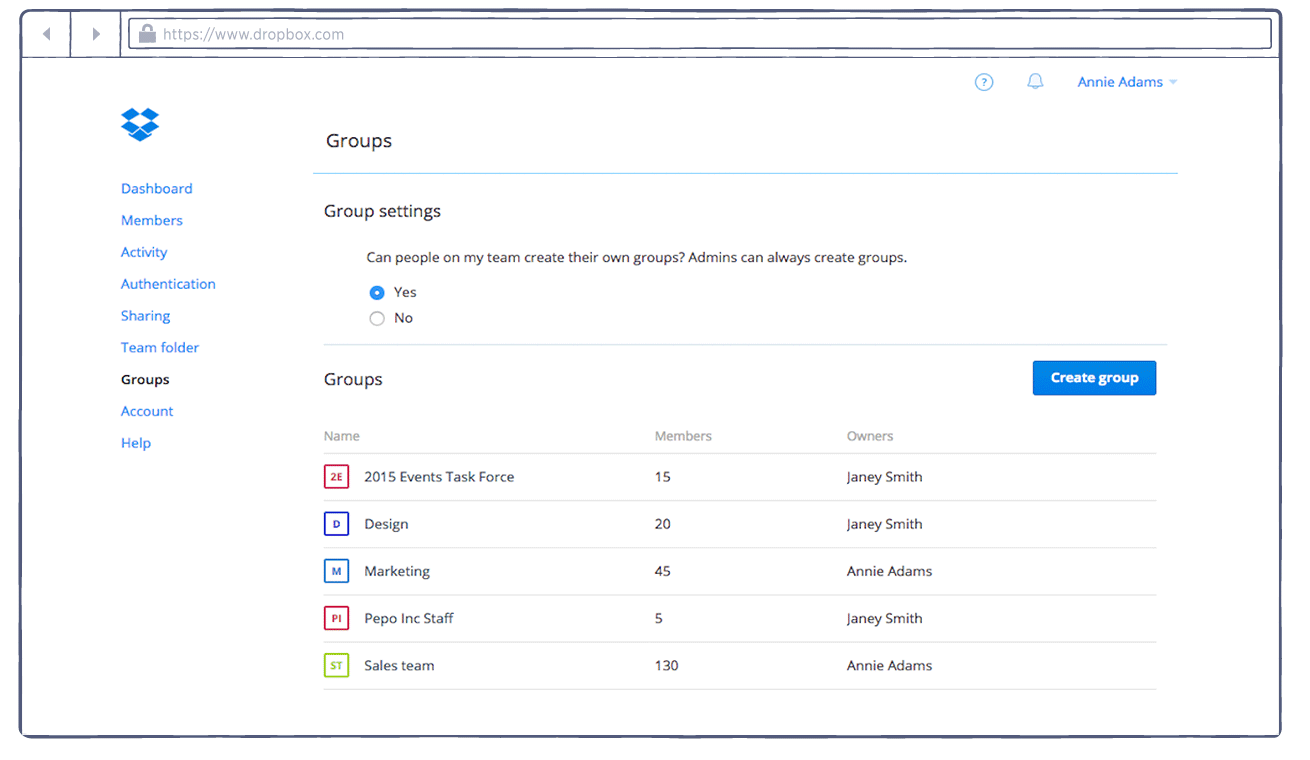
Dropbox Business pääsee suosikkieni joukkoon, koska se poistaa tiedostojen ja kansioiden jakamiseen liittyvää kitkaa – erityisesti pienissä tiimeissä, joiden on edettävä nopeasti. Monet organisaatiot ottavat Dropboxin käyttöön, kun sähköpostin liitetiedostot ja asemat alkavat hidastaa yhteistyötä.
Minusta sen merkittävin etu on linkkipohjainen tiedostojen jakaminen ja tarkat käyttöoikeuksien hallintatoiminnot. On kätevää, että suuren kansion voi lähettää asiakkaalle tai yhteistyökumppanille jakamalla yhden linkin ilman huolta sähköpostirajoituksista tai siitä, mitä ohjelmistoja vastaanottajilla on käytössään.
Dropbox Businessin parhaat käyttökohteet
- Pienet yritykset, jotka asettavat nopean ja turvallisen tiedostojen jakamisen etusijalle
- Tiimit, jotka tekevät yhteistyötä ulkoisten kumppaneiden tai toimistojen kanssa
Dropbox Business ei sovellu hyvin seuraaviin käyttötarkoituksiin
- Yritykset, jotka tarvitsevat monimutkaisia asiakirjojen hyväksyntäprosesseja
- Yritykset, joilla on tiukat tietueiden säilytys- tai vaatimustenmukaisuustarpeet
Mikä erottaa Dropbox Businessin muista
Dropbox Business on suunniteltu tekemään tiedostojen jakamisesta ja perustason yhteistyöstä mahdollisimman suoraviivaista ilman ylimääräisiä työnkulkuvaatimuksia. Toisin kuin Google Workspace, jossa asiakirjat, keskustelut ja muokkaaminen yhdistyvät samaan käyttöliittymään, Dropbox lähtee ajatuksesta, että tiedostot ja kansiot ovat työn keskeinen perusyksikkö. Käytännössä tämä lähestymistapa pitää asiat yksinkertaisina pienille tiimeille, jotka siirtelevät paljon asiakirjoja mutta eivät tarvitse syvällistä integraatiota muihin yritystyökaluihin.
Dropbox Businessin kompromissit
Dropbox optimoi nopeaa jakamista ja vähäistä prosessimäärää varten, mutta samalla luovut sisäänrakennetusta asiakirjojen elinkaaren hallinnasta. Jos tiimisi tarvitsee esimerkiksi muodollisia hyväksyntöjä tai säilytyskäytäntöjä, huomaat niiden puuttuvan tai olevan hyvin perustasoisia.
Pros and Cons
Pros:
- Helppo tiedostojen jakaminen
- Tilaa säästävä Smart Sync -toiminto
- Turvalliset tiedostojen käyttöoikeudet
- Tiedostojen palautusvaihtoehdot
- Tiedostojen kerääminen muilta kuin käyttäjiltä
Cons:
- Rajoitetut mukautusmahdollisuudet
- Synkronointi saattaa toisinaan viivästyä
- Edellyttää internet-yhteyttä
- Ei tehtävienhallintaominaisuuksia
- Vain perustason yhteistyötyökalut

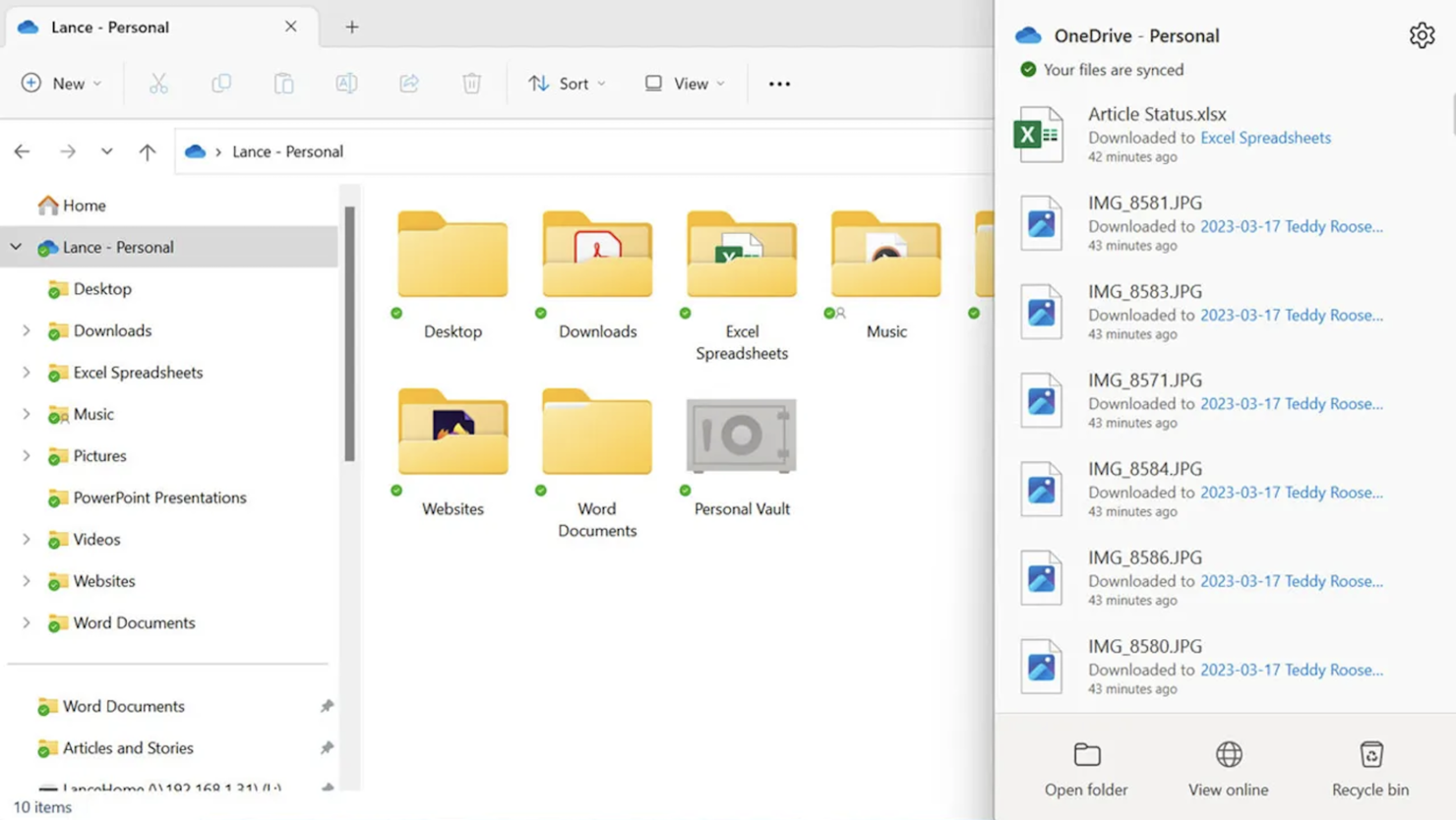
Valitsin Microsoft OneDriven, koska se on saumattomin tapa hallita asiakirjoja, jos käytät jo Wordia, Exceliä ja muita Microsoft 365 -sovelluksia. Pienet yritykset hyötyvät mielestäni eniten siitä, että muutokset synkronoituvat välittömästi tiimien ja laitteiden välillä, joten tiedostot vastaavat aina viimeisimpiä muokkauksia. Pidän erityisesti tiedostojen jakamisesta, versiohistoriasta ja kansioiden tarkkarajaisista käyttöoikeuksista – kaikki tämä onnistuu suoraan tutuissa työkaluissa ilman, että niitä tarvitsee vaihtaa.
OneDrive sopii parhaiten
- Pienille yrityksille, jotka käyttävät Microsoft 365:tä päivittäisessä työssään
- Tiimeille, jotka tarvitsevat asiakirjojen reaaliaikaista yhteismuokkausta
OneDrive ei sovi parhaiten
- Yrityksille, jotka välttävät Microsoftin tuotteita
- Asiakirjaprosesseihin, jotka edellyttävät sisäänrakennettua sähköistä allekirjoitusta tai edistynyttä automaatiota
Mikä erottaa OneDriven muista
OneDrive keskittyy siihen, että asiakirjojen hallinta tuntuu Microsoft 365 -sovellusten luontevalta jatkeelta eikä erilliseltä järjestelmältä. Toisin kuin Google Drive, joka rakentuu selainpohjaisen yhteistyön ympärille, OneDrive tuo tiedostot ja kansiot suoraan työpöydän tiedostonhallintaan ja Office-sovelluksiin. Käytännössä tämä toimii parhaiten silloin, kun työnkulku pyörii Wordin, Excelin ja jaettujen asemien ympärillä.
OneDriven kompromissit
OneDrive optimoi tiiviin Microsoft 365 -integraation, mutta tällöin menettää erikoistuneiden asiakirjahallintajärjestelmien tarjoaman edistyneen asiakirjaprosessien automaation, joten monimutkaisten työnkulkujen rakentaminen voi olla vaikeampaa.
Pros and Cons
Pros:
- Vahva Office-ohjelmistojen integrointi
- Edistyneet käyttöoikeusasetukset
- Kattava versiohallinta
- Tukee etätyötä
- Mukautettavat asiakirjakirjastot
Cons:
- Monimutkainen käyttöönottoprosessi
- Jyrkkä oppimiskäyrä
- Satunnaiset synkronointiviiveet
- Edellyttää Microsoft-ekosysteemin käyttöä
- Rajoitettu offline-käyttö
Muita pienyritysten asiakirjahallintaohjelmistoja
Tässä on muita pienyritysten asiakirjahallintaohjelmistovaihtoehtoja, jotka eivät päässeet listalleni mutta joihin kannattaa silti tutustua:
- Evernote Teams
Sopii parhaiten tiimien muistiinpanojen tekemiseen
- Rubex by eFileCabinet
Paras vaatimustenmukaisuuden hallintaan
- Citrix ShareFile
Paras turvalliseen tiedostojen jakamiseen


Näin arvioin pienyritysten asiakirjahallintaohjelmistot
Tarkastelen näitä työkaluja kahdella tasolla: selviytyvätkö ne perusasioista, kuten versioiduista projektitiedostoista ja käyttöoikeuksiin perustuvasta jakamisesta, ja mikä erottaa parhaat vaihtoehdot pienille tiimeille.
Perusominaisuudet (tämän listan vähimmäisvaatimukset)
Kun valitsen työkaluja listalleni, arvioin jokaisen työkalun asteikolla 0 (ei tarjoa kyseistä toimintoa) – 5 (erinomainen tällä osa-alueella) kunkin alla luetellun perusominaisuuden osalta. Sen jälkeen muunnan työkalun kokonaispistemäärän prosenttiosuudeksi. Työkalun on saavutettava vähintään 65 prosentin kokonaispistemäärä, jotta sitä voidaan harkita mukaan listalle.
- Keskitetty asiakirjojen tallennus: Tarkistan, järjestääkö työkalu tiedostot projekteihin liittyviin jäsenneltyihin työtiloihin tai kirjastoihin sen sijaan, että kyseessä olisi vain litteä tiedostokasa, jossa SOW-asiakirjat ja kokousmuistiinpanot hautautuvat toistensa joukkoon.
- Versiohallinta ja historia: Jokaisen arvioimani työkalun pitäisi seurata asiakirjojen muutoksia automaattisesti, jotta tiimisi voi palauttaa asiakasehdotuksen tai sopimuksen aiempaan versioon ilman tiedostonimien aiheuttamaa sekasotkua.
- Yksityiskohtaiset käyttöoikeudet: Etsin rooli- tai käyttäjätason hallintatoimintoja, joiden avulla voit rajoittaa alihankkijan pääsyn yhteen projektikansioon ja antaa samalla projektipäälliköllesi täydet muokkausoikeudet koko työtilassa.
- Asiakirjahaku ja metatiedot: Tehokas haku ulottuu tiedostonimiä pidemmälle. Arvioin, tukeeko työkalu kokotekstihakua, tunnisteita ja metatietosuodattimia, jotta voit löytää tietyn muutosmääräyksen satojen projektitiedostojen joukosta.
- Yhteistyö ja jakaminen: Työkalun pitäisi tukea sisäisiä kommentteja, ulkoisia jakolinkkejä sekä tarkistus- tai hyväksyntätyönkulkuja. Tarkistan, voivatko organisaatiosi ulkopuoliset sidosryhmät tarkastella toimitettavia aineistoja ilman maksullista käyttöoikeutta.
- Auditointilokit ja integraatiot: Toimintalokilla, josta näkee, kuka on käyttänyt tai muokannut tiedostoa, on merkitystä vastuun kannalta. Tarkastelen myös natiiveja integraatioita esimerkiksi Google Workspacen, Microsoft 365:n, Slackin ja suosittujen projektinhallinta-alustojen kanssa.
Kun minulla on luettelo työkaluista, jotka täyttävät nämä kriteerit, tarkastelen, mikä erottaa kunkin alustan muista.
Erottavat tekijät (mikä erottaa palveluntarjoajat toisistaan)
Näin vertailen eri palveluntarjoajia:
Erottuvat ominaisuudet
Asiakasportaalit ovat merkittävä erottava tekijä. Kun asiakkaat voivat tarkastella ja hyväksyä toimitettavia aineistoja brändätyn portaalin kautta ilman omaa käyttöoikeutta, se poistaa kitkaa, joka hidastaa projektien hyväksyntää. Etsin myös sisäänrakennettua sähköisen allekirjoituksen tukea, sillä SOW-asiakirjan lähettäminen allekirjoitettavaksi samassa alustassa, johon se tallennetaan, säästää yhden siirtymän erilliseen työkaluun. Kenttätyöntekijöitä sisältäville tiimeille myös mobiiliasiakirjojen tallennus on tärkeää – mahdollisuus skannata allekirjoitettu lomake tai työmaakuvat suoraan oikeaan projektikansioon estää tiedostoja jäämästä jonkun kameran rullaan.
Ominaisuuksia laajempi tarkastelu
Hinnoittelurakenteella on merkitystä pienille tiimeille, joten arvioin, tarjoaako työkalu käyttökelpoisen ilmaisen tai edullisen paketin, jossa perusominaisuuksia, kuten versiohallintaa, ei rajata yritystason pakettien taakse. Käyttöönoton nopeus on toinen painopiste – tarkistan, onko saatavilla siirtotukea, jolla olemassa olevat tiedostot voidaan tuoda Google Drivesta tai Dropboxista, sillä viisihenkisellä tiimillä on harvoin resursseja useita viikkoja kestävään käyttöönottoon. Myös se, kuinka hyvin kukin alusta yhdistyy projektinhallintatyökaluihin, joita tiimisi jo käyttää – olipa kyseessä Asana, Trello tai Monday.com – vaikuttaa siihen, kuinka paljon todellista hyötyä saat siitä päivittäin.
Kuinka valita pienyritysten asiakirjahallintaohjelmisto
Pitkät ominaisuusluettelot ja monimutkaiset hinnoittelurakenteet voivat helposti hämmentää. Jotta pysyt keskittyneenä käydessäsi läpi ainutlaatuista ohjelmistonvalintaprosessiasi, tässä on luettelo huomioon otettavista tekijöistä:
| Tekijä | Mitä kannattaa huomioida |
|---|---|
| Skaalautuvuus | Voiko ohjelmisto kasvaa yrityksesi mukana? Selvitä, tarjoaako työkalu porrastettuja tilauspaketteja, joiden avulla voit lisätä käyttäjiä ja tallennustilaa tarpeen mukaan ilman täydellistä uudistamista. |
| Integraatiot | Muodostaako se yhteyden nykyisiin työkaluihisi? Tarkista, tukeeko se integraatioita CRM-järjestelmäsi, sähköpostisi ja muiden olennaisten ohjelmistojesi kanssa tietosiilojen välttämiseksi. |
| Mukautettavuus | Voitko mukauttaa sen työnkulkuihisi? Etsi vaihtoehtoja koontinäyttöjen, kenttien ja asiakirjamallien mukauttamiseen omiin prosesseihisi sopiviksi. |
| Helppokäyttöisyys | Onko se tiimisi kannalta helppokäyttöinen? Vältä työkaluja, joiden oppimiskäyrä on jyrkkä. Valitse intuitiiviset käyttöliittymät, jotka vähentävät koulutukseen kuluvaa aikaa ja tehostavat päivittäisiä toimintoja. |
| Käyttöönotto ja perehdytys | Kuinka sujuva siirtymä on? Arvioi koulutusresurssien, kuten oppaiden ja verkkoseminaarien, saatavuus varmistaaksesi tiimillesi nopean ja helpon käyttöönoton. |
| Kustannukset | Sopiiko se budjettiisi? Vertaile hinnoittelupaketteja, mukaan lukien mahdolliset piilomaksut tai vuosialennukset, jotta ne vastaavat taloudellisia rajoitteitasi. |
| Turvallisuussuojaukset | Ovatko asiakirjasi suojattuja? Varmista, että työkalu sisältää salauksen, käyttöoikeuksien hallinnan ja säännölliset tietoturvapäivitykset arkaluonteisten tietojen suojaamiseksi. |
| Vaatimustenmukaisuusvaatimukset | Täyttääkö se alan standardit? Varmista, että ohjelmisto noudattaa alallasi sovellettavia säädöksiä, kuten GDPR:ää tai HIPAA:ta, oikeudellisten ongelmien välttämiseksi. |
Mikä on pienyritysten asiakirjahallintaohjelmisto?
Pienyritysten asiakirjahallintaohjelmisto on työkalu, joka auttaa yrityksiä järjestämään, tallentamaan ja jakamaan asiakirjoja digitaalisesti. Sitä käyttävät tyypillisesti toimistopäälliköiden, hallinnollisen henkilöstön ja projektiryhmien kaltaiset ammattilaiset tehokkuuden lisäämiseen ja paperisotkun vähentämiseen. Versiohallinnan, käyttöoikeuksien ja hakuominaisuuksien kaltaiset toiminnot auttavat tiedostojen järjestämisessä ja tietoturvan varmistamisessa. Kaiken kaikkiaan nämä työkalut säästävät aikaa ja tehostavat yhteistyötä helpottamalla asiakirjojen käsittelyä.
Pienyritysten asiakirjahallintaohjelmiston ominaisuudet
Kun valitset pienyritysten asiakirjahallintaohjelmistoa, kiinnitä huomiota seuraaviin keskeisiin ominaisuuksiin:
- Asiakirjojen tallennus: Tallentaa digitaaliset asiakirjat turvallisesti keskitettyyn sijaintiin, josta ne on helppo löytää ja hallita.
- Tiedostojen jakaminen: Mahdollistaa asiakirjojen jakamisen tiimin jäsenten ja ulkoisten kumppaneiden kanssa, mikä tehostaa yhteistyötä.
- Versiohallinta: Seuraa asiakirjoihin tehtyjä muutoksia ja ylläpitää muokkaushistoriaa varmistaen, että kaikki työskentelevät uusimman version parissa.
- Käyttöoikeudet: Antaa ylläpitäjille mahdollisuuden hallita sitä, kuka voi tarkastella, muokata tai jakaa asiakirjoja, mikä tarjoaa lisätason tietoturvaa.
- Hakuominaisuudet: Tarjoaa kehittyneitä hakutoimintoja, joiden avulla asiakirjat voidaan löytää nopeasti avainsanojen tai metatietojen perusteella, mikä säästää aikaa.
- Työnkulkujen automatisointi: Automatisoi toistuvia tehtäviä, kuten hyväksyntöjä ja ilmoituksia, mikä lisää tehokkuutta ja vähentää manuaalista työtä.
- Sähköiset allekirjoitukset: Mahdollistaa asiakirjojen nopean ja turvallisen hyväksynnän ilman fyysisiä allekirjoituksia.
- Mukautetut metatietokentät: Antaa käyttäjille mahdollisuuden luokitella ja merkitä asiakirjoja tiettyjen määritteiden avulla, mikä parantaa järjestämistä ja löytämistä.
- Mobiilikäyttö: Tarjoaa pääsyn asiakirjoihin mobiililaitteilla ja mahdollistaa työskentelyn liikkeellä ollessa.
- Tarkastusketjut: Säilyttää tietueen kaikista asiakirjoihin liittyvistä toimista vastuullisuutta ja vaatimustenmukaisuutta varten.
Pienyritysten asiakirjahallintaohjelmiston hyödyt
Pienyritysten asiakirjahallintaohjelmiston käyttöönotto tarjoaa useita hyötyjä tiimillesi ja yrityksellesi. Tässä muutamia etuja, joita voit odottaa:
- Tehokkuuden lisääntyminen: Automatisoi rutiinitehtäviä, kuten asiakirjojen hyväksyntöjä ja ilmoituksia, jolloin aikaa vapautuu tärkeämpään työhön.
- Yhteistyön parantuminen: Helpottaa asiakirjojen jakamista ja samanaikaista muokkaamista, jolloin tiimin jäsenet voivat työskennellä yhdessä tehokkaammin.
- Parantunut tietoturva: Tarjoaa käyttöoikeudet ja tarkastusketjut arkaluonteisten tietojen suojaamiseksi ja asiakirjoihin liittyvien toimien seuraamiseksi.
- Parempi järjestys: Hyödyntää mukautettuja metatietokenttiä ja hakuominaisuuksia asiakirjojen järjestämiseen ja helppoon löytämiseen.
- Kustannussäästöt: Vähentää fyysisen säilytystilan ja paperin tarvetta, mikä pienentää yrityksesi toimintakustannuksia.
- Joustavuus: Tarjoaa pääsyn asiakirjoihin mobiililaitteilla, jolloin tiimisi voi työskennellä mistä tahansa ja pysyä tuottavana.
- Vaatimustenmukaisuuden tukeminen: Auttaa täyttämään alan säädösten vaatimukset esimerkiksi versiohallinnan ja yksityiskohtaisten tarkastuslokien avulla, mikä vähentää vaatimustenvastaisuuden riskiä.
Pienyritysten asiakirjahallintaohjelmiston kustannukset ja hinnoittelu
Pienyritysten asiakirjahallintaohjelmiston valinta edellyttää saatavilla olevien hinnoittelumallien ja suunnitelmien ymmärtämistä. Kustannukset vaihtelevat ominaisuuksien, tiimin koon, lisäosien ja muiden tekijöiden perusteella. Alla olevassa taulukossa esitetään yleiset suunnitelmat, niiden keskimääräiset hinnat ja pienyritysten asiakirjahallintaohjelmistoratkaisuihin tyypillisesti sisältyvät ominaisuudet:
Pienyritysten asiakirjahallintaohjelmiston suunnitelmien vertailutaulukko
| Suunnitelman tyyppi | Keskimääräinen hinta | Yleiset ominaisuudet |
| Ilmainen suunnitelma | $0 | Perustason tallennustila, yksinkertainen jakaminen ja rajoitetut integraatiot. |
| Henkilökohtainen suunnitelma | $5-$15/käyttäjä/kuukausi | Suurempi tallennustila, perustason yhteistyötyökalut ja käyttöoikeudet. |
| Yrityssuunnitelma | $15-$30/käyttäjä/kuukausi | Kehittynyt yhteistyö, työnkulkujen automatisointi ja tehostetut tietoturvatoimet. |
| Yritystason suunnitelma | $30-$60/käyttäjä/kuukausi | Mukautetut integraatiot, kattava analytiikka ja etusijainen asiakastuki. |
Usein kysytyt kysymykset pienyritysten asiakirjahallintaohjelmistoista
Tässä on vastauksia yleisiin pienyritysten asiakirjahallintaohjelmistoja koskeviin kysymyksiin:
Miten asiakirjahallintaohjelmisto parantaa tietoturvaa?
Asiakirjahallintaohjelmisto parantaa tietoturvaa tarjoamalla käyttöoikeuksien hallinnan, jonka avulla voit päättää, kuka voi tarkastella tai muokata asiakirjoja. Se sisältää myös salauksen tietojen suojaamiseksi siirron ja tallennuksen aikana. Tarkastuslokit seuraavat kaikkia toimintoja, joten voit valvoa asiakirjojen käyttöä ja muutoksia vaatimustenmukaisuuden varmistamiseksi.
Mitä minun tulisi ottaa huomioon integroidessani ohjelmiston olemassa oleviin järjestelmiin?
Kun integroit asiakirjahallintaohjelmiston olemassa oleviin järjestelmiin, tarkista, tukeeko se tällä hetkellä käyttämiäsi työkaluja, kuten CRM- tai sähköpostialustoja. Ota huomioon integroinnin helppous ja se, edellyttääkö se mukautettua ohjelmistokehitystä. Varmista, ettei se häiritse nykyisiä työnkulkujasi tai vaadi laajoja muutoksia.
Tukeeko asiakirjahallintaohjelmisto etätyötä?
Kyllä, asiakirjahallintaohjelmisto tukee etätyötä tarjoamalla pilvipohjaisen pääsyn asiakirjoihin mistä tahansa. Sen avulla tiimisi voi tehdä yhteistyötä reaaliajassa ja jakaa tiedostoja turvallisesti. Etsi ominaisuuksia, kuten mobiilikäyttö ja offline-toiminnot, jotka lisäävät etätyön joustavuutta.
Miten varmistan toimialan säädösten noudattamisen?
Varmista vaatimustenmukaisuus valitsemalla ohjelmisto, joka tukee standardeja, kuten GDPR:ää tai HIPAA:ta. Tarkista, että siinä on esimerkiksi tarkastuslokit ja turvallinen tietojen tallennus. Säännölliset päivitykset ja sertifioinnit voivat myös osoittaa sitoutumista kehittyvien säädösten noudattamiseen.
Millaisia asiakirjoja voin hallita tällä ohjelmistolla?
Voit hallita erilaisia asiakirjatyyppejä, kuten PDF-tiedostoja, Word-tiedostoja, laskentataulukoita ja kuvia. Jotkin ohjelmistot tukevat myös erikoistiedostoja, kuten CAD-piirustuksia. Tarkista, tarjoaako ohjelmisto malleja tai työkaluja yrityksesi kannalta olennaisten asiakirjamuotojen käsittelyyn.
Miten arvioin asiakirjahallintaohjelmiston skaalautuvuutta?
Arvioi skaalautuvuutta tarkastelemalla, tarjoaako ohjelmisto yrityksesi mukana kasvavia porrastettuja tilauspaketteja. Tarkista, tukeeko se käyttäjien ja tallennustilan lisäämistä ilman merkittäviä häiriöitä. Etsi pilvipohjaisia ratkaisuja, jotka tarjoavat joustavuutta ja resursseja kasvavien tarpeidesi täyttämiseen.