

10 parasta Google Docs -vaihtoehtoa yhteistyöhön vuonna 2026

Parhaiden Google Docs -vaihtoehtojen lista


Hyvä Google Docs -vaihtoehto tarjoaa verkkopohjaisen asiakirjojen muokkauksen, reaaliaikaisen yhteistyön ja luotettavan tiedostojen yhteensopivuuden sitomatta sinua Googlen ekosysteemiin. Jos etsit Google Docs -vaihtoehtoja, tarvitset todennäköisesti työkaluja, jotka sopivat tiimisi työnkulkuun, tukevat yksityisyys- tai vaatimustenmukaisuustarpeita tai tarjoavat ominaisuuksia, joita Google Docsissa ei ole.
Tarjolla on niin paljon vaihtoehtoja, että on vaikea tietää, mitkä alustat todella tarjoavat yhteistyötä, integraatioita ja joustavuutta. Tämä luettelo auttaa sinua vertailemaan vuoden 2026 parhaita Google Docs -vaihtoehtoja, jotta löydät projekteillesi ja tiimeillesi sopivan verkkotoimisto-ohjelmiston.
Mikä Google Docs on?
Google Docs on pilvipohjainen toimisto-ohjelmisto, joka toimii nykyaikaisena tekstinkäsittelyalustana ja jonka avulla käyttäjät voivat luoda, muokata ja jakaa asiakirjoja verkossa. Selainpohjaisena tekstinkäsittelyohjelmana se tukee reaaliaikaista yhteistyötä, versiohistoriaa ja käyttöä miltä tahansa internet-yhteydellä varustetulta laitteelta. Tiimit käyttävät Google Docsia tekstiasiakirjojen työstämiseen yhdessä, muutosten seuraamiseen, kommenttien jättämiseen ja jaetun sisällön hallintaan ilman työpöytäohjelmiston asentamista.
Integraatio muiden Google Workspace -sovellusten kanssa tekee siitä yhden laajimmin käytetyistä kaikki yhdessä -yhteistyötyökaluista hajautetuille tiimeille. Monille organisaatioille Google Docs auttaa sujuvoittamaan asiakirjojen luomisen ja palautteen työnkulkuja eri osastojen välillä, erityisesti kun sitä käytetään Sheetsin ja Slidesin kaltaisten työkalujen kanssa.
Google Docs -vaihtoehtojen vertailutaulukko
Tässä vertailutaulukossa esitetään yhteenveto parhaiksi valitsemieni Google Docs -vaihtoehtojen hinnoittelutiedoista:
| Tool | Best For | Trial Info | Price | ||
|---|---|---|---|---|---|
| 1 | Sopii parhaiten reaaliaikaiseen tekoälyavusteiseen yhteistyömuokkaukseen | Ilmainen paketti saatavilla | Alkaen $8/kuukausi | Website | |
| 2 | Sopii parhaiten muistiinpanojen ja tietokantojen yhdistämiseen | Maksuton tilaus saatavilla | Alkaen $10/käyttäjä/kuukausi (laskutetaan vuosittain) | Website | |
| 3 | Paras tehtävien ja asiakirjojen yhdistämiseen | Ilmainen tilaus saatavilla | Alkaen 7 $/käyttäjä/kuukausi (laskutetaan vuosittain) | Website | |
| 4 | Sopii parhaiten yksityiseen pilvipohjaiseen asiakirjojen ylläpitoon | Ilmainen kokeilujakso + ilmainen esittely saatavilla | Hinta pyynnöstä | Website | |
| 5 | Paras yhteensopivuuteen Microsoftin tiedostomuotojen kanssa | Ilmainen paketti saatavilla | Alkaen $2.49/käyttäjä/kuukausi (laskutetaan vuosittain) | Website | |
| 6 | Parhaiten reaaliaikaiseen tiimiyhteistyöhön | 30 päivän maksuton kokeilujakso + maksuton palvelupaketti saatavilla | Alkaen $6/käyttäjä/kuukausi (laskutetaan vuosittain) | Website | |
| 7 | Paras mobiilikäyttöön suunniteltuun asiakirjojen käyttöön | 7 päivän ilmainen kokeilu + ilmainen paketti saatavilla | Alkaen $4.19/kuukausi (laskutetaan vuosittain) | Website | |
| 8 | Paras avoimen lähdekoodin asiakirjojen muokkaamiseen | Maksuton paketti saatavilla | Hinta pyydettäessä | Website | |
| 9 | Paras integroitujen projektinhallintatyökalujen kanssa | Ilmainen paketti + 30 päivän ilmainen kokeilujakso saatavilla | Alkaen $20/järjestelmänvalvoja/kuukausi | Website | |
| 10 | Sopii parhaiten asiakirjojen luomiseen offline-tilassa | Ilmaisversio saatavilla | Ilmainen ja avoimen lähdekoodin ohjelmisto | Website |

Miksi luottaa ohjelmistosuosituksiimme
Tiimimme on testannut ja arvioinut ohjelmistoja vuodesta 2012 lähtien. Projektipäällikköinä tiedämme itse, kuinka vaikeaa — ja tärkeää — oikean ohjelmiston valitseminen on.
Tätä oppaata varten arvioimme työkaluja käytännön testauksen ja itsenäisen tutkimuksen avulla, pisteyttäen työkalut valintakriteeriemme perusteella. Hyödynnämme myös alan ajatusjohtajien ja käytännön projektipäällikköasiantuntijoiden näkemyksiä.
Arvostelumme perustuvat inhimilliseen toimitukselliseen harkintaamme, eivät myyntipuheeseen.
Asiantuntija-arvioijat:
Parhaiden Google Docs -vaihtoehtojen arviot
Alla ovat yksityiskohtaiset yhteenvedot Google Docs -vaihtoehdoista, jotka pääsivät listalleni. Arvioni käsittelevät yksityiskohtaisesti kunkin alustan ominaisuuksia, parhaita käyttötapauksia ja integraatioita auttaakseen sinua löytämään itsellesi parhaan vaihtoehdon.

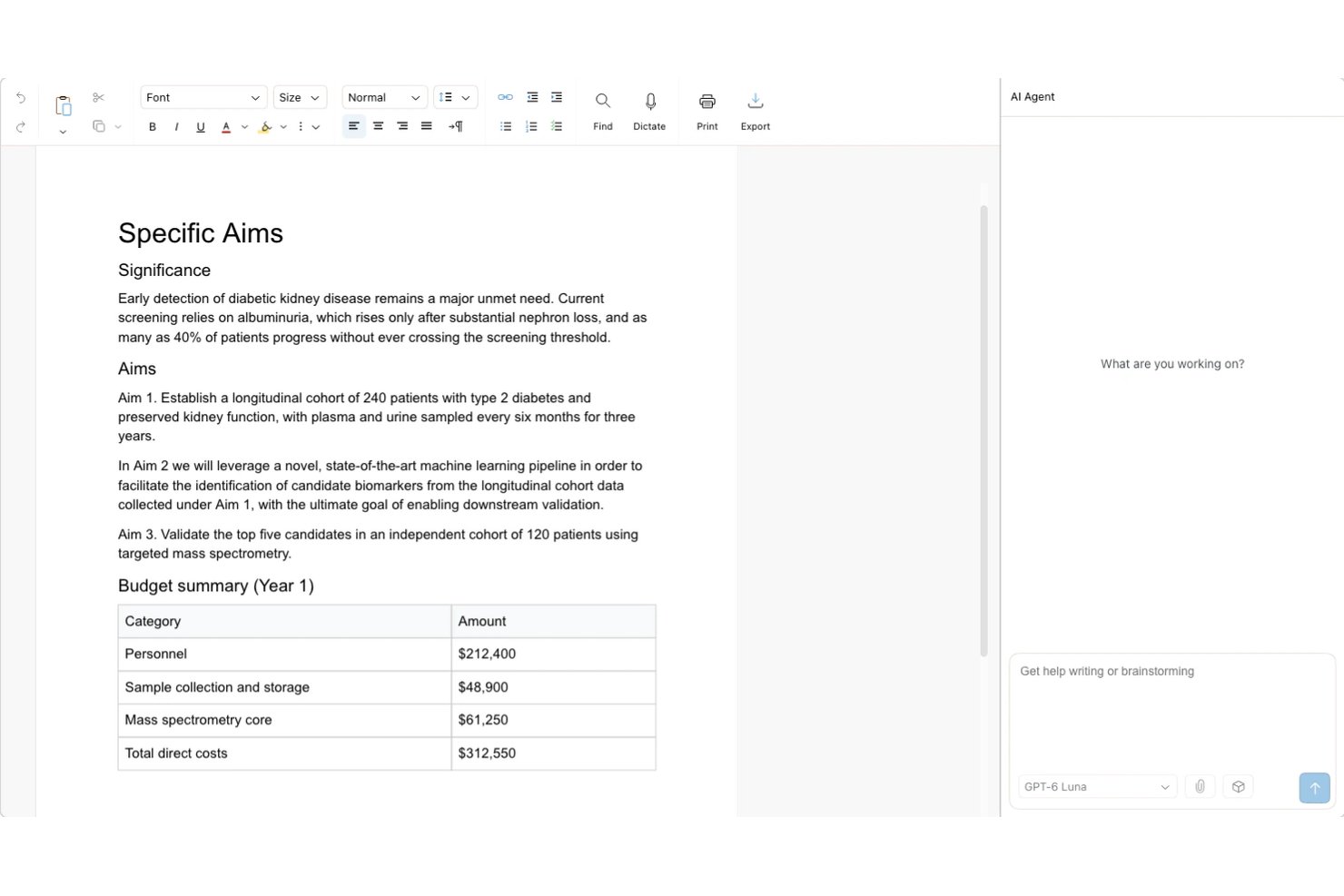
Revise on selainpohjainen tekstinkäsittelyohjelma, joka yhdistää tekoälyavusteisen muokkauksen ja reaaliaikaisen yhteistyön tiimeille, jotka haluavat seurattavat ja tarkistettavat tekoälyn tekemät muutokset yhdessä reaaliaikaisen yhteiskirjoittamisen, monipuolisen muotoilun ja tarkasti DOCX-tiedostoja tukevien työnkulkujen kanssa.
Kenelle Revise sopii parhaiten?
Revise sopii erityisesti hajautetuille tiimeille, joiden on tarkistettava ja viimeisteltävä tekoälyn luomia muokkauksia menettämättä lopullisen asiakirjan hallintaa.
Miksi Revise on hyvä vaihtoehto Google Docsille?
Valitsin Revisen yhdeksi parhaista vaihtoehdoista, koska se ratkaisee todellisen ongelman: tekoälyn tekemät muokkaukset voivat korvata oman työsi ennen kuin olet hyväksynyt ne. Jokainen tekoälyagentin ehdottama muutos näkyy seurattavana muutoksena: lisäykset ovat vihreitä ja poistot punaisia, joten tiimini voi hyväksyä tai hylätä muutokset yksitellen. Arvostan myös sitä, että sisäänrakennetun mallinvalitsimen avulla voimme vaihtaa kesken projektin OpenAI-, Anthropic-, Google-, xAI- ja Meta-mallien välillä poistumatta editorista.
Revisen tärkeimmät ominaisuudet
- Reaaliaikainen läsnäolo: Värilliset kohdistimet, valinnat ja yhteistyökumppaneiden avatarit osoittavat, ketkä ovat asiakirjassa.
- Jakamisroolit: Määritä käyttöoikeudeksi Muokkaaja, Ehdottaja tai Katselija, myös julkisen linkin kautta tuleville henkilöille.
- Muutoshistoria: Toista tallennettuja versioita ja vertaile aikajanan valittuja kohtia.
- Asiakirjan muotoilu: Lisää taulukoita, kuvia, ylä- ja alatunnisteita, sarakkeita, alaviitteitä ja sivunumeroita.
Revisen integraatiot
Revise tukee MCP-yhteyksiä Clauden, ChatGPT:n, Codexin, Hermeksen, OpenClaw'n ja muiden MCP-asiakasohjelmien kanssa. MCP-käyttöoikeus sisältyy maksutta kaikkiin Revisen tilauspaketteihin, edellyttää Revise-tiliä ja käyttää tekoälysovelluksen tilausta; tuntikohtaisia käyttörajoituksia sovelletaan.
Pros and Cons
Pros:
- Tekoälyn tekemät muokkaukset näkyvät tarkistettavina seurattuina muutoksina
- Vaihda useiden tekoälymallien välillä kesken projektin
- Yhteistyöhön julkisen linkin kautta ei tarvita tiliä
Cons:
- Versiohistoriasta ei voi palauttaa sisältöä yhdellä napsautuksella
- Käyttö ilman verkkoyhteyttä rajoittuu aiemmin avattuihin asiakirjoihin
Notion
Sopii parhaiten muistiinpanojen ja tietokantojen yhdistämiseen
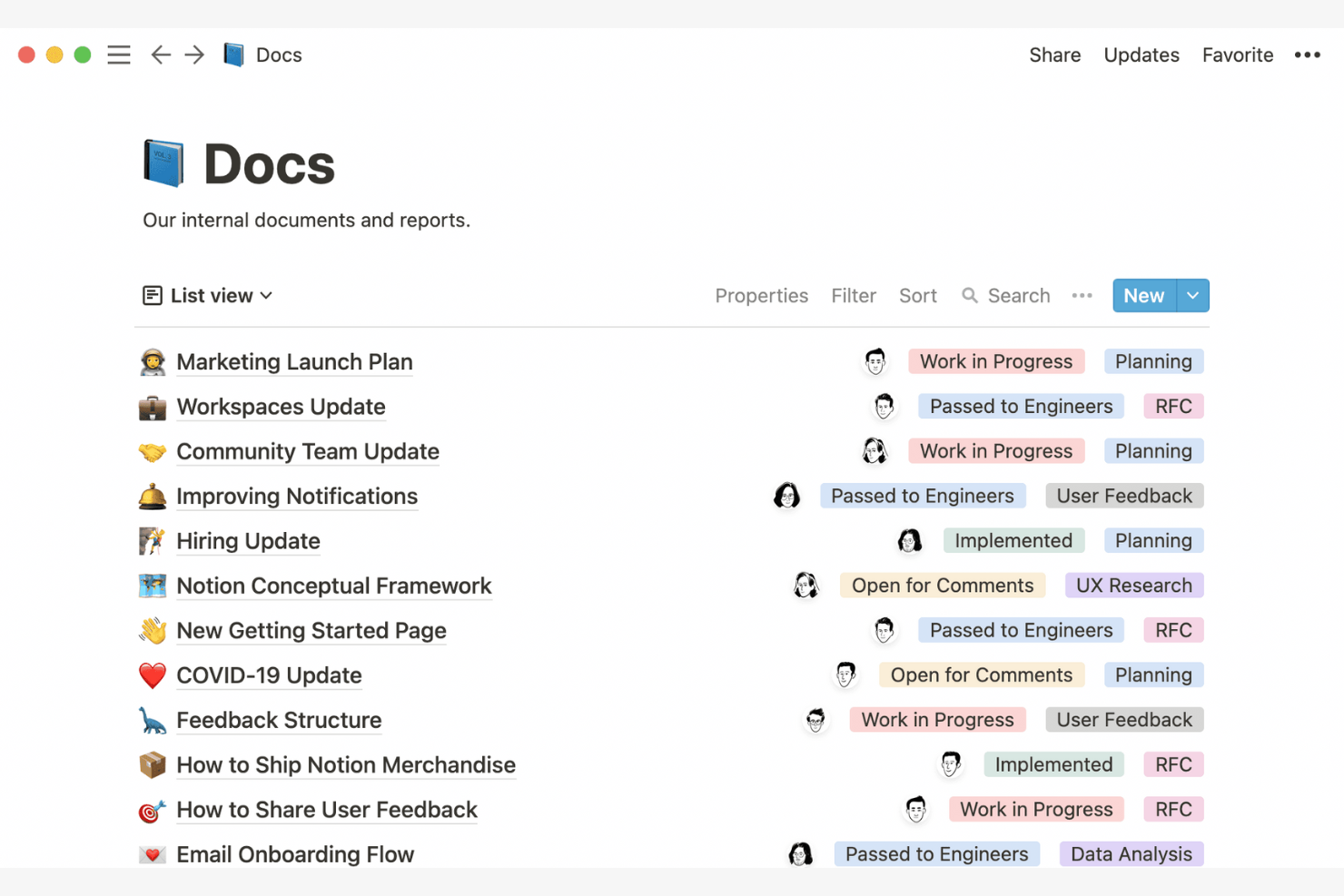
Notion tarjoaa tiimeille tavan yhdistää muistiinpanot, dokumentaation ja tietokannat yhteen työtilaan. Se on erityisen hyödyllinen tuotejohtajille, operatiivisille johtajille ja kaikille, joiden on järjestettävä jäsenneltyä ja jäsentämätöntä tietoa rinnakkain. Toisin kuin Google Docs, Notionin avulla voit luoda mukautettuja taulukoita, linkittää muistiinpanoja projektiseurantoihin ja luoda koontinäyttöjä, jotka kokoavat kaiken työsi yhteen.
Miksi Notion on hyvä Google Docs -vaihtoehto
Jos sinun on hallittava sekä muistiinpanoja että jäsenneltyä tietoa yhdessä paikassa, Notion tarjoaa ainutlaatuisen lähestymistavan, joka menee perinteisiä tekstinkäsittelyohjelmia pidemmälle. Valitsin Notionin, koska sen avulla voit luoda tietokantoja, linkittää ne muistiinpanoihisi ja rakentaa mukautettuja näkymiä projektien tai resurssien seurantaan. Tämän joustavuuden ansiosta tiimisi voi järjestää kaiken kokousmuistiinpanoista tuotesuunnitelmiin ilman siirtymistä työkalusta toiseen. Kaikille, jotka haluavat yhdistää dokumentaation dynaamisiin taulukoihin ja luetteloihin, Notion erottuu edukseen vahvana Google Docs -vaihtoehtona.
Notionin tärkeimmät ominaisuudet
Jotkin Notionin muut ominaisuudet auttavat tiimejä hallitsemaan sisältöä ja tekemään yhteistyötä joustavammin:
- Sivujen järjestäminen vetämällä ja pudottamalla: Siirrä sivuja ja osioita nopeasti työtilasi rakenteen muuttamiseksi.
- Reaaliaikainen yhteistyömuokkaus: Useat käyttäjät voivat muokata samaa sivua samanaikaisesti ja nähdä muutokset reaaliajassa.
- Monipuolisen median upottaminen: Lisää kuvia, videoita, koodinpätkiä ja tiedostoja suoraan mille tahansa sivulle.
- Mukautettavat mallipohjat: Aloita uusia projekteja tai asiakirjoja valmiilla mallipohjilla wikeille, kokousmuistiinpanoille ja muulle.
Notion-integraatiot
Integraatioihin kuuluvat Slack, Jira, GitHub, Asana, Google Drive, Figma, Trello, GitLab, Webex ja Typeform.
Pros and Cons
Pros:
- Yhdistää dokumentit tietokantoihin jäsenneltyä tiedonhallintaa varten
- Joustava järjestäminen mallipohjien ja linkitettyjen sivujen avulla
- Sopii erinomaisesti tiimien wikeihin, kokousmuistiinpanoihin ja kevyisiin projekti-asiakirjoihin
Cons:
- Edistyneet asiakirjojen muotoilutoiminnot ovat rajalliset
- PDF- tai Word-muotoon vieminen voi rikkoa asettelun ja hierarkian

ClickUp
Paras tehtävien ja asiakirjojen yhdistämiseen
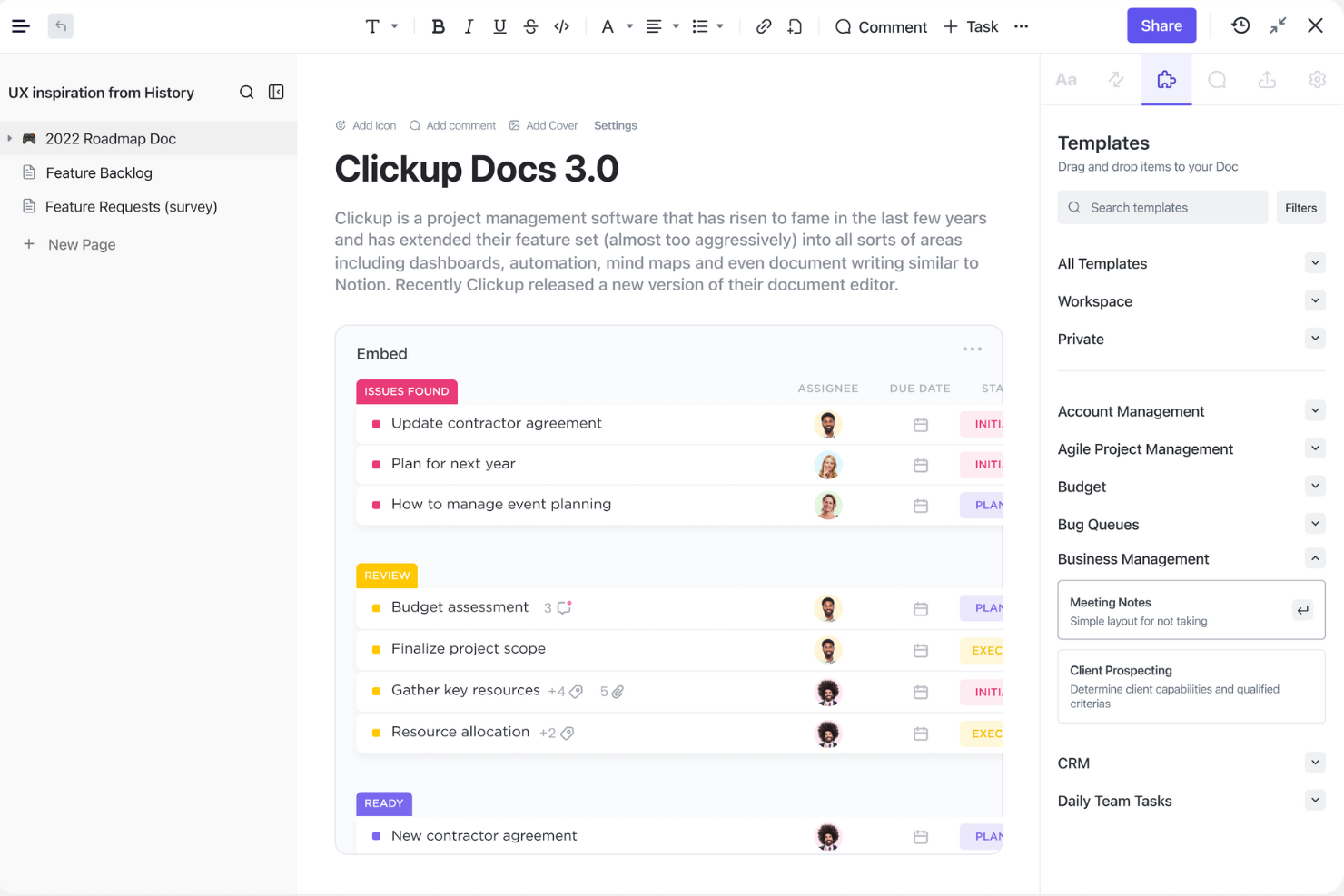
Jos tiimisi tarvitsee yhdistää asiakirjat suoraan tehtäviin ja työnkulkuihin, ClickUp tarjoaa yhtenäisen työtilan, joka kokoaa dokumentit ja projektinhallinnan yhteen. Se sopii erinomaisesti tuote-, suunnittelu- ja monialaisille tiimeille, jotka haluavat pitää projektin kontekstin ja dokumentaation tiiviisti yhteydessä toisiinsa. Toisin kuin Google Docs, ClickUpissa voit upottaa tehtäviä, seurata edistymistä ja viitata työtehtäviin suoraan asiakirjoissasi.
Miksi ClickUp on hyvä vaihtoehto Google Docsille
ClickUp erottuu edukseen tiimeille, jotka haluavat pitää asiakirjat ja tehtävät tiiviisti yhteydessä toisiinsa yhdessä työtilassa. Valitsin ClickUpin, koska siinä asiakirjat voi yhdistää suoraan tehtäviin, asiakirjoihin voi upottaa reaaliaikaisia tehtäväluetteloita ja projektikohteisiin voi viitata ilman työkalujen välillä vaihtamista. Tämä ratkaisu auttaa tiimiä pitämään dokumentaation, projektipäivitykset ja toimenpiteet synkronoituna työn edetessä. Kaikille, jotka tarvitsevat enemmän kuin pelkkiä erillisiä asiakirjoja, ClickUpin tapa yhdistää tehtäviä ja asiakirjoja tarjoaa selkeän edun Google Docsiin verrattuna.
ClickUpin tärkeimmät ominaisuudet
Jotkin ClickUpin muut ominaisuudet auttavat tiimejä hallitsemaan asiakirjoja ja projekteja tehokkaammin:
- Monipuolinen tekstin muotoilu: Muotoile asiakirjoja otsikoilla, taulukoilla, tarkistuslistoilla ja koodilohkoilla.
- Kommentointi ja merkinnät: Lisää kommentteja ja merkitse työtovereita suoraan mihin tahansa asiakirjaan.
- Asiakirjojen jakamisen hallinta: Määritä käyttöoikeudet asiakirjojen katseluun, muokkaamiseen tai kommentointiin.
- Asiakirjamallit: Käytä ja mukauta malleja kokousmuistioita, projektisuunnitelmia ja muuta varten.
ClickUp-integraatiot
ClickUp tarjoaa yli 1 000 natiivia integraatiota suosittuihin työkaluihin, kuten Slackiin, GitHubiin, Google Driveen ja Zoomiin.
Pros and Cons
Pros:
- Yhdistää asiakirjat suoraan tehtäviin ja työnkulkuihin, mikä säilyttää projektin kontekstin
- Tehokas yhteistyö kommenttien, mainintojen ja käyttöoikeuksien avulla
- Asiakirjat sijaitsevat kokonaisvaltaisessa työtilassa, joka sopii ClickUpia jo käyttäville tiimeille
Cons:
- Muotoilu- ja taittohallinta on kehittymättömämpää kuin Google Docsissa
- Viennissä rakenne voi kärsiä erityisesti pitkissä tai monimutkaisissa asiakirjoissa
New Product Updates from ClickUp
ClickUp Adds Meetings Hub, Super Agent Templates, and ZoomInfo Integration
ClickUp adds a searchable Meetings Hub, new ways to clone and template Super Agents, and a ZoomInfo integration through the App Center. These updates improve meeting retrieval, agent reuse, and access to sales intelligence. For more information, visit ClickUp’s official site.

Sopii parhaiten yksityiseen pilvipohjaiseen asiakirjojen ylläpitoon

Jos tiimisi tarvitsee täyden hallinnan asiakirjojen tallennukseen ja yksityisyyteen, Nextcloud tarjoaa yksityisen pilvialustan, jota voit ylläpitää itse. Se sopii erinomaisesti organisaatioille, joilla on tiukat tietoturvavaatimukset, sekä säännellyillä toimialoilla toimiville organisaatioille. Nextcloud erottuu edukseen antamalla sinun hallita asiakirjoja, yhteistyötä ja jakamista kokonaan omassa infrastruktuurissasi, toisin kuin useimmat pilvipohjaiset toimistopaketit.
Miksi Nextcloud on hyvä Google Docs -vaihtoehto
Toisin kuin useimmat pilvipohjaiset toimistopaketit, Nextcloud antaa sinulle mahdollisuuden isännöidä omaa yksityistä asiakirjaympäristöäsi. Valitsin Nextcloudin, koska sen avulla voit hallita, missä tietosi sijaitsevat ja kenellä on niihin pääsy, mikä on olennaista tiimeille, joilla on tiukat yksityisyys- tai vaatimustenmukaisuustarpeet. Alusta tukee yhteismuokkausta, tiedostojen jakamista ja käyttäjien hallintaa – kaikki omalla infrastruktuurillasi, jota hallitset itse. Tämä tekee Nextcloudista vahvan vaihtoehdon organisaatioille, jotka eivät voi käyttää julkisia pilvipalveluita arkaluontoisten asiakirjojen käsittelyyn.
Nextcloudin tärkeimmät ominaisuudet
Jotkin Nextcloudin muut ominaisuudet tekevät siitä joustavan alustan asiakirjayhteistyöhön:
- Integroitu kalenteri ja yhteystiedot: Hallitse tapahtumia ja osoitekirjoja tiedostojen ja asiakirjojen rinnalla.
- Päästä päähän -salaus: Suojaa arkaluontoiset tiedostot salauksella, jota vain sinä ja yhteistyökumppanisi voitte käyttää.
- Versiohallinta: Seuraa muutoksia ja palauta asiakirjojen aiempia versioita tarvittaessa.
- Yhteistyösovellusten markkinapaikka: Laajenna toimintoja keskusteluun, videopuheluihin ja työnkulkujen automatisointiin tarkoitetuilla lisäosilla.
Nextcloud-integraatiot
Integraatioihin kuuluvat OnlyOffice, Nextcloud Office, Nextcloud Assistant, Giphy, draw.io, Discord, Edusign, XtalaDraw, Sentry, Slack, YouTube, OneDrive, Google-palvelut, GitLab, Dropbox, Jira, Reddit, GitHub ja monet muut.
Pros and Cons
Pros:
- Mahdollistaa asiakirjojen isännöinnin omalla yksityisellä pilvipalvelimellasi
- Tarjoaa päästä päähän -salauksen arkaluontoisten asiakirjojen tallennukseen
- Tukee yhteismuokkausta OnlyOfficen tai Collabora Onlinen avulla
- Yhdistää tiedostojen jakamisen, kalenterin ja yhteystiedot yhteen alustaan
- Tarjoaa ylläpitäjille laajat käyttäjien ja ryhmien käyttöoikeuksien hallintatoiminnot
Cons:
- Edellyttää teknistä käyttöönottoa ja jatkuvaa palvelimen ylläpitoa
- Yhteistyön laatu riippuu käyttämästäsi muokkaintyökalupinosta

Paras yhteensopivuuteen Microsoftin tiedostomuotojen kanssa
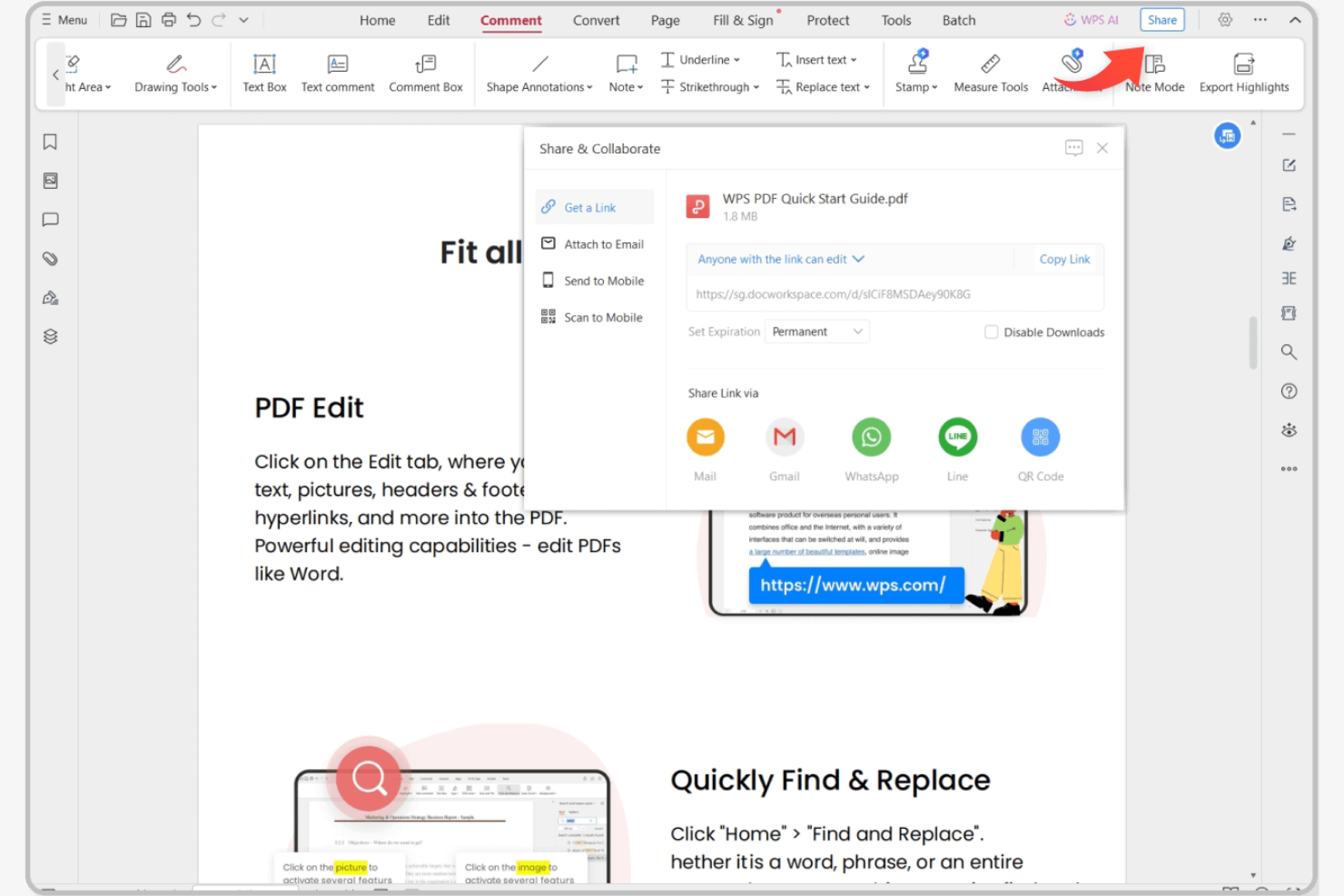
Jos etsit verkkotoimistopakettia, joka käsittelee Microsoftin tiedostomuotoja sujuvasti, WPS Officeen kannattaa tutustua tarkemmin. Se on suunniteltu ammattilaisille ja tiimeille, jotka vaihtavat säännöllisesti Word-, Excel- ja PowerPoint-tiedostoja Microsoft Officea käyttävien asiakkaiden tai työtovereiden kanssa. Google Docsista poiketen WPS Office säilyttää Microsoft-tiedostojen edistyneen muotoilun ja ominaisuudet, mikä vähentää yhteistyön yhteydessä ilmeneviä yhteensopivuusongelmia.
Miksi WPS Office on hyvä vaihtoehto Google Docsille
Kun tarvitset saumatonta yhteensopivuutta Microsoftin tiedostomuotojen kanssa, WPS Office erottuu muista verkkotoimistopaketeista. Valitsin WPS Officen, koska se avaa, muokkaa ja tallentaa DOCX-, XLSX- ja PPTX-tiedostoja säilyttäen edistyneen muotoilun, makrot ja upotetut objektit. Pakettiin sisältyy myös sisäänrakennettu PDF-editori, mikä on hyödyllistä erilaisia asiakirjatyyppejä käsitteleville tiimeille. Jos työskentelytapasi perustuu tiedostojen vaihtamiseen Microsoft Office -käyttäjien kanssa, WPS Office auttaa välttämään muotoiluongelmia, joita Google Docsissa usein ilmenee.
WPS Officen tärkeimmät ominaisuudet
Jotkin WPS Officen muista ominaisuuksista auttavat tiimejä hallitsemaan asiakirjoja ja työnkulkuja tehokkaammin:
- Välilehtiin perustuva asiakirjakäyttöliittymä: Avaa useita asiakirjoja yhdessä ikkunassa ja vaihda niiden välillä.
- Pilvitallennustilan integrointi: Yhdistä palveluihin, kuten Dropboxiin, Google Driveen ja OneDriveen, jotta voit käyttää tiedostoja suoraan.
- Asiakirjamallikirjasto: Käytä laajaa valikoimaa valmiita malleja raportteihin, ansioluetteloihin ja esityksiin.
- Monialustatuki: Käytä WPS Officea Windows-, macOS-, Linux-, Android- ja iOS-laitteilla.
WPS Officen integraatiot
WPS Office ei tällä hetkellä ilmoita alkuperäisiä integraatioita.
Pros and Cons
Pros:
- Vahva yhteensopivuus Microsoft Wordin, Excelin ja PowerPointin tiedostomuotojen kanssa
- Sisäänrakennettu PDF-editori ja laaja mallikirjasto
- Toimii monissa käyttöjärjestelmissä ja tukee offline-käyttöä
Cons:
- Reaaliaikainen yhteistyö on rajallisempaa kuin Google Docsissa
- Ilmaisversio sisältää mainoksia, jotka voivat häiritä muokkaamista

Parhaiten reaaliaikaiseen tiimiyhteistyöhön

Microsoft 365 tarjoaa verkkotoimistosovellusten kokonaisuuden tiimeille, jotka tarvitsevat edistyneitä yhteistyö- ja asiakirjojenhallintaominaisuuksia. Se sopii erinomaisesti yrityksille, jotka luottavat reaaliaikaiseen yhteismuokkaukseen, syvälliseen Microsoft Teams -integraatioon ja monimutkaisten tiedostomuotojen yhteensopivuuteen. Jos projekteissasi tarvitaan tarkkaa versionhallintaa ja sujuvoitettua työnkulkua Wordissa, Excelissä ja PowerPointissa, Microsoft 365 erottuu Google Docsista.
Miksi Microsoft on hyvä vaihtoehto Google Docsille
Tiimeille, jotka tarvitsevat reaaliaikaista yhteistyötä, Microsoft 365 tarjoaa yhteismuokkauksen Wordissa, Excelissä ja PowerPointissa sekä välittömät päivitykset kaikilla laitteilla. Valitsin Microsoftin, koska sen asiakirjojen muokkaustyökalujen avulla useat käyttäjät voivat työskennellä yhdessä saman tiedoston parissa ja seurata yksityiskohtaisesti muutoksia ja kommentteja. Integraatio Microsoft Teamsiin tarkoittaa, että voit keskustella, pitää kokouksia ja jakaa tiedostoja poistumatta työtilastasi. Näiden ominaisuuksien ansiosta se on vahva valinta organisaatioille, jotka asettavat reaaliaikaisen tiimityön ja asiakirjojen tarkkuuden etusijalle.
Microsoftin tärkeimmät ominaisuudet
Jotkin Microsoft 365:n muut ominaisuudet tekevät siitä joustavan vaihtoehdon tiimeille, jotka hallitsevat asiakirjoja verkossa:
- Edistyneet käyttöoikeuksien hallintaominaisuudet: Määritä tiedostoille ja kansioille yksityiskohtaiset käyttöoikeustasot hallitaksesi, kuka voi tarkastella, muokata tai jakaa asiakirjoja.
- Automaattinen versiohistoria: Palauta asiakirjojen aiempia versioita ja seuraa muutoksia ajan mittaan ilman manuaalisia varmuuskopioita.
- Sisäänrakennetut saavutettavuustyökalut: Hyödynnä Lukutilan ja puhesanelun kaltaisia ominaisuuksia erilaisten työskentelytapojen ja tarpeiden tukemiseen.
- Muokkaus ilman verkkoyhteyttä: Työskentele asiakirjojen parissa ilman internet-yhteyttä ja synkronoi muutokset automaattisesti, kun olet jälleen verkossa.
Microsoft-integraatiot
Integraatioihin kuuluvat Microsoft Teams, OneDrive, SharePoint, Outlook, Power BI, Dynamics 365, Yammer, Planner, Forms ja Power Automate.
Pros and Cons
Pros:
- Reaaliaikainen yhteismuokkaus toimii Word-, Excel- ja PowerPoint-tiedostoissa
- Syvä integraatio Microsoft Teamsiin tukee asiakirjojen sisäisiä keskusteluja ja kokouksia
- Edistyneiden käyttöoikeusasetusten avulla asiakirjojen käyttöä voidaan hallita yksityiskohtaisesti
Cons:
- Täysien toimintojen käyttö edellyttää Microsoft-tiliä ja tilausta
- Jotkin edistyneet ominaisuudet ovat saatavilla vain korkeamman tason palvelupaketeissa
Paras mobiilikäyttöön suunniteltuun asiakirjojen käyttöön
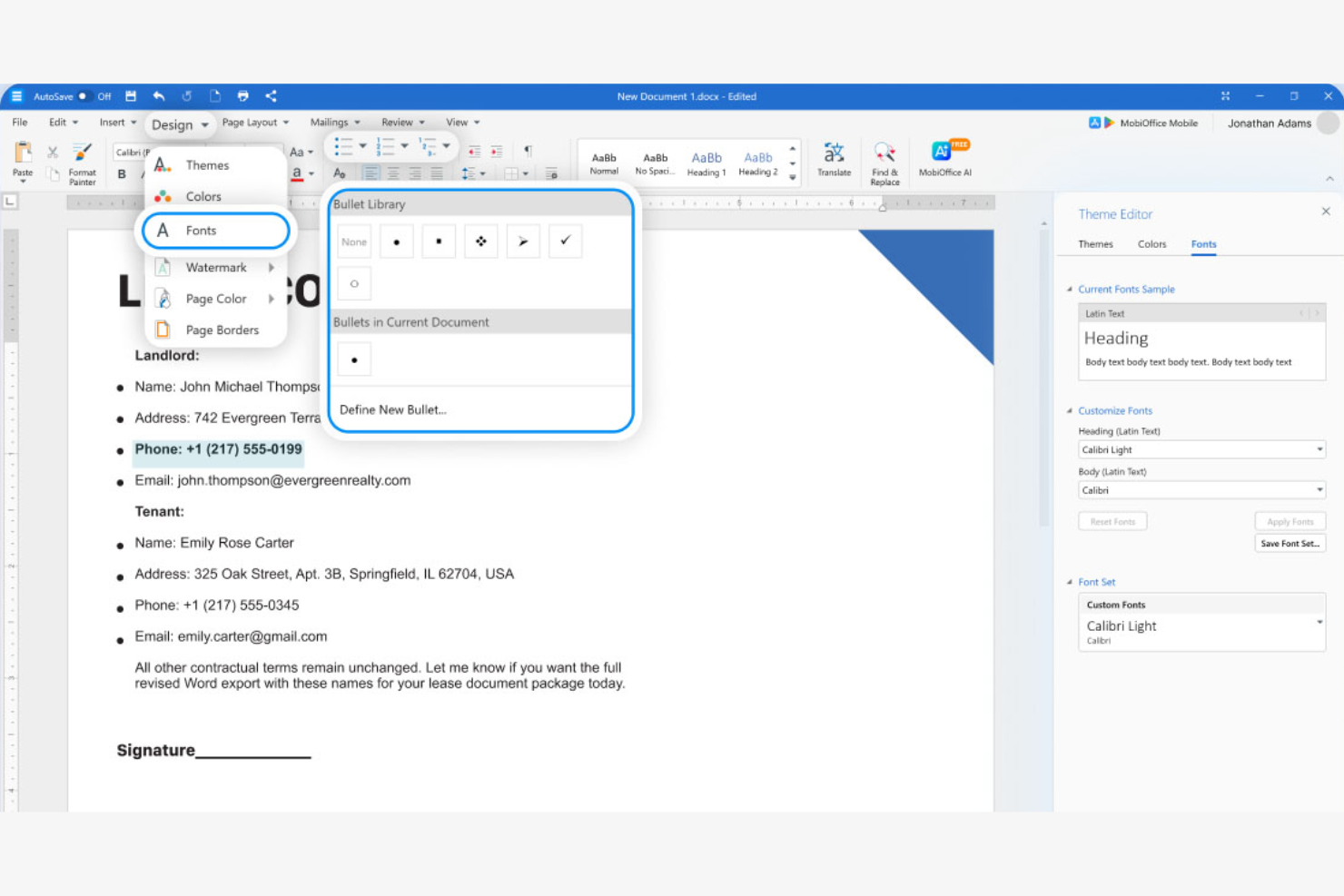
Jos tiimisi tarvitsee käsitellä asiakirjoja liikkeellä ollessaan, MobiSystems tarjoaa mobiilikäyttöön suunnitellun toimistopaketin älypuhelimille ja tableteille. Se sopii erinomaisesti kenttätiimeille, etätyöntekijöille ja kaikille, jotka käyttävät mobiililaitteita asiakirjojen muokkaamiseen ja käyttämiseen. Google Docsiin verrattuna MobiSystems tarjoaa tehokkaat offline-toiminnot sekä Android- ja iOS-laitteille tarkoitetut natiivisovellukset, jotka tukevat edistyneitä muokkausominaisuuksia.
Miksi MobiSystems on hyvä Google Docs -vaihtoehto
Toisin kuin useimmat toimistopaketit, jotka keskittyvät työpöytä- tai selainpohjaiseen muokkaukseen, MobiSystems on suunniteltu erityisesti mobiilikäyttöön ja asiakirjojen käyttöön liikkeellä ollessa. Valitsin sen, koska sen OfficeSuite-sovellus tarjoaa monipuoliset asiakirjojen, laskentataulukoiden ja esitysten muokkausominaisuudet suoraan Android- ja iOS-laitteilla. Alusta tukee myös offline-muokkausta, joten voit käsitellä tiedostoja silloinkin, kun internet-yhteyttä ei ole käytettävissä. Tämä tekee MobiSystemsista hyvän vaihtoehdon tiimeille, jotka tarvitsevat luotettavan mahdollisuuden käyttää ja muokata asiakirjoja työpisteen ulkopuolella.
MobiSystemsin tärkeimmät ominaisuudet
Jotkin muut MobiSystemsin ominaisuudet auttavat tiimejä hallitsemaan asiakirjoja ja tekemään yhteistyötä eri laitteilla:
- PDF-muokkaustyökalut: Muokkaa, kommentoi ja muunna PDF-tiedostoja suoraan sovelluksessa.
- Pilvitallennuksen integrointi: Yhdistä Google Driveen, Dropboxiin, OneDriveen ja MobiDriveen tiedostojen käyttämistä ja varmuuskopiointia varten.
- Asiakirjojen salaus: Suojaa arkaluonteiset tiedostot salasanalla ja salausasetuksilla.
- Alustojen välinen yhteensopivuus: Käytä ja muokkaa asiakirjoja Windows-, Android- ja iOS-laitteilla.
MobiSystemsin integraatiot
MobiSystems ei tällä hetkellä listaa natiivisia integraatioita.
Pros and Cons
Pros:
- Mobiilikäyttöön suunniteltu muokkaus ja tehokas offline-käyttö
- Sisäänrakennetut PDF-työkalut muokkaamiseen, kommentointiin ja muuntamiseen
- Toimii Android-, iOS- ja Windows-laitteilla liikkeellä oleville tiimeille
Cons:
- Rajoitetumpi reaaliaikainen yhteistyö kuin Google Docsissa
- Pienempi integraatioekosysteemi liiketoiminnan työnkuluille
Paras avoimen lähdekoodin asiakirjojen muokkaamiseen

Jos etsit täysin avoimen lähdekoodin vaihtoehtoa Google Docsille, LibreOffice erottuu edukseen. Se sopii erinomaisesti organisaatioille ja ammattilaisille, jotka tarvitsevat täyden hallinnan asiakirjoihinsa ja tietoihinsa ilman pilvipohjaisiin alustoihin tukeutumista. LibreOffice vetoaa tiimeihin, jotka arvostavat yksityisyyttä, offline-käyttöä ja yhteensopivuutta monien tiedostomuotojen kanssa.
Miksi LibreOffice on hyvä Google Docs -vaihtoehto
Toisin kuin useimmat verkkopohjaiset toimistopaketit, LibreOffice tarjoaa täyden pääsyn lähdekoodiinsa ja täydellisen hallinnan asiakirjoihisi. Valitsin LibreOfficen, koska sen avulla tiedostoja voi muokata ja tallentaa paikallisesti, mikä sopii erinomaisesti tiimeille, joilla on tiukat yksityisyyttä tai tietojen sijaintia koskevat vaatimukset. Sen tuki monille tiedostomuodoille, kuten Microsoft Office -tiedostoille ja vanhoille asiakirjatyypeille, helpottaa monipuolisen sisällön käsittelyä. Nämä avoimen lähdekoodin ominaisuudet erottavat LibreOfficen käyttäjille, jotka haluavat läpinäkyvyyttä ja joustavuutta asiakirjojen muokkaustyökaluiltaan.
LibreOfficen keskeiset ominaisuudet
Jotkin muut LibreOfficen ominaisuudet tekevät siitä monipuolisen vaihtoehdon asiakirjojen muokkaamiseen:
- Sisäänrakennettu PDF-vienti: Luo PDF-tiedostoja suoraan mistä tahansa asiakirjasta ilman lisäohjelmia.
- Mukautettavat työkalurivit ja valikot: Säädä käyttöliittymä vastaamaan työskentelytapojasi ja mieltymyksiäsi.
- Laaja mallikirjasto: Käytä laajaa valikoimaa valmiita malleja asiakirjoille, laskentataulukoille ja esityksille.
- Makrojen tallennus ja komentosarjat: Automatisoi toistuvia tehtäviä sisäänrakennettujen makrotyökalujen ja komentosarjakielten avulla.
LibreOfficen integraatiot
Integraatioihin kuuluvat Kasm Workspaces, Intrexx, Ultima Linux, NemoVote, TimeSpreader, BuildViewVU, Sprint Boards, File Manager Pro, Scribens, Twake, Devart ODBC Drivers, CSVpad, Agent S, FileRun, Zotero, LibreOffice Draw ja monet muut.
Pros and Cons
Pros:
- Maksuton avoimen lähdekoodin toimistopaketti ilman lisenssimaksuja
- Vahva offline-muokkaus ja paikallisten tiedostojen hallinta yksityisyyden takaamiseksi
- Laaja tiedostomuototuki sekä PDF-vienti ja makrojen komentosarjat
Cons:
- Ei Google Docsin kaltaista alkuperäistä reaaliaikaista yhteismuokkausta
- Muotoilu voi muuttua käsiteltäessä monimutkaisia Microsoft-tiedostoja

Paras integroitujen projektinhallintatyökalujen kanssa
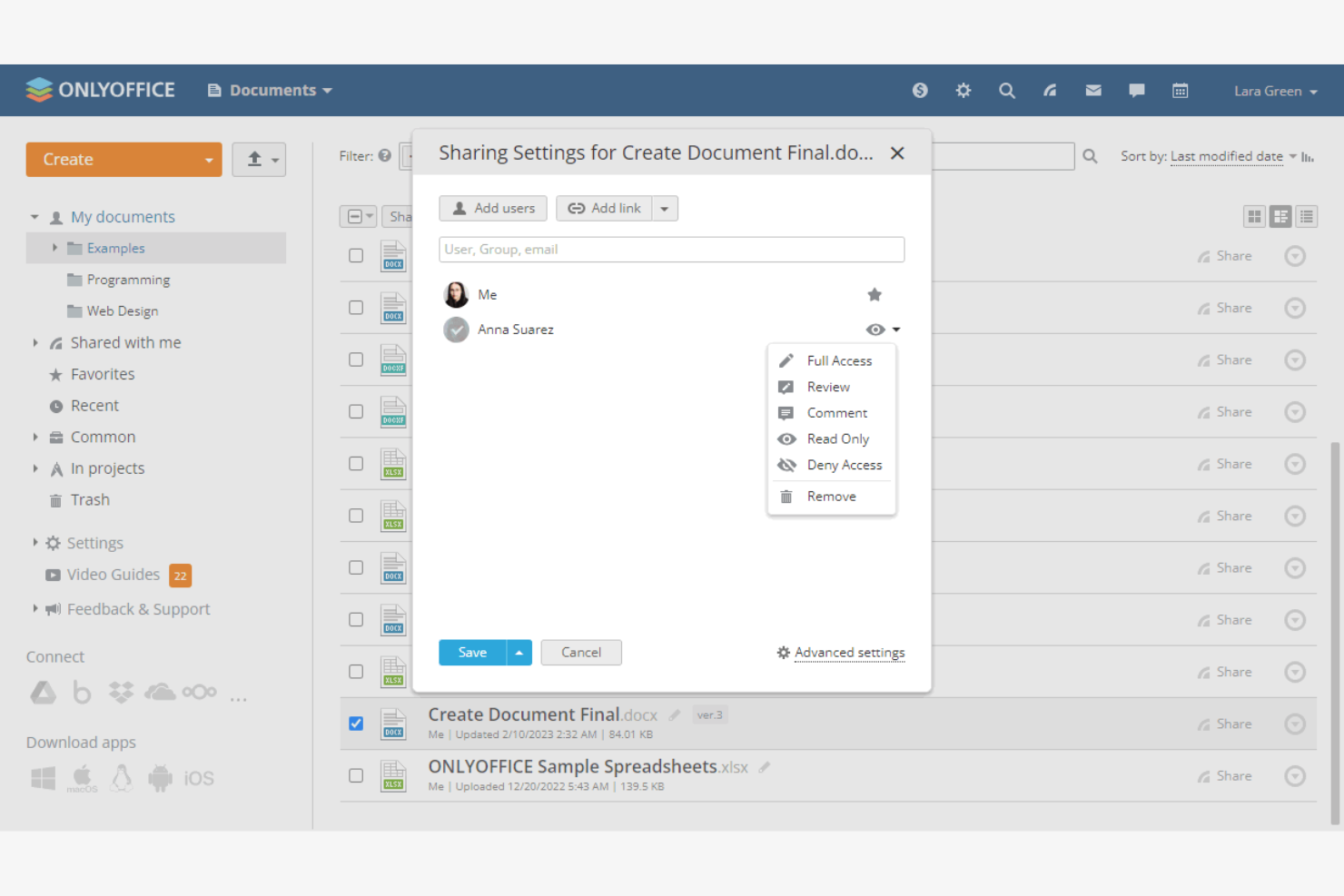
Tiimit, jotka haluavat asiakirjojen muokkauksen ja projektinhallinnan samaan paikkaan, valitsevat usein ONLYOFFICEn. Tämä alusta on suunniteltu yrityksille ja projektivetoisille tiimeille, joiden on hallittava asiakirjoja, tehtäviä ja yhteistyötä yhdestä hallintapaneelista. ONLYOFFICE erottuu edukseen yhdistämällä tutut toimisto-ohjelmiston työkalut integroituihin projektien seurantaan ja tiimiviestinnän ominaisuuksiin.
Miksi ONLYOFFICE on hyvä vaihtoehto Google Docsille
Tiimeille, jotka haluavat muutakin kuin pelkän asiakirjojen muokkauksen, ONLYOFFICE tuo projektinhallintatyökalut suoraan verkkopohjaiseen toimisto-ohjelmistopakettiinsa. Valitsin ONLYOFFICEn, koska sen avulla voit luoda, määrittää ja seurata tehtäviä asiakirjojen rinnalla, joten voit hallita projekteja ja sisältöä yhdessä paikassa. Alusta sisältää esimerkiksi Gantt-kaaviot ja virstanpylväiden seurannan, jotka auttavat tiimejä koordinoimaan työtä ilman siirtymistä erillisten sovellusten välillä. Tämä integroitu lähestymistapa tekee ONLYOFFICEsta vahvan vaihtoehdon yrityksille, jotka tarvitsevat sekä yhteistyöominaisuuksia että projektien valvontaa.
ONLYOFFICEn tärkeimmät ominaisuudet
Jotkin muut ONLYOFFICEn ominaisuudet tekevät siitä joustavan vaihtoehdon tiimeille:
- Asiakirjojen yhteismuokkaus: Useat käyttäjät voivat muokata asiakirjoja samanaikaisesti reaaliaikaisten päivitysten avulla.
- Sisäänrakennettu chat ja kommentit: Viesti ja jätä palautetta suoraan asiakirjoissa ja projekteissa.
- Mukautettavat käyttöoikeudet: Määritä yksityiskohtaiset käyttäjäroolit ja käyttöoikeudet asiakirjoille ja kansioille.
- Sähköposti- ja kalenterimoduulit: Hallitse sähköposteja ja aikatauluta tapahtumia poistumatta alustalta.
ONLYOFFICEn integraatiot
Integraatioihin kuuluvat Trello, Odoo, Moodle, Monday, Pipedrive, Alfresco, Box, Confluence, Dropbox, DZZ Office, Jira, Nextcloud, SharePoint, SuiteCRM, Trello, WordPress, Zapier, Zoom ja paljon muuta.
Pros and Cons
Pros:
- Yhdistää asiakirjojen muokkauksen sisäänrakennettuihin projektinhallintamoduuleihin
- Tukee reaaliaikaista yhteismuokkausta roolipohjaisilla käyttöoikeuksilla
- Paikallinen käyttöönottovaihtoehto tiukkoja tietokäytäntöjä varten
Cons:
- Kolmansien osapuolten integraatioekosysteemi on pienempi kuin Google Workspacessa
- Mobiilisovelluksissa on vähemmän ominaisuuksia kuin työpöytä- ja verkkoversioissa
Sopii parhaiten asiakirjojen luomiseen offline-tilassa
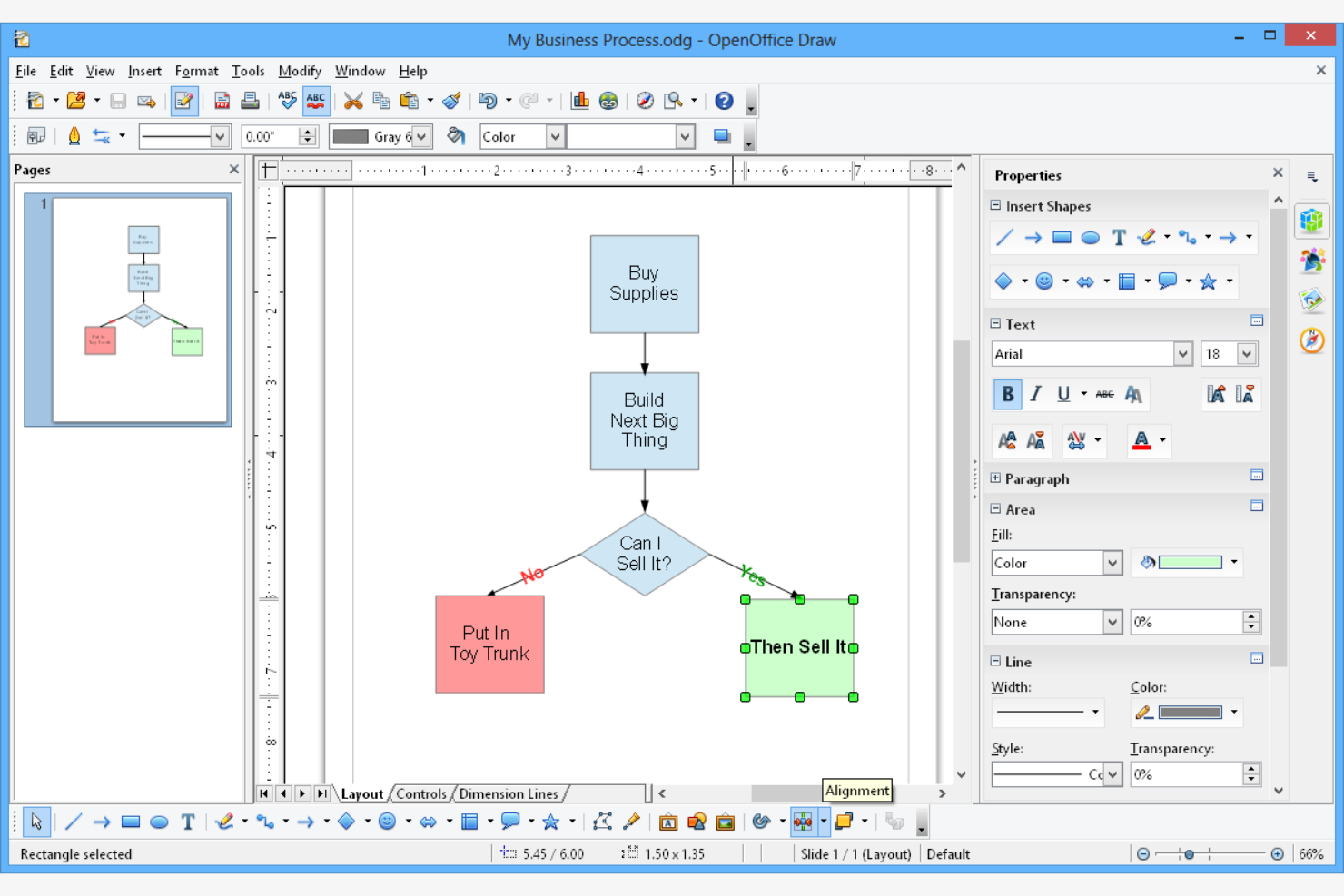
Tiimeille, jotka tarvitsevat täysin offline-tilassa toimivan toimisto-ohjelmiston, Apache OpenOffice tarjoaa ladattavan ratkaisun, joka ei vaadi internet-yhteyttä. Se sopii erinomaisesti organisaatioille, joilla on tiukat tietosuojakäytännöt, sekä niille, jotka työskentelevät heikkojen yhteyksien ympäristöissä. Toisin kuin Google Docs, OpenOffice antaa sinun luoda, muokata ja tallentaa asiakirjoja kokonaan paikallisille laitteillesi.
Miksi Apache OpenOffice on hyvä vaihtoehto Google Docsille
Jos sinun on työskenneltävä ilman internet-yhteyttä, Apache OpenOffice erottuu edukseen luotettavana vaihtoehtona. Valitsin sen, koska sen avulla voit luoda ja muokata asiakirjoja, laskentataulukoita ja esityksiä kokonaan offline-tilassa, mihin Google Docs ei luonnostaan pysty. OpenOffice tukee myös tiedostojen tallentamista suoraan paikalliselle asemalle, joten säilytät täyden hallinnan tietoihisi. Tämä tekee siitä erinomaisen vaihtoehdon tiimeille, joilla on tiukat tietosuojavaatimukset, sekä etäisillä alueilla työskenteleville.
Apache OpenOfficen tärkeimmät ominaisuudet
Jotkin muut Apache OpenOfficen ominaisuudet tekevät siitä monipuolisen toimisto-ohjelmiston:
- Draw-moduuli: Luo kaavioita, vuokaavioita ja vektorigrafiikkaa suoraan ohjelmistossa.
- Matemaattisten kaavojen muokkain: Laadi ja muokkaa monimutkaisia matemaattisia yhtälöitä teknisiä asiakirjoja varten.
- PDF-vienti: Tallenna mikä tahansa asiakirja, laskentataulukko tai esitys PDF-tiedostona ilman lisäosia.
- Yhteensopivuus useiden tiedostomuotojen kanssa: Avaa ja tallenna tiedostoja Microsoft Officen, OpenDocumentin ja muiden yleisten tiedostomuotojen mukaisesti.
Apache OpenOfficen integraatiot
Apache OpenOffice ei tällä hetkellä ilmoita alkuperäisiä integraatioita.
Pros and Cons
Pros:
- Offline-tilassa toimiva asiakirjojen luominen ilman pilvipalveluriippuvuutta
- Ilmainen avoimen lähdekoodin ohjelmisto, jossa on PDF-vienti
- Sisältää Draw- ja Math-työkalut kaavioita ja kaavoja varten
Cons:
- Ei reaaliaikaista yhteistyötä tai sisäänrakennettua synkronointia
- Nykyaikaisten tiedostomuotojen yhteensopivuus ja ominaisuuspäivitykset ovat kilpailijoita jäljessä
Muita Google Docs -vaihtoehtoja
Tässä on joitakin muita Google Docs -vaihtoehtoja, jotka eivät päässeet listalleni mutta joihin kannattaa silti tutustua:
- Polaris Office
Paras eri laitteiden väliseen tiedostojen synkronointiin
- Visual Paradigm
Sopii parhaiten visuaaliseen työnkulkujen dokumentointiin
- Zoho
Paras sisäänrakennettuihin liiketoimintasovellusintegraatioihin
- FreeOffice
Paras kevyisiin järjestelmävaatimuksiin


Miten arvioin Google Docs -vaihtoehtoja
Jaan arviointini peruskriteereihin—kuten reaaliaikaiseen yhteismuokkaukseen, tehtäväintegraatioon ja versiohistoriaan—sekä erottaviin tekijöihin, jotka erottavat dokumenttityökalun varsinaisesta projektidokumentaation keskuksesta.
Ydintoiminnot (tämän luettelon perusvaatimukset)
Kun valitsen työkaluja luettelooni, arvioin kunkin työkalun asteikolla 0 (ei tarjoa toiminnallisuutta)–5 (on erinomainen tällä osa-alueella) jokaisen alla luetellun ydintoiminnon osalta. Sen jälkeen muunnan työkalun kokonaispistemäärän prosenttiosuudeksi. Työkalun on saavutettava vähintään 65 %:n kokonaispistemäärä, jotta sitä voidaan harkita mukaan otettavaksi.
- Reaaliaikainen yhteismuokkaus: Tarkistan, voivatko useat tiimin jäsenet laatia projektikuvauksen tai tilanneraportin yhdessä samanaikaisesti käyttäen reaaliaikaisia kohdistimia, tekstinsisäisiä kommentteja ja ehdotuksia.
- Monipuolinen dokumenttien luonti: Muokkaimen tulee tukea muotoiltuja otsikoita, taulukoita, upotettua mediaa ja sisältölohkoja rakenteellisia dokumentteja, kuten SOW-sopimuksia ja sprinttisuunnitelmia, varten.
- Tehtävä- & projektintegraatio: Etsin dokumenttien ja tehtävien, taulujen tai aikajanojen välisiä natiiviyhteyksiä, jotta projektin perustamiskirja linkittyy suoraan tuotoksiinsa.
- Versiohistoria & käyttöoikeudet: Jokaisen dokumentin version tulee olla seurattavissa ja palautettavissa, ja roolipohjaisen jakamisen avulla on voitava hallita sisäisten tiimien ja ulkoisten asiakkaiden käyttöoikeuksia.
- Pilvitallennus & synkronointi: Arvioin, tallentuvatko dokumentit automaattisesti, synkronoituvatko ne eri laitteiden välillä ja tarjoavatko ne offline-käytön eri aikavyöhykkeillä työskenteleville hajautetuille tiimeille.
- Vienti & yhteensopivuus: Työkalujen tulee tuoda ja viedä vakiomuotoja, kuten DOCX-, PDF- ja Markdown-tiedostoja, jotta projektidokumentit pysyvät yhteensopivina sidosryhmien työnkulkujen kanssa.
Kun minulla on luettelo työkaluista, jotka täyttävät nämä kriteerit, tarkastelen, mikä erottaa kunkin alustan muista.
Erottavat tekijät (mikä erottaa toimittajat toisistaan)
Näin vertailen eri toimittajia:
Erityisen huomionarvoiset ominaisuudet
Etsin sisäänrakennettuja wiki- ja tietämyskantaominaisuuksia, joiden avulla projektidokumentit voi jäsentää sisäkkäin, sivut linkittää toisiinsa ja rakentaa haettavan keskuksen, johon tiimi todella palaa. Myös tekoälypohjaiset kirjoitustyökalut erottuvat edukseen—sprintin retrospektiivin yhteenvedon automaattinen luominen tai tilannepäivityksen luonnostelu tehtävätietojen perusteella säästää huomattavasti aikaa. Myös projektikohtaiset SOW-sopimusten, RAID-lokien ja aloituskokousten esityslistojen mallipohjat ovat tärkeitä, erityisesti yhdessä automaatioiden kanssa, jotka täyttävät toistuvat dokumentit eri työvirroissa.
Ominaisuuksia pidemmälle
Integraatioiden kattavuudella on merkitystä—tarkistan, yhdistyykö työkalu natiivisti Jiran, Asanan tai monday.comin kaltaisiin projektinhallinta-alustoihin, sillä toimitusketjun ulkopuolelle jäävä dokumenttityökalu aiheuttaa kitkaa. Myös hinnoittelurakenteet vaihtelevat suuresti. Arvioin, sisältyvätkö vieraskäyttäjät ja ulkoisten yhteistyökumppaneiden käyttöoikeudet hintaan vai aiheuttavatko ne lisäkustannuksia, sillä useimmat projektitiimit ottavat asiakkaita ja toimittajia säännöllisesti mukaan työskentelyyn. Myös siirtymisen tukeminen Google Docsista tai Confluencesta on yksi arvioitava tekijä, sillä hankala käyttöönoton vaihto voi hidastaa omaksumista koko tiimissä.
Miksi etsiä Google Docs -vaihtoehtoa?
Vaikka Google Docs on tehokas verkkopohjainen tekstinkäsittelyratkaisu, jotkut käyttäjät etsivät vaihtoehtoisia alustoja useista syistä. Saatat etsiä Google Docs -vaihtoehtoa, koska…
- Tarvitset paremman yhteensopivuuden Microsoft Office -tiedostomuotojen kanssa
- Tiimisi tarvitsee edistyneitä PDF-tiedostojen muokkaus- ja merkintätyökaluja
- Työskentelet alueilla, joilla Googlen palveluita on rajoitettu
- Tarvitset offline-muokkauksen ilman selainlaajennuksiin tukeutumista
- Organisaatiollasi on tiukat tietosuoja- tai paikallisen käyttöönoton vaatimukset
- Haluat enemmän hallintaa asiakirjojen muotoiluun, asetteluun tai Markdown-tukeen
- Olet huolissasi teknisesti kokemattomien käyttäjien oppimiskynnyksestä
- Pidät enemmän erilaisesta helppokäyttöisestä käyttöliittymästä tai työnkulun tyylistä
Jos jokin näistä kuulostaa tutulta, olet oikeassa paikassa. Tämän luettelon vaihtoehtoihin kuuluu verkkopohjaisia tekstinkäsittely- ja yhteistyöalustoja, jotka on suunniteltu tiimeille, jotka tarvitsevat enemmän joustavuutta, parempaa muotoilun hallintaa tai erilaisen lähestymistavan asiakirjojen hallintaan.
Google Docsin keskeiset ominaisuudet
Tässä on joitakin Google Docsin keskeisiä ominaisuuksia, joiden avulla voit verrata sitä muihin all-in-one-yhteistyötyökaluihin ja tekstinkäsittelyalustoihin:
- Useiden käyttäjien reaaliaikainen yhteistyömuokkaus
- Automaattinen tallennus pilveen Google Driveen
- Versiohistoria ja asiakirjojen muutosten seuranta
- Sisäänrakennetut kommentointi- ja ehdotustyökalut
- Integrointi Google Workspace -sovelluksiin, kuten Sheetsiin ja Slidesiin
- Offline-muokkaustila työskentelyyn ilman internet-yhteyttä
- Laajat jakamis- ja käyttöoikeuksien hallintaominaisuudet
- Puhekirjoitus ja esteettömyysominaisuudet