

Kuinka käyttää Trelloa projektinhallintaan vuonna 2026


Verkkotyökalut, sovellukset ja nopeatempoiseen suunnitteluun perustuva työskentely ovat nykyään projektinhallinnan keskiössä. Trello on hyvä paikka aloittaa, jos haluat korvata vanhat manuaaliset listasi monipuolisella projektinhallintaohjelmistolla.
Tässä ovat vinkkini siihen, miten Trelloa kannattaa käyttää projektinhallinnassa.
Miksi valita Trello projektinhallintaan?
Trello poistaa projektinhallintaan liittyvän arvailun. Se on yksi intuitiivisimmista ja helppokäyttöisimmistä työkaluista, joita voidaan käyttää digitaaliseen projektinhallintaan, erityisesti pienemmissä tiimeissä. Oppimiskynnys on matala, joten uusien tiimin jäsenten ja asiakkaiden perehdyttäminen on helpompaa.

Tältä tyypillinen Trello-taulu saattaa näyttää.
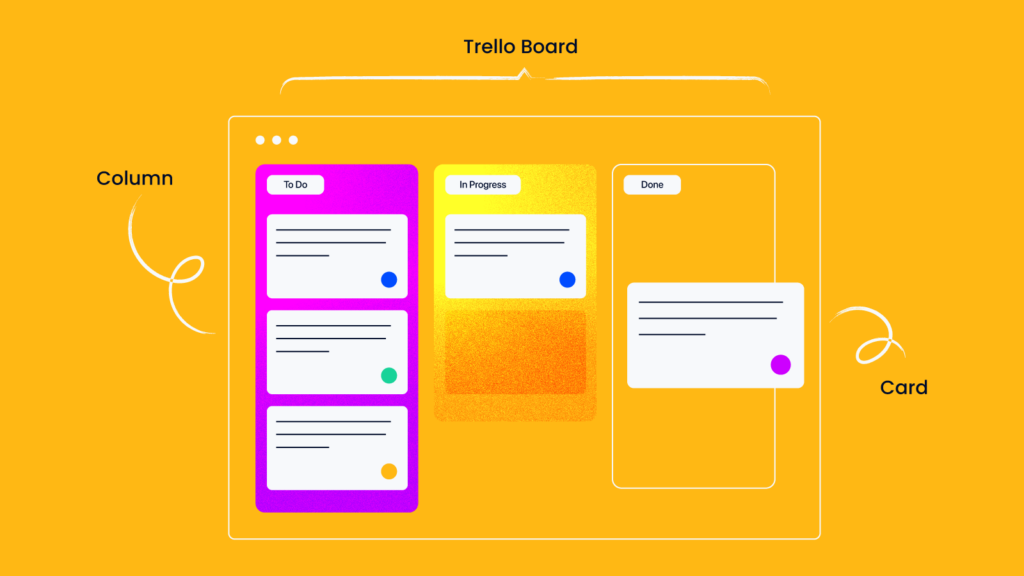
Tarkastellaan Trellon projektinhallintaan ja muihin toimiston tai organisaation osa-alueisiin liittyviä hyötyjä.
- Trelloa voidaan käyttää sekä vesiputous- että ketterissä suunnittelumenetelmissä, mutta Kanban-taulutyylin ansiosta tämä työkalu toimii parhaiten ketterän menetelmän kanssa. Useat näkymät, kuten perinteinen Gantt-kaavionäkymä, mahdollistavat kuitenkin työskentelyn ja muutosten tekemisen omien mieltymystesi mukaan.
- Voit määrittää tehtävälle tai kortille useamman kuin yhden henkilön joko korttitasolla tai tarkistuslistatasolla. Kortti pysyy avoimena, kunnes kaikki tehtävään nimetyt tiimin jäsenet ovat suorittaneet tehtävänsä.
- Trello näyttää lisäävän sitoutumisen tasoa yksittäisten projektitiimin jäsenten keskuudessa ja kannustaa pilkkomaan tehtävät korteiksi tai korttien tarkistuslistoiksi.
- Trellossa on mallikirjasto, josta voit valita sopivan mallin, tai voit luoda oman mallisi monistamalla minkä tahansa projektin milloin tahansa ja tallentamalla sen malliksi. Näin sinun ei tarvitse luoda samaa projektia uudelleen ja uudelleen.
- Trello-korteissa on sisäänrakennettuja ominaisuuksia tehtävän otsikon ja kuvauksen lisäämiseen, joten tehtävät on helppo tunnistaa. Voit myös liittää jokaiseen korttiin tiettyjä linkkejä, videoita, kuvia ja asiakirjoja. Tämä koskee myös asiakirjoihin johtavia linkkejä – voit edelleen tallentaa asiakirjasi haluamaasi tallennustyökaluun ja linkittää ne sitten asiaankuuluvaan Trello-korttiin.
- Voit linkittää kortteja toisiinsa, jos ne liittyvät toisiinsa, jolloin toista ei suljeta ennen kuin toinen on suoritettu, jos näin edellytetään.
- Voit tehdä Trello-tauluista organisaation julkisia tai pitää ne yksityisinä. Tämä tarkoittaa, että vain projektitauluihisi pääsyä tarvitsevat henkilöt pääsevät niihin käsiksi.
- Trellon työtilat voidaan myös määrittää organisaatioiden väliseen suunnitteluun, kuten ohjelmahallintaan tai muille osastoille, esimerkiksi henkilöstöhallinnon tai johdon suunnitteluun. Voit tehdä tauluista ja korteista luottamuksellisia käyttämällä yksityistä ominaisuutta.
- Voit käyttää sitä mistä tahansa. Trello-sovellus on erittäin käyttäjäystävällinen, joten voit käyttää useimpia kannettavan tietokoneen täyden sovelluksen toimintoja. Saatavilla on myös työpöytäsovellus, jos et halua kirjautua verkkosovellukseen joka kerta.
- Laajennuksia on runsaasti saatavilla, joten voit määrittää työnkulkusi hyödyntämään monia jo käyttämiäsi organisaation työkaluja.
- Voit mainita henkilöitä kommenteissa, jolloin he saavat ilmoituksen sähköpostitse tai Trello-sovelluksen kautta. Vinkki: Slackin integroinnin avulla voit myös peilata Trello-korttien tapahtumat projektin Slack-kanavalle, jos se sopii työskentelytapaasi.
Kuten näet, Trello sisältää kaikki projektinhallintaohjelmiston perustoiminnot – ja enemmänkin.
Näin tehostat Trello-tauluasi lisäosilla
Tässä on joitakin suosittelemiani lisäosia, joiden avulla voit mukauttaa Trellon omaan projektinhallintatyyliisi, automatisoida päivittäisiä tehtäviä ja tehdä niiden hallinnasta helpompaa, pitää tiimisi sitoutuneena sekä tuottaa asiakkaallesi laadukkaan lopputuloksen.

1. Trello Butler
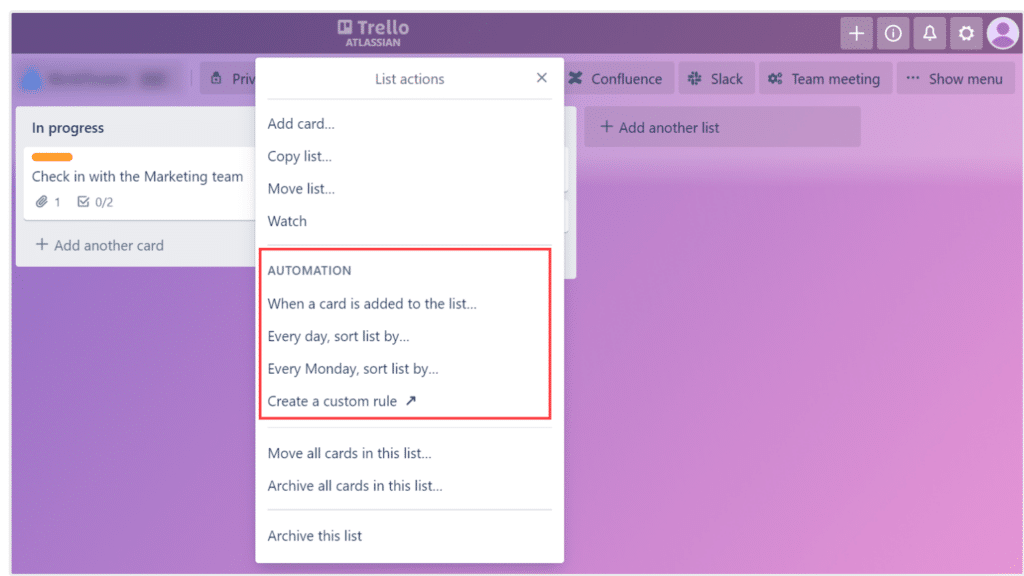
Yksi ylivoimaisesti parhaista Trello-resursseista on Trello Butler. Se on työnkulun automatisointiin tarkoitettu ominaisuus, jonka avulla voit luoda mukautettuja toistuvia tehtäviä. Käytä sisäänrakennettuja komentoja, joiden avulla tietty toiminto suoritetaan, kun toinen toiminto tapahtuu joko samalla taululla tai eri taululla.
Jos sinulla on esimerkiksi kaksi yhdistettyä projektitaulua tai taulut, jotka sisältävät päällekkäisiä tehtäväkortteja, voit määrittää automaation, joka päivittää yhden taulun kortin, kun toisella taululla suoritetaan toiminto. Näin varmistetaan, ettei kukaan jää paitsi päivityksestä, ja projektipäälliköillä on yksi tehtävä vähemmän seurattavanaan.
Luodut komennot tai toiminnot voi tämän jälkeen nähdä taulun yläreunassa olevasta toimintoluettelosta, kuten alla olevassa kuvakaappauksessa näkyy.
2. Trellon Power-Upit
Trellolla on yli 200 Power-Upia, joiden avulla voit tehostaa Trello-työnkulkujasi. Integroi käyttämäsi muut työkalut, kuten kalenterit, äänestys, Slack, Teams, Google Sheets tai Gmail, jotta ne ovat helposti käytettävissä jokaiselta taululta.
Näin voit yhdistää organisaatiossasi käyttämäsi muut työkalut ja lähettää niihin tietoja. Kun olet lisännyt Power-Upit, voit käyttää niitä jokaisen kortin oikeassa sarakkeessa, kuten alla näkyy.

Suosikki-Power-Upini on Massatoiminnot. Sen avulla voit päivittää useita kortteja, tarkistuslistoja tai useiden korttien päivämääriä samanaikaisesti.
3. Trellon näkymät
Tarkastele projektiasi muussa muodossa kuin Kanban-tyylisenä tauluna käyttämällä esimerkiksi aikajana-, koontinäyttö-, kalenteri-, kartta- tai työtilanäkymää. Huomaa: näkymät ovat käytettävissä vain Trellon Premium- ja Enterprise-tileillä.
Suosikkinäkymäni on koontinäyttönäkymä: Kaikkien projektieni näkeminen yhdellä silmäyksellä auttaa määrittämään prioriteetit, pullonkaulat ja korkean tason raportointitiedot. Näin pysyn ajan tasalla projektin tilanteesta ja voin raportoida osastopäällikölleni tai asiakkailleni tehokkaammin.

4. Chromen laajennukset
Aivan kuin Trellossa ei olisi jo tarpeeksi sisäänrakennettuja työnkulun mukautusmahdollisuuksia, Chromella on myös kirjasto erilaisia laajennuksia, joilla Trello-tauluihin voi lisätä visuaalisia elementtejä ja työnkulkuvaihtoehtoja.
Monet niistä helpottavat eräpäivien, tunnisteiden ja korttien visuaalista lukemista. Näin tiimin jäsenet ja projektipäälliköt voivat pysyä nopeasti ajan tasalla ja havaita ongelmat helpommin, jotta ne voidaan korjata heti. Perinteisen Gantt-kaavion avulla tehtävä suunnittelu ei aina mahdollista näiden ongelmien havaitsemista yhtä helposti.
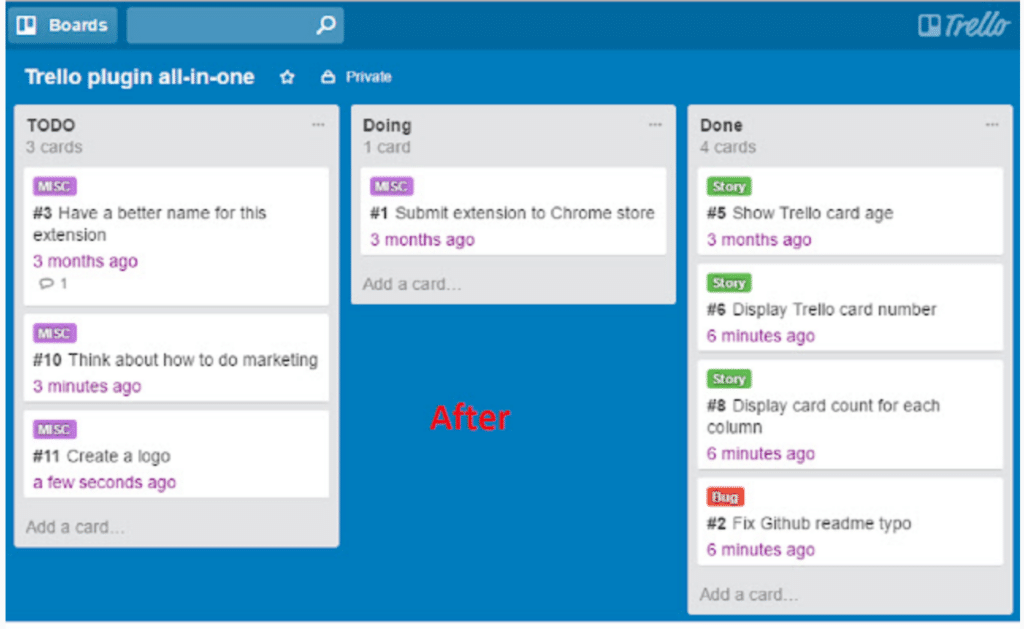
Suosikkilaajennukseni on Truello, kaikki yhdessä -lisäosa, joka näyttää korteissa seuraavat tiedot:
- Trello-kortin todellisen iän: Trellossa on sisäänrakennettu vanhenemistoiminto, mutta se ei ole yhtä kattava ja on usein epätarkka
- Korttien määrä kussakin sarakkeessa
- Kortin numero
- Tunnisteen koko nimi pelkän tunnisteen värin sijaan
Tältä Trello näyttää ennen Truelloa: käytössä ovat perustason tunnisteet eikä muita elementtejä ole.

Tältä Trello näyttää Truello-laajennuksen käyttöönoton jälkeen, kun kaikki edellä luetellut elementit näkyvät kaikissa korteissa.
Muita suositeltuja laajennuksia
Seuraavat vaiheet Trellossa
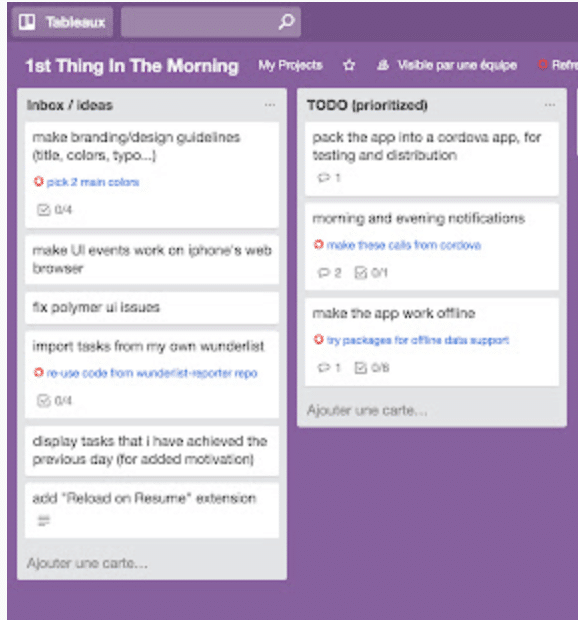
Trellon seuraavat vaiheet -laajennuksen avulla näet seuraavan tarkistuslistan kohteen kortin etupuolella sen sijaan, että joutuisit avaamaan kortin joka kerta.
Trello-korttien optimoija
Trello-korttien optimoija on toinen laajennus, joka lisää visuaalisia elementtejä helpottamaan projektipäällikön projektien suunnittelua ja seurantaa yhdellä silmäyksellä.

Etsitkö lisää asiantuntijoiden vinkkejä ja niksejä?
Jos haluat lisää asiantuntijoiden vinkkejä projektinhallintaohjelmiston tehokkaaseen hyödyntämiseen, liity keskusteluun Slack-yhteisössämme satojen muiden digitaalisten projektipäälliköiden kanssa. Saat myös käyttöösi yli 100 mallipohjaa, esimerkkiä ja näytettä tärkeää projektidokumentaatiota varten.




