

10 bedste Visme-alternativer til præsentationer i 2026

Alternativer til Visme – kortliste


Et stærkt alternativ til Visme giver dit team fleksible designskabeloner, interaktive præsentationsværktøjer og nemme samarbejdsfunktioner uden at binde jer til én enkelt platform. Hvis du leder efter alternativer til Visme, søger du sandsynligvis efter værktøjer, der kan håndtere infografikker, rapporter og præsentationer, samtidig med at de passer til din arbejdsgang og dit budget.
Med så mange tilgængelige muligheder kan det være svært at vide, hvilken platform der rent faktisk understøtter dit teams kreative behov og behov for projektleverancer. Denne liste gennemgår de bedste alternativer til Visme i 2026, så du kan sammenligne funktioner, samarbejdsmuligheder og integrationer – og trygt vælge den løsning, der passer bedst til dit næste projekt.
Hvad er Visme?
Visme er en cloudbaseret designplatform til indholdsproduktion, der omfatter præsentationer, infografikker, rapporter og andet visuelt indhold. Den tilbyder et bredt udvalg af skabeloner, træk-og-slip-redigering og interaktive elementer, som hjælper teams og enkeltpersoner med at skabe professionelt visuelt materiale. Visme bruges af projektledere, marketingmedarbejdere, undervisere og virksomhedsteams, der har brug for at kommunikere idéer visuelt og samarbejde om kreative projekter uden at være afhængige af traditionel designsoftware.
Sammenligningstabel over alternativer til Visme
Denne sammenligningstabel opsummerer prisoplysninger for mine bedste udvalgte alternativer til Visme:
| Tool | Best For | Trial Info | Price | ||
|---|---|---|---|---|---|
| 1 | Bedst til skabeloner til markedsføring på sociale medier | Gratis abonnement tilgængeligt | Fra $13/måned | Website | |
| 2 | Bedst til samarbejdsbaserede designarbejdsgange for teams | Gratis prøveperiode + gratis abonnement tilgængeligt | Fra $144/bruger/år (faktureres årligt) | Website | |
| 3 | Bedst til udgivelse af diagrammer med live dataforbindelse | Gratis abonnement tilgængeligt | Fra $25/måned | Website | |
| 4 | Bedst til datakommunikation med fokus på infografik | Gratis abonnement tilgængeligt | Fra $15/bruger/måned | Website | |
| 5 | Bedst til tilgængelige infografikskabeloner | Gratis abonnement tilgængeligt | Fra $10/måned (faktureres årligt) | Website | |
| 6 | Bedst til interaktivt indhold og animationer | Gratis abonnement tilgængeligt | Fra $10/bruger/måned (faktureret årligt) | Website | |
| 7 | Bedst til præsentationer på et ikke-lineært lærred | Gratis 14-dages prøveperiode tilgængelig | Fra $4/måned | Website | |
| 8 | Bedst til Microsoft 365-indbygget præsentationsdesign | 30-dages gratis prøveperiode tilgængelig | Fra $9.99/person/måned | Website | |
| 9 | Bedst til kodefrit træk-og-slip-design | Gratis abonnement + gratis demo tilgængelig | Fra $15/bruger/måned | Website | |
| 10 | Bedst til samarbejde om præsentationsdias i Zoho-økosystemet | 15-dages gratis prøveperiode + gratis abonnement tilgængeligt | Fra $2.50/bruger/måned (faktureres årligt) | Website |
Hvorfor du kan stole på vores softwareanbefalinger
Vores team har testet og anmeldt software siden 2012. Vi er selv projektledere, så vi ved, hvor svært og hvor vigtigt det er at vælge den rigtige software.
Til denne guide har vi vurderet værktøjerne gennem praktisk afprøvning og uafhængig research og givet dem point ud fra vores udvælgelseskriterier. Vi trækker også på indsigt fra førende eksperter i branchen og erfarne projektledere.
Vores anmeldelser bygger på vores egen redaktionelle vurdering. De er ikke et salgsargument.
Ekspertanmeldere:
Anmeldelser af alternativer til Visme
Nedenfor finder du mine detaljerede opsummeringer af de bedste alternativer til Visme, som kom med på min kortliste. Mine anmeldelser giver et detaljeret indblik i funktionerne, de bedste anvendelsesområder og integrationerne for hver platform, så du kan finde den bedste løsning til dig.
Bedst til skabeloner til markedsføring på sociale medier
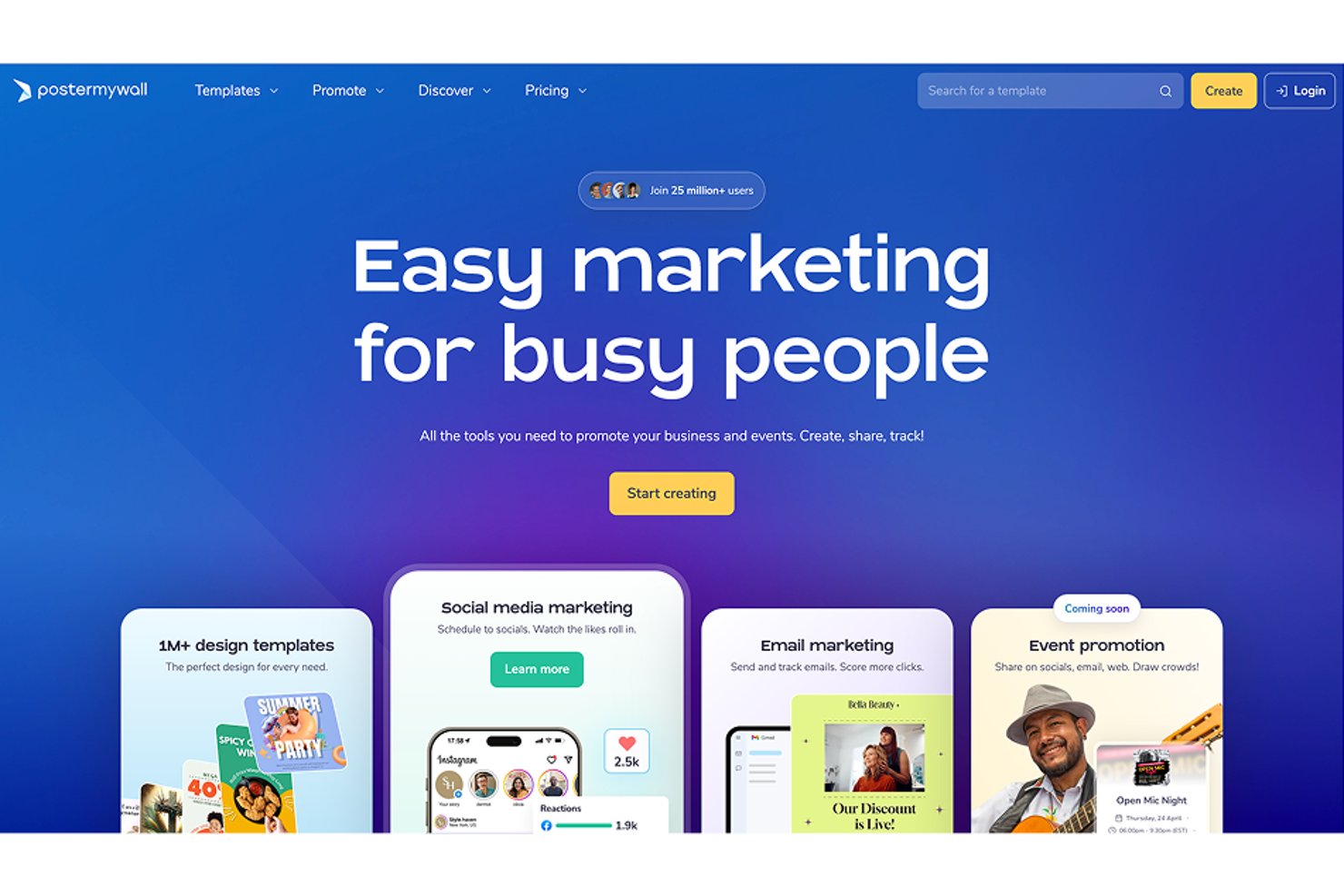
PosterMyWall er en platform til visuel indholdsproduktion for små virksomheder og marketingteams, der har brug for at lave reklamematerialer og kampagnematerialer uden at være afhængige af en fast designer.
Hvem er PosterMyWall bedst egnet til?
Sociale medieadministratorer kan bruge PosterMyWalls færdige skabeloner til at oprette opslag og kampagnevisuals til deres indholdskalendere.
Hvorfor jeg valgte PosterMyWall
Jeg valgte PosterMyWall som et alternativ til Visme på grund af dets fokus på skabeloner til markedsføring på sociale medier. Skabelonerne dækker formater til platforme som Instagram, Facebook, TikTok og YouTube, mens størrelsestilpasning med ét klik tilpasser kampagnemateriale til forskellige kanaler. Masseplanlægning hjælper mig med at planlægge en uges opslag på én gang.
PosterMyWalls vigtigste funktioner
- AI-billedgenerator: Opret billeder, logoer og klistermærker ud fra tekstbeskeder.
- Videoværktøj: Omdan billeder til videoer, og tilføj diasshows eller introslides.
- Brandpakker: Gem logoer, farver og skrifttyper til brug i designs.
- Mailkampagner: Opret responsive mails med tilmeldingsformularer og resultatsporing.
PosterMyWall-integrationer
PosterMyWall tilbyder indbyggede forbindelser til publicering på sociale medier på Facebook, TikTok, Instagram, LinkedIn, X og YouTube. Platformen tilbyder også en API til brugerdefinerede integrationer.
Pros and Cons
Pros:
- Omfattende skabeloner til kampagner på sociale medier
- Tilpas størrelsen på materiale til flere sociale kanaler
- Planlæg opslag sammen med mailkampagner
Cons:
- Færre værktøjer til præsentationer og datavisualisering end Visme
- Begrænsede brugerdefinerede skrifttyper og avanceret tekstformatering
Canva
Bedst til samarbejdsbaserede designarbejdsgange for teams
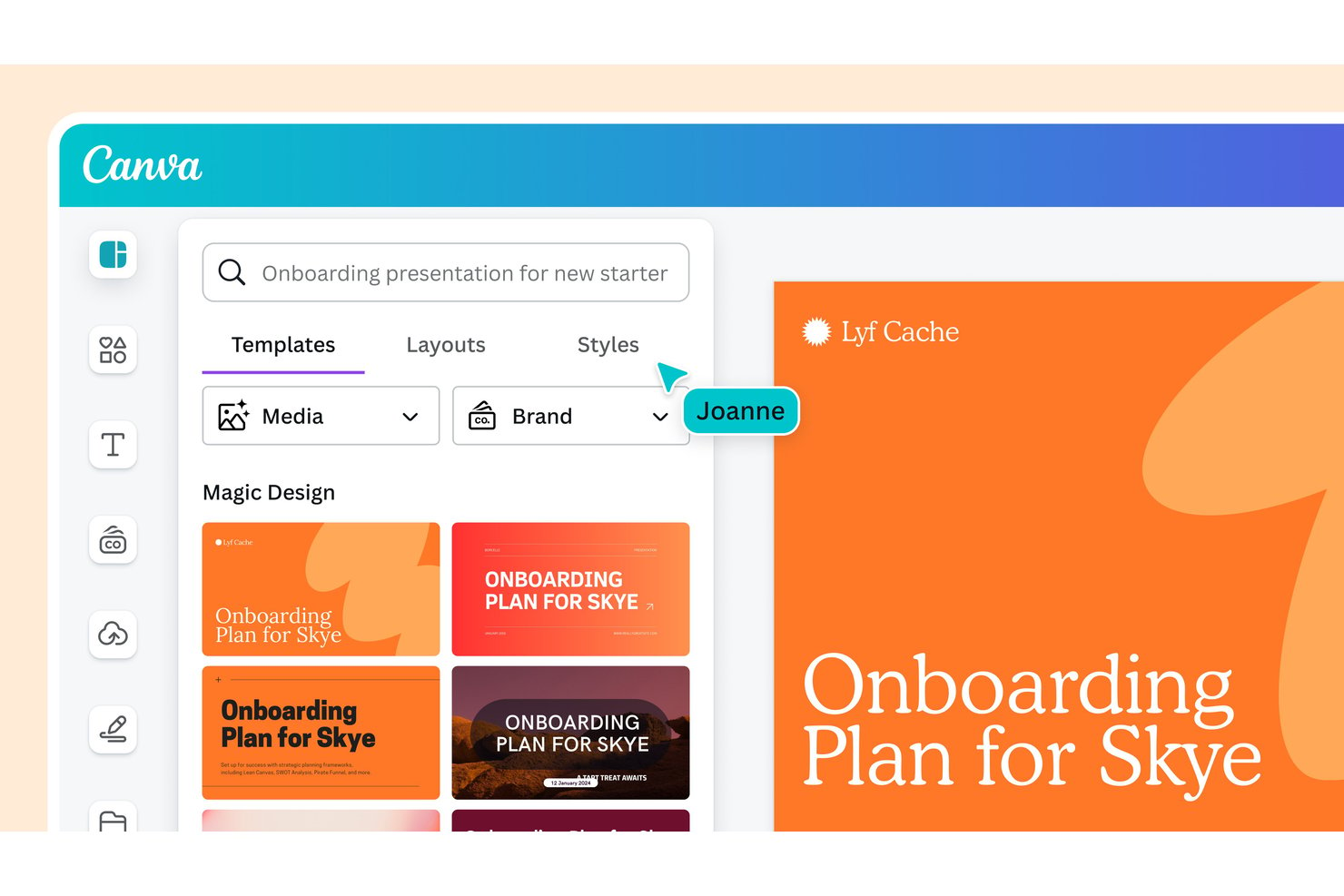
Canva er en visuel designplatform for projekt- og marketingteams, som hjælper med at omdanne idéer til gennemarbejdede præsentationer, diagrammer og kampagnemateriale uden krav om specialiserede designfærdigheder.
Hvem er Canva bedst til?
Canva er velegnet til marketing-, kommunikations- og projektteams, der har brug for at skabe visuelt materiale til præsentationer, opslag på sociale medier og interne opdateringer.
Hvorfor jeg valgte Canva
Jeg valgte Canva som et alternativ til Visme, fordi det passer til “Bedst til indhold i flere formater på tværs af teams.” Redigeringsværktøjet samler præsentationer, grafik til sociale medier og videoindhold i ét arbejdsområde, mens Magic Switch tilpasser design til forskellige formater. Jeg bruger det til at omdanne en præsentation om en lancering til grafik, der er klar til forskellige kanaler, uden at skulle genopbygge hvert enkelt materiale.
Canvas vigtigste funktioner
- Brandkit: Gem godkendte logoer, farver og skrifttyper til design.
- Kommentarer: Tilføj feedback til design, og nævn teammedlemmer.
- Delte mapper: Organiser teamets design, og administrer adgang.
- Fjern baggrund: Fjern baggrunde fra fotos.
Canva-integrationer
Canva tilbyder officielle integrationer med Slack, HubSpot og Google Workspace samt hundredvis af apps via Canva Apps Marketplace. Det kan også forbindes med Zapier og tilbyder Connect-API'er til brugerdefinerede integrationer.
Pros and Cons
Pros:
- Magic Switch genanvender design på tværs af formater
- Delte mapper og kommentarer understøtter teamgennemgang
- Det store skabelonbibliotek gør det hurtigere at skabe kampagnemateriale
Cons:
- Interaktive diagrammer og indlejrede analyser er begrænsede
- Komplekse layout kan blive langsomme i lange dokumenter

Infogram
Bedst til udgivelse af diagrammer med live dataforbindelse
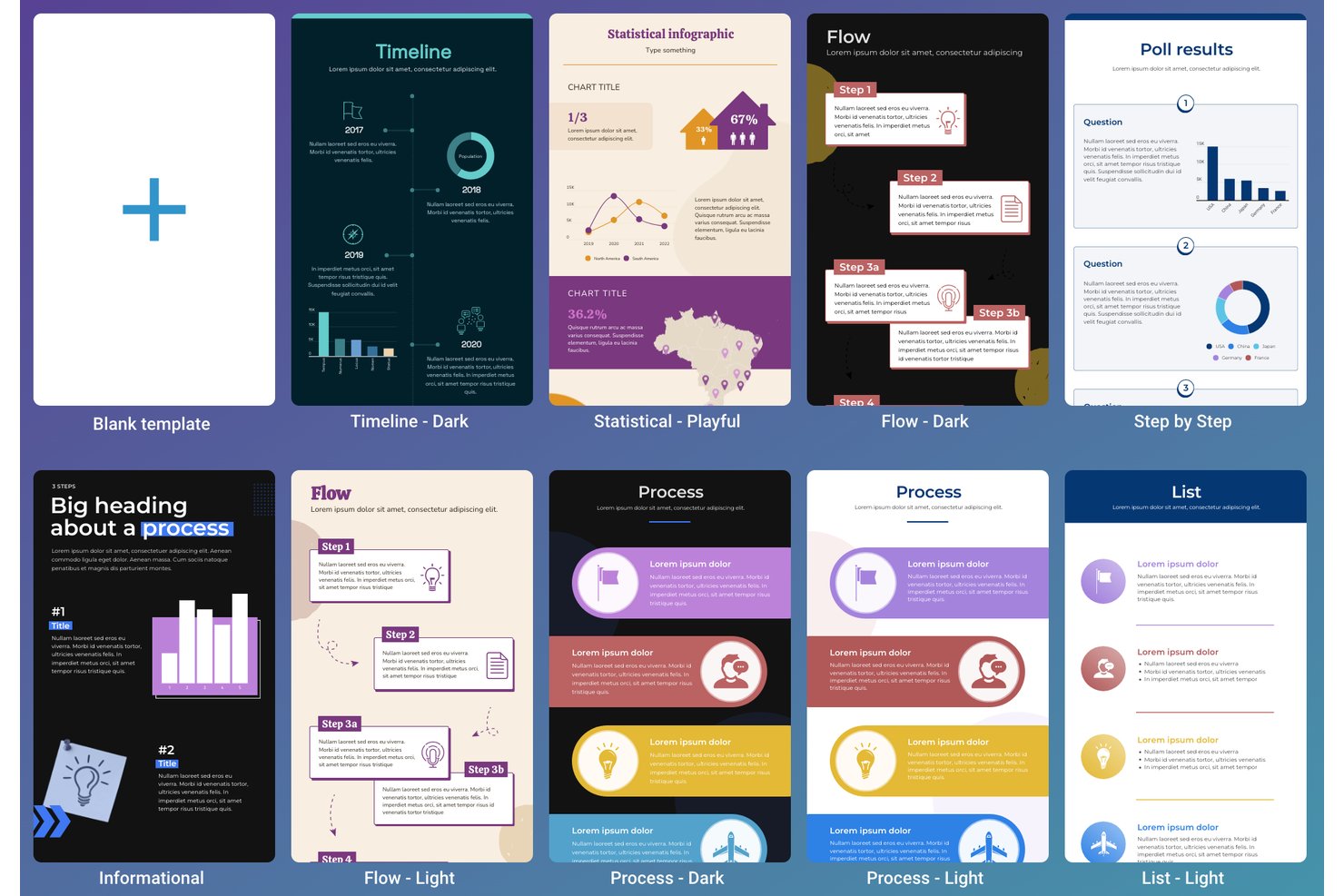
Infogram er en platform til visuelt indhold for forretnings- og kommunikationsteams, der har brug for at omdanne rapporter, data og brandbudskaber til gennemarbejdede præsentationer, der er nemme at dele.
Hvem er Infogram bedst egnet til?
Infogram er velegnet til dataanalytikere og rapporteringsteams, der udgiver diagrammer og har brug for visuelt indhold, som er knyttet til data i forandring.
Hvorfor valgte jeg Infogram?
Infogram er bedst til udgivelse af diagrammer med live dataforbindelse, og det er et Visme-alternativ, jeg vælger til datatunge præsentationer. Jeg forbinder diagrammer med Google Sheets eller JSON-feeds og udgiver eller integrerer dem derefter, så rapportens visuelle elementer opdateres, når kildedataene ændres.
Infograms vigtigste funktioner
- Slideshow-skabeloner: Start præsentationer med layout, der kan tilpasses, til rapporter, lanceringer og introduktion af nye medarbejdere.
- Brandkit: Gem logoer, farver og skrifttyper til brug på tværs af projekter.
- Samarbejde i realtid: Arbejd sammen med kolleger om præsentationer i skyen.
- Objektanimationer: Anvend effekter som toning, hop, vending og glidning på præsentationselementer.
Infogram-integrationer
Infogram understøtter forbindelser til Google Sheets, Dropbox, JSON-feeds, MySQL, PostgreSQL, Amazon Redshift, Oracle og Microsoft SQL Server til import af data i visualiseringer. Google Sheets og JSON-feeds kan automatisk opdatere forbundne diagrammer, og Infogram tilbyder en API til brugerdefinerede integrationer.
Pros and Cons
Pros:
- Forbundne diagrammer opdateres, når kildedataene ændres
- Interaktive diagrammer kan integreres direkte i rapporter
- Diagrammer og kort prioriterer datafortælling
Cons:
- Komplekse GIS-kort og store datasæt kan give problemer
- Lange dokumenter kan udløse fejl ved eksport
Bedst til datakommunikation med fokus på infografik
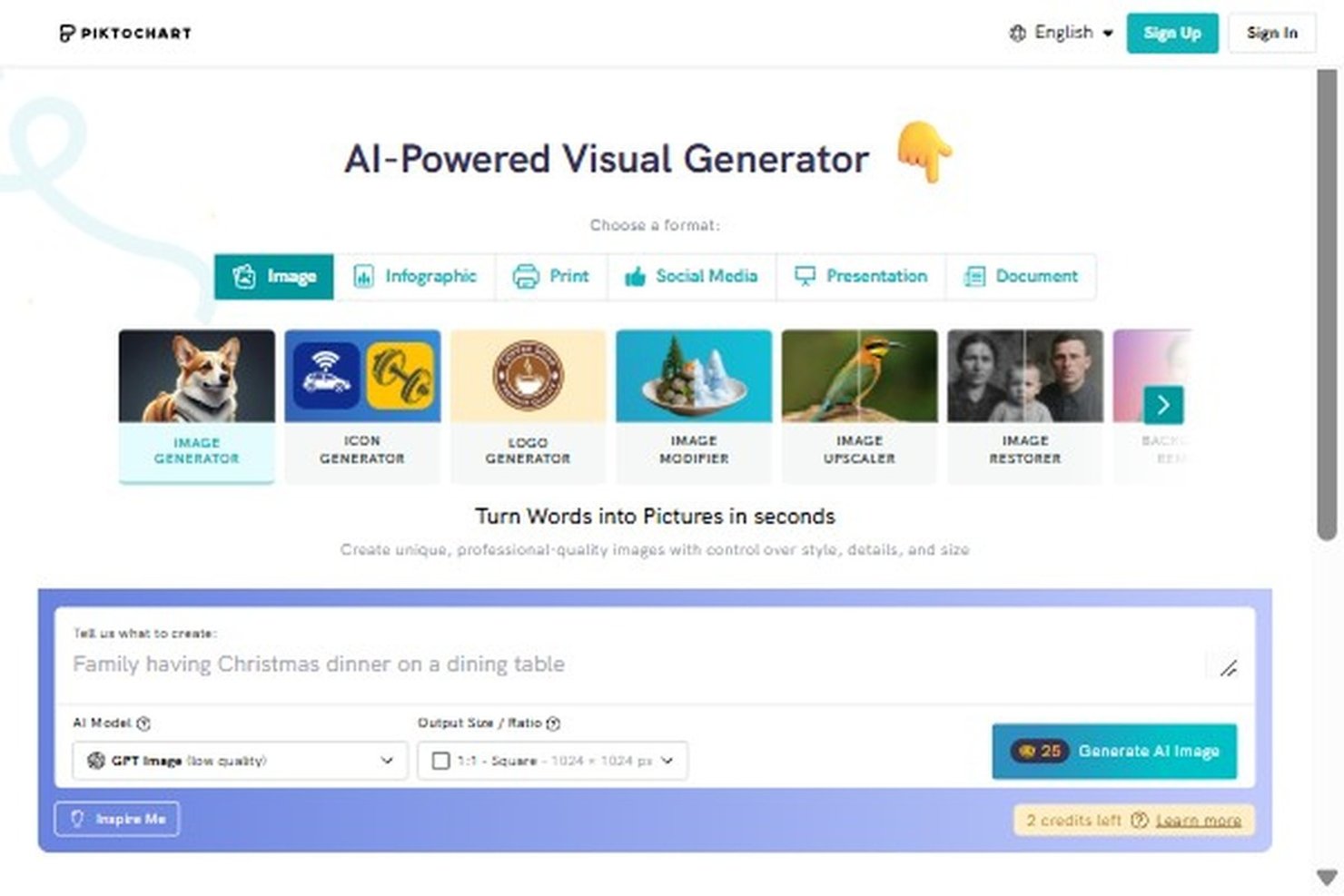
Piktochart er en platform til præsentationer og visuel kommunikation, der hjælper virksomhedsteams med at omdanne projektopdateringer, research og andre virksomhedsoplysninger til gennemarbejdede slides og rapporter uden en dedikeret designer.
Hvem er Piktochart bedst til?
Piktochart er velegnet til projektledere og analytikere, der har brug for at gøre undersøgelsesresultater, præstationsmålinger og andre fund nemme for interessenter at overskue.
Hvorfor jeg valgte Piktochart
Jeg valgte Piktochart som et alternativ til Visme, fordi det er bedst til datakommunikation med fokus på infografik. Jeg kan godt lide, hvordan præsentationsskabelonerne kombinerer diagrammer med visuelle elementer, så jeg kan omdanne undersøgelsesresultater eller projektmålinger til en præsentation, der er klar til interessenter. Rapportlayoutene gør det også muligt at videreføre den samme datafortælling i en skriftlig opdatering.
Vigtige funktioner i Piktochart
- AI-præsentationsværktøj: Generer en præsentation ud fra en prompt.
- PowerPoint-eksport: Download præsentationer som PowerPoint-filer.
- Teamkommentarer: Inviter samarbejdspartnere til at dele visuelt materiale og tilføje kommentarer.
- Brand-kit: Anvend brugerdefinerede brandfarver, skrifttyper og logoer.
Integrationer med Piktochart
Piktochart opretter forbindelse til Google Sheets for diagramdata og integreres med Google Drive og Zoom til Piktochart Video. Piktochart tilbyder i øjeblikket ikke API-adgang.
Pros and Cons
Pros:
- Formålsbestemte layout kombinerer diagrammer med forklaringer
- Omdanner undersøgelsesresultater til visuelle elementer, der er nemme at overskue
- Genbrug datafortællinger i præsentationer og rapporter
Cons:
- Diagrametiketter kan overlappe i tætte visualiseringer
- Komplekse designs kan blive langsomme under redigering

Venngage
Bedst til tilgængelige infografikskabeloner
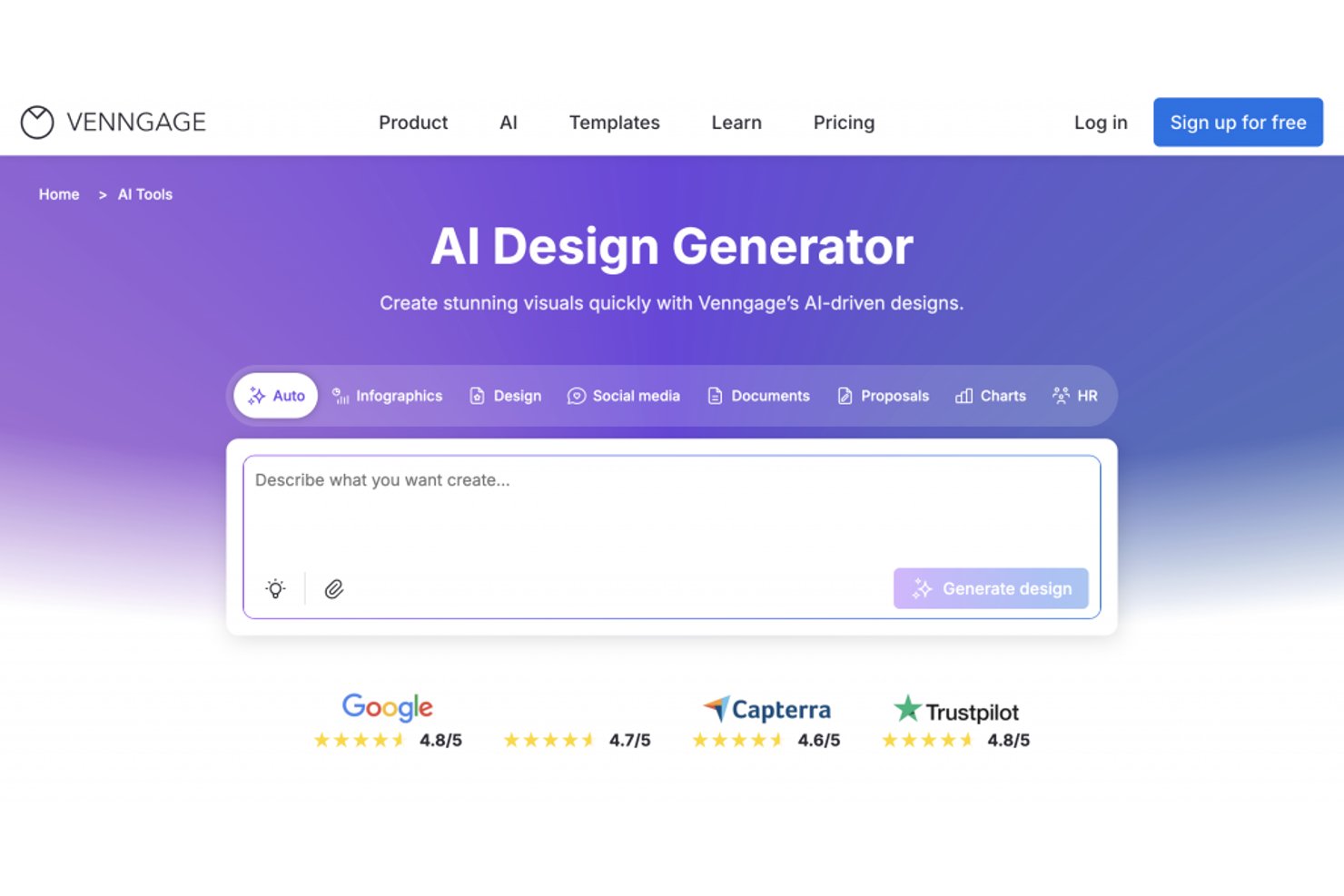
Venngage er en visuel indholdsplatform til projekt- og virksomhedsteams, som hjælper dig med at omdanne komplekse opdateringer og data til klare præsentationer, rapporter og andet materiale, der kan deles.
Hvem er Venngage bedst til?
Venngage er velegnet til projektledere og virksomhedsteams, der har brug for infografikskabeloner for at gøre projektdata og opdateringer lettere for interessenter at forstå.
Hvorfor valgte jeg Venngage?
Jeg valgte Venngage som et alternativ til Visme, fordi platformen er bedst til tilgængelige infografikskabeloner. Dens tilgængelighedskontrol og indbyggede kontrastkontrol hjælper mig med at omdanne sprintmålinger til visuelt materiale, der er klar til interessenter, og kontrollere farvevalg i forhold til WCAG-standarder.
Vigtige funktioner i Venngage
- Træk-og-slip-editor: Arranger og rediger tekst, billeder og andre designelementer.
- Brandkits: Gem dit teams skrifttyper, farver og logoer til brug i designs.
- Diagrammer og datavisualiseringer: Tilføj diagrammer og andre visualiseringer for at præsentere projektdata.
- Fileksport: Download designs som PNG-, PDF- eller PPTX-filer.
Venngage-integrationer
Venngage tilbyder ikke indbyggede integrationer; Enterprise-abonnementet understøtter brugerdefinerede integrationer og API-adgang.
Pros and Cons
Pros:
- Tilgængelighedskontroller markerer problemer med kontrast og overskrifter
- Virksomhedsfokuserede skabeloner understøtter infografikker, der er klar til interessenter
- Diagrammer og datavisualiseringer egner sig til projektrapportering
Cons:
- AI-genererede designs kræver omfattende redigering
- PDF-udskriftsstørrelsen kan kræve justering

Genially
Bedst til interaktivt indhold og animationer
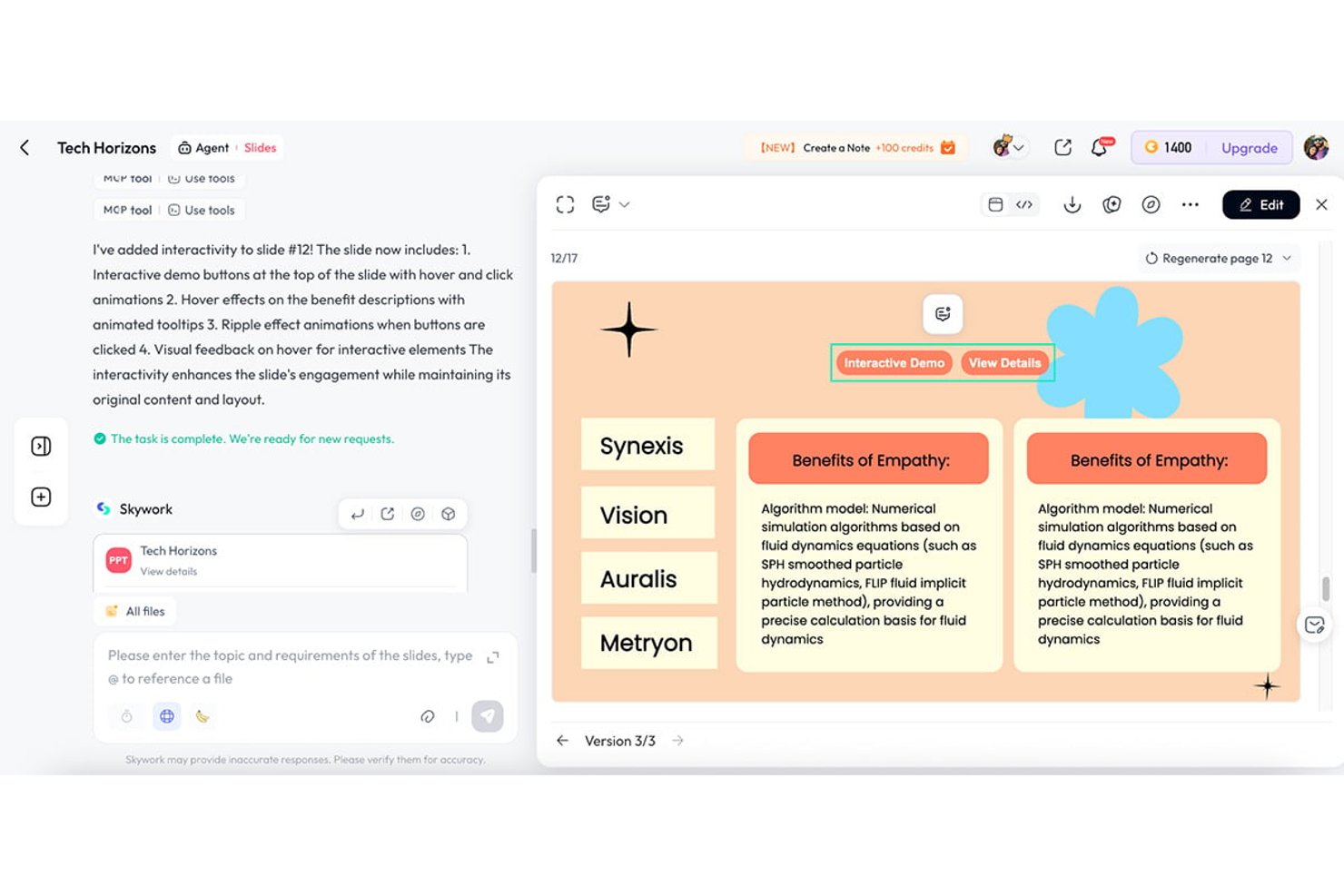
Genially giver produkt-, marketing- og læringsteams et webbaseret alternativ til Visme til at skabe præsentationer og visuelt materiale, der gør komplekse idéer lettere at forklare.
Hvem er Genially bedst til?
Genially er velegnet til undervisningsdesignere og undervisere, der ønsker at omdanne lektioner til interaktive, animerede læringsoplevelser.
Hvorfor valgte jeg Genially?
Jeg valgte Genially som et alternativ til Visme, fordi det kombinerer interaktivt indhold og animationer i præsentationer. Klikbare interaktive områder viser detaljer, mens seerne udforsker, og animerede elementer kan føre dem gennem et produktforløb eller en proces uden at overfylde dias med tekst.
Genially – nøglefunktioner
- Præsentationsskabeloner: Kom i gang med redigerbare layouts til præsentationer.
- Import af præsentationsdias: Importér PDF-, PowerPoint- eller Google Slides-filer.
- Samarbejdsredigering i realtid: Rediger projekter sammen med teammedlemmer i det samme arbejdsområde.
- Aktivitetsdashboard: Spor visninger, sidebesøg og interaktioner med offentliggjort indhold.
Genially-integrationer
Genially tilbyder direkte integrationer med Google Classroom og Microsoft Teams samt LMS/LXP-forbindelser via SCORM 1.2 og LTI 1.3, herunder Moodle, Canvas, Blackboard og D2L Brightspace. Du kan også integrere kreationer på websteder og andre platforme ved hjælp af en iframe eller et script.
Pros and Cons
Pros:
- Klikbare interaktive områder viser detaljer efter behov
- Animationer hjælper med at forklare produktforløb
- Skabeloner understøtter quizzer, spil og infografikker
Cons:
- Interaktive projekter afhænger af internetadgang
- Layouts til mobile enheder kan gøre tekst svær at læse
Prezi
Bedst til præsentationer på et ikke-lineært lærred
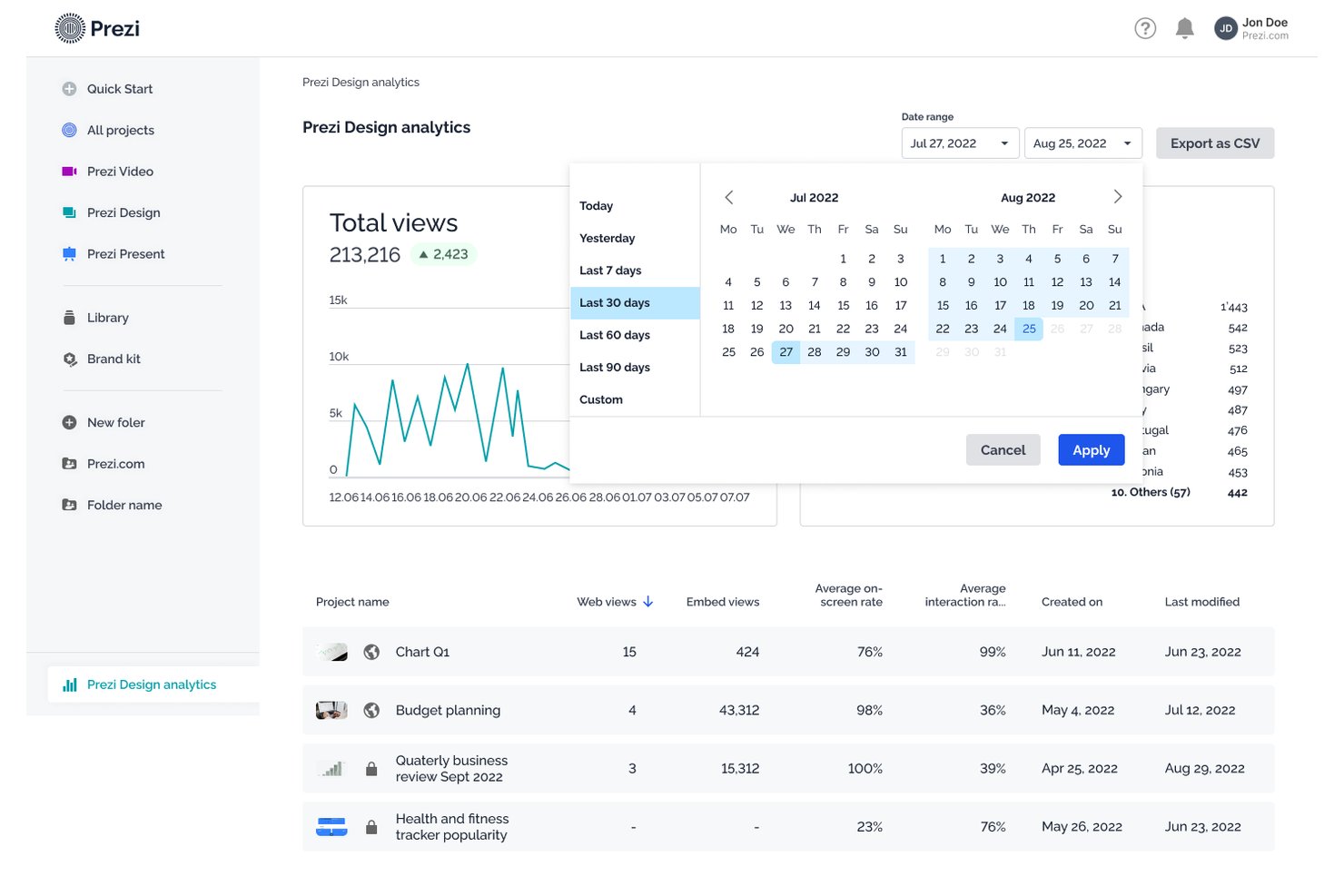
Prezi hjælper forretnings- og projektteams med at omdanne planer, produktopdateringer og forslag til visuelt engagerende præsentationer, som er lettere at følge end tætpakkede diaspræsentationer.
Hvem er Prezi bedst til?
Prezi egner sig til produktchefer og strategiteams, der har brug for at kortlægge komplekse initiativer visuelt til drøftelser med interessenter.
Hvorfor jeg valgte Prezi
Jeg valgte Prezi som et alternativ til Visme, fordi det er bedst til præsentationer på et ikke-lineært lærred. Det lærred, der kan zoomes i, og den tilpasselige præsentationssti lader mig bevæge mig fra en produktkøreplan til milepæle for udgivelser og derefter zoome ud for at vise afhængigheder. Jeg kan godt lide denne struktur til gennemgange med interessenter, hvor historien skal følge spørgsmålene i stedet for rækkefølgen af dias.
Vigtige funktioner i Prezi
- Prezi AI: Opret præsentationer ud fra instruktioner eller uploadede filer.
- Prezi Video: Præsenter sammen med dit indhold under videoopkald.
- Præsentatorvisning: Brug noter, en timer og stikord, mens du præsenterer.
- Præsentationsanalyse: Følg seernes engagement og den tid, der bruges på hvert dias.
Integrationer i Prezi
Prezi AI tilbyder syv integrationer: Canva, Confluence, Figma, Google Docs, Google Sheets, Google Slides og Slack. Prezi Video fungerer med Zoom, Microsoft Teams og Google Meet.
Pros and Cons
Pros:
- Et lærred, der kan zoomes i, forbinder strategi med detaljer
- Fleksible stier understøtter spørgsmålstyrede gennemgange
- Præsentationsvideo holder indholdet ved siden af taleren
Cons:
- Hyppige zoombevægelser kan distrahere fra indholdet
- PowerPoint-eksporter udjævner zoomeffekter
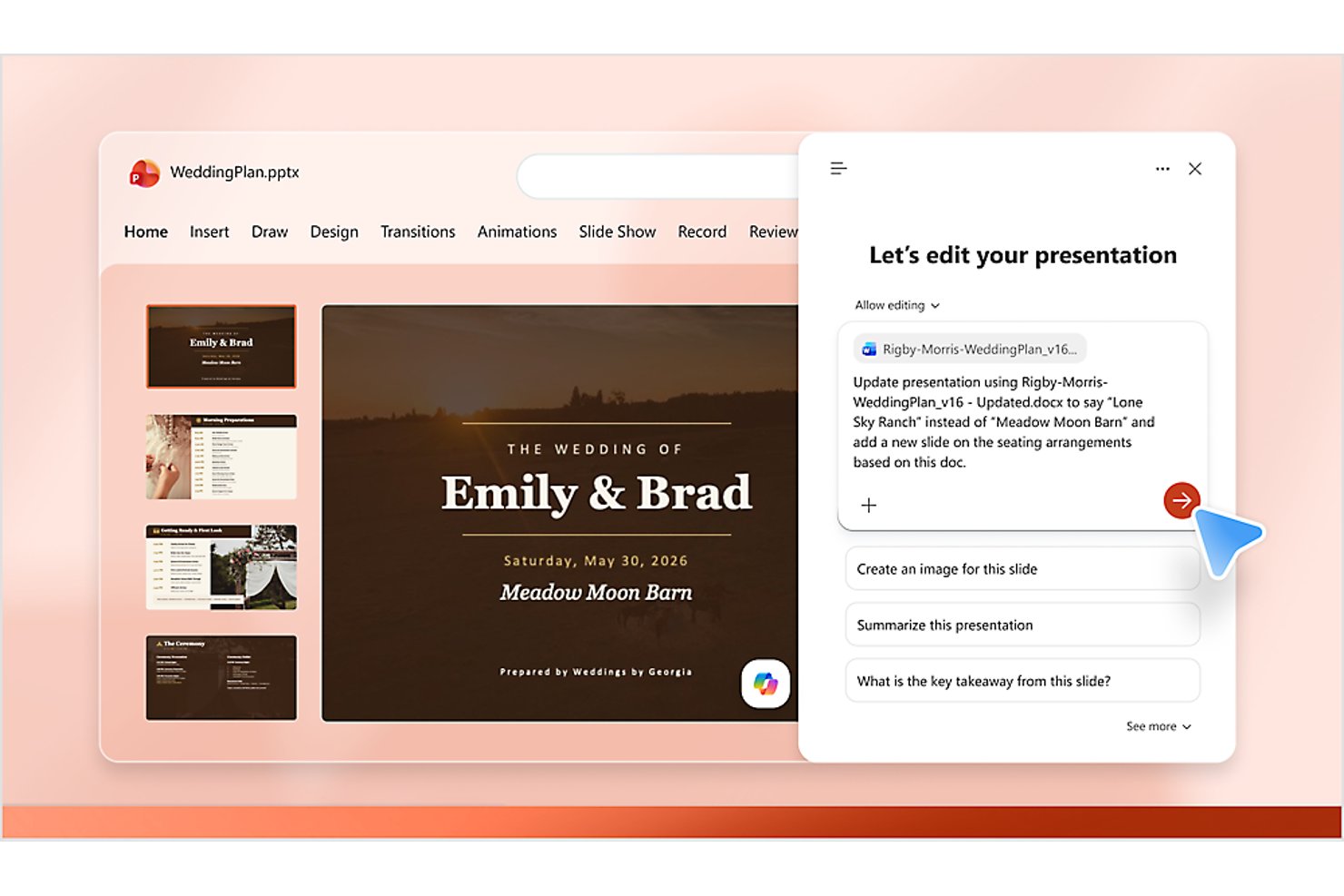
Microsoft PowerPoint hjælper projektteams og forretningspræsentatorer med at opbygge og revidere præsentationer til projektopdateringer, dataintensive rapporter og præsentationer for interessenter.
Hvem er Microsoft PowerPoint bedst til?
Tværfunktionelle teams, der allerede arbejder i Microsoft 365, passer godt, især når projektledere skal præsentere beslutninger i et velkendt værktøj.
Hvorfor jeg valgte Microsoft PowerPoint
Jeg valgte Microsoft PowerPoint på grund af dets Microsoft 365-indbyggede præsentationsdesign, som passer til projektteams, der allerede arbejder i pakken. Jeg bruger sammenkædede Excel-diagrammer til at bringe skiftende leveringsmålinger ind i statuspræsentationer og samarbejder derefter med kolleger om dias i delte filer. Det holder projektopdateringer tæt på de regneark og arbejdsgange, som teams allerede er afhængige af.
Vigtige funktioner i Microsoft PowerPoint
- Slidemaster: Angiv skrifttyper, layout og pladsholdere på tværs af en præsentation.
- Præsentationsvisning: Se talernoter, næste dias og en timer, mens du præsenterer.
- Optag diasshow: Optag fortælling, tidsindstillinger for dias og håndskrevne bevægelser.
- Animationer og overgange: Tilføj effekter til diasobjekter og overgange mellem dias.
Integrationer med Microsoft PowerPoint
PowerPoint har indbyggede integrationer på tværs af Microsoft 365, herunder Excel til sammenkædede diagrammer samt OneDrive og SharePoint til delt lagring og samtidig redigering; du kan også præsentere og samarbejde via Microsoft Teams.
Pros and Cons
Pros:
- Detaljeret kontrol over diasformatering og animationer
- Slidemastere hjælper med at bevare ensartethed i præsentationen
- Offline-redigering understøtter arbejde uden internetforbindelse
Cons:
- Interaktivt indhold kræver ekstra arbejde at opbygge
- Udvalget af infografikker og visuelt indhold er mindre end i Visme

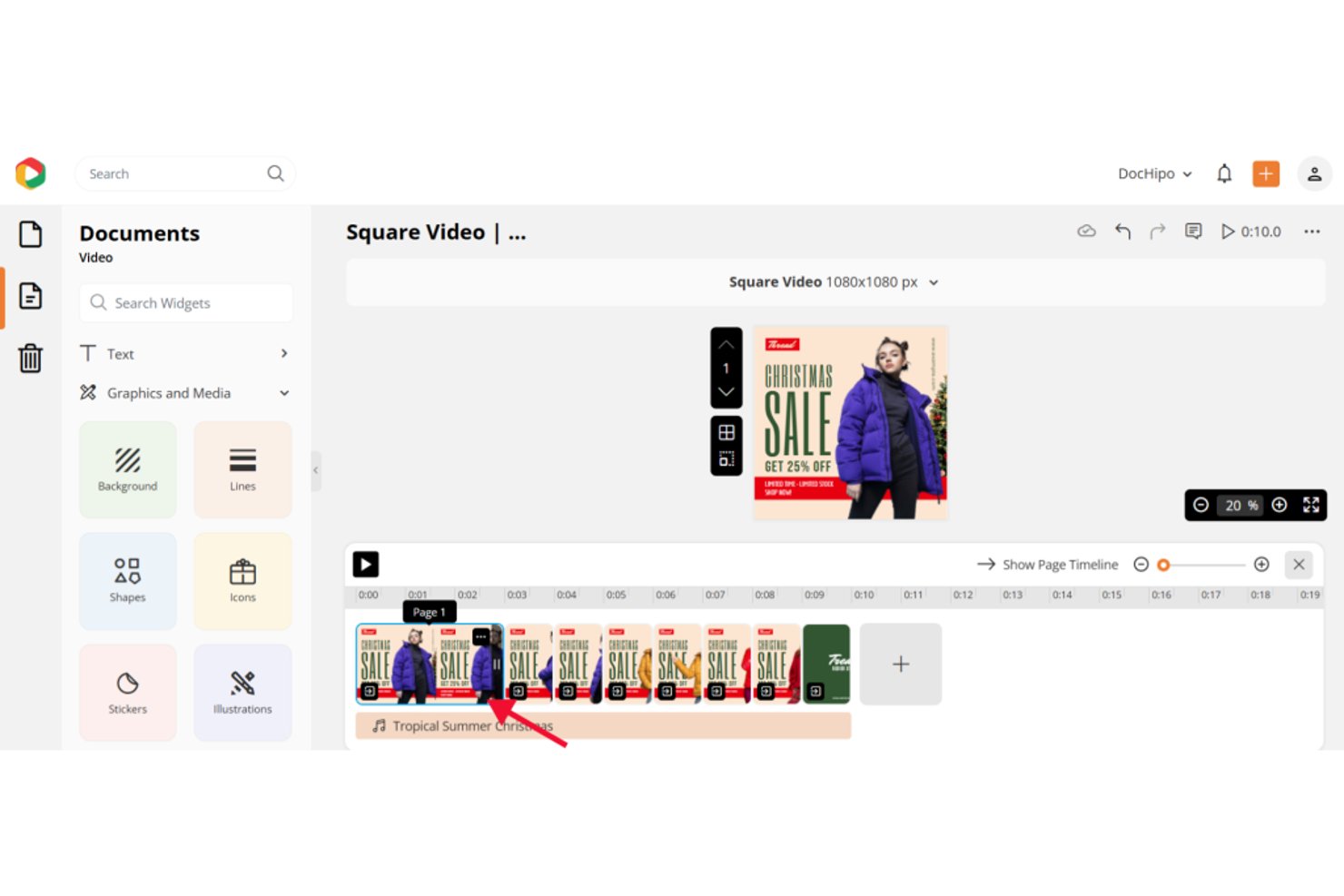
DocHipo hjælper marketing- og små virksomhedsteams med at skabe brandede grafikker og forretningsdokumenter og afhjælper designflaskehalse, når de har brug for visuelt materiale til kampagner og daglig kommunikation.
Hvem er DocHipo bedst til?
DocHipo egner sig til ikke-designere i små teams, som vil skabe og tilpasse visuelt materiale med en kodefri træk-og-slip-editor.
Hvorfor valgte jeg DocHipo?
Jeg valgte DocHipo som et alternativ til Visme på grund af den kodefri træk-og-slip-tilgang til design. Med editoren kan jeg flytte, ændre størrelsen på og rotere elementer, mens Smart Resize tilpasser en kampagnegrafik til forskellige sociale formater. Jeg kan starte med en virksomhedsskabelon og tilpasse den til en meddelelse om et arrangement.
DocHipos vigtigste funktioner
- Brandkit: Gem brandfarver, skrifttyper, logoer, billeder og videoer til brug i design.
- Bibliotek med designressourcer: Føj skrifttyper, fotos, illustrationer, ikoner, linjer og former til et lærred.
- Samarbejde i realtid: Del et dokument, og se samarbejdspartnere og deres ændringer, mens de arbejder.
- Fjernelse af baggrund: Fjern baggrunden fra et billede med ét klik.
DocHipo-integrationer
DocHipo angiver integrationer med YouTube, Mailchimp, Pexels og Unsplash til at føje videoer og billeder til design og gemme design i Mailchimp.
Pros and Cons
Pros:
- Virksomhedsskabeloner dækker dokumenter og indhold til sociale medier
- Smart Resize tilpasser design på tværs af formater
- Live-redigering viser samarbejdspartneres ændringer
Cons:
- Tekniske layout har ikke kontroller til præcis placering
- Større teams har brug for separat workflowstyring

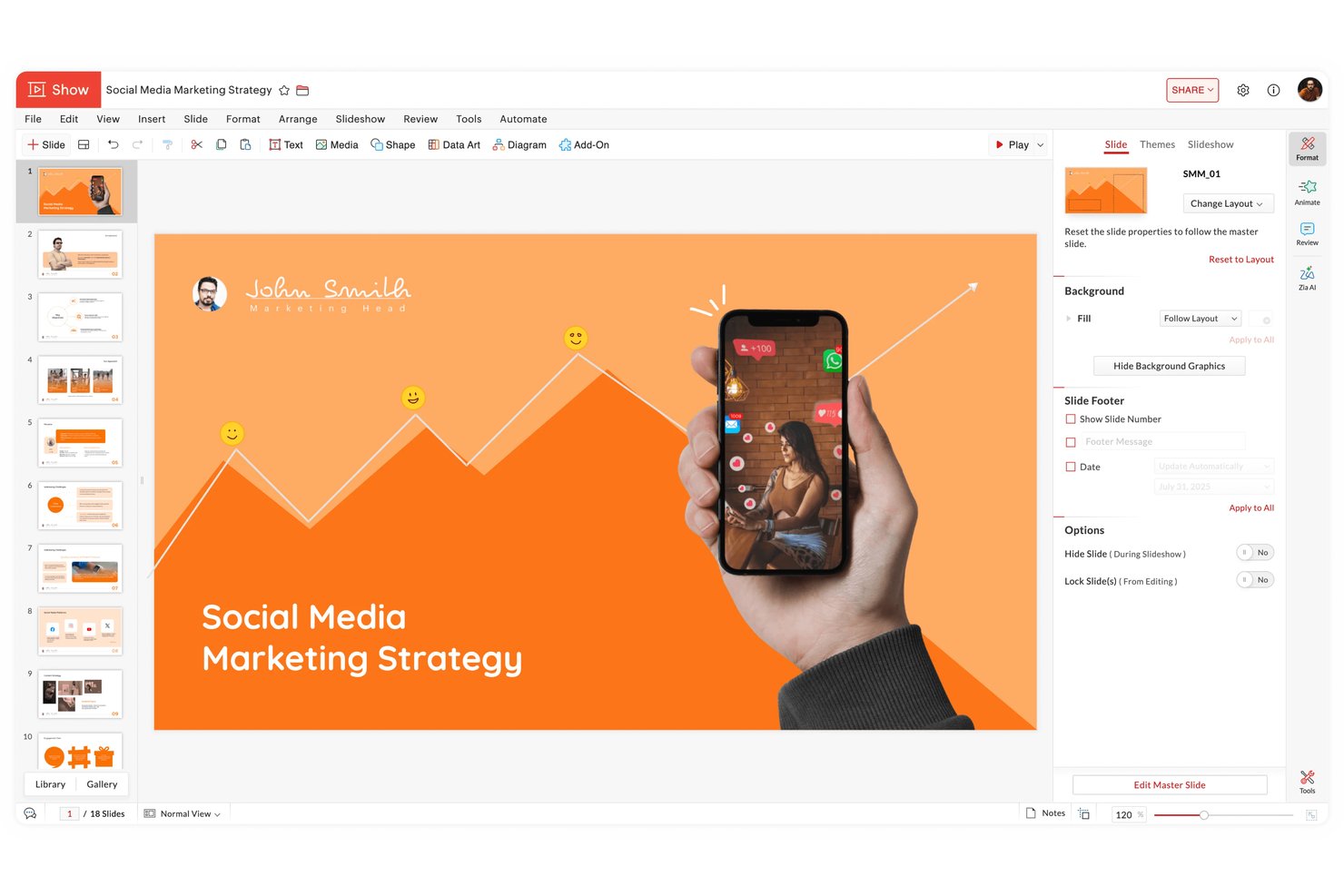
Zoho Show er et skybaseret præsentationsværktøj til projekt- og virksomhedsteams, der har brug for at oprette, redigere og dele præsentationer som en del af deres daglige arbejde.
Hvem er Zoho Show bedst til?
Zoho Show passer til teams, der allerede bruger Zoho Workplace, og som vil oprette og samarbejde om præsentationer i det samme arbejdsområde.
Hvorfor jeg valgte Zoho Show
Jeg valgte Zoho Show som et alternativ til Visme, fordi det er bedst til samarbejde om præsentationsdias i Zoho-økosystemet, især når projektpræsentationer hører hjemme i Zoho Workplace. Jeg kan godt lide den samtidige redigering, de kontekstafhængige kommentarer og notifikationerne med @-omtaler, som hjælper anmeldere med at løse feedback direkte i en præsentation om en lanceringsopdatering.
Vigtigste funktioner i Zoho Show
- AI-generering af præsentationer: Zia kan oprette en præsentation ud fra en idé og hjælpe med at skrive eller forbedre dias.
- Skabelon- og diasbiblioteker: Gennemse mere end 100 skabeloner, og genbrug gemte dias og skrifttyper.
- Visuelle elementer og effekter: Tilføj brugerdefinerede figurer, diagrammer, lyd, animationer og overgange til dias.
- Understøttelse af præsentationsfiler: Importér PowerPoint- og ODP-filer, og eksportér derefter præsentationer som PDF, HTML eller i præsentationsformater.
Integrationer med Zoho Show
Zoho Show opretter via Zapier forbindelse til apps, herunder Zoho Mail, Zoho CRM, HubSpot, Salesforce, Asana og Zoho Projects; disse er Zapier-baserede forbindelser, ikke indbyggede integrationer. Zoho Show tilbyder også en API til brugerdefinerede integrationer.
Pros and Cons
Pros:
- Samtidig redigering holder feedback på dias samlet
- PowerPoint-import bevarer formateringen, så præsentationen kan redigeres videre
- Gemte dias- og skrifttypebiblioteker understøtter genbrug
Cons:
- Ingen desktopapp til offline præsentationsarbejde
- Mindre udvalg af skabeloner end designfokuserede alternativer
Andre alternativer til Visme
Her er nogle yderligere alternativer til Visme, som ikke kom med på min kortliste, men som stadig er værd at undersøge:
- Marq
Bedst til at låse brandskabeloner på tværs af teams
- Gamma
Bedst til at omdanne instruktioner til præsentationer, der er klar til internettet
- Xtensio
Bedst til kundeklare skabeloner til forretningsdokumenter
- Apple Keynote
Bedst til gratis diasdesign, der er indbygget i Apple
- Simplified
Bedst til AI-drevet oprettelse af kampagner på tværs af flere kanaler
- Presenti AI
Bedst til at omdanne dokumenter til udkast til slides


Sådan evaluerer jeg alternativer til Visme
Jeg opdeler min evaluering i tre dele. Først – og med størst vægt – ser jeg efter værktøjer, der tager udgangspunkt i skabeloner og understøtter visuel redigering med træk-og-slip. Derefter ser jeg på AI-generering af design. Til sidst vurderer jeg, hvor nem introduktionen er, samt prisen i forhold til en typisk PM-værktøjsstak.
Grundlæggende funktionalitet (minimumskrav for denne liste)
Når jeg udvælger værktøjer til min liste, bedømmer jeg hvert værktøj på en skala fra 0 (tilbyder ikke funktionaliteten) til 5 (udmærker sig på dette område) for hver af de nedenfor angivne grundlæggende funktioner. Derefter omregner jeg den samlede score til en procentdel for at vurdere hvert værktøjs overordnede egnethed, med ekstra vægt på de funktioner, jeg har vurderet som essentielle.
- Skabelonbaseret design (essentielt): Jeg ser efter fleksible skabeloner på tværs af formater med tilstrækkelig kontrol over layoutet til at omdanne en projektopdatering til en gennemarbejdet præsentation for interessenter.
- Redigering med træk-og-slip (essentielt): Jeg vurderer, om teams kan placere, ændre størrelse på, lagdele og justere elementer uden designsoftware, f.eks. når en køreplansgrafik skal opdateres.
- Oprettelse i flere formater: Jeg kontrollerer, at ét arbejdsområde understøtter præsentationer, infografikker, dokumenter og indhold til sociale medier til en kampagne eller projektlancering.
- Administration af brandaktiver: Jeg kontrollerer, om teams kan genbruge logoer, farver og skrifttyper på tværs af leverancer, og om brandkits anvendes konsekvent.
- Datavisualisering: Til statusopdateringer og anbefalinger vurderer jeg redigerbare diagrammer, dataindtastning, formatering, og om visualiseringerne kan kommunikere ændringer i projektets målepunkter.
- Eksport og deling: Jeg ser efter nyttige eksportmuligheder samt links eller integrerede visninger med delingskontroller, der passer til gennemgange, opdateringer til ledelsen og endelige overdragelser.
Når jeg har en liste over værktøjer, der opfylder kriterierne, vurderer jeg, hvad der adskiller de enkelte platforme fra hinanden.
Differentierende faktorer (det, der adskiller leverandørerne)
Sådan sammenligner jeg forskellige leverandører og skelner mellem dem:
Fremtrædende funktioner
Jeg ser efter AI-generering af design, der kan omdanne en tekstdisposition til et første udkast til en præsentation eller infografik, hvilket sparer timer, når præsentationen til sprintgennemgangen skal være klar i morgen. Dynamiske datafelter er lige så vigtige – jeg kontrollerer, om diagrammer opdateres automatisk, når det tilknyttede regneark ændres, så et statusdashboard forbliver aktuelt uden manuelt efterarbejde. Jeg vurderer også publicering af interaktivt indhold, fordi et klikbart mikrowebsted er bedre end en statisk PDF, når interessenter skal guides gennem en projektkøreplan.
Ud over funktionerne
Jeg vurderer, om eksterne interessenter kan se et delt rapportlink uden at oprette en konto, eftersom det skaber unødvendig friktion at bede en kunde om at tilmelde sig blot for at se en statusopdatering. Det er også vigtigt, hvor hurtigt man kommer i gang – jeg kontrollerer, hvor hurtigt en PM uden designerfaring kan producere den første leverance ved hjælp af indbyggede skabeloner og vejledninger. Jeg ser også på prisen i forhold til resten af PM-værktøjsstakken, fordi de fleste teams betragter et visuelt designværktøj som et supplerende køb ved siden af Jira eller Asana.
Hvorfor lede efter et alternativ til Visme?
Selvom Visme er et godt valg blandt alternativer til Visme, er der en række grunde til, at nogle brugere søger alternative løsninger. Du leder måske efter et alternativ til Visme, fordi…
- Du har brug for mere avanceret administration af brandaktiver
- Dit team har brug for mere omfattende styring af skabelontilladelser
- Du ønsker indbygget dataautomatisering eller direkte datakobling
- Du har brug for bedre animations- eller interaktive funktioner
- Din organisation har brug for centraliseret styring af distribuerede teams
Hvis noget af dette lyder bekendt, er du kommet til det rette sted. Min liste indeholder flere alternativer til Visme, som er bedre egnet til teams, der står over for disse udfordringer med Visme og leder efter alternative løsninger.
Vismes vigtigste funktioner
Her er nogle af Vismes vigtigste funktioner, så du kan sammenligne og vurdere, hvad de alternative løsninger tilbyder:
- Præsentations- og infografikbygger med træk-og-slip
- Omfattende bibliotek med skabeloner og temaer
- Indbyggede aktiver med stockfotos, ikoner og videoer
- Interaktive elementer som pop op-vinduer og animationer
- Værktøjer til teamsamarbejde i realtid
- Datavisualisering med diagrammer og grafer
- Tilpasningspakker med brandmateriale til ensartet branding
- Eksportmuligheder i flere formater, herunder PDF, PPTX og HTML5
- Analyser til sporing af seernes engagement
- Adgangskodebeskyttelse og privatlivsindstillinger for delt indhold