

10 bedste processtyringssoftware til små virksomheder i 2026

Bedste software til processtyring for små virksomheder – liste


Software til processtyring for små virksomheder hjælper dig med at organisere, automatisere og følge din teams arbejdsgange, så du kan levere projekter til tiden og holde driften kørende uden problemer. Hvis du leder efter den bedste software til processtyring for små virksomheder, jonglerer du sandsynligvis med skiftende prioriteter, begrænsede ressourcer og behovet for at holde alle afstemt – uden at tilføje kompleksitet.
I denne guide finder du praktiske og gennemprøvede værktøjer, der passer til små virksomheders behov, samt indsigt, der hjælper dig med at vælge den rigtige platform til dit teams størrelse, mål og daglige udfordringer.
Hvorfor du kan stole på vores softwareanbefalinger
Vores team har testet og anmeldt software siden 2012. Vi er selv projektledere, så vi ved, hvor svært og hvor vigtigt det er at vælge den rigtige software.
Til denne guide har vi vurderet værktøjerne gennem praktisk afprøvning og uafhængig research og givet dem point ud fra vores udvælgelseskriterier. Vi trækker også på indsigt fra førende eksperter i branchen og erfarne projektledere.
Vores anmeldelser bygger på vores egen redaktionelle vurdering. De er ikke et salgsargument.
Ekspertanmeldere:
Sammenligningstabel: Software til processtyring for små virksomheder
Denne sammenligningstabel opsummerer prisoplysninger for mine bedste valg af software til processtyring for små virksomheder.
| Tool | Best For | Trial Info | Price | ||
|---|---|---|---|---|---|
| 1 | Bedst til automatisering af appintegrationer | 14 dages gratis prøveperiode og gratis abonnement tilgængeligt | Fra $19.99/måned (faktureres årligt) | Website | |
| 2 | Bedst til automatisering af arbejdsgange uden kode | 14 dages gratis prøveperiode + gratis demo tilgængelig | Fra $11/bruger/måned (faktureres årligt) | Website | |
| 3 | Bedst til tilpasselige skabeloner til arbejdsgange | 14 dages gratis prøveperiode + gratis demo tilgængelig | Fra $17/bruger/måned (faktureret årligt) | Website | |
| 4 | Bedst til opgaveautomatisering drevet af tjeklister | Gratis demonstration tilgængelig | Priser oplyses efter anmodning | Website | |
| 5 | Bedst til at opbygge brugerdefinerede forretningsapps | 15 dages gratis prøveperiode | Fra $9/bruger/måned | Website | |
| 6 | Bedst til arbejdsgange til klientintroduktion | 7-dages gratis prøveperiode + gratis demo tilgængelig | Fra $190/måned/3 pladser | Website | |
| 7 | Bedst til lavkodebaseret procesdesign | Gratis demo tilgængelig | Priser oplyses efter forespørgsel | Website | |
| 8 | Bedst til databasebaseret arbejdsgangshåndtering | 14 dages gratis prøveperiode tilgængelig | Fra $49/måned (faktureres årligt) | Website | |
| 9 | Bedst til kanban-baserede arbejdsgangstavler | Gratis abonnement tilgængeligt | Fra $5/bruger/måned (faktureres årligt) | Website | |
| 10 | Bedst til koordinering af teamopgaver | Gratis abonnement tilgængeligt | Fra $10.99/bruger/måned (faktureres årligt) | Website |

Anmeldelser af den bedste software til processtyring for små virksomheder
Nedenfor finder du mine detaljerede opsummeringer af den bedste software til processtyring for små virksomheder, som kom med på min liste. Mine anmeldelser giver et detaljeret indblik i funktionerne, de bedste anvendelsesområder og integrationerne for hver platform, så du kan finde den bedste løsning til dig.

Zapier
Bedst til automatisering af appintegrationer
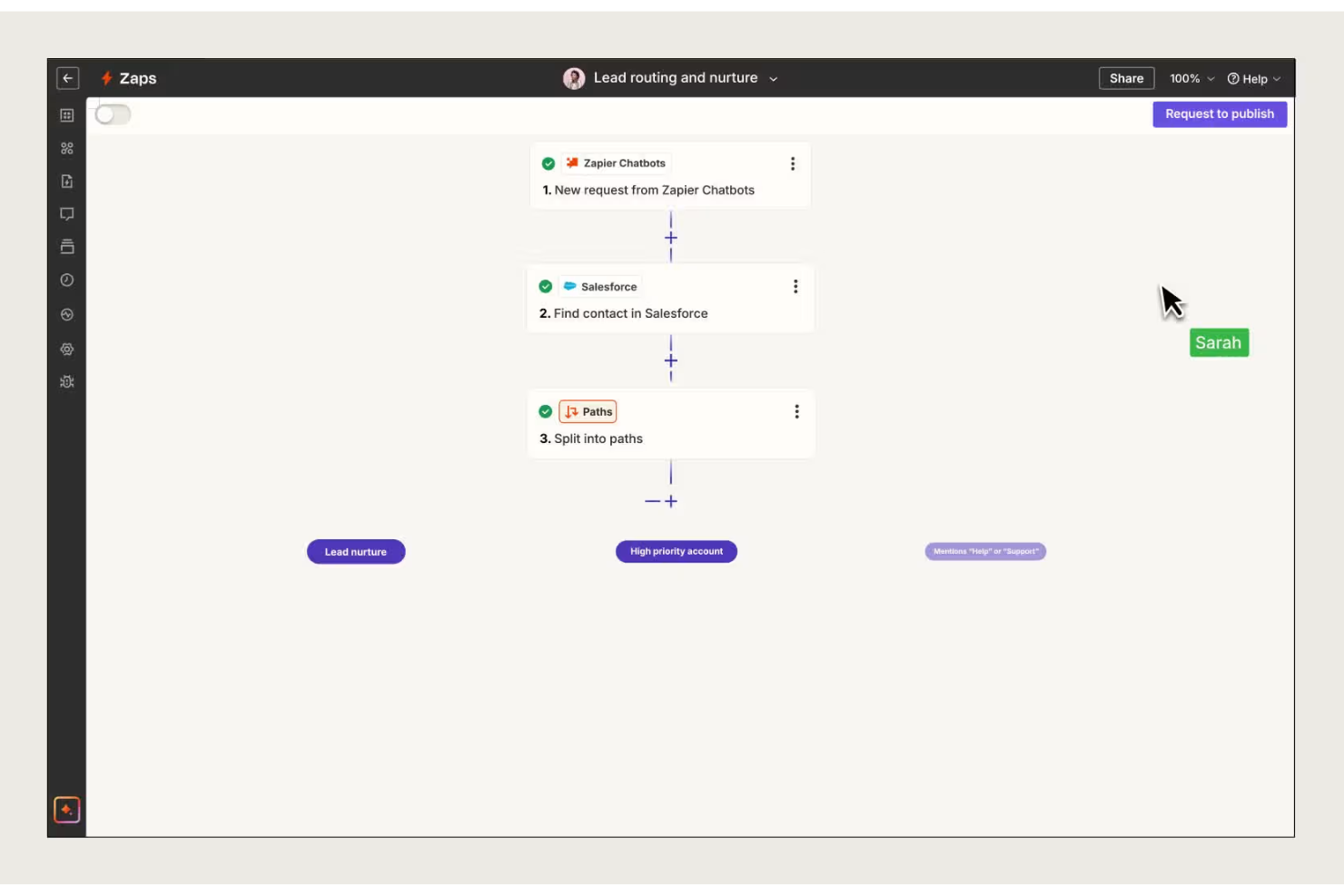
Zapier forbinder dine foretrukne virksomhedsapps, så små teams, bureauer og tjenesteudbydere kan automatisere gentagne opgaver, reducere manuel dataindtastning og holde processerne kørende problemfrit uden specialudviklet kode.
Hvem er Zapier bedst egnet til?
Drifts- og administrationsteams i små virksomheder, der har brug for at forbinde flere cloudapps uden hjælp fra udviklere.
Hvorfor jeg valgte Zapier
Jeg valgte Zapier som en af de bedste løsninger, fordi jeg kan opsætte automatiserede arbejdsgange – kaldet Zaps – der flytter data mellem apps som QuickBooks, Slack og Google Sheets uden at skrive kode. Mit team bruger Zaps i flere trin til at udløse handlinger på tværs af flere værktøjer fra én enkelt hændelse. Jeg kan godt lide, at jeg kan planlægge opgaver, filtrere data og endda tilføje betinget logik for at holde vores processer kørende problemfrit.
Vigtige funktioner i Zapier
- Delte mapper: Organiser og administrer Zaps sammen med dit team i dedikerede mapper.
- Zap-historik: Se detaljerede logfiler for hver Zap-kørsel til fejlfinding og revision.
- App-bibliotek: Få adgang til tusindvis af forudbyggede appforbindelser for hurtig opsætning.
- Brugerroller og tilladelser: Tildel teammedlemmer forskellige adgangsniveauer for bedre kontrol og virksomhedsadministration.
Zapier-integrationer
Integrationer omfatter Google Sheets, Gmail, Slack, Google Calendar, Google Drive, Notion, HubSpot, Facebook Lead Ads, Mailchimp og Stripe.
Pros and Cons
Pros:
- Automatiserer gentagne opgaver på tværs af flere apps
- Understøtter tusindvis af forbindelser til virksomhedsapps
- Indbyggede filtre og logik til processtyring
Cons:
- Begrænset fejlhåndtering for mislykkede automatiseringer
- Opgavebegrænsninger kan begrænse brug ved store mængder

Cflow
Bedst til automatisering af arbejdsgange uden kode

Cflow er en cloudbaseret platform til automatisering af arbejdsgange, udviklet til små virksomheder og teams, der ønsker at digitalisere, automatisere og følge forretningsprocesser inden for HR, økonomi og drift uden behov for IT-support.
Hvem er Cflow bedst egnet til?
Driftsansvarlige i små virksomheder, som ønsker at automatisere og overvåge arbejdsgange uden kodning eller IT-ressourcer.
Hvorfor jeg valgte Cflow
Jeg valgte Cflow som en af de bedste løsninger, fordi jeg kan automatisere forretningsprocesser i flere trin uden at skrive en eneste linje kode. Jeg kan godt lide, at jeg kan oprette brugerdefinerede formularer, konfigurere godkendelsesflows og udløse notifikationer ved hjælp af en visuel arbejdsgangsbygger. Mit team bruger Cflow til at drive vores digitale transformation ved at digitalisere alt fra indkøbsanmodninger til godkendelser af fravær med blot få klik.
Vigtige funktioner i Cflow
- Rollebaseret adgangskontrol: Tildel brugere tilladelser baseret på deres roller i organisationen.
- Revisionslogge: Følg alle handlinger og ændringer i hver arbejdsgang med henblik på overholdelse af regler.
- Dokumenthåndtering: Vedhæft, gem og administrer dokumenter direkte i arbejdsgange.
- SLA-overvågning: Definer og overvåg serviceaftaler for procestrin.
Cflow-integrationer
Integrationerne omfatter Salesforce, Slack, Trello, Dropbox, QuickBooks, HubSpot CRM, Google Drive, Microsoft Teams, Xero og Docusign.
Pros and Cons
Pros:
- Parallel dirigering af grene til samtidige godkendelser
- Automatisk generering af mobilapp til formularer
- Opslagsfelter forbinder flere interne arbejdsgange
Cons:
- Stejl læringskurve ved redigering af formularer
- Begrænset tilpasning af visuelle dashboards

Flokzu
Bedst til tilpasselige skabeloner til arbejdsgange
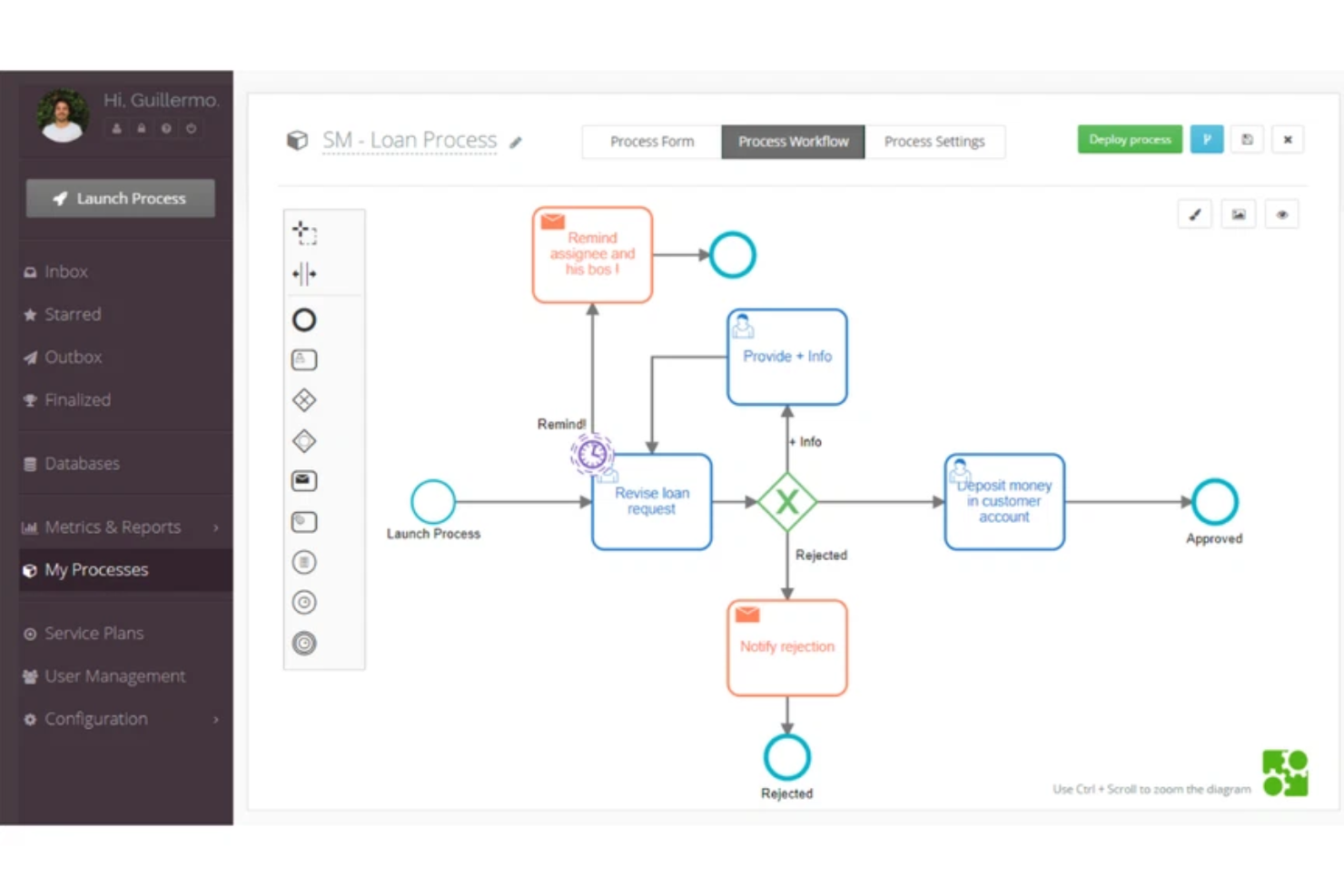
Flokzu er en cloudbaseret platform til automatisering af arbejdsgange, der er udviklet til små virksomheder og teams, som ønsker at kortlægge, automatisere og optimere deres forretningsprocesser uden kodning.
Hvem er Flokzu bedst til?
Driftsteams i små virksomheder, der har brug for at automatisere og tilpasse interne arbejdsgange uden kodning.
Hvorfor jeg valgte Flokzu
Jeg valgte Flokzu som en af de bedste løsninger, fordi jeg hurtigt kan implementere tilpasselige skabeloner til arbejdsgange for alt fra godkendelse af fakturaer til introduktion af medarbejdere. Jeg kan godt lide, at jeg kan justere procestrin, formularer og regler uden at skrive kode. Mit team bruger den visuelle træk-og-slip-procesdesigner til at tilpasse arbejdsgange, efterhånden som vores virksomhed ændrer sig.
Flokzus vigtigste funktioner
- Opgavetildeling: Tildel opgaver til bestemte brugere eller grupper for at sikre ansvarlighed.
- Dokumenthåndtering: Gem, vedhæft og administrer dokumenter i hver arbejdsgang.
- Deadlineovervågning: Angiv deadlines, og modtag notifikationer om overskredne opgaver.
- Kontrolpanel til procesanalyse: Visualiser arbejdsgangenes resultater med indbyggede diagrammer og rapporter.
Flokzu-integrationer
Integrationer omfatter Google Sheets, Microsoft Excel, Salesforce, HubSpot, Slack, Trello, QuickBooks Online, Dropbox og Microsoft Teams.
Pros and Cons
Pros:
- Visuel procesmodellering efter BPMN 2.0-standarden
- AI-drevet generering af formularer og skripter
- Revisionsspor registrerer alle handlinger i arbejdsgangen
Cons:
- Grænsefladesessioner udløber ofte
- Begrænsede rapporteringsfiltre i de grundlæggende abonnementer

Bedst til opgaveautomatisering drevet af tjeklister

Process Street er en platform til workflowstyring, der er udviklet til små virksomheder og teams, som har brug for at dokumentere, automatisere og følge tilbagevendende processer med klare, handlingsorienterede tjeklister.
Hvem er Process Street bedst egnet til?
Process Street er et godt valg for driftschefer og små virksomhedsteams, som har brug for struktureret sagsstyring til at følge tilbagevendende opgaver.
Hvorfor jeg valgte Process Street
Jeg valgte Process Street som en af de bedste, fordi jeg kan opbygge dynamiske tjeklister, der udløser automatiserede handlinger, når opgaver er fuldført. Jeg kan godt lide at bruge betinget logik til at oprette forgrenede workflows til forskellige scenarier. Mit team er afhængigt af godkendelsesfunktionen for at holde interessenter informeret og samtidig holde styr på opgavegodkendelser.
Vigtige funktioner i Process Street
- Opgavetildelinger: Tildel tjeklisteopgaver til bestemte teammedlemmer for at sikre ansvarlighed.
- Formularfelter: Indsaml strukturerede data direkte i tjeklister ved hjælp af tilpasselige formularfelter.
- Skabelonbibliotek: Få adgang til et bibliotek med forudbyggede workflow-skabeloner til almindelige forretningsprocesser.
- Revisionsspor: Følg enhver handling og ændring i en tjekliste for at sikre overholdelse og gennemsigtighed.
Integrationer i Process Street
Integrationer omfatter Salesforce, Slack, Microsoft Teams, Google Sheets, Jira, HubSpot, Mailchimp, Stripe og BambooHR.
Pros and Cons
Pros:
- Betinget logik opretter dynamiske tjeklister
- Stop-opgaver håndhæver en streng procesrækkefølge
- Gratis gæstepladser til eksterne samarbejdspartnere
Cons:
- Begrænset indbygget kompleks datamodellering
- Ingen offlineadgang til mobile tjeklister

Bedst til at opbygge brugerdefinerede forretningsapps
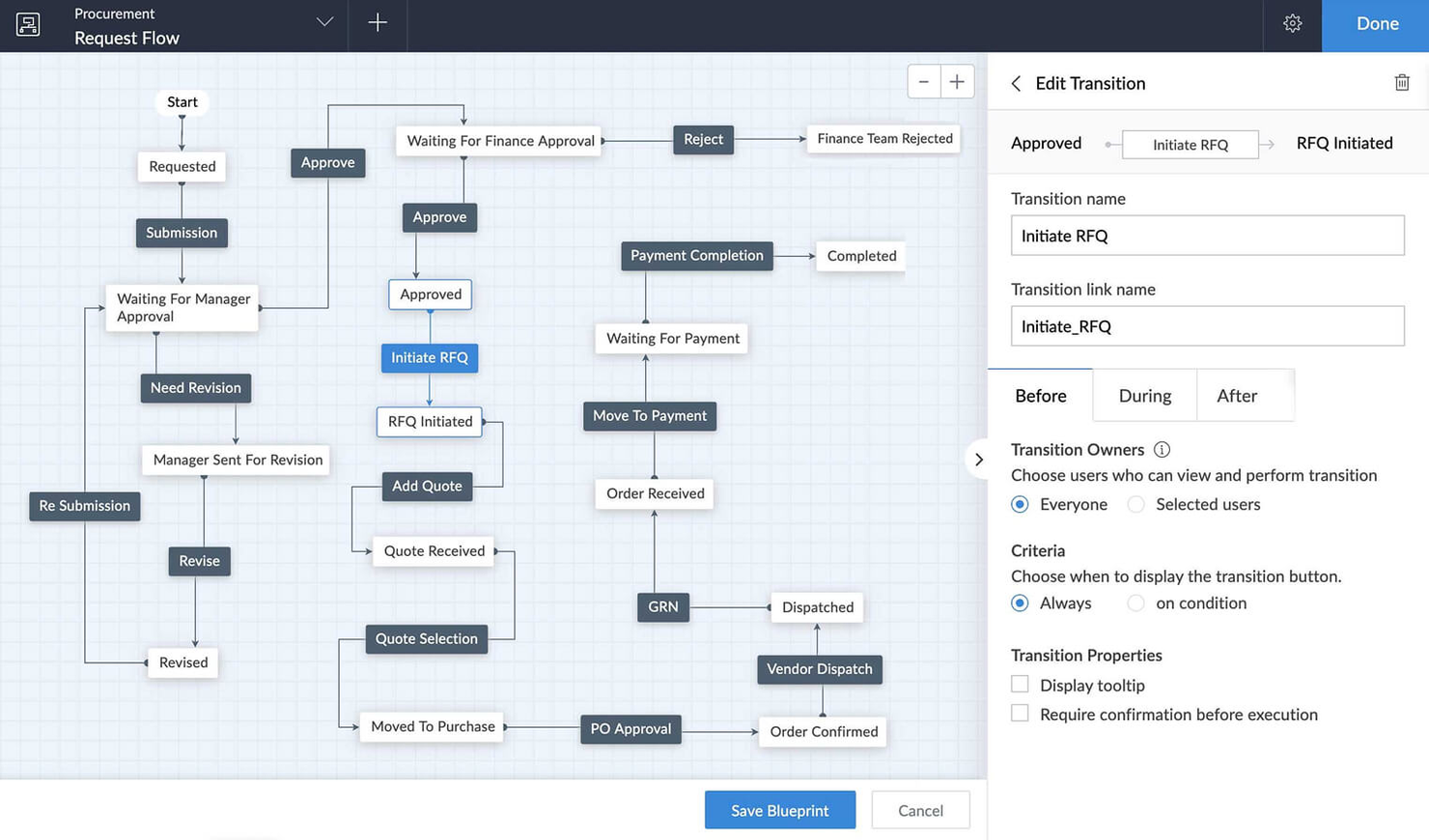
Zoho Creator er en lavkodeplatform til små virksomheder og teams, der ønsker at automatisere processer, centralisere data og opbygge brugerdefinerede arbejdsgange uden at være afhængige af IT eller kompleks kodning.
Hvem er Zoho Creator bedst egnet til?
Små virksomhedsejere og driftsledere, der ønsker at designe brugerdefinerede apps til at automatisere unikke forretningsprocesser.
Hvorfor jeg valgte Zoho Creator
Jeg valgte Zoho Creator som en af de bedste løsninger, fordi jeg hurtigt kan opbygge brugerdefinerede forretningsapps med træk-og-slip-værktøjer og forudbyggede skabeloner. Jeg kan godt lide, at jeg kan automatisere arbejdsgange i flere trin og opsætte godkendelsesprocesser uden at skrive kode. Mit team bruger den indbyggede analysefunktion til at forbedre driftseffektiviteten og identificere flaskehalse, efterhånden som vi vokser.
Vigtige funktioner i Zoho Creator
- Rollebaseret adgangskontrol: Tildel brugere tilladelser baseret på deres roller i din organisation.
- Implementering på flere platforme: Udgiv apps til web, iOS og Android fra én enkelt opbygning.
- Integration med Zoho- og tredjepartsapps: Forbind arbejdsgange med Zoho CRM, Zoho Books og andre populære værktøjer.
- Brugerdefineret rapportbygger: Design og generer rapporter ved hjælp af data fra din app for at træffe bedre beslutninger gennem øget synlighed i processerne.
Integrationer med Zoho Creator
Integrationerne omfatter Zoho CRM, Zoho Books, Zoho Projects, Zoho Desk, Zoho People, Zoho Analytics, Zoho Invoice, Zoho Inventory, Zoho Mail og Zoho Sign.
Pros and Cons
Pros:
- Træk-og-slip-appbygger til brugerdefinerede arbejdsgange
- Indbygget database til centraliserede forretningsdata
- Indbygget integration med andre Zoho-værktøjer til virksomheder
Cons:
- Begrænset avanceret arbejdsgangslogik uden scripting
- Brugergrænsefladen kan virke forældet for nogle teams

Clustdoc
Bedst til arbejdsgange til klientintroduktion

Clustdoc er en platform til automatisering af arbejdsgange, der er udviklet til små virksomheder og teams inden for professionelle tjenester, som har brug for at indsamle dokumenter, administrere klienters indsendelser og forenkle introduktions- eller ansøgningsprocesser.
Hvem er Clustdoc bedst til?
Små virksomhedsteams inden for jura, finans eller rådgivning, som har brug for at automatisere introduktionen af klienter og dokumentindsamlingen.
Hvorfor jeg valgte Clustdoc
Jeg valgte Clustdoc som en af de bedste løsninger, fordi jeg kan opbygge trin-for-trin-arbejdsgange til klientintroduktion med tilpassede tjeklister og dokumentanmodninger, der er skræddersyet til hver klient. Jeg kan godt lide, at mit team kan automatisere påmindelser og godkendelser, så intet falder mellem to stole. Den brandede klientportal giver os mulighed for at indsamle formularer, underskrifter og betalinger på ét sted, hvilket holder det hele organiseret og professionelt.
Clustdocs vigtigste funktioner
- Arbejdsgange med betinget logik: Udløs trin eller anmodninger baseret på klienternes svar.
- Værktøjer til teamsamarbejde: Tildel opgaver, og kommuniker med teammedlemmer direkte på platformen.
- Skabelonbibliotek: Få adgang til færdige skabeloner til klientintroduktion og dokumentindsamling.
- Sporing af hændelseslog: Overvåg alle handlinger og ændringer, der foretages i hver arbejdsgang.
Clustdoc-integrationer
Indbyggede integrationer omfatter Google Drive, Dropbox, OneDrive, Docusign og Stripe, og Clustdoc tilbyder også en API til brugerdefinerede integrationer.
Pros and Cons
Pros:
- Klientportal understøtter sikker overførsel af dokumenter
- Automatiserede påmindelser reducerer manuel opfølgning
- Betinget logik tilpasser trinene i klientintroduktionen
Cons:
- Ingen indbygget funktion til tidsregistrering
- Begrænsede muligheder for tilpasset branding

Bedst til lavkodebaseret procesdesign
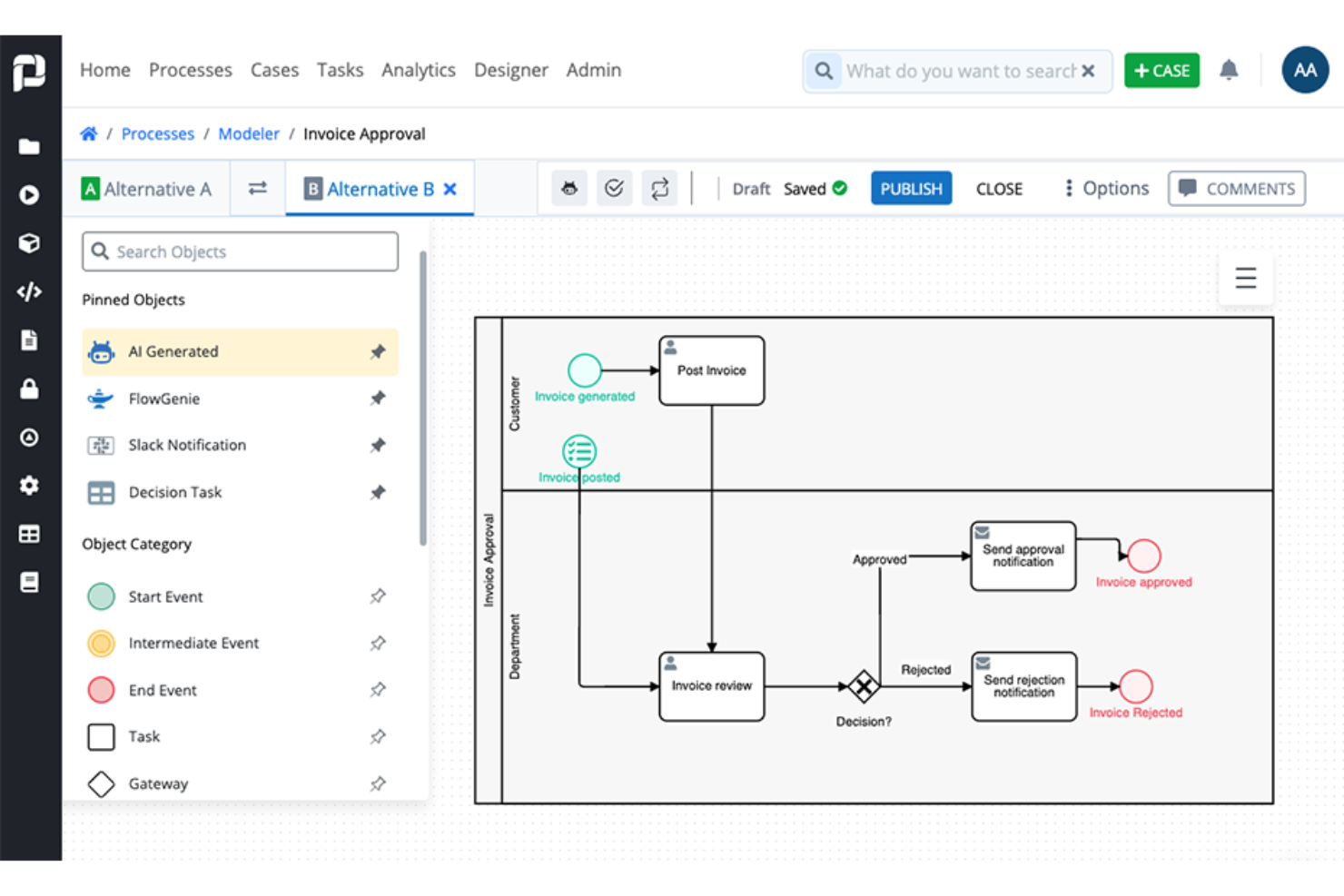
ProcessMaker er en platform til automatisering af arbejdsgange for driftsteams og forretningsanalytikere, der har brug for at kortlægge, automatisere og optimere komplekse forretningsprocesser uden omfattende involvering fra IT.
Hvem er ProcessMaker bedst egnet til?
Driftsteams i mellemstore og store virksomheder, der har brug for at automatisere og administrere komplekse forretningsprocesser i flere trin.
Hvorfor jeg valgte ProcessMaker
Jeg valgte ProcessMaker som en af de bedste løsninger, fordi jeg kan designe og automatisere komplekse arbejdsgange visuelt ved hjælp af den lavkodebaserede procesmodellør. Jeg kan godt lide, at jeg kan opsætte godkendelser i flere trin og betinget dirigering uden omfattende IT-support. Mit team bruger formularbyggeren med træk-og-slip-funktion til dokumentbehandling og til at standardisere dataindsamlingen.
Vigtige funktioner i ProcessMaker
- Rollebaserede adgangskontroller: Angiv tilladelser for brugere baseret på jobfunktion eller afdeling.
- Kontrolpanel til procesanalyse: Overvåg processernes ydeevne med visuelle rapporter i realtid.
- Integration til dokumenthåndtering: Vedhæft, gem og hent dokumenter i arbejdsgangene.
- Understøttelse af REST API: Opret forbindelse til eksterne systemer, og automatiser dataudveksling.
Integrationer i ProcessMaker
Integrationer omfatter SAP, Salesforce, Microsoft SharePoint, Slack, Google Drive, Box, Dropbox, Oracle og Jira.
Pros and Cons
Pros:
- Indbygget godkendelsesdirigering til processer i flere trin
- Stærk integration til elektroniske signaturer
- Procesanalyse og kontrolpaneler i realtid
Cons:
- Tilpasset scriptskrivning kræver teknisk ekspertise
- Lejlighedsvise forsinkelser i kundesupportens svartid

Knack
Bedst til databasebaseret arbejdsgangshåndtering
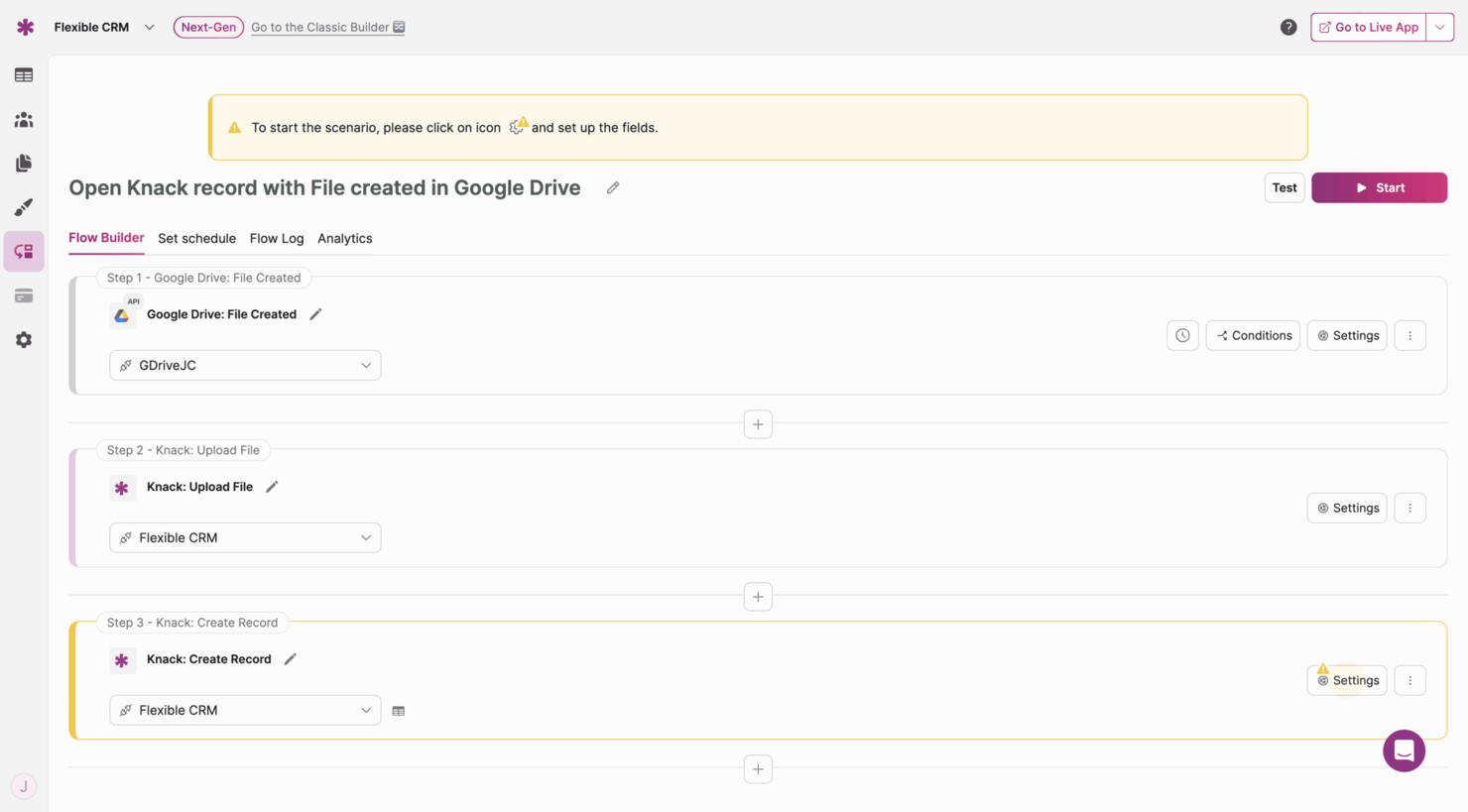
Knack giver små virksomheder og driftsteams mulighed for at bygge tilpassede arbejdsgangsapps, der forbinder data, automatiserer processer og håndterer opgaver uden behov for kodning.
Hvem er Knack bedst til?
Driftsledere og ejere af små virksomheder, der har brug for at bygge tilpassede arbejdsgangsløsninger omkring deres unikke data og processer.
Hvorfor jeg valgte Knack
Jeg valgte Knack som en af de bedste, fordi jeg kan designe arbejdsgangsapps, der forbinder direkte til mine virksomhedsdata, så jeg kan automatisere godkendelser, notifikationer og statusændringer uden kodning. Jeg kan godt lide, at jeg kan bygge tilpassede dashboards og formularer, der passer til mit teams præcise procestrin. I praksis betyder det, at mit team kan håndtere alt fra ordresporing til projektoverdragelser ét sted, alt sammen styret af vores egen databasestruktur.
Knacks vigtigste funktioner
- Rollebaserede adgangskontroller: Angiv tilladelser for brugere og grupper for at styre datasynlighed.
- Tilpassede notifikationer: Send automatiserede e-mails eller advarsler baseret på arbejdsgangstriggere.
- Filuploads: Giv brugere mulighed for at vedhæfte og gemme dokumenter i poster.
- Kalendervisninger: Vis opgaver, begivenheder eller deadlines i et visuelt kalenderformat.
Knack-integrationer
Integrationer omfatter Zapier, Make, Integromat, Webhooks, Google Sheets, Mailchimp, QuickBooks, Salesforce, Slack og Dropbox. Der findes også en API til tilpassede integrationer.
Pros and Cons
Pros:
- Tilpasset databasebygger til unikke arbejdsgange
- Databasecentreret arkitektur til relationelle data
- Understøtter filuploads i arbejdsgangsposter
Cons:
- Begrænset indbygget logik til automatisering i flere trin
- Grundlæggende muligheder for design og styling af brugerfladen


Trello giver små virksomhedsteams en visuel måde at organisere projekter, administrere arbejdsgange og følge fremskridt på ved hjælp af tilpasningsbare tavler, hvilket gør det nemt for marketing-, drifts- og kundeserviceteams at samarbejde og holde styr på opgaver.
Hvem er Trello bedst til?
Små virksomhedsteams inden for marketing, drift eller kundeservice, som ønsker en enkel, visuel måde at administrere projekter og arbejdsgange på.
Hvorfor jeg valgte Trello
Jeg valgte Trello som et af de bedste værktøjer, fordi jeg kan oprette kanban-tavler på få minutter og tilpasse lister til hvert trin i mit teams arbejdsgang. Jeg kan godt lide at bruge Trellos kortsystem til at vedhæfte filer, tilføje tjeklister og tildele opgaver til bestemte teammedlemmer. Mit team bruger Power-Ups til at tilføje kalendervisninger og automatisere gentagne handlinger direkte fra tavlen.
Trellos vigtigste funktioner
- Butler-automatisering: Automatiser flytning af kort, forfaldsdatoer og meddelelser med regelbaserede udløsere.
- Tavleskabeloner: Vælg mellem et bibliotek med forudbyggede arbejdsgangsskabeloner til forskellige forretningsbehov.
- Brugerdefinerede felter: Tilføj rullemenuer, datoer eller tekstfelter til kort for at følge tilpassede data.
- Aktivitetslog: Følg alle ændringer på tavler og kort i en detaljeret tidslinje.
Trello-integrationer
Integrationer omfatter Slack, Google Drive, Gmail, Microsoft Teams, Jira, Dropbox, Evernote, Salesforce og Box.
Pros and Cons
Pros:
- Kanban-tavler gør arbejdsgangens faser synlige
- Tjeklister på kort hjælper med at følge delopgaver
- Tavleskabeloner gør det hurtigere at opsætte nye projekter
Cons:
- Ingen indbygget Gantt- eller tidslinjevisning
- Kommentarer på kort kan forsvinde blandt mange aktiviteter på travle tavler

Asana er en platform til workflowstyring, der hjælper små virksomhedsteams med at organisere projekter, tildele opgaver og følge fremskridt inden for marketing, drift og klientarbejde på ét sted.
Hvem er Asana bedst til?
Projektledere og teamchefer i små og mellemstore virksomheder, som har brug for at koordinere opgaver og deadlines på tværs af flere projekter.
Hvorfor jeg valgte Asana
Jeg valgte Asana som en af de bedste, fordi jeg kan tildele opgaver, angive afhængigheder og visualisere projektforløb med tidslinje- og tavlevisningerne. Mit team bruger Asana til at koordinere marketinginitiativer og produktlanceringer, så alle er enige om deadlines og leverancer. Jeg kan godt lide, at jeg kan automatisere rutineopgaver og oprette brugerdefinerede regler for at reducere manuel opfølgning.
Asanas vigtigste funktioner
- Formularer: Indsaml og videresend arbejdsanmodninger direkte til projekter.
- Milepæle: Markér vigtige punkter i projekter for at følge fremskridt.
- Arbejdsbelastningsstyring: Se teamets kapacitet, og fordel opgaverne.
- Projektskabeloner: Start hurtigt nye workflows med forudbyggede skabeloner.
Asana-integrationer
Integrationer omfatter Slack, Google Drive, Microsoft Teams, Salesforce, Dropbox, Zoom, Jira Cloud, Outlook, HubSpot og Zapier.
Pros and Cons
Pros:
- Tidslinjevisningen hjælper med at visualisere projektplaner
- Opgaveafhængigheder forhindrer oversete overleveringer
- Milepæle følger fremskridt mod vigtige mål
Cons:
- Kontrolelementerne til gæsteadgang er grundlæggende
- Underopgaver kan være svære at administrere i større skala
Anden software til processtyring for små virksomheder
Her er nogle yderligere muligheder for software til processtyring for små virksomheder, som ikke kom med på min liste, men som stadig er værd at undersøge:
- Bizagi
Bedst til visuel procesmodellering i små teams
- Jira
Bedst til at følge komplekse arbejdsgange
- Nintex Process Manager
Bedst til dokumentation af procedurer


Sådan evaluerer jeg processtyringssoftware til små virksomheder
Jeg evaluerer disse værktøjer i to lag: den kernefunktionalitet, som et lille team faktisk har brug for – såsom tilbagevendende tjeklister og processkabeloner – og de egenskaber, der gør ét værktøj til det rigtige valg.
Kernefunktionalitet (minimumskrav for denne liste)
Når jeg udvælger værktøjer til min liste, vurderer jeg hvert enkelt på en skala fra 0 (tilbyder ikke funktionaliteten) til 5 (udmærker sig på området) for hver af de nedenstående kernefunktioner. Derefter omregner jeg værktøjets samlede score til en procentdel. Hvert værktøj skal opnå en samlet minimumsscore på 65 % for at komme i betragtning.
- Proceskortlægning og dokumentation: Jeg ser efter visuelle arbejdsgangsbyggere, hvor man kan kortlægge en proces som medarbejderintroduktion eller kundeoptagelse trin for trin, i stedet for blot at beskrive den i et tekstdokument.
- Automatisering af arbejdsgange: Hvert værktøj bør gøre det muligt at opsætte udløsere og betingelser, der automatisk fører arbejdet videre, eksempelvis ved at sende en godkendelse til en leder, når en formular indsendes.
- Håndtering af tilbagevendende opgaver og tjeklister: Jeg undersøger, om man kan gemme en proces som en genanvendelig skabelon, så noget som en månedlig regnskabsafslutning eller en ugentlig rapporteringscyklus starter med de rigtige trin hver gang.
- Samarbejde og opgavefordeling: Værktøjet bør understøtte rollebaseret fordeling af opgaver med kommentarer og omtaler, så teammedlemmerne er koordinerede i processen i stedet for at skulle følge op på status via e-mail.
- Fremdriftssporing og rapportering: Betjeningspaneler og rapporter, der viser, hvor processer går i stå, er vigtige her. Jeg vurderer, om man med et blik kan identificere en flaskehals, eksempelvis en godkendelse, der har siddet fast i tre dage.
- Integrationer med forretningsværktøjer: Små teams er afhængige af sammenkoblede værktøjspakker, så jeg ser på indbyggede integrationer med værktøjer som Google Workspace, Slack og QuickBooks samt understøttelse af Zapier eller en åben API.
Når jeg har en liste over værktøjer, der opfylder kriterierne, ser jeg på, hvad der adskiller de enkelte platforme fra hinanden.
Differentierende faktorer (det, der adskiller leverandørerne)
Sådan sammenligner jeg forskellige leverandører:
Fremtrædende funktioner
Betinget forgrening af logikken er en vigtig differentierende faktor. Et værktøj, der justerer det næste trin baseret på et svar i en formular – eksempelvis ved at springe en juridisk gennemgang over, når en kontrakt ligger under en fastsat grænse – sparer små teams for manuelt at skulle omdirigere arbejdet. Integrerede formularer, der indsamler strukturerede data ved opstart, er lige så værdifulde, eftersom de tilfører variabler til senere trin uden kopiering og indsættelse mellem applikationer. Jeg vurderer også, om en platform tilbyder gæste- eller kundeportaler, så eksterne interessenter kan indsende anmodninger eller følge fremdriften uden at have brug for en betalt brugerlicens.
Mere end funktioner
Gennemsigtighed omkring priser er vigtig for små teams. Jeg undersøger, om en leverandør låser automatiseringer eller skabeloner bag virksomhedsniveauer, eftersom et team på fem personer, der kører arbejdsgange til kundeoptagelse, ikke burde være nødt til at opgradere blot for at tilføje betingelser. Tid til værdi er en anden faktor, jeg vægter – forhåndsbyggede skabeloner til almindelige processer som fratrædelse af medarbejdere eller leverandørgodkendelser hjælper teams med at komme i gang på dage i stedet for uger. Jeg ser også på tilgængeligheden af support på abonnementer på lavere niveauer, fordi små virksomheder sjældent har en dedikeret administrator til selv at fejlfinde konfigurationsproblemer.
Sådan vælger du software til processtyring for små virksomheder
Det er nemt at fare vild i lange funktionslister og komplekse prisstrukturer. For at hjælpe dig med at holde fokus, mens du arbejder dig gennem din unikke proces for valg af software, får du her en tjekliste over faktorer, du bør have in mente:
| Faktor | Hvad skal du overveje? |
|---|---|
| Skalerbarhed | Kan softwaren håndtere flere brugere, mere data eller flere arbejdsgange, i takt med at din virksomhed vokser? Tjek brugergrænser og mulighederne for opgradering. |
| Integrationer | Opretter den forbindelse direkte til dine eksisterende værktøjer (f.eks. regnskab, CRM eller e-mail)? Undgå udelukkende at være afhængig af tredjepartsforbindelser. |
| Tilpasningsmuligheder | Kan du tilpasse arbejdsgange, felter og tilladelser, så de passer til dine processer, uden omfattende involvering fra IT? |
| Brugervenlighed | Vil dit team hurtigt tage det i brug, eller vil oplæring være en hindring? Se efter intuitiv navigation og tydelig mærkning. |
| Implementering og introduktion | Hvor lang tid vil opsætningen tage, og hvilke ressourcer kræves der? Spørg om hjælp til migrering, skabeloner og introduktion. |
| Pris | Er prisniveauerne gennemsigtige og forudsigelige, når du skalerer? Vær opmærksom på skjulte gebyrer eller nødvendige tilføjelser. |
| Sikkerhedsforanstaltninger | Tilbyder værktøjet rollebaseret adgang, datakryptering og overholdelse af relevante standarder (f.eks. GDPR)? |
| Tilgængelig support | Hvilke supportkanaler tilbydes, og inden for hvilke tidsrum? Overvej, om du får brug for direkte hjælp eller selvbetjeningsressourcer. |
Hvad er software til processtyring for små virksomheder?
Processtyringssoftware til små virksomheder er et digitalt værktøj, der hjælper teams med at organisere, spore og automatisere tilbagevendende arbejdsgange og opgaver. Det samler procesdokumentation, tildeler ansvar og overvåger fremskridt, så teams kan reducere manuelt arbejde og fejl. Disse platforme er designet til at imødekomme behovene og budgetterne hos nystartede virksomheder og mindre organisationer, hvilket gør det nemmere at styre den daglige drift og tilpasse sig, efterhånden som virksomheden vokser.
Funktioner
Når du vælger processtyringssoftware til små virksomheder, bør du holde øje med følgende vigtige funktioner:
- Opgavetildeling: Tildel specifikke opgaver til teammedlemmer, angiv deadlines, og følg op på gennemførelsen for at sikre ansvarlighed og fremdrift.
- Automatisering af arbejdsgange: Automatiser gentagne trin i dine processer, f.eks. godkendelser eller meddelelser, for at spare tid og reducere manuelle fejl.
- Dokumentstyring: Gem, organiser og del filer på platformen, så alle har adgang til de nyeste versioner og relaterede materialer.
- Rollebaserede tilladelser: Styr, hvem der kan se, redigere eller godkende forskellige dele af dine arbejdsgange, for at beskytte følsomme oplysninger og bevare overblikket.
- Fremdriftssporing: Visualiser status for opgaver og processer med dashboards, kanban-tavler eller statusbjælker for at få overblik i realtid.
- Tilpasningsbare formularer: Opret formularer til at indsamle data, anmodninger eller feedback direkte i dine arbejdsgange, tilpasset din virksomheds behov.
- Kalenderintegration: Synkroniser opgaver og deadlines med teamkalendere, så alle er orienteret om kommende milepæle og leverancer.
- Rapportering og analyse: Generer rapporter om effektiviteten af arbejdsgange, flaskehalse og teamets resultater for at understøtte datadrevne forbedringer.
- Mobiladgang: Brug softwaren på smartphones eller tablets, så dit team kan styre processer og opgaver hvor som helst.
- Integrationsmuligheder: Opret forbindelse til andre forretningsværktøjer, f.eks. e-mail-, CRM- eller regnskabsplatforme, for at forenkle informationsstrømmen og reducere dobbeltarbejde.
Fordele
Implementering af processtyringssoftware til små virksomheder giver flere fordele for dit team og din virksomhed. Her er nogle af dem, du kan se frem til:
- Større overblik: Følg opgaver og arbejdsgange i realtid, så du altid ved, hvad der er i gang, og hvad der kræver opmærksomhed.
- Forbedret ansvarlighed: Tildel ansvar og deadlines, så det er tydeligt, hvem der har ansvaret for hvert trin, og reducer antallet af oversete opgaver.
- Hurtigere introduktion: Brug skabeloner, guidede rundvisninger og centraliseret dokumentation til at hjælpe nye teammedlemmer hurtigt i gang.
- Mindre manuelt arbejde: Automatiser gentagne opgaver og godkendelser, så dit team får mere tid til at fokusere på aktiviteter med større værdi.
- Bedre samarbejde: Saml kommunikation, filer og opdateringer ét sted, så alle er afstemt og informeret gennem hele processen.
- Velinformerede beslutninger: Få adgang til rapporterings- og analyseværktøjer for at identificere flaskehalse, måle resultater og optimere arbejdsgange.
- Forbedret sikkerhed: Styr adgangen til følsomme oplysninger med rollebaserede tilladelser og revisionsspor, så dine virksomhedsdata beskyttes.
Omkostninger og priser
Valg af processtyringssoftware til små virksomheder kræver en forståelse af de forskellige prismodeller og abonnementer, der er tilgængelige. Omkostningerne varierer afhængigt af funktioner, teamstørrelse, tilføjelser og meget mere. Tabellen nedenfor opsummerer almindelige abonnementer, deres gennemsnitspriser og typiske funktioner, der er inkluderet i løsninger til processtyringssoftware for små virksomheder:
Sammenligningstabel over abonnementer til processtyringssoftware for små virksomheder
| Abonnementstype | Gennemsnitspris | Almindelige funktioner |
|---|---|---|
| Gratis abonnement | $0 | Grundlæggende opgavestyring, begrænset antal brugere, enkle arbejdsgangsskabeloner og grundlæggende support. |
| Personligt abonnement | $5-$15/bruger/måned | Opgavetildeling, kalenderintegration, begrænset automatisering, fillagring og e-mailmeddelelser. |
| Virksomhedsabonnement | $15-$35/bruger/måned | Avanceret automatisering af arbejdsgange, rapporteringsværktøjer, integrationer, rollebaserede tilladelser og mobiladgang. |
| Storvirksomhedsabonnement | $35-$60/bruger/måned | Tilpassede integrationer, forbedret sikkerhed, prioriteret support, avanceret analyse og hjælp til introduktion. |
Software til proceshåndtering for små virksomheder – ofte stillede spørgsmål
Her er svar på nogle almindelige spørgsmål om software til proceshåndtering for små virksomheder:
Er software til styring af forretningsprocesser (BPM) forskellig fra software til proceshåndtering?
Ja, software til styring af forretningsprocesser eller BPM-software adskiller sig fra et proceshåndteringsværktøj:
- Software til proceshåndtering fokuserer på koordinering af opgaver og samarbejde i teamet. Det er udviklet til at hjælpe brugerne med at organisere, tildele og følge individuelle arbejdsopgaver i et projekt.
- En BPM-platform fokuserer på automatisering af arbejdsgange og systemisk optimering. Den er udviklet til at modellere, udføre og måle komplekse processer fra start til slut, som er gentagelige og strukturerede.
Kort sagt: Hvis du vil hjælpe dit team med at holde sig organiseret, har du brug for software til proceshåndtering. Hvis du vil eliminere manuelt arbejde gennem streng automatisering og dataintegration, er det en BPM-løsning, du leder efter.
Hvordan ved jeg, om min lille virksomhed har brug for software til proceshåndtering?
Hvis du har svært ved at holde styr på opgaver, deadlines eller teammedlemmernes ansvar, eller hvis manuelle processer gør arbejdet langsommere, er det et godt tegn på, at du kan få gavn af software til proceshåndtering. Disse værktøjer hjælper med at organisere arbejdsgange og reducere fejl, efterhånden som din virksomhed vokser.
Kan software til proceshåndtering integreres med mine eksisterende værktøjer?
Ja, de fleste løsninger til proceshåndtering for små virksomheder tilbyder integrationer med populære værktøjer som e-mail, kalendere, CRM- og regnskabsplatforme. Kontrollér altid, hvilke integrationer der er tilgængelige direkte, og om du får brug for tredjepartsforbindelser til din specifikke værktøjspakke.
Er software til proceshåndtering vanskelig at konfigurere for et lille team?
Nej, de fleste løsninger til proceshåndtering er udviklet til hurtig opsætning og omfatter introduktionsressourcer som skabeloner, produktgennemgange og undervisningsvideoer. Du kan som regel komme i gang uden support fra it-afdelingen, men mere avanceret tilpasning kan kræve ekstra tid eller teknisk hjælp.
Hvilke sikkerhedsfunktioner bør jeg se efter i software til proceshåndtering?
Se efter rollebaserede tilladelser, datakryptering og overholdelse af standarder som GDPR. Disse funktioner hjælper med at beskytte følsomme virksomhedsoplysninger og styre, hvem der kan få adgang til eller redigere forskellige arbejdsgange.
Hvor meget bør jeg forvente at betale for software til proceshåndtering for små virksomheder?
Priserne varierer, men de fleste små virksomheder betaler mellem $5 og $35 pr. bruger pr. måned for virksomhedsplaner. Der findes gratis planer med begrænsede funktioner, mens virksomhedsplaner med avanceret sikkerhed og support koster mere. Gennemgå altid, hvad der er inkluderet i hvert prisniveau.