

10 bedste mindmapping-software til Mac i 2026

Bedste mindmappingsoftware til Mac – kort oversigt


Mindmappingsoftware til Mac giver dig digitale værktøjer til visuelt at organisere nye idéer, håndtere komplekse projekter og brainstorme med større klarhed på din Apple-enhed. Hvis du har brug for at strukturere dine tanker, samarbejde med dit team eller omdanne spredte noter til handling, er det vigtigt at finde den rigtige app.
I denne guide finder du en udvalgt liste over de bedste mindmappingværktøjer til Mac med oplysninger om, hvordan hvert værktøj passer til forskellige arbejdsgange, så du kan vælge den løsning, der holder din kreative proces i gang og sikrer, at dit team er på samme side.
Hvorfor du kan stole på vores softwareanbefalinger
Vores team har testet og anmeldt software siden 2012. Vi er selv projektledere, så vi ved, hvor svært og hvor vigtigt det er at vælge den rigtige software.
Til denne guide har vi vurderet værktøjerne gennem praktisk afprøvning og uafhængig research og givet dem point ud fra vores udvælgelseskriterier. Vi trækker også på indsigt fra førende eksperter i branchen og erfarne projektledere.
Vores anmeldelser bygger på vores egen redaktionelle vurdering. De er ikke et salgsargument.
Ekspertanmeldere:
Sammenligningstabel over mindmappingsoftware til Mac
Denne sammenligningstabel opsummerer prisoplysninger for mine udvalgte mindmappingsoftwareløsninger til Mac:
| Tool | Best For | Trial Info | Price | ||
|---|---|---|---|---|---|
| 1 | Bedst til livebrainstorming i teams | Gratis abonnement + gratis demonstration tilgængelig | Fra $6.50/bruger/måned | Website | |
| 2 | Bedst til hurtigt visuelt samarbejde om redigering | Gratis abonnement tilgængeligt | Fra $10/redaktør/måned (faktureres årligt) | Website | |
| 3 | Bedst til et uendeligt kreativt lærred | Gratis abonnement tilgængeligt | Fra $5/bruger/måned (faktureres årligt) | Website | |
| 4 | Bedst til integrerede notetagningslayout | Gratis abonnement tilgængeligt | Fra $69/måned (faktureret årligt) | Website | |
| 5 | Bedst til alsidig diagramoprettelse | Gratis demonstration tilgængelig | Fra $9.95/bruger/måned (faktureret årligt) | Website | |
| 6 | Bedst til AI-drevet oprettelse af mindmaps | Gratis abonnement tilgængeligt | Fra $4.92/måned | Website | |
| 7 | Bedst til integration med Apples økosystem | Gratis abonnement tilgængeligt | Fra $2.99/måned | Website | |
| 8 | Bedst til detaljeret projektplanlægning | Gratis prøveperiode tilgængelig | Fra $99/år | Website | |
| 9 | Bedst til lokal databeskyttelse | Gratis abonnement + gratis prøveperiode tilgængelig | Fra $29.99/bruger (engangskøb) | Website | |
| 10 | Bedst til sporing af projektopgaver | Gratis abonnement tilgængeligt | Fra $199/licens | Website |
Anmeldelser af den bedste mindmappingsoftware til Mac
Nedenfor finder du mine detaljerede opsummeringer af den bedste mindmappingsoftware til Mac, som kom med på min liste. Mine anmeldelser giver et detaljeret indblik i funktionerne, de bedste anvendelsesområder og integrationerne for hvert værktøj, så du kan finde det bedste til dig.

Bedst til livebrainstorming i teams
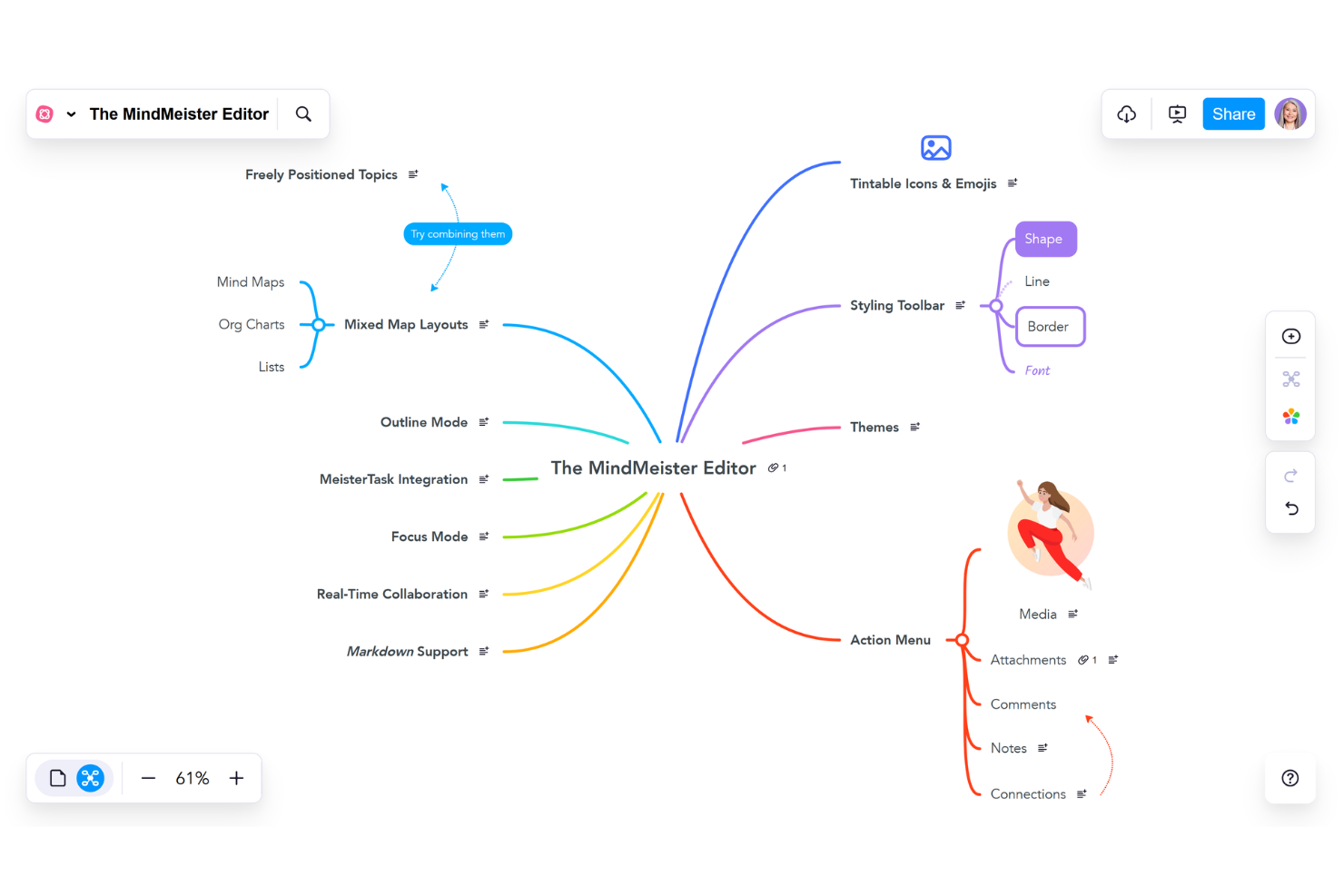
MindMeister er en browserbaseret software til mindmapping, der tilbyder samarbejde i realtid, indbygget chat, skabeloner, der kan tilpasses, og nemme eksportmuligheder til visuel organisering af idéer på Mac.
Hvem er MindMeister bedst egnet til?
MindMeister er velegnet til distribuerede teams, bureauer og organisationer, der har brug for at brainstorme, planlægge og samarbejde visuelt i realtid.
Hvorfor jeg valgte MindMeister
Jeg valgte MindMeister som et af de bedste værktøjer, fordi jeg afholder live-sessioner med mindmapping for distribuerede teams, der har brug for samarbejde i realtid, nem deling og redigering i grupper, alt sammen i en browser på Mac.
Vigtige funktioner i MindMeister
- Skabeloner, der kan tilpasses: Start hurtigt nye mindmaps ved hjælp af en række indbyggede skabeloner.
- Understøttelse af vedhæftede filer: Tilføj billeder, links og noter til enhver node.
- Integration af opgavewidget: Tildel og følg op på opgaver, der er knyttet til emner på kortet.
Integrationer med MindMeister
MindMeister tilbyder indbyggede integrationer med MeisterTask, Google Drive og Microsoft Teams. Der findes en API til brugerdefinerede integrationer.
Pros and Cons
Pros:
- Samarbejde i realtid til gruppebrainstorming
- Præsentationstilstand til deling af mindmaps
- Nem sammenkædning af kort med MeisterTask-opgaver
Cons:
- Gratisversionen tillader kun tre kort
- Mangler offline-redigering i browserversionen

Bedst til hurtigt visuelt samarbejde om redigering
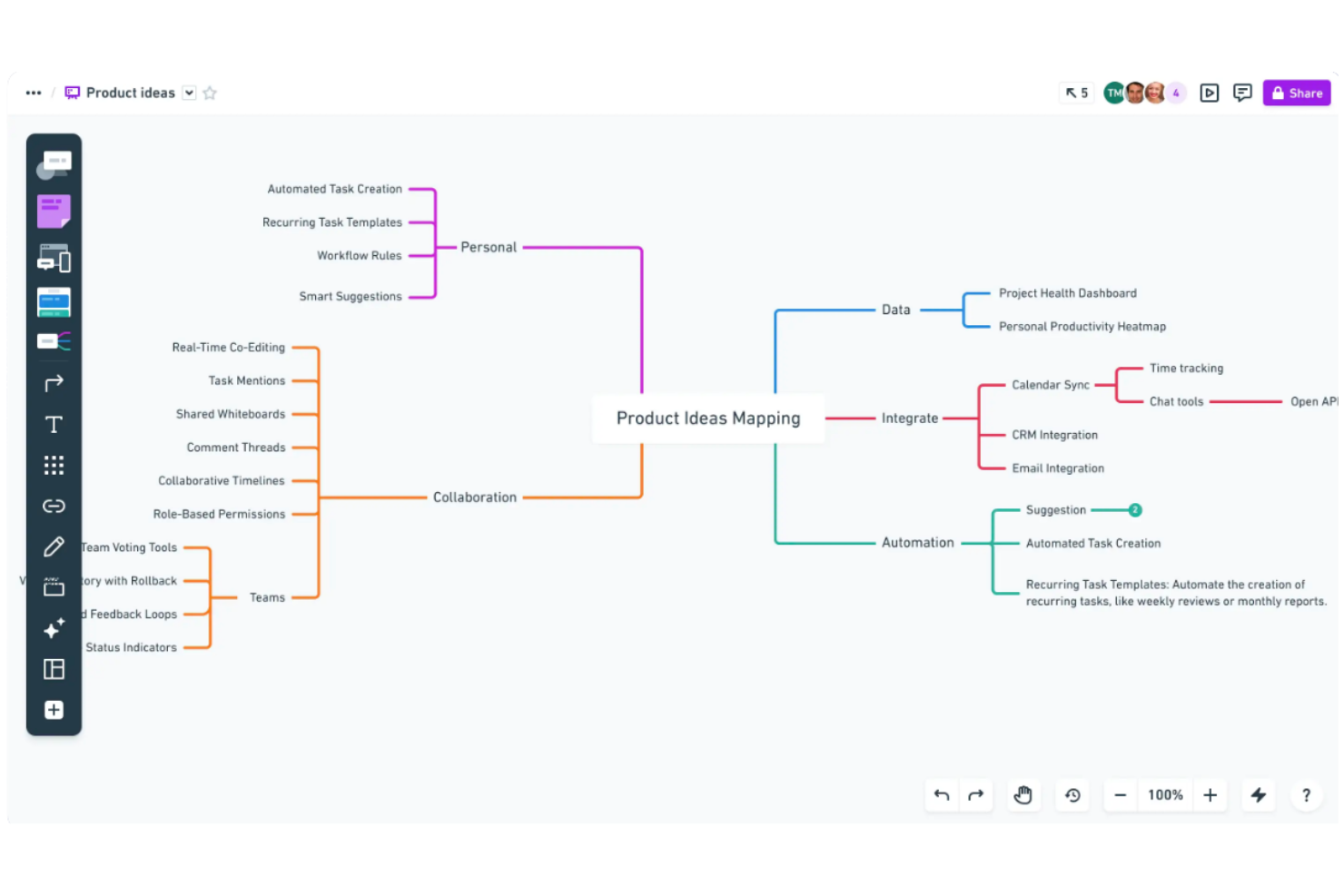
Whimsical er et webbaseret visuelt samarbejdsværktøj til Mac-brugere, som kombinerer tankekort, flowdiagrammer, trådrammer og digitale post-it-sedler i et intuitivt onlinearbejdsområde.
Hvem er Whimsical bedst til?
Whimsical er velegnet til hurtigt arbejdende produkt-, design- og fjernteams, der har brug for realtidssamarbejde på tværs af funktioner om visuelle idéudviklingsprojekter.
Hvorfor jeg valgte Whimsical
Jeg valgte Whimsical, fordi det giver mit team mulighed for øjeblikkeligt at redigere tankekort med flere markører, bruge digitale post-it-sedler og oprette farvekodede grene direkte i browseren. Vi kan brainstorme og redigere visuelle strukturer sammen uden at vente eller skifte værktøj.
Vigtige funktioner i Whimsical
- Ubegrænsede tavler pr. arbejdsområde: Opret så mange tankekort, flowdiagrammer og trådrammer, som dine projekter kræver.
- Kommentarer og omtaler: Kommentér diagrammer, og tag samarbejdspartnere direkte for at få tilbagemeldinger eller afklaringer.
- Versionshistorik: Følg ændringer på enhver tavle, og gendan tidligere versioner efter behov.
Whimsical-integrationer
Whimsical tilbyder indbyggede integrationer med Slack, Jira, Notion, Linear, Cursor, GitHub, Figma og Google Drive. Der findes en API til brugerdefinerede integrationer.
Pros and Cons
Pros:
- Ekstremt hurtig redigering af tankekort med flere brugere
- Trådrammer og digitale post-it-sedler med træk og slip
- Kommentarer i realtid på delte tavler
Cons:
- Gratisniveauet begrænser det samlede antal elementer i arbejdsområdet
- Store lærreder oplever alvorlige problemer med forsinket ydeevne

Creately
Bedst til et uendeligt kreativt lærred
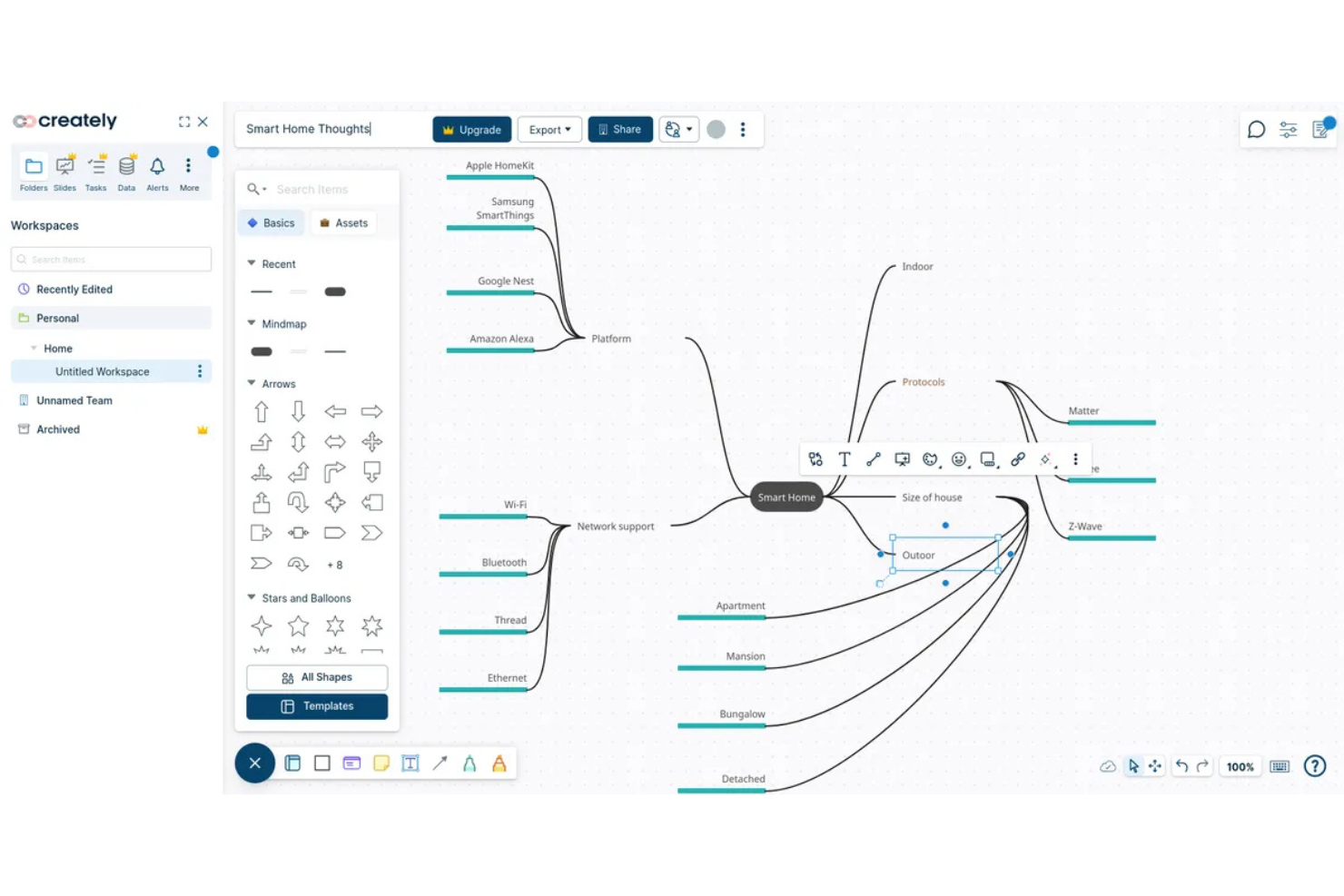
Creately er en visuel samarbejds- og mindmapping-software til Mac, der kombinerer diagrammer, konceptkort, intelligente figurer og arbejdsområdestyring i ét onlineværktøj.
Hvem er Creately bedst egnet til?
Creately passer til teams inden for design, produktudvikling eller uddannelse, som har brug for en visuel platform til i fællesskab at kortlægge idéer, arbejdsgange og processer.
Hvorfor jeg valgte Creately
Jeg valgte Creately, fordi mit team bruger det uendelige lærred til at opbygge enorme mindmaps, der forbindes med visuelle dokumenter, opgaver og datafigurer. Jeg kan godt lide muligheden for at forbinde objekter, indsætte skabeloner og zoome ud for at se det hele på én gang.
Vigtigste funktioner i Creately
- Træk-og-slip-diagrammer: Flyt elementer og grene med det samme til et hvilket som helst sted på dit lærred.
- Samarbejde for flere brugere: Inviter andre til at redigere diagrammer sammen med dig i realtid.
- Dataunderstøttede figurer: Tilføj strukturerede felter og visuelle mærker direkte til elementer på kortet.
Integrationer med Creately
Creately tilbyder indbyggede integrationer med Google Workspace, Slack, GitHub, Slack, Confluence og Microsoft Teams. Det tilbyder også en API til brugerdefinerede integrationer.
Pros and Cons
Pros:
- Uendeligt lærred til organisering af komplekse strukturer
- Visuel database til sammenkædning af mindmapdata
- Redigering og kommentarer for flere brugere i realtid
Cons:
- Store diagrammer medfører betydelig forsinkelse på lærredet
- Gratisversionen begrænser antallet af elementer i arbejdsområdet betydeligt

Bedst til integrerede notetagningslayout
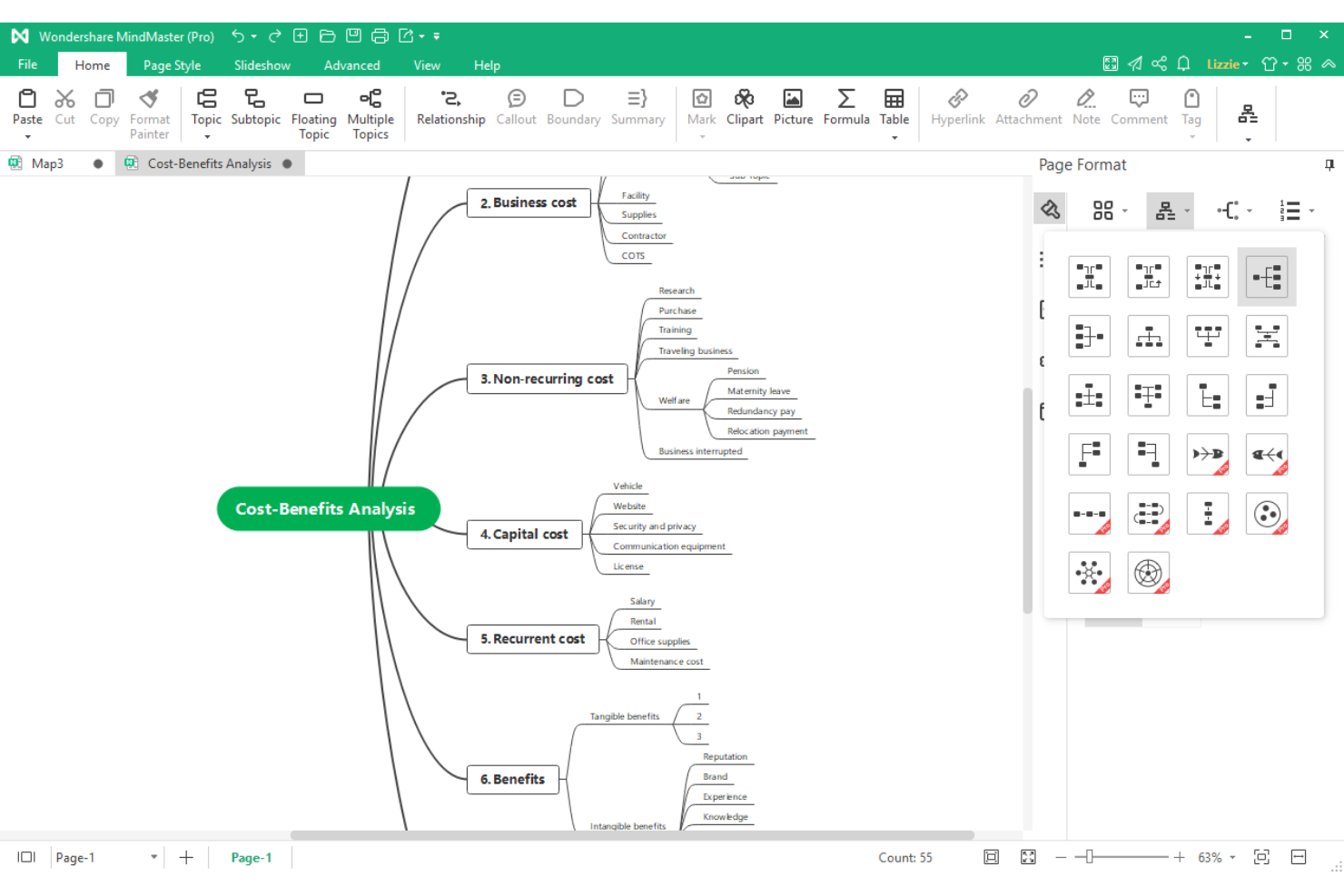
EdrawMind er et desktop- og browserbaseret mindmappingprogram til Mac, der kombinerer idékortlægning, dispositions- og præsentationstilstande samt indbyggede værktøjer til strukturering af noter for visuelle tænkere og projektteams.
Hvem er EdrawMind bedst egnet til?
EdrawMind er et stærkt valg for undervisere, studerende og fagfolk, der har brug for omfattende visuel notetagning og struktureret brainstorming i akademiske eller indholdsorienterede miljøer.
Hvorfor jeg valgte EdrawMind
Jeg valgte EdrawMind, fordi jeg bruger programmets indbyggede dispositions- og notetilstande til at strukturere mødereferater og research side om side med mine mindmaps. Jeg kan godt lide at have ét arbejdsområde, hvor jeg kan skifte mellem brainstorming, lineære noter og diagramlayout uden at miste overblikket.
EdrawMinds vigtigste funktioner
- Brainstormingtilstand: Giver dig mulighed for visuelt at organisere idéer i dynamiske mindmaps i fri form.
- Flere kortstrukturer: Skift mellem radiale strukturer, træstrukturer, fiskebensdiagrammer, tidslinjer og organisationsdiagrammer.
- Synkronisering i skyen: Få adgang til og rediger dine mindmaps på Mac og andre enheder.
EdrawMind-integrationer
EdrawMind-integrationer er ikke offentligt angivet.
Pros and Cons
Pros:
- Indbyggede visningstilstande til dispositioner og mindmaps
- Præsentationstilstand til deling af visuelle planer
- Understøtter kombinerede diagram- og notelayout
Cons:
- Automatisk lagring i skyen mislykkes ved svag forbindelse
- Gratisversionen begrænser adgangen med strenge betalingsmure

Bedst til alsidig diagramoprettelse
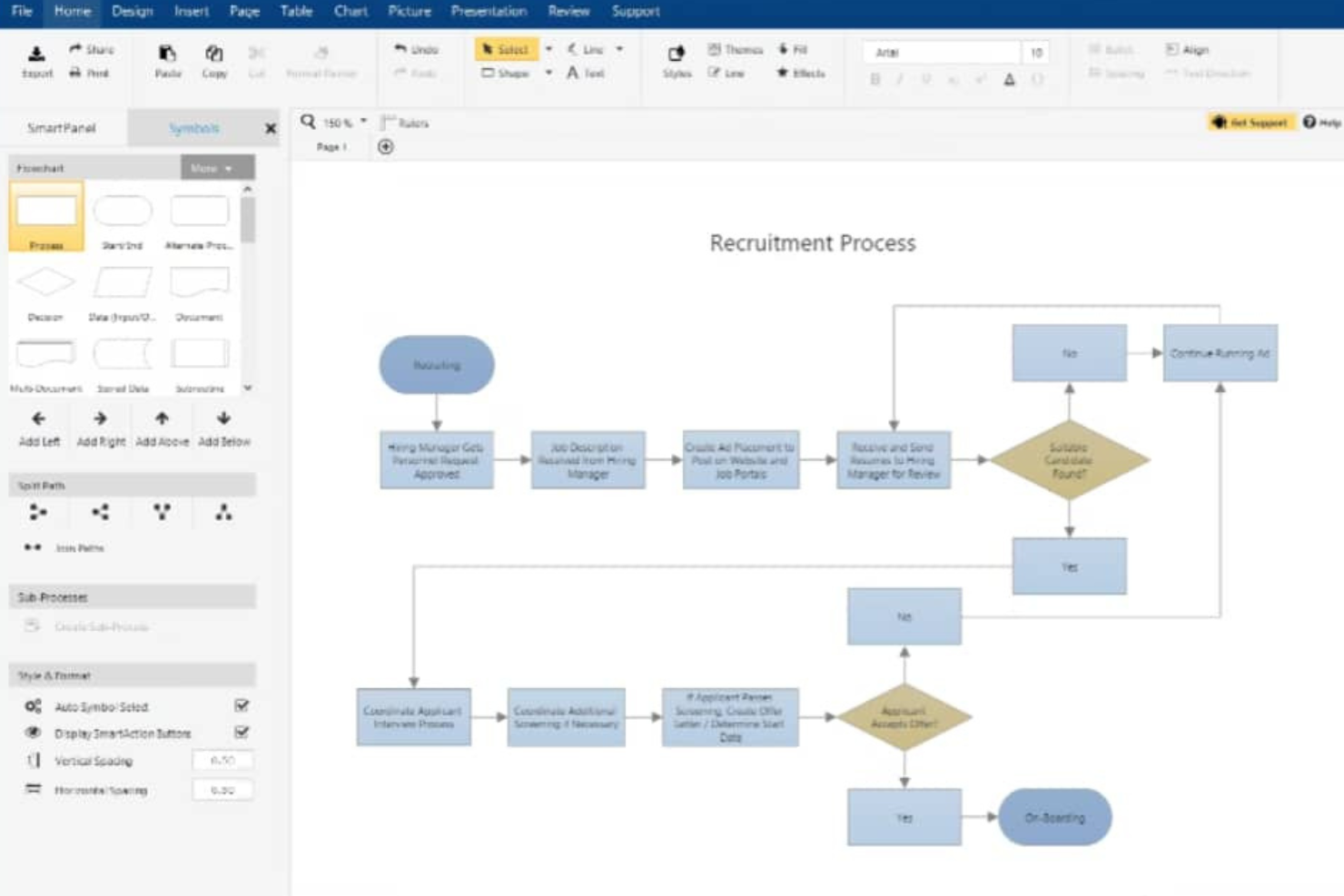
SmartDraw er en alsidig platform til diagrammer og mindmapping til Mac, der dækker begrebskort, organisationsdiagrammer, procesforløb, tekniske diagrammer og plantegninger.
Hvem er SmartDraw bedst egnet til?
SmartDraw er velegnet til Mac-baserede drifts-, IT- og ingeniørteams, der har brug for hurtig diagramoprettelse på tværs af flowdiagrammer, mindmaps og tekniske layouts.
Hvorfor jeg valgte SmartDraw
Jeg valgte SmartDraw, fordi jeg tegner alt fra mindmaps til netværksdiagrammer til tværgående teamprojekter på Mac. Jeg bruger det omfattende skabelonbibliotek og den automatiske formatering til at skifte diagramtype med blot få klik.
Vigtige funktioner i SmartDraw
- Samarbejdsværktøjer: Del diagrammer, og invitér andre til at kommentere eller redigere i realtid.
- Intelligent formateringsmotor: Justerer automatisk afstand og justering, mens du opbygger diagrammer.
- Integration med cloudlagring: Gem og få adgang til diagrammer fra Google Drive, OneDrive og Dropbox.
SmartDraw-integrationer
SmartDraw tilbyder indbyggede integrationer med Microsoft 365, Google Workspace, Atlassian Confluence, Jira, Trello, Dropbox, Box og OneDrive. Der findes en API til tilpassede integrationer.
Pros and Cons
Pros:
- Eksporterer mindmaps til flere diagramtyper
- Mac-appen afspejler webfunktionaliteten tæt
- Automatisk diagramformatering sparer tid på opsætning
Cons:
- Færre indbyggede mindmap-skabeloner end konkurrenterne
- Komplekse diagrammer får brugerfladen til at reagere langsomt

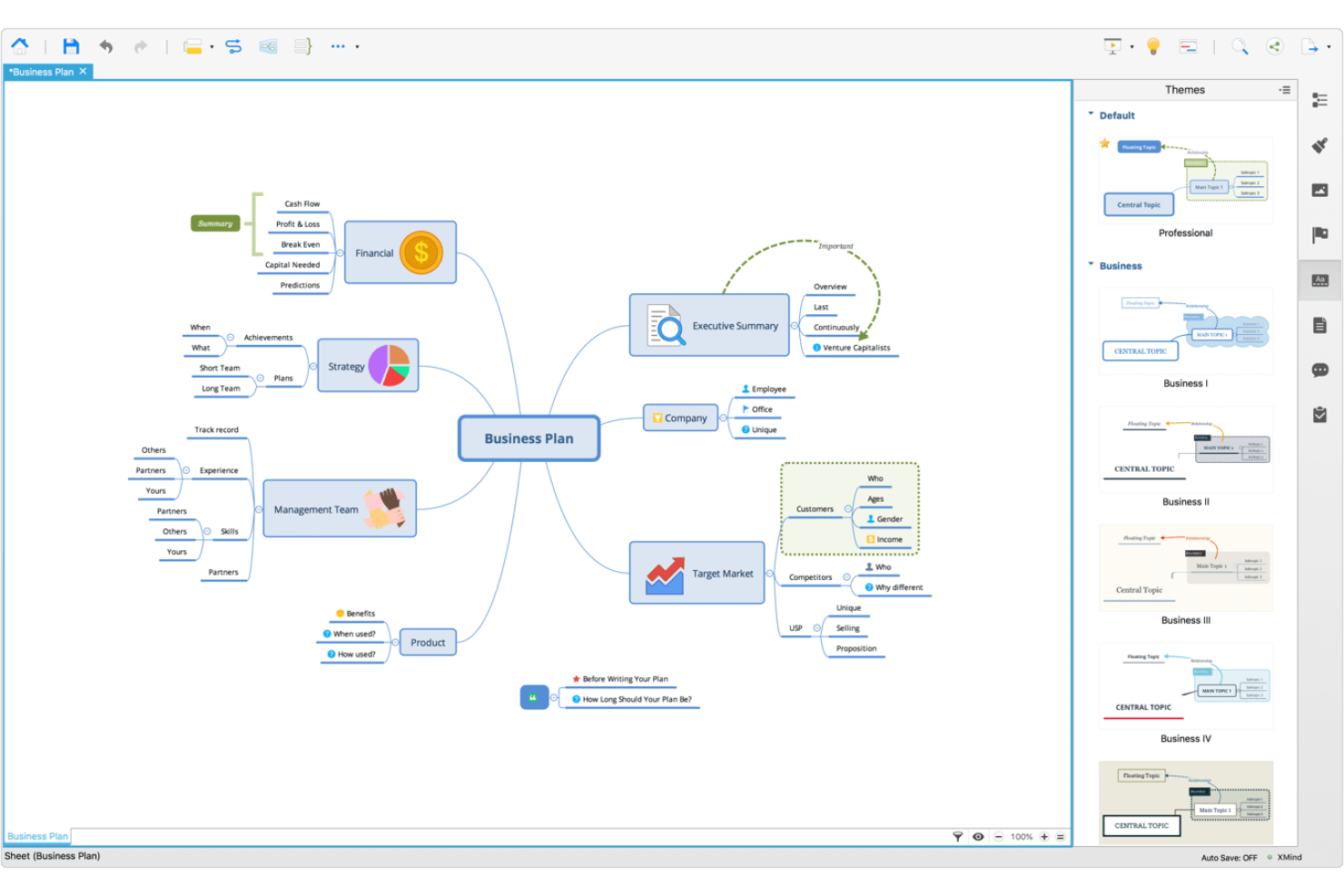
Xmind er en Mac-kompatibel software til mindmapping, der tilbyder visuel diagramoprettelse, tilpasselige kortstile og avancerede strukturmuligheder med integrerede nye AI-drevne funktioner.
Hvem er Xmind bedst til?
Xmind er velegnet til Mac-brugere inden for uddannelse, forskning eller kreative roller, som har brug for avancerede visuelle kortlægnings- og AI-drevne brainstormingværktøjer.
Hvorfor jeg valgte Xmind
Jeg valgte Xmind som et af de bedste værktøjer, fordi dets AI-funktioner hurtigt omdanner punktlister til komplette mindmaps og diagramstrukturer. Jeg kan også godt lide de indbyggede logikdiagrammer og trædiagrammer, som gør det enkelt at strukturere komplekse idéer.
Xmind – nøglefunktioner
- Zen-tilstand: Fokuserer dit arbejdsområde med et distraktionsfrit miljø i fuld skærm.
- Skabelonbibliotek: Tilbyder en række professionelt designede skabeloner, som du kan tilpasse til forskellige kortlægningsbehov.
- Understøttelse af emnelinks: Giver dig mulighed for at tilføje links mellem emner for at vise relationer på tværs af kortet.
Xmind-integrationer
Xmind tilbyder indbyggede integrationer med Slack, Zoom, Notion, Dropbox, Google Drive, OneDrive og flere andre. Xmind tilbyder en API til brugerdefinerede integrationer.
Pros and Cons
Pros:
- AI omdanner øjeblikkeligt noter til mindmaps
- Tilbyder et bredt udvalg af kortskabeloner
- Synkroniserer projekter på tværs af Mac, Windows og mobilenheder
Cons:
- Eksporter fra gratisversionen indeholder store vandmærker
- Store mindmaps medfører betydelig forsinkelse

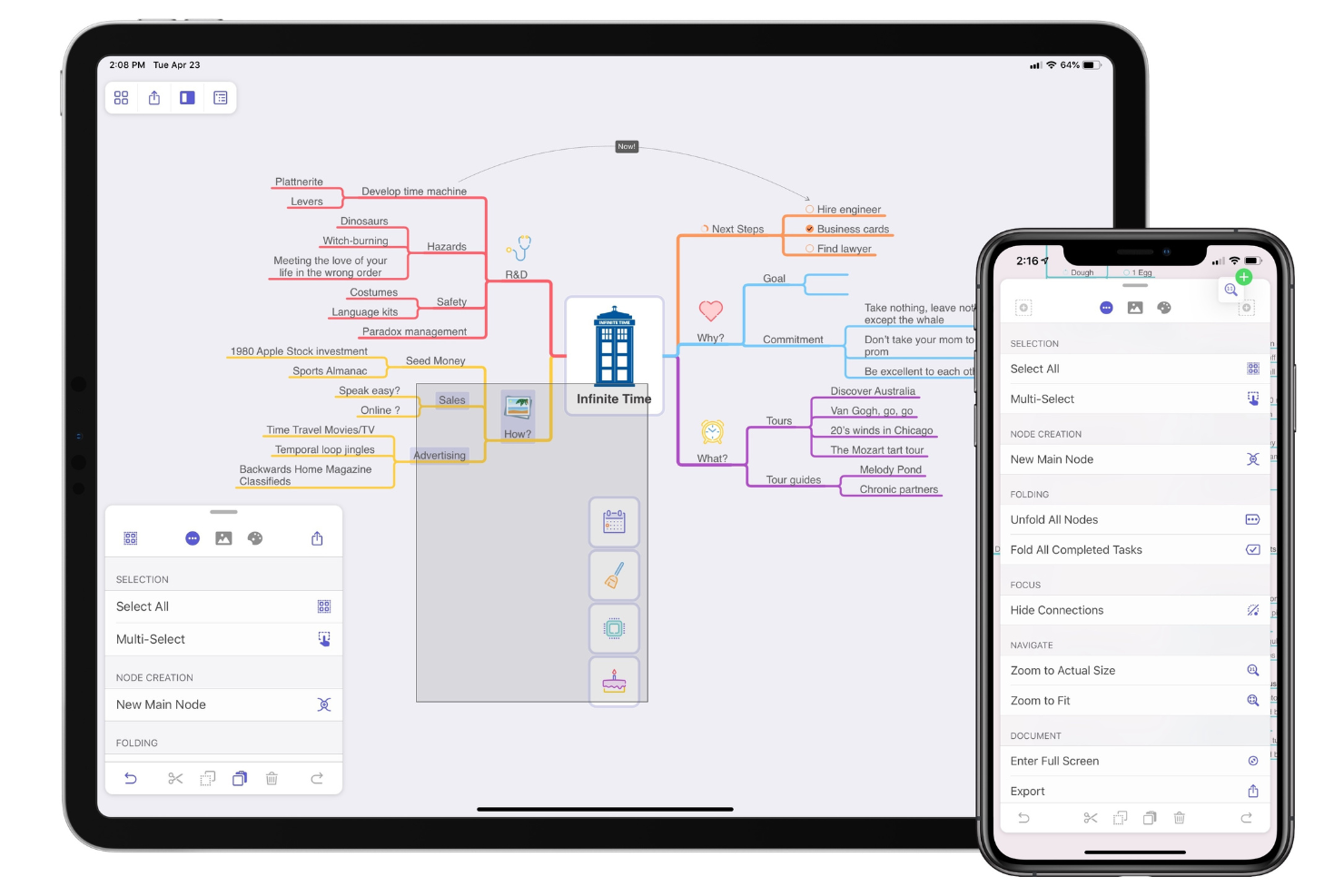
MindNode er et mindmapsoftware til macOS og iOS, der tilbyder visuel organisering af idéer, dispositions- og fokustilstande, hurtig indsamling samt dyb integration med Apples oprindelige rammeværk.
Hvem er MindNode bedst til?
MindNode er ideelt til Apple-brugere, herunder studerende, designere og kreative fagfolk, som ønsker en mindmapløsning, der er tæt integreret med macOS og iOS.
Hvorfor jeg valgte MindNode
Jeg valgte MindNode som et af de bedste, fordi synkroniseringen fungerer problemfrit på tværs af Mac, iPhone, iPad og Apple Watch. Jeg bruger iCloud Drive til opdateringer i realtid, og jeg sætter pris på den dybe integration med Apple-genveje og Siri til hurtig indsamling.
Vigtige funktioner i MindNode
- Fokustilstand: Skjuler alt undtagen en enkelt gren for at reducere distraktioner under brainstorming.
- Dispositionsvisning: Viser dit mindmap som en sammenklappelig, redigerbar disposition.
- Hurtig indsamling: Indsamler idéer øjeblikkeligt fra enhver skærm uden at åbne hele appen.
MindNode-integrationer
MindNode tilbyder oprindelig integration med Apples økosystem, Ulysses, Bear, Things og OmniFocus. Det tilbyder ikke en åben API.
Pros and Cons
Pros:
- Synkroniserer øjeblikkeligt mellem Mac, iPhone og iPad
- Understøtter systemdækkende indsamling med Hurtig indsamling
- Tilbyder visuelle tags, markdown og dispositionsvisning
Cons:
- Skjult fillagring begrænser organiseringen af mapper
- Avancerede funktioner er låst bag Pro-versionen

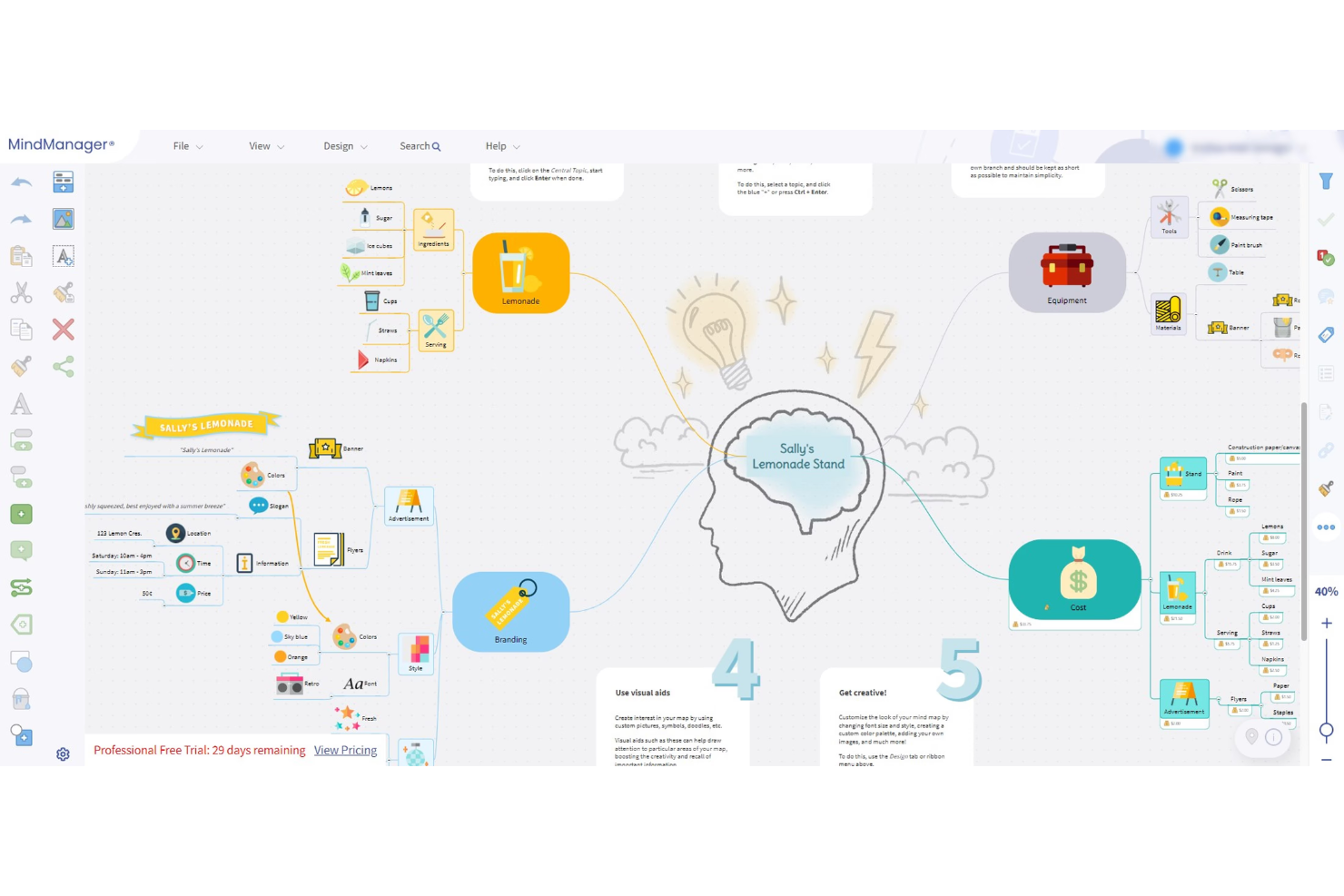
MindManager er en alsidig platform til mindmapping og projektstyring til Mac, som har avanceret diagramoprettelse, Gantt-diagrammer, datasammenkædning og værktøjer til opgavetildeling til struktureret visuel planlægning.
Hvem er MindManager bedst egnet til?
Projektledere og driftsansvarlige i mellemstore eller større organisationer, som har brug for detaljeret projektkortlægning i flere lag og visuelle arbejdsgange.
Hvorfor jeg valgte MindManager
Jeg valgte MindManager, fordi jeg kan opbygge komplekse mindmaps i flere niveauer med ansvar for opgaver, afhængigheder og integrerede Gantt-diagrammer – funktioner, jeg er afhængig af, når jeg styrer projektplaner på tværs af teams på Mac. Jeg bruger ofte træk-og-slip-tildeling af ressourcer for at bevare et præcist overblik.
Vigtige funktioner i MindManager
- SmartRules-automatisering: Giver dig mulighed for at angive regler, der udløser visuelle ændringer eller handlinger baseret på kortdata.
- Værktøjer til beregning af emner: Beregn automatisk værdier og totaler i kortets grene.
- Indstillinger for korteksport: Eksportér kort til formaterne PDF, Word, billede eller Microsoft Project.
MindManager-integrationer
MindManager tilbyder indbyggede integrationer med Microsoft 365, Microsoft Teams, SharePoint, Outlook, OneDrive, Google Drive, Box, Slack og Zapier. Der findes en API til brugerdefinerede integrationer.
Pros and Cons
Pros:
- Dispositions- og mindmapvisninger er forbundet
- Præsentationstilstand til deling af planer i realtid
- Kombinér diagrammer, opgaver og noter i ét arbejdsområde
Cons:
- Den tætte brugerflade giver en stejl læringskurve
- Avancerede projektværktøjer er kun tilgængelige på computeren

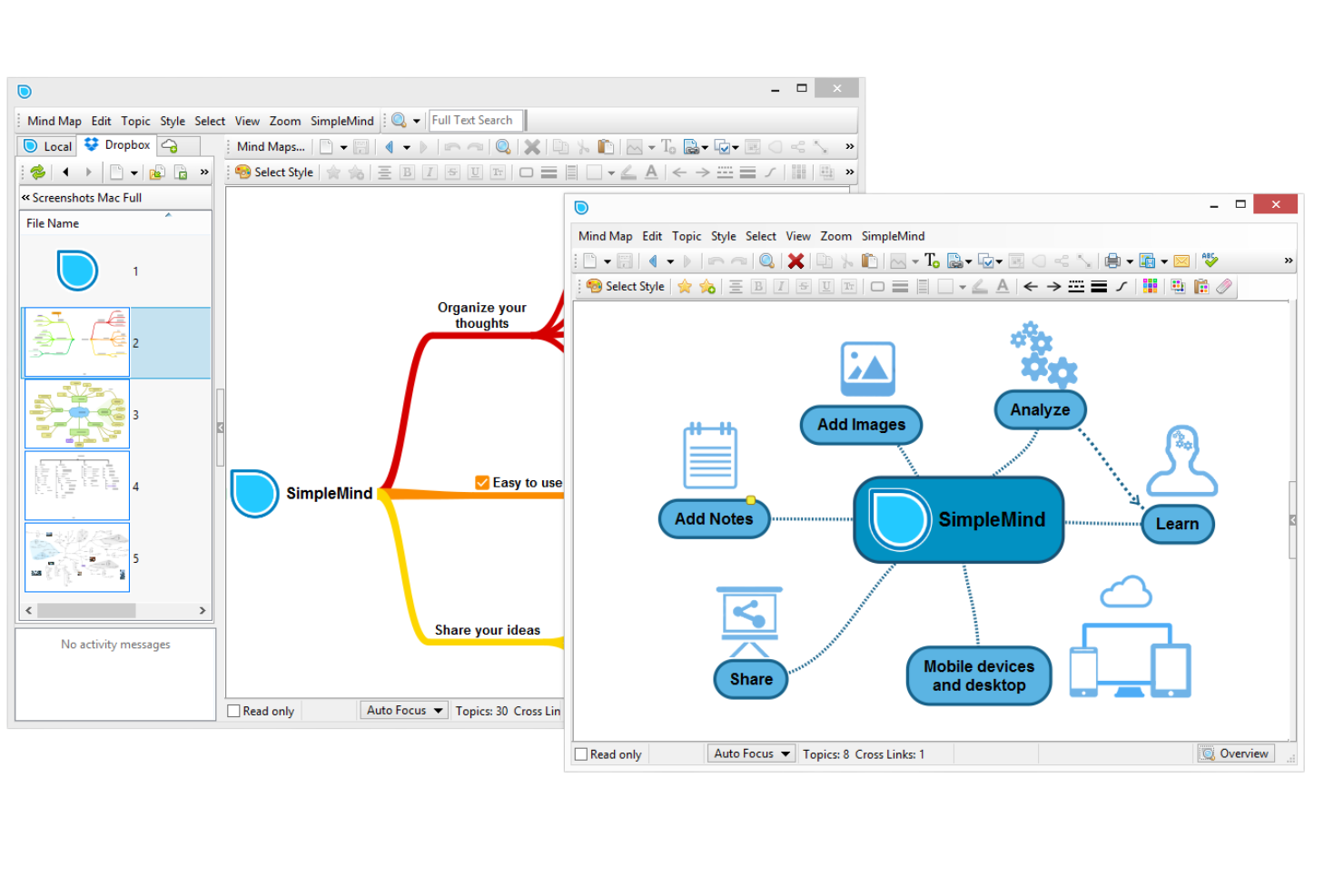
SimpleMind er en platformuafhængig mindmappingsoftware til Mac, der tilbyder fleksible kortlayout, brugerdefinerede temaer, multimedievedhæftninger og offline-redigering med filer gemt lokalt.
Hvem er SimpleMind bedst til?
SimpleMind er ideelt til selvstændige fagfolk og privatlivsbevidste teams i regulerede brancher, som har brug for offline-mindmapping på Mac uden krav om cloudlagring.
Hvorfor jeg valgte SimpleMind
Jeg valgte SimpleMind, fordi jeg har brug for, at mine mindmaps på Mac forbliver lokale og sikre, uden tvungen cloudsynkronisering eller ekstern lagring. Jeg bruger adgangskodebeskyttelse og offlineadgang for at have fuld kontrol over mine brainstormingdata.
SimpleMinds vigtigste funktioner
- Flere kortlayout: Opret kort i friforms-, vandrette, lodrette og topstyrede strukturer.
- Multimedievedhæftninger: Føj billeder, videoer, noter og links direkte til mindmaps.
- Forbindelseslinjer mellem emner: Forbind emner visuelt med tilpasningsbare linjer for at vise afhængigheder.
SimpleMind-integrationer
Indbyggede integrationer er ikke offentligt opført. Der findes en API til udvikling af brugerdefinerede integrationer.
Pros and Cons
Pros:
- Holder alle mindmapfiler lokalt
- Avanceret multimediestøtte i kortnoder
- Friforms- og automatisk layout af kort
Cons:
- Ingen indbygget samarbejde i realtid
- Begrænsede tredjepartsintegrationer

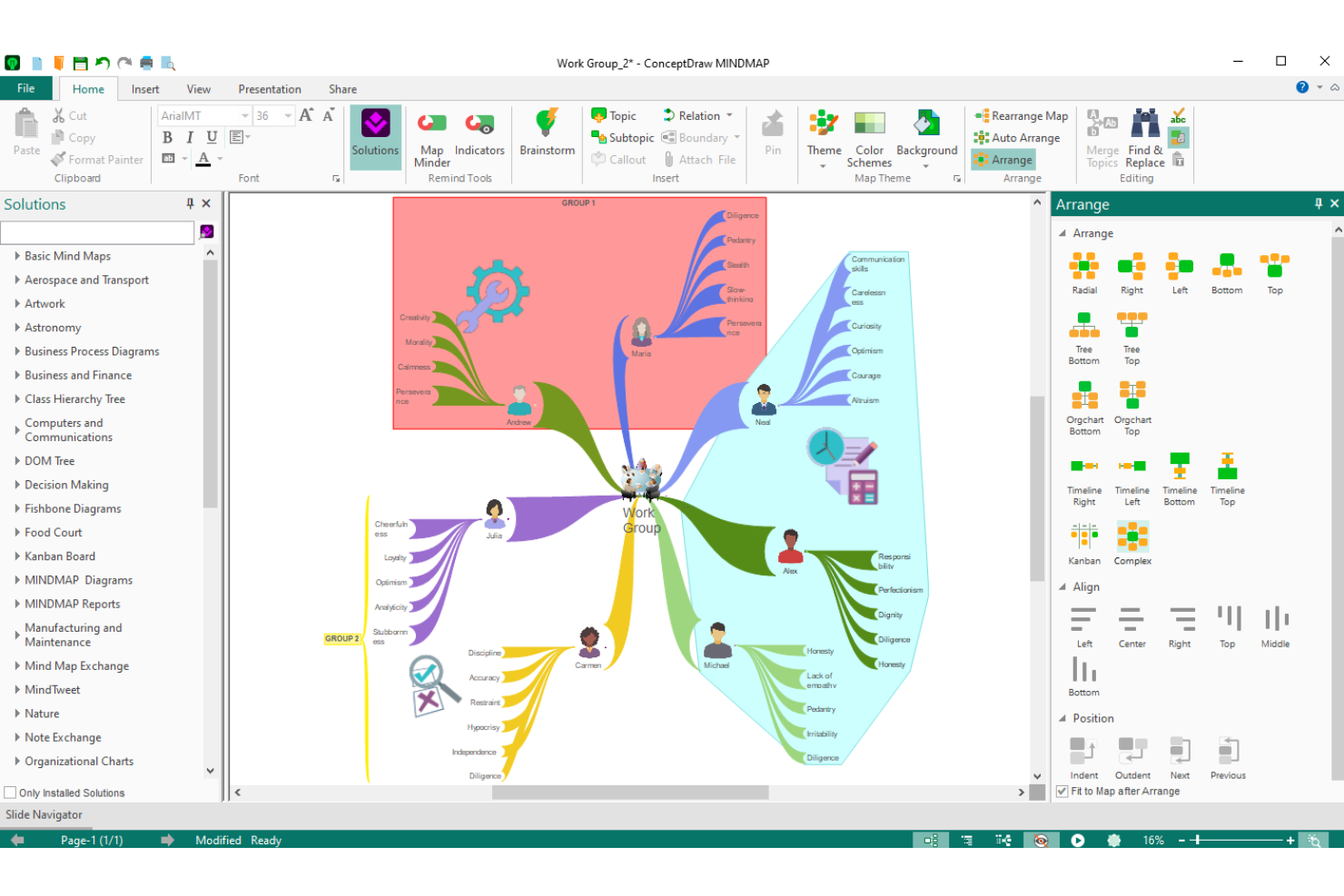
ConceptDraw MINDMAP er desktopsoftware til tankekortlægning til Mac med fokus på visuel brainstorming, kortbaseret dispositionsopbygning, projektoverblik og integration med ConceptDraws værktøjspakke til forretningsproduktivitet.
Hvem er ConceptDraw MINDMAP bedst til?
ConceptDraw MINDMAP er velegnet til projektledere og fagfolk, der har brug for tankekortlægning sammen med projektsporing og værktøjer til forretningsvisualisering på Mac.
Hvorfor jeg valgte ConceptDraw MINDMAP
Jeg valgte ConceptDraw MINDMAP, fordi jeg bruger de opgaveorienterede tankekort til at opdele projektleverancer, prioritere og tildele ansvar med statusikoner og sporing af deadlines direkte i arbejdsområdet for kortet.
Vigtige funktioner i ConceptDraw MINDMAP
- Præsentationstilstand for tankekort: Omdan ethvert tankekort til et interaktivt diasshow i appen.
- Eksport af MS Office-filer: Eksportér tankekort direkte til filformaterne Word, PowerPoint og Project.
- Tilpasset emneformatering: Anvend typografier, billeder og ikoner for at skelne mellem kortgrene og emner.
Integrationer med ConceptDraw MINDMAP
ConceptDraw MINDMAP tilbyder indbyggede integrationer med Microsoft Office-programmer, ConceptDraw PROJECT og Mindjet MindManager. Der findes en API til tilpassede integrationer.
Pros and Cons
Pros:
- Eksporterer tankekort til Word og PowerPoint
- Indbyggede tilstande til brainstorming og præsentationer
- Fungerer offline med installation på Mac-computer
Cons:
- Grænsefladen virker forældet sammenlignet med konkurrenterne
- Begrænsede muligheder for cloudbaseret samarbejde i realtid
Anden mindmappingsoftware til Mac
Her er nogle yderligere muligheder inden for mindmappingsoftware til Mac, som ikke kom med på min liste, men som stadig er værd at undersøge:
- Miro
Bedst til samarbejde i fjernteams
- MindView
Bedst til interaktive Gantt-diagramvisninger
- MarginNote
Bedst til forskning i akademiske dokumenter


Sådan evaluerer jeg mindmapping-software til Mac
Jeg opdeler min evaluering i grundlæggende kriterier – såsom indbygget Mac-kompatibilitet og kvaliteten af mindmap-canvaset – og særkende som AI-idéudvikling, konvertering til Gantt-diagrammer og integrationer med projektstyringsværktøjer.
Grundlæggende funktionalitet (minimumskrav for denne liste)
Når jeg udvælger værktøjer til min liste, vurderer jeg hvert af dem på en skala fra 0 (tilbyder ikke funktionaliteten) til 5 (udmærker sig på dette område) for hver af de grundlæggende funktioner, der er angivet nedenfor. Derefter omregner jeg værktøjets samlede score til en procentdel. Hvert værktøj skal opnå en samlet minimumsscore på 65 % for at komme i betragtning til listen.
- Indbygget Mac-kompatibilitet: Jeg undersøger, om der findes en dedikeret macOS-app med understøttelse af Apple Silicon, pegefeltbevægelser og Retina-gengivelse i stedet for en indpakket webvisning.
- Oprettelse af mindmaps: Det centrale mapping-canvas er vigtigst – jeg ser på sammenkædning af noder, udformning af grene og hvor naturligt man kan opbygge radiale eller hierarkiske mindmaps.
- Integration med projektstyringsværktøjer: Projektledere har brug for mindmaps, der forbindes med de steder, hvor arbejdet udføres, så jeg evaluerer integrationer med platforme som Jira, Asana og Trello.
- Samarbejde i realtid: Til distribuerede teams, der afholder fjernbrainstorming eller sprintplanlægning, leder jeg efter direkte samtidig redigering med synlige markører og kommentarer direkte i indholdet.
- Eksport og filkompatibilitet: Jeg undersøger, om man kan eksportere til formater som PDF, PNG, OPML og DOCX samt importere mindmaps fra konkurrerende værktøjer ved skift af platform.
- Skabeloner og strukturelle visninger: Gode skabeloner til WBS eller sprintplanlægning sparer tid til opsætning, og alternative visninger som dispositioner, tidslinjer eller Gantt-diagrammer giver større fleksibilitet.
Når jeg har en liste over værktøjer, der opfylder kriterierne, ser jeg på, hvad der adskiller de enkelte platforme.
Særkende (det, der adskiller leverandørerne)
Sådan sammenligner jeg forskellige leverandører:
Fremtrædende funktioner
Konvertering til Gantt-diagrammer er et vigtigt særkende – jeg leder efter værktøjer, der omdanner et mindmap direkte til en Gantt-visning med afhængigheder, så man sparer timevis på at indtaste oplysningerne igen under sprintplanlægningen. Præsentationstilstand er også vigtig, når man skal føre interessenter gennem projektets omfang uden at eksportere til et separat diasdeck. AI-baseret idéudvikling er også værd at evaluere, især til brainstormingssessioner, hvor automatisk genererede grene kan afdække vinkler, som teamet ellers kunne have overset.
Ud over funktionerne
Synkronisering på tværs af enheder er en vigtig overvejelse for Mac-brugere – jeg undersøger, om et værktøj tilbyder tilhørende apps til iOS og iPadOS med understøttelse af Apple Pencil, eftersom mange projektledere skitserer de første idéer på en iPad, før de viderebearbejder dem på en MacBook. Prismodellerne varierer meget på dette område, fra engangskøb af licenser til abonnementer pr. bruger, så jeg undersøger, om strukturen passer til et team i vækst uden uventede prisstigninger. For større projektstyringskontorer, der håndterer følsomme projektdata, ser jeg også på understøttelse af SSO, krypteringsstandarder og compliance-certificeringer som SOC 2 og GDPR.
Sådan vælger du mindmappingsoftware til Mac
Det er let at fare vild i lange funktionslister og komplekse prisstrukturer. For at hjælpe dig med at holde fokus, mens du arbejder dig gennem din unikke proces for valg af software, får du her en tjekliste over faktorer, du bør have i tankerne:
| Faktor | Hvad skal du overveje? |
|---|---|
| Skalerbarhed | Kan softwaren håndtere større og mere komplekse kort, efterhånden som dine projekter vokser? Overvej begrænsninger for kortstørrelse, antal noder eller brugerlicenser. |
| Integrationer | Kan værktøjet integreres direkte med dine opgavestyringsværktøjer, fildelingsplatforme eller projektsystemer? Mangler kan skabe behov for manuelle løsninger. |
| Tilpasningsmuligheder | Kan du tilpasse kortskabeloner, farver og layout, så de understøtter dine foretrukne arbejdsgange og krav til branding? |
| Brugervenlighed | Hvor hurtigt kan du og dit team lære at bruge værktøjet? Vær opmærksom på besværligheder ved tilføjelse af noder, navigation eller skift mellem enheder. |
| Implementering og introduktion | Hvilke ressourcer er tilgængelige til introduktion? Overvej, om der findes importmuligheder, undervisningsmateriale eller produktgennemgange for nye brugere. |
| Pris | Er prisniveauerne klare og forudsigelige? Medregn ekstra omkostninger som licenser pr. bruger, årlig support eller nødvendige tilføjelser. |
| Sikkerhedsforanstaltninger | Beskytter softwaren din organisations data med kryptering, brugertilladelser og sikker opbevaring, der er tilpasset macOS-miljøer? |
| Tilgængelig support | Er live-support let tilgængelig? Undersøg svartider, regional dækning, og om hjælp tilbydes via chat, telefon eller e-mail. |
Hvad er mindmappingsoftware til Mac?
Mindmappingsoftware til Mac er et digitalt værktøj, der er udviklet til brainstorming, organisering af idéer og visualisering af projekter og specifikt optimeret til macOS-enheder. Disse platforme giver dig mulighed for at oprette, redigere og dele mindmaps ved hjælp af træk-og-slip-noder, tilpasselige layout og eksportmuligheder, så du kan tydeliggøre begreber, strukturere oplysninger og forbedre projektplanlægningen på din Mac.
Funktioner
Når du vælger software til mindmapping til Mac, bør du holde øje med følgende vigtige funktioner:
- Redigering med træk og slip: Omarranger nemt noder, grene og idéer ved at trække elementer rundt på dit mindmap for hurtig organisering og omstrukturering.
- Tilpasningsskabeloner: Vælg mellem forudbyggede mindmaplayout for at fremskynde oprettelsen af mindmaps og matche din foretrukne brainstormingsstil eller dit projektformat.
- Eksport i flere formater: Gem og del dine mindmaps i formater som PDF, PNG eller tekstdispositioner, så samarbejde og præsentation er muligt uden for den oprindelige app.
- Synkronisering i skyen: Få adgang til dine mindmaps fra flere Mac-enheder via integreret skylagring, så dit seneste arbejde altid er tilgængeligt.
- Offlineadgang: Arbejd på dine mindmaps uden internetforbindelse, hvilket især er nyttigt på rejser eller i miljøer med begrænset forbindelse.
- Tastaturgenveje: Udfør hyppige handlinger, og naviger ved hjælp af genveje for hurtigere oprettelse, redigering og administration af mindmaps på din Mac.
- Integration med opgavestyring: Knyt mindmapnoder til handlingspunkter, deadlines eller projektstatusser for at omdanne din brainstorming til konkrete planer.
- Vedhæftning af billeder og filer: Indlejr billeder, dokumenter eller links direkte i mindmapnoder for at samle alle relevante oplysninger i ét visuelt arbejdsområde.
- Præsentationstilstand: Omdan dit mindmap til et diasshow i appen, så du kan føre teams eller målgrupper gennem dine idéer trin for trin uden at forlade platformen.
Fordele
Implementering af software til mindmapping til Mac giver flere fordele for dit team og din virksomhed. Her er nogle af dem, du kan se frem til:
- Bedre organisering af idéer: Strukturér og forbind tanker visuelt ved hjælp af fleksible mindmaps, så det bliver lettere at tydeliggøre prioriteter og relationer mellem begreber.
- Hurtigere projektplanlægning: Brug redigering med træk og slip samt skabeloner til hurtigt at omdanne brainstormingssessioner til handlingsrettede diagrammer og arbejdsgange.
- Oprindelig macOS-oplevelse: Få glæde af problemfri ydeevne, optimerede grænseflader og problemfri integration med andre Mac-værktøjer og systemfunktioner.
- Nem teamsamarbejde: Del mindmaps og opdateringer på tværs af Mac-enheder og skyen, så alle interessenter er afstemt om idéer og projektændringer under udvikling.
- Forbedret fokus og kreativitet: Præsentér og videreudvikl idéer i et arbejdsområde uden forstyrrelser, der understøtter større engagement og mere originale bidrag.
- Forenklet videndeling: Eksportér mindmaps i flere formater, og præsentér dem direkte, så det bliver nemt at distribuere komplekse idéer til teammedlemmer eller interessenter.
- Centraliseret ressourcestyring: Vedhæft filer, noter, links og billeder til noder, så alle relevante oplysninger om et projekt findes samlet i ét organiseret visuelt område.
Omkostninger og priser
Valg af software til mindmapping til Mac kræver en forståelse af de forskellige prismodeller og abonnementer, der er tilgængelige. Omkostningerne varierer afhængigt af funktioner, teamstørrelse, tilføjelser og meget mere. Tabellen nedenfor opsummerer almindelige abonnementer, deres gennemsnitlige priser og typiske funktioner, der er inkluderet i softwareløsninger til mindmapping til Mac:
Sammenligningstabel for abonnementer til software til mindmapping til Mac
| Abonnementstype | Gennemsnitspris | Almindelige funktioner |
|---|---|---|
| Gratis abonnement | $0 | Grundlæggende oprettelse af mindmaps, begrænsede skabeloner, grundlæggende eksportformater og individuel offlineadgang. |
| Personligt abonnement | $5–$10/bruger/måned | Ubegrænsede mindmaps, avancerede skabeloner, billedvedhæftninger, standardeksportmuligheder og synkronisering i skyen på tværs af enheder. |
| Virksomhedsabonnement | $10–$20/bruger/måned | Teamsamarbejde, redigering i realtid, avanceret opgavelinkning, præsentationstilstande og central administration. |
| Abonnement til store virksomheder | $20–$40/bruger/måned | SSO-/sikkerhedskontroller, prioriteret support, tilpasset onboarding, API-adgang, værktøjer til overholdelse af regler og dedikeret oplæring. |
Mindmappingsoftware til Mac – ofte stillede spørgsmål
Her er nogle svar på almindelige spørgsmål om mindmappingsoftware til Mac:
Kan jeg eksportere mindmaps til andre filformater på Mac?
Ja, det meste mindmappingsoftware til Mac giver dig mulighed for at eksportere mindmaps som PDF-filer, billedfiler, tekstdispositioner eller endda Microsoft Office-dokumenter. Det gør det lettere at dele dine idéer med kolleger, der bruger andre platforme, eller inkludere mindmaps i projektdokumentation.
Understøtter mindmappingsoftware til Mac samarbejde i realtid?
Ja, mange løsninger understøtter redigering i realtid og teamsamarbejde. Du og dine teammedlemmer kan arbejde på det samme mindmap på samme tid, tilføje kommentarer og følge ændringer, hvilket især er nyttigt for fjernarbejdende eller distribuerede teams.
Findes der mindmappingværktøjer, der er udviklet specifikt til Mac-brugere?
Ja, flere mindmappingværktøjer er specifikt optimeret til macOS. De tilbyder typisk brugerflader, der er udviklet til Mac, understøttelse af systemgenveje og bevægelser samt integration med andre Mac-apps eller -tjenester for at give en mere problemfri brugeroplevelse.
Er offlineadgang tilgængelig i mindmappingsoftware til Mac?
Ja, de fleste Mac-baserede mindmappingapps giver offlineadgang. Du kan arbejde på dine mindmaps uden Wi-Fi og derefter synkronisere ændringerne, når du er online igen, hvilket er praktisk under pendling eller rejser.
Hvilke sikkerhedsfunktioner bør jeg se efter i mindmappingsoftware til Mac?
Se efter software, der krypterer dine data, tilbyder adgangskontrol for brugere og leverer sikker cloudlagring. Virksomhedsorienterede løsninger kan også omfatte funktioner som SSO (enkeltlogin) og certificeringer for overholdelse af regler for at opfylde virksomhedens politikker.