

10 bästa programvarorna för dokumentskanning granskade 2026

Bästa programvaran för dokumentskanning


Att hantera ett projekt innebär att hålla reda på otaliga dokument, och att hålla dem organiserade är ingen liten bedrift. Du har förmodligen upplevt frustrationen i att gå igenom högar av papper eller röriga digitala filer. Programvara för dokumentskanning kan vara en räddare i nöden och hjälpa dig och ditt team att organisera dokumenten effektivt.
Enligt min erfarenhet kan rätt verktyg förändra hur du hanterar pappersarbete, sparar tid och minskar stress. Jag testade och granskade dessa verktyg självständigt med målet att ge dig ärliga och väl underbyggda insikter.
Här hittar du de bästa alternativen inom programvara för dokumentskanning, där varje verktyg har unika funktioner anpassade efter olika behov. Oavsett om du driver ett litet företag eller ett stort företag finns det en lösning som passar.
Varför du kan lita på våra programvarurekommendationer
Vårt team har testat och recenserat programvara sedan 2012. Som projektledare själva vet vi hur
svårt — och viktigt — det är att välja rätt programvara.
För den här guiden utvärderade vi verktyg genom praktisk testning och oberoende research, och betygsatte verktygen enligt våra urvalskriterier. Vi drar även nytta av insikter från branschens tankeledare och praktiserande projektledningsexperter.
Våra recensioner speglar vårt mänskliga redaktionella omdöme, inte ett säljbudskap.
Expertgranskare:
Jämförelsetabell för programvara för dokumentskanning
Den här jämförelsetabellen sammanfattar prisuppgifterna för mina bästa val av programvara för dokumentskanning.
| Tool | Best For | Trial Info | Price | ||
|---|---|---|---|---|---|
| 1 | Bäst för exakta skanningar med kvalitetsdetektering | Gratis demo tillgänglig | Pris på begäran | Website | |
| 2 | Bäst för AI-baserad dataextrahering | Gratis provperiod tillgänglig + gratis demo | Pris på begäran | Website | |
| 3 | Bäst för skanning med mobila enheter | Not available | Website | ||
| 4 | Bäst för OCR-noggrannhet | Not available | Website | ||
| 5 | Bäst för användning i småföretag | Not available | Website | ||
| 6 | Bäst för säker dokumenthantering | Not available | Website | ||
| 7 | Bäst för flexibilitet med öppen källkod | Kostnadsfri plan tillgänglig | Website | ||
| 8 | Bäst för skanning av flersidiga dokument | Not available | Website | ||
| 9 | Bäst för snabb molnintegration | Not available | Website | ||
| 10 | Bäst för anpassade extraktionsflöden | Gratisplan tillgänglig | Från $79.20/månad (debiteras årsvis) | Website |
Recension av den bästa programvaran för dokumentskanning
Nedan finns mina detaljerade sammanfattningar av den bästa programvaran för dokumentskanning som tog sig till min kortlista. Mina recensioner ger en detaljerad överblick över de viktigaste funktionerna, fördelarna och nackdelarna, integrationerna samt de idealiska användningsområdena för varje verktyg, så att du kan hitta det bästa alternativet för dig.
Bäst för exakta skanningar med kvalitetsdetektering
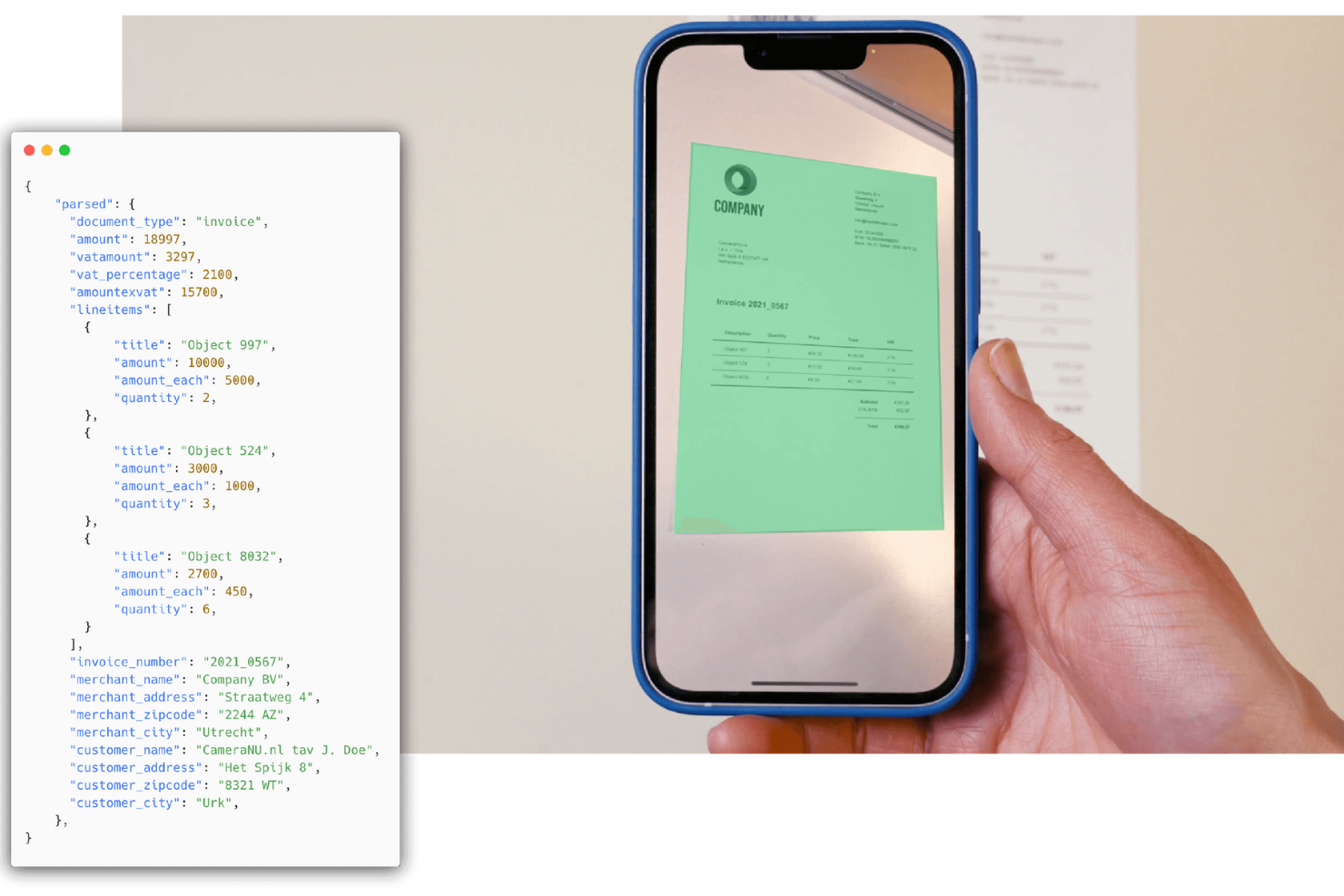
Doxis AI.dp. är en programvara för dokumentskanning som använder AI för att samla in, analysera och extrahera data från ett brett utbud av dokumenttyper.
Vem passar Doxis AI.dp. bäst för?
Doxis AI.dp. passar bra för drift- och ekonomiteam som behandlar stora mängder dokument och behöver tillförlitlig, automatiserad datafångst.
Varför jag valde Doxis AI.dp.
Jag valde Doxis AI.dp. som en av de bästa lösningarna eftersom verktyget tar skanningskvalitet på stort allvar som en förutsättning för korrekt dataextrahering. OCR SDK:n innehåller återkoppling i realtid under insamlingen och varnar användarna om ett dokument är för långt bort, har dålig belysning eller om kameran är ostadig. Denna vägledning i realtid förhindrar att mitt team upptäcker dåliga skanningar först i efterhand. Dessutom förbättrar modulen för förbehandling av bilder automatiskt bilderna före extraheringen, vilket ger bättre resultat för uppladdningar med låg upplösning och ofullständiga fysiska dokument. Funktionen med människa i loopen lägger till ytterligare ett lager genom att låta kunniga operatörer validera och korrigera AI-extraherade data för att få noggrannheten nära 100 %.
Viktiga funktioner i Doxis AI.dp.
- Dokumentklassificering: Sorterar och etiketterar automatiskt dokument med hjälp av AI-algoritmer, med stöd för anpassade klassificeringsregler och parametrar.
- Dataanonymisering: Identifierar och maskerar känsliga fält i dokument för att stödja efterlevnad av GDPR och andra krav på dataskydd.
- Detektering av dokumentbedrägerier: Använder EXIF-analys, identifiering av dubbletter, kontroller av kopiera-flytta och analys på pixelnivå för att flagga manipulerade eller förfalskade dokument.
- Arbetsflödesbyggare: Ett dra-och-släpp-gränssnitt låter dig utforma och distribuera anpassade arbetsflöden för dokumentbehandling, från mottagning till dataextrahering och utdata.
Integrationer med Doxis AI.dp.
Inbyggda integrationer är inte tydligt dokumenterade. Verktyget stöder integrationer via API för anpassade anslutningar.
Pros and Cons
Pros:
- Mobilt SDK fångar dokument på några sekunder
- Detektering av bildkvalitet minskar antalet oanvändbara skanningar
- Stöder konvertering till JSON, XML, CSV, XLSX
Cons:
- Träning av anpassade modeller kan kräva en inledande arbetsinsats
- Vissa problem med roterade bilder påverkar extraheringskvaliteten
New Product Updates from Doxis AI.dp.
Doxis AI.dp Improves Dataset Validation and API Controls
Doxis AI.dp improves dataset editing with real-time type validation, better field controls, and save prevention on invalid values, plus new API capabilities. These updates help teams maintain cleaner dataset values and manage rows more reliably. For more information, visit Doxis AI.dp’s official site.
 .
.
TrailHQ
Bäst för AI-baserad dataextrahering

Nanonets är en plattform för dokumentskanning och dataextrahering som använder AI för att samla in, klassificera och behandla information från ett stort antal dokumenttyper.
Vem passar Nanonets bäst för?
Nanonets passar bra för drift- och ekonomiteam som behöver automatisera behandling av stora volymer dokument, såsom fakturor, kvitton och formulär.
Varför jag valde Nanonets
Nanonets finns med på min kortlista eftersom dess AI-baserade dataextrahering går långt utöver grundläggande OCR. Jag har använt det för att hämta strukturerade data från fakturor, fraktsedlar och kontoutdrag – och det har stöd för över 300 förtränade dokumentextraktorer, så mitt team behöver inte börja från noll varje gång vi lägger till en ny dokumenttyp. Modellen lär sig av korrigeringar över tid, vilket gör att extraheringsnoggrannheten förbättras ju mer du använder den. Jag uppskattar också att OCR-API:et stöder flera programmeringsspråk, så utvecklingsteam kan integrera dokumentskanning direkt i befintliga arbetsflöden utan omfattande arbete.
Viktiga funktioner i Nanonets
- Dokumentklassificering: Sorterar automatiskt inkommande dokument i fördefinierade kategorier baserat på deras innehåll och layout.
- Automatisering av arbetsflöden: Skapa arbetsflöden för godkännande och behandling i flera steg, som utlöses baserat på extraherade datavärden.
- Granskning med människa i loopen: Markerar extraheringar med låg säkerhet för manuell granskning innan data skickas vidare.
- Granskningsspår: Loggar varje åtgärd som utförs på ett dokument, inklusive redigeringar, godkännanden och exporter, för efterlevnadsspårning.
Nanonets-integreringar
Nanonets erbjuder inbyggda integreringar med Google Drive, Dropbox, Salesforce, QuickBooks och Zapier. Ett API finns tillgängligt för anpassade integreringar.
Pros and Cons
Pros:
- AI förbättrar noggrannheten över tid
- Skapa anpassade arbetsflöden
- Databehandling i realtid
Cons:
- Högt ingångspris
- Begränsade funktioner offline
- Inlärningskurva för anpassade modeller

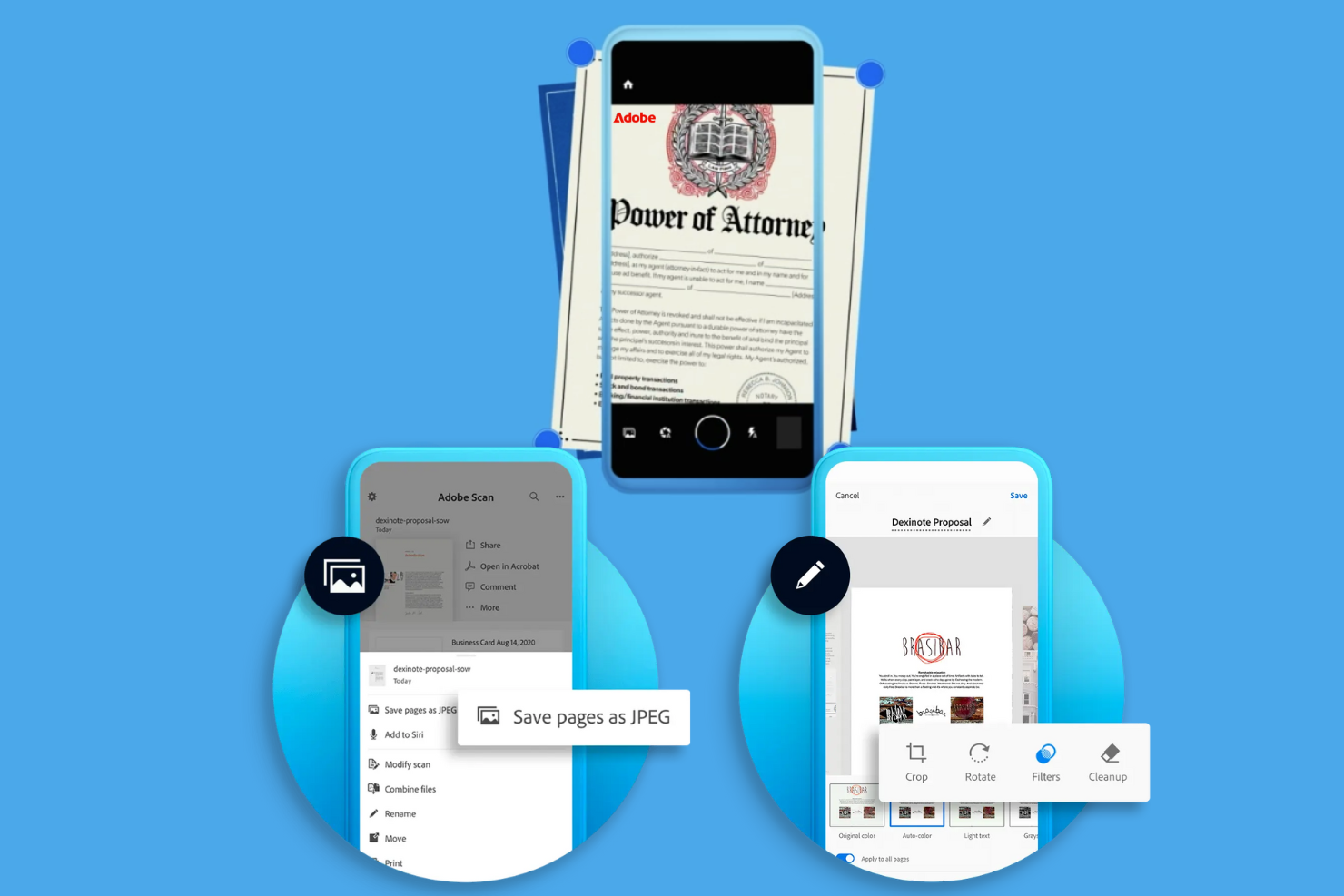
Adobe Scan är en app för dokumentskanning som låter dig fånga, konvertera och organisera fysiska dokument till digitala filer med hjälp av din mobila enhet, med inbyggd OCR och funktioner för PDF-export.
Vem passar Adobe Scan bäst för?
Adobe Scan passar bra för privatpersoner och team som behöver skanna och digitalisera dokument på språng med hjälp av en smartphone eller surfplatta.
Varför jag valde Adobe Scan
Adobe Scan är ett av mina främsta val eftersom jag gillar hur appen förvandlar en smartphonekamera till en fullt kapabel dokumentskanner utan behov av ytterligare hårdvara. Den AI-drivna bildkorrigeringen identifierar automatiskt dokumentkanter, tar bort skuggor och blänk samt gör texten skarpare, så att skanningarna blir tydliga även under dåliga ljusförhållanden. Jag förlitar mig också på den inbyggda OCR-funktionen, som gör skannade dokument sökbara och redigerbara. Skanningarna synkroniseras direkt till Adobe Document Cloud, så att jag kan öppna dem i Acrobat på datorn eller webben utan manuell filöverföring.
Viktiga funktioner i Adobe Scan
- Fångstlägen: Växla mellan lägen för dokument, whiteboard, visitkort och formulär för att anpassa skanningen efter det du skannar.
- Markeringsverktyg: Lägg till teckningar, former och kommentarer direkt i appen innan du sparar eller delar en skanning.
- PDF-komprimering: Minska filstorleken med justerbara komprimeringsnivåer (hög eller låg) för att göra skanningar enklare att dela.
- Anpassad mapporganisering: Spara skanningar med rekommenderade filnamn och datum och sortera dem i anpassade mappar i appen.
Integrationer med Adobe Scan
Adobe Scan erbjuder inbyggd integration med Adobe Document Cloud, vilket gör att du kan komma åt och hantera skannade filer i Adobe Acrobat och andra Adobe-appar. Inbyggda integrationer med verktyg från tredje part är inte tydligt dokumenterade.
Pros and Cons
Pros:
- Enkel mobil skanning
- AI-förbättrad texttydlighet
- Organisering med rekommenderade filnamn
Cons:
- Adobe-konto krävs
- Abonnemang krävs för extra funktioner
- Grundläggande redigeringsverktyg


ABBYY FineReader är en programvara för dokumentskanning och OCR som låter dig digitalisera, konvertera och redigera skannade dokument och PDF-filer i flera format.
Vem passar ABBYY FineReader bäst för?
ABBYY FineReader passar bra för juridik-, ekonomi- och administrativa team som regelbundet hanterar stora mängder skannade dokument och behöver korrekt textutvinning.
Varför jag valde ABBYY FineReader
ABBYY FineReader finns med på min kortlista eftersom OCR-noggrannheten verkligen är svår att överträffa – upp till 99,8 % igenkänningsnoggrannhet på 198 språk. Jag har använt det för att bearbeta skannade avtal och flerspråkiga dokument där andra verktyg införde fel som krävde manuell korrigering. FineReaders AI-styrda bildförbehandling korrigerar automatiskt sneda sidor, pixelerad text och förvrängda tecken innan igenkänningen börjar, vilket förbättrar resultaten för skanningar av lägre kvalitet. Funktionen Jämför dokument är en annan funktion som jag förlitar mig på – den använder OCR för att upptäcka skillnader på textnivå mellan en skannad PDF-fil och en Word-fil, vilket gör att mitt team slipper tidskrävande granskningar rad för rad.
Viktiga funktioner i ABBYY FineReader
- Batchbearbetning: Konvertera eller identifiera flera dokument samtidigt med hjälp av automatiserade arbetsflöden utan manuell hantering av en fil i taget.
- PDF-redigering: Ändra text, bilder och sidor direkt i skannade eller ursprungliga PDF-filer utan att först konvertera dem till ett annat format.
- Dokumentkonvertering: Exportera skannade filer till redigerbara format, inklusive Word, Excel, PowerPoint och sökbar PDF.
- Automatisering av bevakade mappar: Konfigurera bevakade mappar som automatiskt bearbetar inkommande skannade dokument enligt fördefinierade regler.
Integrationer med ABBYY FineReader
ABBYY FineReader erbjuder inbyggda integrationer med Microsoft 365, SharePoint och Dropbox samt ett API för anpassade integrationer.
Pros and Cons
Pros:
- Hög OCR-noggrannhet
- Direkt PDF-redigering
- Funktion för dokumentjämförelse
Cons:
- Begränsat mobilt stöd
- Kräver installation på datorn
- Hög inlärningströskel


CamScanner är en programvara för dokumentskanning som låter dig skanna, digitalisera, organisera och dela dokument med hjälp av din mobila enhet, med funktioner som OCR och export i flera format.
För vem passar CamScanner bäst?
CamScanner passar bra för team i små företag som behöver ett smidigt, mobilanpassat sätt att skanna, digitalisera och hantera dokument på språng.
Varför jag valde CamScanner
Jag valde CamScanner som en av de bästa eftersom det täcker hela arbetsflödet för dokumentskanning som team i små företag möter dagligen. När mitt team skannar avtal, kvitton eller fakturor på språng beskär den AI-förbättrade bildbehandlingen automatiskt kanterna, tar bort bakgrunder och tillämpar filter för att skapa rena, professionella PDF-filer utan någon manuell efterbehandling. Jag förlitar mig också mycket på OCR-funktionen, som hämtar redigerbar text från skannade bilder på 41 språk, vilket gör det enkelt att söka efter, kopiera eller återanvända innehåll från fysiska dokument. Möjligheten att exportera direkt till Word, Excel eller PPT från en mobilskanning är något jag sällan ser i mobilanpassade verktyg.
Viktiga funktioner i CamScanner
- Verktyg för PDF-redigering: Slå samman, dela upp, ändra ordning på, komprimera, lägg till vattenstämplar i och lösenordsskydda PDF-filer direkt i appen.
- Stöd för e-signaturer: Lägg till elektroniska signaturer i skannade dokument utan att lämna appen eller exportera till ett separat verktyg.
- Smart översättning: Översätt text som hämtats från skannade dokument mellan flera språk med hjälp av inbyggd AI-översättning.
- Synkronisering mellan flera enheter: Få åtkomst till och hantera dina skannade filer på telefoner, surfplattor och stationära datorer genom säkerhetskopiering i molnet.
Integrationer i CamScanner
Inbyggda integrationer är inte tydligt dokumenterade. CamScanner erbjuder anslutningar till molnlagringstjänsterna Google Drive, Dropbox och OneDrive samt ett API för anpassade integrationer.
Pros and Cons
Pros:
- Enkel mobil skanning
- Funktioner för dokumentförbättring
- Säkra delningsalternativ
Cons:
- Begränsade kostnadsfria funktioner
- Annonser i gratisversionen
- Begränsad funktionalitet på datorer


MyQ är en plattform för dokumentskanning och utskriftshantering som låter dig samla in, digitalisera och dirigera dokument säkert från multifunktionsenheter och skrivbordsmiljöer.
Vem passar MyQ bäst för?
MyQ passar bra för IT-administratörer och dokumentansvariga i medelstora till stora organisationer som behöver centraliserad kontroll över utskrifts- och skanningsmiljöer.
Varför jag valde MyQ
MyQ hamnar på min kortlista tack vare hur seriöst plattformen behandlar dokumentsäkerhet i varje steg av skanningsprocessen. Jag uppskattar särskilt funktionen för zonbaserad maskning, som automatiskt tar bort personuppgifter från dokument under skanningen – användbart när mitt team hanterar avtal eller HR-filer. Skannade PDF-filer kan krypteras, lösenordsskyddas och förses med en digital signatur och tidsstämpel, vilket skapar en tydlig spårbarhet om ett dokuments integritet ifrågasätts. Den automatiska dokumentklassificeringen innebär också att känsliga filer som fakturor eller avtal skickas till rätt destination utan manuella åtgärder.
MyQ:s viktigaste funktioner
- Enkel skanning: Startar ett komplett arbetsflöde för skanning till destination med ett enda klick och skickar dokument direkt till en nätverksmapp, e-post eller molnlagring.
- OCR-konvertering: Konverterar skannade dokument till sökbara och redigerbara PDF-filer med optisk teckenigenkänning.
- Streckkods- och QR-kodsläsning: Läser streckkoder och QR-koder som är inbäddade i dokument för att automatiskt identifiera, dela upp och dirigera satser med flera dokument.
- Dokumentindexering: Gör det möjligt att koppla metadata – som fakturanummer, förfallodatum och totalsummor – till skannade dokument under skanningsprocessen.
MyQ-integreringar
MyQ erbjuder inbyggda integreringar med Microsoft 365, Google Workspace, Dropbox, Box och OneDrive samt ett API för anpassade integreringar.
Pros and Cons
Pros:
- Alternativ för användarautentisering
- Detaljerade granskningsspår
- Anpassningsbara gränssnitt
Cons:
- Komplex installationsprocess
- Kräver IT-support
- Begränsad mobilfunktionalitet


NAPS2 är en programvara med öppen källkod för dokumentskanning som låter dig skanna, organisera och konvertera dokument med hjälp av ett stort urval av skannrar och filformat.
Vem passar NAPS2 bäst för?
NAPS2 passar bra för utvecklare, IT-proffs och tekniskt kunniga personer som vill ha ett kostnadsfritt och anpassningsbart skanningsverktyg som de kan anpassa efter sina egna arbetsflöden.
Varför jag valde NAPS2
NAPS2 finns med på min lista över favoriter eftersom programmet ger dig så mycket kontroll över skanningsprocessen utan att låsa in dig i ett betalt ekosystem. Det jag tycker är särskilt övertygande är CLI:t – du kan skriptbasera hela skanningsarbetsflöden, ange sökvägar för utdata med automatiskt numrerade platshållare, aktivera OCR på specifika språk och skicka resultaten direkt till andra verktyg. Jag har använt det för att automatisera skanningsjobb i batch som annars skulle kräva manuella åtgärder i varje steg. Installationsprogrammet för MSI och stödet för GPO-distribution gör det också mycket praktiskt för IT-team som rullar ut programmet på flera datorer.
Viktiga funktioner i NAPS2
- PDF- och bildformat för utdata: Exportera skanningar direkt till PDF, TIFF, JPEG, PNG och andra vanliga filformat från appen.
- OCR-textigenkänning: Konvertera skannade sidor till sökbar eller redigerbar text med hjälp av inbyggd OCR som drivs av Tesseract.
- Redigering av flersidiga dokument: Ändra ordning på, rotera, beskära och ta bort enskilda sidor innan du slutför skanningen.
- Stöd för TWAIN- och WIA-skannrar: Anslut till ett stort urval av fysiska skannrar med hjälp av standarddrivrutiner för TWAIN och WIA.
Integrationer med NAPS2
Inbyggda integrationer listas inte tydligt.
Pros and Cons
Pros:
- Stöd för många filformat
- Enkelt användargränssnitt
- Skanning i batch är tillgänglig
Cons:
- Begränsat antal avancerade funktioner
- Inga inbyggda integrationer
- Är inte molnbaserat


PaperScan är ett program för dokumentskanning som används för att digitalisera, bearbeta och organisera pappersdokument och erbjuder bland annat batchskanning, bildkorrigering samt stöd för ett stort antal skannerenheter och filformat.
Vem passar PaperScan bäst för?
PaperScan passar bra för privatpersoner och små team som behöver ett skrivbordsbaserat verktyg för dokumentskanning och bildbearbetning i stora volymer.
Varför jag valde PaperScan
PaperScan tar plats på min kortlista tack vare hur väl det hanterar arbetsflöden för flersidiga dokument. Jag uppskattar särskilt funktionen för skanning av avdelarblad, som låter mig batchskanna stora högar med blandade dokument och automatiskt dela upp dem i separata filer – något som sparar mycket manuell sortering. PaperScan hanterar också automatiskt identifiering och borttagning av tomma sidor, så att flersidiga skanningar inte fylls med tomma sidor som jag annars skulle behöva rensa bort för hand. Stöd för dubbelsidig skanning innebär att jag kan fånga båda sidorna av ett dokument i en enda genomkörning.
Viktiga funktioner i PaperScan
- Verktyg för bildförbättring: Använd filter som rätningskorrigering, borttagning av fläckar och justering av ljusstyrka för att förbättra skanningskvaliteten innan du sparar.
- Stöd för OCR: Konvertera skannade sidor till sökbar eller redigerbar text med hjälp av inbyggd optisk teckenigenkänning.
- Anteckningsverktyg: Lägg till stämplar, markeringar och anteckningar direkt i skannade dokument i programmet.
- Flera exportformat: Spara skannade dokument som PDF, TIFF, JPEG, PNG och andra vanliga filformat.
PaperScan-integreringar
Inbyggda integreringar anges inte tydligt.
Pros and Cons
Pros:
- Enkel skanning av flersidiga dokument
- Automatisk borttagning av tomma sidor
- Stöd för många filformat
Cons:
- Ingen molnintegrering
- Begränsat stöd för mobila enheter
- Kräver installation på dator


Swift Scan är en programvara för dokumentskanning som låter dig fånga in, digitalisera och organisera dokument med funktioner som skanning med hög upplösning, automatisk kantdetektering och direktuppladdning till molnlagringsplattformar.
Vem passar Swift Scan bäst för?
Swift Scan passar bra för privatpersoner och små team som behöver digitalisera fysiska dokument och synkronisera dem direkt till molnlagring utan en komplicerad installation.
Varför jag valde Swift Scan
Swift Scan tar plats på min kortlista eftersom det flyttar skannade dokument till molnet med minimal fördröjning. Jag gillar att det ansluter direkt till Google Drive, Dropbox och OneDrive, så att mitt team kan skanna ett dokument och få det uppladdat och organiserat på några sekunder. Den automatiska kantdetekteringen och perspektivkorrigeringen innebär att vi inte behöver lägga tid på att förbättra skanningarna innan vi delar dem. Med batchskanning kan vi också bearbeta flersidiga dokument till en enda PDF utan att avbryta uppladdningsflödet.
Viktiga funktioner i Swift Scan
- Textigenkänning med OCR: Omvandlar skannade dokument till sökbar och markerbar text som du kan kopiera eller indexera.
- Anteckningsverktyg: Lägg till anteckningar, markeringar eller signaturer direkt i skannade dokument innan du sparar eller delar dem.
- Anpassad mapporganisering: Skapa och hantera mappstrukturer i appen för att hålla skannade filer sorterade efter projekt eller kategori.
- Skanning av QR-koder och streckkoder: Skanna QR-koder och streckkoder tillsammans med dokument för att fånga länkade data i ett enda arbetsflöde.
Integrationer i Swift Scan
Swift Scan erbjuder inbyggda integrationer med Google Drive, Dropbox, OneDrive, Evernote och Box för direktuppladdning av dokument. Ett API är inte tydligt dokumenterat för anpassade integrationer.
Pros and Cons
Pros:
- Snabb molnintegration
- Automatisk kantdetektering
- Skapa flersidiga PDF-filer
Cons:
- Begränsat till mobila enheter
- Abonnemang krävs för alla funktioner
- Ingen datorversion

DocuPipe är en plattform för dokumentskanning och dokumentbearbetning som låter dig bygga anpassade extraktionsflöden, automatisera datafångst och hantera komplexa dokumenttyper med avancerade OCR- och arbetsflödesverktyg.
Vem passar DocuPipe bäst för?
DocuPipe passar driftteam och lösningsarkitekter som behöver automatisera dokumentbearbetning i olika format och arbetsflöden.
Varför jag valde DocuPipe
Jag valde DocuPipe som en av de bästa lösningarna eftersom verktyget för att bygga anpassade extraktionsflöden låter mig utforma dokumentarbetsflöden som är skräddarsydda efter unika affärsregler och datastrukturer. Jag uppskattar att jag kan konfigurera extraktionslogik i flera steg för fakturor, avtal eller formulär—mitt team kan automatisera komplexa datafångstscenarier utan kodning. Den visuella flödesredigeraren gör det enkelt att anpassa processerna när kraven förändras.
DocuPipes viktigaste funktioner
- Igenkänning av handskriven text: Extraherar data korrekt från skannade handskrivna dokument och formulär.
- OCR på flera språk: Bearbetar dokument på över 60 språk för global dokumenthantering.
- Automatisk datavalidering: Markerar inkonsekvenser och fel i extraherade data före export.
- API-åtkomst: Integrerar arbetsflöden för dokumentbearbetning direkt i dina befintliga system.
DocuPipe-integrationer
Inbyggda integrationer är inte tydligt dokumenterade. DocuPipe tillhandahåller ett API för anpassade integrationer.
Pros and Cons
Pros:
- Hanterar handskrivna dokument och dokument med blandat innehåll
- Erbjuder ett verktyg för att bygga anpassade extraktionsflöden
- Automatisk fältdetektering anpassar sig efter layouter
Cons:
- Kreditbaserade användningsgränser i gratisplanen
- Saknar inbyggd export till molnlagring
New Product Updates from DocuPipe
DocuPipe Adds Source View and Auto-Refresh Jobs Page
DocuPipe adds Source view comparisons, auto-refreshing jobs, and real-time progress bars to improve document review and processing visibility. The updates help teams monitor extraction and standardization workflows more efficiently. For more information, visit DocuPipe’s official site.
 .
.Annan programvara för dokumentskanning
Här är några ytterligare alternativ för programvara för dokumentskanning som inte tog sig till min kortlista, men som ändå är värda att titta närmare på:
- Scan2x
Bäst för automatiserade arbetsflöden
- Genius Scan
Bäst för snabb batchskanning


Sådan evaluerer jeg værktøjer til dokumentsløring
Jeg opdeler min evaluering i to lag: grundlæggende kriterier, som alle værktøjer skal opfylde, og differentierende faktorer, der er vigtige, når PMO-teams slører RFP'er, kontrakter eller dokumenter om regeloverholdelse i stor skala.
Kernefunktionalitet (Grundlæggende krav for denne liste)
Når jeg udvælger værktøjer til min liste, vurderer jeg hvert enkelt på en skala fra 0 (tilbyder ikke funktionaliteten) til 5 (udmærker sig på dette område) for hver af de kernefunktioner, der er angivet nedenfor. Derefter omregner jeg værktøjets samlede score til en procentdel. Hvert værktøj skal opnå en samlet minimumsscore på 65 % for at komme i betragtning.
- Automatisk registrering af personhenførbare oplysninger: Jeg vurderer, hvor godt hvert værktøj identificerer følsomme data som navne, økonomiske oplysninger og ID-numre på tværs af projektdokumenter – især i omfattende RFP'er eller SOW'er.
- Permanent sløring: De slørede data skal være helt fjernet og ikke blot dækket af en sort bjælke. Jeg undersøger, om indholdet stadig kan udtrækkes via kopiering og indsætning eller metadata.
- Understøttelse af flere formater: Projektteams arbejder med PDF-filer, Word-dokumenter, Excel-ark og billeder. Jeg ser efter bred formatunderstøttelse, der passer til virkelige arbejdsgange for projektdokumentation.
- Behandling af sløring i større mængder: Når en PMO skal rense hundredvis af kontraktfiler til en revision, bryder sløring én fil ad gangen sammen. Jeg vurderer batchbehandling og anvendelse af fælles regler.
- Manuelle sløringskontroller: Automatisk registrering overser kontekstafhængige termer som interne projektnavne. Jeg ser efter fleksible manuelle værktøjer, der lader dig vælge tekst, tegne områder eller målrette billedområder.
- Revisionsspor og logning: Revisioner af regeloverholdelse kræver dokumentation for, hvad der blev sløret, af hvem og hvornår. Jeg undersøger, om loggene er tilstrækkeligt detaljerede til at kunne modstå regulatoriske gennemgange.
Når jeg har en liste over værktøjer, der opfylder disse kriterier, ser jeg på, hvad der adskiller de enkelte platforme fra hinanden.
Differentierende faktorer (Hvad adskiller leverandørerne fra hinanden)
Sådan sammenligner jeg forskellige leverandører:
Særlige funktioner
Jeg ser efter genanvendelige sløringsskabeloner, der giver teams mulighed for at anvende gemte regelsæt på tilbagevendende dokumenter som SOW'er eller NDA'er uden at begynde forfra hver gang. OCR-funktionalitet er en anden afgørende forskel – bygge- og offentlige projektteams arbejder ofte med scannede tegninger eller underskrevne kontrakter, hvor sløring af tekstlaget alene ikke er tilstrækkelig. Jeg vurderer også samarbejdsbaserede gennemgangsarbejdsgange, hvor flere interessenter kan godkende foreslåede sløringer, før de færdiggøres.
Ud over funktionerne
Overholdelse af krav er meget vigtig her. Jeg undersøger, om et værktøj understøtter standarder som GDPR, HIPAA eller ITAR, eftersom projektteams, der håndterer offentlige kontrakter eller sundhedsdata, har brug for dokumenterbar sløring. Fleksible implementeringsmuligheder er en anden vigtig faktor – nogle PMO'er kræver lokalt installerede eller netværksisolerede løsninger, som cloudbaserede værktøjer alene ikke kan tilbyde. Jeg vurderer også, hvor godt et værktøj forbindes med platforme som SharePoint, Google Drive eller Jira, fordi sløring, der foregår uden for projektøkosystemet, skaber besvær og problemer med versionsstyring.
Så väljer du programvara för dokumentskanning
Det är lätt att fastna i långa funktionslistor och komplexa prisstrukturer. För att hjälpa dig att hålla fokus när du arbetar dig igenom din unika urvalsprocess för programvara kommer här en checklista över faktorer att tänka på:
| Faktor | Vad du bör tänka på |
|---|---|
| Skalbarhet | Kan programvaran hantera din växande dokumentmängd? Tänk på framtida behov och på om verktyget kan skalas i takt med företaget utan att det krävs en fullständig systemöversyn. |
| Integrationer | Ansluter den till dina befintliga verktyg? Kontrollera kompatibiliteten med dina nuvarande system, till exempel CRM, molnlagring eller bokföringsprogram, för att undvika störningar i arbetsflödet. |
| Anpassningsbarhet | Kan du anpassa programvaran efter dina processer? Leta efter alternativ som låter dig justera arbetsflöden, användarbehörigheter och inställningar så att de matchar företagets behov. |
| Användarvänlighet | Är gränssnittet intuitivt för ditt team? Välj programvara som inte kräver omfattande utbildning, så att teamet kan börja använda den effektivt direkt. |
| Implementering och introduktion | Hur enkelt är det att komma igång? Utvärdera hur mycket tid och vilka resurser som krävs för installationen samt om leverantören erbjuder support, till exempel utbildningsvideor eller produktvisningar. |
| Kostnad | Är priset förenligt med din budget? Ta hänsyn till alla kostnader, inklusive installationsavgifter, abonnemangsplaner och eventuella dolda avgifter, för att säkerställa att lösningen passar din ekonomiska plan. |
| Säkerhetsåtgärder | Är dina dokument skyddade? Se till att programvaran erbjuder kryptering, åtkomstkontroller och regelbundna säkerhetsuppdateringar för att hålla känslig information säker. |
| Supporttillgänglighet | Finns hjälp tillgänglig när du behöver den? Kontrollera om leverantören erbjuder support dygnet runt, flera kontaktalternativ och snabba svarstider för att snabbt lösa eventuella problem. |
Vad är programvara för dokumentskanning?
Programvara för dokumentskanning är ett verktyg som konverterar fysiska dokument till digitala format som PDF-filer eller bilder. Yrkespersoner som kontorschefer, revisorer och juridiska assistenter använder dessa verktyg för att effektivt hantera och organisera dokument. Automatisk textigenkänning, skanning av flera sidor och säker delning bidrar till att förenkla dokumenthanteringen och öka produktiviteten. Sammantaget sparar dessa verktyg tid och minskar besväret med att hantera pappersdokument.
Funktioner i programvara för dokumentskanning
När du väljer programvara för dokumentskanning bör du hålla utkik efter följande viktiga funktioner:
- Optisk teckenigenkänning (OCR): Konverterar skannad text till redigerbara och sökbara data, vilket gör det enklare att arbeta med digitala dokument.
- Skanning av flera sidor: Gör det möjligt för användare att skanna flera sidor till ett enda dokument, vilket sparar tid och gör det lättare att hålla ordning.
- Säker dokumentdelning: Erbjuder alternativ för att dela filer säkert med kryptering och behörigheter, vilket säkerställer att känslig information förblir skyddad.
- Batchbearbetning: Gör det möjligt att skanna stora mängder dokument samtidigt, vilket ökar effektiviteten på upptagna kontor.
- Molnintegration: Ansluter till molnlagringstjänster för att automatiskt spara och komma åt dokument var som helst.
- Anpassningsbara arbetsflöden: Ger möjlighet att anpassa dokumentprocesser efter specifika verksamhetsbehov och förbättra produktiviteten.
- Automatisk dokumentklassificering: Identifierar och kategoriserar dokument automatiskt, vilket minskar behovet av manuell sortering och minimerar fel.
- Användarvänligt gränssnitt: Säkerställer enkel användning med intuitiv navigering, så att team snabbt kan börja använda programvaran.
- Verktyg för anteckningar och redigering: Erbjuder funktioner för att lägga till anteckningar, markeringar eller redigeringar direkt i skannade dokument för bättre samarbete.
- Stöd för utbildning och introduktion: Innehåller resurser som videor och handledningar för att hjälpa användare att komma igång och få ut mesta möjliga av programvaran.
Fördelar med programvara för dokumentskanning
Implementering av programvara för dokumentskanning ger flera fördelar för ditt team och din verksamhet, bland annat effektiviserade arbetsflöden som kompletterar kostnadsfria lösningar för elektroniska signaturer. Här är några fördelar du kan se fram emot:
- Tidsbesparingar: Automatiserar processen med att konvertera pappersdokument till digitala dokument, vilket sparar otaliga timmar för dig och ditt team.
- Förbättrad organisation: Hjälper till att hålla dokument i ordning med funktioner som skanning av flera sidor och automatisk klassificering, vilket minskar röran och förvirringen.
- Ökad tillgänglighet: Gör dokument lättillgängliga var som helst genom molnintegration och stödjer distansarbete och samarbete.
- Ökad säkerhet: Skyddar känslig information med säker delning och kryptering, vilket ger dig sinnesro.
- Minskad felrisk: Minimerar fel vid manuell datainmatning med OCR och säkerställer noggrannhet i dina digitala dokument.
- Kostnadseffektivitet: Minskar behovet av fysisk lagringsplats och papper, vilket sänker driftskostnaderna.
- Bättre samarbete: Gör det möjligt för teammedlemmar att kommentera och redigera dokument tillsammans, vilket främjar lagarbete och kommunikation.
Kostnader och priser för programvara för dokumentskanning
Att välja programvara för dokumentskanning kräver en förståelse av de olika prismodeller och abonnemang som finns tillgängliga. Kostnaderna varierar beroende på funktioner, teamets storlek, tillägg och annat. Tabellen nedan sammanfattar vanliga abonnemang, deras genomsnittliga priser och typiska funktioner som ingår i lösningar för programvara för dokumentskanning:
Jämförelsetabell för abonnemang för programvara för dokumentskanning
| Abonnemangstyp | Genomsnittligt pris | Vanliga funktioner |
|---|---|---|
| Gratisabonnemang | $0 | Grundläggande skanning, begränsad lagring och vattenstämpel på dokument. |
| Privatabonnemang | $5-$15/användare/månad | OCR-funktioner, integration med molnlagring och grundläggande redigeringsverktyg. |
| Företagsabonnemang | $20-$50/användare/månad | Avancerade säkerhetsfunktioner, skanning av flera sidor och anpassningsbara arbetsflöden. |
| Storabonnemang | $60-$100/användare/månad | Avancerad datakryptering, dedikerad support och omfattande integrationsalternativ. |
Vanliga frågor om programvara för dokumentskanning
\u003cspan style=\u0022font-weight: 400\u0022\u003eHär är några svar på vanliga frågor om programvara för dokumentskanning:\u003c/span\u003e
Hur säkra är skannade dokument?
\u003cspan style=\u0022font-weight: 400\u0022\u003eSkannade dokument kan vara mycket säkra om du använder programvara som erbjuder kryptering och åtkomstkontroller. Leta efter funktioner som låter dig ange behörigheter, så att endast auktoriserade användare kan visa eller redigera dokument. Se alltid till att din leverantör följer dataskyddsbestämmelserna.\u003c/span\u003e
Vilka filformat bör jag använda för skannade dokument?
\u003cspan style=\u0022font-weight: 400\u0022\u003eVanliga format är PDF och TIFF, som har brett stöd och bibehåller kvaliteten. PDF-filer är idealiska för texttunga dokument, medan TIFF-filer passar bra för bilder. Ta hänsyn till dina behov av redigering och delning när du väljer format.\u003c/span\u003e
Hur lång tid tar det att skanna dokument?
\u003cspan style=\u0022font-weight: 400\u0022\u003eTiden varierar beroende på volym och komplexitet. Små projekt kan ta några dagar, medan större projekt kan ta flera veckor. Genom att planera i förväg och använda funktioner för batchbearbetning kan du påskynda processen.\u003c/span\u003e
Kan jag göra skannade dokument sökbara?
\u003cspan style=\u0022font-weight: 400\u0022\u003eJa, genom att använda tekniken optisk teckenigenkänning (OCR). OCR omvandlar skannad text till redigerbara data, vilket gör den sökbar. Detta är användbart för att snabbt hitta information i dina dokument.\u003c/span\u003e
Vad händer med originaldokumenten efter skanning?
\u003cspan style=\u0022font-weight: 400\u0022\u003eDu kan välja att förvara, strimla eller returnera dem. Många väljer att strimla dokument för att spara utrymme och säkerställa säkerheten. Om originalen behövs av juridiska skäl är det dock viktigt med korrekt förvaring.\u003c/span\u003e
Hur kommer jag åt mina skannade dokument på distans?
\u003cspan style=\u0022font-weight: 400\u0022\u003eMolnintegration gör att du kan komma åt dokument var som helst med en internetanslutning. Se till att din programvara stöder denna funktion och erbjuder säker åtkomst för distansarbete.\u003c/span\u003e
Relaterade recensioner
nnOm du fortfarande inte har hittat det du letar efter här kan du ta en titt på dessa andra verktyg som vi har testat och utvärderat:
nnn