

10 bedste LibreOffice-alternativer at overveje i 2026

Alternativer til LibreOffice – kortliste
- 2. Confluence


Et stærkt alternativ til LibreOffice tilbyder pålidelig dokumentredigering, kompatibilitet med almindelige filformater og fleksible muligheder for samarbejde – uden at låse dig fast til en enkelt leverandør. Hvis du leder efter gode alternativer til LibreOffice, overvejer du sandsynligvis open source-værdier, privatliv og behovet for funktioner, der passer til dit teams arbejdsgang. Med så mange kontorpakker til rådighed kan det være svært at vide, hvilke der leverer de redigeringsværktøjer, integrationer og implementeringsmodeller, du faktisk har brug for. Denne liste hjælper dig med hurtigt at sammenligne de bedste alternativer til LibreOffice i 2026, så du kan finde den rigtige løsning til dine projekter og din organisation.
Hvad er LibreOffice?
LibreOffice er en gratis open source-kontorpakke, der indeholder værktøjer til tekstbehandling, regneark, præsentationer og meget mere – og som ofte bruges i stedet for Microsoft Word, Excel og PowerPoint. Den understøtter en lang række filformater, herunder MS Office-dokumenter, hvilket gør den til et populært valg for enkeltpersoner og organisationer, der ønsker uafhængighed af leverandører. LibreOffice vedligeholdes af The Document Foundation og er tilgængelig til Windows, macOS og Linux, hvor den tilbyder regelmæssige opdateringer og en stærk community-drevet udviklingsmodel.
Sammenligningstabel over alternativer til LibreOffice
Denne sammenligningstabel opsummerer prisoplysningerne for mine bedste alternativer til LibreOffice:
| Tool | Best For | Trial Info | Price | ||
|---|---|---|---|---|---|
| 1 | Bedst til samtidig redigering af PDF-filer og dokumenter baseret på åben kildekode | Gratis abonnement tilgængeligt | Priser oplyses efter forespørgsel | Website | |
| 2 | Gratis abonnement beschikbaar; 15-daagse gratis proefperiode | Vanaf $1/gebruiker/maand (jaarlijks gefactureerd) | Website | ||
| 3 | Bedst til samarbejde med åben kildekode og egen hosting | Gratis demo tilgængelig | Priser oplyses efter forespørgsel | Website | |
| 4 | Bedst til selvhostet dokumentsamarbejde | Gratis demo på 1 time tilgængelig | Fra €68.94/bruger/år (faktureres årligt) | Website | |
| 5 | Bedst til AI-assisteret dokumentoprettelse | Gratis abonnement tilgængeligt | Priser oplyses på forespørgsel | Website | |
| 6 | Bedst til indbygget PDF-redigering uden tilføjelser | Gratis abonnement tilgængeligt | Fra $2.49/bruger/måned (faktureres årligt) | Website | |
| 7 | Bedst til cloudbaseret dokumentsamarbejde for teams | 14-dages gratis prøveperiode tilgængelig | Fra $7/bruger/måned | Website | |
| 8 | Gratis abonnement tilgængeligt; 15 dages gratis prøveperiode | Fra $1/bruger/måned (faktureres årligt) | Website | ||
| 9 | Bedst til studerende, der skifter til en prisvenlig pakke | 7-dages gratis prøveperiode | Fra $6.99/måned | Website | |
| 10 | Bedst til Apple-brugere, der skifter fra åben kildekode | Gratis abonnement tilgængeligt | Pris oplyses ved forespørgsel | Website |
Hvorfor du kan stole på vores softwareanbefalinger
Vores team har testet og anmeldt software siden 2012. Vi er selv projektledere, så vi ved, hvor svært og hvor vigtigt det er at vælge den rigtige software.
Til denne guide har vi vurderet værktøjerne gennem praktisk afprøvning og uafhængig research og givet dem point ud fra vores udvælgelseskriterier. Vi trækker også på indsigt fra førende eksperter i branchen og erfarne projektledere.
Vores anmeldelser bygger på vores egen redaktionelle vurdering. De er ikke et salgsargument.
Ekspertanmeldere:
Anmeldelser af alternativer til LibreOffice
Nedenfor finder du mine detaljerede opsummeringer af de alternativer til LibreOffice, der kom med på min kortliste. Mine anmeldelser giver et detaljeret indblik i funktionerne, de bedste anvendelsesområder og integrationerne i hver kontorpakke, så du kan finde den bedste løsning til dig.

Bedst til samtidig redigering af PDF-filer og dokumenter baseret på åben kildekode
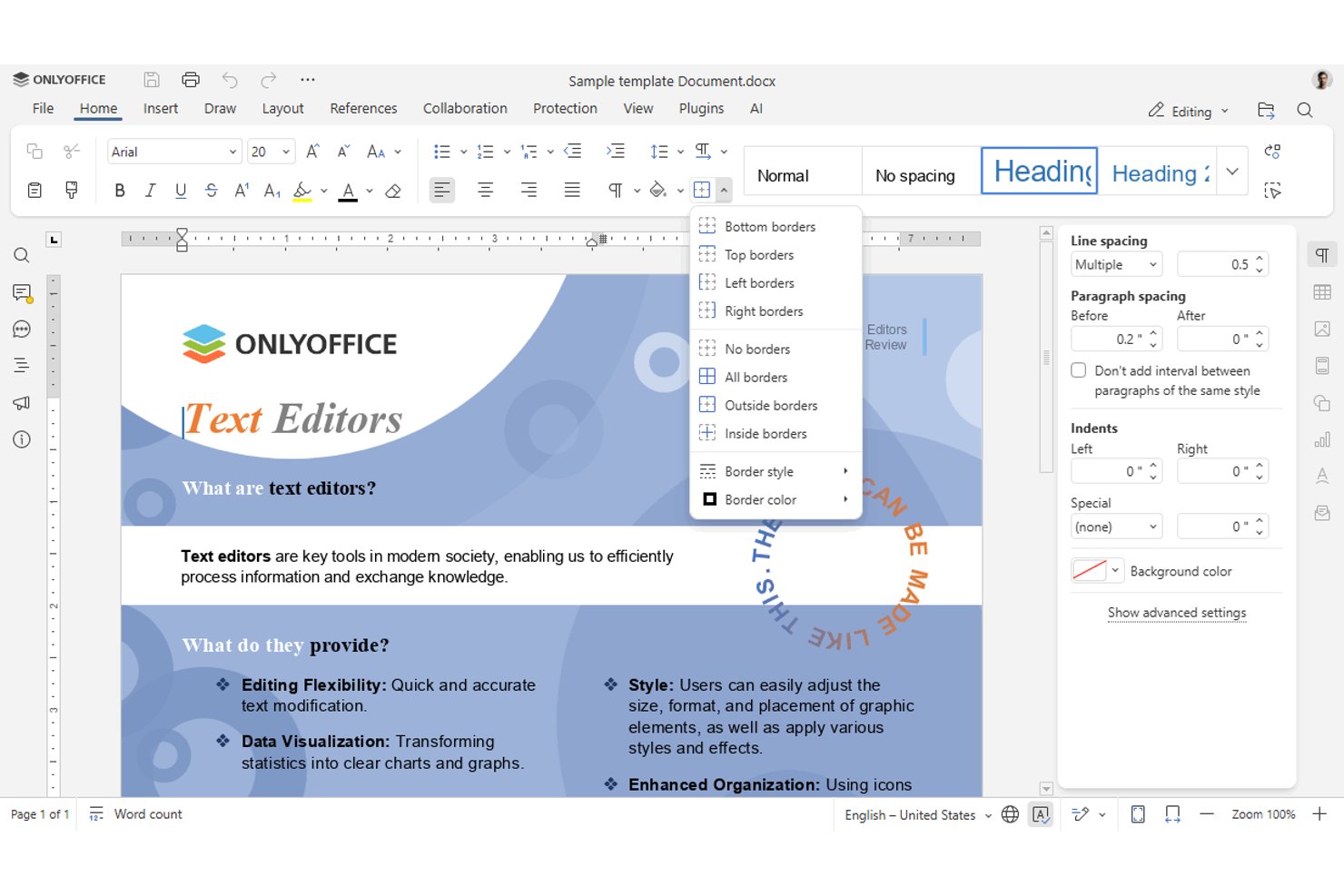
ONLYOFFICE Docs giver projektteams en browserbaseret kontorpakke til samtidig redigering af dokumenter, regneark og præsentationer og hjælper distribuerede produkt- og ingeniørteams med at holde fælles filer synkroniserede uden at være afhængige af LibreOffice-skrivebordsløsninger.
Hvem er ONLYOFFICE Docs bedst egnet til?
ONLYOFFICE Docs er velegnet til produkt- og ingeniørteams, der har brug for samtidig redigering af dokumenter og PDF-filer i en browserbaseret løsning baseret på åben kildekode.
Hvorfor valgte jeg ONLYOFFICE Docs?
Jeg valgte ONLYOFFICE Docs, fordi det er bedst til samtidig redigering af PDF-filer og dokumenter baseret på åben kildekode og dermed et praktisk LibreOffice-alternativ for teams, der har brug for fælles browserbaseret redigering. Jeg bruger det til at holde produktspecifikationer og PDF-gennemgange samlet i ét samarbejdsbaseret arbejdsområde.
Vigtige funktioner i ONLYOFFICE Docs
- Brevfletning: Opret personlige dokumenter ud fra en skabelon og en datakilde.
- Pivottabeller: Opsummer og analysér regnearksdata efter valgte felter.
- Formler og funktioner: Beregn værdier med en bred vifte af indbyggede regnearksværktøjer.
- Slideovergange: Tilføj visuelle effekter mellem præsentationsdias.
Integrationer med ONLYOFFICE Docs
ONLYOFFICE Docs tilbyder mere end 50 klargjorte forbindelser, herunder Nextcloud, ownCloud, SharePoint, Dropbox, Box, Confluence og Jira samt en API til brugerdefinerede integrationer.
Pros and Cons
Pros:
- Stærk kompatibilitet med DOCX, XLSX og PPTX
- Samtidig redigering i realtid med kommentarer og versionshistorik
- Indbygget PDF-redigering og formularoprettelse
Cons:
- ODF-konverteringer kan medføre tab af dokumentformatering
- Store filer kan blive langsommere under samarbejdsbelastning

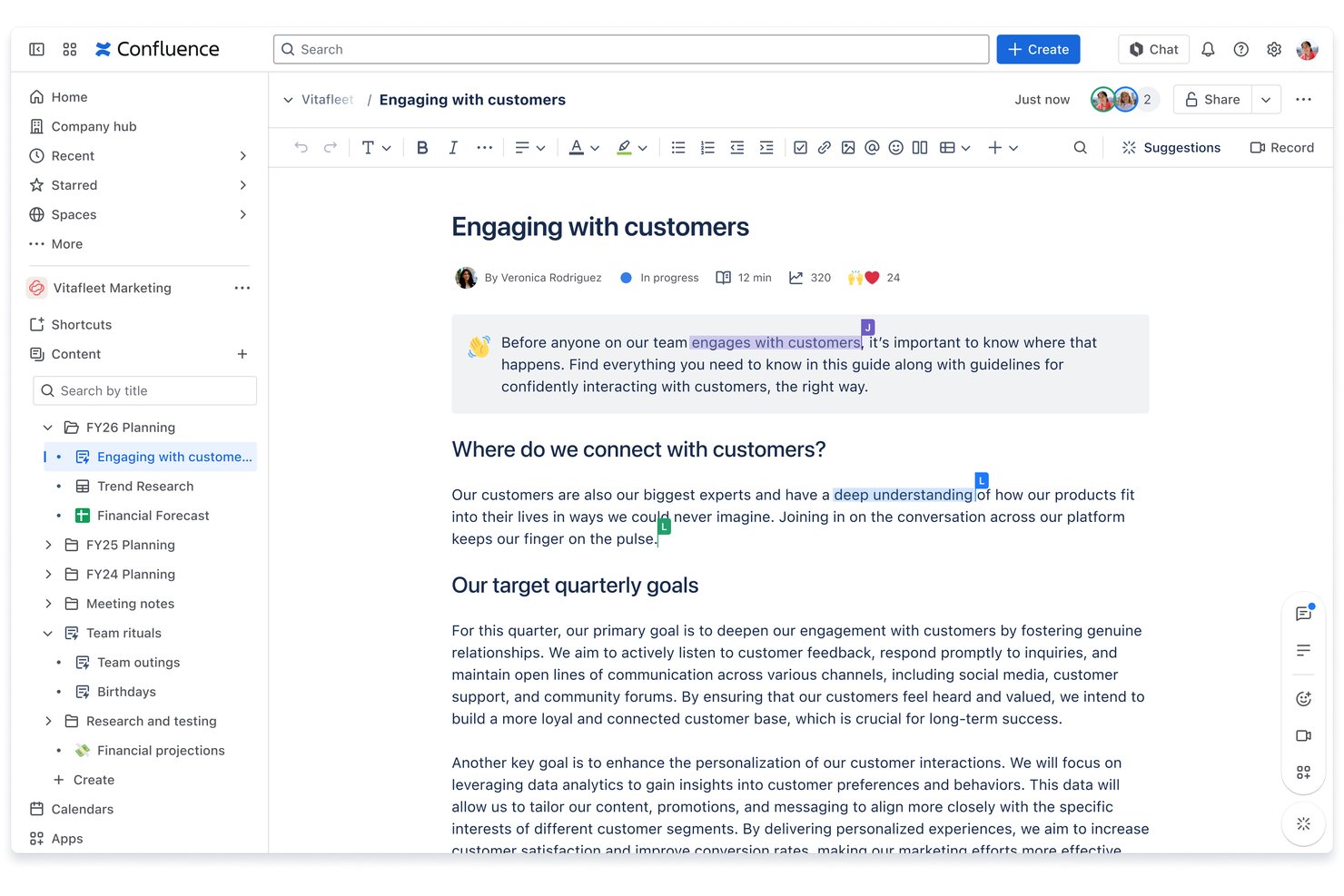
Voor kleine bedrijven die LibreOffice vervangen door een verbonden kantoorpakket, combineert Zoho Workplace e-mail, documentbewerking, spreadsheets en teamsamenwerking om communicatie en gedeelde bestanden bij elkaar te houden.
Voor wie is Zoho Workplace het meest geschikt?
Zoho Workplace is geschikt voor teams van kleine bedrijven die medewerkers e-mail en gedeelde werkbestanden in één werkruimte willen laten coördineren.
Waarom ik voor Zoho Workplace heb gekozen
Ik heb Zoho Workplace gekozen als alternatief voor LibreOffice omdat de focus ligt op “Het beste voor zakelijke e-mail en documentsamenwerking voor kleine bedrijven.” Zoho Mail houdt teamgesprekken in dezelfde suite als Writer en Sheet, terwijl WorkDrive medewerkers bestanden laat delen en beoordelen. Die combinatie helpt mijn team om documentsamenwerking dicht bij de dagelijkse e-mail te houden.
Belangrijkste functies van Zoho Workplace
- Vergaderingen plannen: Stel een agenda op, nodig deelnemers uit, vraag om RSVP's en verstuur herinneringen.
- Scherm delen: Deel een venster of je volledige scherm tijdens videoconferenties.
- Vergaderingen opnemen: Neem sessies op en bewaar de chatgeschiedenis en notities.
- Vergaderingsbeheer: Vergrendel vergaderingen, wijs mede-presentatoren toe en demp of verwijder deelnemers.
Integraties van Zoho Workplace
Zoho Workplace beschikt over ingebouwde integraties binnen Zoho-apps en kan worden gekoppeld aan Microsoft Office, Google Drive, Dropbox, OneDrive, Box, Asana, Trello, DocuSign, Adobe Sign en Zapier. Daarnaast biedt het extra extensies via Zoho Marketplace en API's voor aangepaste integraties.
Pros and Cons
Pros:
- Live samenwerking aan documenten ondersteunt documentbeoordeling
- Writer bevat een afleidingsvrije modus voor het opstellen van teksten
- Sheet verwerkt complexe gegevens goed
Cons:
- Bij plakken kan de oorspronkelijke opmaak verloren gaan
- Offline bewerken is afhankelijk van een betrouwbare internetverbinding

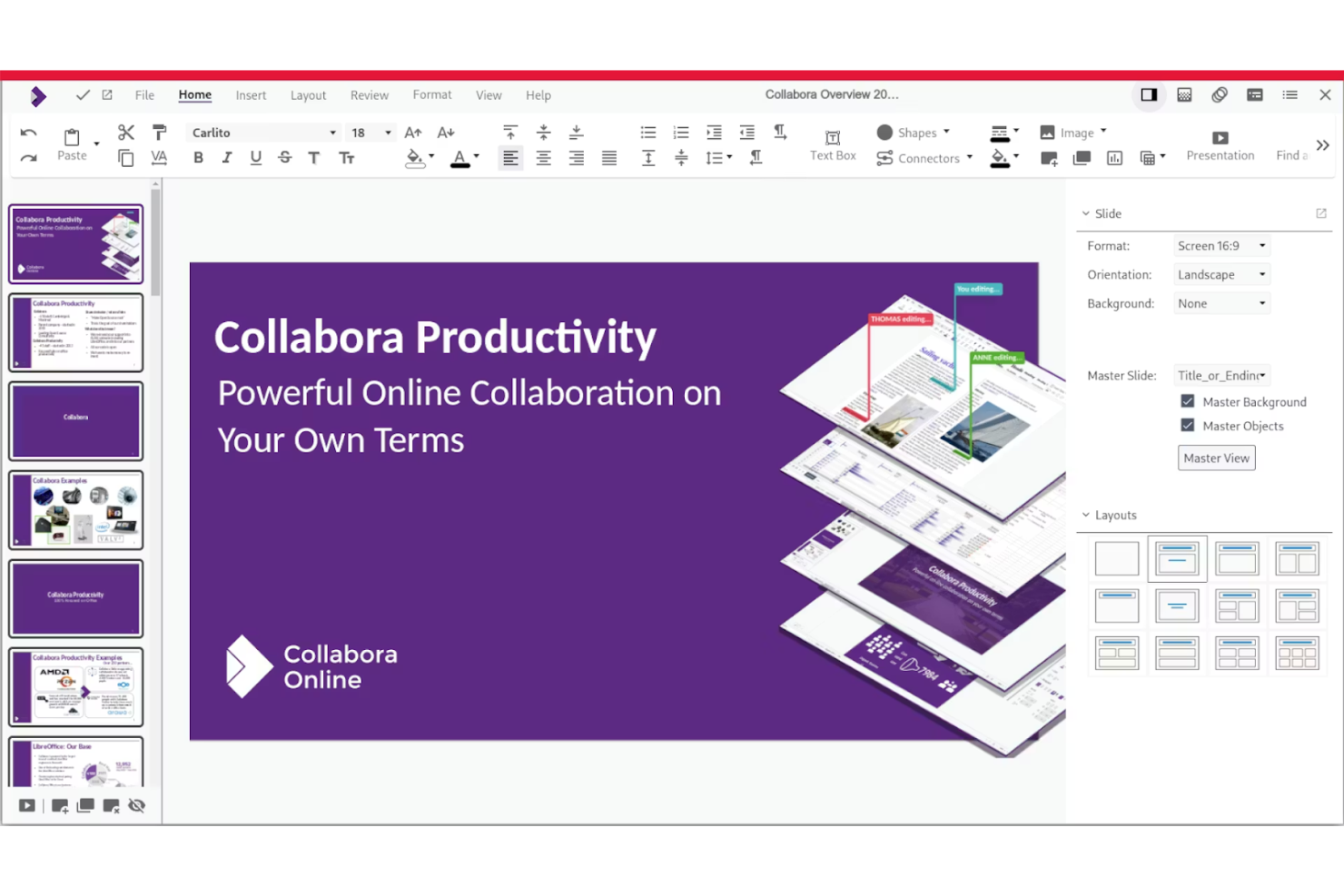
Collabora Online er udviklet til organisationer, der har brug for en kontorpakke med åben kildekode, som er tæt integreret med deres eksisterende virksomhedsplatforme. Den er velegnet til it-teams og virksomheder, der ønsker at integrere dokumentredigering og samarbejde direkte i deres egne systemer eller cloudmiljøer. Collabora Online skiller sig ud med sin kompatibilitet med løsninger til administration af virksomhedsindhold og fildeling, hvilket gør det lettere at holde arbejdsgange samlede og sikre.
Hvorfor Collabora Online er et godt alternativ til LibreOffice
Det, der adskiller Collabora Online, er det stærke fokus på integration med virksomhedsplatforme. Jeg valgte den, fordi den gør det muligt for virksomheder at integrere dokumentredigering og samarbejde direkte i deres egne systemer til administration af indhold og cloudlagerløsninger. Collabora Online understøtter samtidig samskrivning og versionsstyring i disse miljøer, så teams kan arbejde sammen uden at forlade deres foretrukne platforme. Det gør den til et stærkt valg for organisationer, der har brug for værktøjer til kontorarbejde med åben kildekode, som passer problemfrit ind i komplekse, eksisterende arbejdsgange.
Vigtige funktioner i Collabora Online
Nogle andre funktioner gør Collabora Online til et fleksibelt valg til forskellige forretningsbehov:
- Understøttelse af mobil redigering: Rediger dokumenter, regneark og præsentationer fra mobilenheder med en responsiv grænseflade.
- Avanceret dokumentformatering: Få adgang til en lang række formateringsværktøjer til komplekse dokumenter og layout.
- Værktøjer til kommentarer og anmærkninger: Tilføj kommentarer og anmærkninger direkte i dokumenter for at give feedback til teamet.
- Understøttelse af Microsoft Office-filformater: Åbn, rediger og gem filer i formaterne DOCX, XLSX og PPTX uden konvertering.
Integrationer med Collabora Online
Integrationer omfatter Nextcloud, ownCloud, Alfresco, Drupal, Mattermost, Nuxeo, WordPress, OpenText, Univention og Strato.
Pros and Cons
Pros:
- Fremragende synkronisering med Nextcloud
- Stærkt databeskyttelsesniveau
- Skalerbar til virksomheder
Cons:
- Brugergrænsefladen føles lidt klodset
- Betalte supportniveauer
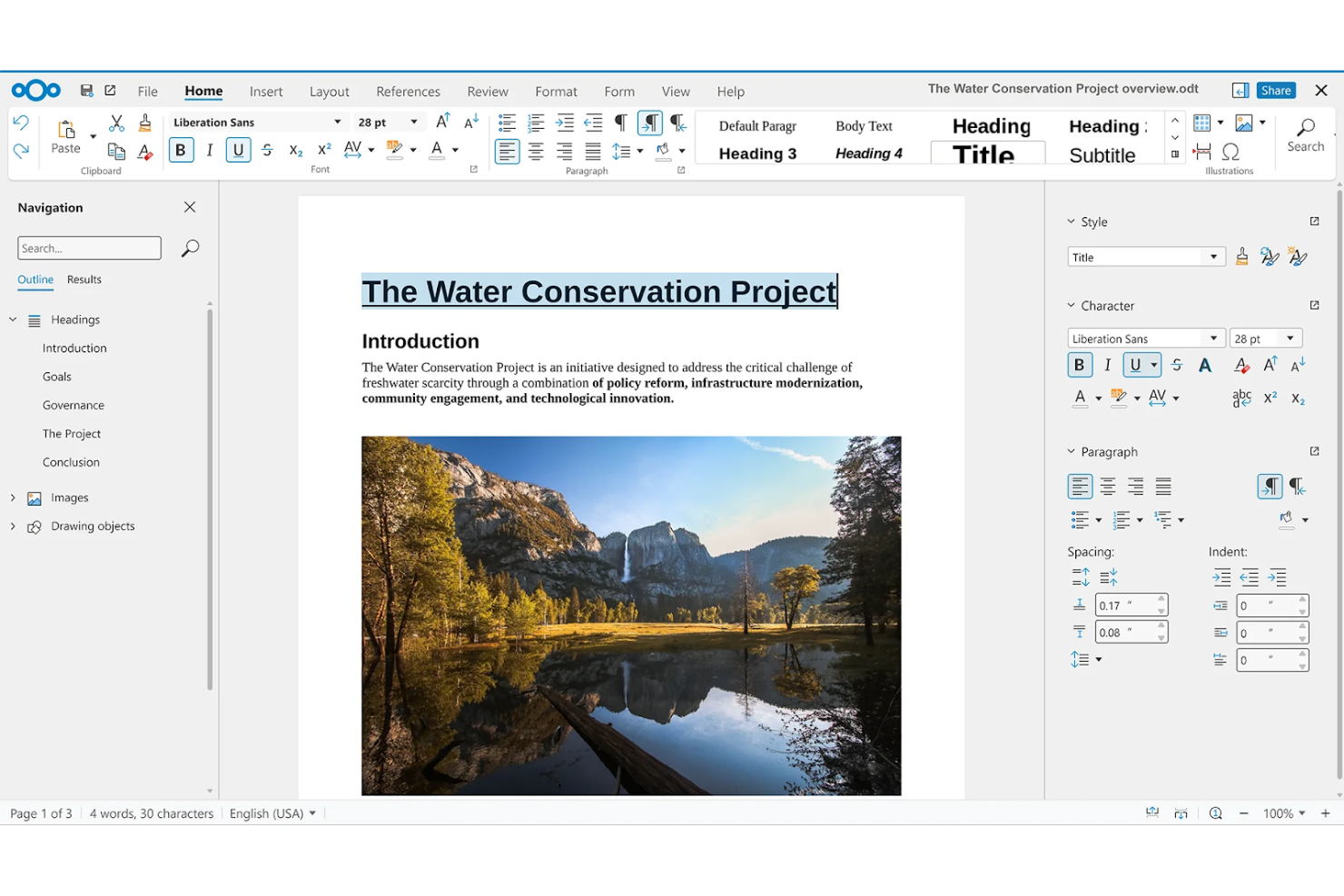
Nextcloud Office er en browserbaseret kontorpakke til teams, der vil redigere dokumenter, regneark og præsentationer sammen i deres Nextcloud-arbejdsområde.
Hvem er Nextcloud Office bedst egnet til?
Nextcloud Office egner sig til IT-drevne organisationer, der vil være vært for dokumentsamarbejde på deres egen infrastruktur og holde det inden for deres Nextcloud-miljø.
Hvorfor jeg valgte Nextcloud Office
Jeg valgte Nextcloud Office som et LibreOffice-alternativ til selvhostet dokumentsamarbejde. Teams kan redigere dokumenter, regneark og præsentationer sammen i browseren og holde en projektbeskrivelse eller statusrapport i deres Nextcloud-arbejdsområde.
Vigtige funktioner i Nextcloud Office
- Kompatibilitet med Microsoft Office-formater : Åbner DOCX-, XLSX- og PPTX-filer med gengivelse af høj kvalitet.
- Regnearksformler og filtre : Brug funktioner, sortering og filtre til at analysere data i regneark.
- Præsentationsvisning : Se talernoter, mens du præsenterer dias.
- PDF-redigering : Tilføj anmærkninger, rediger følsomme oplysninger og udfyld PDF-formularer.
Integrationer i Nextcloud Office
Nextcloud Office integreres med Nextcloud Assistant og opretter links til Nextcloud-indhold, herunder kalenderbegivenheder, chatbeskeder og kanban-kort. Det understøtter også dokumentkonvertering via Nextclouds API til filkonvertering.
Pros and Cons
Pros:
- Holder dokumenter på infrastruktur, du selv kontrollerer
- Muliggør browserbaseret redigering i realtid sammen med andre
- Håndterer DOCX, XLSX og PPTX
Cons:
- Samarbejdsredigering afhænger af forbindelsen
- Store filer kan belaste serverens ressourcer

Bedst til AI-assisteret dokumentoprettelse
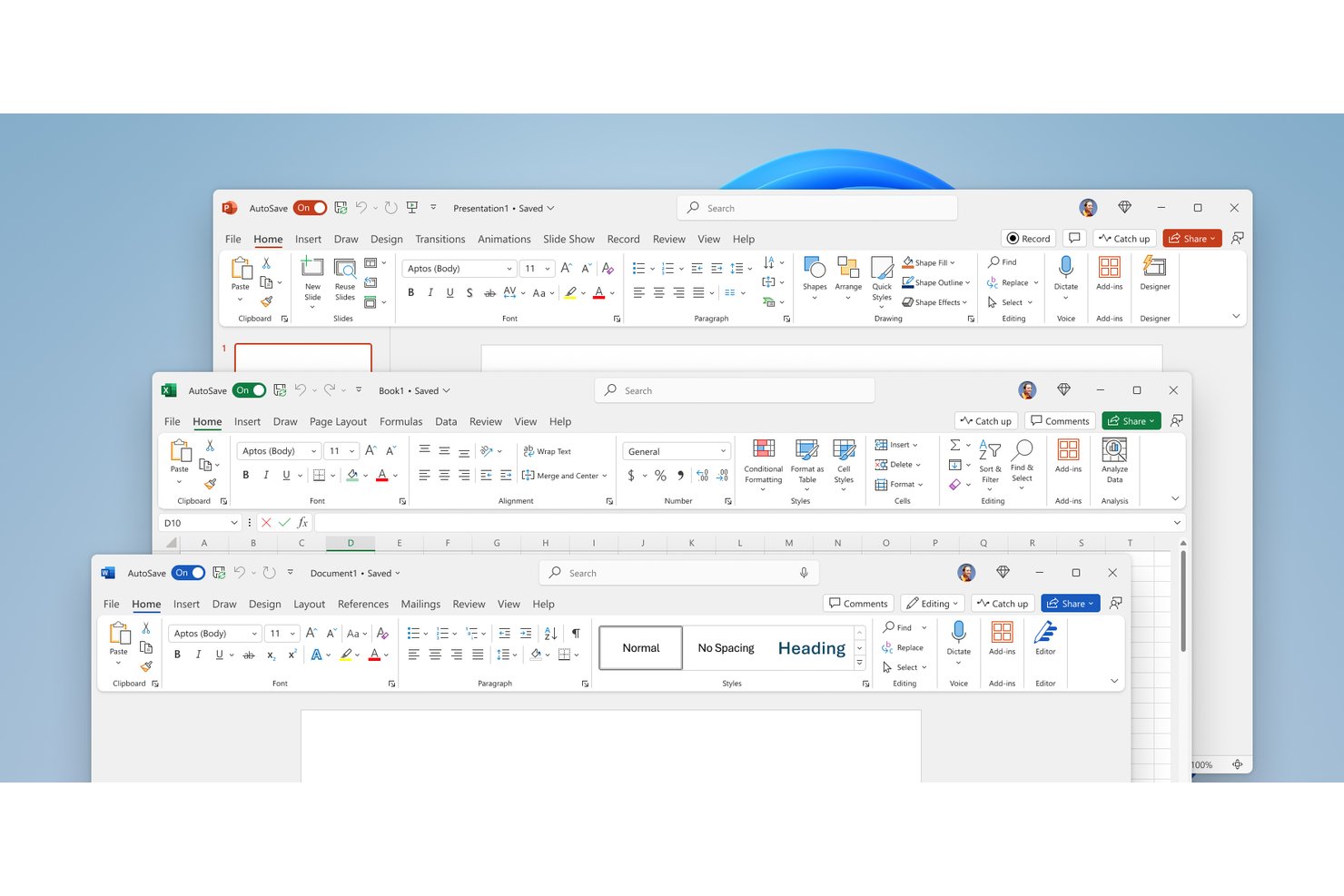
Microsoft 365 samler Word, Excel, PowerPoint og cloudbaseret samarbejde i én løsning for projektteams, der har brug for velkendte kontorapps til at oprette, dele og opdatere filer på tværs af enheder.
Hvem er Microsoft 365 bedst egnet til?
Microsoft 365 er velegnet til projektledere og tværfaglige teams, der ønsker AI-hjælp til at udarbejde og forbedre projektdokumenter i Word, Excel og PowerPoint.
Hvorfor valgte jeg Microsoft 365?
Jeg valgte Microsoft 365 som et alternativ til LibreOffice til AI-assisteret dokumentoprettelse. Copilot i Word kan udarbejde og revidere projektoplæg ud fra instruktioner, mens Copilot i PowerPoint kan oprette en præsentation ud fra et Word-dokument. Jeg bruger disse arbejdsgange til at omdanne skiftende planer til opdateringer til interessenter uden at skulle opbygge hver fil fra bunden.
Vigtige funktioner i Microsoft 365
- Samarbejde i realtid: Flere personer kan redigere Word-, Excel- og PowerPoint-filer sammen.
- Versionshistorik i OneDrive: Gennemse og gendan tidligere versioner af filer, der er gemt i OneDrive.
- Pivottabeller i Excel: Opsummer og udforsk projektdata efter kategori eller værdi.
- Delte kalendere i Outlook: Se teamets tilgængelighed, og planlæg projektmøder.
Integrationer med Microsoft 365
Microsoft 365 har indbyggede forbindelser på tværs af sit økosystem, herunder Word, Excel, OneDrive, Outlook, SharePoint, Teams og Planner. Microsoft Graph leverer en API til brugerdefinerede integrationer, Microsoft 365 Copilot-forbindelser kan hente data fra Box, Google Drive, Jira og Salesforce, og Microsoft 365 kan forbindes med Zapier.
Pros and Cons
Pros:
- Copilot udarbejder oplæg direkte i Word
- Samarbejde i realtid mindsker modstridende dokumentversioner
- Modne computerapps understøtter offline-redigering
Cons:
- Copilot-understøttelsen varierer på tværs af Microsoft 365-apps
- Hyppige opdateringer kan forstyrre etablerede arbejdsgange

Bedst til indbygget PDF-redigering uden tilføjelser
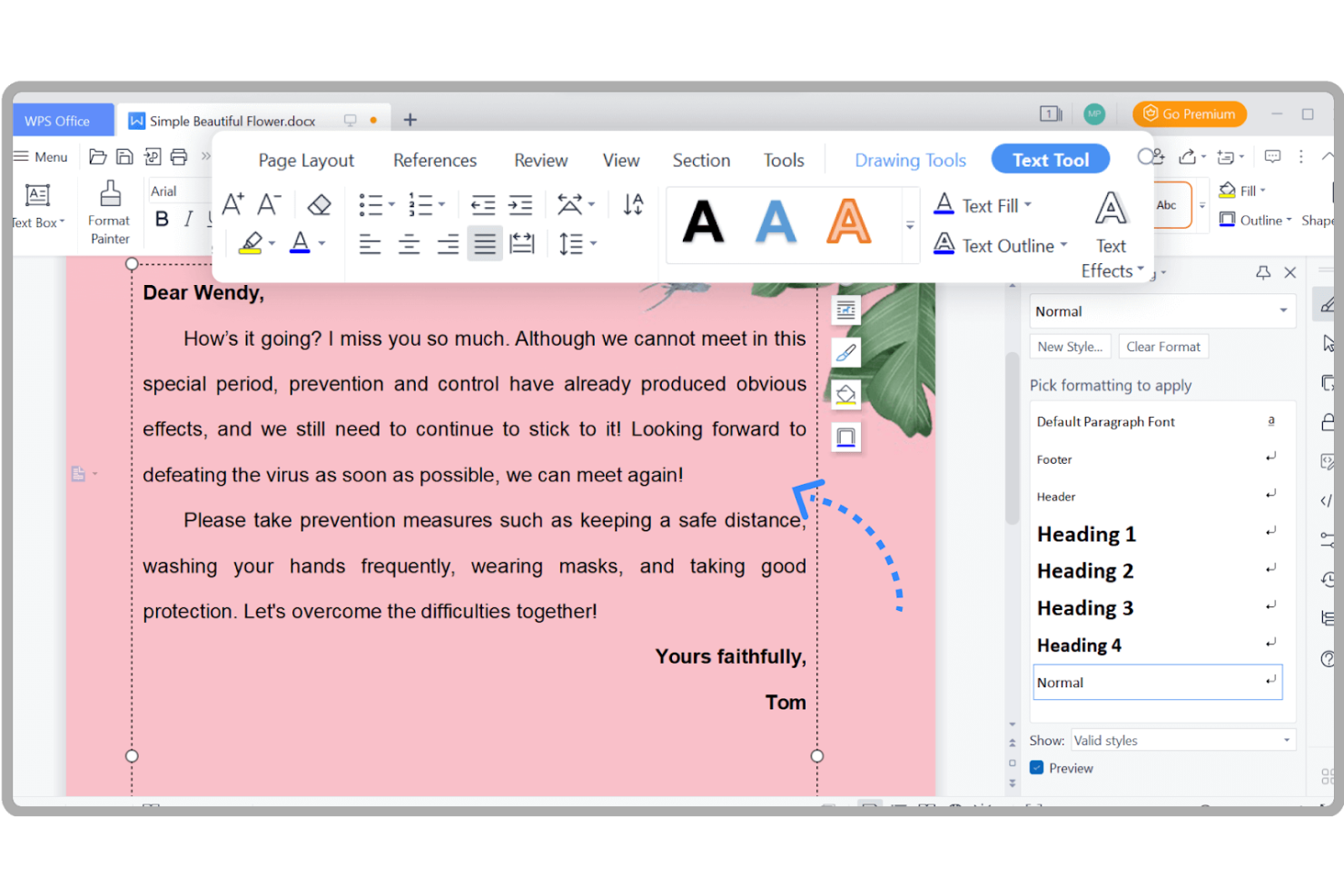
WPS Office giver små virksomheder og projektteams et alternativ til LibreOffice ved at kombinere tekstbehandling, regneark og præsentationer til dagligt dokumentarbejde på computer og mobile enheder.
Hvem er WPS Office bedst egnet til?
WPS Office er velegnet til teams, der har brug for almindelige kontorprogrammer og indbygget PDF-redigering uden at installere separate tilføjelser.
Hvorfor jeg valgte WPS Office
Jeg valgte WPS Office som et alternativ til LibreOffice som 'Bedst til indbygget PDF-redigering uden tilføjelser.' Jeg kan ændre PDF-tekst, fremhæve indhold og udfylde formularer i den samme programpakke, så jeg ikke har brug for et separat redigeringsprogram, når et projektdokument ankommer som en PDF.
Vigtige funktioner i WPS Office
- Formatering i Writer: Anvend typografier, sidelayouts og tekstformatering på dokumenter.
- Regnearksformler: Brug formler, tabeller og diagrammer til at arbejde med projektdata.
- Præsentationsværktøjer: Opret diaspræsentationer med layouts, overgange og animationer.
- Synkronisering i skyen: Gem filer i WPS Cloud, og få adgang til dem på understøttede enheder.
Integrationer i WPS Office
WPS Office har indbyggede integrationer til cloudlagring med Google Drive, OneDrive, Dropbox og Box, så du kan åbne og gemme filer i disse tjenester.
Pros and Cons
Pros:
- Redigerer PDF-filer i kontorpakken
- Bevarer formateringen i Microsoft Office-filer
- Kombinerer dokumenter, regneark og præsentationer
Cons:
- Gratisversionen afbryder arbejdet med reklamer
- Komplekse Excel-filer kan gengive formler forkert

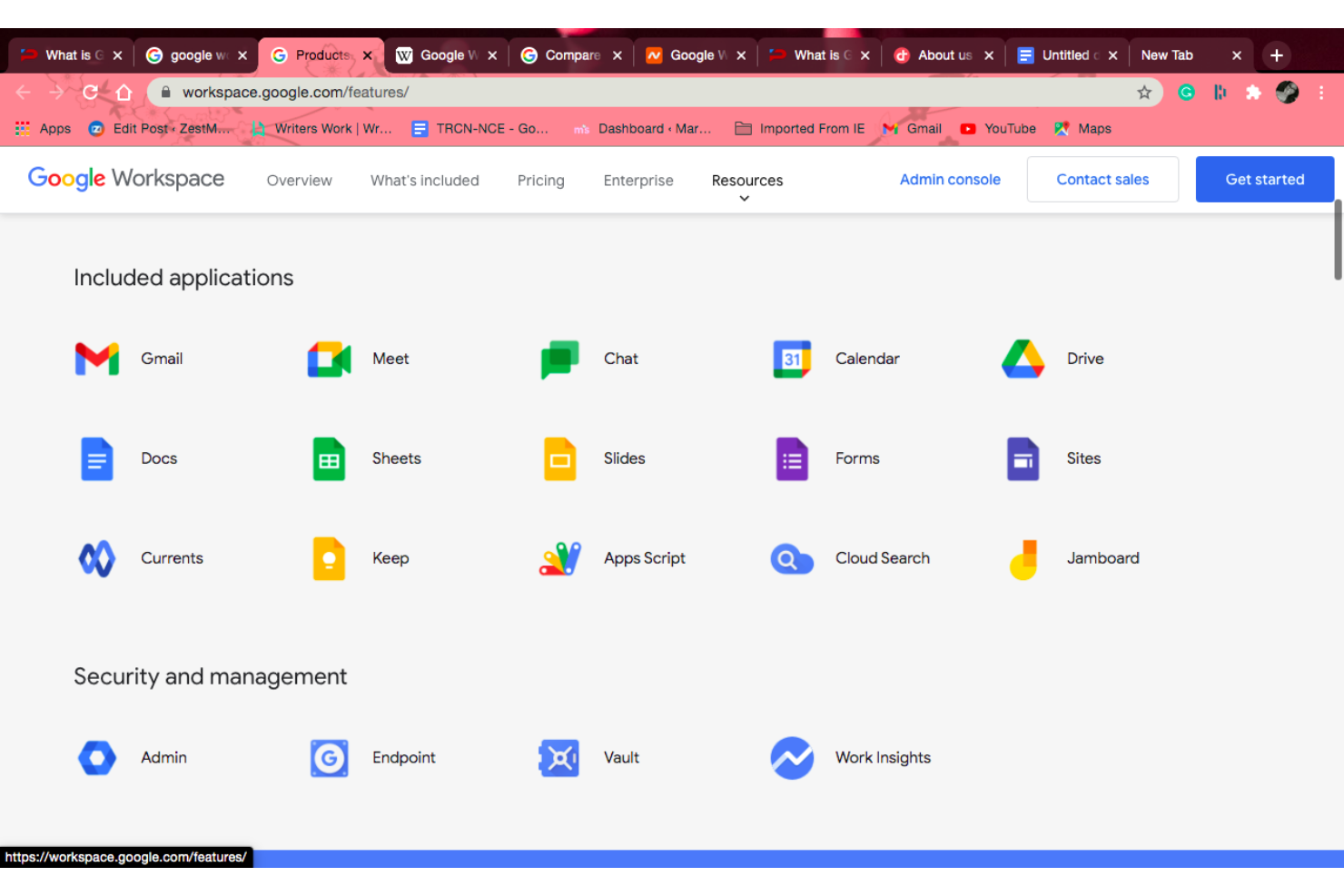
Google Workspace er en cloudbaseret kontorpakke til projekt- og produktteams, der har brug for at oprette dokumenter, regneark og præsentationer sammen og holde delte filer tilgængelige på tværs af enheder.
Hvem egner Google Workspace sig bedst til?
Google Workspace egner sig til tværfunktionelle teams, der har brug for browserbaserede dokumenter, regneark og præsentationer for at koordinere arbejdet på tværs af lokationer.
Hvorfor jeg valgte Google Workspace
Jeg valgte Google Workspace som det bedste valg til cloudbaseret dokumentsamarbejde i teams, da jeg erstattede LibreOffice's desktopcentrerede arbejdsgang. I Docs redigerer teammedlemmer det samme projektoplæg i realtid, mens kommentarer og forslagstilstand holder beslutninger fra gennemgangen knyttet til teksten. Filer i Delt drev holder den aktuelle version tilgængelig på tværs af enheder.
Vigtigste funktioner i Google Workspace
- Filtre i Gmail: Opret regler for at mærke, arkivere eller videresende indgående e-mails.
- Delte kalendere: Giv teammedlemmer adgang til kalendere, og administrer deres tilladelser.
- Pivottabeller i Sheets: Opsummer regnearksdata efter kategorier uden at ændre kilderækkerne.
- Talernoter i Slides: Tilføj private præsentationsnoter, der er synlige for oplægsholderen.
Integrationer med Google Workspace
Google Workspace har indbyggede integrationer på tværs af sine apps, herunder Gmail, Drev, Docs, Sheets, Kalender og Meet. Markedspladsen tilbyder over 5.000 tredjepartsapps, herunder Salesforce, DocuSign og Slack, og Google leverer API'er til brugerdefinerede integrationer.
Pros and Cons
Pros:
- Samtidig redigering i realtid holder projektdokumenter synkroniserede
- Kommentarer holder beslutninger fra gennemgangen ved siden af teksten
- Browseradgang holder filer tilgængelige på tværs af enheder
Cons:
- Begrænset layoutkontrol til kompleks dokumentformatering
- Offlineadgang kan være begrænset eller upålidelig

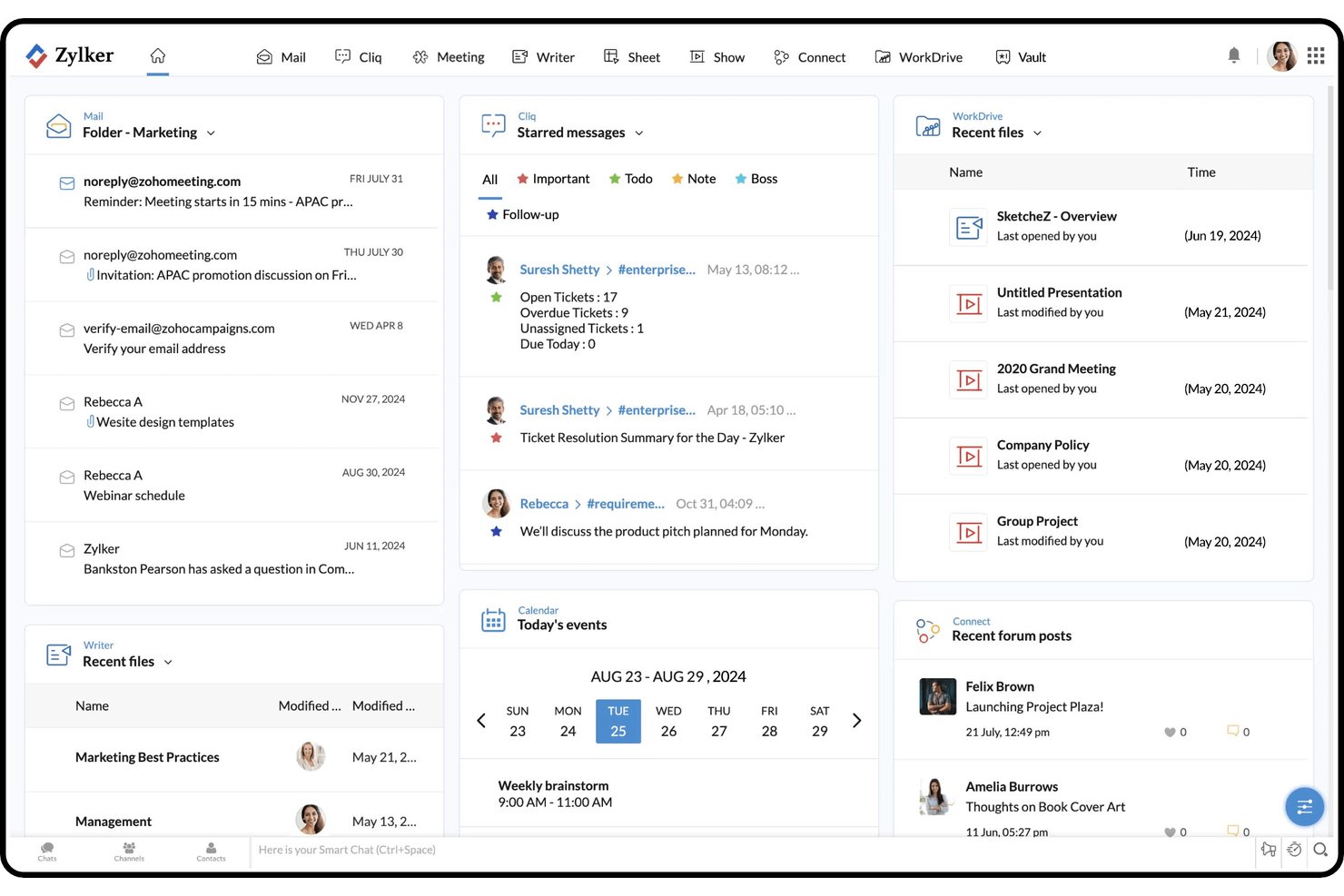
For mindre virksomheder, der erstatter LibreOffice med en forbundet kontorpakke, kombinerer Zoho Workplace e-mail, dokumentredigering, regneark og teamsamarbejde, så kommunikation og delte filer holdes samlet.
Hvem egner Zoho Workplace sig bedst til?
Zoho Workplace passer til teams i små virksomheder, der ønsker, at medarbejderne kan koordinere e-mail og delte arbejdsfiler i ét arbejdsområde.
Hvorfor valgte jeg Zoho Workplace?
Jeg valgte Zoho Workplace som et alternativ til LibreOffice, fordi fokus er “Bedst til e-mail og dokumentsamarbejde i små virksomheder.” Zoho Mail holder teamets samtaler i samme pakke som Writer og Sheet, mens WorkDrive gør det muligt for medarbejderne at dele og gennemgå arbejdsfiler. Denne kombination hjælper mit team med at holde dokumentsamarbejdet tæt på den daglige e-mail.
Vigtige funktioner i Zoho Workplace
- Planlægning af møder: Angiv en dagsorden, invitér deltagere, anmod om svar, og send påmindelser.
- Skærmdeling: Del et vindue eller hele din skærm under videokonferencer.
- Optagelse af møder: Optag møder, og gem chathistorik og noter.
- Mødekontrol: Lås møder, tildel medpræsentanter, og slå deltageres mikrofoner fra eller fjern deltagere.
Integrationer i Zoho Workplace
Zoho Workplace har indbyggede integrationer på tværs af Zoho-apps og opretter forbindelse til Microsoft Office, Google Drive, Dropbox, OneDrive, Box, Asana, Trello, DocuSign, Adobe Sign og Zapier. Det tilbyder også yderligere udvidelser via Zoho Marketplace samt API'er til brugerdefinerede integrationer.
Pros and Cons
Pros:
- Live-samskrivning understøtter dokumentgennemgang
- Writer har en distraktionsfri kladdetilstand
- Sheet håndterer komplekse data godt
Cons:
- Indsættelse kan fjerne den oprindelige formatering
- Offline-redigering afhænger af en pålidelig internetforbindelse

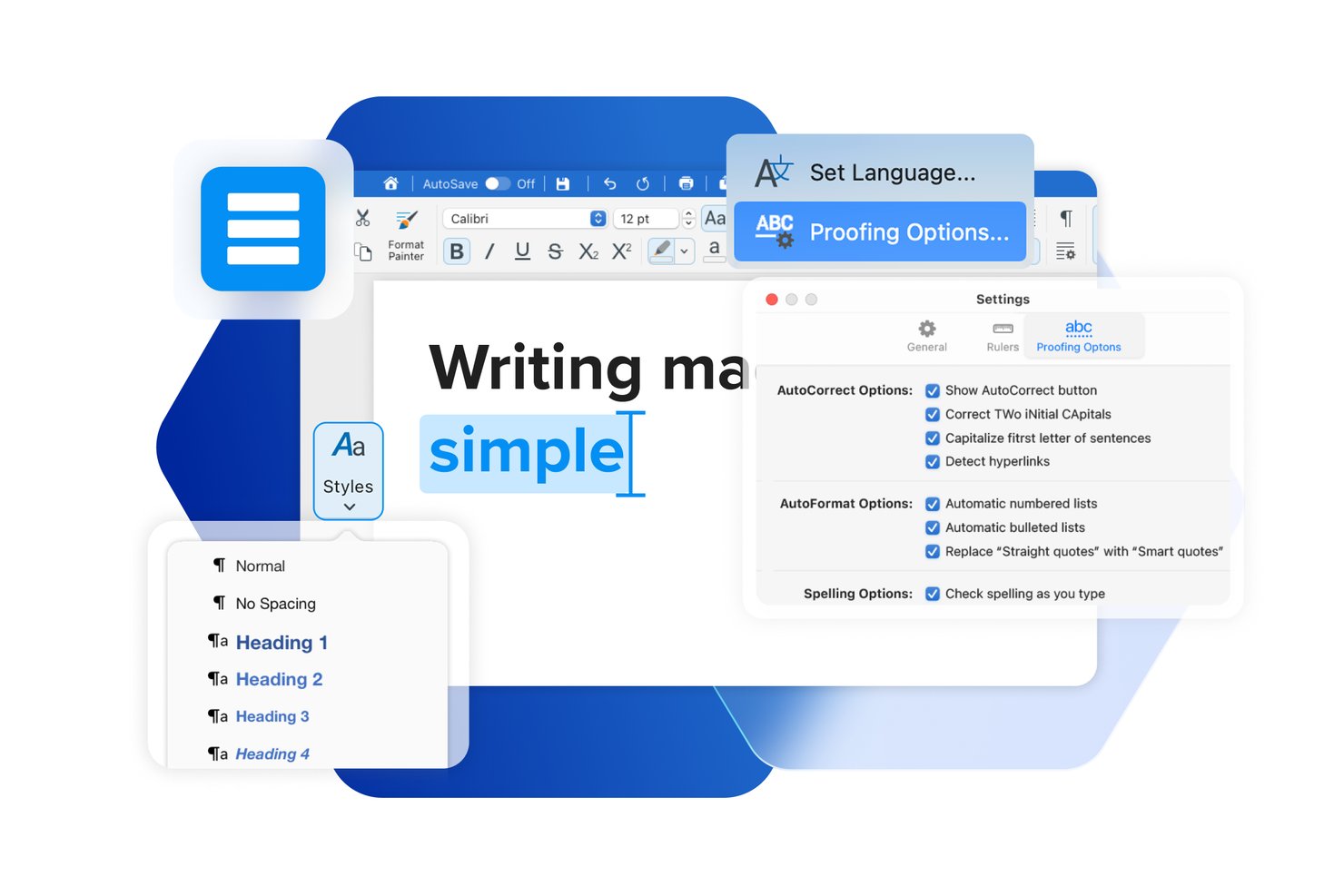
MobiOffice kombinerer tekstbehandling, regneark, præsentationer og PDF-værktøjer i én pakke, hvilket giver studerende og individuelle brugere et praktisk alternativ til LibreOffice til studiearbejde og hverdagsdokumenter.
Hvem egner MobiOffice sig bedst til?
MobiOffice er et godt valg for studerende, der ønsker velkendte kontorværktøjer uden at betale for en premium-produktivitetspakke.
Hvorfor valgte jeg MobiOffice?
Jeg valgte MobiOffice som “Bedst til studerende, der skifter til en prisvenlig pakke”, fordi den samler tekstbehandling, regneark, præsentationer og PDF-værktøjer. Jeg kan godt lide, at studerende kan skrive udkast til opgaver, organisere data til afleveringer, forberede præsentationer til undervisningen og arbejde med kursusrelaterede PDF-filer i én pakke.
Vigtige funktioner i MobiOffice
- Registrering af ændringer og kommentarer: Gennemgå redigeringer, og tilføj feedback i MobiDocs.
- Pivottabeller: Opsummer og analysér data i MobiSheets.
- Animationer på slides: Tilføj animationer og overgange til præsentationer.
- AI-skriveassistent: Ret grammatik, opsummer, udvid eller omformuler tekst.
Integrationer i MobiOffice
MobiOffice understøtter åbning og lagring af filer i Google Drive, OneDrive og Dropbox. Disse forbindelser til cloudlagring giver dig mulighed for at arbejde med filer, der er gemt uden for MobiOffice.
Pros and Cons
Pros:
- Åbner Microsoft Office- og LibreOffice-formater
- Samler dokumenter, regneark, slides og PDF-filer
- Indeholder pivottabeller og slide-animationer
Cons:
- Den gratis mobilversion begrænser lagring
- Reklamer og opfordringer til opgradering afbryder redigeringen
Apples iWork-suite samler Pages, Numbers og Keynote til teams, der vil oprette og dele dokumenter, regneark og præsentationer på tværs af Apple-enheder.
Hvem er iWork bedst egnet til?
iWork passer til teams på arbejdspladser, hvor Apple er førstevalg, og som skifter fra kontorsoftware med åben kildekode til Pages, Numbers og Keynote.
Hvorfor valgte jeg iWork?
Jeg valgte iWork som et alternativ til LibreOffice for Apple-brugere, der skifter fra åben kildekode. Pages, Numbers og Keynote kan åbne og eksportere almindelige Word-, Excel- og PowerPoint-formater, så teams kan flytte eksisterende dokumenter og regneark over i Apple-apps. Jeg sætter også pris på samarbejdet via iCloud, når kolleger har brug for at redigere en projektbeskrivelse eller præsentation sammen.
Vigtige funktioner i iWork
- Pages-skabeloner: Start dokumenter med indbyggede skabeloner til rapporter, breve og meget mere.
- Formler i Numbers: Brug indbyggede funktioner til at beregne værdier i regnearksceller.
- Diagrammer i Numbers: Omdan data fra regneark til diagrammer, herunder søjle-, linje- og cirkeldiagrammer.
- Animationer i Keynote: Tilføj animerede effekter til tekst og objekter på slides.
Integrationer i iWork
iWork har indbygget samarbejde via iCloud Drive og understøtter officielt samarbejde i realtid om Pages-, Numbers- og Keynote-filer, der er gemt i Box.
Pros and Cons
Pros:
- Gennemarbejdede skabeloner og præsentationseffekter
- Direkte samarbejde på tværs af Apple-enheder og internettet
- Regneark med tomt lærred egner sig til visuel planlægning
Cons:
- Eksport til Office kan ændre dokumentformateringen
- Numbers kommer til kort ved avanceret Excel-analyse
Andre alternativer til LibreOffice
Her er nogle yderligere alternativer til LibreOffice, som ikke kom med på min kortliste, men som stadig er værd at undersøge:
- Notion
Bedst til forbundne dokumenter og team-wikier
- Dropbox Paper
Bedst til dokumentsamarbejde i Dropbox
- Apache OpenOffice
Bedst til en komplet gratis pakke uden abonnement
- Superhuman
Bedst til AI-byggede dokumenter og teamarbejdsgange
- CryptPad
Bedst til dokumenter til ende-til-ende-krypteret teamsamarbejde
- ThinkFree
Bedst til at integrere dokumentredigering i apps
- Polaris Office Web
Bedst til browserbaseret redigering uden installation af apps
- Truly Office
Bedst til købere af engangslicenser, der vil undgå abonnementer


Sådan evaluerer jeg alternativer til LibreOffice
Jeg opdeler min evaluering i tre dele. For det første kernefunktionalitet – den vigtigste del: Kan værktøjet oprette dokumenter, regneark og præsentationer, og åbner det .docx- og .xlsx-filer uden at ødelægge layoutet? For det andet leder jeg efter særlige funktioner som indbygget PDF-redigering eller makroscripting. For det tredje ser jeg på gennemsigtighed i prissætningen og nem migrering.
Kernefunktionalitet (grundkrav for denne liste)
Når jeg udvælger værktøjer til min liste, giver jeg hvert værktøj en score på en skala fra 0 (tilbyder ikke funktionaliteten) til 5 (udmærker sig på dette område) for hver af de nedenstående kernefunktioner. Derefter omregner jeg det samlede resultat til en procentdel for at hjælpe med at vurdere hvert værktøjs samlede egnethed, med ekstra vægt på de funktioner, jeg har vurderet som afgørende.
- Dokumentpakke (væsentlig): Jeg leder efter værktøjer til at oprette og formatere dokumenter, regneark og præsentationer – fra projektplaner og mødenoter til opdateringer til interessenter.
- Filkompatibilitet (væsentlig): Jeg vurderer, hvor godt værktøjerne åbner, redigerer og gemmer .docx-, .xlsx- og .pptx-filer, samtidig med at layout, diagrammer og formatering bevares.
- Offline-redigering: Jeg overvejer, om du kan redigere alle tre filtyper uden internetadgang, og om dine ændringer synkroniseres pålideligt, når du opretter forbindelse igen.
- Synkronisering i skyen: Jeg leder efter cloudlagring, der holder projektfiler synkroniseret på tværs af enheder, med versionshistorik, som hjælper med at gendanne tidligere kladder.
- Samarbejde i realtid: Jeg vurderer, om kolleger kan redigere sammen med synlige ændringer, kommentarer og gennemgangsværktøjer til fælles oplæg og rapporter.
- Adgang på tværs af platforme: Jeg undersøger, om teams kan arbejde på tværs af desktop-operativsystemer og i en browser, så bidragydere kan få adgang til filer på deres foretrukne enheder.
Når jeg har en liste over værktøjer, der opfylder kriterierne, overvejer jeg, hvad der adskiller hver platform fra de andre.
Differentierende faktorer (det, der adskiller leverandørerne)
Sådan sammenligner jeg forskellige leverandører og skelner mellem dem:
Særlige funktioner
Jeg leder efter indbygget PDF-redigering, så teams kan kommentere kontrakter eller markere leverancer uden at skifte til et separat værktøj. Understøttelse af makroer og scripting er også vigtig – jeg undersøger, om en pakke giver dig mulighed for at automatisere tilbagevendende statusrapporter eller samle data på tværs af regneark ved hjælp af Basic, Python eller JavaScript. Ud over dokumenter vurderer jeg, om en platform inkluderer ledsagende apps som kanban-tavler eller moduler til notetagning, der holder projektkonteksten samlet i ét arbejdsområde i stedet for spredt ud over flere faner.
Ud over funktionerne
Jeg vurderer, hvordan hver pakke forbindes med projektstyringsplatforme som Jira, Asana eller Slack, eftersom indbyggede integrationer mindsker kontekstskift, når koordinatorer bevæger sig mellem projektdokumenter og opgavetavler. Nem migrering er også vigtig – jeg undersøger, om der findes importværktøjer og bagudkompatibilitet med ODF, så teams ikke mister historiske projektfiler midt i overgangen. Jeg overvejer også, om en leverandør tilbyder selvhostet implementering, hvilket er et krav for regulerede eller regeringsrelaterede projekter, der håndterer følsomme kontrakter og budgetter.
Hvorfor lede efter et alternativ til LibreOffice?
Selvom LibreOffice er et godt valg af open source-kontorpakke, er der flere grunde til, at nogle brugere søger alternative løsninger. Du leder måske efter et alternativ til LibreOffice, fordi…
- Du har brug for dokumentsamarbejde i realtid
- Du ønsker en mere moderne eller velkendt brugerflade
- Du har brug for bedre kompatibilitet med Microsoft Office-filer
- Du har brug for indbygget cloudlager og synkronisering
- Du ønsker mere avancerede værktøjer til PDF-redigering
- Du har brug for bedre understøttelse af mobil- eller webapps
Hvis noget af dette lyder bekendt, er du kommet til det rette sted. Min liste indeholder flere open source-kontorpakker, der er bedre egnet til teams, som står over for disse udfordringer med LibreOffice og leder efter alternative løsninger.
Vigtige funktioner i LibreOffice
Her er nogle af de vigtigste funktioner i LibreOffice, så du kan sammenholde og sammenligne, hvad alternative løsninger tilbyder:
- Komplet tekstbehandlingsprogram (Writer)
- Avanceret regnearksprogram (Calc)
- Præsentationssoftware med understøttelse af multimedier (Impress)
- Vektortegnings- og diagramværktøj (Draw)
- Databasestyringssystem (Base)
- Formeleditor til videnskabelige og matematiske ligninger (Math)
- Omfattende understøttelse af Microsoft Office-filformater
- Bibliotek med tilpasningsbare udvidelser og skabeloner
- Offline-skrivebordsadgang til alle moduler
- Licens med åben kildekode og aktiv fællesskabsunderstøttelse