

Jak naprawdę uporządkować i zautomatyzować zadania związane z pocztą e-mail w Gmailu


Jeśli pamiętasz poprzedni artykuł dotyczący zarządzania pocztą e-mail, omawialiśmy w nim Microsoft Outlook. Chociaż większość aplikacji pocztowych oferuje podobne narzędzia do zarządzania skrzynką odbiorczą, często są one inaczej nazywane lub prezentowane.
W tym artykule chcę omówić interfejs Gmaila i różnice między nim a Outlookiem. Jedną z głównych różnic w porównaniu z wersją dotyczącą Outlooka jest to, że Gmail jest narzędziem dostępnym wyłącznie w przeglądarce internetowej, podczas gdy w artykule o Outlooku omawiałem narzędzie komputerowe.
Oznacza to, że interfejs będzie działał inaczej w kontekście menu i opcji myszy, dlatego podejdę nieco inaczej do porządkowania tej skrzynki odbiorczej.

Nawigacja ogólna
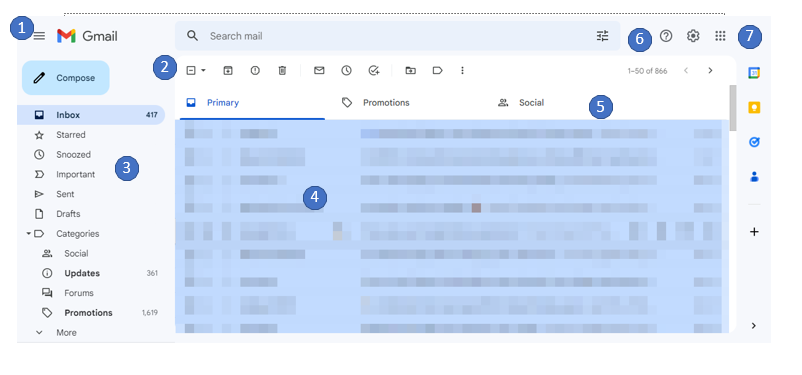
- „Hamburger”: Włącza lub wyłącza menu boczne.
- Menu kontekstowe: Elementy zmieniają się w zależności od tego, czy wybrano wiadomość e-mail. Można tu znaleźć takie opcje jak przenoszenie, usuwanie, archiwizowanie itp.
- Etykiety: Google wykorzystuje strukturę bez folderów, którą omówimy szerzej w tym artykule.
- Skrzynka odbiorcza
- Główne kategorie: Są to zawsze: główne, oferty i społecznościowe.
- Pomoc, ustawienia i aplikacje
- Aplikacje pomocnicze poczty e-mail
- Kalendarz
- Keep: Tutaj można znaleźć notatki i listy kontrolne.
- Zadania
- Kontakty
- Dodatki: Google udostępnia różne narzędzia do pracy z Gmailem. Jeśli na przykład używasz Gmaila do komunikacji z klientami, możesz zintegrować oprogramowanie do marketingu e-mailowego dla agencji, aby zarządzać kampaniami bezpośrednio ze skrzynki odbiorczej.
Wyszukiwanie i sortowanie

Podejmowanie natychmiastowych działań
Już na pierwszy rzut oka zauważysz, że po wybraniu wiadomości e-mail po jej prawej stronie pojawiają się dodatkowe funkcje. To początek podejmowania natychmiastowych działań.
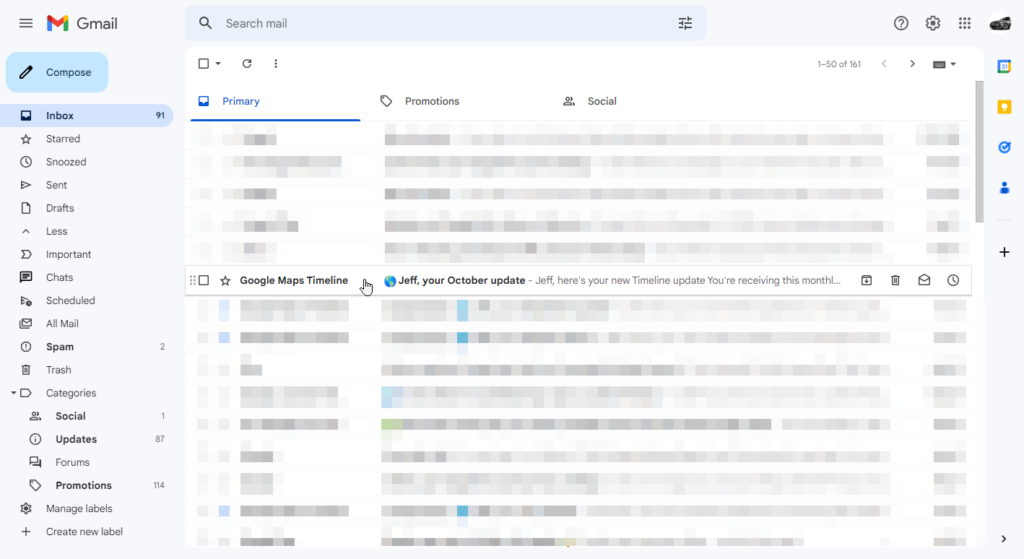
Natychmiastowe zarządzanie wiadomościami e-mail ma kluczowe znaczenie dla utrzymania porządku w skrzynce odbiorczej. Jak widać tutaj, ta skrzynka zawiera ponad 90 nieprzeczytanych wiadomości, co nie jest dobrym wynikiem, ale w kilku krokach zobaczysz, jak znacznie zmniejszymy tę liczbę.
Na powyższym obrazie zauważysz, że wybrano wiadomość e-mail. Widocznych jest kilka symboli sterowania:
- „Wafel”: Po lewej stronie umożliwia użytkownikowi chwycenie wiadomości e-mail i przeciągnięcie jej do folderu lub kategorii, na przykład głównej, ofertowej albo społecznościowej.
- Pole wyboru: Umożliwia wybranie wiadomości e-mail i zastosowanie innych funkcji, na przykład usunięcia, przeniesienia itp.
- Oznaczenie gwiazdką: Oznacza wiadomość e-mail do wykorzystania w przyszłości i pozwala grupować wiadomości w celu ułatwienia wyszukiwania. Ustawienie to dotyczy pojedynczej wiadomości e-mail.
- Ważna: Oznacza wiadomość e-mail lub rozmowę jako ważną. Dzięki temu Google uczy się traktować każdą wiadomość od tego nadawcy jako ważną, co ułatwia wyszukiwanie.
Nieco dalej po prawej stronie znajduje się kilka symboli działań:
- Archiwizuj: Przenosi wiadomość e-mail do długoterminowego przechowywania i do określonego folderu archiwum.
- Usuń: Całkowicie usuwa wiadomość e-mail ze skrzynki odbiorczej.
- Oznacz jako nieprzeczytaną lub przeczytaną: W danym momencie wyświetlana jest tylko jedna z tych opcji. Jeśli wiadomość jest przeczytana, wyświetla się symbol oznaczenia jako nieprzeczytanej, co pozwala oznaczyć ją w ten sposób.
- Odłóż: Wyświetla podmenu, które pozwala przenieść wiadomość e-mail ze skrzynki odbiorczej do folderu odłożonych wiadomości do wybranego czasu.
Wyszukiwanie
Wystarczy kliknąć pasek wyszukiwania i wpisać tekst.

Podobnie jak w Google, podczas wyszukiwania możesz używać niektórych operatorów. Dla uproszczenia możesz na przykład wyszukiwać za pomocą from:Bob. Możesz także łączyć wyszukiwania: from:bob lub from:jeff. Kliknij powyższy link, aby poznać dodatkowe operatory i składnię.
Jeśli chcesz użyć wybranych dodatkowych opcji, kliknij symbol suwaka po lewej stronie paska wyszukiwania. Otworzy się nowe menu z kilkoma innymi zmiennymi do wyboru.
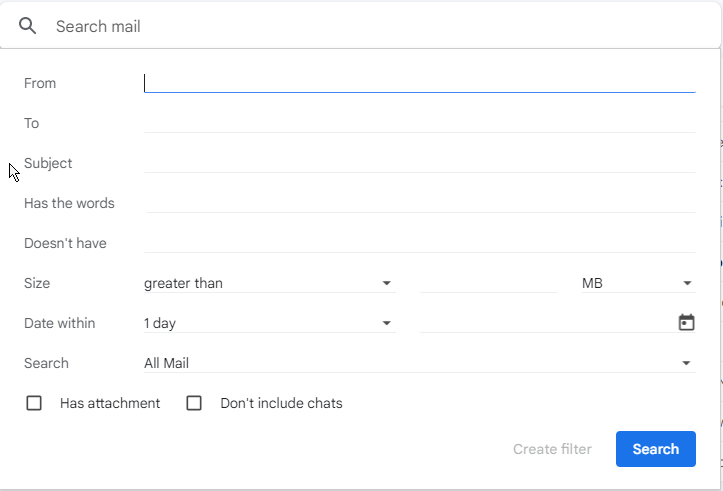
Teraz zastosujmy to do porządkowania mojej skrzynki odbiorczej. Załóżmy, że w mojej skrzynce odbiorczej otrzymuję wiele wiadomości od jednej organizacji. Mogę wpisać w pasku wyszukiwania from:organization, a zostaną wyświetlone wszystkie wiadomości od niej, które można zawęzić za pomocą kilku innych opcji wyszukiwania.

Możesz zaznaczyć pole u góry listy, które wyświetla dostępne działania.
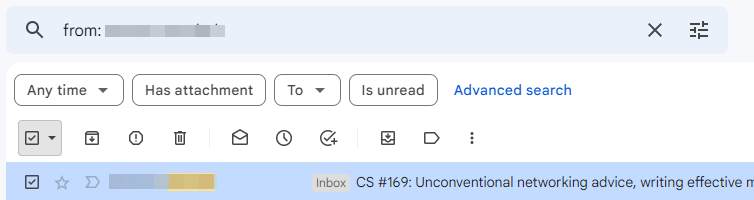
Teraz możesz wybrać działanie, które chcesz zastosować. W moim przypadku po prostu usunę wiadomości.
Sortowanie
Sortowanie przebiega w identyczny sposób, ale pozwala użytkownikowi grupować podobne wiadomości na podstawie kryteriów wyszukiwania. Na przykład mogę chcieć zająć się wiadomościami starszymi niż rok. Posortujmy je, a następnie się nimi zajmijmy.
Najłatwiej zrobić to, wpisując w pasku wyszukiwania następujące wyrażenie:
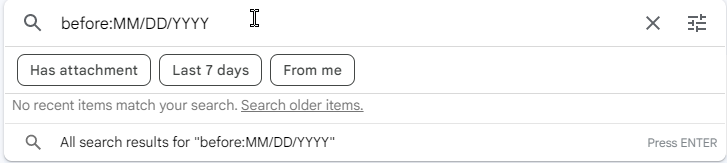
Zauważysz, że pojawi się podmenu, w którym możesz wybrać kilka opcji, lub nacisnąć Enter, aby wyszukać (po zastąpieniu MM/DD/YYYY właściwą datą). Dla kontekstu zostanie również podana liczba wiadomości zależna od rozmiaru wyświetlanej strony. U mnie na stronie znajduje się 50 wiadomości, a wyświetlanych jest wiele wiadomości — w tym przypadku 50 z wielu:

Klikając strzałki, możesz przechodzić między wiadomościami. W moim przypadku miałem ponad 250 wiadomości starszych niż rok:

Możesz także dodać dodatkowe kryteria wyszukiwania pod paskiem wyszukiwania, takie jak Od lub Ma załączniki, a nawet otworzyć wyszukiwanie zaawansowane, aby uzyskać dostęp do wielu innych opcji. Zanim zastosuję jakiekolwiek działania porządkowe wobec tych konkretnych wiadomości, takie jak usuwanie, przenoszenie lub archiwizowanie, chcę przejść do sekcji identyfikacji, aby przedstawić kilka dodatkowych narzędzi.
Identyfikacja
Po wyszukaniu i posortowaniu wiadomości możesz użyć pewnych dodatkowych narzędzi organizacyjnych, aby identyfikować wiadomości tymczasowo lub na stałe.
Oznaczanie gwiazdką
Wcześniej wspomniano o wiadomościach oznaczonych gwiazdką. Możesz oznaczyć gwiazdką dowolną wiadomość lub grupę wiadomości. Praktycznym celem jest ustawienie natychmiastowego przypomnienia, że dana wiadomość wymaga uwagi.
Problem, z którym boryka się wiele osób, polega na tym, że domyślna żółta gwiazdka jest świetna, ale po prostu nie można jej używać do wszystkich wiadomości, które trzeba wyróżnić. Gmail ma jednak świetne rozwiązanie. Przejdź do ikony koła zębatego Ustawienia, następnie wybierz Zobacz wszystkie ustawienia i przewiń w dół do sekcji Gwiazdki na karcie Ogólne:

Po prostu przeciągnij dodatkowe symbole, które chcesz mieć do dyspozycji. Wybierz 1, 4 lub wszystkie gwiazdki. Teraz, gdy chcesz oznaczyć wiadomość gwiazdką, klikaj ikonę gwiazdki, aż pojawi się preferowany symbol i kolor.
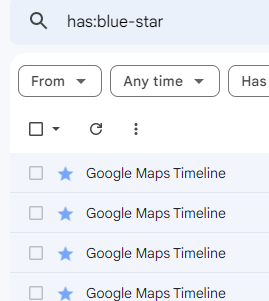
Jedną z rzeczy, z którymi Gmail nie radzi sobie najlepiej, jest informowanie, co zrobić z oznaczoną gwiazdką wiadomością e-mail. W polu wyszukiwania zaawansowanego nie ma takiej opcji, więc co można zrobić? W operatorach wyszukiwania ukryta jest jednak odpowiednia metoda wyszukiwania. Możesz użyć operatora Has (np. Has:red-star lub Has:green-check).
Jeśli najedziesz kursorem na ikonę gwiazdki w Ustawieniach, wyświetli się jej nazwa, której możesz użyć podczas wyszukiwania dowolnej wiadomości e-mail z tym konkretnym identyfikatorem. W moim przypadku mogę użyć niebieskiej gwiazdki do identyfikowania wiadomości e-mail z Map Google. Mogę wyszukać wszystko, co ma niebieską gwiazdkę:
Struktura poczty bez folderów
Największa różnica między sposobem zarządzania miejscem przechowywania przez Gmaila i Outlooka polega na strukturze bez folderów w porównaniu ze strukturą folderową. W Outlooku istnieją foldery, do których można przenosić wiadomości e-mail, wyszukiwać je i oznaczać etykietami. Kategorie dotyczą poziomu wiadomości e-mail.
W Gmailu struktura nie opiera się na folderach, lecz na kategoriach i etykietach służących do sortowania i przechowywania wiadomości e-mail. W obu przypadkach wiadomości są zasadniczo przenoszone ze skrzynki odbiorczej do oddzielnie zarządzanego obszaru, ale nazewnictwo jest inne.
Kategoryzowanie
Kategoryzowanie wiadomości e-mail w dużej mierze odbywa się automatycznie w Gmailu, ale możesz nauczyć tej funkcji odpowiedniego działania, po prostu przenosząc wiadomości do określonej kategorii. Jeśli na przykład masz wiadomości wysyłane z różnych platform społecznościowych, możesz przenieść je do kategorii Społecznościowe.
Gmail zapyta, czy chcesz zastosować to również do przyszłych wiadomości e-mail od tego nadawcy, a wybranie odpowiedzi „Tak” sprawi, że Gmail będzie robić to za Ciebie automatycznie.
Kategorie są ustalane przez Gmaila, a te, które mają być wyświetlane, możesz wybrać, przechodząc do Ustawienia > Zobacz wszystkie ustawienia > Etykiety.
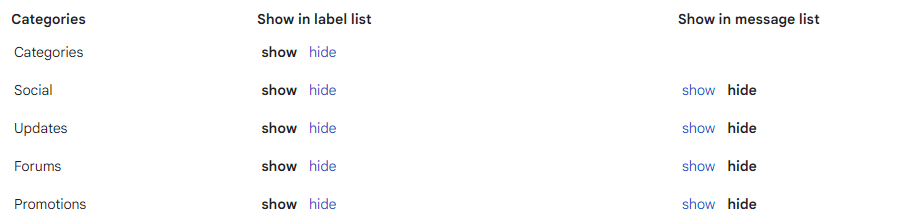
Tutaj możesz wybrać, które kategorie mają być wyświetlane na liście etykiet na pasku bocznym, a które nad listą wiadomości.
Etykiety
W Gmailu istnieją dwa rodzaje etykiet: etykiety systemowe i niestandardowe. Etykiety systemowe obejmują między innymi skrzynkę odbiorczą, spam i kosz, a także etykiety dostępne za pomocą ikon działań, takie jak odłożone, oznaczone gwiazdką i ważne.
Etykiety niestandardowe to znaczniki, które można stosować do wiadomości e-mail w celu ich sortowania. Dostępnych jest kilka domyślnych etykiet, takich jak osobiste, rachunki, praca i inne, ale możesz stosować ich tyle, ile chcesz. Ponownie, korzystając z opcji Ustawienia > Zobacz wszystkie ustawienia > Etykiety, możesz dodawać etykiety i zmieniać sposób ich wyświetlania.
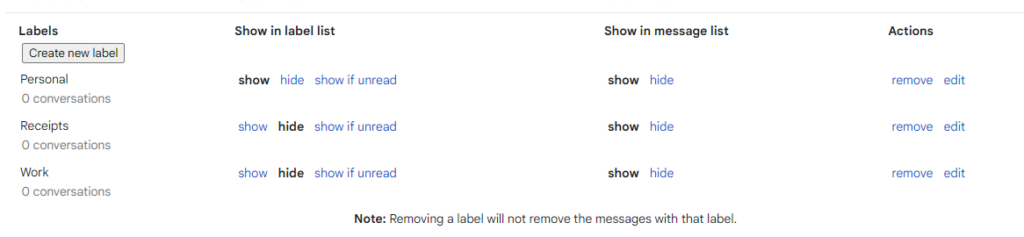
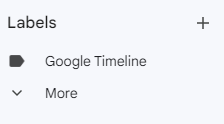
Wcześniej wyszukałem wszystkie wiadomości e-mail dotyczące osi czasu Map Google (za pomocą Has:Blue-Star). Aby kontynuować zarządzanie wiadomościami e-mail, utworzyłem nową etykietę Oś czasu Google, a następnie ponownie przeprowadzę wyszukiwanie i oznaczę te wiadomości etykietą Oś czasu Google. Po zakończeniu będą one uporządkowane według tej logicznej kategorii, a ja będę mógł po prostu kliknąć tę etykietę na pasku bocznym, aby je znaleźć:
W skrzynce odbiorczej etykiety są wyświetlane po prawej stronie tematu wiadomości.

Do wiadomości e-mail można również zastosować wiele etykiet. Tutaj utworzyłem kolejną etykietę o nazwie Osobiste.

Zwróć uwagę, że do etykiety możesz również przypisać kolor. Podczas przeglądania skrzynki odbiorczej wiadomości e-mail z zastosowanymi etykietami będą wyświetlane jako niebieskie wiersze. Google informuje, że można mieć maksymalnie 500 etykiet. Przekroczenie tej liczby spowolni ładowanie konta.
Aby jeszcze bardziej uporządkować skrzynkę odbiorczą, dodam dodatkowy filtr Nieprzeczytane, dzięki czemu będę mógł przejrzeć nieprzeczytane wiadomości e-mail. Następnie w menu działań zaznaczę pole Zaznacz wszystko i oznaczę je jako przeczytane.

Teraz udało nam się skutecznie zająć kilkudziesięcioma wiadomościami e-mail oraz przejrzeć pozostałe lub oznaczyć je jako przeczytane, zmniejszając liczbę wiadomości w skrzynce odbiorczej.

Archiwizowanie
W Gmailu istnieją zasadniczo dwie różne skrzynki odbiorcze: Skrzynka odbiorcza i Cała poczta. Skrzynka odbiorcza to zbiór wiadomości e-mail, które są obecnie aktywne. Gdy pojawiają się nowe odpowiedzi, ciąg wiadomości jest kontynuowany, można stosować etykiety i kategorie — i to właśnie nazywamy aktywną skrzynką odbiorczą.
Skrzynka Cała poczta zawiera te wiadomości, a także inne wiadomości, do których zastosowano inne działania. To właśnie tę skrzynkę będziemy omawiać w kontekście zarchiwizowanych wiadomości e-mail.
Chcę pokazać, jak z tego korzystać, ale przede wszystkim chcę pokazać, jak robić to lepiej, ponieważ Gmail ma tendencję do ukrywania tych wiadomości, przez co trzeba ich szukać, a to zapewnia znacznie mniejszą elastyczność.
Jak Gmail każe to robić:
- Wybierz wiadomość e-mail, aby wyświetlić menu działań.
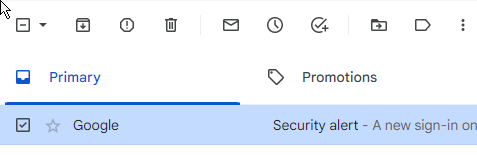
- Wybierz przycisk archiwizacji. Spowoduje to przeniesienie wiadomości e-mail do skrzynki Cała poczta. Wiadomość nie otrzyma jednak żadnej etykiety ani operatora wyszukiwania, więc aby ją znaleźć, trzeba będzie znać jakiś jej szczegół. Jeśli jednak zwrócisz uwagę, w skrzynce Cała poczta nie będzie ona miała etykiety. Umożliwi to wyszukiwanie wiadomości bez etykiety. Należy jednak pamiętać, że trzeba wykluczyć inne kategorie, do których wiadomość może należeć, takie jak wersje robocze lub skrzynka odbiorcza. Wygląda to mniej więcej tak: in:sent in:draft-in:inbox i has:nouserlabels. Problem polega na tym, że pomija to kategorie takie jak SPAM.
- Moim rozwiązaniem jest po prostu utworzenie kategorii archiwum. W Gmailu nie można utworzyć etykiety Archiwum (ponieważ etykieta systemowa Archiwum już istnieje), dlatego sugeruję utworzenie etykiety z pierwszą literą imienia na początku (np. JArchiwum). Jeśli chcesz podzielić archiwum według lat, utwórz dodatkowe etykiety dla poszczególnych lat (np. Archiwum2019 lub Archiwum2020 itd.) i zagnieźdź je pod etykietą JArchiwum.
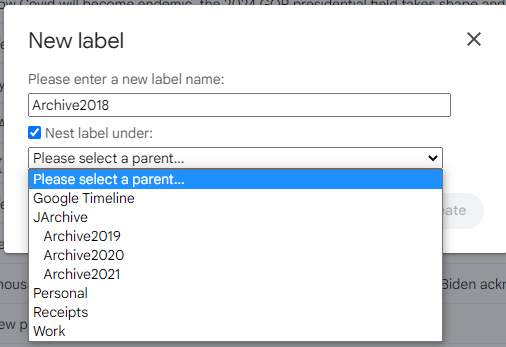
- Teraz po prostu wprowadź kryteria wyszukiwania, zastępując YYYY czterocyfrowym rokiem (np. after:1/31/YYYY before:12/31/YYYY). Gdy pojawią się wyniki wyszukiwania, jeśli obejmują więcej niż jedną stronę, kliknij komunikat Wybierz wszystkie rozmowy pasujące do tego wyszukiwania.

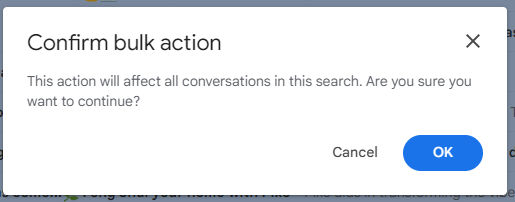
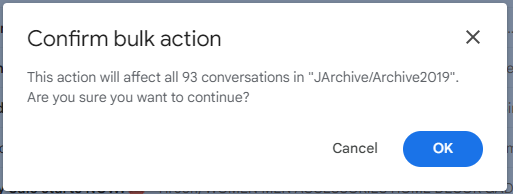
- Teraz przeciągnij je do utworzonej etykiety odpowiadającej danemu rokowi archiwum i potwierdź działanie zbiorcze:
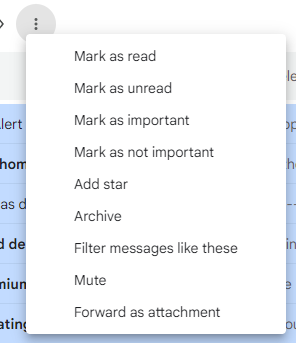
- Po przeniesieniu wiadomości do folderu archiwum możesz je teraz zarchiwizować, klikając folder, wybierając opcję wszystkich wiadomości, klikając wielokropek poziomy, a następnie wybierając z menu opcję Archiwizuj.
- Potwierdź działanie zbiorcze.
Posiadanie etykiety archiwum zawężającej rok pozwala znajdować wiadomości e-mail zarówno za pomocą etykiety, jak i ogólnego wyszukiwania. Etykieta zawęża rok, a wyszukiwanie może poszerzyć zakres. Możesz także kliknąć etykiety wyszukiwania na pasku bocznym — spowoduje to otwarcie poszczególnych lat zgodnie z przypisanymi im etykietami.
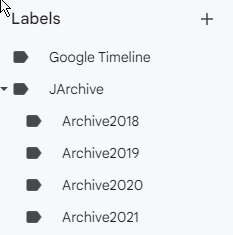
Jeśli nie chcesz, aby były wyświetlane, po prostu ukryj je w ustawieniach, jak pokazano wcześniej w artykule.
Zautomatyzuj pracę!
Jak widzisz, zarządzanie skrzynką odbiorczą jest możliwe. Zaczyna się od przeszukania skrzynki odbiorczej i sprawdzenia, co się w niej znajduje, zastosowania natychmiastowego zarządzania, etykietowania i kategoryzowania w razie potrzeby, a następnie oznaczenia wiadomości e-mail.
Korzystając z połączenia tych identyfikatorów, możesz teraz przeszukiwać skrzynkę odbiorczą i jednocześnie zajmować się dużymi partiami wiadomości e-mail. Na koniec zarchiwizuj te wiadomości w logiczny sposób, aby usunąć je ze skrzynki odbiorczej i skupić się na kolejnej przychodzącej wiadomości e-mail.
Istnieje duża szansa, że wiele wiadomości e-mail w Twojej skrzynce odbiorczej pochodzi od interesariuszy projektu — przeczytaj o najlepszych praktykach dotyczących zarządzania interesariuszami tutaj.
Zapisz się do newslettera The Digital Project Manager, aby otrzymywać więcej porad i wskazówek dotyczących usprawniania procesów i zwiększania produktywności.
Powiązany artykuł: Wzrost paranoi produktywności w USA i sposoby radzenia sobie z nią

