

10 najlepszych programów do skanowania dokumentów — recenzja na rok 2026

Lista najlepszych programów do skanowania dokumentów


Zarządzanie projektem oznacza konieczność zajmowania się niezliczonymi dokumentami, a utrzymanie ich porządku nie jest łatwym zadaniem. Prawdopodobnie zdarzało Ci się z frustracją przeszukiwać stosy papierów lub zagracone pliki cyfrowe. Oprogramowanie do skanowania dokumentów może okazać się nieocenioną pomocą, umożliwiając Tobie i Twojemu zespołowi sprawne organizowanie dokumentów.
Z mojego doświadczenia wynika, że znalezienie odpowiedniego narzędzia może całkowicie zmienić sposób zarządzania dokumentacją, oszczędzając czas i zmniejszając stres. Niezależnie przetestowałem i zrecenzowałem te narzędzia, aby dostarczyć Ci rzetelnych i dobrze opracowanych informacji.
Poznasz najlepsze programy do skanowania dokumentów, z których każdy oferuje unikalne funkcje dostosowane do różnych potrzeb. Niezależnie od tego, czy prowadzisz małą firmę, czy zarządzasz dużym przedsiębiorstwem, znajdziesz rozwiązanie dla siebie.
Why Trust Our Software Recommendations
Our team has been testing and reviewing software since 2012. As project managers ourselves, we know how difficult—and important—it is to choose the right software.
For this guide, we evaluated tools using hands-on testing and independent research, scoring tools using our selection criteria. We also draw on insights from industry thought leaders and practicing project management experts.
Our reviews reflect our human editorial judgment, not a sales pitch.
Expert reviewers:
Tabela porównawcza programów do skanowania dokumentów
\u003cspan style=\u0022font-weight: 400\u0022\u003eTa tabela porównawcza zawiera podsumowanie szczegółów cenowych dotyczących wybranych przeze mnie najlepszych programów do skanowania dokumentów.\u003c/span\u003e
| Tool | Best For | Trial Info | Price | ||
|---|---|---|---|---|---|
| 1 | Najlepsze rozwiązanie do dokładnych skanów z wykrywaniem jakości | Dostępna bezpłatna wersja demonstracyjna | Ceny dostępne na życzenie | Website | |
| 2 | Najlepsze rozwiązanie do ekstrakcji danych opartej na AI | Dostępna bezpłatna wersja próbna + bezpłatne demo | Ceny ustalane na życzenie | Website | |
| 3 | Najlepsze do skanowania za pomocą urządzeń mobilnych | Not available | Website | ||
| 4 | Najlepszy pod względem dokładności OCR | Not available | Website | ||
| 5 | Najlepsze rozwiązanie dla małych firm | Not available | Website | ||
| 6 | Najlepsze rozwiązanie do bezpiecznego przetwarzania dokumentów | Not available | Website | ||
| 7 | Najlepsze dla elastyczności oprogramowania o otwartym kodzie źródłowym | Dostępny bezpłatny plan | Website | ||
| 8 | Najlepszy do skanowania dokumentów wielostronicowych | Not available | Website | ||
| 9 | Najlepszy do szybkiej integracji z chmurą | Not available | Website | ||
| 10 | Najlepszy do niestandardowych potoków ekstrakcji | Dostępny plan bezpłatny | Od $79.20/miesiąc (przy rozliczeniu rocznym) | Website |
Recenzja najlepszych programów do skanowania dokumentów
\u003cspan style=\u0022font-weight: 400\u0022\u003ePoniżej znajdują się moje szczegółowe podsumowania najlepszych programów do skanowania dokumentów, które trafiły na moją listę. W recenzjach szczegółowo omawiam najważniejsze funkcje, zalety i wady, integracje oraz idealne zastosowania każdego narzędzia, aby pomóc Ci znaleźć najlepsze rozwiązanie.\u003c/span\u003e

Najlepsze rozwiązanie do dokładnych skanów z wykrywaniem jakości
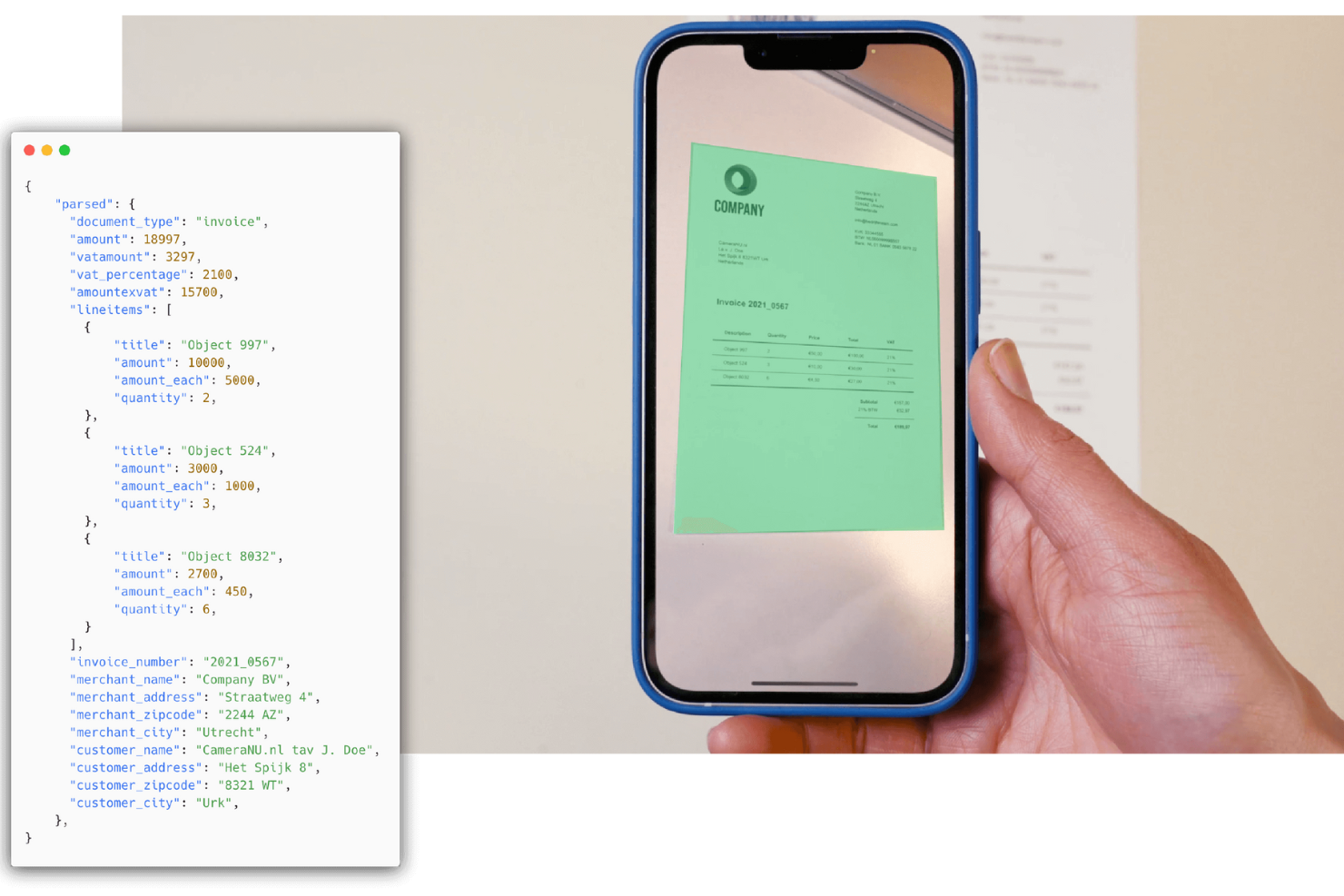
Doxis AI.dp. to oprogramowanie do skanowania dokumentów, które wykorzystuje sztuczną inteligencję do przechwytywania, analizowania i wyodrębniania danych z szerokiej gamy typów dokumentów.
Dla kogo najlepiej nadaje się Doxis AI.dp.?
Doxis AI.dp. dobrze sprawdzi się w zespołach operacyjnych i finansowych, które przetwarzają duże ilości dokumentów i potrzebują niezawodnego, zautomatyzowanego przechwytywania danych.
Dlaczego wybrałem Doxis AI.dp.
Wybrałem Doxis AI.dp. jako jedno z najlepszych rozwiązań ze względu na to, jak dużą wagę przykłada do jakości skanowania jako warunku wstępnego dokładnego wyodrębniania danych. Zestaw SDK OCR obejmuje przekazywanie użytkownikom informacji zwrotnych w czasie rzeczywistym podczas przechwytywania — ostrzegając ich, jeśli dokument znajduje się zbyt daleko, jest słabo oświetlony lub aparat jest niestabilny. Te wskazówki w czasie rzeczywistym zapobiegają sytuacji, w której mój zespół odkrywa nieprawidłowe skany dopiero później. Ponadto moduł wstępnego przetwarzania obrazu automatycznie poprawia obrazy przed wyodrębnieniem danych, zwiększając skuteczność w przypadku przesyłanych obrazów o niskiej rozdzielczości i niedoskonałych dokumentów fizycznych. Funkcja udziału człowieka w procesie dodaje kolejną warstwę kontroli, umożliwiając wykwalifikowanym operatorom weryfikowanie i korygowanie danych wyodrębnionych przez sztuczną inteligencję, aby zwiększyć dokładność niemal do 100%.
Najważniejsze funkcje Doxis AI.dp.
- Klasyfikacja dokumentów: Automatycznie sortuje i oznacza dokumenty za pomocą algorytmów sztucznej inteligencji, z obsługą niestandardowych reguł i parametrów klasyfikacji.
- Anonimizacja danych: Wykrywa i usuwa wrażliwe pola z dokumentów, aby wspierać zgodność z RODO i innymi wymogami dotyczącymi ochrony prywatności danych.
- Wykrywanie oszustw związanych z dokumentami: Wykorzystuje analizę EXIF, wykrywanie duplikatów, kontrole kopiowania i przenoszenia oraz analizę na poziomie pikseli w celu oznaczania zmanipulowanych lub sfałszowanych dokumentów.
- Kreator przepływów pracy: Interfejs typu przeciągnij i upuść umożliwia projektowanie i wdrażanie niestandardowych przepływów przetwarzania dokumentów — od przyjęcia dokumentu przez wyodrębnianie danych aż po ich wyprowadzenie.
Integracje Doxis AI.dp.
Integracje natywne nie są jasno udokumentowane. Narzędzie obsługuje integracje za pośrednictwem interfejsu API na potrzeby niestandardowych połączeń.
Pros and Cons
Pros:
- Mobilny zestaw SDK przechwytuje dokumenty w kilka sekund
- Wykrywanie jakości obrazu ogranicza liczbę nieużytecznych skanów
- Obsługuje konwersję do formatów JSON, XML, CSV i XLSX
Cons:
- Trenowanie niestandardowego modelu może wymagać początkowego nakładu pracy
- Niektóre problemy z obróconymi obrazami wpływają na jakość wyodrębniania danych
New Product Updates from Doxis AI.dp.
Doxis AI.dp Improves Dataset Validation and API Controls
Doxis AI.dp improves dataset editing with real-time type validation, better field controls, and save prevention on invalid values, plus new API capabilities. These updates help teams maintain cleaner dataset values and manage rows more reliably. For more information, visit Doxis AI.dp’s official site.
 .

TrailHQ
Najlepsze rozwiązanie do ekstrakcji danych opartej na AI
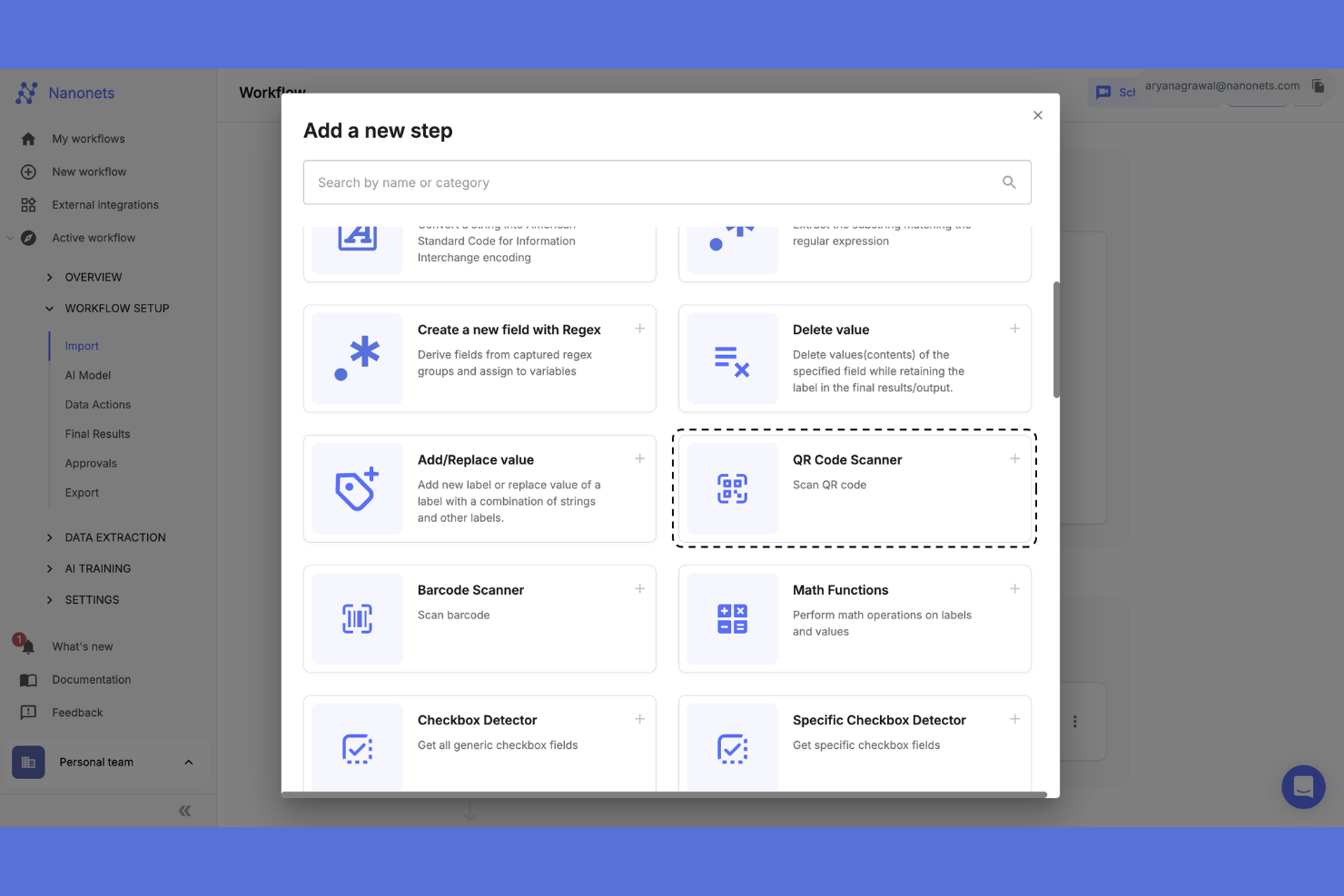
Nanonets to platforma do skanowania dokumentów i ekstrakcji danych, która wykorzystuje AI do przechwytywania, klasyfikowania i przetwarzania informacji z szerokiego zakresu typów dokumentów.
Dla kogo Nanonets jest najlepszym rozwiązaniem?
Nanonets to dobre rozwiązanie dla zespołów operacyjnych i finansowych, które potrzebują automatyzować przetwarzanie dużych ilości dokumentów, takich jak faktury, rachunki i formularze.
Dlaczego wybrałem Nanonets
Nanonets znalazł się na mojej krótkiej liście ze względu na to, jak daleko jego ekstrakcja danych oparta na AI wykracza poza podstawowe OCR. Korzystałem z niego do pobierania ustrukturyzowanych danych z faktur, konosamentów i wyciągów bankowych — platforma obsługuje ponad 300 wstępnie wytrenowanych ekstraktorów dokumentów, więc mój zespół nie musi za każdym razem zaczynać od zera przy wdrażaniu nowego typu dokumentu. Model uczy się na podstawie poprawek z czasem, dzięki czemu dokładność ekstrakcji poprawia się w miarę korzystania z systemu. Podoba mi się również to, że interfejs API OCR obsługuje wiele języków programowania, dzięki czemu zespoły inżynieryjne mogą osadzać skanowanie dokumentów bezpośrednio w istniejących potokach, bez dużego nakładu pracy.
Najważniejsze funkcje Nanonets
- Klasyfikacja dokumentów: Automatycznie sortuje przychodzące dokumenty do zdefiniowanych kategorii na podstawie ich treści i układu.
- Automatyzacja przepływu pracy: Umożliwia tworzenie wieloetapowych przepływów zatwierdzania i przetwarzania, które są uruchamiane na podstawie wyodrębnionych wartości danych.
- Weryfikacja przez człowieka: Oznacza ekstrakcje o niskim poziomie pewności do ręcznej weryfikacji, zanim dane zostaną przekazane do kolejnych etapów.
- Ścieżka audytu: Rejestruje każdą czynność wykonaną na dokumencie, w tym edycje, zatwierdzenia i eksporty, na potrzeby śledzenia zgodności.
Integracje Nanonets
Nanonets oferuje natywne integracje z Google Drive, Dropbox, Salesforce, QuickBooks i Zapier. Dostępny jest interfejs API umożliwiający tworzenie niestandardowych integracji.
Pros and Cons
Pros:
- AI z czasem poprawia dokładność
- Tworzenie niestandardowych przepływów pracy
- Przetwarzanie danych w czasie rzeczywistym
Cons:
- Wysoka cena początkowa
- Ograniczone możliwości pracy offline
- Krzywa uczenia się w przypadku niestandardowych modeli

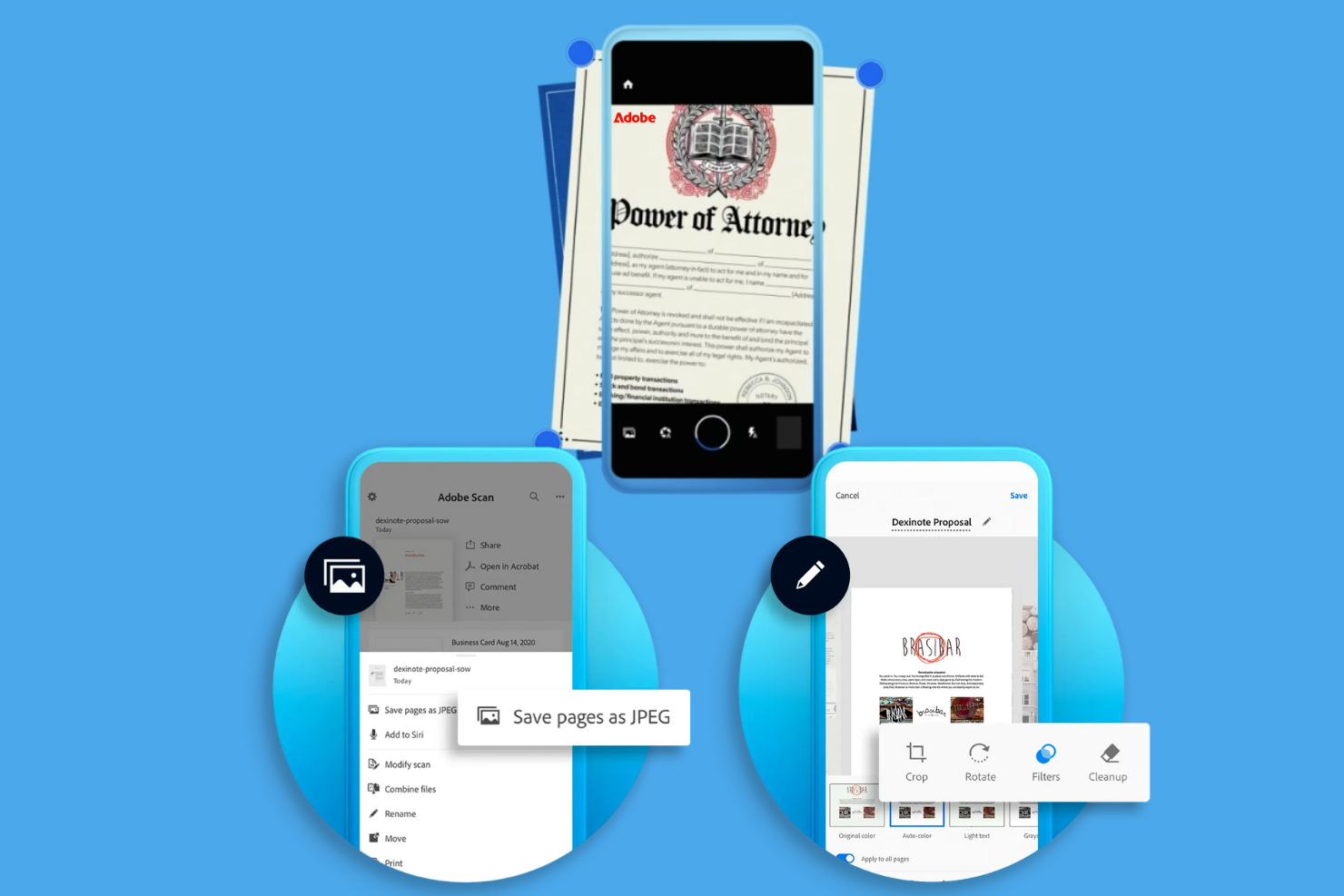
Adobe Scan to aplikacja do skanowania dokumentów, która pozwala przechwytywać, konwertować i organizować dokumenty fizyczne w pliki cyfrowe za pomocą urządzenia mobilnego, z wbudowaną funkcją OCR i możliwością eksportowania do formatu PDF.
Dla kogo Adobe Scan będzie najlepszym wyborem?
Adobe Scan to dobre rozwiązanie dla osób i zespołów, które potrzebują skanować i digitalizować dokumenty w podróży za pomocą smartfona lub tabletu.
Dlaczego wybrałem Adobe Scan
Adobe Scan to jeden z moich najlepszych wyborów, ponieważ podoba mi się, że zmienia aparat smartfona w pełnoprawny skaner dokumentów bez potrzeby korzystania z dodatkowego sprzętu. Automatyczna korekta obrazu oparta na sztucznej inteligencji wykrywa krawędzie dokumentów, usuwa cienie i odblaski oraz wyostrza tekst, dzięki czemu skany są czytelne nawet przy niedoskonałym oświetleniu. Korzystam również z wbudowanej funkcji OCR, która sprawia, że zeskanowane dokumenty można przeszukiwać i edytować. Skany są synchronizowane bezpośrednio z usługą Adobe Document Cloud, dzięki czemu mogę otwierać je w programie Acrobat na komputerze lub w przeglądarce bez ręcznego przesyłania plików.
Najważniejsze funkcje Adobe Scan
- Tryby przechwytywania: Przełączaj się między trybem dokumentu, tablicy, wizytówki i formularza, aby dopasować sposób skanowania do danego materiału.
- Narzędzia oznaczania: Dodawaj rysunki, kształty i adnotacje bezpośrednio w aplikacji przed zapisaniem lub udostępnieniem skanu.
- Kompresja PDF: Zmniejszaj rozmiar pliku za pomocą regulowanych poziomów kompresji (wysokiego lub niskiego), aby ułatwić udostępnianie skanów.
- Organizacja w niestandardowych folderach: Zapisuj skany z sugerowanymi nazwami plików i datami oraz porządkuj je w niestandardowych folderach w aplikacji.
Integracje Adobe Scan
Adobe Scan oferuje natywną integrację z usługą Adobe Document Cloud, umożliwiając dostęp do zeskanowanych plików i zarządzanie nimi w programie Adobe Acrobat oraz innych aplikacjach Adobe. Natywne integracje z narzędziami firm trzecich nie są jasno udokumentowane.
Pros and Cons
Pros:
- Łatwe skanowanie mobilne
- Wyraźniejszy tekst dzięki sztucznej inteligencji
- Organizacja za pomocą sugerowanych nazw plików
Cons:
- Wymaga konta Adobe
- Dodatkowe funkcje wymagają subskrypcji
- Podstawowe narzędzia edycji


ABBYY FineReader to oprogramowanie do skanowania dokumentów i rozpoznawania tekstu (OCR), które umożliwia digitalizowanie, konwertowanie i edytowanie zeskanowanych dokumentów oraz plików PDF w wielu formatach.
Dla kogo ABBYY FineReader będzie najlepszym wyborem?
ABBYY FineReader to dobre rozwiązanie dla zespołów prawnych, finansowych i administracyjnych, które regularnie przetwarzają duże ilości zeskanowanych dokumentów i potrzebują dokładnego wyodrębniania tekstu.
Dlaczego wybrałem ABBYY FineReader
ABBYY FineReader znalazł się na mojej krótkiej liście, ponieważ jego dokładność OCR jest naprawdę trudna do pobicia — osiąga do 99,8% dokładności rozpoznawania w 198 językach. Używałem go do przetwarzania zeskanowanych umów i dokumentów wielojęzycznych, w przypadku których inne narzędzia wprowadzały błędy wymagające ręcznej korekty. Wstępne przetwarzanie obrazu wspomagane przez sztuczną inteligencję w FineReaderze automatycznie koryguje przekrzywione strony, rozpikselowany tekst i zniekształcone znaki, zanim rozpocznie się rozpoznawanie, poprawiając wyniki w przypadku skanów niższej jakości. Kolejną funkcją, na której polegam, jest porównywanie dokumentów — wykorzystuje OCR do wykrywania różnic na poziomie tekstu między zeskanowanym plikiem PDF a plikiem Word, dzięki czemu mój zespół nie musi żmudnie przeglądać dokumentów wiersz po wierszu.
Najważniejsze funkcje ABBYY FineReader
- Przetwarzanie wsadowe: Konwertuj lub rozpoznawaj wiele dokumentów jednocześnie, korzystając z automatycznych przepływów pracy, bez konieczności ręcznego przetwarzania każdego pliku.
- Edycja plików PDF: Modyfikuj tekst, obrazy i strony bezpośrednio w zeskanowanych lub natywnych plikach PDF, bez wcześniejszej konwersji do innego formatu.
- Konwersja dokumentów: Eksportuj zeskanowane pliki do edytowalnych formatów, w tym Word, Excel, PowerPoint oraz przeszukiwalnego formatu PDF.
- Automatyzacja za pomocą obserwowanych folderów: Skonfiguruj monitorowane foldery, które automatycznie przetwarzają przychodzące zeskanowane dokumenty na podstawie wcześniej zdefiniowanych reguł.
Integracje ABBYY FineReader
ABBYY FineReader oferuje natywne integracje z Microsoft 365, SharePoint i Dropbox oraz interfejs API do tworzenia niestandardowych integracji.
Pros and Cons
Pros:
- Wysoka dokładność OCR
- Bezpośrednia edycja plików PDF
- Funkcja porównywania dokumentów
Cons:
- Ograniczona obsługa urządzeń mobilnych
- Wymaga instalacji na komputerze
- Stroma krzywa uczenia się

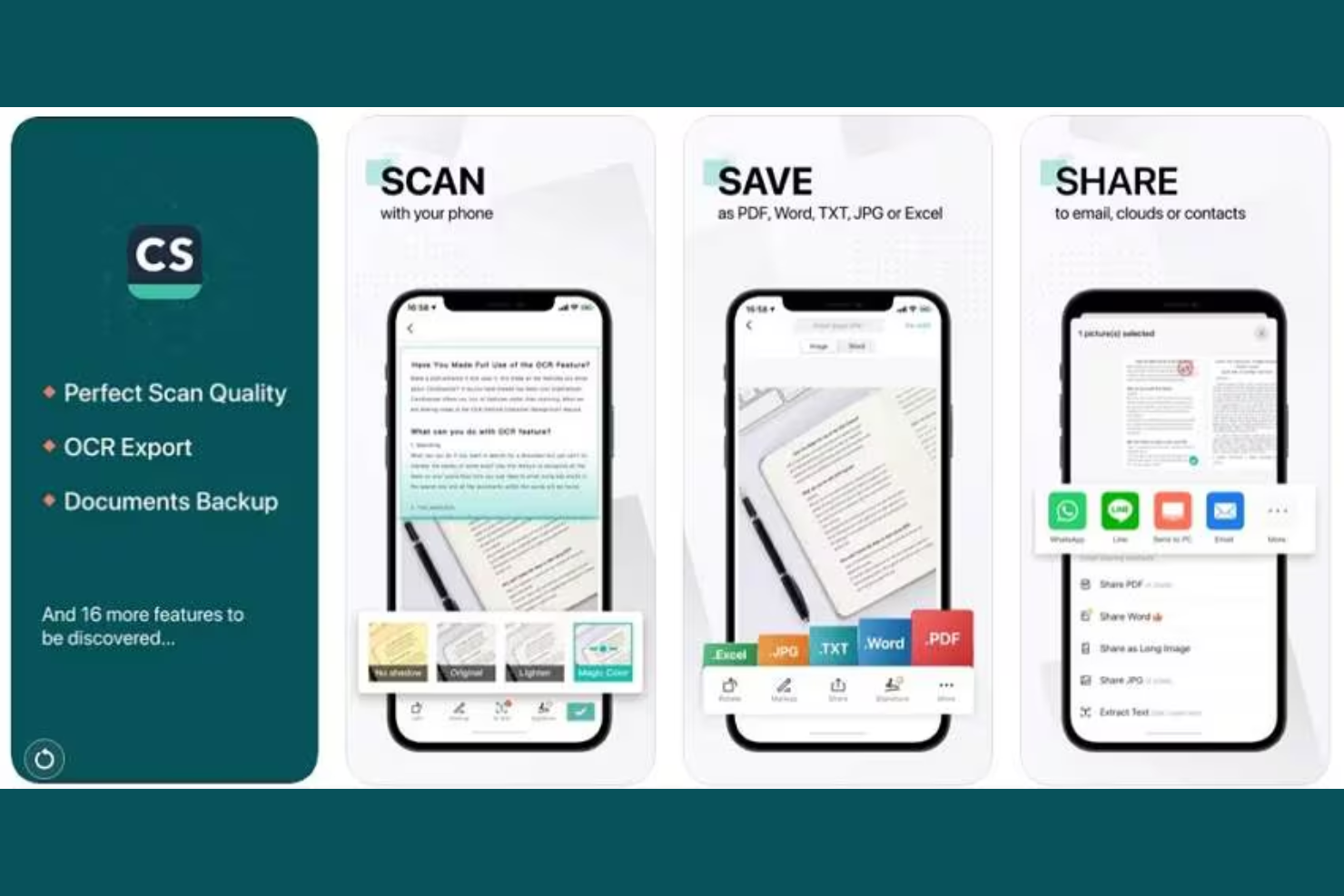
CamScanner to oprogramowanie do skanowania dokumentów, które umożliwia skanowanie, digitalizację, organizowanie i udostępnianie dokumentów za pomocą urządzenia mobilnego, oferując takie funkcje jak OCR i eksport w wielu formatach.
Dla kogo CamScanner jest najlepszym wyborem?
CamScanner sprawdzi się w małych firmach, które potrzebują lekkiego, mobilnego rozwiązania do skanowania, digitalizacji i zarządzania dokumentami w dowolnym miejscu.
Dlaczego wybrałem CamScanner
Wybrałem CamScanner jako jedno z najlepszych rozwiązań, ponieważ obejmuje cały proces skanowania dokumentów, z którym małe firmy mają do czynienia na co dzień. Gdy mój zespół skanuje umowy, paragony lub faktury poza biurem, ulepszone przez AI przetwarzanie obrazu automatycznie przycina krawędzie, usuwa tła i stosuje filtry, tworząc przejrzyste, profesjonalnie wyglądające pliki PDF bez konieczności ręcznego poprawiania. Intensywnie korzystam również z funkcji OCR, która wyodrębnia edytowalny tekst ze zeskanowanych obrazów w 41 językach, ułatwiając wyszukiwanie, kopiowanie lub ponowne wykorzystanie treści z dokumentów papierowych. Możliwość bezpośredniego eksportowania skanu z telefonu do formatów Word, Excel lub PPT to funkcja, którą rzadko spotykam w narzędziach stworzonych przede wszystkim z myślą o urządzeniach mobilnych.
Najważniejsze funkcje CamScanner
- Narzędzia do edycji plików PDF: Scalaj, dziel, zmieniaj kolejność, kompresuj, dodawaj znaki wodne i zabezpieczaj pliki PDF hasłem bezpośrednio w aplikacji.
- Obsługa podpisów elektronicznych: Dodawaj podpisy elektroniczne do zeskanowanych dokumentów bez opuszczania aplikacji i eksportowania plików do osobnego narzędzia.
- Inteligentne tłumaczenie: Tłumacz tekst wyodrębniony ze zeskanowanych dokumentów na wiele języków za pomocą wbudowanego tłumaczenia opartego na AI.
- Synchronizacja między urządzeniami: Uzyskuj dostęp do zeskanowanych plików i zarządzaj nimi na telefonach, tabletach i komputerach stacjonarnych dzięki kopii zapasowej w chmurze.
Integracje CamScanner
Integracje natywne nie są dokładnie udokumentowane. CamScanner oferuje połączenia z usługami przechowywania w chmurze Google Drive, Dropbox i OneDrive, a także API do tworzenia niestandardowych integracji.
Pros and Cons
Pros:
- Łatwe skanowanie mobilne
- Funkcje poprawy jakości dokumentów
- Bezpieczne opcje udostępniania
Cons:
- Ograniczona liczba funkcji w wersji bezpłatnej
- Reklamy w wersji bezpłatnej
- Ograniczona funkcjonalność na komputerach stacjonarnych


MyQ to platforma do skanowania dokumentów i zarządzania drukiem, która umożliwia bezpieczne przechwytywanie, digitalizację i kierowanie dokumentów z urządzeń wielofunkcyjnych oraz środowisk komputerów stacjonarnych.
Dla kogo MyQ jest najlepszym wyborem?
MyQ to dobre rozwiązanie dla administratorów IT i menedżerów dokumentów w średnich i dużych organizacjach, które potrzebują scentralizowanej kontroli nad środowiskami drukowania i skanowania.
Dlaczego wybrałem MyQ
MyQ znalazło się na mojej krótkiej liście ze względu na to, jak poważnie podchodzi do bezpieczeństwa dokumentów na każdym etapie procesu skanowania. Szczególnie podoba mi się funkcja redakcji strefowej, która automatycznie usuwa dane osobowe z dokumentów podczas skanowania — jest to przydatne, gdy mój zespół pracuje z umowami lub dokumentami kadrowymi. Zeskanowane pliki PDF można szyfrować, chronić hasłem oraz opatrywać podpisem cyfrowym i znacznikiem czasu, tworząc przejrzysty łańcuch nadzoru na wypadek zakwestionowania integralności dokumentu. Automatyczna klasyfikacja dokumentów oznacza również, że poufne pliki, takie jak faktury lub umowy, są kierowane do właściwego miejsca docelowego bez ręcznej ingerencji.
Najważniejsze funkcje MyQ
- Łatwe skanowanie: Uruchamia pełny proces skanowania do miejsca docelowego jednym kliknięciem, wysyłając dokumenty bezpośrednio do folderu sieciowego, poczty e-mail lub pamięci w chmurze.
- Konwersja OCR: Przekształca zeskanowane dokumenty w pliki PDF z możliwością wyszukiwania i edycji, wykorzystując optyczne rozpoznawanie znaków.
- Odczytywanie kodów kreskowych i kodów QR: Odczytuje kody kreskowe i kody QR osadzone w dokumentach, aby automatycznie identyfikować, dzielić i kierować partie zawierające wiele dokumentów.
- Indeksowanie dokumentów: Umożliwia dołączanie metadanych — takich jak numery faktur, terminy płatności i sumy — do skanowanych dokumentów podczas procesu skanowania.
Integracje MyQ
MyQ oferuje natywne integracje z Microsoft 365, Google Workspace, Dropbox, Box i OneDrive, a także udostępnia interfejs API do tworzenia niestandardowych integracji.
Pros and Cons
Pros:
- Opcje uwierzytelniania użytkowników
- Szczegółowe ścieżki audytu
- Konfigurowalne interfejsy
Cons:
- Złożony proces konfiguracji
- Wymaga wsparcia IT
- Ograniczona funkcjonalność mobilna

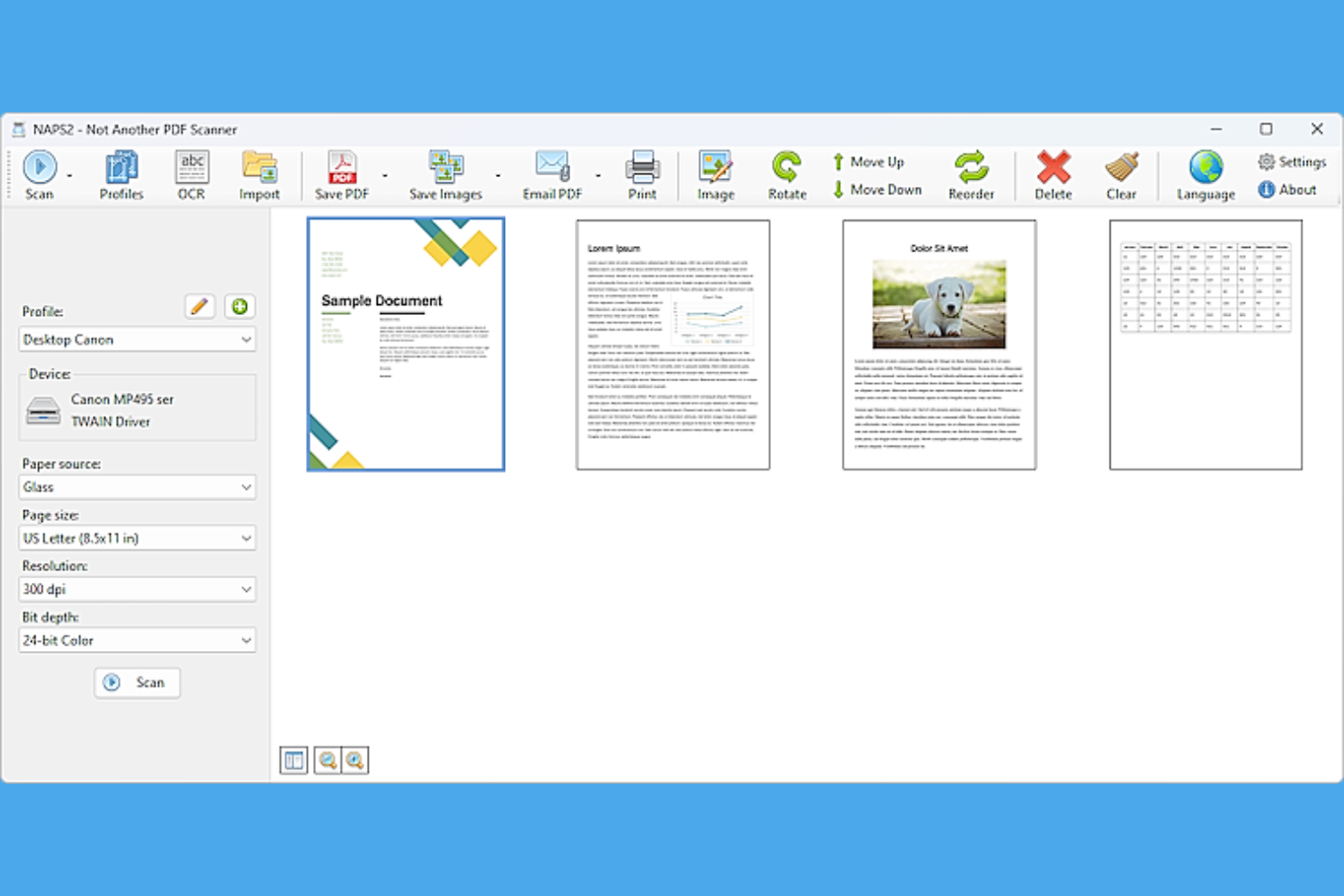
NAPS2 to oprogramowanie do skanowania dokumentów o otwartym kodzie źródłowym, które umożliwia skanowanie, organizowanie i konwertowanie dokumentów przy użyciu szerokiej gamy skanerów i formatów plików.
Dla kogo NAPS2 jest najlepszym wyborem?
NAPS2 to dobry wybór dla programistów, specjalistów IT i osób obeznanych z technologią, które chcą korzystać z bezpłatnego, konfigurowalnego narzędzia do skanowania, dostosowanego do ich własnych procesów pracy.
Dlaczego wybrałem NAPS2
NAPS2 znalazło się na mojej krótkiej liście ze względu na dużą kontrolę nad procesem skanowania, bez uzależniania użytkownika od płatnego ekosystemu. Szczególnie przekonuje mnie interfejs wiersza poleceń — można skryptować całe procesy skanowania, ustawiać ścieżki wyjściowe za pomocą automatycznie numerowanych symboli zastępczych, uruchamiać OCR w określonych językach i bezpośrednio przekazywać wyniki do innych narzędzi. Używałem go do automatyzacji zadań skanowania wsadowego, które w przeciwnym razie wymagałyby ręcznej interwencji na każdym etapie. Instalator MSI i obsługa wdrażania za pomocą GPO sprawiają również, że program jest naprawdę praktyczny dla zespołów IT wdrażających go na wielu komputerach.
Najważniejsze funkcje NAPS2
- Formaty wyjściowe PDF i obrazów: Eksportuj skany bezpośrednio do formatów PDF, TIFF, JPEG, PNG i innych popularnych formatów plików z poziomu aplikacji.
- Rozpoznawanie tekstu OCR: Konwertuj zeskanowane strony na tekst z możliwością wyszukiwania lub edycji za pomocą wbudowanego OCR opartego na technologii Tesseract.
- Edycja dokumentów wielostronicowych: Zmieniaj kolejność, obracaj, przycinaj i usuwaj poszczególne strony przed sfinalizowaniem wyników skanowania.
- Obsługa skanerów TWAIN i WIA: Łącz się z szeroką gamą skanerów fizycznych za pomocą standardowych sterowników TWAIN i WIA.
Integracje NAPS2
Integracje natywne nie są jasno wymienione.
Pros and Cons
Pros:
- Obsługa wielu formatów plików
- Prosty interfejs użytkownika
- Dostępne skanowanie wsadowe
Cons:
- Ograniczona liczba zaawansowanych funkcji
- Brak natywnych integracji
- Nie działa w chmurze

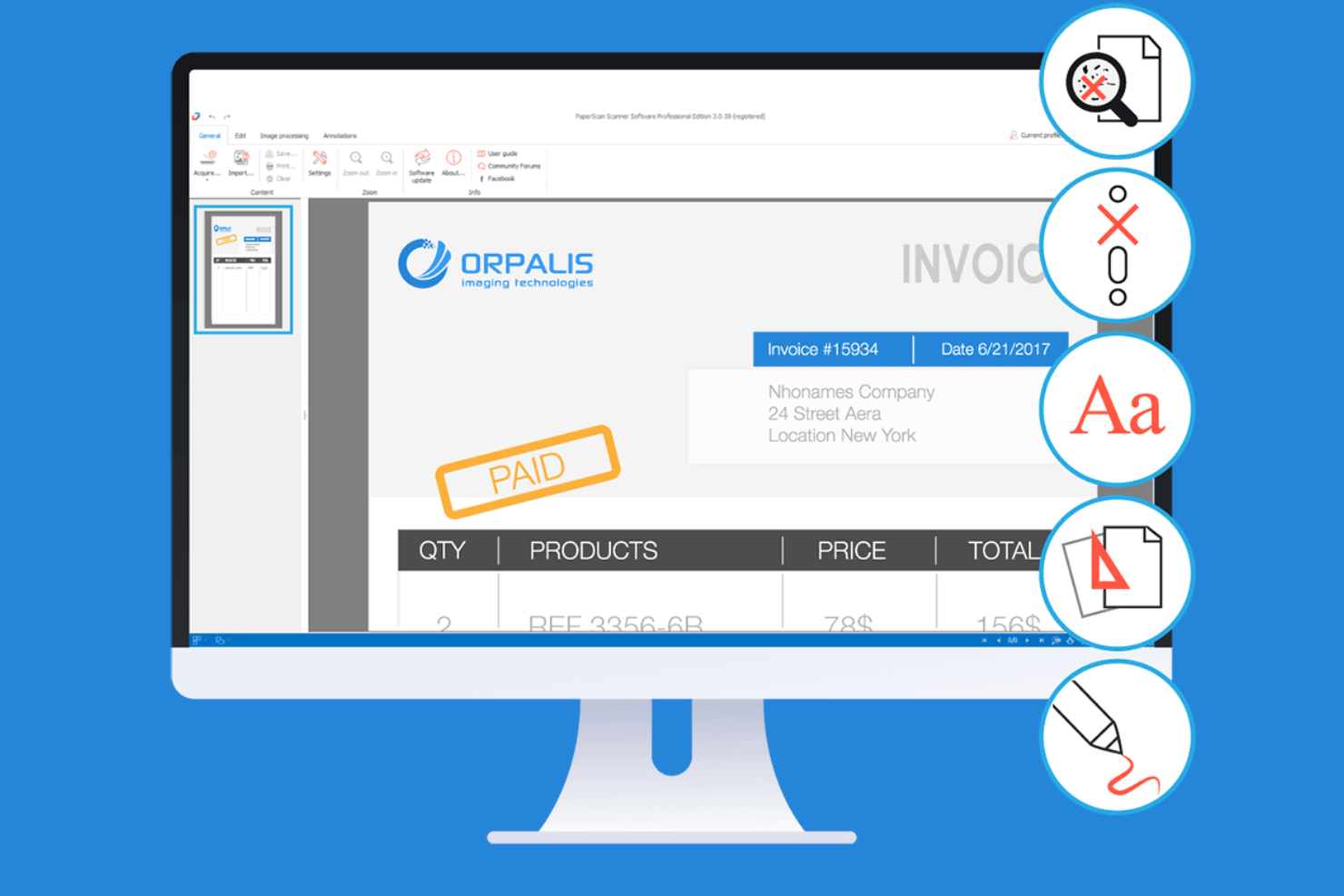
PaperScan to oprogramowanie do skanowania dokumentów, służące do cyfryzacji, przetwarzania i organizowania dokumentów papierowych. Oferuje skanowanie wsadowe, korekcję obrazu oraz obsługę szerokiej gamy urządzeń skanujących i formatów plików.
Dla kogo PaperScan jest najlepszym wyborem?
PaperScan to dobre rozwiązanie dla osób i małych zespołów, które potrzebują narzędzia komputerowego do skanowania dużej liczby dokumentów i przetwarzania obrazów.
Dlaczego wybrałem PaperScan
PaperScan znalazł się na mojej krótkiej liście ze względu na to, jak dobrze obsługuje przepływy pracy związane z dokumentami wielostronicowymi. Szczególnie podoba mi się funkcja skanowania arkuszy rozdzielających, która pozwala skanować wsadowo duże stosy różnorodnych dokumentów i automatycznie dzielić je na osobne pliki — to znacznie ogranicza konieczność ręcznego sortowania. PaperScan automatycznie wykrywa i usuwa również puste strony, dzięki czemu skany wielostronicowe nie są niepotrzebnie powiększane o puste strony, które w przeciwnym razie musiałbym usuwać ręcznie. Obsługa skanowania dwustronnego oznacza, że mogę przechwycić obie strony kartki w jednym przebiegu.
Najważniejsze funkcje PaperScan
- Narzędzia poprawy jakości obrazu: Stosuj filtry, takie jak prostowanie obrazu, usuwanie zakłóceń i dostosowywanie jasności, aby poprawić jakość skanu przed zapisaniem.
- Obsługa OCR: Konwertuj zeskanowane strony na tekst z możliwością wyszukiwania lub edycji za pomocą wbudowanego optycznego rozpoznawania znaków.
- Narzędzia do adnotacji: Dodawaj bezpośrednio do zeskanowanych dokumentów stemple, wyróżnienia i notatki w aplikacji.
- Wiele formatów eksportu: Zapisuj zeskanowane dokumenty jako pliki PDF, TIFF, JPEG, PNG oraz w innych popularnych formatach.
Integracje PaperScan
Integracje natywne nie zostały jasno wymienione.
Pros and Cons
Pros:
- Łatwe skanowanie wielostronicowe
- Automatyczne usuwanie pustych stron
- Obsługa wielu formatów plików
Cons:
- Brak integracji z chmurą
- Ograniczona obsługa urządzeń mobilnych
- Wymaga instalacji na komputerze

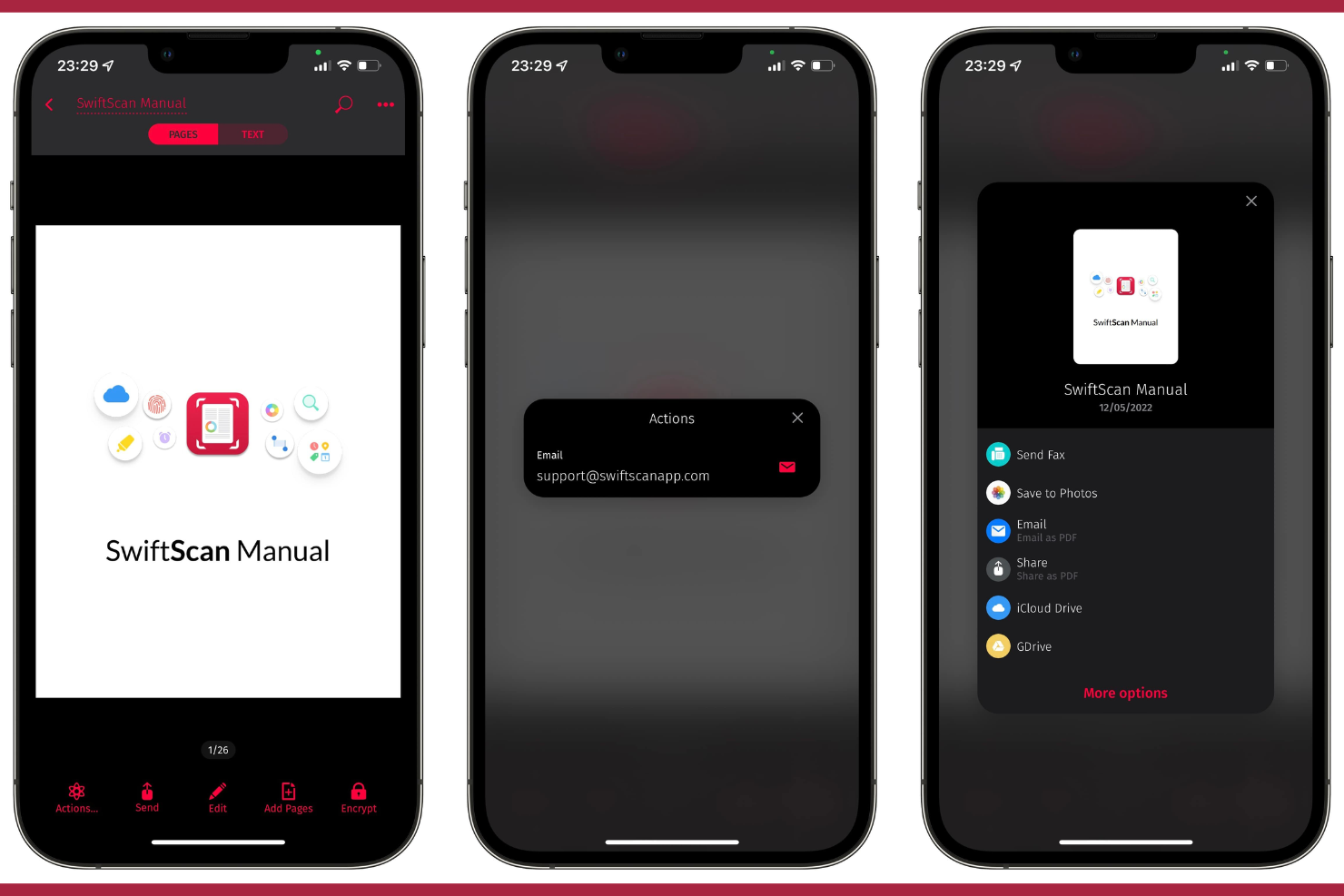
Swift Scan to oprogramowanie do skanowania dokumentów, które umożliwia przechwytywanie, digitalizację i organizowanie dokumentów dzięki funkcjom takim jak skanowanie w wysokiej rozdzielczości, automatyczne wykrywanie krawędzi oraz bezpośrednie przesyłanie do platform pamięci masowej w chmurze.
Dla kogo Swift Scan jest najlepszym wyborem?
Swift Scan jest dobrym rozwiązaniem dla osób i małych zespołów, które potrzebują zdigitalizować dokumenty papierowe i synchronizować je bezpośrednio z pamięcią masową w chmurze bez konieczności skomplikowanej konfiguracji.
Dlaczego wybrałem Swift Scan
Swift Scan trafia na moją krótką listę, ponieważ przenosi zeskanowane dokumenty do chmury z minimalnym opóźnieniem. Podoba mi się, że łączy się bezpośrednio z Google Drive, Dropboxem i OneDrive, dzięki czemu mój zespół może zeskanować dokument, a następnie przesłać go i uporządkować w ciągu kilku sekund. Automatyczne wykrywanie krawędzi i korekcja perspektywy oznaczają, że nie tracimy czasu na poprawianie skanów przed ich udostępnieniem. Skanowanie wsadowe pozwala również przetwarzać wielostronicowe dokumenty do jednego pliku PDF bez przerywania procesu przesyłania.
Najważniejsze funkcje Swift Scan
- Rozpoznawanie tekstu OCR: Konwertuje zeskanowane dokumenty na tekst, który można wyszukiwać, zaznaczać, kopiować lub indeksować.
- Narzędzia do adnotacji: Dodawaj notatki, wyróżnienia lub podpisy bezpośrednio do zeskanowanych dokumentów przed ich zapisaniem lub udostępnieniem.
- Organizacja niestandardowych folderów: Twórz i zarządzaj strukturami folderów w aplikacji, aby utrzymywać zeskanowane pliki uporządkowane według projektu lub kategorii.
- Skanowanie kodów QR i kodów kreskowych: Skanuj kody QR i kody kreskowe wraz z dokumentami, aby przechwytywać powiązane dane w ramach jednego procesu.
Integracje Swift Scan
Swift Scan oferuje natywne integracje z Google Drive, Dropboxem, OneDrive, Evernote i Boxem, umożliwiające bezpośrednie przesyłanie dokumentów. Dokumentacja interfejsu API dla niestandardowych integracji nie jest jasno dostępna.
Pros and Cons
Pros:
- Szybka integracja z chmurą
- Automatyczne wykrywanie krawędzi
- Tworzenie wielostronicowych plików PDF
Cons:
- Ograniczenie do urządzeń mobilnych
- Subskrypcja wymagana do korzystania z pełnego zakresu funkcji
- Brak wersji na komputery stacjonarne


DocuPipe to platforma do skanowania i przetwarzania dokumentów, która umożliwia tworzenie niestandardowych potoków ekstrakcji, automatyzację przechwytywania danych oraz obsługę złożonych typów dokumentów za pomocą zaawansowanych narzędzi OCR i przepływów pracy.
Dla kogo DocuPipe jest najlepszym rozwiązaniem?
DocuPipe jest odpowiedni dla zespołów operacyjnych i architektów rozwiązań, którzy potrzebują zautomatyzować przetwarzanie dokumentów w różnych formatach i przepływach pracy.
Dlaczego wybrałem DocuPipe
Wybrałem DocuPipe jako jedno z najlepszych rozwiązań, ponieważ jego kreator niestandardowych potoków ekstrakcji pozwala mi projektować przepływy pracy związane z dokumentami zgodnie z unikalnymi zasadami biznesowymi i strukturami danych. Podoba mi się, że mogę skonfigurować wieloetapową logikę ekstrakcji dla faktur, umów lub formularzy — mój zespół może automatyzować złożone scenariusze przechwytywania danych bez konieczności programowania. Wizualny edytor potoków ułatwia dostosowywanie procesów w miarę zmiany wymagań.
Najważniejsze funkcje DocuPipe
- Rozpoznawanie pisma odręcznego: Dokładnie wyodrębnia dane ze skanowanych dokumentów i formularzy pisanych odręcznie.
- OCR w wielu językach: Przetwarza dokumenty w ponad 60 językach, umożliwiając obsługę dokumentów na całym świecie.
- Automatyczna walidacja danych: Wykrywa niespójności i błędy w wyodrębnionych danych przed ich eksportem.
- Dostęp do API: Integruje przepływy pracy związane z przetwarzaniem dokumentów bezpośrednio z istniejącymi systemami.
Integracje DocuPipe
Integracje natywne nie są dokładnie opisane w dokumentacji. DocuPipe udostępnia API do tworzenia niestandardowych integracji.
Pros and Cons
Pros:
- Obsługuje dokumenty pisane odręcznie i dokumenty zawierające różne rodzaje treści
- Oferuje kreator niestandardowych potoków ekstrakcji
- Automatyczne wykrywanie pól dopasowuje się do układów dokumentów
Cons:
- Limity wykorzystania oparte na kredytach w bezpłatnym planie
- Brak wbudowanego eksportu do pamięci masowej w chmurze
New Product Updates from DocuPipe
DocuPipe Adds Source View and Auto-Refresh Jobs Page
DocuPipe adds Source view comparisons, auto-refreshing jobs, and real-time progress bars to improve document review and processing visibility. The updates help teams monitor extraction and standardization workflows more efficiently. For more information, visit DocuPipe’s official site.
 .
Inne programy do skanowania dokumentów
\u003cspan style=\u0022font-weight: 400\u0022\u003eOto kilka dodatkowych programów do skanowania dokumentów, które nie trafiły na moją listę, ale mimo to warto się z nimi zapoznać:\u003c/span\u003e
- Scan2x
Najlepsze rozwiązanie do zautomatyzowanych procesów pracy
- Genius Scan
Najlepsze do szybkiego skanowania wsadowego


Jak oceniam oprogramowanie do skanowania dokumentów
Oceniając narzędzia do skanowania dokumentów, biorę pod uwagę dwie warstwy: podstawowe możliwości OCR, przechwytywania i wyprowadzania danych, które decydują o kwalifikacji, a następnie czynniki wyróżniające istotne dla pracowników działów zobowiązań, zespołów ds. zarządzania dokumentacją i działów operacyjnych kancelarii prawnych.
Podstawowe funkcje (wymagania dla tej listy)
Poniższe podstawowe możliwości stanowią kryteria akceptacji przy umieszczaniu oprogramowania do skanowania dokumentów na mojej liście:
- Przechwytywanie dokumentów z wielu źródeł: Sprawdzam, czy narzędzie obsługuje skaner, urządzenie wielofunkcyjne, aparat w urządzeniu mobilnym oraz import plików — zespoły terenowe potrzebują przechwytywania obrazu aparatem, podczas gdy działy przyjmowania korespondencji polegają na skanerach z podajnikiem ADF.
- OCR & rozpoznawanie tekstu: Znaczenie ma dokładność w przypadku różnych języków i typów dokumentów, dlatego oceniam, jak dobrze każde narzędzie radzi sobie z uszkodzonymi oryginałami, takimi jak faksy, kopie kalkowe i starsze umowy.
- Przetwarzanie i ulepszanie obrazu: Automatyczne prostowanie, usuwanie szumu i usuwanie pustych stron powinno odbywać się bez ręcznej regulacji — szczególnie w przypadku zespołów ds. zobowiązań, które skanują niespójne partie faktur w dużych ilościach.
- Formaty plików i opcje eksportu: Szukam możliwości generowania przeszukiwalnych plików PDF, TIFF, Word i Excel, a także bezpośredniego eksportu do pamięci w chmurze, folderów sieciowych lub połączonych systemów biznesowych.
- Ekstrakcja danych i indeksowanie: Rozdzielanie według kodów kreskowych, strefowy OCR i oznaczanie metadanymi przekształcają surowy skan w możliwy do odnalezienia dokument — oceniam, jak każde narzędzie radzi sobie z formularzami o ustalonej strukturze w porównaniu z dokumentami o dowolnym układzie.
- Mechanizmy redagowania dokumentów: Zautomatyzowane i ręczne możliwości redagowania, szczegółowa kontrola dostępu, szyfrowanie oraz ścieżki audytu są niezbędne dla organizacji przetwarzających poufne informacje.
Każdego dostawcę oceniam w skali od 0 (nie oferuje danej funkcji) do 5 (wyróżnia się w tym obszarze) dla każdego kryterium.
Dostawcy muszą osiągnąć minimalną średnią ocenę, aby zostać uwzględnieni na mojej liście. Następnie analizuję, co wyróżnia każdą platformę.
Czynniki wyróżniające (co odróżnia dostawców)
Po opracowaniu listy porównuję różnych dostawców oprogramowania do skanowania dokumentów w następujący sposób:
Najważniejsze funkcje
Szukam inteligentnego przetwarzania dokumentów opartego na AI/ML, ponieważ automatyczna klasyfikacja i ekstrakcja encji mogą znacznie ograniczyć czas poświęcany na ręczne wprowadzanie danych. Narzędzia oferujące natywne aplikacje mobilne do przechwytywania obrazu z wykrywaniem krawędzi i synchronizacją offline są wartościowe dla zespołów zdalnych lub pracowników terenowych, którzy muszą digitalizować dokumenty w dowolnym miejscu. Możliwości przetwarzania wsadowego również mają znaczenie w środowiskach obsługujących tysiące stron dziennie — rozdzielanie według kodów kreskowych i zarządzanie kolejką usprawniają procesy pracy o dużej skali.
Nie tylko funkcje
Kompatybilność ze sprzętem skanującym jest jedną z pierwszych rzeczy, które oceniam — zespoły korzystające ze skanerów produkcyjnych potrzebują potwierdzonej obsługi sterowników TWAIN i ISIS. Znaczenie ma również model wdrożenia, ponieważ zespoły medyczne i prawne często wymagają instalacji lokalnych w celu spełnienia zasad dotyczących rezydencji danych. Sprawdzam także udokumentowane certyfikaty zgodności, takie jak HIPAA, SOC 2 typ II lub gotowość do wymogów RODO, szczególnie gdy narzędzie będzie obsługiwać informacje PHI lub dokumentację objętą tajemnicą adwokacką.
Jak wybrać oprogramowanie do skanowania dokumentów
Łatwo zagubić się w długich listach funkcji i skomplikowanych strukturach cenowych. Aby pomóc Ci zachować koncentrację podczas przechodzenia przez unikalny proces wyboru oprogramowania, przygotowaliśmy listę czynników, o których warto pamiętać:
| Czynnik | Co należy wziąć pod uwagę |
|---|---|
| Skalowalność | Czy oprogramowanie poradzi sobie z rosnącą liczbą dokumentów? Weź pod uwagę przyszłe potrzeby i to, czy narzędzie może rozwijać się wraz z Twoją firmą bez konieczności całkowitej przebudowy systemu. |
| Integracje | Czy łączy się z używanymi przez Ciebie narzędziami? Sprawdź zgodność z obecnymi systemami, takimi jak CRM, pamięć masowa w chmurze lub oprogramowanie księgowe, aby uniknąć zakłóceń w przepływie pracy. |
| Możliwość dostosowania | Czy możesz dostosować oprogramowanie do swoich procesów? Szukaj rozwiązań umożliwiających modyfikowanie przepływów pracy, uprawnień użytkowników i ustawień zgodnie z potrzebami firmy. |
| Łatwość obsługi | Czy interfejs jest intuicyjny dla Twojego zespołu? Wybierz oprogramowanie, które nie wymaga intensywnego szkolenia, aby zespół mógł od razu skutecznie z niego korzystać. |
| Wdrożenie i rozpoczęcie pracy | Jak łatwo rozpocząć korzystanie z rozwiązania? Oceń czas i zasoby potrzebne do konfiguracji oraz sprawdź, czy dostawca oferuje pomoc, taką jak filmy szkoleniowe lub prezentacje produktu. |
| Koszt | Czy ceny odpowiadają Twojemu budżetowi? Weź pod uwagę wszystkie koszty, w tym opłaty konfiguracyjne, plany subskrypcyjne i potencjalne ukryte opłaty, aby upewnić się, że rozwiązanie mieści się w Twoim planie finansowym. |
| Zabezpieczenia | Czy Twoje dokumenty są chronione? Upewnij się, że oprogramowanie oferuje szyfrowanie, kontrolę dostępu i regularne aktualizacje zabezpieczeń, aby chronić poufne informacje. |
| Dostępność wsparcia | Czy pomoc jest dostępna, gdy jej potrzebujesz? Sprawdź, czy dostawca zapewnia całodobowe wsparcie, wiele opcji kontaktu i krótki czas reakcji, aby szybko rozwiązywać wszelkie problemy. |
Czym jest oprogramowanie do skanowania dokumentów?
Oprogramowanie do skanowania dokumentów to narzędzie, które konwertuje dokumenty fizyczne na formaty cyfrowe, takie jak pliki PDF lub obrazy. Specjaliści, tacy jak kierownicy biur, księgowi i asystenci prawni, korzystają z tych narzędzi, aby skutecznie zarządzać dokumentacją i ją porządkować. Automatyczne rozpoznawanie tekstu, skanowanie wielostronicowe i bezpieczne udostępnianie pomagają uprościć zarządzanie dokumentami i zwiększyć produktywność. Ogólnie rzecz biorąc, narzędzia te oszczędzają czas i zmniejszają uciążliwość związaną z obsługą dokumentów papierowych.
Funkcje oprogramowania do skanowania dokumentów
Wybierając oprogramowanie do skanowania dokumentów, zwróć uwagę na następujące kluczowe funkcje:
- Optyczne rozpoznawanie znaków (OCR): Konwertuje zeskanowany tekst na dane, które można edytować i przeszukiwać, ułatwiając pracę z dokumentami cyfrowymi.
- Skanowanie wielostronicowe: Umożliwia użytkownikom zeskanowanie wielu stron do jednego dokumentu, oszczędzając czas i pomagając zachować porządek.
- Bezpieczne udostępnianie dokumentów: Oferuje opcje bezpiecznego udostępniania plików z użyciem szyfrowania i uprawnień, zapewniając ochronę poufnych informacji.
- Przetwarzanie wsadowe: Umożliwia jednoczesne skanowanie dużych ilości dokumentów, zwiększając wydajność w zapracowanych biurach.
- Integracja z chmurą: Łączy się z usługami przechowywania w chmurze, aby automatycznie zapisywać dokumenty i zapewniać do nich dostęp z dowolnego miejsca.
- Dostosowywane przepływy pracy: Umożliwia dostosowanie procesów związanych z dokumentami do konkretnych potrzeb firmy i poprawę produktywności.
- Automatyczna klasyfikacja dokumentów: Automatycznie identyfikuje i kategoryzuje dokumenty, ograniczając konieczność ręcznego sortowania i zmniejszając liczbę błędów.
- Przyjazny dla użytkownika interfejs: Zapewnia łatwość obsługi dzięki intuicyjnej nawigacji, umożliwiając zespołom szybkie rozpoczęcie korzystania z oprogramowania.
- Narzędzia do dodawania adnotacji i edycji: Oferuje funkcje umożliwiające dodawanie notatek, wyróżnień lub edycji bezpośrednio w zeskanowanych dokumentach, co usprawnia współpracę.
- Wsparcie w zakresie szkoleń i wdrażania: Obejmuje materiały, takie jak filmy i samouczki, które pomagają użytkownikom rozpocząć pracę i w pełni wykorzystać możliwości oprogramowania.
Korzyści z oprogramowania do skanowania dokumentów
Wdrożenie oprogramowania do skanowania dokumentów zapewnia zespołowi i firmie wiele korzyści, w tym usprawnienie przepływów pracy, które uzupełniają bezpłatne rozwiązania do podpisu elektronicznego. Oto kilka korzyści, na które możesz liczyć:
- Oszczędność czasu: Automatyzuje proces konwertowania dokumentów papierowych na cyfrowe, oszczędzając Tobie i Twojemu zespołowi niezliczone godziny.
- Lepsza organizacja: Pomaga utrzymać porządek w dokumentach dzięki funkcjom takim jak skanowanie wielostronicowe i automatyczna klasyfikacja, ograniczając bałagan i dezorganizację.
- Większa dostępność: Ułatwia dostęp do dokumentów z dowolnego miejsca dzięki integracji z chmurą, wspierając pracę zdalną i współpracę.
- Wyższy poziom bezpieczeństwa: Chroni poufne informacje dzięki bezpiecznemu udostępnianiu i szyfrowaniu, zapewniając spokój ducha.
- Ograniczenie liczby błędów: Minimalizuje błędy ręcznego wprowadzania danych dzięki OCR, zapewniając dokładność dokumentów cyfrowych.
- Efektywność kosztowa: Zmniejsza zapotrzebowanie na fizyczną przestrzeń do przechowywania i papier, obniżając koszty operacyjne.
- Lepsza współpraca: Umożliwia członkom zespołu wspólne dodawanie adnotacji i edytowanie dokumentów, sprzyjając pracy zespołowej i komunikacji.
Koszty i ceny oprogramowania do skanowania dokumentów
Wybór oprogramowania do skanowania dokumentów wymaga zrozumienia różnych dostępnych modeli cenowych i planów. Koszty różnią się w zależności od funkcji, wielkości zespołu, dodatków i innych czynników. Poniższa tabela podsumowuje popularne plany, ich średnie ceny oraz typowe funkcje zawarte w rozwiązaniach do skanowania dokumentów:
Tabela porównawcza planów oprogramowania do skanowania dokumentów
| Typ planu | Średnia cena | Typowe funkcje |
|---|---|---|
| Plan bezpłatny | $0 | Podstawowe skanowanie, ograniczona przestrzeń dyskowa i znak wodny na dokumentach. |
| Plan osobisty | $5-$15/użytkownika/miesiąc | Funkcje OCR, integracja z pamięcią masową w chmurze i podstawowe narzędzia do edycji. |
| Plan biznesowy | $20-$50/użytkownika/miesiąc | Zaawansowane funkcje bezpieczeństwa, skanowanie wielostronicowe i dostosowywane przepływy pracy. |
| Plan dla przedsiębiorstw | $60-$100/użytkownika/miesiąc | Szyfrowanie danych na wysokim poziomie, dedykowane wsparcie i kompleksowe opcje integracji. |
Najczęściej zadawane pytania dotyczące oprogramowania do skanowania dokumentów
\u003cspan style=\u0022font-weight: 400\u0022\u003eOto odpowiedzi na często zadawane pytania dotyczące oprogramowania do skanowania dokumentów:\u003c/span\u003e
Jak bezpieczne są zeskanowane dokumenty?
\u003cspan style=\u0022font-weight: 400\u0022\u003eZeskanowane dokumenty mogą być bardzo bezpieczne, jeśli korzystasz z oprogramowania oferującego szyfrowanie i kontrolę dostępu. Poszukaj funkcji umożliwiających ustawianie uprawnień, aby tylko upoważnieni użytkownicy mogli przeglądać lub edytować dokumenty. Zawsze upewnij się, że dostawca przestrzega przepisów dotyczących ochrony danych.\u003c/span\u003e
Jakich formatów plików należy używać dla zeskanowanych dokumentów?
\u003cspan style=\u0022font-weight: 400\u0022\u003ePopularne formaty to PDF i TIFF, które są szeroko obsługiwane i pozwalają zachować jakość. Pliki PDF są idealne dla dokumentów zawierających dużo tekstu, natomiast TIFF świetnie sprawdza się w przypadku obrazów. Wybierając format, weź pod uwagę potrzeby związane z edycją i udostępnianiem.\u003c/span\u003e
Ile czasu zajmuje skanowanie dokumentów?
\u003cspan style=\u0022font-weight: 400\u0022\u003eCzas zależy od liczby dokumentów i ich złożoności. Małe projekty mogą zająć kilka dni, podczas gdy większe mogą trwać tygodniami. Planowanie z wyprzedzeniem i korzystanie z funkcji przetwarzania wsadowego może przyspieszyć ten proces.\u003c/span\u003e
Czy mogę sprawić, aby zeskanowane dokumenty można było przeszukiwać?
\u003cspan style=\u0022font-weight: 400\u0022\u003eTak, korzystając z technologii optycznego rozpoznawania znaków (OCR). OCR przekształca zeskanowany tekst w dane możliwe do edycji, dzięki czemu można go przeszukiwać. Jest to przydatne do szybkiego znajdowania informacji w dokumentach.\u003c/span\u003e
Co dzieje się z oryginalnymi dokumentami po zeskanowaniu?
\u003cspan style=\u0022font-weight: 400\u0022\u003eMożesz zdecydować się na ich przechowywanie, zniszczenie lub zwrot. Wiele osób wybiera niszczenie dokumentów, aby zaoszczędzić miejsce i zapewnić bezpieczeństwo. Jeśli jednak oryginały są potrzebne ze względów prawnych, kluczowe jest ich odpowiednie przechowywanie.\u003c/span\u003e
Jak mogę uzyskać zdalny dostęp do zeskanowanych dokumentów?
\u003cspan style=\u0022font-weight: 400\u0022\u003eIntegracja z chmurą umożliwia dostęp do dokumentów z dowolnego miejsca z połączeniem internetowym. Upewnij się, że oprogramowanie obsługuje tę funkcję i zapewnia bezpieczny dostęp podczas pracy zdalnej.\u003c/span\u003e
Powiązane recenzje
Jeśli nadal nie znalazłeś tutaj tego, czego szukasz, sprawdź te inne narzędzia, które przetestowaliśmy i oceniliśmy: