

Slik organiserer & automatiserer du virkelig e-postoppgavene dine i Gmail


Hvis du husker fra den forrige artikkelen om e-posthåndtering, gikk vi gjennom Microsoft Outlook. Selv om de fleste e-postprogrammer tilbyr lignende verktøy for å administrere innboksen, har de ofte andre navn eller presenteres på en annen måte.
I denne artikkelen vil jeg gå gjennom Gmail-grensesnittet og hvordan det skiller seg fra Outlook. En viktig forskjell fra Outlook-versjonen er at Gmail kun er et nettbasert verktøy, mens jeg i Outlook-artikkelen tok for meg skrivebordsverktøyet.
Dette betyr at grensesnittet fungerer annerledes når det gjelder menyer og musealternativer, og derfor vil jeg bruke en litt annen fremgangsmåte for å få kontroll over innboksen.

Generell navigasjon
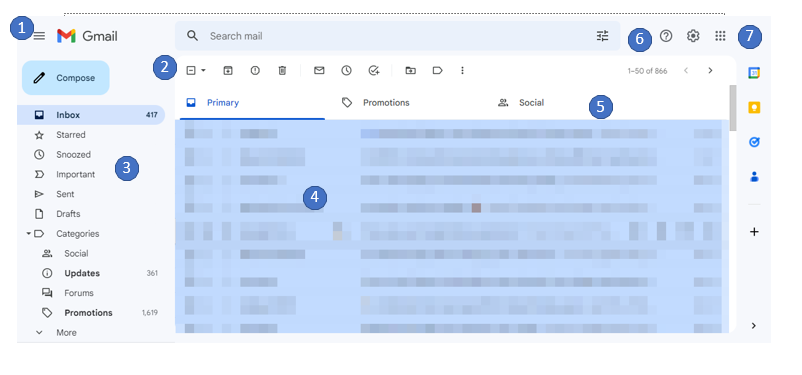
- «Hamburgeren»: Dette viser eller skjuler sidemenyen.
- Kontekstmeny: Elementene endres avhengig av om en e-post er valgt. Her finner du blant annet alternativer for å flytte, slette og arkivere.
- Etiketter: Google bruker en mappeløs struktur, som vi skal se nærmere på senere i denne artikkelen.
- Innboks
- Hovedkategorier: Disse er alltid viktigste, kampanjer og sosiale medier.
- Brukerstøtte, innstillinger og apper
- Apper for e-poststøtte
- Kalender
- Keep: Her finner du notater og sjekklister.
- Oppgaver
- Kontakter
- Tillegg: Google gjør ulike verktøy tilgjengelige for bruk med Gmail. Hvis du for eksempel bruker Gmail til kundekommunikasjon, kan du integrere e-postmarkedsføringsprogramvare for byråer for å administrere kampanjer direkte fra innboksen.
Søk og sortering

Utføre umiddelbare handlinger
Ved første øyekast vil du legge merke til at det vises flere funksjoner til høyre for e-posten når du velger den. Dette er utgangspunktet for å utføre umiddelbare handlinger.
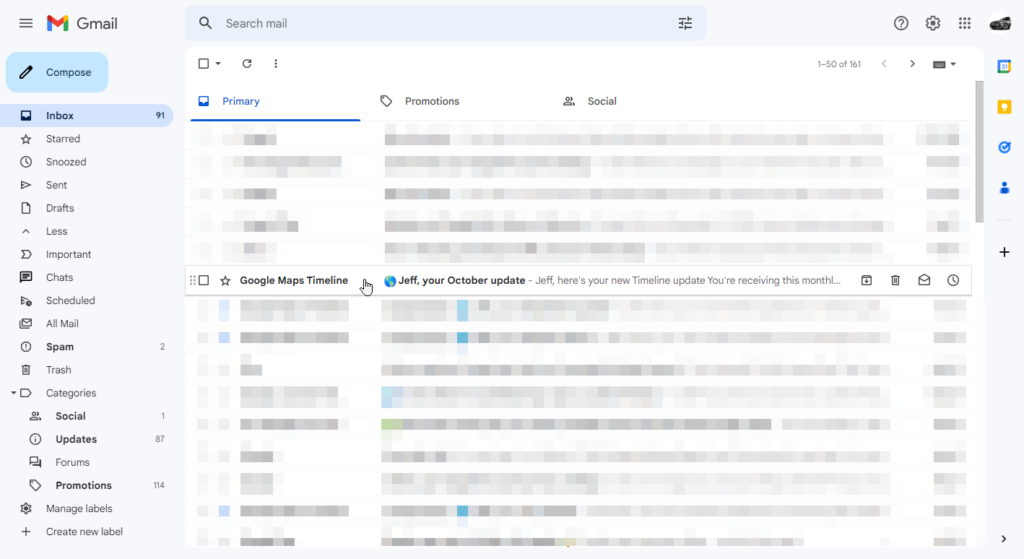
Umiddelbar e-posthåndtering er avgjørende for å holde orden i innboksen. Som du kan se her, har denne innboksen over 90 uleste e-poster, noe som ikke er bra, men gjennom flere trinn vil du se at vi får dette antallet betydelig ned.
På bildet ovenfor ser du at en e-post er valgt. Flere kontrollsymboler vises:
- «Vaffelen»: Helt til venstre kan brukeren ta tak i e-posten og dra den til en mappe eller kategori (dvs. viktigste, kampanjer eller sosiale medier).
- Avmerkingsboks: Denne velger e-posten og lar brukeren bruke andre funksjoner (f.eks. slette, flytte osv.).
- Stjernemerket: Dette markerer e-posten for fremtidig bruk og lar deg gruppere e-poster for enklere søk. Dette angis for hver enkelt e-post.
- Viktig: Dette markerer e-posten eller samtalen som viktig. Dette lærer Google å behandle alle e-poster fra avsenderen som viktige og gjør det enklere å søke.
Lenger til høyre finner du flere handlingssymboler:
- Arkiver: Dette flytter e-posten til langtidslagring og til en bestemt arkivmappe.
- Slett: Dette fjerner e-posten fullstendig fra innboksen.
- Merk som ulest eller lest: Bare ett av disse alternativene vises om gangen. Hvis e-posten er lest, vises symbolet for ulest, slik at du kan merke den som ulest.
- Slumre: Dette viser en undermeny som lar deg flytte e-posten ut av innboksen og til slumremappen frem til det valgte tidspunktet.
Søke
Du kan ganske enkelt klikke i søkefeltet og skrive inn litt tekst.

I likhet med Google kan du bruke enkelte operatorer når du søker. For enkelhets skyld kan du for eksempel søke etter from:Bob. Du kan også kombinere søk: from:bob eller from:jeff. Følg lenken ovenfor for flere operatorer og mer informasjon om syntaks.
Hvis du vil bruke flere utvalgte alternativer, klikker du på glidebrytersymbolet på venstre side av søkefeltet. En ny meny åpnes med flere andre variabler du kan velge mellom.
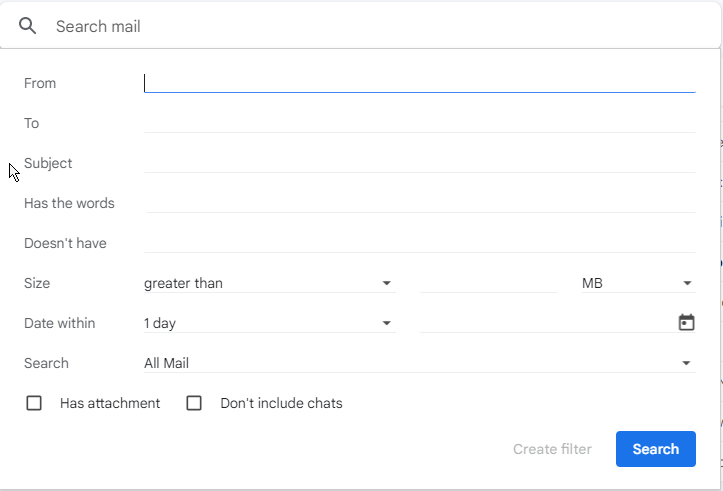
La oss nå bruke dette til å rydde opp i innboksen min. La oss si at jeg får mange e-poster fra en organisasjon. Jeg kan skrive inn from:organization i søkefeltet, så vises alle e-postene fra dem. Deretter kan du begrense resultatet med noen andre søkealternativer.

Du kan merke av i boksen øverst i listen for å vise handlingene.
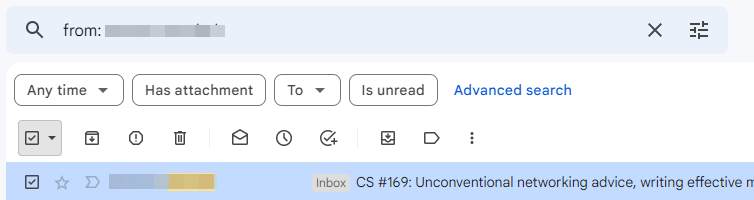
Nå kan du velge handlingen du vil bruke. I mitt tilfelle sletter jeg ganske enkelt e-postene.
Sortering
Sortering følger den samme prosessen, men lar brukeren gruppere lignende e-poster basert på søkekriteriene. Det kan for eksempel hende at jeg vil håndtere e-poster som er over ett år gamle. La oss sortere dem og deretter håndtere dem.
Den enkleste måten å gjøre dette på er å skrive inn følgende i søkefeltet:
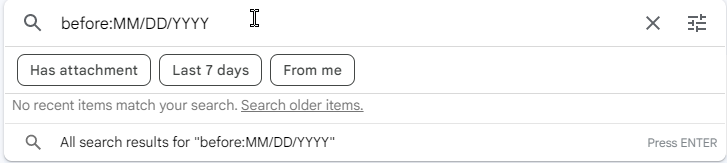
Du vil legge merke til at det vises en undermeny, og du kan velge noen alternativer eller trykke på Enter for å søke (etter at du har erstattet MM/DD/YYYY med den faktiske datoen). Du får også oppgitt et antall e-poster basert på hvor mange som vises per side. Hos meg vises det 50 e-poster per side, og mange e-poster er vist, 50 av mange i dette tilfellet:

Ved å klikke på pilene kan du bla gjennom e-postene. I mitt tilfelle hadde jeg over 250 e-poster som var over ett år gamle:

Du kan også legge til flere søkekriterier under søkefeltet, for eksempel Fra eller Har vedlegg, og til og med åpne det avanserte søket for mange andre alternativer. Før jeg utfører noen handlinger på disse bestemte e-postene, for eksempel sletter, flytter eller arkiverer dem, vil jeg gå videre til identifikasjonsdelen for å finne flere verktøy.
Identifikasjon
Nå som du har søkt etter og sortert e-postene dine, finnes det flere organisatoriske verktøy du kan bruke til å identifisere e-postene dine, både midlertidig og permanent.
Stjernemerking
Stjernemerkede e-poster ble nevnt tidligere. Du kan stjernemerke hvilken som helst e-post eller gruppe av e-poster. Det praktiske formålet med dette er å angi en umiddelbar påminnelse om at dette er en e-post som må følges opp.
Problemet mange støter på, er at den gule standardstjernen er nyttig, men at du ikke kan bruke den for alle e-postene du trenger å fremheve. Gmail har imidlertid en god løsning. Gå til tannhjulet for Innstillinger, velg Se alle innstillinger, og bla ned til delen Stjerner i fanen Generelt:

Dra ganske enkelt de ekstra symbolene du ønsker å bruke som alternativer. Velg mellom én, fire eller alle stjernene. Når du vil stjernemerke en e-post, klikker du på stjerneikonet til ønsket symbol og farge vises.
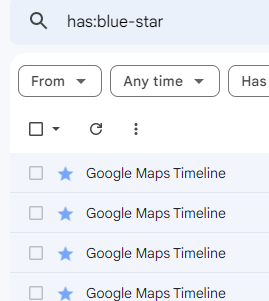
En ting Gmail ikke er særlig god på, er å fortelle deg hva du skal gjøre med en stjernemerket e-post. Boksen for avansert søk har ikke dette alternativet, så hva gjør du? Jo, skjult blant søkeoperatorene finner du en søkemetode. Du kan bruke operatoren Has (f.eks. Has:red-star eller Has:green-check).
Hvis du holder markøren over stjerneikonet under Innstillinger, får du se navnet, som du kan bruke når du søker etter e-poster med denne spesifikke identifikatoren. I mitt tilfelle kan jeg bruke en blå stjerne for å identifisere e-poster fra Google Maps. Jeg kan søke etter alt med en blå stjerne:
E-poststruktur uten mapper
Den største forskjellen mellom hvordan Gmail og Outlook håndterer lagring, er mappeløs struktur kontra mapper. I Outlook finnes det mapper som e-poster kan flyttes til, søkes i og merkes. Kategorier gjelder på e-postnivå.
I Gmail er strukturen mappeløs, og i stedet brukes kategorier og etiketter til å sortere og lagre e-poster. I begge tilfeller flyttes e-poster i praksis ut av innboksen og inn i et separat administrert område, men navngivningen er forskjellig.
Kategorisering
Kategorisering av e-poster gjøres i stor grad automatisk i Gmail, men du kan lære opp funksjonen ganske enkelt ved å flytte e-poster til en kategori. Hvis du for eksempel har meldinger sendt fra ulike sosiale medieplattformer, kan du flytte dem til kategorien Sosialt.
Gmail spør om du vil gjøre dette med fremtidige e-poster fra denne avsenderen, og hvis du svarer ja, sørger Gmail for å gjøre dette automatisk for deg.
Kategoriene er fastsatt av Gmail, og du kan vise hvilke som er foretrukket, ved å gå til Innstillinger > Se alle innstillinger > Etiketter.
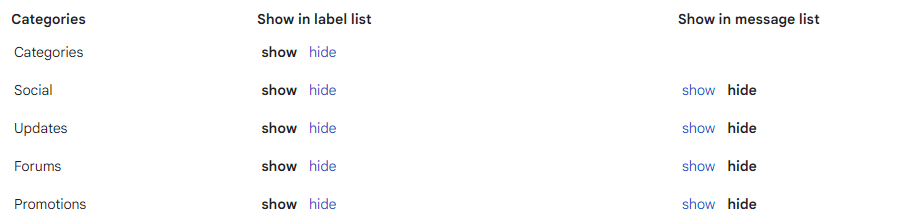
Her kan du velge hvilke kategorier som skal vises i etikettlisten i sidepanelet, og hvilke som skal vises over meldingslisten.
Etiketter
Det finnes to typer etiketter i Gmail: systemetiketter og egendefinerte etiketter. Systemetiketter er ting som innboks, søppelpost og papirkurv, samt etiketter fra handlingsikonene, som utsatt, stjernemerket og viktig.
Egendefinerte etiketter er merkelappene du kan bruke på e-poster for sorteringsformål. Det finnes noen standardetiketter, som personlig, kvitteringer, arbeid og andre, men du kan bruke så mange du vil. Igjen kan du gå til Innstillinger > Se alle innstillinger > Etiketter for å legge til etiketter og endre hvordan de vises.
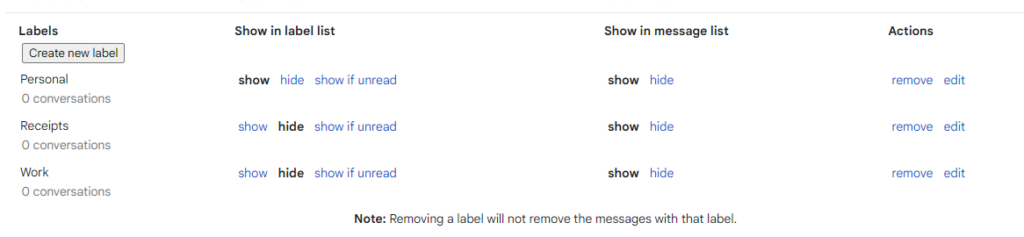
Tidligere søkte jeg etter alle e-poster fra Google Maps-tidslinjen (ved hjelp av Has:Blue-Star). For å fortsette i kjeden for e-postadministrasjon opprettet jeg en ny etikett kalt Google-tidslinje, og jeg skal utføre søket på nytt og merke disse e-postene med Google-tidslinje. Når dette er gjort, har de nå denne logiske sorteringen, og jeg kan ganske enkelt klikke på etiketten i sidepanelet for å finne dem:
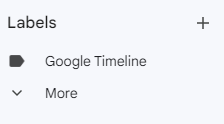
I innboksen vises etiketter til høyre for emnet.

Du kan også bruke flere etiketter på en e-post. Her opprettet jeg en annen etikett kalt Personlig.

Legg merke til at du også kan bruke farger på etiketten. Når du ser på innboksen, vises e-poster med etiketter som blå rader. Google oppgir at du kan ha opptil 500 etiketter. Alt over dette vil gjøre innlastingen av kontoen tregere.
For å rydde opp ytterligere i innboksen skal jeg legge til et ekstra filter for Ulest, slik at jeg kan gå gjennom de uleste e-postene. Deretter kan jeg merke av i boksen Velg alle under handlingsmenyen og merke dem som lest.

Nå har vi effektivt håndtert flere dusin e-poster og gjennomgått eller markert de resterende som lest, slik at antallet i innboksen er redusert.

Arkivering
Det finnes i hovedsak to forskjellige innbokser i Gmail: Innboks og All e-post. Innboksen er en samling e-poster som for øyeblikket er aktive. Etter hvert som nye svar kommer inn, fortsetter meldingskjeden, du kan bruke etiketter og kategorier, og dette regnes som den aktive innboksen din.
Innboksen All e-post inneholder disse, i tillegg til annen e-post som du har utført andre handlinger på, og dette er den viktigste vi skal diskutere når det gjelder arkiverte e-poster.
Jeg vil vise deg hvordan du bruker dette, men enda viktigere vil jeg vise deg hvordan du kan gjøre det bedre, siden Gmail har en tendens til å gjemme disse e-postene, slik at du må søke etter dem, noe som gir langt mindre fleksibilitet.
Slik lar Gmail deg gjøre det:
- Velg e-posten slik at handlingsmenyen vises.
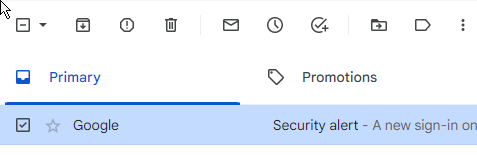
- Velg arkiveringsknappen. Dette flytter e-posten til innboksen All e-post. E-posten får imidlertid ingen etikett, og det finnes ingen søkeoperator, så du må kjenne til et eller annet ved e-posten for å finne den. Men hvis du legger merke til det, vil den ikke ha noen etikett i innboksen All e-post. Dette lar deg utføre et søk etter e-poster uten etikett. Én begrensning er at du må utelukke andre kategorier den kan tilhøre, for eksempel utkast eller innboks. Det ser omtrent slik ut: in:sent in:draft-in:inbox og has:nouserlabels. Problemet her er at det utelater kategorier som SPAM.
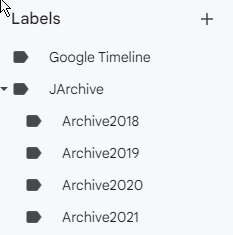
- Min løsning er ganske enkelt å opprette en arkivkategori. I Gmail kan du ikke opprette etiketten Archive (ettersom systemetiketten Archive allerede finnes), så jeg foreslår at du oppretter en etikett med forbokstaven i fornavnet ditt foran (f.eks. JArchive). Hvis du vil dele opp arkivet etter år, oppretter du flere etiketter for de aktuelle årene (f.eks. Archive2019 eller Archive2020 osv.) og legger dem under JArchive.
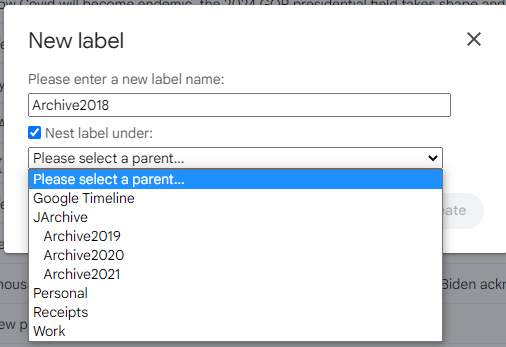
- Skriv nå ganske enkelt inn søkekriteriene, og erstatt YYYY med det firesifrede året (f.eks. after:1/31/YYYY before:12/31/YYYY). Når søkeresultatene vises, klikker du på meldingen Velg alle samtaler som samsvarer med dette søket hvis resultatene omfatter mer enn én side.

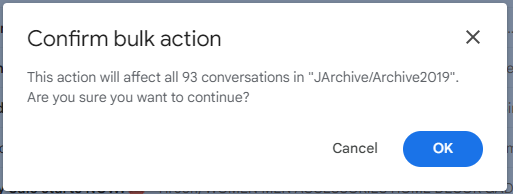
- Dra dem nå ganske enkelt til etiketten du opprettet for det aktuelle arkivåret, og bekreft massehandlingen:
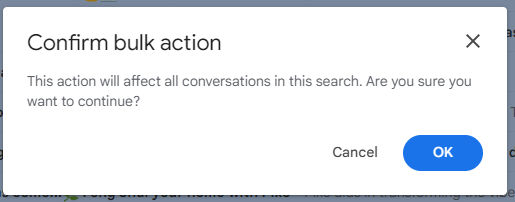
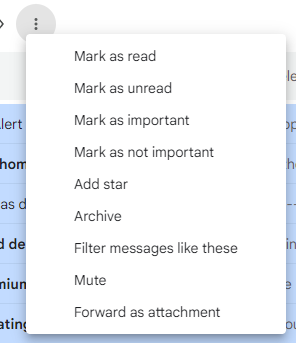
- Når du har flyttet meldingene til arkivmappen, kan du nå arkivere dem ved å klikke på mappen, velge alternativet for alle meldinger, klikke på den vannrette ellipsen og deretter velge Arkiver fra menyen.
- Bekreft massehandlingen.
Med en arkivetikett som avgrenser året, kan du finne e-poster både ved hjelp av etiketten og et generelt søk. Etiketten avgrenser året, mens søket kan gjøre det bredere. Du kan også klikke på søkeetikettene i sidepanelet; da åpnes hvert år slik du har merket dem.
Hvis du ikke vil at disse skal vises, skjuler du dem ganske enkelt i innstillingene, som vist tidligere i artikkelen.
Automatiser!
Som du kan se, er det mulig å administrere innboksen. Det begynner med å søke i innboksen og se på hva som finnes der, utføre umiddelbar organisering, merke og kategorisere etter behov og deretter merke e-postene dine.
Ved å bruke en kombinasjon av disse identifikatorene kan du nå søke i innboksen og håndtere store mengder e-post samtidig. Til slutt kan du arkivere e-postene på en logisk måte for å få dem ut av innboksen, slik at du kan fokusere på den neste innkommende e-posten.
Sannsynligvis kommer mange av e-postene i innboksen din fra prosjektets interessenter – les mer om beste praksis for interessenthåndtering her.
Abonner på nyhetsbrevet til The Digital Project Manager for flere tips og triks om hvordan du rydder opp i prosessene dine og øker produktiviteten.
Relatert lesning: Fremveksten av produktivitetsparanoia i USA og hvordan du kan håndtere den

