

Kuinka todella järjestät ja automatisoit sähköpostitehtäväsi Gmailissa


Jos muistat edellisestä sähköpostien hallintaa käsittelevästä artikkelista, käsittelimme Microsoft Outlookia. Vaikka useimmat sähköpostisovellukset tarjoavat samankaltaisia työkaluja postilaatikon hallintaan, ne on usein nimetty tai esitetty eri tavoin.
Tässä artikkelissa käyn läpi Gmail-käyttöliittymän ja sen erot Outlookiin verrattuna. Keskeinen ero Outlook-versioon nähden on se, että Gmail on ainoastaan verkkopohjainen työkalu, kun taas Outlookia käsittelevässä artikkelissa perehdyin työpöytäsovellukseen.
Tämä tarkoittaa, että käyttöliittymä toimii eri tavalla valikoiden ja hiirivaihtoehtojen osalta, joten lähestyn postilaatikon hallintaa hieman eri tavalla.

Yleinen navigointi
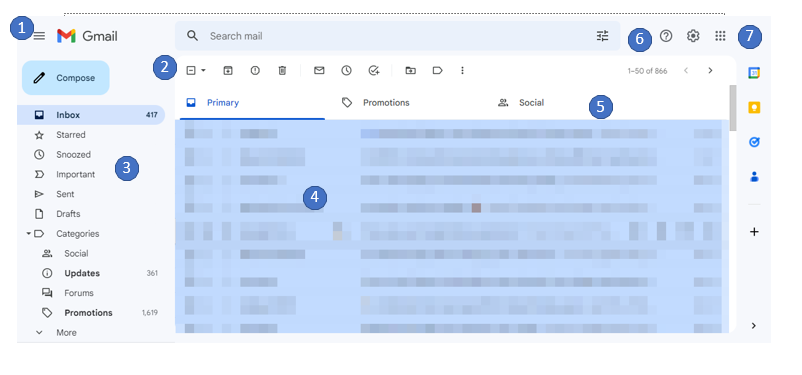
- ”Hampurilaisvalikko”: Tällä sivuvalikko otetaan käyttöön tai poistetaan käytöstä.
- Tilannekohtainen valikko: Kohteet muuttuvat sen mukaan, onko sähköposti valittuna. Täältä löytyvät esimerkiksi siirtämiseen, poistamiseen ja arkistointiin liittyvät toiminnot.
- Tunnisteet: Google käyttää kansiotonta rakennetta, josta keskustelemme tarkemmin tässä artikkelissa.
- Saapuneet
- Tärkeimmät luokat: Näitä ovat ensisijaiset, tarjoukset ja sosiaalinen media.
- Tuki, asetukset ja sovellukset
- Sähköpostia tukevat sovellukset
- Kalenteri
- Keep: Täältä löytyvät muistiinpanot ja tarkistuslistat.
- Tehtävät
- Yhteystiedot
- Lisäosat: Google tarjoaa erilaisia työkaluja Gmailin kanssa työskentelyyn. Jos esimerkiksi käytät Gmailia asiakasviestintään, voit integroida toimistoille tarkoitetun sähköpostimarkkinointiohjelmiston hallitaksesi kampanjoita suoraan postilaatikostasi.
Haku ja lajittelu

Toimi heti
Ensisilmäyksellä huomaat, että kun valitset sähköpostin, sen oikealle puolelle ilmestyy lisätoimintoja. Tästä alkaa välitön toiminta.
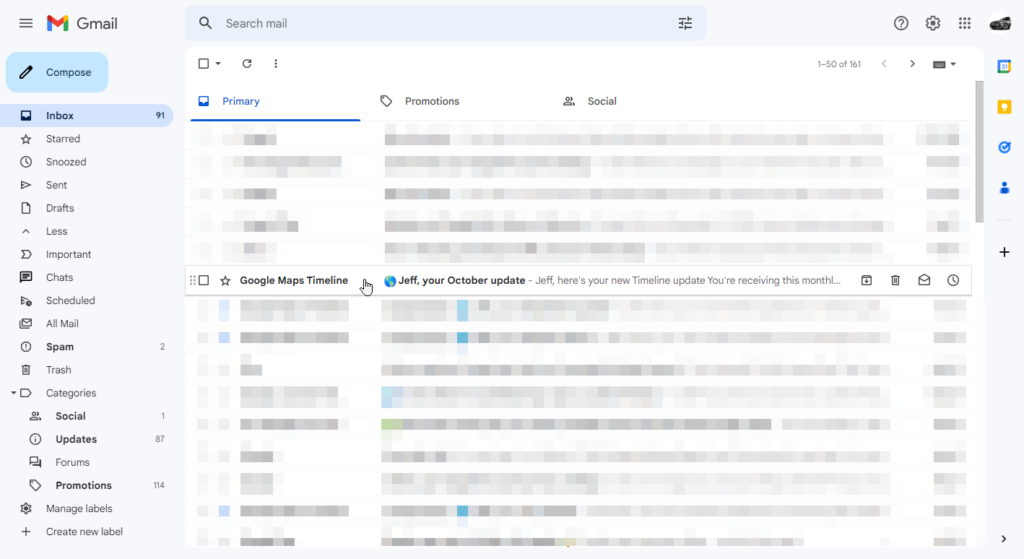
Sähköpostien välitön hallinta on tärkeää, jotta postilaatikko pysyy hallinnassa. Kuten näet, tässä postilaatikossa on yli 90 lukematonta sähköpostia, mikä ei ole hyvä asia, mutta useiden vaiheiden avulla vähennämme määrää huomattavasti.
Yllä olevassa kuvassa huomaat, että yksi sähköposti on valittu. Näkyvissä on useita hallintakuvakkeita:
- ”Vohveli”: Vasemmassa reunassa olevan toiminnon avulla käyttäjä voi tarttua sähköpostiin ja vetää sen kansioon tai luokkaan (eli ensisijaisiin, tarjouksiin tai sosiaaliseen mediaan).
- Valintaruutu: Tällä sähköposti valitaan, minkä jälkeen käyttäjä voi käyttää muita toimintoja (esimerkiksi poistaa tai siirtää sähköpostin).
- Merkitty tähdellä: Tämä merkitsee sähköpostin myöhempää tarkastelua varten ja mahdollistaa sähköpostien ryhmittelyn helpompaa hakua varten. Asetus koskee yksittäistä sähköpostia.
- Tärkeä: Tämä merkitsee sähköpostin tai keskustelun tärkeäksi. Näin Google oppii käsittelemään kaikki lähettäjän sähköpostit tärkeinä ja haut helpottuvat.
Oikeammalla näkyy useita toimintokuvakkeita:
- Arkistoi: Tämä siirtää sähköpostin pitkäaikaissäilytykseen ja tiettyyn arkistokansioon.
- Poista: Tämä poistaa sähköpostin kokonaan saapuneista.
- Merkitse lukemattomaksi tai luetuksi: Vain toinen näistä näkyy kerrallaan. Jos sähköposti on luettu, näkyviin tulee lukemattomaksi merkitsemisen kuvake, jonka avulla voit merkitä sen lukemattomaksi.
- Torkuta: Tämä avaa alivalikon, jonka avulla voit siirtää sähköpostin pois saapuneista torkutuskansioon valittuun ajankohtaan asti.
Haku
Voit napsauttaa hakupalkkia ja kirjoittaa tekstiä.

Googlen tavoin voit käyttää joitakin operaattoreita hakiessasi. Yksinkertaisuuden vuoksi voit esimerkiksi hakea kirjoittamalla from:Bob. Voit myös yhdistää hakuja: from:bob tai from:jeff. Seuraa yllä olevaa linkkiä saadaksesi lisätietoja operaattoreista ja syntaksista.
Jos haluat käyttää joitakin lisäasetuksia, napsauta hakupalkin vasemmalla puolella olevaa liukusäädinkuvaketta. Näkyviin avautuu uusi valikko, jossa on useita muita valittavia muuttujia.
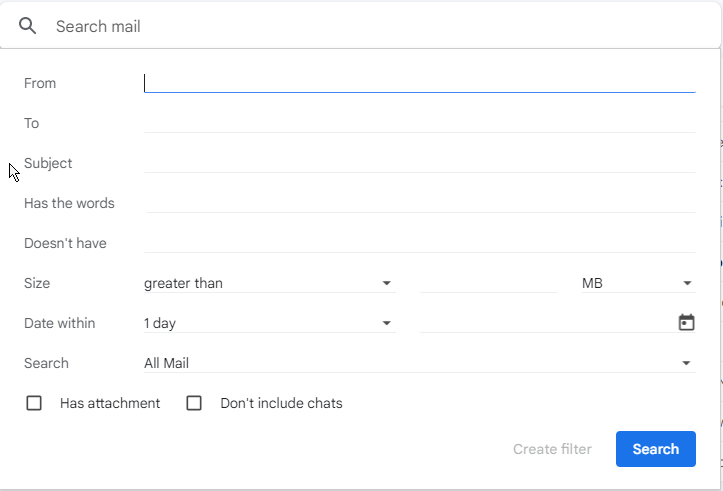
Viedään tämä nyt postilaatikkoni siivoamiseen. Oletetaan, että saan postilaatikkooni paljon sähköposteja yhdeltä organisaatiolta. Voin kirjoittaa hakupalkkiin from:organization, jolloin näkyviin tulevat kaikki kyseiseltä organisaatiolta saamani sähköpostit. Hakua voi rajata muutamilla muilla hakuvaihtoehdoilla.

Voit valita luettelon yläosassa olevan ruudun, joka näyttää toiminnot.
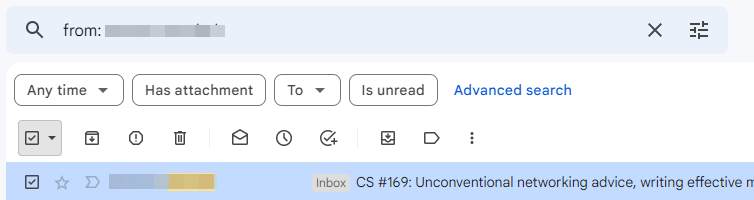
Nyt voit valita toiminnon, jonka haluat suorittaa. Omassa tapauksessani poistan sähköpostit.
Lajittelu
Lajittelu tapahtuu samalla tavalla, mutta sen avulla käyttäjä voi ryhmitellä samankaltaiset sähköpostit hakuehtojen perusteella. Haluan esimerkiksi käsitellä yli vuoden vanhoja sähköposteja. Lajitellaan ne ensin ja käsitellään ne sitten.
Helpoin tapa tehdä tämä on kirjoittaa seuraava hakupalkkiin:
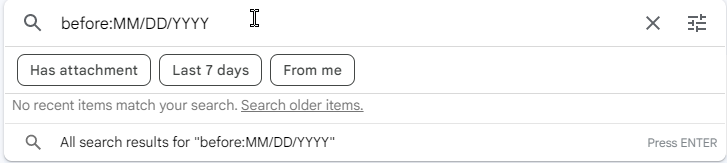
Huomaat, että näkyviin tulee alivalikko, josta voit valita muutamia vaihtoehtoja, tai voit painaa Enter-näppäintä aloittaaksesi haun (kun olet ensin korvannut MM/DD/YYYY-arvon todellisella päivämäärällä). Saat myös sähköpostien määrän sivulla näytettävän viestimäärän perusteella. Omalla sivullani näytetään 50 sähköpostia kerrallaan, ja näkyvissä on paljon sähköposteja – tässä tapauksessa 50 useista:

Nuolia napsauttamalla voit selata sähköposteja sivu kerrallaan. Omassa tapauksessani yli vuoden vanhoja sähköposteja oli yli 250:

Voit myös lisätä hakupalkin alle muita hakuehtoja, kuten lähettäjän tai liitteelliset viestit, ja avata tarkennetun haun, jossa on monia muita vaihtoehtoja. Ennen kuin teen näille tietyille sähköposteille mitään, kuten poistan, siirrän tai arkistoin ne, haluan siirtyä tunnistamisosioon saadakseni käyttöön vielä muutamia työkaluja.
Tunnistaminen
Kun olet hakenut ja lajitellut sähköpostisi, voit käyttää tiettyjä organisatorisia lisätyökaluja sähköpostiesi tunnistamiseen sekä väliaikaisesti että pysyvästi.
Tähtimerkinnät
Tähdellä merkittyjä sähköposteja käsiteltiin aiemmin. Voit merkitä tähdellä minkä tahansa sähköpostin tai sähköpostiryhmän. Käytännössä tämän tarkoitus on asettaa välitön muistutus siitä, että kyseinen sähköposti vaatii huomiota.
Monet törmäävät siihen, että oletusarvoinen keltainen tähti on erinomainen, mutta sitä ei yksinkertaisesti voi käyttää kaikissa sähköposteissa, jotka haluat korostaa. Gmail tarjoaa tähän hyvän ratkaisun. Siirry Asetusten hammasrataskuvakkeeseen, valitse Näytä kaikki asetukset ja vieritä Yleiset-välilehdellä Tähdet-osioon:

Vedä vain haluamasi lisäsymbolit käytettäviksi vaihtoehdoiksi. Valitse yksi, neljä tai kaikki tähdet. Kun haluat merkitä sähköpostin tähdellä, napsauta tähtikuvaketta, kunnes haluamasi symboli ja väri tulevat näkyviin.
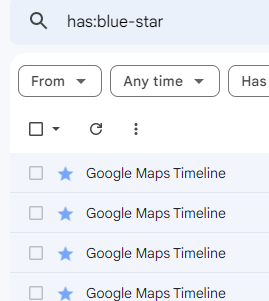
Yksi asia, jota Gmail ei tee kovin hyvin, on kertoa, mitä tähdellä merkitylle sähköpostille pitäisi tehdä. Tarkennetun haun kentässä ei ole tätä vaihtoehtoa, joten mitä voit tehdä? Hakutoimintojen joukosta löytyy kuitenkin hakumenetelmä. Voit käyttää operaattoria Has (esim. Has:red-star tai Has:green-check).
Kun viet hiiren tähtikuvakkeen päälle Asetuksissa, näet sen nimen, jota voit käyttää etsiessäsi sähköposteja, joissa on kyseinen tunniste. Omassa tapauksessani voisin käyttää sinistä tähteä Google Mapsista tulevien sähköpostien tunnistamiseen. Voin etsiä kaikkea, jossa on sininen tähti:
Kansioton sähköpostirakenne
Suurin ero Gmailin ja Outlookin tallennustilan hallinnassa on kansiottoman ja kansioihin perustuvan rakenteen välillä. Outlookissa on kansioita, joihin sähköposteja voi siirtää, joiden perusteella niitä voi hakea ja joille voi antaa tunnisteita. Luokat määritetään sähköpostitasolla.
Gmailissa rakenne on kansioton, ja sähköpostien lajitteluun ja tallentamiseen käytetään sen sijaan luokkia ja tunnisteita. Molemmissa tapauksissa sähköpostit siirretään käytännössä pois postilaatikosta erikseen hallittavalle alueelle, mutta nimeämistapa on erilainen.
Luokittelu
Sähköpostien luokittelu tapahtuu Gmailissa suurelta osin automaattisesti, mutta voit opettaa toimintoa helposti siirtämällä sähköposteja luokkaan. Jos esimerkiksi saat viestejä useilta sosiaalisen median alustoilta, voit siirtää ne Sosiaalinen-luokkaan.
Gmail kysyy, haluatko tehdä tämän myös tuleville viesteille tältä lähettäjältä. Kun vastaat kyllä, Gmail tekee tämän automaattisesti puolestasi.
Gmail määrittää luokat, ja voit valita näytettävät luokat siirtymällä kohtaan Asetukset > Näytä kaikki asetukset > Tunnisteet.
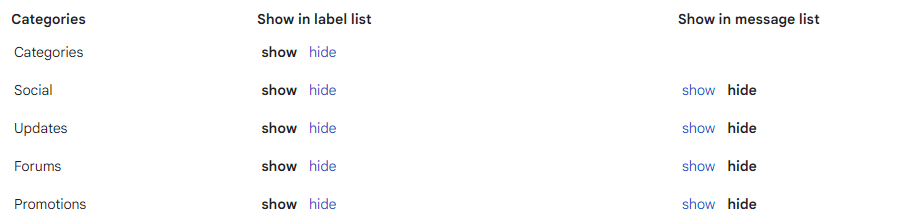
Täällä voit valita, mitkä luokat näkyvät sivupalkin tunnisteluettelossa ja mitkä viestiluettelon yläpuolella.
Tunnisteet
Gmailissa on kahdenlaisia tunnisteita: järjestelmätunnisteita ja mukautettuja tunnisteita. Järjestelmätunnisteita ovat esimerkiksi Saapuneet, Roskaposti ja Roskakori sekä toimintokuvakkeisiin liittyvät tunnisteet, kuten Torkutetut, Tähdellä merkityt ja Tärkeät.
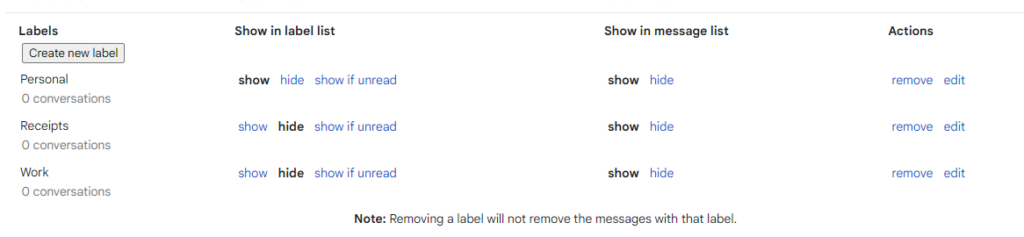
Mukautetut tunnisteet ovat tunnisteita, joita voit lisätä sähköposteihin lajittelua varten. Oletustunnisteita ovat esimerkiksi henkilökohtaiset, kuitit ja työ, mutta voit lisätä niitä niin monta kuin haluat. Voit jälleen lisätä tunnisteita ja muokata niiden näyttötapaa kohdassa Asetukset > Näytä kaikki asetukset > Tunnisteet.
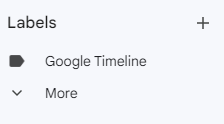
Aiemmin hain kaikki Google Mapsin aikajanaan liittyvät sähköpostit (käyttäen hakua Has:Blue-Star). Jatkaakseni sähköpostien hallintaa loin uuden tunnisteen nimeltä Google-aikajana, ja aion tehdä haun uudelleen ja lisätä tunnisteen näihin Google-aikajana-viesteihin. Kun tämä on tehty, viestit on lajiteltu loogisesti, ja löydän ne helposti napsauttamalla kyseistä tunnistetta sivupalkissa:
Saapuneet-kansiossa tunnisteet näkyvät aiheen oikealla puolella.

Voit myös lisätä sähköpostiin useita tunnisteita. Tässä loin toisen tunnisteen nimeltä Henkilökohtaiset.

Huomaa, että voit myös käyttää tunnisteissa värejä. Kun tarkastelet postilaatikkoasi, tunnisteilla merkityt sähköpostit näkyvät sinisinä riveinä. Googlen mukaan tunnisteita voi olla enintään 500. Tätä suurempi määrä hidastaa tilisi latautumista.
Siistiäkseni postilaatikkoani vielä lisää aion lisätä suodattimeen ehdon Lukematon, jotta voin tarkastella lukemattomia sähköposteja. Sen jälkeen voin avata toimintovalikon, valita Valitse kaikki -valintaruudun ja merkitä viestit luetuiksi.

Nyt olemme käsitelleet tehokkaasti useita kymmeniä sähköposteja ja tarkistaneet loput tai merkinneet ne luetuiksi, mikä vähentää saapuneiden viestien määrää.

Arkistointi
Gmailissa on käytännössä kaksi eri saapuneiden viestien näkymää: Saapuneet ja Kaikki sähköpostit. Saapuneet on kokoelma sähköposteja, joita käsitellään parhaillaan. Kun uusia vastauksia saapuu, viestiketju jatkuu, voit lisätä tunnisteita ja luokkia, ja tätä pidetään aktiivisena saapuneiden viestien näkymänä.
Kaikki sähköpostit -näkymä sisältää nämä viestit sekä muut viestit, joihin olet tehnyt muita toimenpiteitä, ja tämä on tärkein näkymä, kun puhumme arkistoiduista sähköposteista.
Haluan näyttää, miten tätä käytetään, mutta vielä tärkeämpää on näyttää, miten tämä tehdään paremmin, sillä Gmail piilottaa nämä sähköpostit helposti, joten niitä täytyy etsiä. Tämä tarjoaa huomattavasti vähemmän joustavuutta.
Näin Gmail ohjaa tekemään sen:
- Valitse sähköposti, jotta toimintovalikko tulee näkyviin.
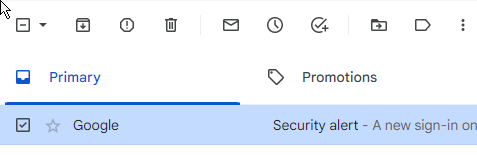
- Valitse arkistointipainike. Tämä siirtää sähköpostin Kaikki sähköpostit -näkymään. Sähköpostiin ei kuitenkaan lisätä tunnistetta eikä käytössä ole hakuoperaattoria, joten sinun on tiedettävä sähköpostista jokin tieto löytääksesi sen. Jos kuitenkin huomaat, että Kaikki sähköpostit -näkymässä sillä ei ole tunnistetta. Näin voit tehdä haun ilman tunnisteita. Yksi huomionarvoinen seikka on, että sinun on rajattava pois muut luokat, joihin viesti saattaa kuulua, kuten luonnokset tai Saapuneet. Haku näyttää esimerkiksi tältä: in:sent in:draft-in:inbox and has:nouserlabels. Ongelma on, että se ohittaa luokat, kuten SPAM.
- Oma ratkaisuni on luoda yksinkertaisesti arkistoluokka. Gmailissa ei voi luoda Arkisto-tunnistetta (koska järjestelmän Arkisto-tunniste on jo olemassa), joten ehdotan, että luot tunnisteen, jonka eteen lisätään etunimesi ensimmäinen kirjain (esim. JArchive). Jos haluat erotella arkiston vuosittain, luo lisätunnisteet vuosille (esim. Archive2019 tai Archive2020 jne.) ja sijoita ne JArchive-tunnisteen alle.
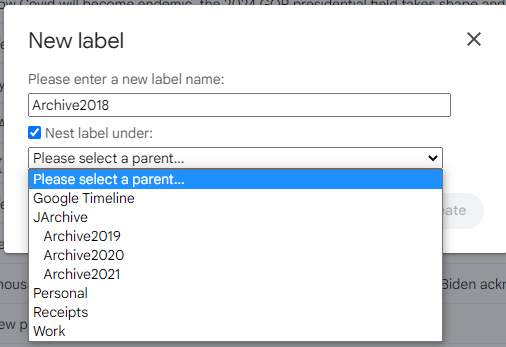
- Kirjoita nyt hakuehdot ja korvaa YYYY nelinumeroisella vuosiluvulla (esim. after:1/31/YYYY before:12/31/YYYY). Kun hakutulokset tulevat näkyviin ja niitä on enemmän kuin yhden sivun verran, napsauta viestiä Valitse kaikki keskustelut, jotka vastaavat tätä hakua.

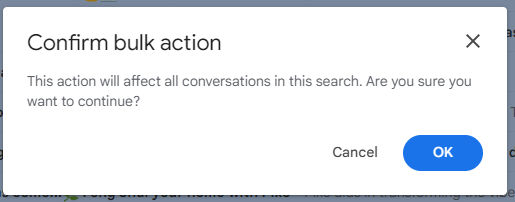
- Vedä ne nyt luomaasi arkistovuotta vastaavaan tunnisteeseen ja vahvista joukkotoiminto:
- Kun olet siirtänyt viestit arkistokansioon, voit arkistoida ne napsauttamalla kansiota, valitsemalla kaikki viestit, napsauttamalla vaakasuuntaista kolmea pistettä ja valitsemalla valikosta Arkistoi.
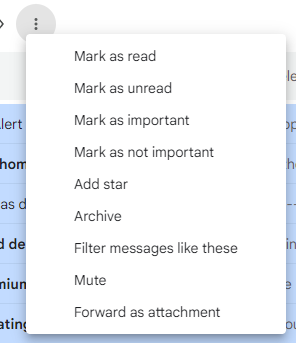
- Vahvista joukkotoiminto.
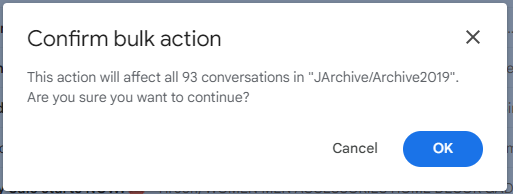
Vuoden rajaava arkistotunniste mahdollistaa sähköpostien löytämisen sekä tunnisteen että yleisen haun avulla. Tunniste rajaa vuoden, ja haulla voit laajentaa hakua. Voit myös napsauttaa sivupalkin hakutunnisteita, jolloin jokainen tunnisteella merkitsemäsi vuosi avautuu erikseen.
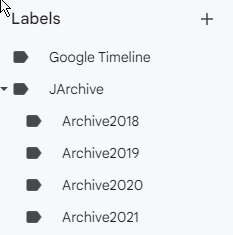
Jos et halua näitä näkyviin, piilota ne yksinkertaisesti asetuksista, kuten artikkelissa aiemmin näytettiin.
Aloita automatisointi!
Kuten huomaat, postilaatikon hallinta on mahdollista. Se alkaa postilaatikon hakemisesta ja siellä olevien viestien tarkastelusta, tarvittavista välittömistä hallintatoimista sekä sähköpostien merkitsemisestä ja luokittelusta.
Kun käytät näiden tunnisteiden yhdistelmää, voit nyt hakea postilaatikostasi ja käsitellä suuria määriä sähköposteja kerralla. Arkistoi lopuksi sähköpostit loogisesti, jotta saat ne pois postilaatikostasi ja voit keskittyä seuraavaan saapuvaan sähköpostiin.
On hyvin mahdollista, että monet postilaatikkosi sähköpostit ovat peräisin projektisi sidosryhmiltä — tutustu sidosryhmien hallinnan parhaisiin käytäntöihin täällä.
Tilaa The Digital Project Managerin uutiskirje, niin saat lisää vinkkejä ja niksejä prosessiesi siistimiseen ja tuottavuutesi parantamiseen.
Aiheeseen liittyvää luettavaa: Tuottavuusvainoharhaisuuden nousu Yhdysvalloissa ja miten selviät siitä


