

De 10 bedste programmer til dokumentscanning anmeldt i 2026

Bedste software til dokumentscanning – kort liste


At lede et projekt betyder, at man skal holde styr på utallige dokumenter, og det er ikke nogen lille opgave at holde dem organiseret. Du har sikkert oplevet frustrationen ved at gennemgå bunker af papir eller rodede digitale filer. Software til dokumentscanning kan være en stor hjælp og gøre det lettere for dig og dit team at organisere dokumenterne effektivt.
Efter min erfaring kan det rigtige værktøj forandre den måde, du håndterer papirarbejde på, spare tid og mindske stress. Jeg testede og gennemgik disse værktøjer uafhængigt med det mål at give dig ærlige og grundigt researchede indsigter.
Du finder de bedste valg inden for software til dokumentscanning, hver med unikke funktioner, der er tilpasset forskellige behov. Uanset om du driver en lille virksomhed eller en stor koncern, findes der en løsning, der passer.
Hvorfor du kan stole på vores softwareanbefalinger
Vores team har testet og anmeldt software siden 2012. Vi er selv projektledere, så vi ved, hvor svært og hvor vigtigt det er at vælge den rigtige software.
Til denne guide har vi vurderet værktøjerne gennem praktisk afprøvning og uafhængig research og givet dem point ud fra vores udvælgelseskriterier. Vi trækker også på indsigt fra førende eksperter i branchen og erfarne projektledere.
Vores anmeldelser bygger på vores egen redaktionelle vurdering. De er ikke et salgsargument.
Ekspertanmeldere:
Sammenligningstabel for software til dokumentscanning
\u003cspan style=\u0022font-weight: 400\u0022\u003eDenne sammenligningstabel opsummerer prisoplysningerne for mine bedste valg inden for software til dokumentscanning.\u003c/span\u003e
| Tool | Best For | Trial Info | Price | ||
|---|---|---|---|---|---|
| 1 | Bedst til nøjagtige scanninger med kvalitetsregistrering | Gratis demo tilgængelig | Priser oplyses efter forespørgsel | Website | |
| 2 | Bedst til AI-baseret dataudtræk | Gratis prøveperiode tilgængelig + gratis demo | Priser oplyses efter forespørgsel | Website | |
| 3 | Bedst til scanning med mobilenheder | Not available | Website | ||
| 4 | Bedst til OCR-nøjagtighed | Not available | Website | ||
| 5 | Bedst til brug i små virksomheder | Not available | Website | ||
| 6 | Bedst til sikker dokumenthåndtering | Not available | Website | ||
| 7 | Bedst til fleksibilitet med åben kildekode | Gratis abonnement tilgængeligt | Website | ||
| 8 | Bedst til scanning af dokumenter på flere sider | Not available | Website | ||
| 9 | Bedst til hurtig cloud-integration | Not available | Website | ||
| 10 | Bedst til tilpassede udtræksarbejdsgange | Gratis abonnement tilgængeligt | Fra $79.20/måned (faktureres årligt) | Website |
Anmeldelse af den bedste software til dokumentscanning
\u003cspan style=\u0022font-weight: 400\u0022\u003eNedenfor finder du mine detaljerede opsummeringer af den bedste software til dokumentscanning, som kom med på min korte liste. Mine anmeldelser giver et detaljeret indblik i de vigtigste funktioner, fordele & ulemper, integrationer og ideelle anvendelsesområder for hvert værktøj, så du kan finde det bedste til dig.\u003c/span\u003e
Bedst til nøjagtige scanninger med kvalitetsregistrering
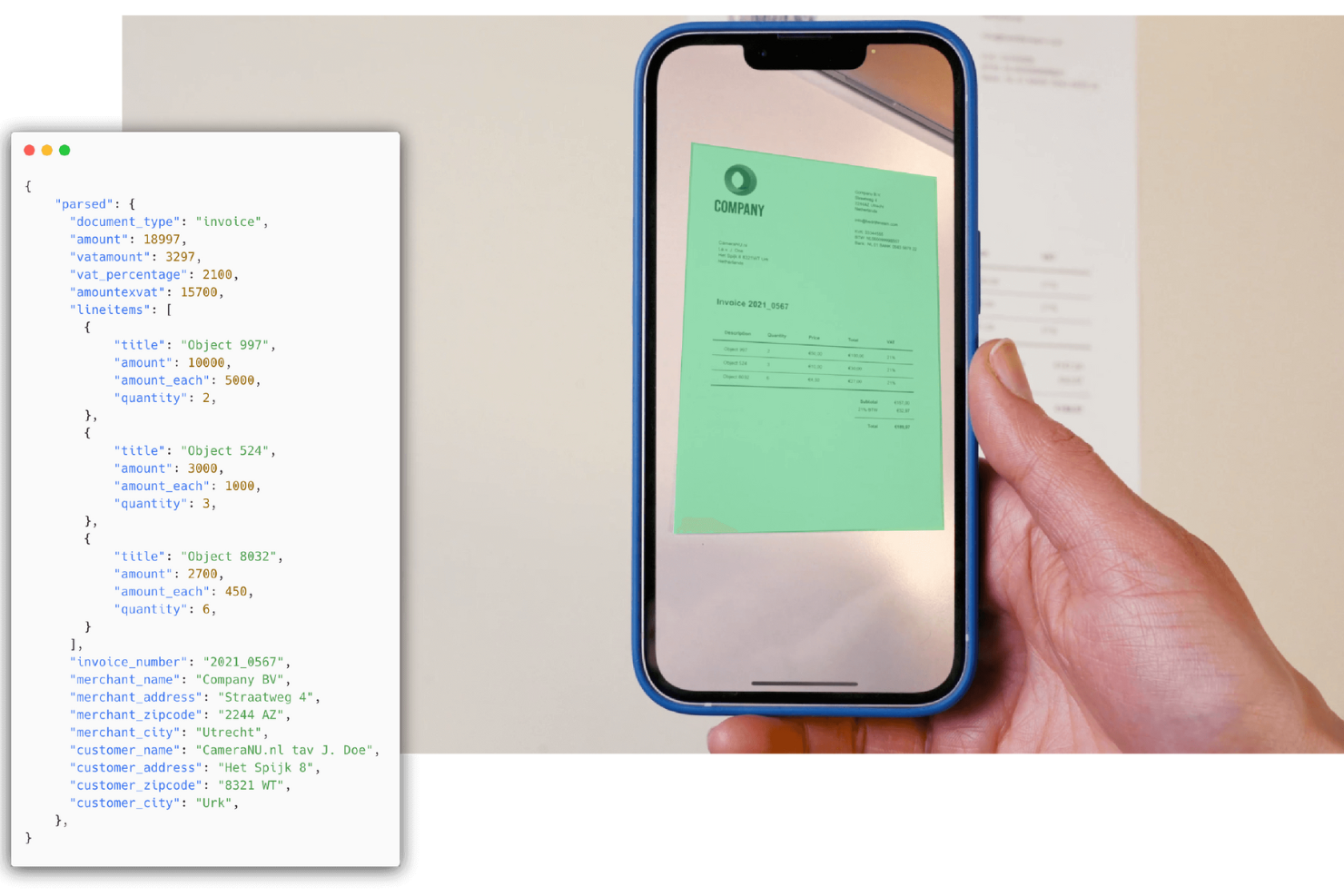
Doxis AI.dp. er en dokumentscanningssoftware, der bruger AI til at registrere, analysere og udtrække data fra en lang række dokumenttyper.
Hvem er Doxis AI.dp. bedst egnet til?
Doxis AI.dp. er velegnet til drifts- og økonomiteams, der behandler store mængder dokumenter og har brug for pålidelig, automatiseret dataregistrering.
Hvorfor jeg valgte Doxis AI.dp.
Jeg valgte Doxis AI.dp. som en af de bedste løsninger på grund af den store betydning, værktøjet tillægger scanningskvalitet som en forudsætning for præcis dataudtrækning. OCR SDK'et indeholder feedback i realtid under registreringen, som advarer brugerne, hvis et dokument er for langt væk, dårligt belyst, eller hvis kameraet er ustabilt. Denne vejledning i realtid forhindrer mit team i først senere at opdage dårlige scanninger. Derudover forbedrer modulet til forbehandling af billeder automatisk billederne før udtrækningen, hvilket giver bedre resultater for uploads i lav opløsning og fysiske dokumenter med fejl. Funktionen med menneskelig kontrol tilføjer endnu et lag og giver erfarne medarbejdere mulighed for at validere og korrigere AI-udtrukne data, så nøjagtigheden kan komme tæt på 100 %.
Vigtige funktioner i Doxis AI.dp.
- Dokumentklassifikation: Sorterer og mærker automatisk dokumenter ved hjælp af AI-algoritmer med understøttelse af brugerdefinerede klassifikationsregler og parametre.
- Dataanonymisering: Registrerer og slører følsomme felter i dokumenter for at understøtte overholdelse af GDPR og andre krav til databeskyttelse.
- Registrering af dokumentsvindel: Bruger EXIF-analyse, registrering af dubletter, kopierings- og flytningskontrol samt analyse på pixelniveau til at markere manipulerede eller forfalskede dokumenter.
- Workflowbygger: En træk-og-slip-grænseflade giver dig mulighed for at designe og implementere brugerdefinerede arbejdsgange til dokumentbehandling, fra modtagelse til dataudtrækning og output.
Integrationer med Doxis AI.dp.
Indbyggede integrationer er ikke tydeligt dokumenteret. Værktøjet understøtter integrationer via API til brugerdefinerede forbindelser.
Pros and Cons
Pros:
- Mobil-SDK registrerer dokumenter på få sekunder
- Registrering af billedkvalitet reducerer ubrugelige scanninger
- Understøtter konvertering til JSON, XML, CSV, XLSX
Cons:
- Træning af brugerdefinerede modeller kan kræve en indledende indsats
- Visse problemer med roterede billeder påvirker udtrækningskvaliteten
New Product Updates from Doxis AI.dp.
Doxis AI.dp Improves Dataset Validation and API Controls
Doxis AI.dp improves dataset editing with real-time type validation, better field controls, and save prevention on invalid values, plus new API capabilities. These updates help teams maintain cleaner dataset values and manage rows more reliably. For more information, visit Doxis AI.dp’s official site.
 .
.
TrailHQ
Bedst til AI-baseret dataudtræk
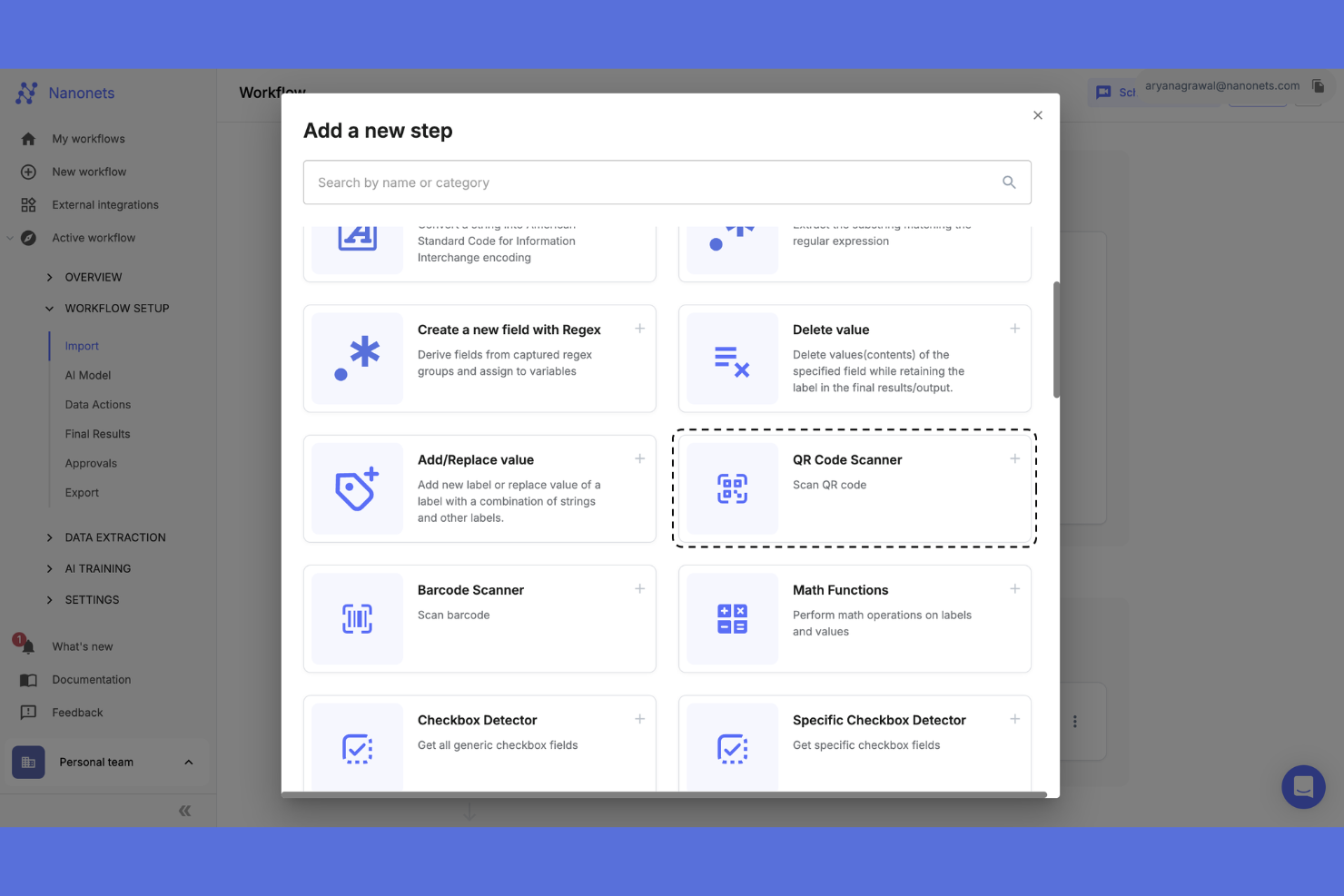
Nanonets er en platform til dokumentscanning og dataudtræk, der bruger AI til at registrere, klassificere og behandle oplysninger fra en lang række dokumenttyper.
Hvem er Nanonets bedst egnet til?
Nanonets er velegnet til drifts- og økonomiteams, der har brug for at automatisere behandling af store mængder dokumenter, herunder fakturaer, kvitteringer og formularer.
Hvorfor jeg valgte Nanonets
Nanonets har fået en plads på min kortliste, fordi deres AI-baserede dataudtræk rækker langt ud over grundlæggende OCR. Jeg har brugt det til at udtrække strukturerede data fra fakturaer, konnossementer og kontoudtog – og det understøtter over 300 forudtrænede modeller til dokumentudtræk, så mit team ikke skal starte fra bunden, hver gang vi tager en ny dokumenttype i brug. Modellen lærer af rettelser over tid, så udtræksnøjagtigheden forbedres, jo mere du bruger den. Jeg kan også godt lide, at OCR API'en understøtter flere programmeringssprog, så udviklingsteams kan integrere dokumentscanning direkte i eksisterende arbejdsgange uden en omfattende indsats.
Nanonets' vigtigste funktioner
- Dokumentklassificering: Sorterer automatisk indkommende dokumenter i foruddefinerede kategorier baseret på deres indhold og layout.
- Automatisering af arbejdsgange: Opret arbejdsgange med flere trin til godkendelse og behandling, som udløses baseret på værdier i de udtrukne data.
- Menneskelig kontrol: Markerer udtræk med lav sikkerhed til manuel gennemgang, før data sendes videre.
- Revisionsspor: Logger alle handlinger, der udføres på et dokument, herunder redigeringer, godkendelser og eksporter, med henblik på sporing af overholdelse af krav.
Nanonets-integrationer
Nanonets tilbyder indbyggede integrationer med Google Drive, Dropbox, Salesforce, QuickBooks og Zapier. Der findes en API til tilpassede integrationer.
Pros and Cons
Pros:
- AI forbedrer nøjagtigheden over tid
- Oprettelse af tilpassede arbejdsgange
- Databehandling i realtid
Cons:
- Høj startpris
- Begrænsede offlinefunktioner
- Læringskurve for tilpassede modeller

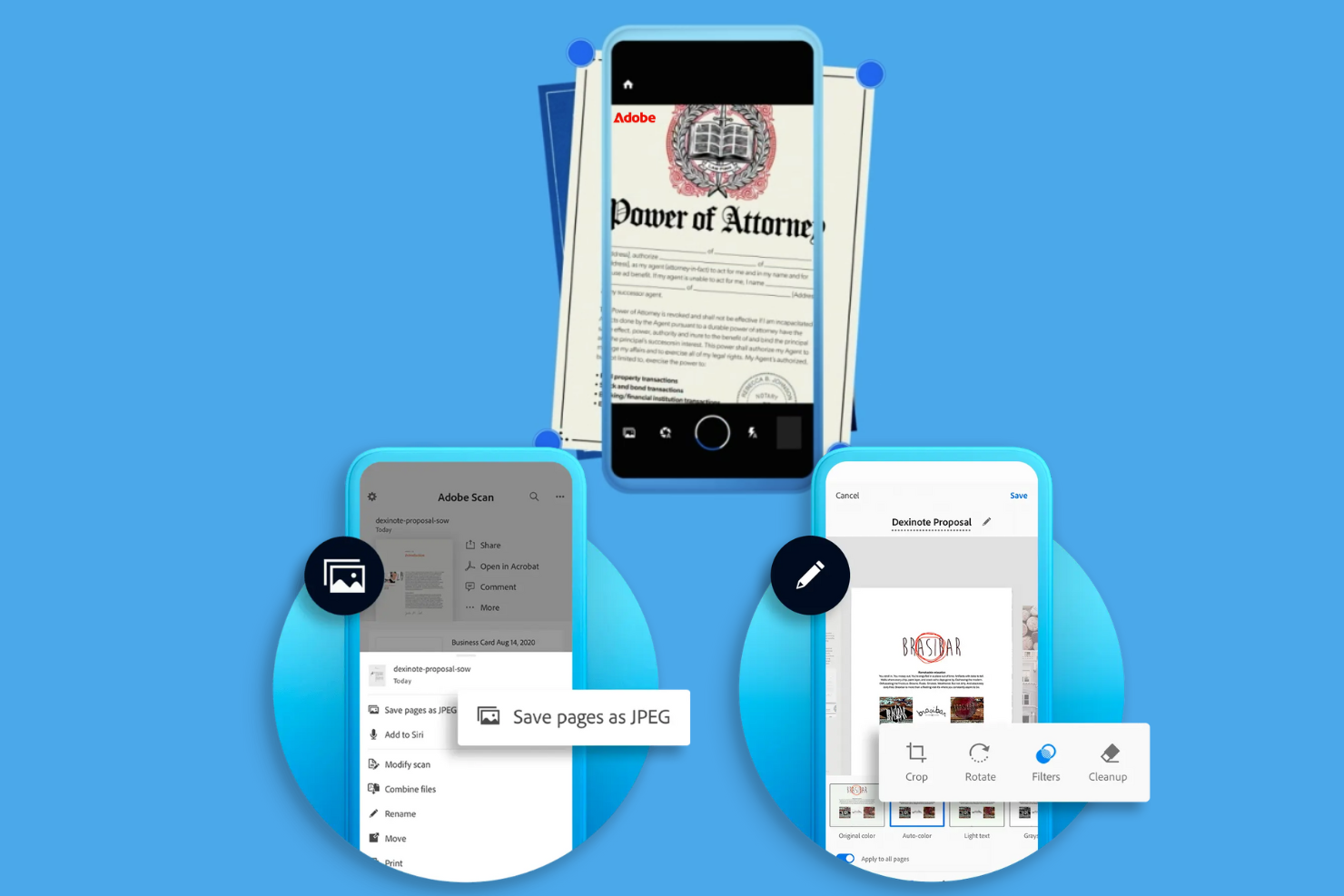
Adobe Scan er en app til dokumentscanning, som lader dig indfange, konvertere og organisere fysiske dokumenter til digitale filer ved hjælp af din mobilenhed med indbygget OCR og mulighed for PDF-eksport.
Hvem egner Adobe Scan sig bedst til?
Adobe Scan er velegnet til enkeltpersoner og teams, der har brug for at scanne og digitalisere dokumenter på farten ved hjælp af en smartphone eller tablet.
Hvorfor jeg valgte Adobe Scan
Adobe Scan er et af mine foretrukne valg, fordi jeg kan lide, hvordan appen forvandler et smartphonekamera til en fuldt funktionsdygtig dokumentscanner uden behov for ekstra hardware. Den AI-drevne billedkorrektion registrerer automatisk dokumentkanter, fjerner skygger og genskin og gør teksten skarpere, så scanningerne bliver tydelige selv under dårlige lysforhold. Jeg benytter mig også af den indbyggede OCR, som gør scannede dokumenter søgbare og redigerbare. Scanninger synkroniseres direkte med Adobe Document Cloud, så jeg kan åbne dem i Acrobat på computer eller på nettet uden manuel filoverførsel.
Vigtige funktioner i Adobe Scan
- Optagelsestilstande: Skift mellem tilstande til dokumenter, whiteboards, visitkort og formularer, så de passer til det, du scanner.
- Opmærkningsværktøjer: Tilføj tegninger, figurer og kommentarer direkte i appen, før du gemmer eller deler en scanning.
- PDF-komprimering: Reducer filstørrelsen med justerbare komprimeringsniveauer (høj eller lav), så scanninger bliver lettere at dele.
- Organisering i brugerdefinerede mapper: Gem scanninger med foreslåede filnavne og datoer, og sortér dem i brugerdefinerede mapper i appen.
Integrationer i Adobe Scan
Adobe Scan tilbyder indbygget integration med Adobe Document Cloud, så du kan få adgang til og administrere scannede filer på tværs af Adobe Acrobat og andre Adobe-apps. Indbyggede integrationer med tredjepartsværktøjer er ikke tydeligt dokumenteret.
Pros and Cons
Pros:
- Nem mobilscanning
- AI-forbedret tekstklarhed
- Organisering med foreslåede filnavne
Cons:
- Kræver en Adobe-konto
- Abonnement kræves for ekstra funktioner
- Grundlæggende redigeringsværktøjer

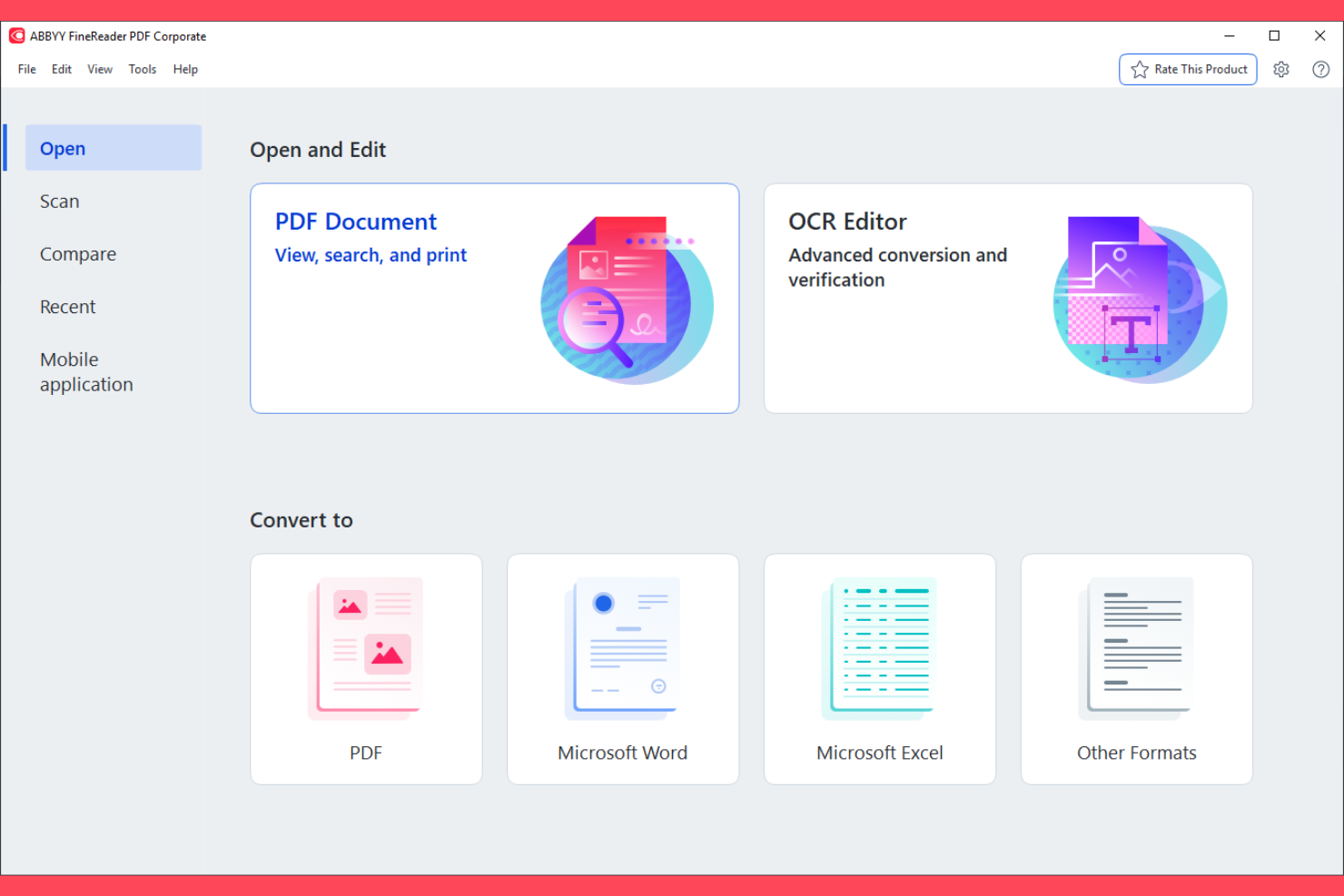
ABBYY FineReader er software til dokumentscanning og OCR, som gør det muligt at digitalisere, konvertere og redigere scannede dokumenter og PDF-filer i flere formater.
Hvem er ABBYY FineReader bedst egnet til?
ABBYY FineReader er velegnet til juridiske, finansielle og administrative teams, der regelmæssigt behandler store mængder scannede dokumenter og har brug for nøjagtig tekstudtrækning.
Hvorfor jeg valgte ABBYY FineReader
ABBYY FineReader kommer med på min liste over favoritter, fordi programmets OCR-nøjagtighed virkelig er svær at slå – op til 99,8 % genkendelsesnøjagtighed på tværs af 198 sprog. Jeg har brugt det til at behandle scannede kontrakter og dokumenter på flere sprog, hvor andre værktøjer introducerede fejl, som krævede manuel rettelse. FineReaders AI-styrede billedforbehandling korrigerer automatisk skæve sider, pixeleret tekst og forvrængede tegn, før genkendelsen begynder, hvilket forbedrer resultaterne ved scanninger af lavere kvalitet. Funktionen Sammenlign dokumenter er en anden funktion, jeg ofte bruger – den anvender OCR til at registrere tekstmæssige forskelle mellem en scannet PDF-fil og en Word-fil, hvilket sparer mit team for tidskrævende gennemgange linje for linje.
Vigtige funktioner i ABBYY FineReader
- Batchbehandling: Konverter eller genkend flere dokumenter samtidigt ved hjælp af automatiserede arbejdsgange uden manuel håndtering af hver enkelt fil.
- PDF-redigering: Rediger tekst, billeder og sider direkte i scannede eller oprindelige PDF-filer uden først at konvertere dem til et andet format.
- Dokumentkonvertering: Eksporter scannede filer til redigerbare formater, herunder Word, Excel, PowerPoint og søgbare PDF-filer.
- Automatisering af overvågede mapper: Opsæt overvågede mapper, der automatisk behandler indgående scannede dokumenter baseret på foruddefinerede regler.
Integrationer til ABBYY FineReader
ABBYY FineReader tilbyder indbyggede integrationer med Microsoft 365, SharePoint og Dropbox samt en API til brugerdefinerede integrationer.
Pros and Cons
Pros:
- Høj OCR-nøjagtighed
- Direkte PDF-redigering
- Funktion til dokumentsammenligning
Cons:
- Begrænset mobilunderstøttelse
- Kræver installation på en computer
- Lang indlæringskurve

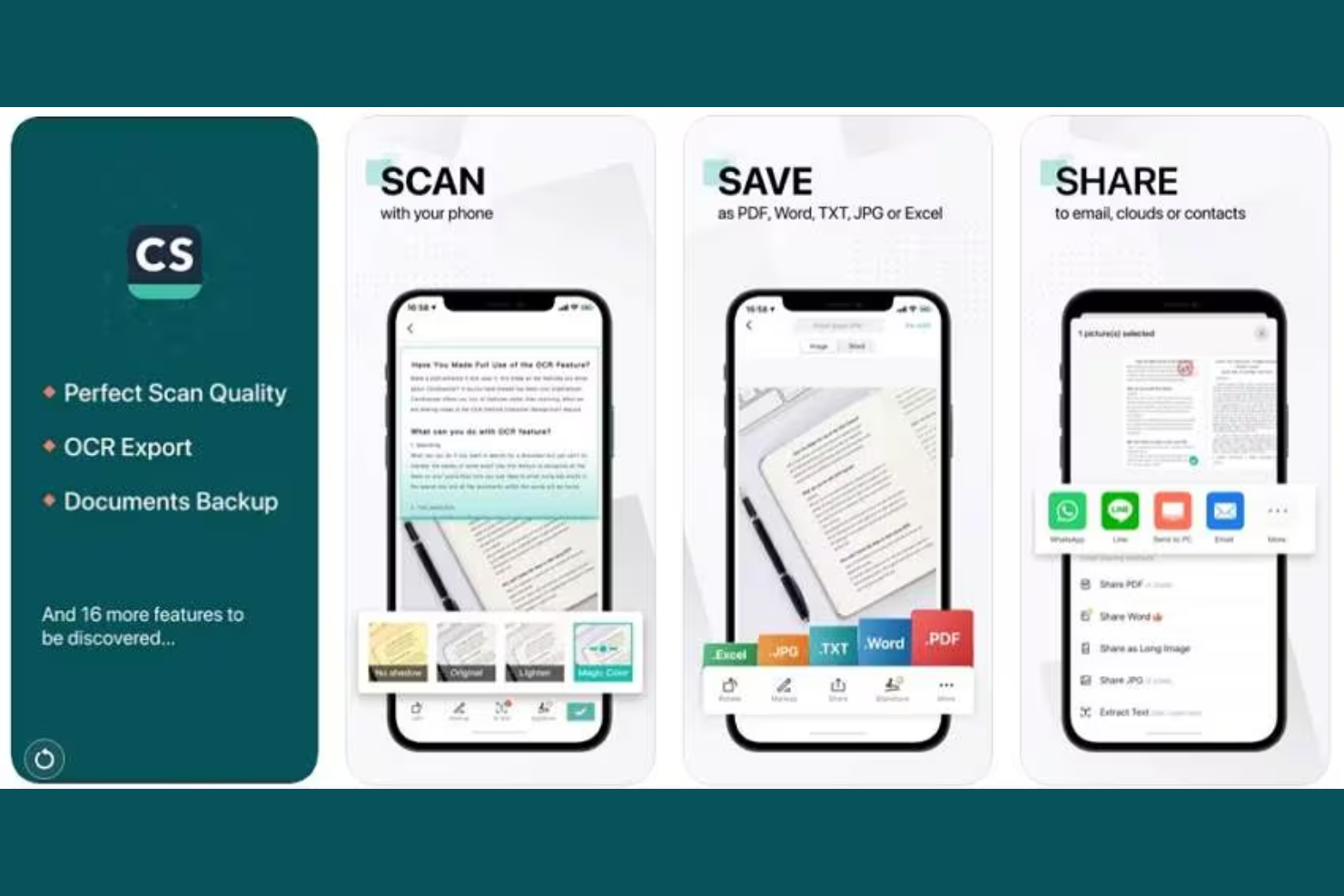
CamScanner er et program til dokumentscanning, der lader dig scanne, digitalisere, organisere og dele dokumenter ved hjælp af din mobilenhed med funktioner som OCR og eksport i flere formater.
Hvem er CamScanner bedst egnet til?
CamScanner er velegnet til små virksomhedsteams, der har brug for en let, mobilorienteret måde at scanne, digitalisere og administrere dokumenter på farten.
Hvorfor jeg valgte CamScanner
Jeg valgte CamScanner som en af de bedste, fordi den dækker hele den arbejdsgang for dokumentscanning, som små virksomhedsteams møder dagligt. Når mit team scanner kontrakter, kvitteringer eller fakturaer på farten, beskærer den AI-forbedrede billedbehandling automatisk kanter, fjerner baggrunde og anvender filtre for at skabe rene PDF-filer med et professionelt udseende uden manuel efterbehandling. Jeg er også meget afhængig af OCR-funktionen, som udtrækker redigerbar tekst fra scannede billeder på 41 sprog, hvilket gør det nemt at søge i, kopiere eller genanvende indhold fra fysiske dokumenter. Muligheden for at eksportere direkte til Word, Excel eller PPT fra en telefonscanning er noget, jeg sjældent ser i mobilorienterede værktøjer.
CamScanners vigtigste funktioner
- PDF-redigeringsværktøjer: Flet, opdel, omarranger og komprimer PDF-filer, tilføj vandmærker, og beskyt filer med adgangskode direkte i appen.
- Understøttelse af elektroniske signaturer: Tilføj elektroniske signaturer til scannede dokumenter uden at forlade appen eller eksportere til et separat værktøj.
- Smart oversættelse: Oversæt tekst, der er udtrukket fra scannede dokumenter, mellem flere sprog ved hjælp af indbygget AI-oversættelse.
- Synkronisering på tværs af enheder: Få adgang til og administrer dine scannede filer på tværs af telefoner, tablets og stationære computere via sikkerhedskopiering i skyen.
CamScanner-integrationer
Indbyggede integrationer er ikke tydeligt dokumenteret. CamScanner tilbyder forbindelser til cloudlagringstjenesterne Google Drive, Dropbox og OneDrive samt en API til brugerdefinerede integrationer.
Pros and Cons
Pros:
- Nem mobilscanning
- Funktioner til dokumentforbedring
- Sikre delingsmuligheder
Cons:
- Begrænsede gratis funktioner
- Reklamer i gratisversionen
- Begrænset funktionalitet på computere


MyQ er en platform til dokumentscanning og printstyring, som lader dig registrere, digitalisere og videresende dokumenter sikkert fra multifunktionelle enheder og desktopmiljøer.
Hvem er MyQ bedst egnet til?
MyQ er velegnet til it-administratorer og dokumentansvarlige i mellemstore og større organisationer, der har brug for centraliseret kontrol over print- og scanningsmiljøer.
Hvorfor jeg valgte MyQ
MyQ kommer med på min liste over favoritter på grund af den seriøsitet, platformen udviser over for dokumentsikkerhed på alle trin i scanningsprocessen. Jeg kan især godt lide funktionen til zoneredigering, som automatisk fjerner personoplysninger fra dokumenter under scanningen – nyttigt, når mit team håndterer kontrakter eller HR-filer. Scannede PDF-filer kan krypteres, beskyttes med adgangskode og forsynes med en digital signatur og et tidsstempel, hvilket skaber en tydelig dokumentationskæde, hvis der rejses spørgsmål om et dokuments integritet. Den automatiske dokumentklassificering betyder også, at følsomme filer som fakturaer eller kontrakter videresendes til den rigtige destination uden manuel indgriben.
Vigtigste funktioner i MyQ
- Nem scanning: Starter en komplet arbejdsgang fra scanning til destination med ét klik og sender dokumenter direkte til en netværksmappe, e-mail eller cloudlager.
- OCR-konvertering: Konverterer scannede dokumenter til søgbare, redigerbare PDF-filer ved hjælp af optisk tegngenkendelse.
- Stregkode- og QR-kodelæsning: Læser stregkoder og QR-koder, der er indlejret i dokumenter, for automatisk at identificere, opdele og videresende batcher med flere dokumenter.
- Dokumentindeksering: Giver dig mulighed for at knytte metadata – som fakturanumre, forfaldsdatoer og totalbeløb – til scannede dokumenter under scanningsprocessen.
MyQ-integrationer
MyQ tilbyder indbyggede integrationer med Microsoft 365, Google Workspace, Dropbox, Box og OneDrive samt en API til brugerdefinerede integrationer.
Pros and Cons
Pros:
- Muligheder for brugergodkendelse
- Detaljerede revisionsspor
- Tilpasningsvenlige grænseflader
Cons:
- Kompleks opsætningsproces
- Kræver it-support
- Begrænset mobilfunktionalitet

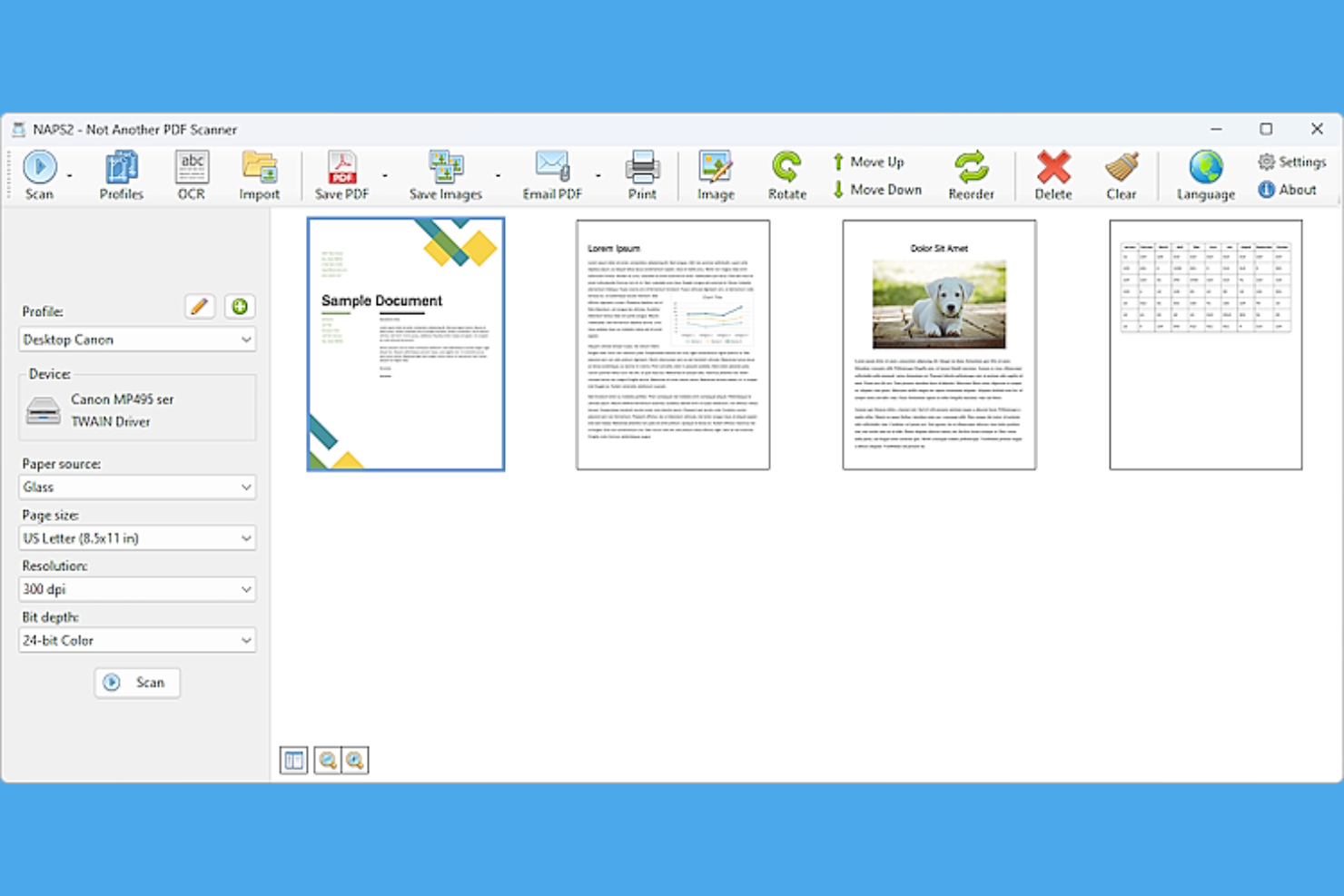
NAPS2 er software med åben kildekode til dokumentscanning, som giver dig mulighed for at scanne, organisere og konvertere dokumenter ved hjælp af en lang række scannere og filformater.
Hvem er NAPS2 bedst egnet til?
NAPS2 er velegnet til udviklere, IT-fagfolk og teknisk interesserede personer, der ønsker et gratis, tilpasningsbart scanningsværktøj, som de kan tilpasse til deres egne arbejdsgange.
Hvorfor valgte jeg NAPS2?
NAPS2 kommer med på min liste over favoritter, fordi programmet giver dig så meget kontrol over scanningsprocessen uden at låse dig fast i et betalt økosystem. Det, jeg især finder overbevisende, er CLI'en – du kan skrive scripts til komplette scanningsarbejdsgange, angive outputstier med automatisk nummererede pladsholdere, aktivere OCR på bestemte sprog og sende resultater direkte videre til andre værktøjer. Jeg har brugt det til at automatisere scanningsopgaver i batch, som ellers ville kræve manuel indgriben ved hvert trin. MSI-installationsprogrammet og understøttelsen af GPO-udrulning gør det også reelt praktisk for IT-teams, der skal installere det på flere maskiner.
Vigtige funktioner i NAPS2
- PDF- og billedoutputformater: Eksportér scanninger direkte til PDF, TIFF, JPEG, PNG og andre almindelige filformater fra appen.
- OCR-tekstgenkendelse: Konvertér scannede sider til søgbar eller redigerbar tekst ved hjælp af den indbyggede OCR-teknologi fra Tesseract.
- Redigering af flersidede dokumenter: Omarrangér, roter, beskær og slet individuelle sider, før du færdiggør dit scanningsoutput.
- Understøttelse af TWAIN- og WIA-scannere: Opret forbindelse til en lang række fysiske scannere ved hjælp af standarddrivere til TWAIN og WIA.
Integrationer i NAPS2
Indbyggede integrationer er ikke tydeligt angivet.
Pros and Cons
Pros:
- Understøtter mange filformater
- Enkel brugerflade
- Batchscanning er tilgængelig
Cons:
- Begrænsede avancerede funktioner
- Ingen indbyggede integrationer
- Skybaseret er det ikke


PaperScan er et dokumentscanningsprogram til digitalisering, behandling og organisering af papirdokumenter, som tilbyder batchscanning, billedkorrektion og understøttelse af en lang række scannerenheder og filformater.
Hvem er PaperScan bedst egnet til?
PaperScan er velegnet til enkeltpersoner og små teams, der har brug for et computerbaseret værktøj til scanning og billedbehandling af store mængder dokumenter.
Hvorfor jeg valgte PaperScan
PaperScan kommer med på min kandidatliste på grund af programmets gode håndtering af arbejdsgange med dokumenter på flere sider. Jeg kan især godt lide funktionen til scanning af separationsark, som gør det muligt at batchscanne store stakke af blandede dokumenter og automatisk opdele dem i separate filer—noget der sparer meget manuel sortering. PaperScan registrerer og fjerner også automatisk blanke sider, så scanninger af dokumenter på flere sider ikke bliver fyldt med tomme sider, som jeg ellers skulle rydde op i manuelt. Understøttelse af dupleksscanning betyder, at jeg kan scanne begge sider af et ark i én arbejdsgang.
Vigtige funktioner i PaperScan
- Værktøjer til billedforbedring: Anvend filtre som retning af skæve sider, fjernelse af billedstøj og justering af lysstyrke for at forbedre scanningskvaliteten, før filen gemmes.
- OCR-understøttelse: Konverter scannede sider til søgbar eller redigerbar tekst ved hjælp af indbygget optisk tegngenkendelse.
- Kommenteringsværktøjer: Tilføj stempler, fremhævninger og noter direkte i scannede dokumenter i programmet.
- Flere eksportformater: Gem scannede dokumenter som PDF, TIFF, JPEG, PNG og andre almindelige filformater.
PaperScan-integrationer
Indbyggede integrationer er ikke tydeligt angivet.
Pros and Cons
Pros:
- Nem scanning af dokumenter på flere sider
- Automatisk fjernelse af blanke sider
- Understøtter mange filformater
Cons:
- Ingen cloudintegration
- Begrænset mobilunderstøttelse
- Kræver installation på en computer


Swift Scan er en software til dokumentscanning, der lader dig indfange, digitalisere og organisere dokumenter med funktioner som scanning i høj opløsning, automatisk kantregistrering og direkte uploads til cloudlagringsplatforme.
Hvem er Swift Scan bedst til?
Swift Scan er velegnet til enkeltpersoner og små teams, der har brug for at digitalisere fysiske dokumenter og synkronisere dem direkte med cloudlagring uden en kompliceret opsætning.
Hvorfor valgte jeg Swift Scan?
Swift Scan kommer med på min liste over favoritter, fordi programmet flytter scannede dokumenter til skyen med minimal forsinkelse. Jeg kan godt lide, at det opretter direkte forbindelse til Google Drive, Dropbox og OneDrive, så mit team kan scanne et dokument og få det uploadet og organiseret på få sekunder. Den automatiske kantregistrering og perspektivkorrektion betyder, at vi ikke bruger tid på at rydde op i scanninger, før vi deler dem. Batchscanning lader os også behandle dokumenter med flere sider som en enkelt PDF uden at afbryde uploadforløbet.
Vigtige funktioner i Swift Scan
- OCR-tekstgenkendelse: Konverterer scannede dokumenter til søgbar og markerbar tekst, som du kan kopiere eller indeksere.
- Kommenteringsværktøjer: Tilføj noter, fremhævninger eller underskrifter direkte på scannede dokumenter, før du gemmer eller deler dem.
- Organisering i brugerdefinerede mapper: Opret og administrer mappestrukturer i appen for at holde scannede filer sorteret efter projekt eller kategori.
- Scanning af QR-koder og stregkoder: Scan QR-koder og stregkoder sammen med dokumenter for at indfange tilknyttede data i én arbejdsgang.
Integrationer med Swift Scan
Swift Scan tilbyder indbyggede integrationer med Google Drive, Dropbox, OneDrive, Evernote og Box til direkte upload af dokumenter. Der findes ikke tydelig dokumentation for en API til brugerdefinerede integrationer.
Pros and Cons
Pros:
- Hurtig cloud-integration
- Automatisk kantregistrering
- Oprettelse af PDF-filer med flere sider
Cons:
- Begrænset til mobilenheder
- Abonnement kræves for alle funktioner
- Ingen desktopversion
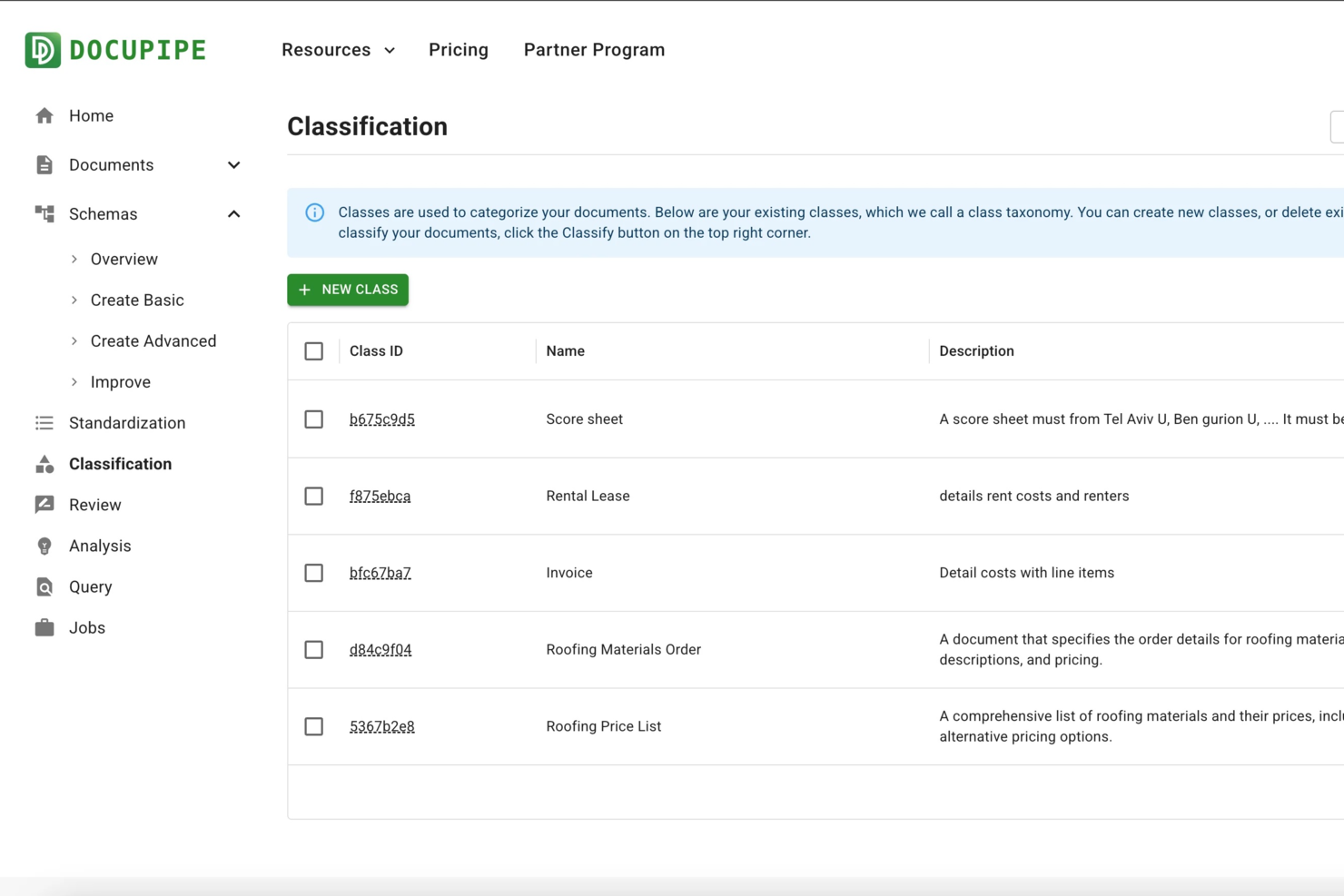
DocuPipe er en platform til dokumentscanning og -behandling, der lader dig opbygge tilpassede udtræksarbejdsgange, automatisere dataindsamling og håndtere komplekse dokumenttyper med avancerede OCR- og arbejdsgangsværktøjer.
Hvem er DocuPipe bedst egnet til?
DocuPipe er velegnet til driftsteams og løsningsarkitekter, der har brug for at automatisere dokumentbehandling på tværs af forskellige formater og arbejdsgange.
Hvorfor jeg valgte DocuPipe
Jeg valgte DocuPipe som en af de bedste, fordi værktøjet til opbygning af tilpassede udtræksarbejdsgange lader mig designe dokumentarbejdsgange, der er skræddersyet til unikke forretningsregler og datastrukturer. Jeg kan godt lide, at jeg kan opsætte udtrækslogik i flere trin til fakturaer, kontrakter eller formularer – mit team kan automatisere komplekse scenarier for dataindsamling uden kodning. Den visuelle editor til arbejdsgange gør det nemt at tilpasse processer, når kravene ændrer sig.
Vigtige funktioner i DocuPipe
- Genkendelse af håndskrevet tekst: Udtrækker nøjagtigt data fra scannede håndskrevne dokumenter og formularer.
- Flersproget OCR: Behandler dokumenter på over 60 sprog til global dokumenthåndtering.
- Automatisk datavalidering: Marker inkonsekvenser og fejl i udtrukne data før eksport.
- API-adgang: Integrerer arbejdsgange til dokumentbehandling direkte i dine eksisterende systemer.
DocuPipe-integrationer
Indbyggede integrationer er ikke tydeligt dokumenteret. DocuPipe tilbyder en API til tilpassede integrationer.
Pros and Cons
Pros:
- Håndterer håndskrevne dokumenter og dokumenter med blandet indhold
- Tilbyder et værktøj til opbygning af tilpassede udtræksarbejdsgange
- Automatisk feltdetektion tilpasser sig opsætninger
Cons:
- Forbrugsgrænser baseret på kreditter i det gratis abonnement
- Mangler indbygget eksport til skylager
New Product Updates from DocuPipe
DocuPipe Adds Source View and Auto-Refresh Jobs Page
DocuPipe adds Source view comparisons, auto-refreshing jobs, and real-time progress bars to improve document review and processing visibility. The updates help teams monitor extraction and standardization workflows more efficiently. For more information, visit DocuPipe’s official site.
 .
.Anden software til dokumentscanning
\u003cspan style=\u0022font-weight: 400\u0022\u003eHer er nogle yderligere muligheder inden for software til dokumentscanning, som ikke kom med på min korte liste, men som stadig er værd at undersøge:\u003c/span\u003e
- Scan2x
Bedst til automatiserede arbejdsgange
- Genius Scan
Bedst til hurtig scanning af flere sider ad gangen


Sådan evaluerer jeg software til dokumentscanning
Jeg evaluerer værktøjer til dokumentscanning i to lag: først de grundlæggende OCR-, registrerings- og outputfunktioner, der skal være på plads, og derefter de differentierende faktorer, der er relevante for kreditorbogholdere, arkivteams og juridiske driftsafdelinger.
Grundlæggende funktionalitet (minimumskrav for denne liste)
Disse grundlæggende funktioner fungerer som acceptkriterier for optagelse på min liste over software til dokumentscanning:
- Dokumentregistrering fra flere kilder: Jeg undersøger, om et værktøj understøtter input fra scanner, multifunktionsprinter, mobilkamera og filimport.
- OCR & tekstgenkendelse: Nøjagtighed på tværs af sprog og dokumenttyper er vigtig, så jeg evaluerer, hvor godt hvert værktøj håndterer forringede originaler som faxer, gennemslagspapirer og ældre kontrakter.
- Billedbehandling & forbedring: Automatisk opretning, fjernelse af billedstøj og fjernelse af tomme sider bør ske uden manuel justering.
- Filformater & eksportmuligheder: Jeg ser efter søgbare PDF-, TIFF-, Word- og Excel-filer med direkte eksportmuligheder til cloudlager, netværksmapper eller tilsluttede forretningssystemer.
- Dataudtræk & indeksering: Adskillelse via stregkoder, zonebaseret OCR og metadatatagging forvandler en rå scanning til en genfindelig registrering.
- Kontroller til maskering af dokumenter: Automatiske og manuelle funktioner til maskering, detaljerede adgangskontroller, kryptering og revisionsspor er afgørende for organisationer, der håndterer følsomme oplysninger.
Jeg bedømmer hver leverandør på en skala fra 0 (tilbyder ikke funktionaliteten) til 5 (udmærker sig på området) for hvert kriterium.
Leverandørerne skal opnå en minimumsgennemsnitsscore for at komme i betragtning til min liste. Derefter vurderer jeg, hvad der adskiller hver platform fra de andre.
Differentierende faktorer (hvad adskiller leverandørerne)
Når jeg har sammensat min liste, er det sådan, jeg sammenligner og kontrasterer forskellige leverandører inden for software til dokumentscanning:
Fremtrædende funktioner
Jeg ser efter intelligent dokumentbehandling baseret på AI/ML, eftersom automatisk klassificering og udtræk af enheder kan reducere den tid, der bruges på manuel dataindtastning, markant. Værktøjer med indbyggede mobilapps til registrering, kantgenkendelse og offline-synkronisering er værdifulde for fjernteams eller feltarbejdere. Funktioner til batchbehandling er også vigtige i miljøer, der håndterer tusindvis af sider om dagen.
Mere end funktioner
Kompatibilitet med scannerhardware er en af de første ting, jeg evaluerer. Teams, der bruger produktionsscannere, har brug for bekræftet understøttelse af TWAIN- og ISIS-drivere. Implementeringsmodellen er også vigtig, eftersom sundheds- og juridiske teams ofte kræver installationer på egne servere for at overholde politikker for dataopbevaring. Jeg undersøger også, om der findes dokumenterede overensstemmelsescertificeringer som HIPAA, SOC 2 Type II eller GDPR-parathed.
Sådan vælger du software til dokumentscanning
Det er let at fare vild i lange funktionslister og komplekse prisstrukturer. For at hjælpe dig med at holde fokus, mens du arbejder dig gennem din unikke proces for valg af software, får du her en tjekliste med faktorer, du bør have i tankerne:
| Faktor | Hvad skal du overveje? |
|---|---|
| Skalerbarhed | Kan softwaren håndtere den voksende mængde dokumenter? Overvej fremtidige behov, og om værktøjet kan skalere med din virksomhed uden at kræve en komplet omlægning af systemet. |
| Integrationer | Kan det forbindes med dine eksisterende værktøjer? Kontrollér kompatibiliteten med dine nuværende systemer som CRM, cloudlager eller regnskabssoftware for at undgå afbrydelser i arbejdsgangen. |
| Tilpasningsmuligheder | Kan du tilpasse softwaren til dine processer? Se efter muligheder, der giver dig mulighed for at justere arbejdsgange, brugertilladelser og indstillinger, så de passer til virksomhedens behov. |
| Brugervenlighed | Er brugerfladen intuitiv for dit team? Vælg software, der ikke kræver omfattende oplæring, så dit team kan begynde at bruge den effektivt med det samme. |
| Implementering og introduktion | Hvor nemt er det at komme i gang? Vurder den tid og de ressourcer, der kræves til opsætning, og om leverandøren tilbyder support som instruktionsvideoer eller produktgennemgange. |
| Pris | Passer prisen til dit budget? Overvej alle omkostninger, herunder opsætningsgebyrer, abonnementsplaner og eventuelle skjulte gebyrer, for at sikre, at løsningen passer til din økonomiske plan. |
| Sikkerhedsforanstaltninger | Er dine dokumenter beskyttet? Sørg for, at softwaren tilbyder kryptering, adgangskontrol og regelmæssige sikkerhedsopdateringer for at holde følsomme oplysninger sikre. |
| Tilgængelig support | Er der hjælp, når du har brug for det? Kontrollér, om leverandøren tilbyder support døgnet rundt, flere kontaktmuligheder og korte svartider, så eventuelle problemer kan løses hurtigt. |
Hvad er software til dokumentscanning?
Software til dokumentscanning er et værktøj, der konverterer fysiske dokumenter til digitale formater som PDF-filer eller billeder. Fagfolk som kontorchefer, revisorer og juridiske assistenter bruger disse værktøjer til effektivt at administrere og organisere papirarbejde. Automatisk tekstgenkendelse, scanning af flere sider og sikker deling hjælper med at forenkle dokumenthåndteringen og øge produktiviteten. Samlet set sparer disse værktøjer tid og reducerer besværet ved håndtering af papirdokumenter.
Funktioner i software til dokumentscanning
Når du vælger software til dokumentscanning, bør du holde øje med følgende vigtige funktioner:
- Optisk tegngenkendelse (OCR): Konverterer scannet tekst til redigerbare og søgbare data, hvilket gør det lettere at arbejde med digitale dokumenter.
- Scanning af flere sider: Gør det muligt for brugere at scanne flere sider til ét dokument, hvilket sparer tid og bevarer organiseringen.
- Sikker deling af dokumenter: Tilbyder muligheder for sikker fildeling med kryptering og tilladelser, så følsomme oplysninger forbliver beskyttet.
- Batchbehandling: Gør det muligt at scanne store mængder dokumenter på én gang, hvilket øger effektiviteten på travle kontorer.
- Cloudintegration: Opretter forbindelse til cloudlagringstjenester for automatisk at gemme og få adgang til dokumenter hvor som helst.
- Tilpasningsbare arbejdsgange: Giver mulighed for at tilpasse dokumentprocesser, så de passer til specifikke forretningsbehov og forbedrer produktiviteten.
- Automatisk dokumentklassificering: Identificerer og kategoriserer dokumenter automatisk, hvilket reducerer manuel sortering og fejl.
- Brugervenlig grænseflade: Sikrer nem brug med intuitiv navigation, så teams hurtigt kan begynde at bruge softwaren.
- Værktøjer til annotering og redigering: Tilbyder funktioner til at tilføje noter, fremhævelser eller redigeringer direkte i scannede dokumenter for bedre samarbejde.
- Support til oplæring og introduktion: Indeholder ressourcer som videoer og vejledninger, der hjælper brugerne med at komme i gang og få mest muligt ud af softwaren.
Fordele ved software til dokumentscanning
Implementering af software til dokumentscanning giver flere fordele for dit team og din virksomhed, herunder strømlinede arbejdsgange, der supplerer gratis e-signaturløsninger. Her er nogle af de fordele, du kan se frem til:
- Tidsbesparelser: Automatiserer processen med at konvertere papirdokumenter til digitale dokumenter, så du og dit team sparer utallige timer.
- Bedre organisering: Hjælper med at holde dokumenter i orden med funktioner som scanning af flere sider og automatisk klassificering, hvilket reducerer rod og forvirring.
- Øget tilgængelighed: Gør dokumenter let tilgængelige overalt via cloudintegration og understøtter fjernarbejde og samarbejde.
- Øget sikkerhed: Beskytter følsomme oplysninger med sikker deling og kryptering, så du kan føle dig tryg.
- Færre fejl: Minimerer fejl ved manuel dataindtastning med OCR og sikrer nøjagtighed i dine digitale dokumenter.
- Omkostningseffektivitet: Reducerer behovet for fysisk lagerplads og papir, hvilket sænker driftsomkostningerne.
- Bedre samarbejde: Gør det muligt for teammedlemmer at annotere og redigere dokumenter sammen, hvilket fremmer samarbejde og kommunikation.
Omkostninger og priser på software til dokumentscanning
Valg af software til dokumentscanning kræver en forståelse af de forskellige prismodeller og abonnementer, der er tilgængelige. Omkostningerne varierer afhængigt af funktioner, teamstørrelse, tilføjelser og meget mere. Tabellen nedenfor opsummerer almindelige abonnementer, deres gennemsnitlige priser og typiske funktioner, der er inkluderet i softwareløsninger til dokumentscanning:
Sammenligningstabel for abonnementer til software til dokumentscanning
| Abonnementstype | Gennemsnitlig pris | Almindelige funktioner |
|---|---|---|
| Gratis abonnement | $0 | Grundlæggende scanning, begrænset lagerplads og vandmærke på dokumenter. |
| Personligt abonnement | $5-$15/bruger/måned | OCR-funktioner, integration med cloudlagring og grundlæggende redigeringsværktøjer. |
| Virksomhedsabonnement | $20-$50/bruger/måned | Avancerede sikkerhedsfunktioner, scanning af flere sider og tilpasningsbare arbejdsgange. |
| Virksomhedsabonnement | $60-$100/bruger/måned | Avanceret datakryptering, dedikeret support og omfattende integrationsmuligheder. |
Ofte stillede spørgsmål om dokumentscanningssoftware
Her er nogle svar på almindelige spørgsmål om dokumentscanningssoftware:
Hvor sikre er scannede dokumenter?
Scannede dokumenter kan være meget sikre, hvis du bruger software, der tilbyder kryptering og adgangskontroller. Se efter funktioner, der giver dig mulighed for at angive tilladelser, så kun autoriserede brugere kan se eller redigere dokumenter. Sørg altid for, at din udbyder overholder reglerne om databeskyttelse.
Hvilke filformater bør jeg bruge til scannede dokumenter?
Almindelige formater omfatter PDF og TIFF, som er bredt understøttet og bevarer kvaliteten. PDF-filer er ideelle til tekstrige dokumenter, mens TIFF-filer er gode til billeder. Overvej dine behov for redigering og deling, når du vælger et format.
Hvor lang tid tager det at scanne dokumenter?
Tiden varierer afhængigt af omfang og kompleksitet. Små projekter kan tage et par dage, mens større projekter kan tage flere uger. Det kan hjælpe med at fremskynde processen at planlægge i god tid og bruge funktioner til batchbehandling.
Kan jeg gøre scannede dokumenter søgbare?
Ja, ved at bruge Optisk tegngenkendelse (OCR)-teknologi. OCR konverterer scannet tekst til redigerbare data, så den bliver søgbar. Det er nyttigt, når du hurtigt skal finde oplysninger i dine dokumenter.
Hvad sker der med de originale dokumenter efter scanning?
Du kan vælge at opbevare, makulere eller returnere dem. Mange vælger at makulere dokumenter for at spare plads og sikre fortroligheden. Hvis originalerne er nødvendige af juridiske årsager, er korrekt opbevaring dog afgørende.
Hvordan får jeg fjernadgang til mine scannede dokumenter?
Cloudintegration giver dig mulighed for at få adgang til dokumenter overalt, hvor der er internetforbindelse. Sørg for, at din software understøtter denne funktion og tilbyder sikker adgang til fjernarbejde.
Relaterede anmeldelser
Hvis du stadig ikke har fundet det, du leder efter her, kan du se disse andre værktøjer, som vi har testet og evalueret: