

10 parasta LibreOffice-vaihtoehtoa harkittavaksi vuonna 2026

LibreOffice-vaihtoehtojen lista
- 10. ClickUp


Hyvä LibreOffice-vaihtoehto tarjoaa luotettavan asiakirjojen muokkauksen, yhteensopivuuden yleisten tiedostomuotojen kanssa ja joustavat yhteistyömahdollisuudet sitomatta sinua yhteen toimittajaan. Jos etsit hyviä vaihtoehtoja LibreOfficelle, punnitset todennäköisesti avoimen lähdekoodin arvoja, yksityisyyttä ja sellaisia ominaisuuksia, jotka sopivat tiimisi työskentelytapaan. Saatavilla on niin monia toimisto-ohjelmistopaketteja, että on vaikea tietää, mitkä niistä tarjoavat tarvitsemasi muokkaustyökalut, integraatiot ja käyttöönottomallit. Tämä luettelo auttaa vertailemaan nopeasti vuoden 2026 parhaita LibreOffice-vaihtoehtoja, jotta löydät projekteihisi ja organisaatiollesi sopivimman ratkaisun.
Mikä LibreOffice on?
LibreOffice on ilmainen avoimen lähdekoodin ohjelmistopaketti, joka sisältää tekstinkäsittely-, taulukkolaskenta- ja esitystyökaluja sekä paljon muuta. Sitä käytetään usein Microsoft Wordin, Excelin ja PowerPointin sijaan. Se tukee monia tiedostomuotoja, kuten MS Office -asiakirjoja, joten se on suosittu valinta yksityishenkilöille ja organisaatioille, jotka haluavat olla riippumattomia toimittajista. LibreOfficea ylläpitää The Document Foundation, ja se on saatavilla Windowsille, macOS:lle ja Linuxille. Se tarjoaa säännöllisiä päivityksiä ja vahvan yhteisölähtöisen kehitysmallin.
LibreOffice-vaihtoehtojen vertailutaulukko
Tämä vertailutaulukko kokoaa yhteen tietoja parhaiksi arvioimieni LibreOffice-vaihtoehtojen hinnoittelusta:
| Tool | Best For | Trial Info | Price | ||
|---|---|---|---|---|---|
| 1 | Sopii parhaiten avoimen lähdekoodin PDF-tiedostojen ja asiakirjojen yhteismuokkaukseen | Ilmaispaketti saatavilla | Hinnoittelu pyynnöstä | Website | |
| 2 | Ilmainen tilaus saatavilla | Hinnoittelu pyynnöstä | Website | ||
| 3 | Paras avoimen lähdekoodin itse ylläpidettyyn yhteistyöhön | Maksuton esittely saatavilla | Hinta pyydettäessä | Website | |
| 4 | Paras itse isännöityyn asiakirjojen yhteiskäyttöön | Ilmainen yhden tunnin demo saatavilla | Alkaen €68.94/user/year (laskutetaan vuosittain) | Website | |
| 5 | Sopii parhaiten tekoälyavusteiseen asiakirjojen luomiseen | Ilmaisversio saatavilla | Hinnoittelu pyynnöstä | Website | |
| 6 | Paras sisäänrakennettuun PDF-muokkaukseen ilman lisäosia | Ilmainen paketti saatavilla | Alkaen $2.49/käyttäjä/kuukausi (laskutetaan vuosittain) | Website | |
| 7 | Paras pilvipohjaiseen tiimien asiakirjayhteistyöhön | 14 päivän maksuton kokeilu saatavilla | Alkaen $7/user/month | Website | |
| 8 | Maksuton paketti saatavilla; 15 päivän maksuton kokeilujakso | Alkaen $1/käyttäjä/kuukausi (laskutetaan vuosittain) | Website | ||
| 9 | Sopii parhaiten avoimen lähdekoodin ohjelmistoista vaihtaville Apple-käyttäjille | Ilmainen paketti saatavilla | Hinta pyydettäessä | Website | |
| 10 | Ilmainen paketti saatavilla | Alkaen $7/käyttäjä/kuukausi (laskutetaan vuosittain) | Website |

Miksi luottaa ohjelmistosuosituksiimme
Tiimimme on testannut ja arvioinut ohjelmistoja vuodesta 2012 lähtien. Projektipäällikköinä tiedämme itse, kuinka vaikeaa — ja tärkeää — oikean ohjelmiston valitseminen on.
Tätä oppaata varten arvioimme työkaluja käytännön testauksen ja itsenäisen tutkimuksen avulla, pisteyttäen työkalut valintakriteeriemme perusteella. Hyödynnämme myös alan ajatusjohtajien ja käytännön projektipäällikköasiantuntijoiden näkemyksiä.
Arvostelumme perustuvat inhimilliseen toimitukselliseen harkintaamme, eivät myyntipuheeseen.
Asiantuntija-arvioijat:
LibreOffice-vaihtoehtojen arviot
Alla ovat yksityiskohtaiset yhteenvedot LibreOffice-vaihtoehdoista, jotka pääsivät listalleni. Arvioni tarjoavat tarkan katsauksen kunkin toimisto-ohjelmistopaketin ominaisuuksiin, parhaisiin käyttötarkoituksiin ja integraatioihin, jotta löydät itsellesi parhaan vaihtoehdon.

Sopii parhaiten avoimen lähdekoodin PDF-tiedostojen ja asiakirjojen yhteismuokkaukseen
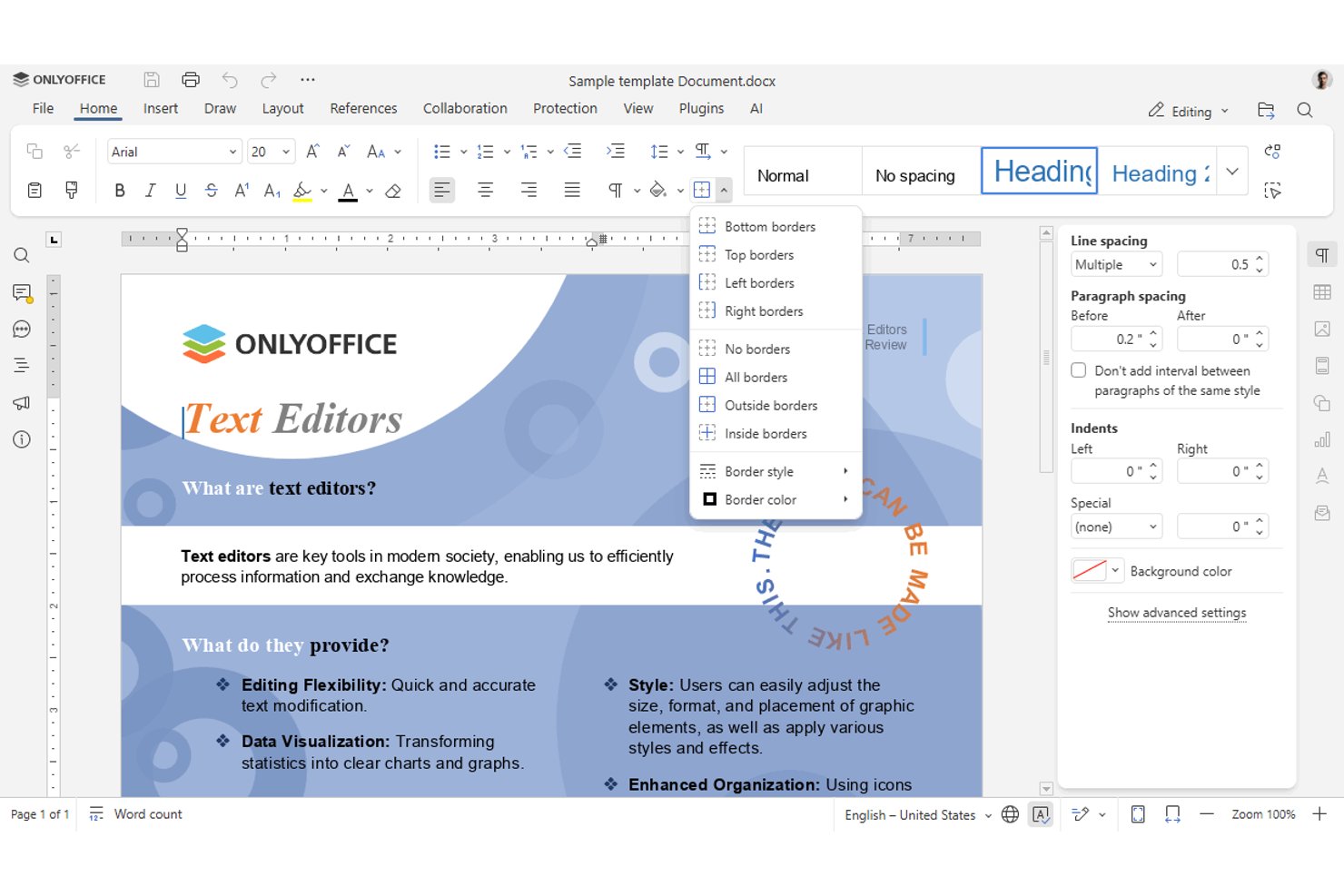
ONLYOFFICE Docs tarjoaa projektiryhmille selainpohjaisen toimistopaketin asiakirjojen, laskentataulukoiden ja esitysten yhteismuokkaukseen. Se auttaa hajautettuja tuote- ja insinööritiimejä pitämään jaetut tiedostot synkronoituina ilman riippuvuutta LibreOffice-työpöytätyönkuluista.
Kenelle ONLYOFFICE Docs sopii parhaiten?
ONLYOFFICE Docs sopii tuote- ja insinööritiimeille, jotka tarvitsevat avoimen lähdekoodin selainpohjaista yhteismuokkausta asiakirjoille ja PDF-tiedostoille.
Miksi valitsin ONLYOFFICE Docsin
Valitsin ONLYOFFICE Docsin, koska se soveltuu parhaiten avoimen lähdekoodin PDF-tiedostojen ja asiakirjojen yhteismuokkaukseen, joten se on käytännöllinen LibreOffice-vaihtoehto tiimeille, jotka tarvitsevat jaettua selainpohjaista muokkausta. Käytän sitä pitääkseni tuotespesifikaatiot ja PDF-tarkistukset yhdessä yhteistyötilassa.
ONLYOFFICE Docsin tärkeimmät ominaisuudet
- Joukkopostitus: Luo yksilöityjä asiakirjoja mallin ja tietolähteen perusteella.
- Pivot-taulukot: Tee yhteenvetoja ja analysoi laskentataulukoiden tietoja valittujen kenttien perusteella.
- Kaavat ja funktiot: Laske arvoja monipuolisten sisäänrakennettujen laskentataulukkotyökalujen avulla.
- Diojen siirtymät: Lisää visuaalisia tehosteita esityksen diojen väliin.
ONLYOFFICE Docsin integraatiot
ONLYOFFICE Docs tarjoaa yli 50 valmista liitintä, kuten Nextcloudin, ownCloudin, SharePointin, Dropboxin, Boxin, Confluencen ja Jiran, sekä API-rajapinnan mukautettuja integraatioita varten.
Pros and Cons
Pros:
- Vahva DOCX-, XLSX- ja PPTX-yhteensopivuus
- Reaaliaikainen yhteismuokkaus kommenttien ja versiohistorian avulla
- Sisäänrakennettu PDF-muokkaus ja lomakkeiden luonti
Cons:
- ODF-muunnokset voivat heikentää asiakirjan muotoilua
- Suuret tiedostot voivat hidastua yhteistyökuormituksen kasvaessa

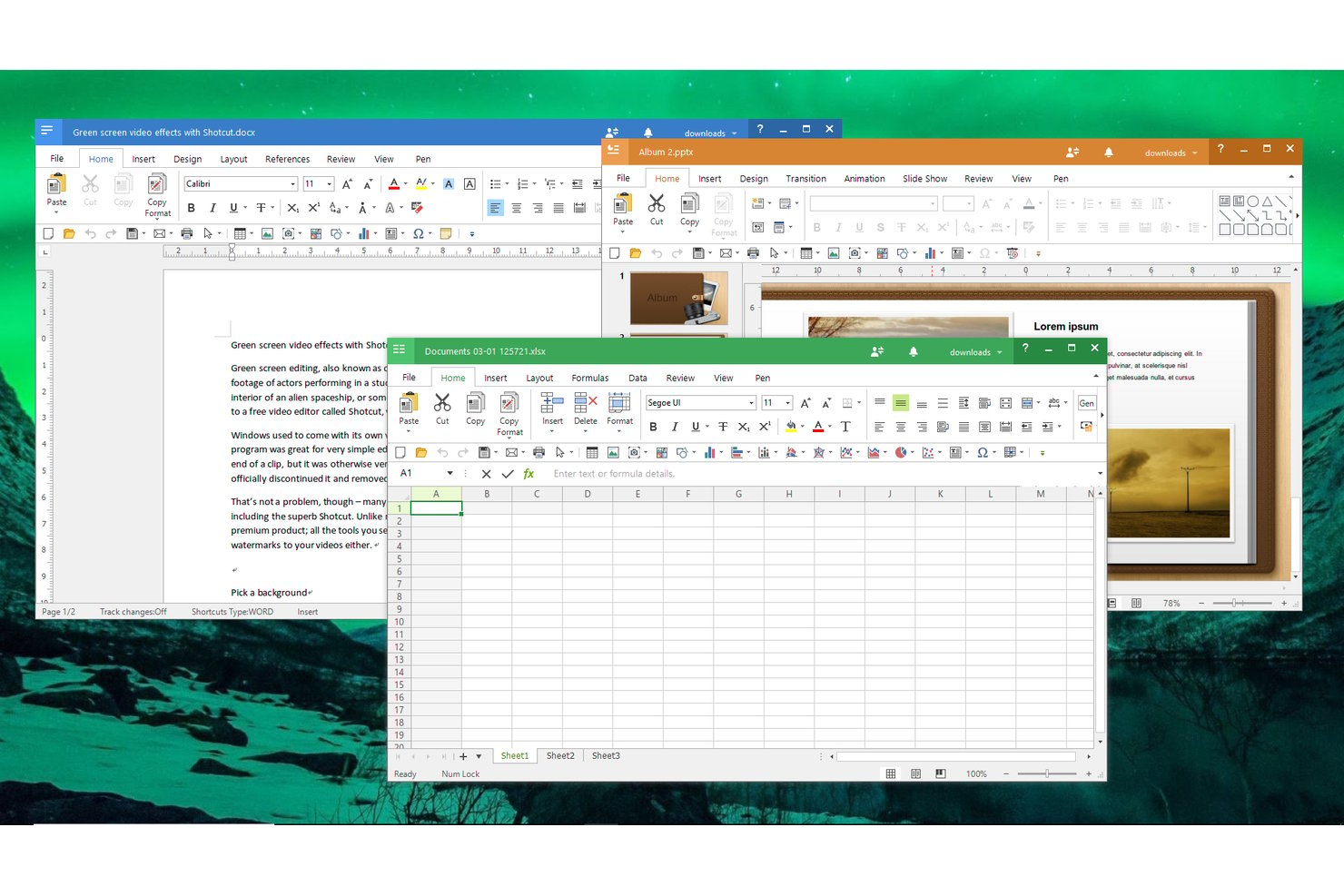
Polaris Office on monialustainen toimisto-ohjelmisto pienyrityksille ja hajautetuille tiimeille, joiden on luotava ja muokattava asiakirjoja, laskentataulukoita ja esityksiä eri laitteilla LibreOffice-vaihtoehtona.
Kenelle Polaris Office sopii parhaiten?
Polaris Office sopii budjettitietoisille tiiminvetäjille, jotka haluavat tekoälyn avustavan toimistotiedostojen muokkaamisessa ilman premium-toimistopaketin kustannuksia.
Miksi valitsin Polaris Officen
Valitsin Polaris Officen LibreOffice-vaihtoehdoksi, koska se ansaitsee nimityksen ”Paras budjettiystävälliseen tekoälyavusteiseen asiakirjojen muokkaukseen”. Sen NOVA-tekoälyagentti voi analysoida, luonnostella ja muokata asiakirjoja sekä tiivistää kokouksia, joten voin muuttaa raakamuistiinpanot toimiviksi tiedostoiksi.
Polaris Officen tärkeimmät ominaisuudet
- Tiedostomuototuki: Avaa ja muokkaa DOCX-, XLSX-, PPTX-, PDF- ja HWP-tiedostoja sekä muita tiedostomuotoja.
- Toimisto-ohjelmat: Luo ja muokkaa asiakirjoja, laskentataulukoita, esityksiä ja PDF-tiedostoja.
- Polaris Drive -synkronointi: Synkronoi tiedostoja Polaris Driven kautta tuetuilla laitteilla.
- Reaaliaikainen yhteistyö: Jaa tiedostoja linkillä ja muokkaa niitä muiden kanssa samanaikaisesti.
Polaris Officen integraatiot
Polaris Office muodostaa yhteyden pilvitallennuspalveluihin, kuten Google Driveen, Dropboxiin, OneDriveen ja Boxiin, ja tukee WebDAV-pilvitallennusta. Natiivisia integraatioita muiden kolmannen osapuolen työkalujen kanssa ei ole dokumentoitu selkeästi.
Pros and Cons
Pros:
- NOVA avustaa luonnostelussa ja muokkauksessa
- Käsittelee HWP-tiedostoja Office-tiedostomuotojen ohella
- Mobiilisovellukset tukevat kynämerkintöjä
Cons:
- Ilmaisversio näyttää usein mainoksia
- Salasanasuojattuja tiedostoja ei voi muokata

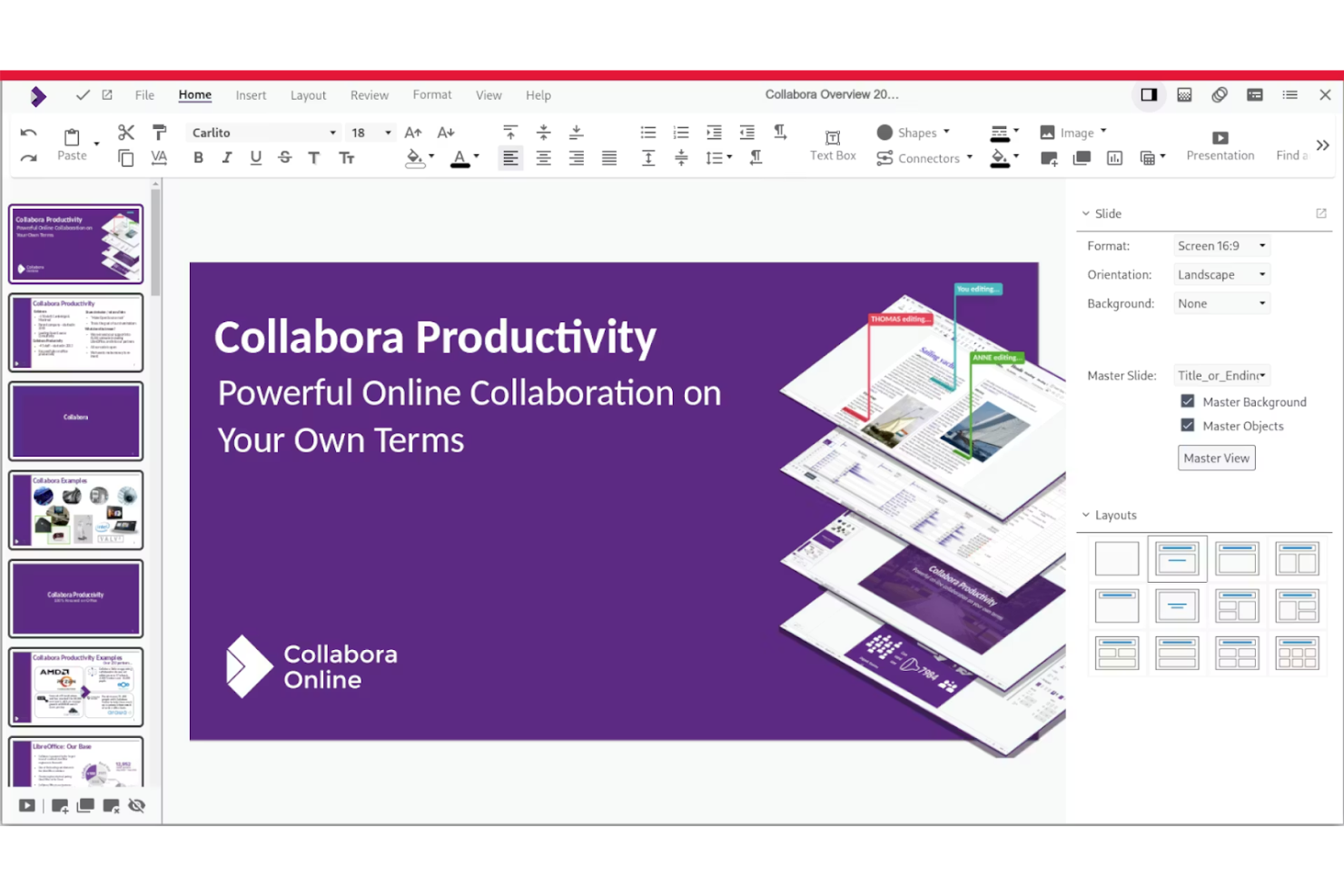
Collabora Online on suunniteltu organisaatioille, jotka tarvitsevat avoimen lähdekoodin toimisto-ohjelmiston tiiviisti integroituna nykyisiin yritysalustoihinsa. Se sopii erinomaisesti IT-tiimeille ja yrityksille, jotka haluavat upottaa asiakirjojen muokkauksen ja yhteistyön suoraan omiin järjestelmiinsä tai pilviympäristöihinsä. Collabora Online erottuu edukseen yhteensopivuudellaan yritysten sisällönhallinta- ja tiedostonjakoratkaisujen kanssa, mikä helpottaa työnkulkujen pitämistä yhtenäisinä ja turvallisina.
Miksi Collabora Online on hyvä LibreOffice-vaihtoehto
Collabora Onlinen erottaa muista sen vahva keskittyminen yritysalustoihin integrointiin. Valitsin sen, koska sen avulla yritykset voivat upottaa asiakirjojen muokkauksen ja yhteistyön suoraan omiin sisällönhallintajärjestelmiinsä ja pilvitallennusratkaisuihinsa. Collabora Online tukee reaaliaikaista yhteismuokkausta ja versionhallintaa näissä ympäristöissä, joten tiimit voivat työskennellä yhdessä poistumatta käyttämiltään alustoilta. Tämä tekee siitä erinomaisen vaihtoehdon organisaatioille, jotka tarvitsevat avoimen lähdekoodin toimistotyökaluja, jotka sopivat saumattomasti monimutkaisiin ja olemassa oleviin työnkulkuihin.
Collabora Onlinen keskeiset ominaisuudet
Muutamat lisäominaisuudet tekevät Collabora Onlinesta joustavan vaihtoehdon erilaisiin liiketoiminnan tarpeisiin:
- Mobiilimuokkauksen tuki: Muokkaa asiakirjoja, laskentataulukoita ja esityksiä mobiililaitteilla responsiivisen käyttöliittymän avulla.
- Edistynyt asiakirjojen muotoilu: Käytä laajaa valikoimaa muotoilutyökaluja monimutkaisiin asiakirjoihin ja asetteluihin.
- Kommentointi- ja huomautustyökalut: Lisää kommentteja ja huomautuksia suoraan asiakirjoihin tiimin palautetta varten.
- Microsoft Office -tiedostomuotojen tuki: Avaa, muokkaa ja tallenna tiedostoja DOCX-, XLSX- ja PPTX-muodoissa ilman muuntamista.
Collabora Onlinen integraatiot
Integraatioita ovat Nextcloud, ownCloud, Alfresco, Drupal, Mattermost, Nuxeo, WordPress, OpenText, Univention ja Strato.
Pros and Cons
Pros:
- Erinomainen Nextcloud-synkronointi
- Vahva tietosuoja
- Yrityskäyttöön sopiva skaalautuvuus
Cons:
- Käyttöliittymä tuntuu hieman kömpelöltä
- Maksulliset tukitasot
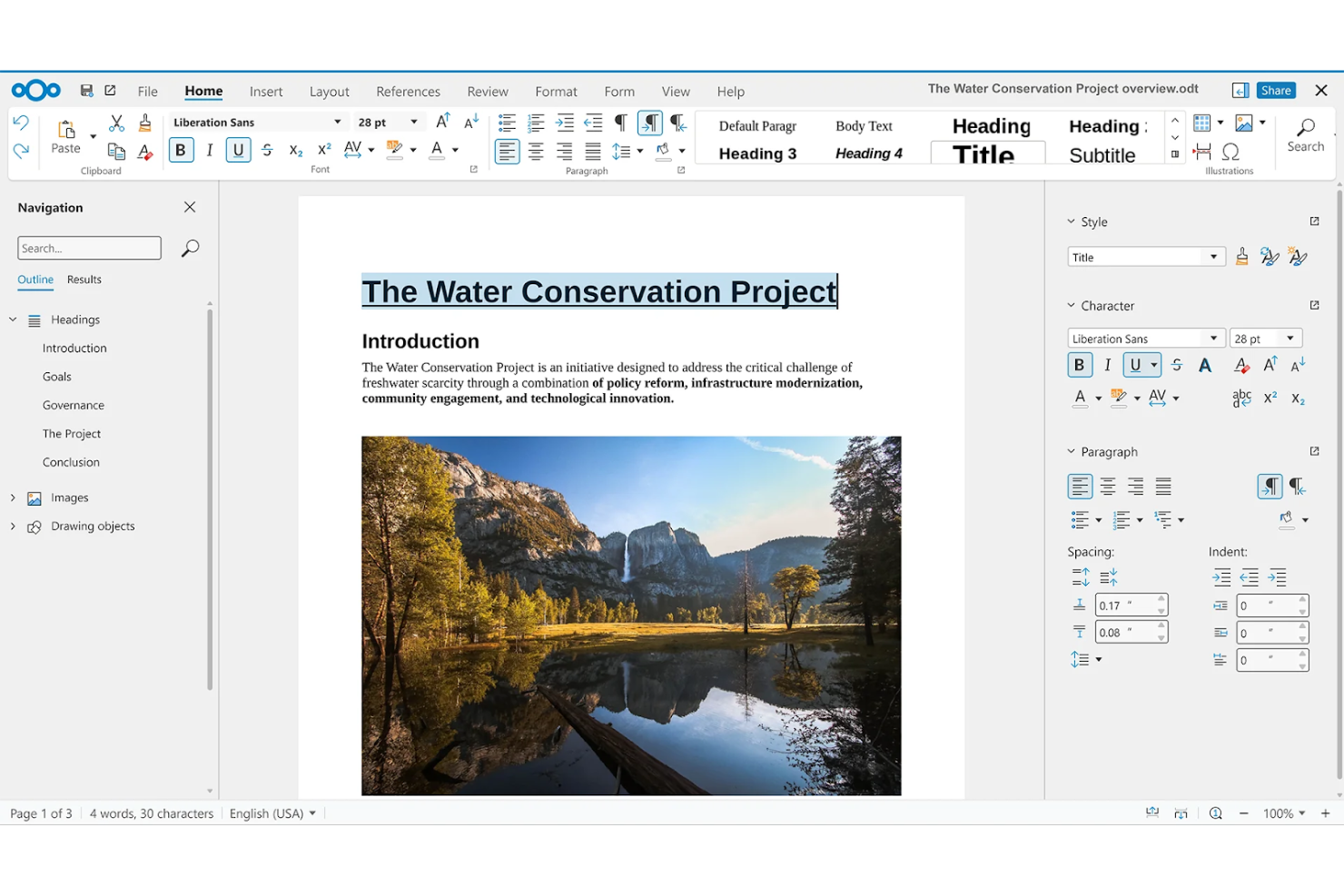
Nextcloud Office on selaimessa toimiva toimisto-ohjelmisto tiimeille, jotka haluavat muokata yhdessä asiakirjoja, laskentataulukoita ja esityksiä Nextcloud-työtilassaan.
Kenelle Nextcloud Office sopii parhaiten?
Nextcloud Office sopii IT-vetoisille organisaatioille, jotka haluavat isännöidä asiakirjojen yhteiskäyttöä omassa infrastruktuurissaan ja pitää sen Nextcloud-ympäristössään.
Miksi valitsin Nextcloud Officen
Valitsin Nextcloud Officen LibreOffice-vaihtoehdoksi itse isännöityyn asiakirjojen yhteiskäyttöön. Tiimit voivat muokata yhdessä asiakirjoja, laskentataulukoita ja esityksiä selaimessa ja pitää projektisuunnitelman tai tilanneraportin omassa Nextcloud-työtilassaan.
Nextcloud Officen tärkeimmät ominaisuudet
- Yhteensopivuus Microsoft Office -tiedostomuotojen kanssa : Avaa DOCX-, XLSX- ja PPTX-tiedostot tarkasti renderöityinä.
- Laskentataulukoiden kaavat ja suodattimet : Käytä funktioita, lajittelua ja suodattimia laskentataulukon tietojen analysointiin.
- Esittäjänäkymä : Näe puhujan muistiinpanot dioja esittäessäsi.
- PDF-tiedostojen muokkaus : Lisää PDF-tiedostoihin merkintöjä, peitä tietoja ja täytä PDF-lomakkeita.
Nextcloud Officen integraatiot
Nextcloud Office integroituu Nextcloud Assistantin kanssa ja linkittyy Nextcloud-sisältöön, kuten kalenteritapahtumiin, chat-viesteihin ja kanban-kortteihin. Se tukee myös asiakirjojen muuntamista Nextcloudin tiedostojen muuntamisen ohjelmointirajapinnan kautta.
Pros and Cons
Pros:
- Säilyttää asiakirjat hallitsemassasi infrastruktuurissa
- Mahdollistaa reaaliaikaisen yhteismuokkauksen selaimessa
- Käsittelee DOCX-, XLSX- ja PPTX-tiedostoja
Cons:
- Yhteismuokkaus riippuu yhteyden toimivuudesta
- Suuret tiedostot voivat kuormittaa palvelimen resursseja

Sopii parhaiten tekoälyavusteiseen asiakirjojen luomiseen
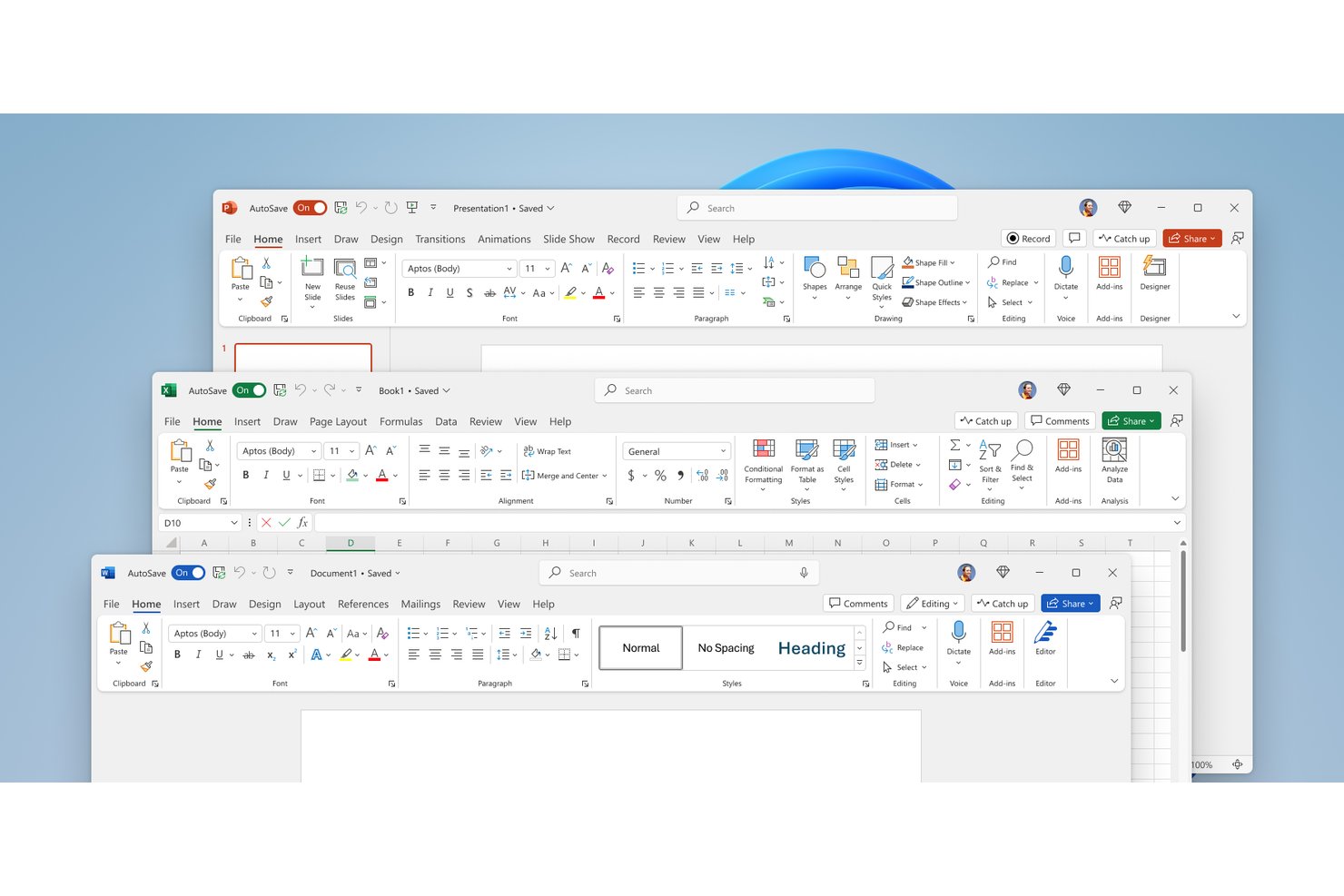
Microsoft 365 kokoaa Wordin, Excelin, PowerPointin ja pilvipohjaisen yhteistyön yhteen projektiryhmille, jotka tarvitsevat tuttuja toimistosovelluksia tiedostojen luomiseen, jakamiseen ja päivittämiseen eri laitteilla.
Kenelle Microsoft 365 sopii parhaiten?
Microsoft 365 sopii projektipäälliköille ja monialaisille tiimeille, jotka haluavat tekoälyavustusta projektiasiakirjojen laatimiseen ja viimeistelyyn Wordissa, Excelissä ja PowerPointissa.
Miksi valitsin Microsoft 365:n
Valitsin Microsoft 365:n LibreOffice-vaihtoehdoksi tekoälyavusteiseen asiakirjojen luomiseen. Wordin Copilot voi laatia ja muokata projektien tiivistelmiä kehotteiden perusteella, kun taas PowerPointin Copilot voi luoda esityksen Word-asiakirjasta. Käytän näitä työnkulkuja muuttuvien suunnitelmien muuntamiseen sidosryhmäpäivityksiksi ilman, että jokaista tiedostoa tarvitsee rakentaa alusta alkaen.
Microsoft 365:n tärkeimmät ominaisuudet
- Reaaliaikainen yhteismuokkaus: Useat henkilöt voivat muokata Word-, Excel- ja PowerPoint-tiedostoja yhdessä.
- OneDriven versiohistoria: Tarkastele OneDriveen tallennettujen tiedostojen aiempia versioita ja palauta niitä.
- Excelin pivot-taulukot: Tee projektitiedoista yhteenvetoja ja tarkastele niitä luokan tai arvon mukaan.
- Outlookin jaetut kalenterit: Tarkastele tiimin saatavuutta ja aikatauluta projektikokouksia.
Microsoft 365:n integraatiot
Microsoft 365 sisältää sisäänrakennetut yhteydet ekosysteeminsä eri palveluihin, kuten Wordiin, Exceliin, OneDriveen, Outlookiin, SharePointiin, Teamsiin ja Planneriin. Microsoft Graph tarjoaa rajapinnan mukautettuja integraatioita varten, Microsoft 365 Copilot -liittimet voivat tuoda tietoja Boxista, Google Drivesta, Jirasta ja Salesforcesta, ja Microsoft 365 yhdistyy Zapieriin.
Pros and Cons
Pros:
- Copilot laatii tiivistelmiä suoraan Wordissa
- Reaaliaikainen yhteismuokkaus vähentää ristiriitaisten asiakirjaversioiden määrää
- Monipuoliset työpöytäsovellukset tukevat muokkaamista ilman verkkoyhteyttä
Cons:
- Copilotin tuki vaihtelee Microsoft 365 -sovellusten välillä
- Toistuvat päivitykset voivat häiritä vakiintuneita työnkulkuja

Paras sisäänrakennettuun PDF-muokkaukseen ilman lisäosia
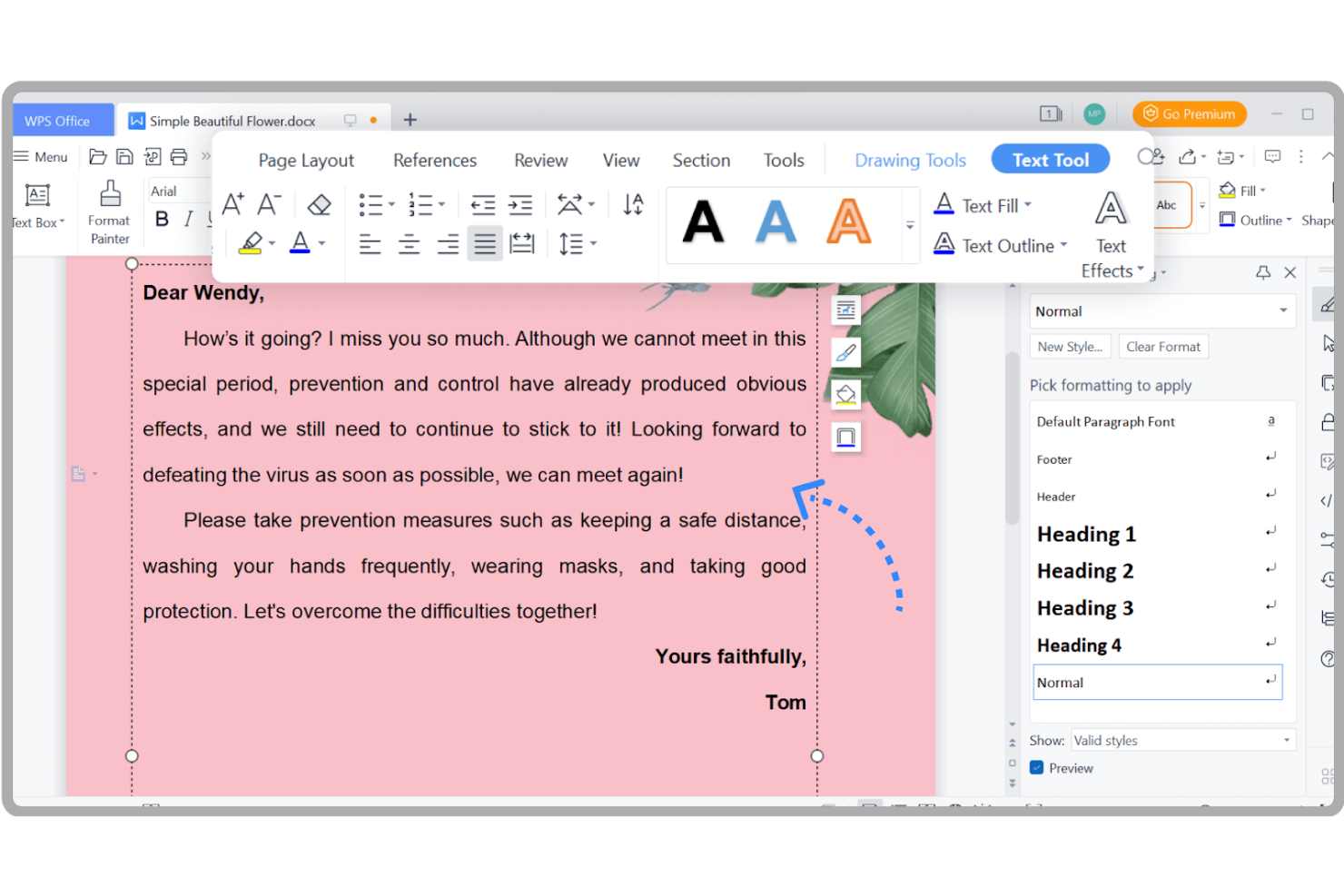
WPS Office tarjoaa pienyrityksille ja projektitiimeille vaihtoehdon LibreOfficelle yhdistämällä tekstinkäsittelyn, taulukkolaskennan ja esitykset päivittäiseen asiakirjatyöhön työpöytä- ja mobiililaitteilla.
Kenelle WPS Office sopii parhaiten?
WPS Office sopii tiimeille, jotka tarvitsevat päivittäiseen toimistotyöhön tarkoitettuja sovelluksia ja sisäänrakennetun PDF-muokkauksen ilman erillisten lisäosien asentamista.
Miksi valitsin WPS Officen
Valitsin WPS Officen LibreOffice-vaihtoehdoksi kriteerillä ”Paras sisäänrakennettuun PDF-muokkaukseen ilman lisäosia”. Voin muokata PDF-tekstiä, korostaa sisältöä ja täyttää lomakkeita samassa ohjelmistopaketissa, joten en tarvitse erillistä muokkainta, kun projektiasiakirja saapuu PDF-muodossa.
WPS Officen tärkeimmät ominaisuudet
- Writerin muotoilu: Käytä tyylejä, sivuasetteluja ja tekstin muotoilua asiakirjoissa.
- Taulukkolaskennan kaavat: Käsittele projektitietoja kaavoilla, taulukoilla ja kaavioilla.
- Esitystyökalut: Luo esitysdioja asetteluilla, siirtymillä ja animaatioilla.
- Pilvisynkronointi: Tallenna tiedostot WPS Cloudiin ja käytä niitä tuetuilla laitteilla.
WPS Officen integraatiot
WPS Officessa on sisäänrakennetut pilvitallennusintegraatiot Google Driveen, OneDriveen, Dropboxiin ja Boxiin, joten voit avata ja tallentaa tiedostoja näissä palveluissa.
Pros and Cons
Pros:
- Muokkaa PDF-tiedostoja toimistopaketin sisällä
- Säilyttää Microsoft Office -tiedostojen muotoilun
- Yhdistää asiakirjat, taulukkolaskennan ja esitykset
Cons:
- Ilmaisversio keskeyttää työskentelyn mainoksilla
- Monimutkaiset Excel-tiedostot voivat näyttää kaavat virheellisesti

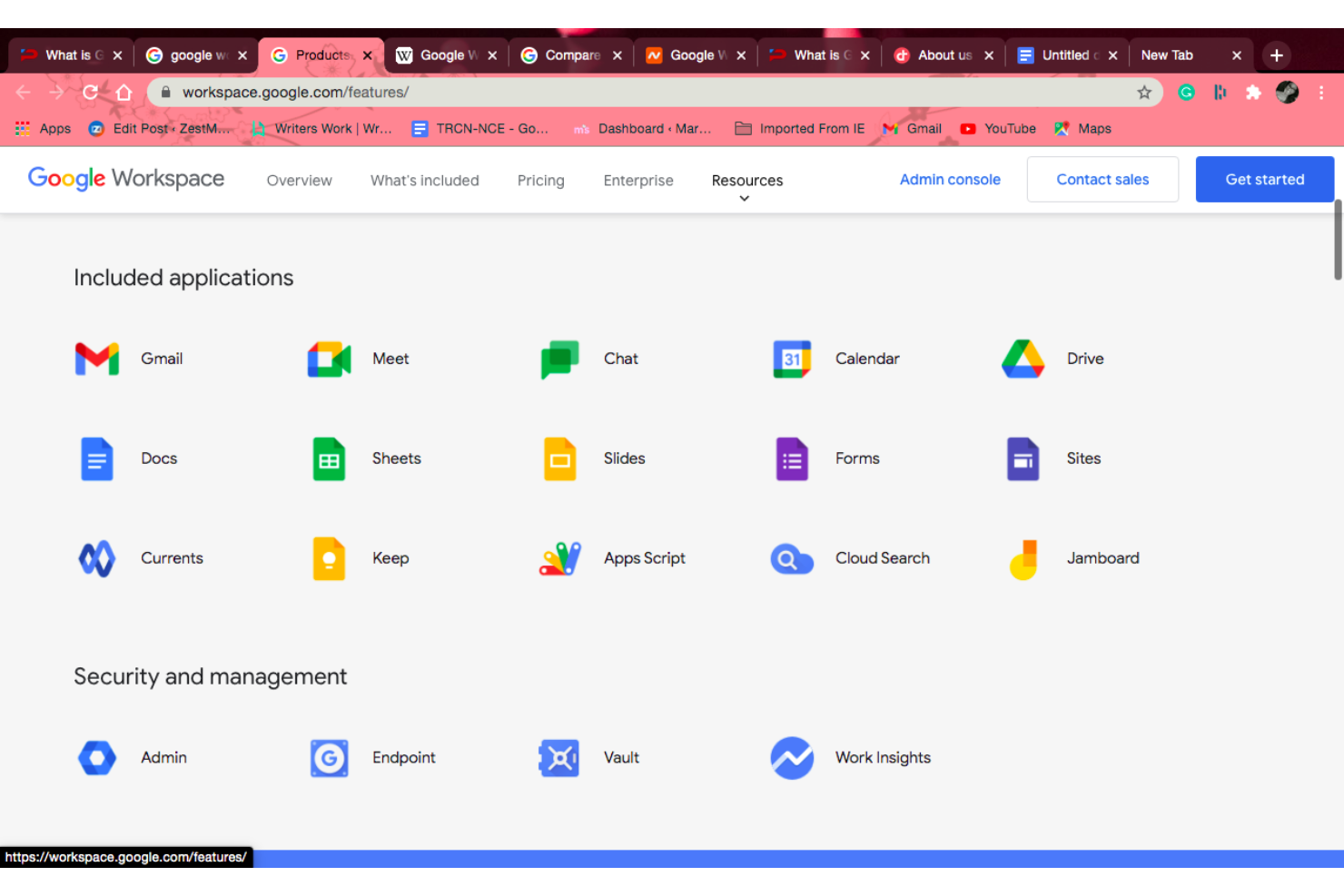
Google Workspace on pilvipohjainen toimisto-ohjelmisto projekti- ja tuotetiimeille, joiden on luotava asiakirjoja, laskentataulukoita ja esityksiä yhdessä sekä pidettävä jaetut tiedostot käytettävissä eri laitteilla.
Kenelle Google Workspace sopii parhaiten?
Google Workspace sopii monialaisille tiimeille, joiden on koordinoitava työtä eri sijainneissa selaimella käytettävien asiakirjojen, laskentataulukoiden ja esitysten avulla.
Miksi valitsin Google Workspacen
Valitsin Google Workspacen parhaaksi pilvipohjaiseen tiimien asiakirjayhteistyöhön, kun korvasin LibreOfficen työpöytälähtöisen työnkulun. Docsissa tiimikaverit muokkaavat samaa projektikuvausta reaaliajassa, kun taas kommentit ja ehdotustila pitävät tarkistuspäätökset liitettyinä tekstiin. Jaetun Driven tiedostot pitävät nykyisen version käytettävissä eri laitteilla.
Google Workspacen tärkeimmät ominaisuudet
- Gmailin suodattimet: Luo sääntöjä saapuvien sähköpostien merkitsemistä, arkistointia tai edelleenlähetystä varten.
- Jaetut kalenterit: Anna tiimikavereille käyttöoikeus kalentereihin ja hallitse heidän käyttöoikeuksiaan.
- Sheetsin pivot-taulukot: Tee yhteenveto laskentataulukon tiedoista luokkien mukaan muuttamatta lähderivejä.
- Slidesin esittäjän muistiinpanot: Lisää yksityisiä esitysmuistiinpanoja, jotka näkyvät esittäjälle.
Google Workspacen integraatiot
Google Workspacessa on natiivit integraatiot sen sovellusten, kuten Gmailin, Driven, Docsin, Sheetsin, Kalenterin ja Meetin, välillä. Sen Marketplace-palvelussa on yli 5 000 kolmannen osapuolen sovellusta, kuten Salesforce, DocuSign ja Slack, ja Google tarjoaa ohjelmointirajapintoja mukautettuja integraatioita varten.
Pros and Cons
Pros:
- Reaaliaikainen yhteismuokkaus pitää projektiasiakirjat synkronoituina
- Kommentit pitävät tarkistuspäätökset tekstin vieressä
- Selainkäyttö pitää tiedostot käytettävissä eri laitteilla
Cons:
- Monimutkaisten asiakirjojen muotoilun asettelun hallinta on rajallista
- Offline-käyttö voi olla rajoitettua tai epäluotettavaa

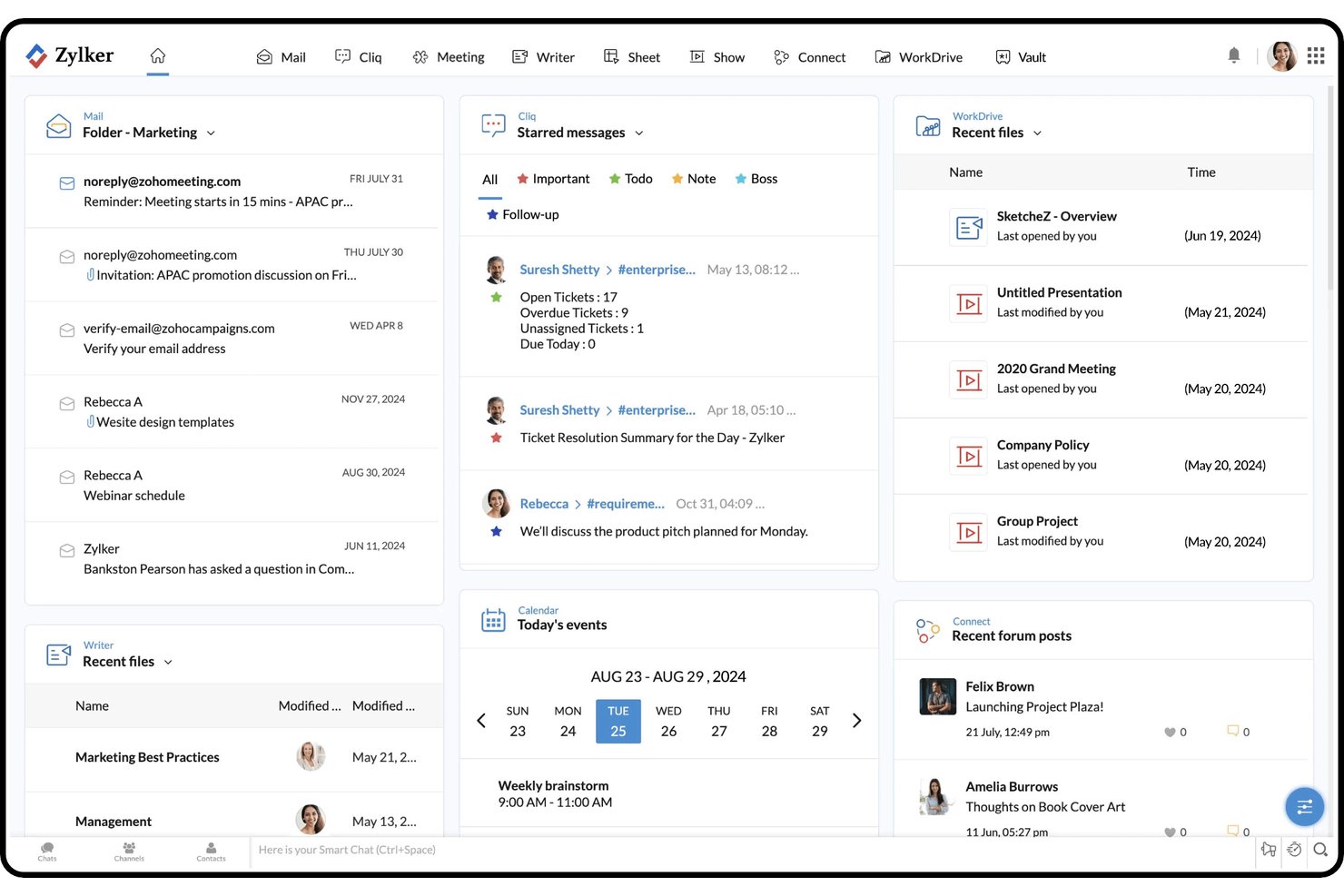
Pienille yrityksille, jotka korvaavat LibreOfficen yhdistetyllä toimisto-ohjelmistolla, Zoho Workplace yhdistää sähköpostin, asiakirjojen muokkauksen, laskentataulukot ja tiimityön, jotta viestintä ja jaetut tiedostot pysyvät yhdessä.
Kelle Zoho Workplace sopii parhaiten?
Zoho Workplace sopii pienyritysten tiimeille, jotka haluavat koordinoida sähköpostia ja jaettuja työtiedostoja yhdessä työtilassa.
Miksi valitsin Zoho Workplacen
Valitsin Zoho Workplacen LibreOffice-vaihtoehdoksi, koska sen painopiste on ”Paras pienyritysten sähköpostiin ja asiakirjayhteistyöhön”. Zoho Mail pitää tiimin keskustelut samassa ohjelmistopaketissa Writerin ja Sheetin kanssa, kun taas WorkDrive antaa henkilöstölle mahdollisuuden jakaa ja tarkastella työtiedostoja. Tämä yhdistelmä auttaa tiimiäni pitämään asiakirjayhteistyön lähellä päivittäistä sähköpostiviestintää.
Zoho Workplacen tärkeimmät ominaisuudet
- Kokousten aikataulutus: Laadi esityslista, kutsu osallistujia, pyydä ilmoittautumisia ja lähetä muistutuksia.
- Näytön jakaminen: Jaa ikkuna tai koko näyttö videoneuvottelujen aikana.
- Kokousten tallennus: Tallenna istunnot ja säilytä keskusteluhistoria sekä muistiinpanot.
- Kokousten hallinta: Lukitse kokoukset, määritä apujuontajia ja mykistä tai poista osallistujia.
Zoho Workplacen integraatiot
Zoho Workplacessa on natiivit integraatiot Zoho-sovellusten välillä, ja se yhdistyy Microsoft Officeen, Google Driveen, Dropboxiin, OneDriveen, Boxiin, Asanaan, Trelloon, DocuSigniin, Adobe Signiin ja Zapieriin. Se tarjoaa myös lisälaajennuksia Zoho Marketplacen kautta sekä rajapintoja mukautettuja integraatioita varten.
Pros and Cons
Pros:
- Reaaliaikainen yhteiskirjoittaminen tukee asiakirjojen tarkistamista
- Writer sisältää häiriöttömän luonnostelutilan
- Sheet käsittelee monimutkaisia tietoja tehokkaasti
Cons:
- Liittäminen voi poistaa alkuperäisen muotoilun
- Offline-muokkaus riippuu luotettavasta internetyhteydestä

iWork
Sopii parhaiten avoimen lähdekoodin ohjelmistoista vaihtaville Apple-käyttäjille

Applen iWork-ohjelmistopaketti kokoaa Pagesin, Numbersin ja Keynoten yhteen tiimeille, jotka haluavat luoda ja jakaa asiakirjoja, laskentataulukoita ja esityksiä Apple-laitteilla.
Kenelle iWork sopii parhaiten?
iWork sopii tiimeille, jotka työskentelevät ensisijaisesti Applen ympäristöissä ja siirtyvät avoimen lähdekoodin toimisto-ohjelmistoista Pagesiin, Numbersiin ja Keynoteen.
Miksi valitsin iWorkin
Valitsin iWorkin LibreOffice-vaihtoehdoksi Apple-käyttäjille, jotka siirtyvät avoimen lähdekoodin ohjelmistoista. Pages, Numbers ja Keynote avaavat ja vievät yleisiä Wordin, Excelin ja PowerPointin tiedostomuotoja, joten tiimit voivat siirtää nykyiset asiakirjansa ja laskentataulukkonsa Applen sovelluksiin. Arvostan myös iCloud-yhteistyötä, kun tiimikavereiden on muokattava projektin tiivistelmää tai esitystä yhdessä.
iWorkin tärkeimmät ominaisuudet
- Pages-mallit: Aloita asiakirjojen luominen raporteille, kirjeille ja muille sisällöille tarkoitetuilla sisäänrakennetuilla malleilla.
- Numbersin kaavat: Laske laskentataulukon solujen arvoja sisäänrakennettujen funktioiden avulla.
- Numbersin kaaviot: Muunna laskentataulukon tiedot kaavioiksi, kuten palkki-, viiva- ja ympyräkaavioiksi.
- Keynoten animaatiot: Lisää diojen teksteihin ja elementteihin animoituja tehosteita.
iWork-integraatiot
iWork tarjoaa sisäänrakennetun yhteistyön iCloud Driven kautta ja tukee virallisesti reaaliaikaista yhteistyötä Boxiin tallennetuissa Pages-, Numbers- ja Keynote-tiedostoissa.
Pros and Cons
Pros:
- Viimeistellyt mallit ja esitystehosteet
- Reaaliaikainen yhteistyö Apple-laitteilla ja verkossa
- Tyhjän kanvaasin laskentataulukot sopivat visuaaliseen suunnitteluun
Cons:
- Office-viennit voivat muuttaa asiakirjojen muotoilua
- Numbers ei yllä edistyneen Excel-analyysin tasolle

ClickUp

New Product Updates from ClickUp
ClickUp Adds Meetings Hub, Super Agent Templates, and ZoomInfo Integration
ClickUp adds a searchable Meetings Hub, new ways to clone and template Super Agents, and a ZoomInfo integration through the App Center. These updates improve meeting retrieval, agent reuse, and access to sales intelligence. For more information, visit ClickUp’s official site.
Muut LibreOffice-vaihtoehdot
Tässä on muutamia LibreOffice-vaihtoehtoja, jotka eivät päässeet listalleni mutta joihin kannattaa silti tutustua:
- Notion
Parhaiten yhdistettyihin dokumentteihin ja tiimien wikeihin
- Dropbox Paper
Paras Dropboxin sisäiseen asiakirjayhteistyöhön
- Apache OpenOffice
Täydellinen maksuton paketti ilman tilausta
- Superhuman
Sopii parhaiten tekoälyn avulla rakennettuihin dokumentteihin ja tiimityönkulkuihin
- CryptPad
Sopii parhaiten päästä päähän salattuihin tiimiasiakirjoihin
- ThinkFree
Paras asiakirjojen muokkauksen upottamiseen sovelluksiin
- Polaris Office Web
Paras selaimessa tapahtuvaan muokkaukseen ilman sovellusten asentamista
- Truly Office
Sopii parhaiten kertalisenssin ostajille, jotka haluavat välttää tilaukset


Miten arvioin LibreOffice-vaihtoehtoja
Jaan arviointini kahteen tasoon: perustasoon, jonka jokaisen työkalun on saavutettava – kuten DOCX-budjetin muokkaamiseen tai projektin perustamiskirjan laatimiseen yhdessä – sekä erottaviin tekijöihin, jotka erottavat hyvät työkalut erinomaisista.
Keskeiset toiminnot (tämän luettelon vähimmäisvaatimukset)
Kun valitsen työkaluja luettelooni, arvioin jokaisen työkalun asteikolla 0 (ei tarjoa toimintoa)–5 (erinomainen tällä osa-alueella) jokaisen alla luetellun keskeisen toiminnon osalta. Sen jälkeen muunnan työkalun kokonaispistemäärän prosenttiosuudeksi. Työkalun on saavutettava vähintään 65 prosentin kokonaispistemäärä, jotta sitä voidaan harkita mukaan otettavaksi.
- Asiakirjojen luontiohjelmisto: Etsin kattavaa toimistotyökalujen kokonaisuutta – tekstiasiakirjoja, taulukkolaskentaa ja esityksiä – jotta voit laatia projektin perustamiskirjan ja budjettiesityksen yhdessä paikassa.
- Tiedostomuotojen yhteensopivuus: Sidosryhmän DOCX- tai PPTX-tiedoston avaaminen ja kaiken muotoilun menettäminen kumoaa koko tarkoituksen, joten arvioin, kuinka siististi kukin työkalu käsittelee tuontia ja vientiä.
- Reaaliaikainen yhteistyö: Tarkistan, voivatko useat tiimin jäsenet muokata riskirekisteriä tai tilanneraporttia samanaikaisesti kommenttien, versiohistorian ja läsnäoloilmaisimien kera.
- Pilvi- ja monialustakäyttö: Projektipäälliköt työskentelevät jatkuvasti eri laitteilla, joten jokaisen työkalun tulisi tarjota verkko-, työpöytä- ja mobiilikäyttö sekä luotettava synkronointi niiden välillä.
- Projektitason taulukkolaskentateho: Pivot-taulukot, ehdollinen muotoilu ja kaavojen monipuolisuus ovat tässä tärkeitä – arvioin, pystyykö taulukkolaskentasovellus käsittelemään resurssiseurantaa tai monivaiheista budjettimallia.
- Integraatiot ja jakamisen hallinta: Tarkastelen natiiviyhteyksiä työkaluihin, kuten Jiraan, Slackiin ja SharePointiin, sekä yksityiskohtaisia käyttöoikeuksia, joiden avulla voit jakaa toimitettavan aineiston asiakkaalle paljastamatta sisäisiä muistiinpanoja.
Kun minulla on luettelo työkaluista, jotka täyttävät nämä kriteerit, tarkastelen, mikä erottaa kunkin alustan muista.
Erottavat tekijät (mikä erottaa toimittajat toisistaan)
Näin vertailen eri toimittajia:
Erottuvat ominaisuudet
Tekoälyavusteinen kirjoittaminen on merkittävä erottava tekijä – arvioin, voiko työkalu tiivistää kokousmuistiinpanoja tai laatia projektin kuvauksen poistumatta editorista. Myös sisäänrakennetuilla projektimalleilla on merkitystä. Valmiiksi laadittu Gantt-kaavio tai RAID-loki säästää tuntikausia valmisteluissa projektin käynnistyessä. Tarkastelen myös automaatio- ja makrotukea toistuviin tehtäviin, kuten viikoittaisten tilanneraporttien luomiseen suoraan taulukkolaskennan ajantasaisista tiedoista. Tämä vähentää huomattavasti useita työvirtoja hallinnoivien PMO-vetäjien manuaalista työtä.
Ominaisuuksia laajemmin
Lisensointi- ja hinnoittelurakenteella on suuri merkitys, kun varustat koko PMO:n. Arvioin, tarjoaako toimittaja aidosti hyödyllisen ilmaistason tai skaalautuuko hinta kohtuullisesti tiimin kasvaessa. Siirtymisen tukeminen on toinen keskeinen tekijä – LibreOfficesta vaihtaminen kesken projektin tarkoittaa, että mallien, makrojen ja muotoilujen on säilyttävä muuttumattomina. Tarkistan myös käyttöönottovaihtoehtojen joustavuuden, sillä jotkin organisaatiot edellyttävät paikallista ylläpitoa tai alueellista tietojen säilytystä sisäisten IT-käytäntöjen täyttämiseksi, etenkin silloin, kun tiimit käsittelevät arkaluonteisia projektitietoja.
Miksi etsiä LibreOffice-vaihtoehtoa?
Vaikka LibreOffice on hyvä avoimen lähdekoodin toimisto-ohjelmistopaketti, jotkut käyttäjät etsivät vaihtoehtoisia ratkaisuja monista eri syistä. Saatat etsiä LibreOffice-vaihtoehtoa, koska…
- Tarvitset asiakirjojen reaaliaikaista yhteismuokkausta
- Haluat nykyaikaisemman tai tutumman käyttöliittymän
- Tarvitset paremman yhteensopivuuden Microsoft Office -tiedostojen kanssa
- Tarvitset sisäänrakennetun pilvitallennuksen ja synkronoinnin
- Haluat kehittyneemmät PDF-muokkaustyökalut
- Tarvitset paremman tuen mobiili- tai verkkosovelluksille
Jos jokin näistä kuulostaa tutulta, olet tullut oikeaan paikkaan. Luettelossani on useita avoimen lähdekoodin toimisto-ohjelmistopaketteja, jotka sopivat paremmin tiimeille, joilla on näitä LibreOfficeen liittyviä haasteita ja jotka etsivät vaihtoehtoisia ratkaisuja.
LibreOfficen tärkeimmät ominaisuudet
Seuraavassa on joitakin LibreOfficen tärkeimmistä ominaisuuksista, joiden avulla voit vertailla vaihtoehtoisten ratkaisujen tarjoamia ominaisuuksia:
- Monipuolinen tekstinkäsittelyohjelma (Writer)
- Edistynyt taulukkolaskentaohjelma (Calc)
- Multimediatukea sisältävä esitysohjelmisto (Impress)
- Vektoripiirto- ja kaaviointityökalu (Draw)
- Tietokantojen hallintajärjestelmä (Base)
- Kaavamuokkain tieteellisiä ja matemaattisia yhtälöitä varten (Math)
- Laaja tuki Microsoft Office -tiedostomuodoille
- Mukautettava laajennus- ja mallikirjasto
- Offline-työpöytäkäyttö kaikille moduuleille
- Avoimen lähdekoodin lisensointi ja aktiivinen yhteisön tuki