

10 parasta Adobe Acrobat -vaihtoehtoa PDF-tiedostojen muokkaamiseen vuonna 2026

Parhaiden Adobe Acrobat -vaihtoehtojen yhteenveto


Digitaalisten asiakirjojen hallinta voi olla hankalaa, etenkin kun käsittelet useita projekteja samanaikaisesti. Adobe Acrobat saattaa tuntua liian kalliilta tai monimutkaiselta tiimisi tarpeisiin. Et ole tämän ongelman kanssa yksin.
Kokemukseni mukaan Adobe Acrobatin vaihtoehdot tarjoavat usein helppokäyttöisiä käyttöliittymiä ja kustannustehokkaita ratkaisuja. Niiden avulla tiimisi voi käsitellä PDF-tiedostoja ja sähköisiä allekirjoituksia helposti ilman ylimääräisiä ominaisuuksia, joita et ehkä tarvitse.
Tässä artikkelissa jaan parhaat valintani Adobe Acrobatin vaihtoehdoiksi. Tarjoan puolueettomia arvioita perusteellisen testauksen pohjalta. Saat tietoa ominaisuuksista, eduista ja haitoista sekä hinnoittelusta, jotta löydät projekteihisi parhaiten sopivan PDF-editorin.
Mikä Adobe Acrobat on?
Adobe Acrobat on PDF- ja sähköisten allekirjoitusten ohjelmisto, jonka avulla voit hallita, muokata ja luoda PDF-tiedostoja. Sitä käyttävät yleisesti esimerkiksi projektipäälliköt, lakitiimit ja kouluttajat, jotka tarvitsevat luotettavaa asiakirjojen käsittelyä. Se on enemmän kuin pelkkä PDF-lukija, sillä se sisältää muun muassa PDF-tiedostojen muokkauksen, sähköiset allekirjoitukset ja asiakirjojen jakamisen. Kaikki nämä ominaisuudet auttavat sujuvoittamaan työnkulkuja ja parantamaan yhteistyötä. Kaiken kaikkiaan Adobe Acrobat tarjoaa monipuolisen työkalun digitaalisten asiakirjojen tehokkaaseen hallintaan.
Adobe Acrobat -vaihtoehtojen vertailutaulukko
Tässä vertailutaulukossa esitetään yhteenveto parhaiden Adobe Acrobat -vaihtoehtojeni hinnoittelusta:
| Tool | Best For | Trial Info | Price | ||
|---|---|---|---|---|---|
| 1 | Paras helppokäyttöisiin PDF-työkaluihin | Maksuton 7 päivän kokeilu + maksuton tilaus saatavilla | Alkaen $10/kuukausi (laskutetaan vuosittain) | Website | |
| 2 | Sopii parhaiten tekoälyavusteiseen tuottavuuteen | 14 päivän ilmainen kokeilujakso | Alkaen $10.99/käyttäjä/kuukausi (laskutetaan vuosittain) | Website | |
| 3 | Sopii parhaiten tekoälyä hyödyntäviin PDF-ominaisuuksiin | Ilmaisversio saatavilla | Alkaen $49.99/vuosi | Website | |
| 4 | Paras turvallisiin sähköisen allekirjoituksen ratkaisuihin | Maksuton 14 päivän kokeilujakso + maksuton esittely saatavilla | Alkaen $15/käyttäjä/kuukausi (laskutetaan vuosittain) | Website | |
| 5 | Paras PDF-muokkaukseen mobiilisovelluksella | Ilmainen kokeilu + ilmainen esittely saatavilla | Hinta pyydettäessä | Website | |
| 6 | Sopii parhaiten rakennusalan ammattilaisille | Saatavilla maksuton 14 päivän kokeiluversio | Alkaen $260/käyttäjä/vuosi | Website | |
| 7 | Paras tekoälypohjaiseen PDF-muokkaukseen | Ilmainen paketti saatavilla | Alkaen $79.99/vuosi | Website | |
| 8 | Paras verkossa tehtäviin PDF-tehtäviin | Ilmainen paketti saatavilla | Alkaen $7/7 päivää (kertamaksu) | Website | |
| 9 | Paras eri laitteilla tapahtuvaan asiakirjojen hallintaan | Maksuton kokeiluversio + maksuton esittely saatavilla | Alkaen $4.99/lisenssi/kuukausi (laskutetaan vuosittain) | Website | |
| 10 | Paras yritystason PDF-ratkaisuihin | Ilmainen kokeiluversio saatavilla | Alkaen $149/yksikkö (kertamaksu) | Website |
Miksi luottaa ohjelmistosuosituksiimme
Tiimimme on testannut ja arvioinut ohjelmistoja vuodesta 2012 lähtien. Projektipäällikköinä tiedämme itse, kuinka vaikeaa — ja tärkeää — oikean ohjelmiston valitseminen on.
Tätä oppaata varten arvioimme työkaluja käytännön testauksen ja itsenäisen tutkimuksen avulla, pisteyttäen työkalut valintakriteeriemme perusteella. Hyödynnämme myös alan ajatusjohtajien ja käytännön projektipäällikköasiantuntijoiden näkemyksiä.
Arvostelumme perustuvat inhimilliseen toimitukselliseen harkintaamme, eivät myyntipuheeseen.
Asiantuntija-arvioijat:
Adobe Acrobat -vaihtoehtojen arviot
Alla olen kirjoittanut yksityiskohtaiset yhteenvedot parhaista Adobe Acrobat -vaihtoehdoista, jotka pääsivät yhteenvetooni. Arvioissani tarkastellaan kunkin työkalun keskeisiä ominaisuuksia, etuja ja haittoja, integraatioita sekä ihanteellisia käyttötapauksia yksityiskohtaisesti, jotta löydät itsellesi parhaan vaihtoehdon.

Smallpdf
Paras helppokäyttöisiin PDF-työkaluihin
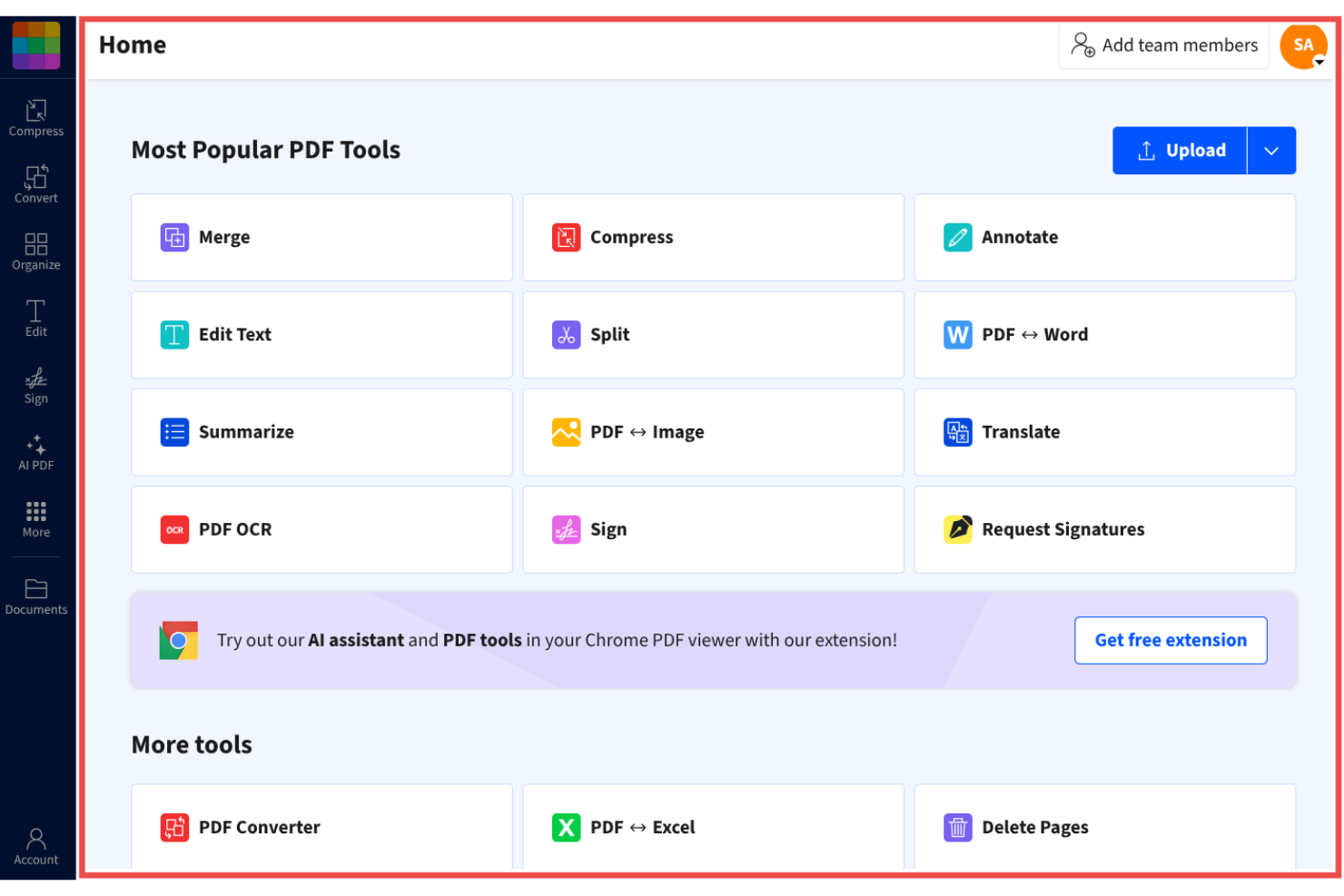
Smallpdf on PDF-hallintatyökalu yksityishenkilöille ja yrityksille, jotka etsivät yksinkertaista ratkaisua asiakirjojen käsittelyyn. Se on suosittu käyttäjien keskuudessa, jotka tarvitsevat nopean ja suoraviivaisen pääsyn PDF-toimintoihin, kuten muuntamiseen, pakkaamiseen ja muokkaamiseen.
Miksi se on hyvä vaihtoehto Adobe Acrobatille: Smallpdf tarjoaa helppokäyttöisiä PDF-työkaluja, jotka yksinkertaistavat asiakirjojen käsittelyä ja tekevät siitä käytännöllisen vaihtoehdon selkeää PDF-hallintaa etsiville. Sen intuitiivinen käyttöliittymä tarjoaa yksinkertaisen ja tehokkaan tavan muuntaa, pakata ja muokata PDF-tiedostoja. Työkalua voi käyttää miltä tahansa laitteelta, mikä tekee siitä kätevän liikkeellä oleville tiimeille.
Keskeiset ominaisuudet ja integraatiot:
Ominaisuuksiin kuuluvat PDF-tiedostojen muokkaus, pakkaaminen ja muuntaminen, joiden avulla voit pienentää tiedostokokoja ja jakaa tiedostoja laadun kärsimättä. Muunnostyökalujen avulla voit vaihtaa nopeasti eri tiedostomuotojen välillä.
Integraatioihin kuuluvat Google Workspace, Dropbox, Microsoft OneDrive ja monet muut.
Pros and Cons
Pros:
- Käytettävissä miltä tahansa laitteelta
- Luotettavat pakkaustyökalut
- Laaja valikoima PDF-toimintoja
Cons:
- Maksuttoman version rajoitukset
- Ei edistyneitä muotoilutoimintoja
Sopii parhaiten tekoälyavusteiseen tuottavuuteen
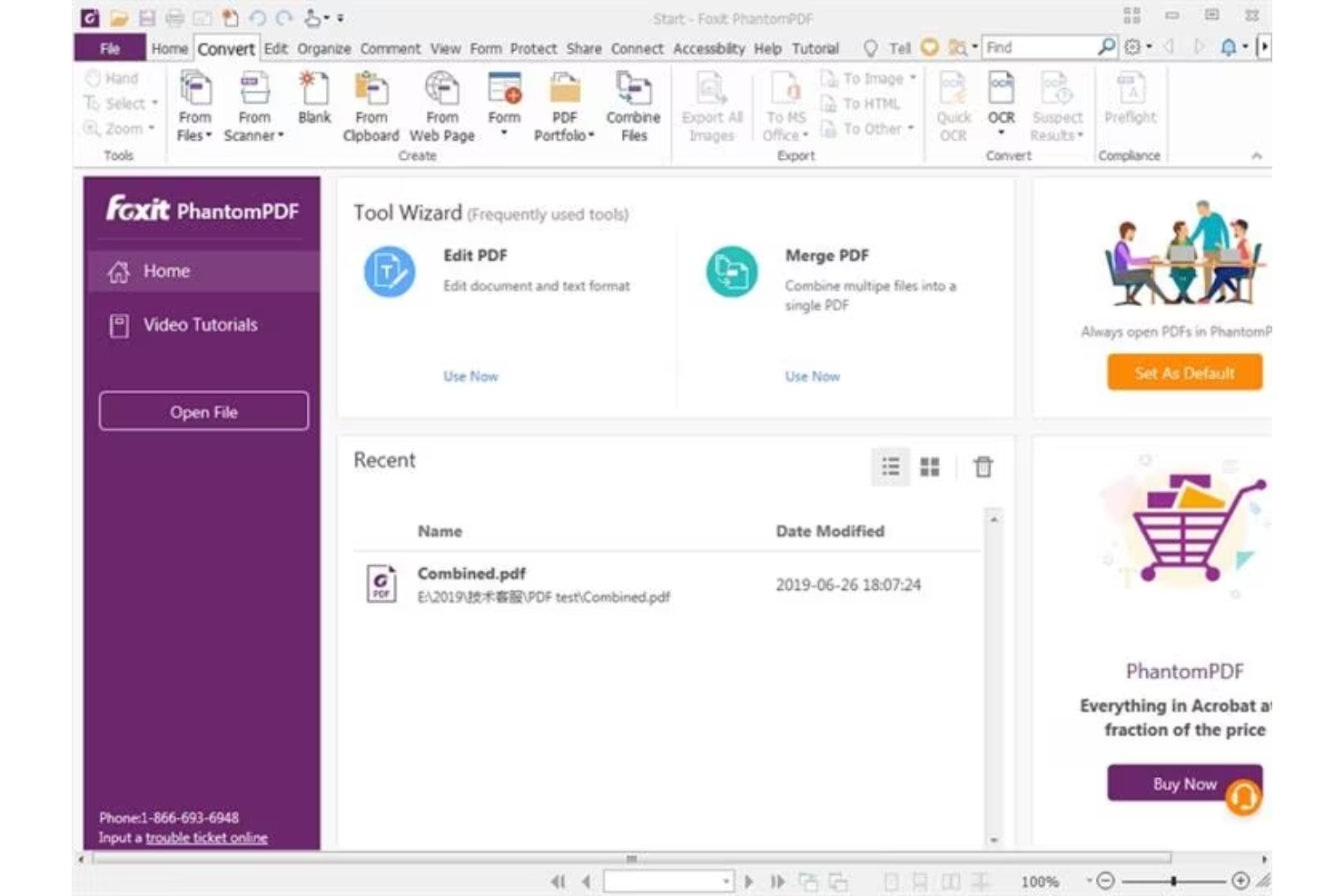
Foxit PDF Editor on suunniteltu yrityksille ja yksityishenkilöille, jotka tarvitsevat luotettavia asiakirjojenhallintaratkaisuja. Se on suosittu ammattilaisten keskuudessa, sillä he tarvitsevat tehokkaita työkaluja PDF-tiedostojen muokkaamiseen, jakamiseen ja suojaamiseen.
Miksi se on hyvä vaihtoehto Adobe Acrobatille: Foxit PDF Editor tarjoaa tekoälypohjaisia tuottavuusominaisuuksia, jotka tekevät asiakirjojen käsittelystä intuitiivisempaa. Tekoälypohjaisten ominaisuuksien avulla voit automatisoida toistuvia tehtäviä ja tehostaa tiimisi työnkulkua. Ohjelmisto sisältää edistyneitä suojausvaihtoehtoja asiakirjojesi suojaamiseen, ja se tarjoaa lisäosia Microsoft Office -sovelluksiin, kuten PowerPointiin. Näiden ominaisuuksien ansiosta Foxit PDF Editor on käytännöllinen valinta niille, jotka etsivät yksinkertaisempaa ja tehokkaampaa vaihtoehtoa Adobe Acrobatille.
Keskeiset ominaisuudet ja integraatiot:
Ominaisuuksiin kuuluvat edistyneet suojaustoimenpiteet ja mobiilikäyttö. Voit hallita asiakirjoja turvallisesti salauksen ja käyttöoikeusasetusten avulla. Ohjelmisto tukee myös reaaliaikaista yhteistyötä.
Integraatioihin kuuluvat Google Workspace, Dropbox, Microsoft OneDrive, Box, SharePoint ja monet muut.
Pros and Cons
Pros:
- Tekoälypohjaiset tuottavuustyökalut
- Edistyneet suojausominaisuudet
- Reaaliaikaiset yhteistyömahdollisuudet
Cons:
- Rajalliset edistyneet PDF-muokkaustyökalut
- Raskas resurssien käyttö

UPDF
Sopii parhaiten tekoälyä hyödyntäviin PDF-ominaisuuksiin
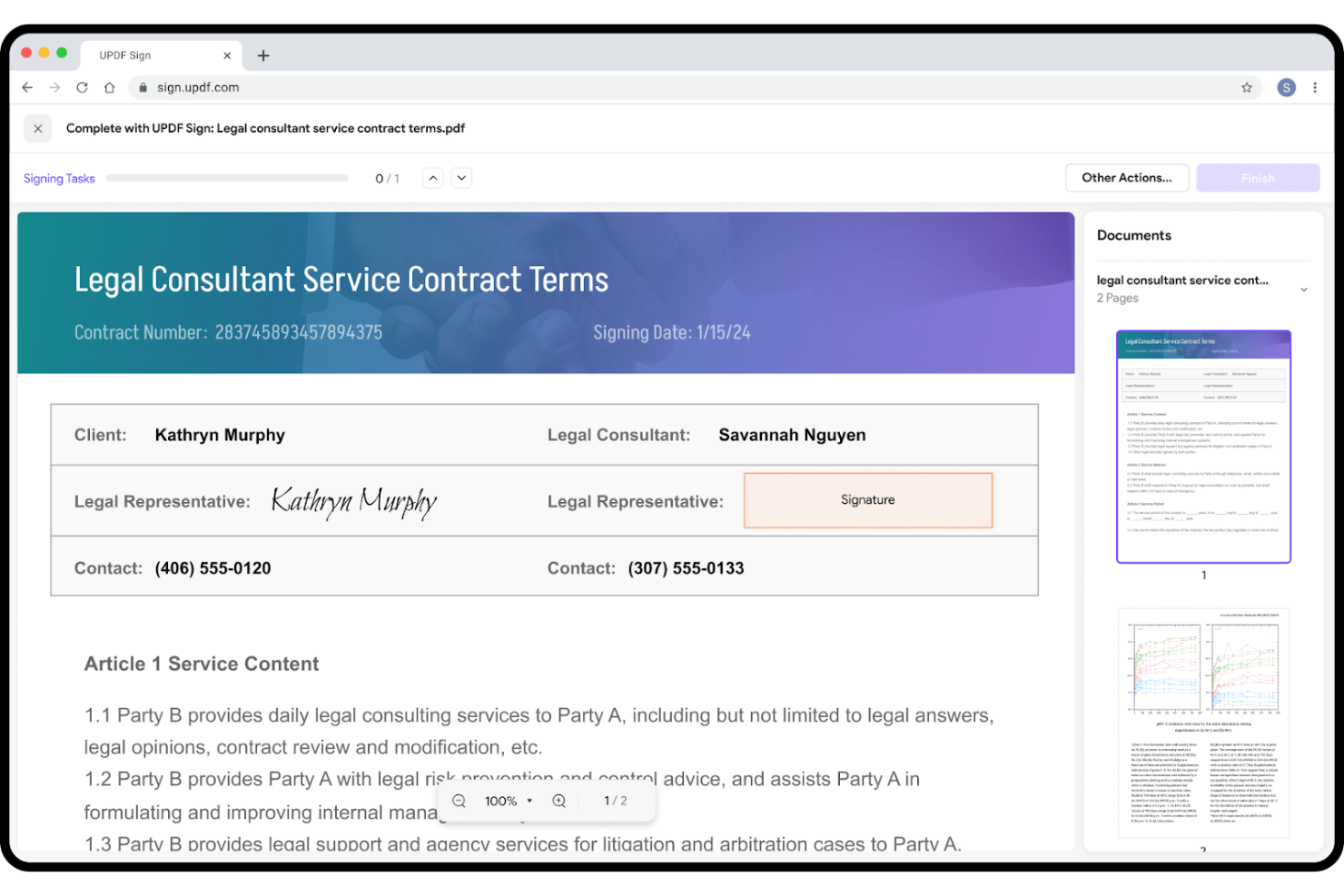
UPDF on PDF-muokkausohjelmisto, joka on suunniteltu käyttäjille, jotka haluavat hallita asiakirjojaan tehokkaasti ja suoraviivaisesti. Se on suosittu yksityishenkilöiden ja pienten tiimien keskuudessa, sillä se tarjoaa suoraviivaiset työkalut PDF-tiedostojen muokkaamiseen, kommentointiin ja muuntamiseen.
Miksi se on hyvä vaihtoehto Adobe Acrobatille: UPDF tarjoaa tekoälyä hyödyntäviä PDF-ominaisuuksia, jotka helpottavat asiakirjoihin liittyviä tehtäviäsi, joten se on houkutteleva vaihtoehto Adobe Acrobatille tehokkuutta tavoitteleville. Ohjelmisto tarjoaa yksinkertaiset muokkaus- ja muuntamisvaihtoehdot, joten se sopii kaikentasoisille käyttäjille, sekä tekoälypohjaisia työkaluja, joiden avulla voit automatisoida toistuvia tehtäviä ja parantaa tuottavuuttasi.
Erityisominaisuudet ja integraatiot:
Ominaisuuksiin kuuluvat PDF-tiedostojen kommentointi (korostuksineen ja kommentteineen), muuntaminen ja muokkaaminen.
Integraatioihin kuuluvat Google Workspace, Dropbox ja paljon muuta.
Pros and Cons
Pros:
- Tekoälypohjainen asiakirjojen automatisointi
- Tehokas tiedostomuotojen muuntaminen
- Sopii pienille tiimeille
Cons:
- Edistyneiden yritystason työkalujen puute
- Aggressiiviset lisämyynti-ilmoitukset

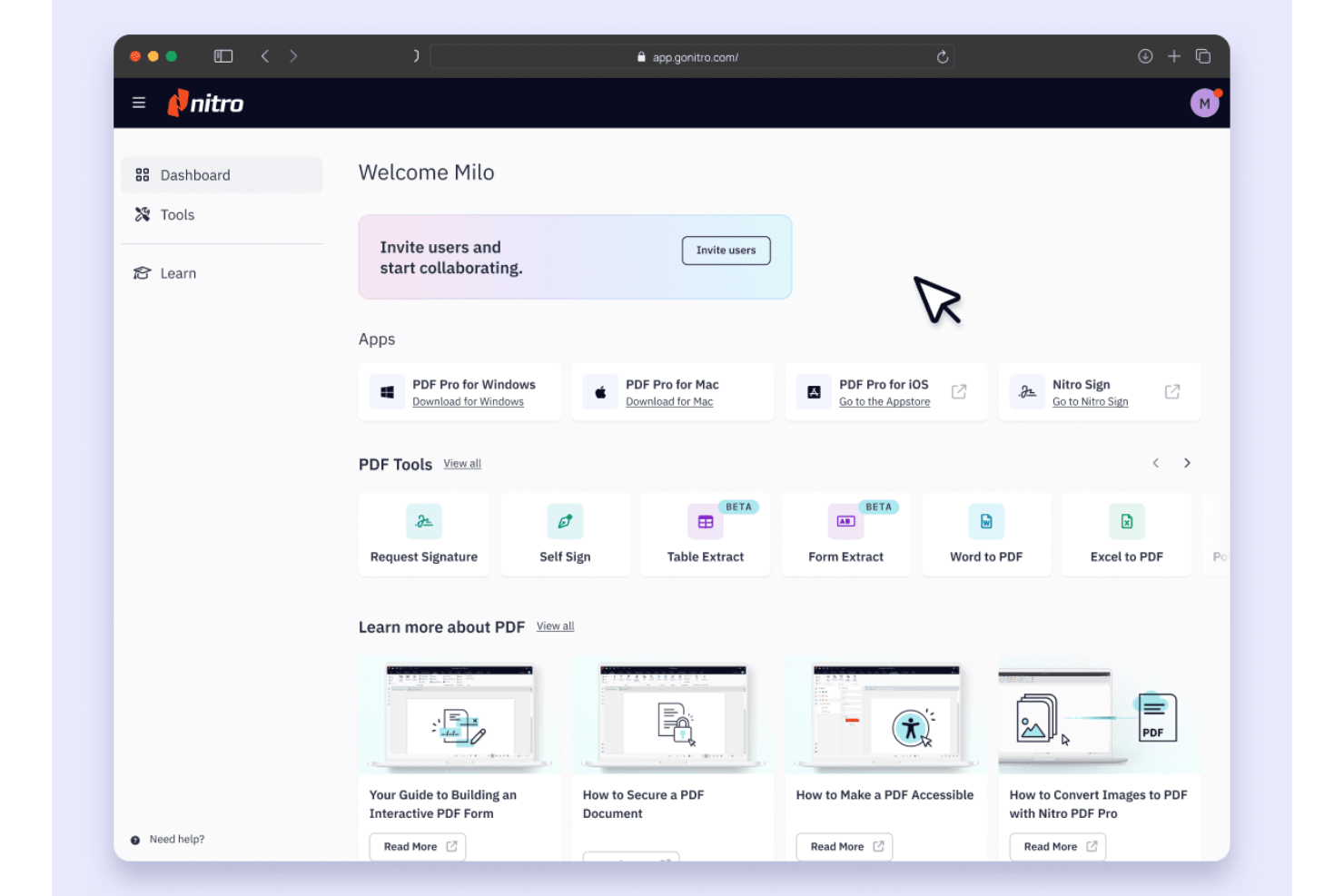
Nitro PDF on PDF- ja sähköisten allekirjoitusten ohjelmisto, joka on suunniteltu yrityksille ja ammattilaisille, jotka tarvitsevat tehokkaita asiakirjojen hallinta- ja allekirjoitusominaisuuksia. Sitä käyttävät laajasti tiimit, jotka tarvitsevat turvallisia ja luotettavia ratkaisuja PDF-tiedostojen ja sähköisten allekirjoitusten käsittelyyn.
Miksi se on hyvä vaihtoehto Adobe Acrobatille: Nitro PDF tarjoaa turvallisia sähköisen allekirjoituksen ratkaisuja, joissa asiakirjasi turvallisuus on etusijalla. Voit lähettää, allekirjoittaa ja hallita asiakirjoja kehittyneen salauksen ja suojausominaisuuksien avulla. Ohjelmisto tarjoaa myös yhteistyö- ja tuottavuustyökaluja, joten se sopii erinomaisesti tehokkuuteen keskittyville tiimeille. Lisäominaisuuksia kaipaaville Nitro PDF Pro on vaihtoehto Adobe Acrobat Prolle.
Keskeiset ominaisuudet ja integraatiot:
Ominaisuuksiin kuuluvat yhteistyötyökalut, asiakirja-analytiikka ja iPhone-käytettävyys. Voit työskennellä tiimisi kanssa reaaliajassa ja seurata asiakirjojen työnkulkuja helposti ja tehokkaasti. iPhone- ja iPad-käytettävyyden ansiosta pääset käsiksi asiakirjoihisi missä tahansa.
Integraatioihin kuuluvat Google Drive, Dropbox, Microsoft OneDrive, SharePoint, Salesforce, iManage, Microsoft 365 ja paljon muuta.
Pros and Cons
Pros:
- Turvalliset sähköisen allekirjoituksen ominaisuudet
- Reaaliaikaiset yhteistyötyökalut
- Asiakirjojen työnkulkujen seuranta
Cons:
- Windows-keskeinen
- Rajalliset mobiilimuokkaustyökalut

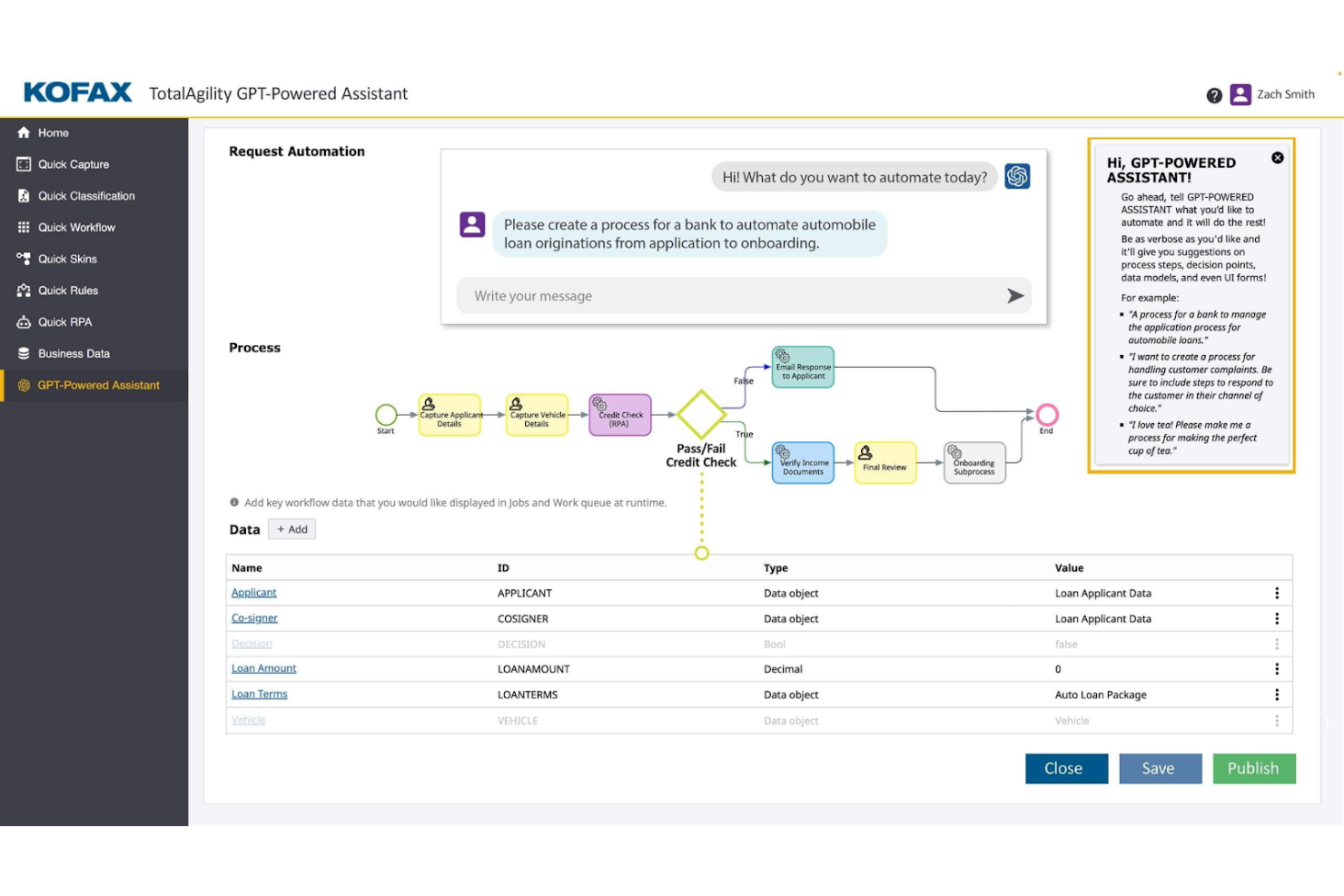
Tungsten Automation Power PDF tarjoaa PDF- ja sähköisen allekirjoituksen ratkaisuja ammattilaisille, jotka haluavat kehittää digitaalisten asiakirjojensa työnkulkuja. Se on suunniteltu käyttäjille, jotka tarvitsevat tehokkaita asiakirjojen muokkaus- ja allekirjoitusominaisuuksia tekoälyllä tehostettuna.
Miksi se on hyvä Adobe Acrobat -vaihtoehto: Tungsten Automation Power PDF tarjoaa kehittyneitä toimintoja ja vahvan tietoturvan, joten se sopii yksityishenkilöille ja yrityksille. Se sisältää helppokäyttöiset käyttöliittymät ja joustavat käyttöönottovaihtoehdot, joiden ansiosta tiimisi on helppo integroida ohjelmisto osaksi nykyisiä työnkulkuja. Lisäksi ISO-standardien mukaisuus auttaa varmistamaan, että asiakirjasi täyttävät alan vaatimukset.
Keskeiset ominaisuudet ja integraatiot:
Ominaisuuksiin kuuluvat PDF-tiedostojen muokkaus, turvalliset digitaaliset allekirjoitukset sekä helppokäyttöiset muunto- ja tietojen peittotyökalut. Voit hallita asiakirjoja intuitiivisen käyttöliittymän kautta, mikä yksinkertaistaa työnkulkuasi.
Integraatioihin kuuluvat Google Drive, Dropbox, Microsoft OneDrive, Box, SharePoint, Evernote, Salesforce, NetDocuments, iManage, Microsoft Office 365 ja paljon muuta.
Pros and Cons
Pros:
- ISO-standardien mukaisuus
- Joustavat käyttöönottovaihtoehdot
- Vahvat mobiilisovelluksen toiminnot
Cons:
- Tekstikentät voivat toimia epäluotettavasti
- Tietokoneen ja mobiililaitteen välinen synkronointi on heikko

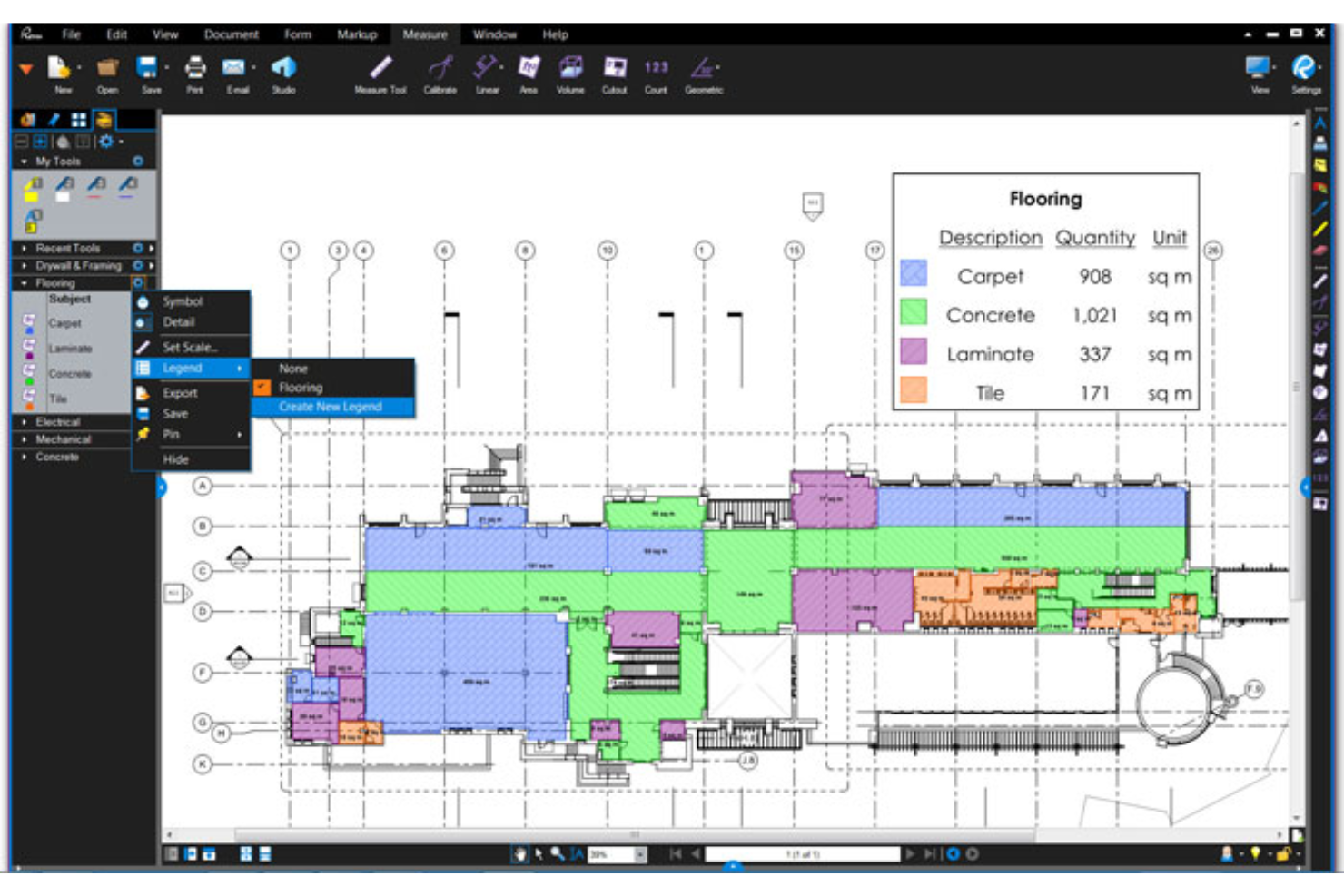
Bluebeam on rakennusalan ammattilaisille suunniteltu PDF-ohjelmisto, joka tarjoaa tehokkaat asiakirjojen hallinta- ja merkintätyökalut. Arkkitehdit, insinöörit ja urakoitsijat käyttävät sitä laajasti projektien työnkulkujen tehostamiseen ja yhteistyön parantamiseen.
Miksi se on hyvä Adobe Acrobat -vaihtoehto: Bluebeam tarjoaa rakennusalan ammattilaisille erikoistuneita työkaluja, jotka tukevat projektien tehokkuutta, kuten edistyneitä merkintäominaisuuksia ja reaaliaikaisia yhteistyötoimintoja. Näiden toimintojen ansiosta se on vahva Adobe Acrobat -vaihtoehto niille, jotka etsivät rakennusalalle räätälöityjä ratkaisuja.
Keskeiset ominaisuudet ja integraatiot:
Ominaisuuksiin kuuluvat edistyneet merkintätyökalut, reaaliaikainen yhteistyö ja projektinhallintaominaisuudet. Merkintätyökalujen avulla voit lisätä kommentteja ja huomautuksia suoraan asiakirjoihisi. Reaaliaikaisen yhteistyöominaisuuden ansiosta tiimisi voi työskennellä tehokkaasti yhdessä projektien parissa.
Integraatioihin kuuluvat Autodesk Construction Cloud, SharePoint, ProjectWise, Box, Egnyte, Microsoft OneDrive, Dropbox ja paljon muuta.
Pros and Cons
Pros:
- Räätälöity rakennusprojekteihin
- Edistyneet merkintäominaisuudet
- Reaaliaikaiset yhteistyöominaisuudet
Cons:
- Mac-käyttäjille ei ole saatavilla täyttä versiota
- Edellyttää tehokasta tietokonelaitteistoa

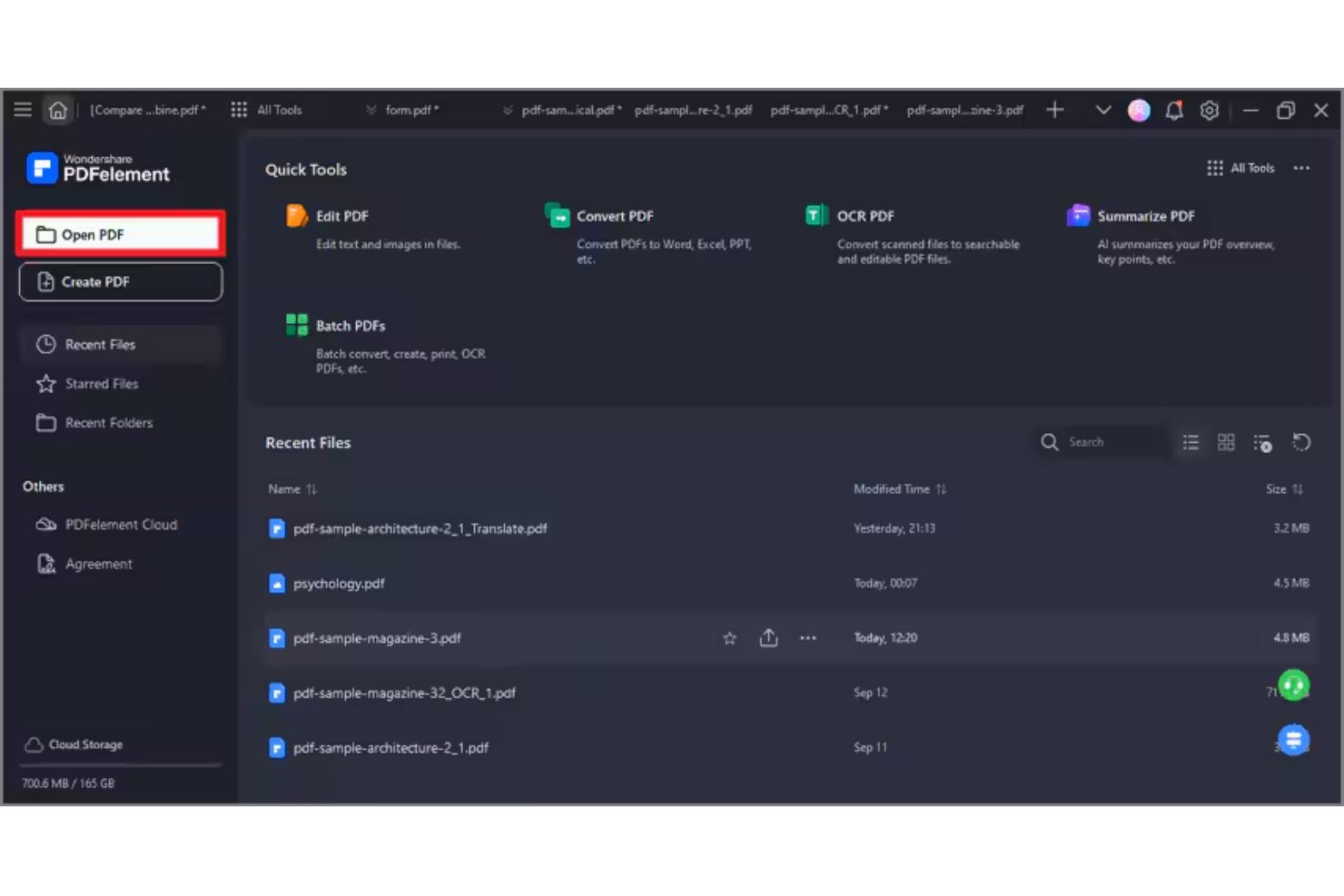
Wondershare PDFelement on PDF- ja sähköisen allekirjoituksen ohjelmisto, joka on suunniteltu ammattilaisille, jotka tarvitsevat tehokkaita PDF-dokumenttien hallinta- ja muokkausominaisuuksia. Se palvelee monenlaisia käyttäjiä, kuten pienyritysten tiimejä ja yksittäisiä ammattilaisia, tarjoamalla helppoja tapoja luoda, muokata, hallita ja allekirjoittaa PDF-tiedostoja Windows- ja Apple-käyttöjärjestelmissä.
Miksi se on hyvä Adobe Acrobat -vaihtoehto: PDFelement tarjoaa tekoälypohjaista PDF-tiedostojen muokkausta, joka tukee dokumenttien hallintaa. Sen tekoälyominaisuudet helpottavat esimerkiksi tekstintunnistusta ja PDF-lomakkeiden luomista. Ohjelmisto sisältää myös eräkäsittelyn, jonka avulla voit käsitellä useita tiedostoja tehokkaasti, ja tiimeille on saatavilla pysyvä lisenssi. Kaiken kaikkiaan PDFelement tarjoaa kustannustehokkaan ratkaisun niille, jotka haluavat kehittää PDF-osaamistaan ilman Adobe Acrobatin monimutkaisuutta.
Keskeiset ominaisuudet ja integraatiot:
Ominaisuuksiin kuuluvat tekoälypohjainen tekstin muokkaus, eräkäsittely ja lomakkeiden luominen. Ohjelmiston avulla voit muokata PDF-tiedostoja tarkasti ja helposti. Saat käyttöösi myös työkaluja PDF-tiedostojen muuntamiseen eri tiedostomuotoihin, mikä tekee dokumenttien käsittelyprosesseista joustavampia.
Integraatioihin kuuluvat Google Drive, Dropbox, Microsoft OneDrive, Apple iCloud, Microsoft Office 365 ja monet muut.
Pros and Cons
Pros:
- Tekoälypohjaiset muokkaustyökalut
- Eräkäsittely tehokkuuden parantamiseksi
- Joustavat tiedostomuotojen muunnokset
Cons:
- Jotkin dokumenttikokorajoitukset
- Tekoälypisteiden rajoitukset

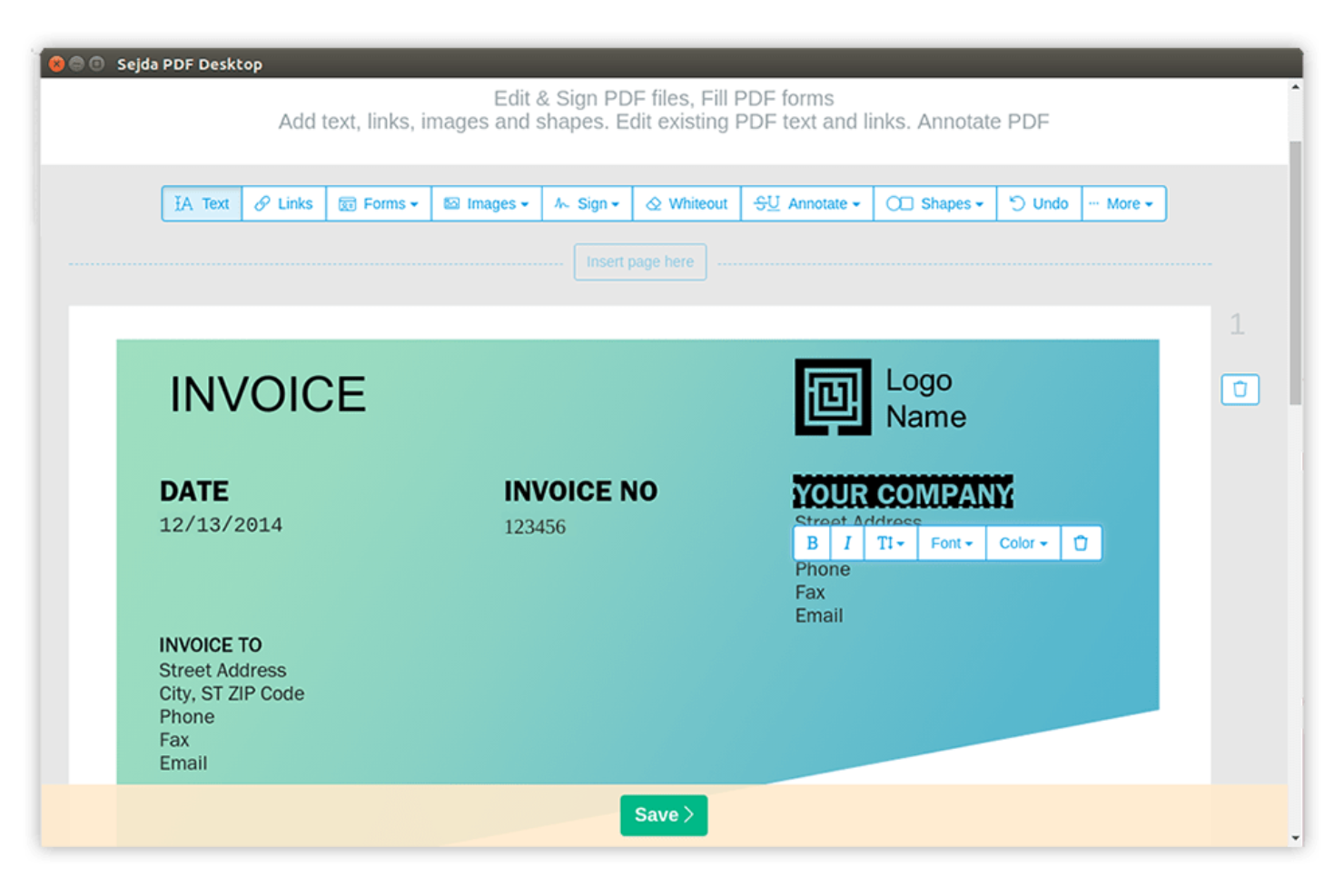
Sejda on verkkopohjainen PDF-työkalu käyttäjille, jotka tarvitsevat nopean ja suoraviivaisen pääsyn PDF-toimintoihin. Se on suosittu yksityishenkilöiden ja pienyritysten keskuudessa, koska sillä voi suorittaa tehtäviä, kuten PDF-tiedostojen muokkaamisen, yhdistämisen ja jakamisen.
Miksi se on hyvä vaihtoehto Adobe Acrobatille: Sejda suoriutuu tehokkaasti verkossa tehtävistä PDF-toiminnoista. Voit muokata ja käsitellä PDF-tiedostoja suoraan selaimessa, mikä tekee työkalusta erittäin helposti käytettävän. Työkalun yksinkertaisuuden ansiosta asiakirjoihin voi tehdä nopeita muutoksia ilman monimutkaisia ohjelmistoja. Näiden ominaisuuksien ansiosta Sejda on käytännöllinen valinta niille, jotka etsivät suoraviivaisia verkkopohjaisia PDF-ratkaisuja.
Keskeiset ominaisuudet ja integraatiot:
Ominaisuuksiin kuuluvat PDF-tiedostojen muokkaaminen, yhdistäminen ja jakaminen sekä mukautettujen fonttien tuki. Voit yhdistää useita PDF-tiedostoja yhdeksi asiakirjaksi, kun taas jakamistoiminnolla voit pilkkoa suuret PDF-tiedostot pienemmiksi ja helpommin hallittaviksi tiedostoiksi.
Integraatioihin kuuluvat Google Drive, Dropbox ja muut.
Pros and Cons
Pros:
- Tehokas PDF-tiedostojen muokkaus verkossa
- Ohjelmistoa ei tarvitse asentaa
- Yksinkertainen asiakirjojen käsittely
Cons:
- Tiukat tiedostokoko- ja sivurajoitukset
- Eräajotyökalut puuttuvat

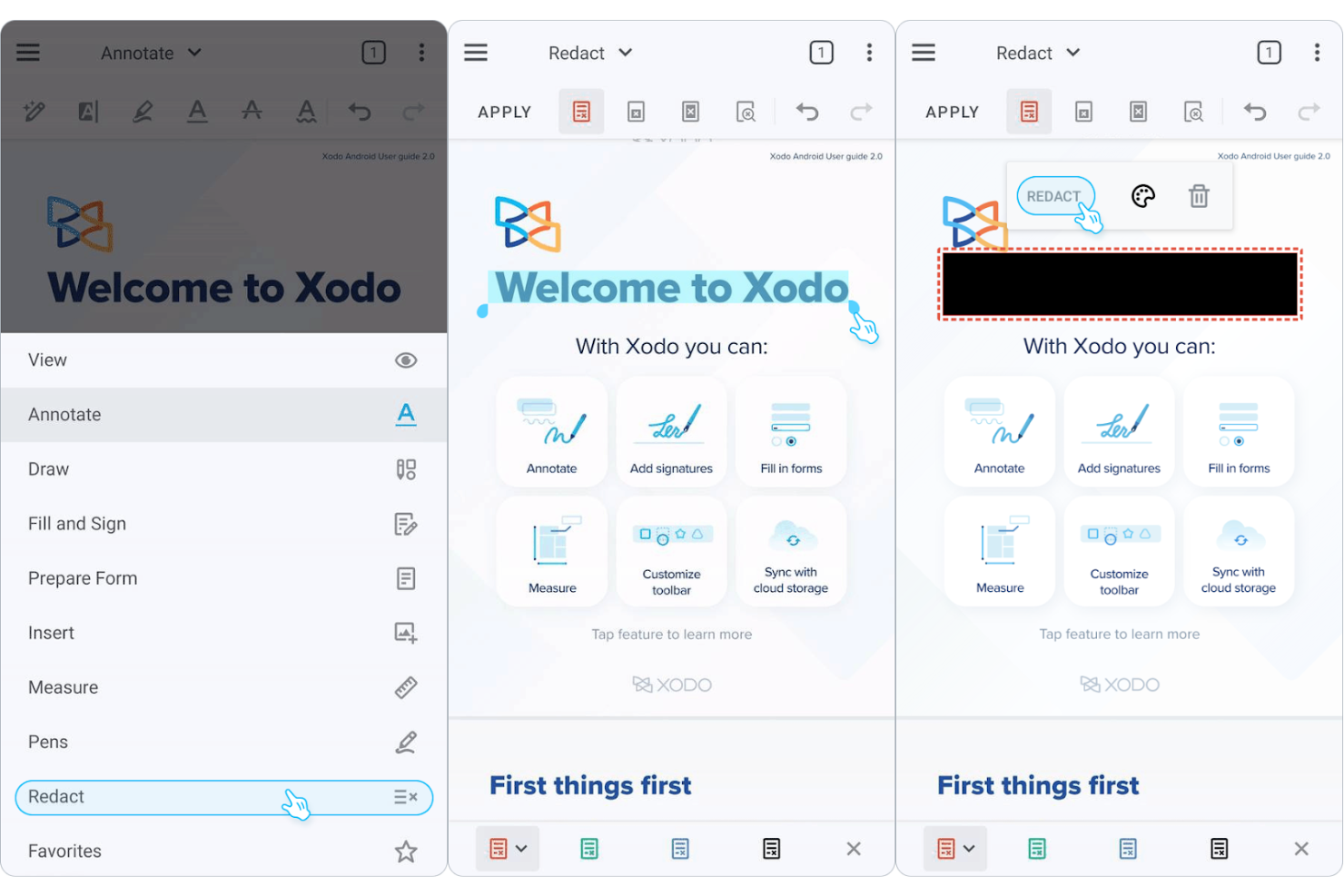
Xodo on PDF-hallintatyökalu käyttäjille, jotka tarvitsevat tehokkaan pääsyn asiakirjoihin eri laitteilla. Se on suosittu yksityishenkilöiden ja tiimien keskuudessa, jotka tarvitsevat luotettavia työkaluja PDF-tiedostojen katseluun, kommentointiin ja jakamiseen.
Miksi se on hyvä vaihtoehto Adobe Acrobatille: Xodo on erinomainen eri laitteilla tapahtuvassa asiakirjojen hallinnassa ja tarjoaa yhdenmukaisen käyttökokemuksen riippumatta siitä, käytätkö mobiililaitetta, työpöytää vai verkkoselainta. Voit kommentoida PDF-tiedostoja ja tehdä yhteistyötä reaaliajassa muistilappujen ja tekstin merkintätyökalujen ansiosta. Helppokäyttöisen ohjelmiston ansiosta tiimisi omaksuu sen nopeasti. Näiden ominaisuuksien ansiosta Xodo on käytännöllinen valinta niille, jotka haluavat joustavuutta ja helppokäyttöisyyttä PDF-ratkaisuiltaan.
Keskeiset ominaisuudet ja integraatiot:
Ominaisuuksiin kuuluvat merkintätyökalut, reaaliaikainen yhteistyö ja pilvitallennustilan käyttömahdollisuus. Niiden avulla voit korostaa, alleviivata ja lisätä kommentteja PDF-tiedostoihin sekä auttaa tiimiäsi pysymään yhteydessä ja tuottavana.
Integraatioihin kuuluvat Google Drive, Dropbox, Microsoft OneDrive, Evernote ja monet muut.
Pros and Cons
Pros:
- Yhdenmukainen käyttökokemus eri laitteilla
- Pilvitallennustilan käyttömahdollisuus
- Tiimit omaksuvat käytön nopeasti
Cons:
- Hidas pilvisynkronointi suurilla tiedostoilla
- Heikot tekstin uudelleenrivityksen muokkausominaisuudet

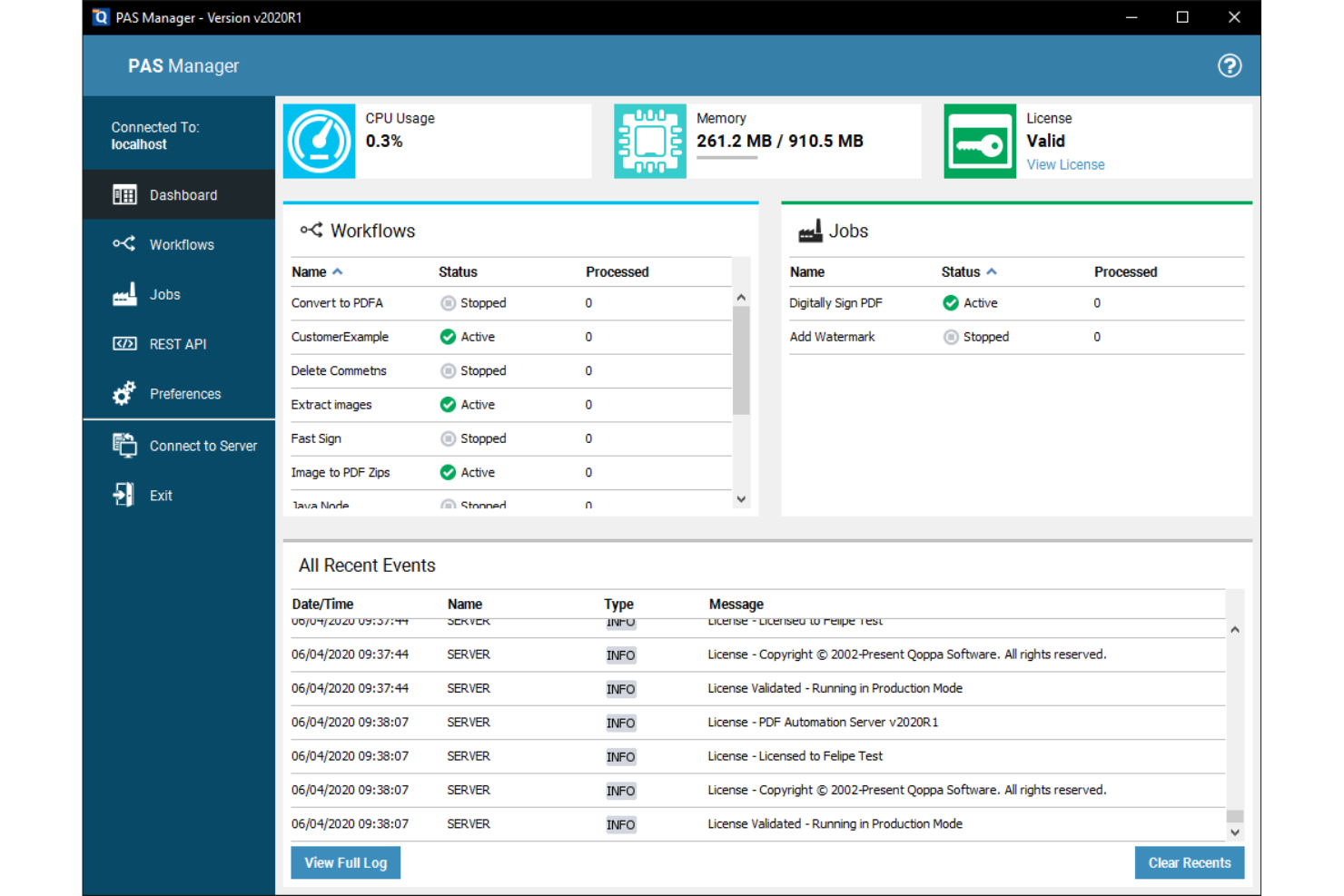
Qoppa PDF Studio tarjoaa yritystason PDF-ratkaisuja yrityksille, jotka tarvitsevat edistyneitä asiakirjojen käsittelyominaisuuksia. Se sopii ihanteellisesti tiimeille, jotka tarvitsevat kattavia työkaluja PDF-tiedostojen hallintaan, muokkaamiseen ja suojaamiseen.
Miksi se on hyvä Adobe Acrobat -vaihtoehto: Qoppa PDF Studio tarjoaa yritystason PDF-ratkaisuja, jotka vastaavat monimutkaisiin liiketoimintatarpeisiin. PDF-tiedostojen muokkaus, lomakkeiden luonti ja digitaalisten allekirjoitusten toiminnot auttavat tiimiäsi hallitsemaan asiakirjoja tehokkaasti, ja suojausvaihtoehdot auttavat pitämään asiakirjasi suojattuina. Näiden ominaisuuksien ansiosta Qoppa PDF Studio on vahva vaihtoehto yrityksille, jotka etsivät korvaajaa Adobe Acrobatille.
Keskeiset ominaisuudet ja integraatiot:
Ominaisuuksiin kuuluvat edistynyt asiakirjojen suojaus, eräkäsittely, lomakkeiden luonti sekä PDF-tiedostojen salaus ja käyttöoikeudet. Erilaisilla tiedostojen käsittelytyökaluilla voit jakaa, yhdistää ja järjestää asiakirjoja uudelleen.
Integraatioihin kuuluvat Google Drive, Dropbox, Microsoft OneDrive, Box ja monet muut.
Pros and Cons
Pros:
- Tehokas eräkäsittely
- Edistyneet lomakkeiden luontityökalut
- Sopii suurille tiimeille
Cons:
- Nykyaikaiset tekoälypohjaiset chat-ominaisuudet puuttuvat
- Ongelmia skaalauksessa 4K-näytöillä
Muita Adobe Acrobat -vaihtoehtoja
Tässä on joitakin muita Adobe Acrobat -vaihtoehtoja, jotka eivät päässeet yhteenvetooni mutta joihin kannattaa silti tutustua:
- PDF Expert
Parhaiten Apple-laitteiden käyttäjille
- PDF-XChange Editor
Paras kustannustehokkaaseen PDF-muokkaukseen
- PDF24
Sopii parhaiten selainpohjaisiin PDF-apuohjelmiin


Miten arvioin Adobe Acrobat -vaihtoehtoja
Jaan arviointini perustason kriteereihin, jotka jokaisen työkalun on täytettävä – kuten todelliseen PDF-muokkaukseen, sivujen hallintaan ja sähköisiin allekirjoituksiin – sekä erottaviin tekijöihin, jotka auttavat löytämään tiimillesi parhaiten sopivan vaihtoehdon.
Ydintoiminnot (tämän luettelon vähimmäisvaatimukset)
Kun valitsen työkaluja luettelooni, arvioin jokaisen työkalun asteikolla 0 (ei tarjoa toimintoa) – 5 (erinomainen tällä osa-alueella) jokaisen alla luetellun ydintoiminnon osalta. Sen jälkeen muunnan työkalun kokonaispistemäärän prosenttiosuudeksi. Työkalun on saavutettava vähintään 65 prosentin kokonaispistemäärä, jotta se voidaan ottaa mukaan.
- PDF-muokkaus: Tarkistan, voinko muokata olemassa olevaa tekstiä, vaihtaa kuvia ja säätää muotoilua suoraan asiakirjassa – esimerkiksi päivittää toimituspäivämäärän, joka on piilotettu 40-sivuiseen työn laajuuden kuvaukseen.
- PDF-tiedostojen luonti ja muuntaminen: Word-pohjaisen projektiperuskirjan tai Excel-muotoisen riskirekisterin muuntamisen viimeistellyksi PDF-tiedostoksi (ja takaisin) pitäisi säilyttää taulukot, fontit ja asettelu.
- Merkinnät ja huomautukset: Arvioin tarkistustyökalujen monipuolisuutta – kommentteja, korostusmerkintöjä ja piirrosmuotoja – sekä sitä, voivatko useat tarkistajat merkitä samaa asiakirjaa yhteisessä työnkulussa.
- Sähköisten allekirjoitusten tuki: Etsin sisäänrakennettuja tai tiiviisti integroituja sähköisten allekirjoitusten työnkulkuja, joiden avulla sopimuksen tai muutosmääräyksen voi lähettää usean osapuolen allekirjoitettavaksi tarkastusketjun kera.
- Sivujen hallinta: Erillisten laajuusasiakirjojen yhdistämisen yhdeksi toimituspaketiksi, liitteiden jakamisen tai osioiden järjestyksen muuttamisen pitäisi olla nopeaa ja intuitiivista useiden tiedostojen töissä.
- Suojaus ja tietojen peittäminen: Arvioin salasanasuojausta, yksityiskohtaisia käyttöoikeuksia ja sisällön todellista peittämistä – erityisesti arkaluonteisten kustannustietojen tai henkilötietojen poistamista ennen tiedostojen jakamista ulkopuolisille.
Kun minulla on luettelo näitä kriteerejä vastaavista työkaluista, tarkastelen, mikä erottaa kunkin alustan muista.
Erottavat tekijät (mikä erottaa toimittajat toisistaan)
Näin vertailen eri toimittajia:
Erottuvat ominaisuudet
Tekoälyä hyödyntävä asiakirjojen älykäs käsittely on merkittävä erottava tekijä – etsin työkaluja, jotka voivat tiivistää 100-sivuisen teknisen määrittelyn tai poimia tärkeimmät ehdot toimittajasopimuksesta ilman manuaalista läpikäyntiä. Pilvipohjainen yhteistyö on aivan yhtä tärkeää, erityisesti silloin, kun hajautetut tiimit tarvitsevat mahdollisuuden tarkastella toimitettavaa aineistoa yhdessä reaaliajassa sen sijaan, että muokattuja kopioita lähetettäisiin edestakaisin sähköpostitse. Arvioin myös lomakkeiden rakennusominaisuuksia, sillä täytettävien tietopyyntöjen tai muutosmääräyspohjien luominen suoraan PDF-editorissa vähentää yllättävän paljon edestakaista viestintää.
Ominaisuuksia laajemmin
Ekosysteemin integraatioilla on tässä suuri merkitys – tarkistan, yhdistyykö työkalu natiivisti Jira-, Smartsheet- tai SharePoint-alustoihin, sillä suurin osa projektiasiakirjoista sijaitsee todellisuudessa niissä. Lisenssirakenne on toinen keskeinen tekijä; jotkin toimittajat tarjoavat käyttäjäkohtaisia tilauksia, kun taas toiset tarjoavat määrä- tai sivustolisenssejä, jotka sopivat paremmin projektijohtotoimistolle, jossa urakoitsijat vaihtuvat. Arvioin myös alustojen välistä tukea, koska Windowsia, macOS:ää ja mobiililaitteita käyttävät sekatiimit tarvitsevat yhdenmukaisen pääsyn ilman puuttuvien ominaisuuksien aiheuttamia rajoituksia.
Miksi etsiä vaihtoehtoa Adobe Acrobatille?
Vaikka Adobe Acrobat on hyvä vaihtoehto PDF- ja sähköisten allekirjoitusten ohjelmistoksi, jotkin käyttäjät etsivät vaihtoehtoisia ratkaisuja monista eri syistä. Saatat etsiä vaihtoehtoa Adobe Acrobatille, koska…
- Tarvitset edullisempia hinnoitteluvaihtoehtoja.
- Tiimisi haluaa yksinkertaisemman käyttöliittymän.
- Tarvitset parempia mobiilisovelluksen toimintoja.
- Tarvitset tiettyjen toimialojen tarpeisiin mukautettuja ominaisuuksia.
- Tiimisi haluaa nopeamman vastauksen asiakastuelta.
- Tarvitset asiakirjojen offline-käyttömahdollisuuden.
Jos jokin näistä kuulostaa tutulta, olet tullut oikeaan paikkaan. Luettelossani on useita PDF- ja sähköisten allekirjoitusten ohjelmistoja, jotka sopivat paremmin tiimeille, jotka kohtaavat näitä Adobe Acrobatin haasteita ja etsivät vaihtoehtoisia ratkaisuja.
Adobe Acrobatin tärkeimmät ominaisuudet
Tässä on joitakin Adobe Acrobatin keskeisiä ominaisuuksia, joiden avulla voit verrata sitä vaihtoehtoisiin ratkaisuihin:
- PDF-tiedostojen muokkaus: Voit luoda PDF-tiedostoja ja muokata suoraan tiedostojesi tekstiä ja kuvia.
- Tiedostojen muuntaminen: Voit muuntaa asiakirjoja PDF-muotoon ja PDF-muodosta, mikä helpottaa työskentelyä eri tiedostomuotojen kanssa.
- Sähköiset allekirjoitukset: Tarjoaa työkaluja digitaalisten allekirjoitusten lisäämiseen ja keräämiseen, mikä yksinkertaistaa prosessia.
- Sivujen järjestäminen: Voit järjestää PDF-tiedostosi sivut uudelleen, poistaa niitä tai kiertää niitä, jotta asiakirjasi pysyvät järjestyksessä.
- Asiakirjojen suojaus: Tarjoaa salasanasuojauksen ja käyttöoikeusasetukset PDF-tiedostojesi suojaamiseksi.
- Yhteistyö ja jakaminen: Voit jakaa asiakirjoja ja kerätä palautetta, mikä edistää tiimityötä.
- Tekoälyä hyödyntävä tuottavuus: Hyödyntää tekoälyä asiakirjoihin liittyvien tehtävien automatisointiin ja avustamiseen, mikä parantaa tehokkuutta.
- Lomakkeiden luominen: Voit luoda ja täyttää lomakkeita sekä järjestää tietojen keräämisen.
- Asiakirjojen vertailu: Voit verrata asiakirjan kahta versiota erojen tunnistamiseksi.
- Mobiilikäyttö: Tarjoaa pääsyn työkaluihin mobiililaitteilla, joten voit työskennellä missä tahansa.