

10 parasta sähköpostisovellusta arvioituna vuonna 2026

Parhaiden sähköpostisovellusten lyhytlista


Projektien hallinta voi olla tasapainoilua, ja sähköpostit lisäävät usein kaaosta. Tarvitset turvallisen sähköpostisovelluksen, joka auttaa sinua pysymään järjestyksessä ja pitää tiimisi aikataulussa. Kokemukseni mukaan oikea sähköpostiohjelma voi vaikuttaa kaikkeen.
Olen testannut ja arvioinut lukemattomia sähköpostisovelluksia löytääkseni sinulle parhaat vaihtoehdot. Tavoitteeni on jakaa puolueettomia näkemyksiä, jotka vastaavat tarpeisiisi. Olipa kyse muiden työkalujen kanssa integroimisesta tai ainutlaatuisten ominaisuuksien tarjoamisesta, jokaiselle tiimille löytyy sopiva vaihtoehto.
Tässä artikkelissa esittelen parhaat valintani ja korostan sitä, mikä erottaa kunkin sovelluksen muista. Etsitään yhdessä sähköpostisovellus, joka sopii työnkulkuusi ja auttaa sinua hallitsemaan projekteja tehokkaammin.
Miksi luottaa ohjelmistosuosituksiimme
Tiimimme on testannut ja arvioinut ohjelmistoja vuodesta 2012 lähtien. Projektipäällikköinä tiedämme itse, kuinka vaikeaa — ja tärkeää — oikean ohjelmiston valitseminen on.
Tätä oppaata varten arvioimme työkaluja käytännön testauksen ja itsenäisen tutkimuksen avulla, pisteyttäen työkalut valintakriteeriemme perusteella. Hyödynnämme myös alan ajatusjohtajien ja käytännön projektipäällikköasiantuntijoiden näkemyksiä.
Arvostelumme perustuvat inhimilliseen toimitukselliseen harkintaamme, eivät myyntipuheeseen.
Asiantuntija-arvioijat:
Sähköpostisovellusten vertailutaulukko
\u003cspan style=\u0022font-weight: 400;\u0022\u003eTässä vertailutaulukossa esitetään yhteenveto parhaiden sähköpostisovellusteni hinnoittelutiedoista:\u003c/span\u003e
| Tool | Best For | Trial Info | Price | ||
|---|---|---|---|---|---|
| 1 | Best for business integration | Free 14-day free trial + free plan available | From $4.03/user/month (billed annually) | Website | |
| 2 | Best for Google Workspace users | Free plan available | From $7/user/month (billed annually) | Website | |
| 3 | Best for Apple device integration | Free plan available | From $0.99/month | Website | |
| 4 | Best for free domain options | Free demo available | Free forever plan | Website | |
| 5 | Best for large email storage | Free 14-day trial + free plan available | From $5/month | Website | |
| 6 | Best for AI-based features | Free plan available | From $14.99/month | Website | |
| 7 | Best for open-source customization | Free to use | Free forever plan | Website | |
| 8 | Best for privacy | Free 7-day trial + free plan available | From $3/month | Website | |
| 9 | Best for Windows users | 30-day free trial | From $9.99/month | Website | |
| 10 | Best for AI-powered assistance | Free plan available | From $25/user/month (billed annually) | Website |
Parhaan sähköpostisovelluksen arvio
\u003cspan style=\u0022font-weight: 400\u0022\u003eAlla ovat yksityiskohtaiset yhteenvetoni parhaista sähköpostisovelluksista, jotka pääsivät lyhytlistalleni. Arvioissani tarkastellaan yksityiskohtaisesti kunkin työkalun keskeisiä ominaisuuksia, etuja ja haittoja, integraatioita sekä ihanteellisia käyttötapauksia, jotta löydät itsellesi parhaan vaihtoehdon.\u003c/span\u003e

Mailbird
Best for business integration
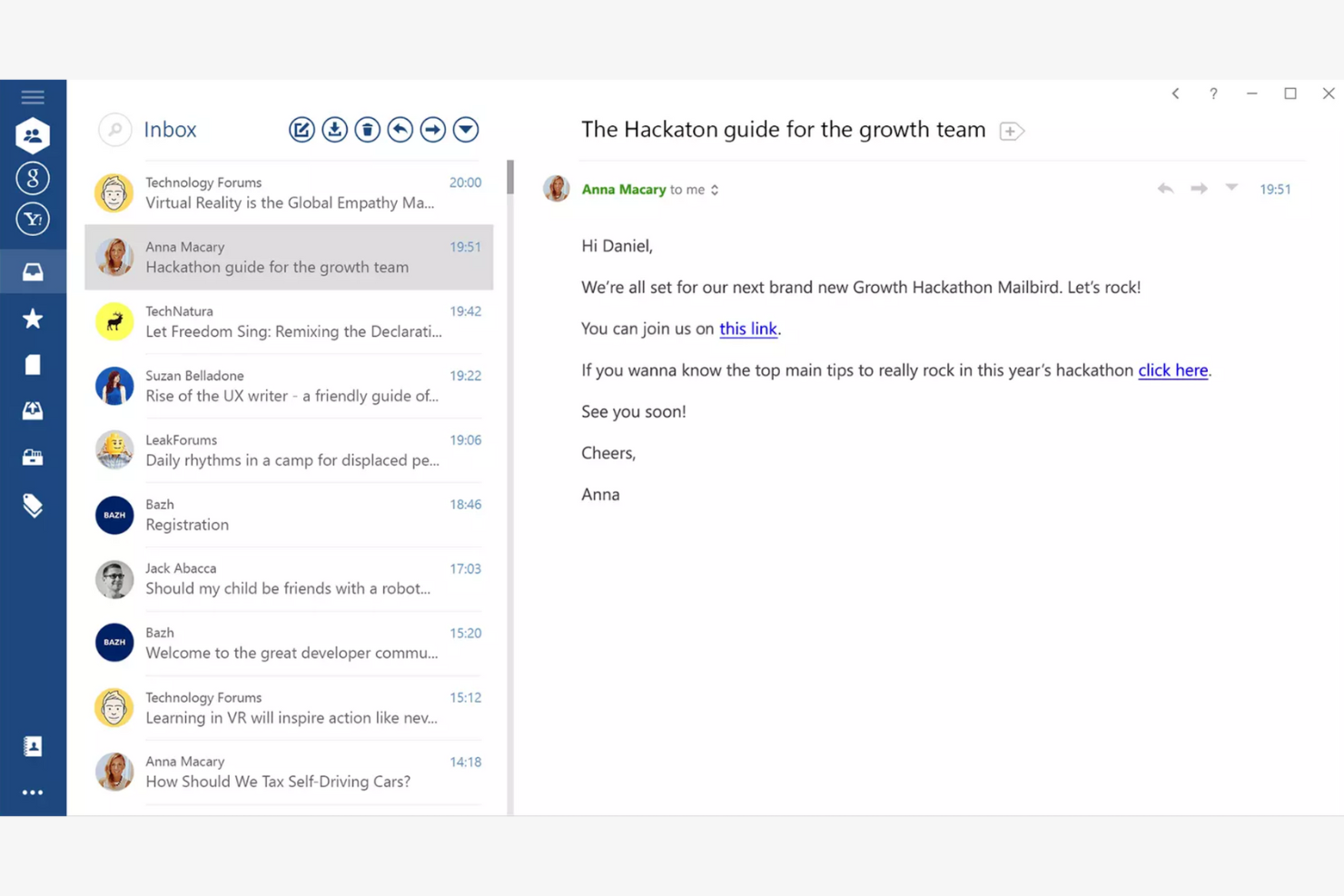
Mailbird is an email client tailored for Windows users, providing an all-in-one platform for managing multiple email accounts. It boosts productivity by offering features that simplify email management and communication.
Why I picked Mailbird: Mailbird is designed specifically for Windows, making it a great choice if your team already uses this operating system. The app's unified inbox lets you manage multiple accounts efficiently, while the speed reader feature helps you process emails quickly. The app's customization options also let you personalize your email experience to fit your needs.
Standout Features and Integrations:
Features include a snooze function to temporarily hide emails and keyboard shortcuts that make navigation quicker and easier. You can also customize the layout to fit your workflow.
Integrations include Slack, Google Calendar, Asana, Dropbox, Evernote, Trello, Facebook, Twitter, WeChat, ZeroBounce, and more.
Pros and Cons
Pros:
- Local-client architecture that keeps data on your device
- Customizable interface
- Unified inbox for multiple accounts
Cons:
- Shallow inbox automation and management tools
- Limited support for non-Windows platforms

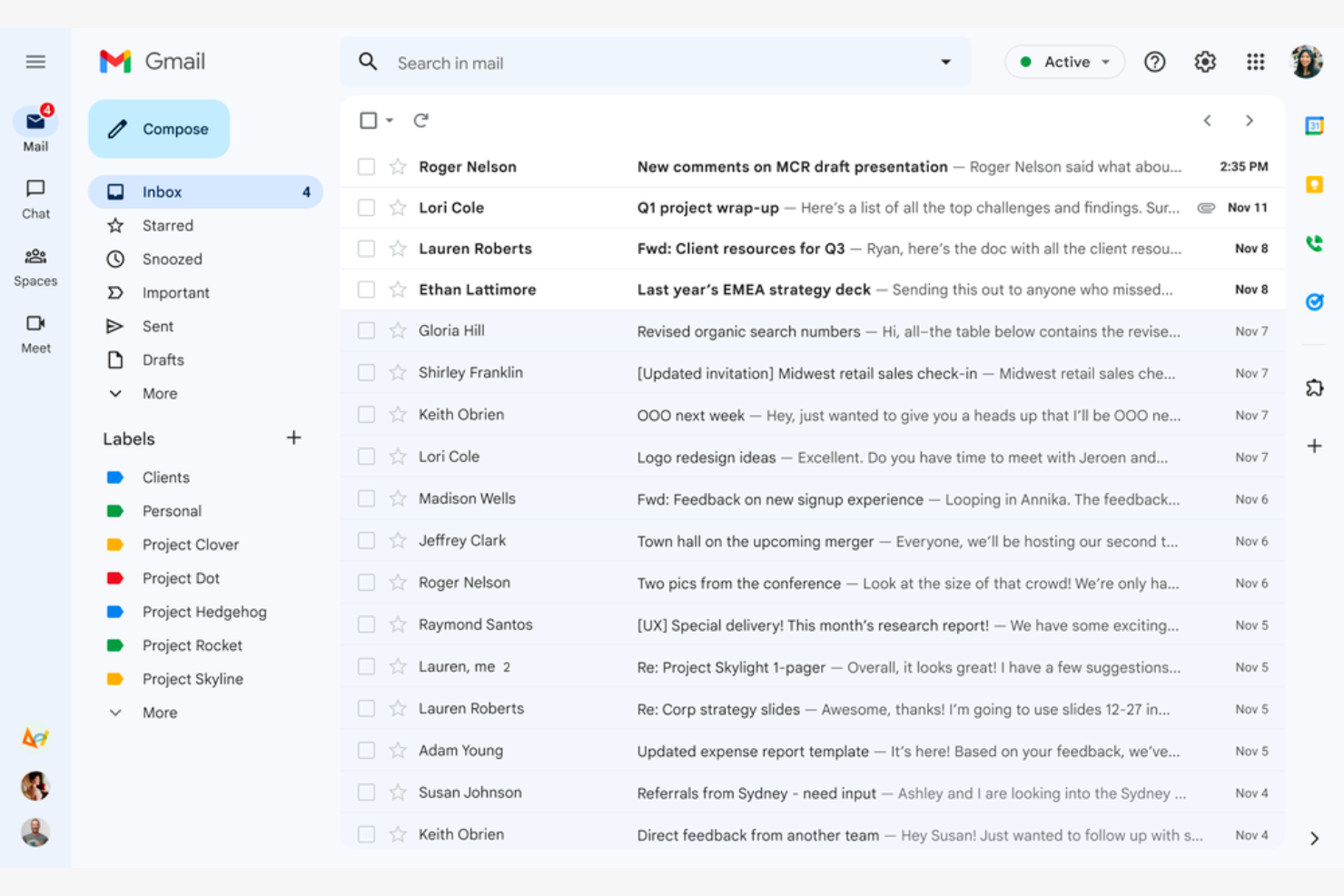
Google Gmail is a widely used email service that caters mainly to Google Workspace users. It offers essential email functions that integrate with Google services, giving both individuals and businesses a connected experience.
Why I picked Google Gmail: Google Gmail is ideal for Google Workspace users because it integrates with Google Drive, Calendar, and Docs. The conversation view groups your emails into threads so you never lose track of the discussion, while labels and filters help you categorize and sort emails efficiently. The Google Gmail app's spam filtering helps keep your inbox clean and protects you from phishing scams.
Standout Features and Integrations:
Features include 15GB of free storage, smart reply suggestions, and advanced search capabilities. You can schedule emails to be sent later, which is handy for coordinating with teams across time zones. The priority inbox also automatically highlights important emails so you never miss critical messages.
Integrations include Google Workspace and more.
Pros and Cons
Pros:
- Search functionality
- Integrates with the Google ecosystem
- Spam and phishing detection
Cons:
- Privacy concerns surrounding Google's data-driven business model
- No folder organization

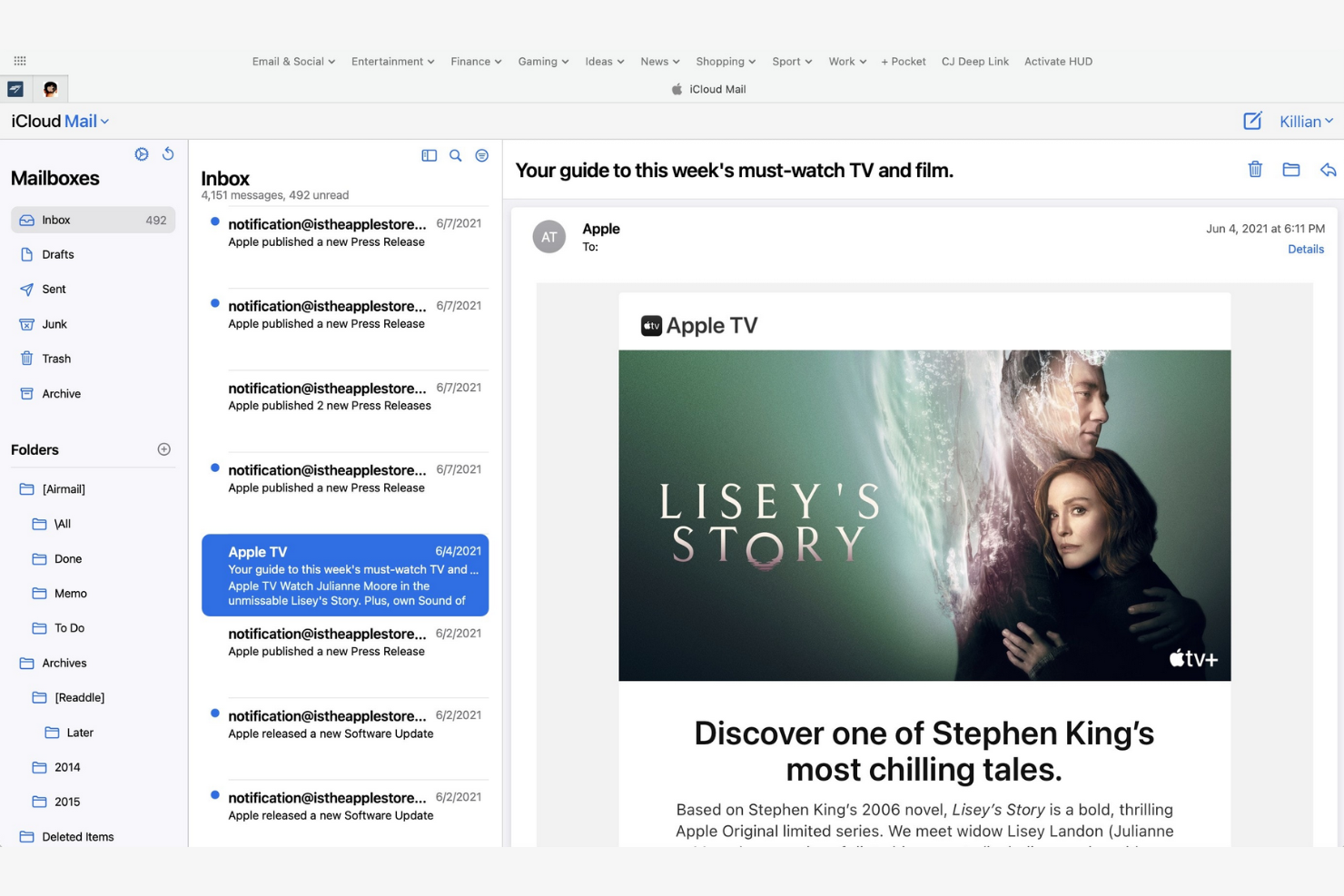
Apple iCloud Mail is an Apple-native email app that offers integration across iPhones, iPads, and Macs. It helps users stay organized and efficient with a suite of essential email management tools.
Why I picked Apple iCloud Mail: Apple iCloud Mail is tailored for Apple users, delivering consistent performance across all your Apple devices. The app's iCloud integration lets you quickly sync emails, contacts, and calendars, while the Handoff feature lets you switch between devices without losing your place. Also, the app's user-friendly interface makes managing emails straightforward.
Standout Features and Integrations:
Features include a priority inbox for important emails, customizable swipe gestures, and support for rich text formatting. You can manage multiple email accounts in one place, and the VIP feature also lets you set notifications for emails from important contacts so you never miss high-priority messages.
Integrations are not publicly listed.
Pros and Cons
Pros:
- Strong privacy protection and minimal data scanning
- Intuitive interface
- Integrates with Apple's ecosystem
Cons:
- Slow search
- Limited free space


mail.com is an email service catering to business owners who need customizable domain options. It lets users create professional-looking email addresses with tailored domain names.
Why I picked mail.com: mail.com's standout feature is free domain options, which let you personalize your email address with a custom domain name. This flexibility is ideal for both individuals and small businesses looking to upgrade their email presence. The tool's simple interface makes managing emails straightforward. The ability to use different domain names sets mail.com apart from other email apps.
Standout Features and Integrations:
Features include unlimited email storage and a customizable spam filter. You can also use the integrated online calendar to manage your schedule efficiently.
Integrations include Opera, Google Chrome, Safari, Mozilla Firefox, Mail Backup X, Mailspring, and more.
Pros and Cons
Pros:
- Intuitive interface
- Generous features included in the free plan
- Wide range of custom domain names
Cons:
- Poor spam protection
- Ads in the free version


Yahoo! Mail is an email service that offers users ample storage for their emails and attachments. Its high-capacity email inbox makes it ideal for both personal and business communication.
Why I picked Yahoo! Mail: Yahoo! Mail's expansive storage capacity is a key feature for users who manage a large volume of emails. You can store thousands of emails without worrying about running out of space. The intuitive interface lets you manage emails efficiently, and thanks to its customizable themes, you can personalize your email experience.
Standout Features and Integrations:
Features include an easy-to-use search function and a built-in calendar that lets you organize your schedule directly from your inbox. You can also customize the interface with unique themes to suit your preferences.
Integrations include Google Drive, Microsoft Office Online, Grammarly, Shift, WiseStamp, CredentialingSpectrum, Reoon Email Verifier, Rambox, Oki-Toki, and more.
Pros and Cons
Pros:
- Built-in calendar and reminder viewer
- Customizable themes available
- Generous email storage space
Cons:
- Track record of major data breaches
- Frequent upselling


Edison Mail is designed for users who value smart features and efficient email management. It increases productivity by automating routine tasks and providing intelligent insights.
Why I picked Edison Mail: Edison Mail's AI-powered features help you manage emails more efficiently. The app includes smart notifications that alert you to important emails, and the one-tap unsubscribe feature is a lifesaver for decluttering your inbox. The built-in assistant also organizes your travel and package information, keeping everything in one place.
Standout Features and Integrations:
Features include a focused inbox that prioritizes emails based on importance and customizable swipe gestures to speed up email management. You can also use dark mode to reduce eye strain during late-night work sessions.
Integrations include Google Workspace, Apple iCloud, Yahoo! Mail, AOL, Hotmail, Amazon, Walmart, Microsoft 365, and more.
Pros and Cons
Pros:
- Focused inbox for priority emails
- One-tap unsubscribing and bulk cleanup features
- Smart notifications
Cons:
- Subscription required
- Syncing errors

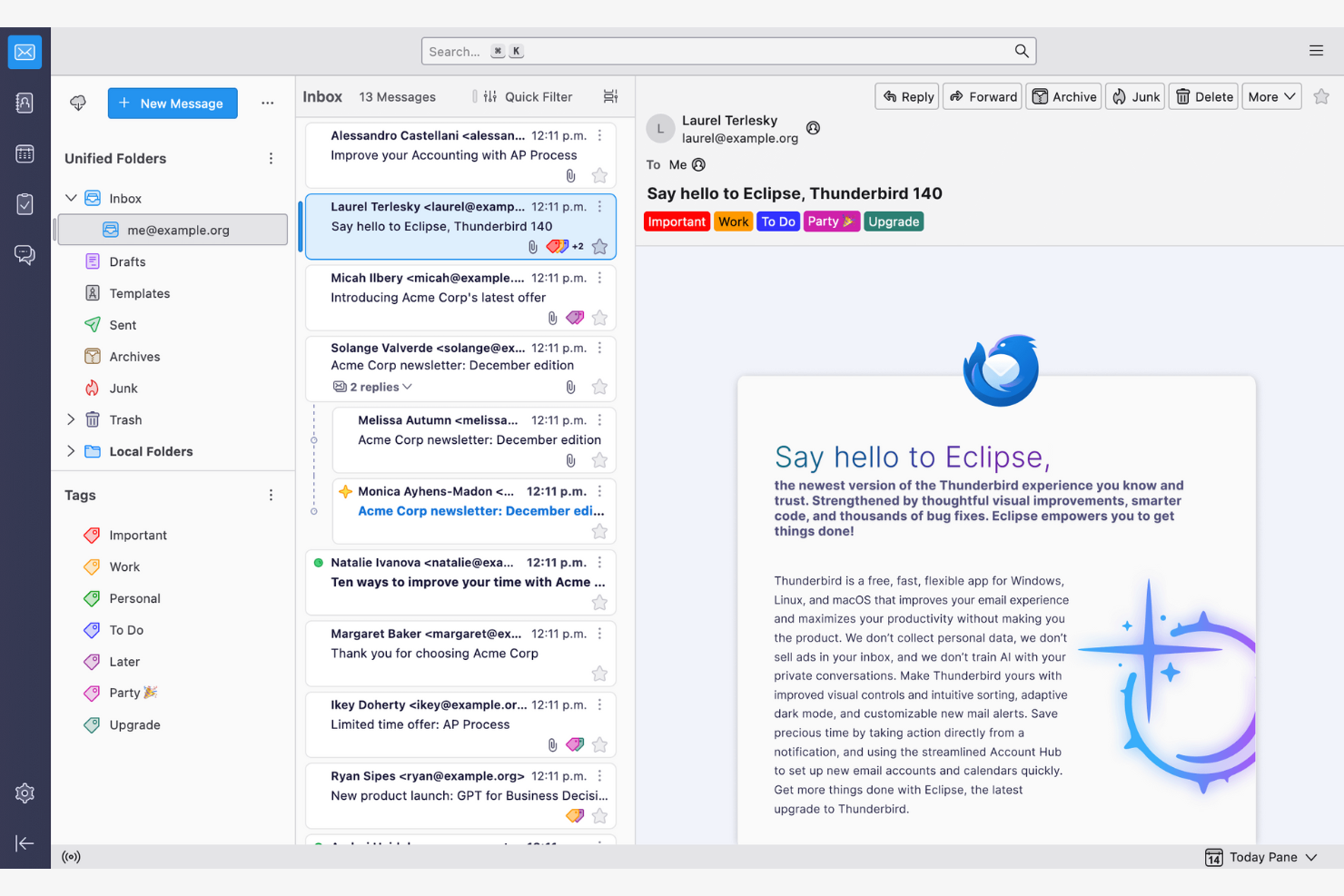
Thunderbird is an open-source email client that lets users customize and control their email environment. Its features make email management and communication more efficient.
Why I picked Thunderbird: Thunderbird is highly customizable, appealing to users who want to tailor it to their specific needs. You can use add-ons to upgrade the app's functionality, while the tabbed email feature lets you manage multiple conversations at once. Because the app is open-source, you can modify it to suit your preferences.
Standout Features and Integrations:
Features include a smart folder system to organize emails across different accounts, powerful spam filtering to block unwanted emails, and a quick filter toolbar to find emails more efficiently.
Integrations include Google Gmail, Yahoo! Mail, McAfee LiveSafe, Kasm Workspaces, Greatmail, PDFCreator, Mailfence, Aid4Mail, 1Tool CRM, and more.
Pros and Cons
Pros:
- Strong spam filtering and privacy options
- Unified inbox with tabs
- Customizable with add-ons
Cons:
- Basic user interface
- No native mobile app

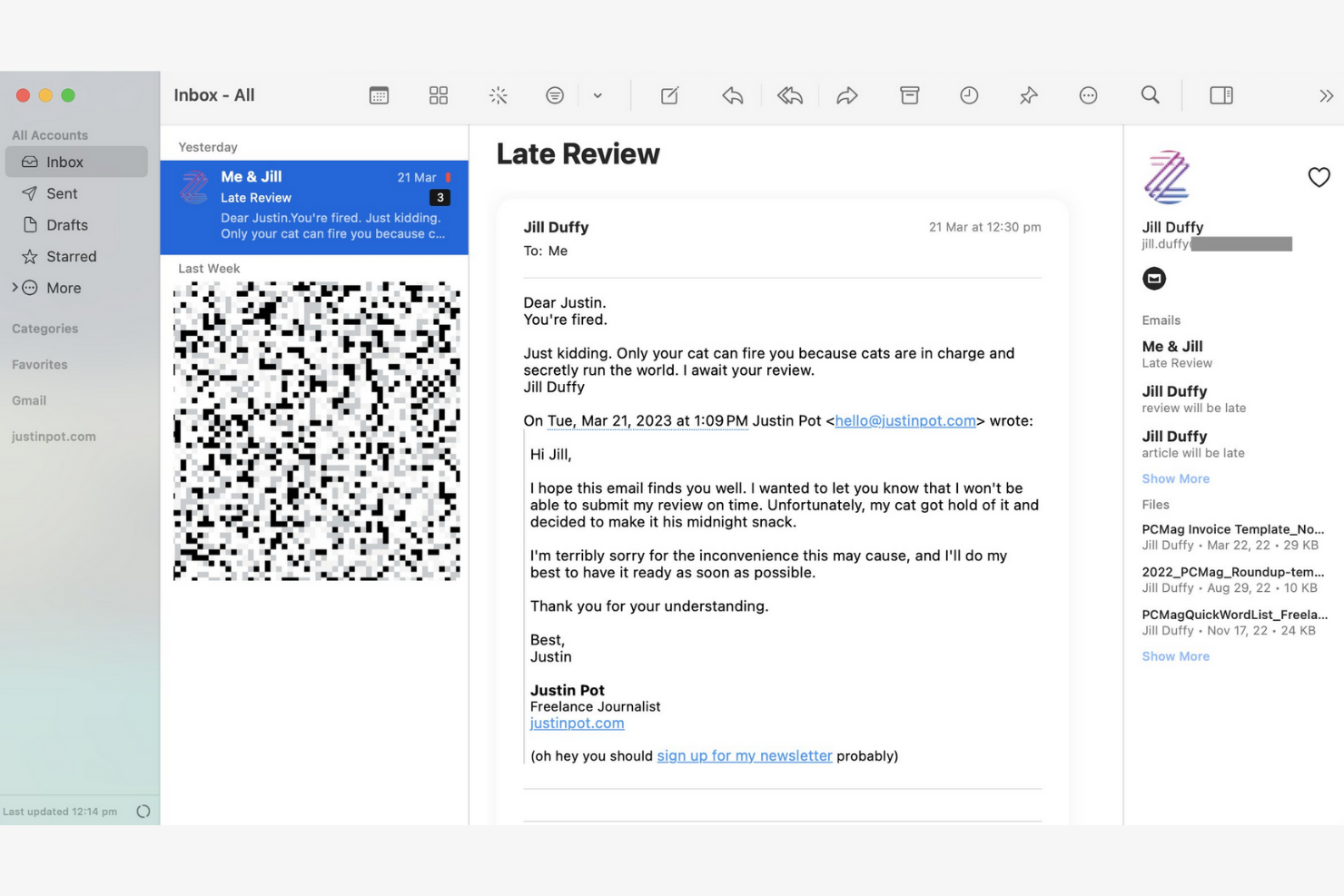
Canary Mail is an email client designed for individuals and teams who prioritize privacy and security in their communications. Its end-to-end encryption keeps your emails confidential and secure.
Why I picked Canary Mail: Canary Mail stands out for its commitment to privacy, offering a suite of data-protection features. You can encrypt emails with a single tap, giving you peace of mind for sensitive communications. The app's focus on security doesn't compromise usability, and the intuitive interface makes it simple to manage your emails while keeping them secure.
Standout Features and Integrations:
Features include search tools that help you find emails quickly, read receipts that show when your emails have been opened, and a snooze feature that temporarily hides emails so you can focus on more important tasks.
Integrations include Google Gmail, Apple iCloud, Proton Mail, Todoist, Asana, and more.
Pros and Cons
Pros:
- Unified inbox across multiple devices
- An AI copilot that functions offline
- Built-in encryption and privacy controls
Cons:
- The best Copilot features require a paid monthly subscription
- Complex encryption


Microsoft Outlook is an email client and personal information manager designed for businesses and professionals. Its integrated calendar features make communicating and scheduling more efficient.
Why I picked Microsoft Outlook: Outlook's strong integration with Microsoft Office makes it ideal for businesses that rely on Microsoft products. You can schedule meetings directly from your inbox to help your team stay organized, and the focused inbox feature shows you your most important emails first. The app's integrated calendar also lets you coordinate schedules.
Standout Features and Integrations:
Features include email categorization to manage messages efficiently, customizable rules to automate email sorting and prioritization, and a built-in task manager to keep track of your to-do lists.
Integrations include Microsoft 365 and more.
Pros and Cons
Pros:
- AI assistance
- Focused inbox for important emails
- Strong integration with the Microsoft 365 ecosystem
Cons:
- Requires regular updates
- Complex interface for new users


Superhuman Mail is an email client tailored for busy professionals who need to manage their emails quickly and efficiently. It focuses on delivering a fast email experience with advanced features that increase productivity.
Why I picked Superhuman Mail: Superhuman Mail prioritizes speed and efficiency, making it a top choice for users who want to process emails quickly. The app's keyboard shortcuts let you navigate and manage emails without a mouse, and the split inbox feature helps you focus by isolating important emails. Also, the app's undo send feature gives you further peace of mind.
Standout Features and Integrations:
Features include a powerful search function to find emails instantly, read-status indicators to see when emails have been opened, and follow-up reminders so you never miss an important response. Superhuman Mail also includes its own built-in AI assistant to help with drafting emails and scheduling meetings.
Integrations include HubSpot, Pipedrive, Salesforce, and more.
Pros and Cons
Pros:
- Minimal, distraction-free interface
- AI integration
- Keyboard shortcuts
Cons:
- Less intuitive for users who prefer traditional mouse-based navigation
- High subscription price relative to other providers
Muut sähköpostisovellukset
\u003cspan style=\u0022font-weight: 400\u0022\u003eTässä on joitakin muita sähköpostisovelluksia, jotka eivät päässeet lyhytlistalleni mutta joihin kannattaa silti tutustua:\u003c/span\u003e
- Mailspring
For cross-platform use
- Spark
For team collaboration
- SaneBox
For email prioritization
- Gmelius
For turning Gmail into a workspace
- Clean Email
For inbox organization
- eM Client
For customization
- Missive
For dedicated team spaces


How I Evaluate Email Apps
I evaluate email apps on two levels: the baseline a PM needs—like task conversion and inbox collaboration—and the differentiators that make one tool click where another doesn't.
Core Functionality (Table Stakes For This List)
When I'm selecting tools for my list, I rank each one on a scale from 0 (does not offer the functionality) to 5 (excels in this area) for each core functionality listed below. Then, I calculate the tool's total score into a percentage. Each tool needs to achieve a minimum total score of 65% to be considered for inclusion.
- Email Send & Receive: I check whether the app supports multi-account access across Gmail, Outlook, and IMAP/SMTP so PMs can manage client and internal accounts from one place.
- Inbox Organization: Sorting, labeling, filtering, and archiving matter—especially when you're juggling dozens of stakeholder threads across multiple active projects at once.
- Email-to-Task Conversion: I look for the ability to turn an email into a trackable task with due dates and assignees, like converting a client change request into a backlog item.
- Project Management Integrations: Native connections to tools like Asana, Jira, Monday, ClickUp, or Trello help ensure emails don't live in a silo outside your delivery workflow.
- Shared Inbox Collaboration: For agency and cross-functional teams, I evaluate whether the app supports thread assignment, internal comments, and visibility into who's handling what.
- Calendar & Scheduling: Meeting scheduling, deadline reminders, and two-way calendar sync with Google or Outlook keep project timelines connected to everyday communication.
Once I have a list of tools that meet this criteria, I consider what sets each platform apart.
Differentiating Factors (What Sets Vendors Apart)
Here's how I compare and contrast different vendors:
Standout Features
AI-assisted drafting is a big differentiator—tools that can summarize long threads or suggest replies save PMs real time during peak delivery weeks. I also look for follow-up automation, like scheduled nudges when a stakeholder hasn't responded to a blocker. A unified project inbox that groups all emails by initiative or client is another feature I weigh, since it cuts down the time spent hunting for context across scattered threads.
Beyond Features
Integration depth matters beyond just having a connector—I check whether the link to tools like Jira or Asana supports bi-directional sync, so task updates flow back into email threads. Security is another factor I weigh, especially for PMs handling client data under SOC 2 or GDPR requirements. Cross-platform availability also plays a role; field-based coordinators in construction or logistics need reliable mobile apps with offline sync, not just a browser tab.
Kuinka valita sähköpostisovellus
Ominaisuusluetteloihin ja monimutkaisiin hinnoittelurakenteisiin on helppo juuttua. Jotta pysyt keskittyneenä käydessäsi läpi yksilöllistä ohjelmistonvalintaprosessiasi, tässä on tarkistuslista huomioon otettavista tekijöistä:
| Tekijä | Huomioitavaa |
|---|---|
| Skaalautuvuus | Kasvaako sovellus tiimisi mukana? Huomioi tuleva sähköpostien määrä, käyttäjien lisääminen ja tallennustarpeet. Tarkista, tukeeko sovellus kasvuasi ilman lisäkustannuksia. |
| Integraatiot | Toimiiko sovellus nykyisten työkalujesi kanssa? Etsi kalentereiden, tehtävienhallintasovellusten ja CRM-järjestelmien alkuperäisiä integraatioita työnkulkujen yksinkertaistamiseksi. |
| Mukautettavuus | Voitko mukauttaa sovelluksen tarpeisiisi? Arvioi asettelun säätämiseen, mukautettuihin kansioihin ja henkilökohtaisiin työnkulkuihin liittyvät vaihtoehdot varmistaaksesi, että ne sopivat tiimisi toimintatapaan. |
| Helppokäyttöisyys | Onko sovellus intuitiivinen kaikille käyttäjille? Testaa käyttöliittymän selkeys ja tarkista, että opettelukynnys on matala koulutuksen viivästymisen välttämiseksi. |
| Käyttöönotto ja perehdytys | Kuinka nopeasti pääset alkuun? Arvioi määritysprosessi, opetusohjelmien saatavuus ja olemassa olevien sähköpostien siirtämiseen saatava tuki käyttökatkosten minimoimiseksi. |
| Kustannukset | Sopiiko hinnoittelu budjettiisi? Vertaile sopimuksia, piilokuluja ja pitkän aikavälin kustannuksia. Etsi ilmaisia kokeilujaksoja, jotta voit testata sovellusta ennen sitoutumista. |
| Turvallisuustoimet | Kuinka turvallisia tietosi ovat? Tarkista salausstandardit, tietojen varmuuskopiointivaihtoehdot ja tietosuojasäännösten noudattaminen arkaluonteisten tietojen suojaamiseksi. |
| Tuen saatavuus | Millaista apua on saatavilla ongelmien ilmetessä? Tarkista ympäri vuorokauden saatava tuki, vastausajat ja asiakaspalvelukanavat, jotta saat apua tarvittaessa. |
Mikä on sähköpostisovellus?
Sähköpostisovellus on ohjelmistotyökalu, jonka avulla käyttäjät voivat lähettää, vastaanottaa ja hallita sähköposteja. Projektipäälliköt, markkinoijat ja yritysjohtajat käyttävät tällaisia työkaluja viestinnän ja organisoinnin tehostamiseen. Sähköpostien luokittelun, kalenteri-integraatioiden ja mukautettavien ilmoitusten kaltaiset ominaisuudet helpottavat tehtävien hallintaa, aikatauluttamista ja järjestelmällisyyden ylläpitämistä. Nämä työkalut tarjoavat jäsennellyn tavan hallita viestintää tehokkaasti, mikä säästää aikaa ja vähentää sekavuutta.
Ominaisuudet
Kun valitset sähköpostisovellusta, kiinnitä huomiota seuraaviin keskeisiin ominaisuuksiin:
- Sähköpostien luokittelu: Lajittelee sähköpostit automaattisesti kansioihin ja auttaa priorisoimaan ja hallitsemaan viestejä tehokkaasti.
- Kalenteri-integraatio: Synkronoi kalentereiden kanssa aikataulutuksen helpottamiseksi ja tärkeiden tapahtumien muistamisen varmistamiseksi.
- Mukautettavat ilmoitukset: Mahdollistavat ilmoitusten asettamisen tietyille sähköposteille, mikä vähentää häiriötekijöitä ja auttaa keskittymään tärkeimpiin asioihin.
- Päästä päähän -salaus: Suojaa sähköpostisi ja arkaluonteiset tietosi luvattomalta käytöltä.
- Yhdistetty saapuneet-kansio: Kokoaa useita sähköpostitilejä yhteen käyttöliittymään.
- Lykkäystoiminto: Piilottaa sähköpostit väliaikaisesti, jolloin voit keskittyä kiireellisiin tehtäviin menettämättä tärkeitä viestejä silmistäsi.
- Lukukuittaukset: Ilmoittavat, kun vastaanottajat avaavat sähköpostisi.
- Edistynyt haku: Etsii nopeasti tiettyjä sähköposteja avainsanojen tai suodattimien avulla, mikä säästää aikaa ja vaivaa.
- Mukautettavat teemat: Antavat sinun muokata sovelluksen ulkoasua mieltymystesi mukaan ja parantaa käytettävyyttä.
- Seurantamuistutukset: Kehottavat palaamaan sähköposteihin ja auttavat pitämään tärkeän viestinnän ajan tasalla.
Hyödyt
Sähköpostisovelluksen käyttöönotto tarjoaa useita hyötyjä tiimillesi ja yrityksellesi. Tässä muutamia etuja, joita voit odottaa:
- Parempi järjestelmällisyys: Sähköpostien luokittelu ja yhdistetty saapuneet-kansio auttavat pitämään viestit järjestyksessä ja helposti löydettävissä.
- Parannettu tietoturva: Päästä päähän -salaus suojaa arkaluonteisia tietoja ja antaa mielenrauhaa.
- Parempi ajanhallinta: Mukautettavat ilmoitukset ja seurantamuistutukset auttavat keskittymään tärkeimpiin asioihin.
- Lisääntynyt tuottavuus: Kalenteri-integraatiot ja edistyneet hakuominaisuudet yksinkertaistavat työnkulkuja ja säästävät aikaa.
- Yksilöllinen käyttökokemus: Mukautettavien teemojen avulla voit säätää sovelluksen ulkoasun mieltymystesi mukaan ja parantaa käytettävyyttä.
- Tehokas viestinnän seuranta: Lukukuittaukset kertovat, milloin vastaanottajat avaavat sähköpostisi, ja auttavat arvioimaan sitoutumista.
- Tehtävien priorisointi: Lykkäystoiminto auttaa hallitsemaan tehtäviä piilottamalla kiireettömät sähköpostit väliaikaisesti.
Kustannukset ja hinnoittelu
Sähköpostisovelluksen valinta edellyttää saatavilla olevien hinnoittelumallien ja sopimusten ymmärtämistä. Kustannukset vaihtelevat ominaisuuksien, tiimin koon, lisäosien ja muiden tekijöiden perusteella. Alla oleva taulukko kokoaa yhteen sähköpostisovellusratkaisujen yleiset sopimukset, niiden keskimääräiset hinnat ja tyypillisesti sisältämät ominaisuudet:
Sähköpostisovellusten pakettien vertailutaulukko
| Pakettityyppi | Keskimääräinen hinta | Yleiset ominaisuudet |
|---|---|---|
| Ilmainen paketti | $0 | Sähköpostin perustoiminnot, rajoitettu tallennustila sekä mainoksia. |
| Henkilökohtainen paketti | $0-$10/käyttäjä/kuukausi | Mukautettavat teemat, perustason tuki ja suurempi tallennustila. |
| Yrityspaketti | $3-$20/käyttäjä/kuukausi | Edistyneet suojausominaisuudet, kalenterien integrointi ja ensisijainen tuki. |
| Yritystason paketti | $12-$40+/käyttäjä/kuukausi | Laaja tietoturva, oma asiakkuuspäällikkö ja mukautetut integraatiot. |
Sähköpostisovellusten usein kysytyt kysymykset
Tässä on vastauksia sähköpostisovelluksia koskeviin yleisiin kysymyksiin:
Miten siirrän sähköpostini uuteen sähköpostisovellukseen?
Kyllä, useimmat sähköpostisovellukset tarjoavat työkaluja tai oppaita sähköpostien siirtämiseen. Vaihtaessasi sovellusta sinun kannattaa varmuuskopioida nykyiset sähköpostisi ja yhteystietosi. Monet sovellukset tarjoavat tuontivaihtoehtoja tai integraation nykyisen palveluntarjoajasi kanssa, mikä helpottaa prosessia. Tarkista, onko uudessa sovelluksessasi siirtotyökalu tai tukipalvelu, joka voi auttaa sinua.
Voiko sähköpostisovellus auttaa hallitsemaan useita projekteja ja sidosryhmiä?
Kyllä, monet sähköpostisovellukset tarjoavat tunnisteita, kansioita ja automaatiota, joiden avulla voit seurata viestintää eri projektien ja sidosryhmien kanssa. Näiden työkalujen avulla voit luokitella sähköpostit projektin tai asiakkaan mukaan ja määrittää ilmoituksia tärkeille viestiketjuille.
Voinko käyttää sähköpostisovellusta offline-tilassa?
Kyllä, monet sähköpostisovellukset tarjoavat offline-käytön, mutta ominaisuudet saattavat olla rajoitettuja. Voit yleensä lukea sähköposteja ja laatia niitä offline-tilassa, mutta viestien lähettäminen ja vastaanottaminen saattaa edellyttää internet-yhteyttä. Varmista, että valitsemasi sovellus tukee offline-tilaa, jos tämä on sinulle tärkeää, etenkin jos matkustat usein.
Miten sähköpostisovellukset tukevat tiimityötä?
Sähköpostisovellukset, joissa on sisäänrakennettuja yhteistyöominaisuuksia, kuten jaettuja postilaatikoita tai kommentointia, auttavat tiimiäsi näkemään edistymisen, määrittämään viesteille vastuuhenkilöt ja välttämään päällekkäisiä vastauksia. Joissakin sovelluksissa sähköpostit voi jopa muuntaa suoraan tehtäviksi tai tukipyynnöiksi.
Mitä suojausominaisuuksia sähköpostisovelluksessa kannattaa etsiä?
Etsi sähköpostisovelluksia, jotka tarjoavat salauksen, kaksivaiheisen todennuksen ja roskapostisuodattimet. Nämä ominaisuudet suojaavat tietojasi ja vähentävät luvattoman käytön riskiä. Tarkista, noudattaako sovellus toimialallasi voimassa olevia tietosuojasäädöksiä, jotta tietosi pysyvät turvassa.
Miten voin automatisoida toistuvia tehtäviä sähköpostisovelluksessani?
Monissa sähköpostisovelluksissa voit automatisoida rutiinitoimintoja sääntöjen, suodattimien tai integraatioiden avulla. Määritä automaattinen lajittelu ja valmiit vastaukset tai yhdistä sovellus työnkulun työkaluihin, kuten Slackiin tai Trelloon, säästääksesi aikaa.